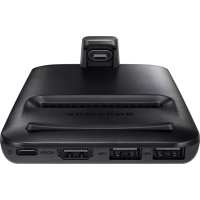
EEM5100TBEGCA - Doko stotis SAMSUNG - Nemokama naudojimo instrukcija
Raskite įrenginio instrukciją nemokamai EEM5100TBEGCA SAMSUNG PDF formatu.
 FR
FR
 BG
BG
 CS
CS
 DA
DA
 DE
DE
 EL
EL
 EN
EN
 ES
ES
 ET
ET
 FI
FI
 HU
HU
 IT
IT
 KK
KK
 KO
KO
 LT
LT
 LV
LV
 NL
NL
 NO
NO
 PL
PL
 PT
PT
 RO
RO
 RU
RU
 SK
SK
 SL
SL
 SV
SV
 TR
TR
 UK
UK
 ZH
ZH
| Produkto tipas | Multimedijos stotelė |
| Prekės ženklas | Samsung |
| Modelis | EEM5100TBEGCA |
| Suderinamumas | Android 8.0 ar naujesni mobilieji įrenginiai |
| Ryšys | HDMI, USB Type-C, USB-A |
| Rodymo režimai | Samsung DeX, Screen Mirroring |
| Maitinimas | Greitasis įkroviklis (9 V/1,67 A, 9 V/2 A, 12 V/2,1 A) per USB Type-C |
| Prievadai | 1 x HDMI, 1 x USB (įrenginiams), 1 x USB Type-C (įkrovimui), 1 x mobilusis jungtis |
| Pagrindinės funkcijos | Samsung DeX režimas (darbalaukio sąsaja), Screen Mirroring, baterijos įkrovimas, jutiklinė dalis, klaviatūros / pelės jungtis |
| Komplektacijos turinys | Stotelė, HDMI laidas, USB laidas, USB adapteris, greito pradžios vadovas |
| Priežiūra | Vengti sąlyčio su skysčiais ar dulkėmis; valyti sausa šluoste |
| Saugumas | Naudoti tik Samsung patvirtintus priedus; nejudinti mobiliojo įrenginio jungimo metu |
| Atsarginės dalys ir remontas | Priedai prieinami Samsung (laidai, adapteriai); pagalba per serviso centrą |
| Bendra informacija | Skirta naudoti su televizoriumi ar monitoriumi; iliustracijos neprivalomos |
Dažnai užduodami klausimai - EEM5100TBEGCA SAMSUNG
Naudotojų klausimai apie EEM5100TBEGCA SAMSUNG
0 klausimas apie šį prietaisą. Atsakykite į tas, kurias žinote, arba užduokite savo.
Užduokite naują klausimą apie šį prietaisą
Atsisiųskite instrukciją savo Doko stotis PDF formatu nemokamai! Raskite savo instrukciją EEM5100TBEGCA - SAMSUNG ir vėl perimkite savo elektroninį įrenginį. Šiame puslapyje skelbiami visi dokumentai, reikalingi jūsų įrenginio naudojimui. EEM5100TBEGCA prekės ženklo SAMSUNG.
NAUDOJIMO INSTRUKCIJA EEM5100TBEGCA SAMSUNG
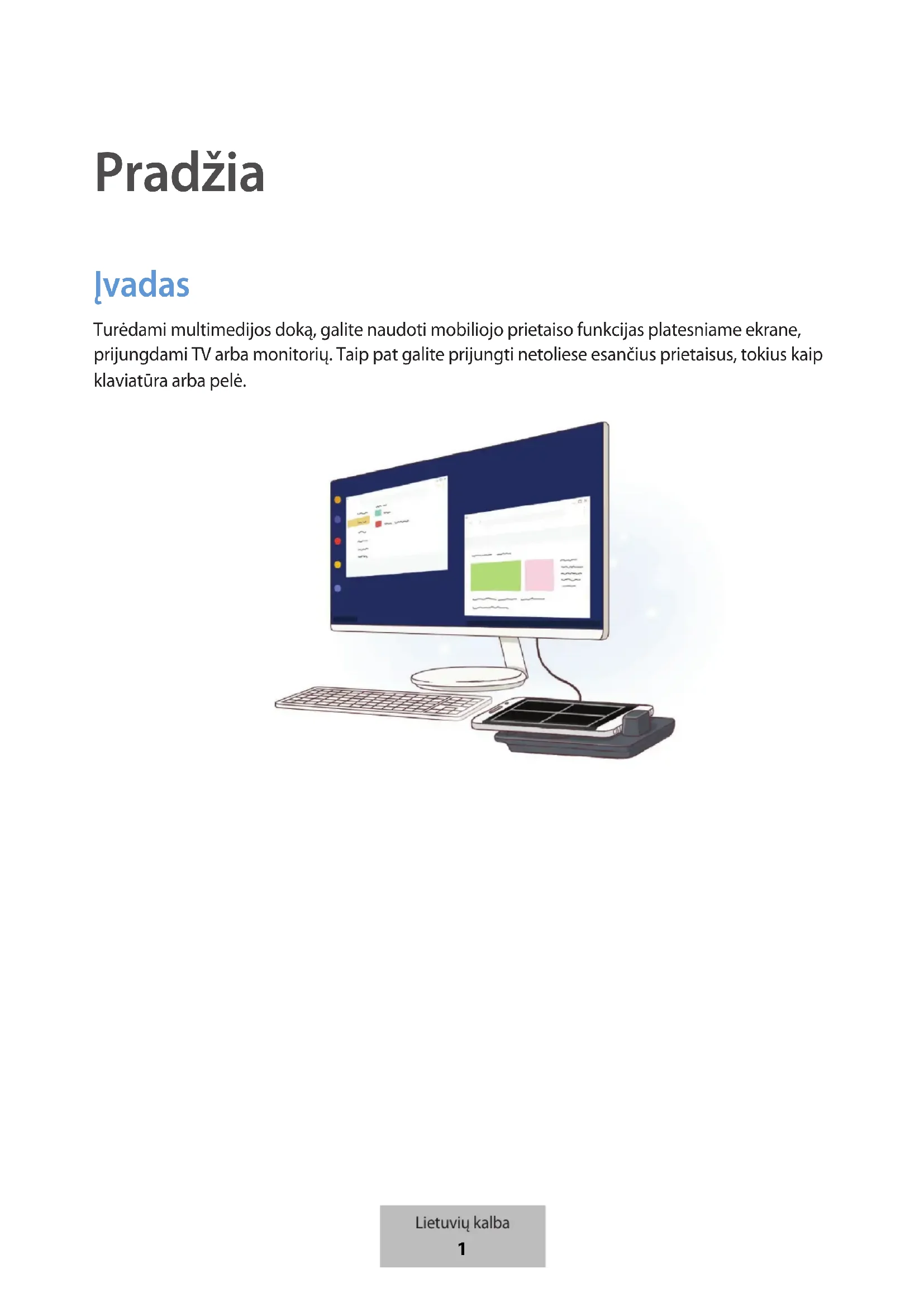
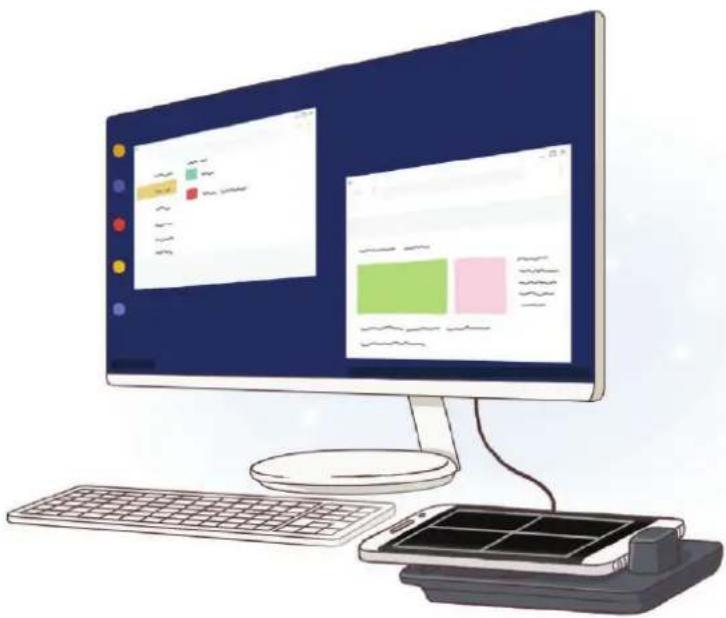
Turėdami multimedijos doką, galite naudoti mobiliojo prietaiso funkcijas platesniame ekrane, prijungdami TV arba monitorių. Taip pat galite prijungti netoliese esančius prietaisus, tokius kaip klaviatūra arba pelė.
Pirmiausia perskaitykite
Kad saugiai ir tinkamai naudotumėtės prietaisu, pirmiausia perskaitykite šį vadovą.
- Paveikslėlių išvaizda gali skirtis nuo tikrojo gaminio. Turinys gali keistis be išankstinio įspėjimo.
- Galite naudoti multimedijos doką tik palaikomuose mobiliuosiuose prietaisuose, kuriuose veikia „Android 8.0“ arba naujesnė versija. Su multimedijos doku suderinamus prietaisus galite peržiūrėti „Samsung“ interneto svetainės įvado dalyje.
Instrukciju piktogramos

Įspėjimas: atvejai, kai galite susižaloti ar sužaloti kitus

Perspėjimas: atvejai, kai galite sugadinti savo prietaisą ar kitą įrangą

Atkreipkite dėmesį į: pastabas, naudojimo patarimus ar papildomą informacija
Pakuotės turinys
Patikrinkite, ar produkto dėžėje yra šie daiktai:
- Multimedijos dokas
- HDMI laidas
- USB laidas
- USB adapteris
• Trumpasis darbo pradžios vadovas

- Daiktai, pateikiami su prietaisu, ir galimi priedai gali skirtis, priklausomai nuo regiono ar paslaugų tiekėjo.
- Kartu teikiami elementai skirti tik šiam prietaisui ir gali būti nesuderinami su kitais prietaisais.
- Išvaizda ir specifikacijos gali keistis be išankstinio įspėjimo.
- Papildomų priedų galite įsigyti iš vietinio „Samsung“ mažmeninės prekybos atstovo. Prieš įsigydami įsitikinkite, kad jie suderinami su prietaisu.
- Naudokite tik „Samsung“ patvirtintus priedus. Nepatvirtintų priedų naudojimas gali sukelti veikimo sutrikimus, kuriems garantija negalioja.
• Tai, ar bet kuris iš priedų yra galimas, priklauso tik nuo juos gaminančių įmonių. Norėdami daugiau informacijos apie galimus priedus, žr. „Samsung“ svetainėje.
Prietaiso išvaizda
text_image
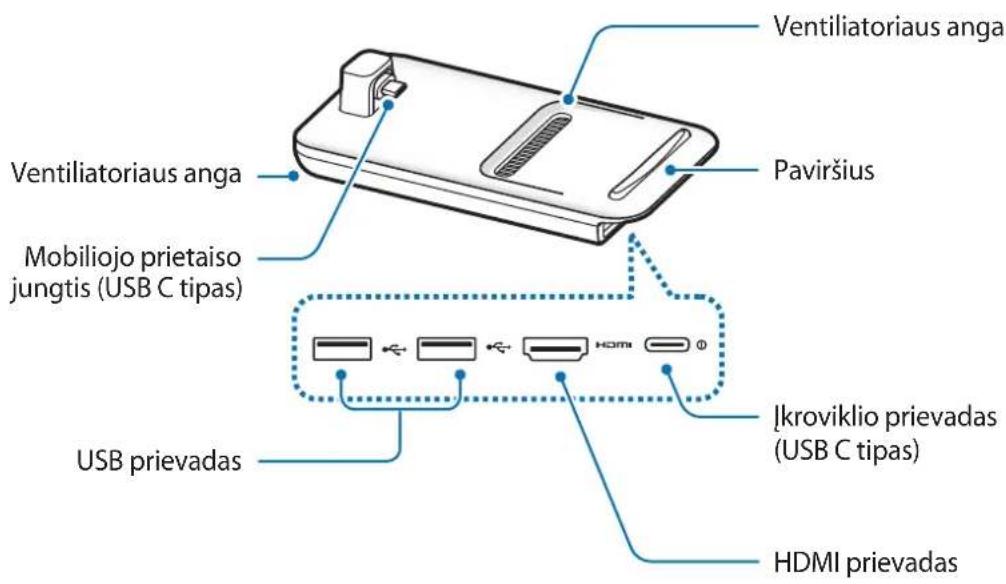
Ventiliatoriaus anga Paviršius Ventiliatoriaus anga Mobiliojo prietaiso jungtis (USB C tipas) USB prievadas Ikroviklio prievadas (USB C tipas) HDMI prievadas
Prijunge jkroviklj prie multimedijos doko jkroviklio prievado (USB C tipas) įsitikinkite, kad naudojate USB C tipo laidą. Jei prijungsite mikro USB laidą, multimedijos dokas gali tinkamai neveikti arba sugesti.
Multimedijos doko naudojimas
Multimedijos doko prijungimas prie mobiliojo prietaiso
1 Prijunkite jkroviklj prie multimedijos doko jkroviklio prievado (USB C tipas).

Naudokite tik „Samsung“ patvirtintus jkroviklius, kurie palaiko greitojo jkrovimo funkciją (9 V / 1,67 A, 9 V / 2 A, 12 V / 2,1 A).

- Norėdami tausoti energiją atjunkite įkrovikli, kai jo nenaudojate. Įkroviklis neturi jjungimo jungiklio, todėl turite atjungti ji nuo elektros lizdo, kai juo nesinaudojate, taip neeikvodami veltui elektros. Įkraunant, įkrovikli reikėtų laikyti netoliese elektros lizdo ir lengvai pasiekiamą.
- Patraukite mobiluji prietaisą nuo multimedijos doko, kai jo nenaudojate. Priešingu atveju išsikraus mobiliojo prietaiso akumuliatorius.
2 Prijunkite vieną HDMI laido galą prie multimedijos doko HDMI prievado ir įkiškite kitą laido galą i TV arba monitoriaus HDMI prievada.
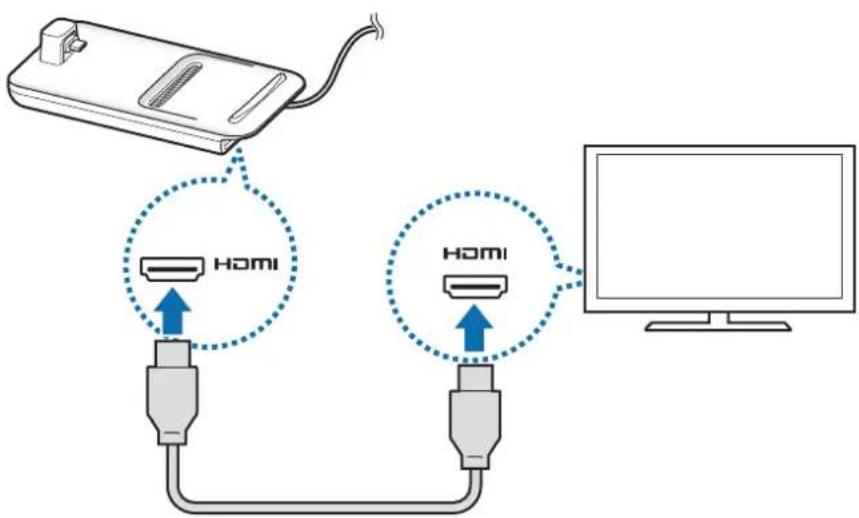
Naudokite tik HDMI laidą, tiekiamą kartu su multimedijos doku. Priešingu atveju multimedijos dokas gali tinkamai neveikti.
3 Prijunkite mobiliojo prietaiso universalią jungtį prie mobiliojo prietaiso jungties (USB C tipas) multimedijos doke.
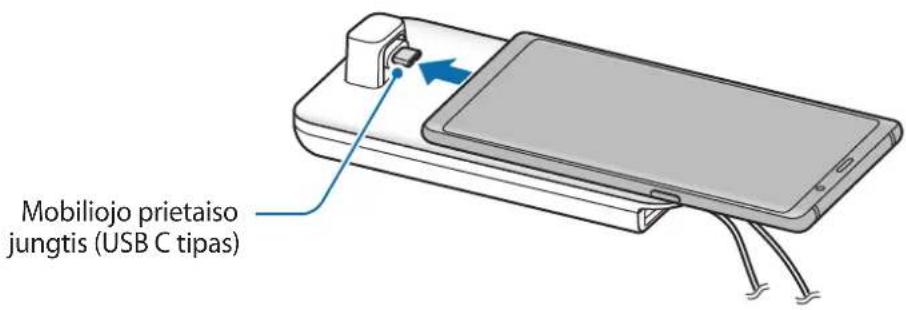
text_image
Mobiliojo prietaiso jungtis (USB C tipas)
- Įsitikinkite, kad mobilusis prietaisas yra horizontaliai jungčiai. Priešingu atveju galite sugadinti multimedijos doką ir mobilųjį prietaisą.

- Jei jungsite mobilujj prietaisą, kai prie jo pritvirtintas dėklas, priklausomai nuo mobiliojo prietaiso dėklo mobilusis prietaisas gali tinkamai neprisijungti prie multimedijos doko arba gali tinkamai nepasileisti „SAMSUNG DeX“. Prieš naudodami nuimkite dėklą.

Kai kuriuose mobiliuosiuose prietaisuose veikia tik įprastas įkrovimo režimas, kai mobilusis prietaisas yra išjungtas. Jei norite jungti greitojo įkrovimo funkcija, jjunkite ją, kai mobilusis prietaisas yra jjungtas, arba prijunkite mobilujį prietaisą tiesiai prie „Samsung“ patvirtinto greitojo įkrovimo įkroviklio, o ne multimedijos doko. Kraunant, naudokite tik „Samsung“ patvirtintą įkroviklj, teikiamą įsigyjant prietaisą.
4 Pasirinkite norimą naudoti ekrano režimą. Galite pasirinkti „Samsung DeX“ režimą arba ekrano dubliavimo režimą.
- PALEISTI „SAMSUNG DeX“: mobiliojo prietaiso ekranas išsijungs ir atsiras prijungto TV arba monitoriaus darbalaukio režime.
- IJUNTI EKRANO DUBLIAVIMA: toks pats ekranas kaip mobiliajame prietaise pasirodys prijungtame TV arba monitoriuje.
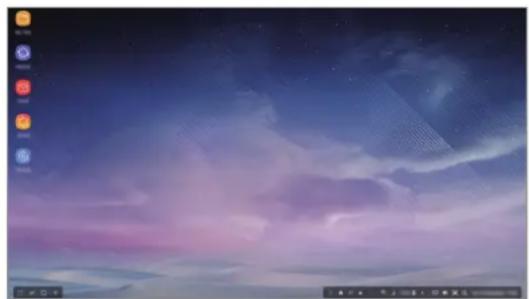
- Ekrano režimas, kurj pasirinksite pirmą, bus taikomas vélesniems prisijungimams. Daugiau informacijos žr. Ekrano režimo keitimas.
- Jei norite naudoti klaviatūrą arba pelę, prijunkite jas naudodamiesi multimedijos doko USB prievadais arba „Bluetooth“ ryšiu. Daugiau informacijos žr. Valdymas naudojant išorinę klaviatūrą ir pelę.
- Prieinamos funkcijos gali skirtis priklausomai nuo mobiliojo prietaiso. Daugiau informacijos apie multimedijos doką galite peržiūrėti „Samsung“ interneto svetainės įvado dalyje.
Atsargumo priemonės prijungiant prietaisą
- Multimedijos doką galite naudoti tik tuomet, kai jungiate jį prie „Samsung“ patvirtinto įkroviklio, palaikančio greitojo įkrovimo funkcija.
- Prie multimedijos doko USB prievadų prijunkite tik klaviatūrą, pelę arba USB atminties prietaisą. Prie šių prievadų prijungti įkrovimo prietaisai arba didelio galingumo prietaisai gali tinkamai neveikti.
- Stenkitės, kad į ventiliatoriaus angą ir mobiliojo prietaiso jungtį (USB C tipas) nepatektų skysčių arba dulkių. Patekus skysčiui arba dulkėms multimedijos dokas gali tinkamai nebeveikti.
- Nejudinkite mobiliojo prietaiso, kai jis prijungtas prie multimedijos doko. Taip darydami galite sugadinti mobiliojo prietaiso jungtį (USB C tipas).
- Jei, prijungę multimedijos doką prie mobiliojo prietaiso, naudojate mobiliojo prietaiso balso atpažinimą, balso atpažinimas gali gerai neveikti.
Prietaiso ryšio nutraukimas
Nuimkite mobiluji prietaisą nuo multimedijos doko, kad nutrauktumėte mobiliojo prietaiso ir TV arba monitoriaus tarpusavio ryši.

Isitikinkite, kad mobilujj prietaisą nuimate horizontaliai. Per aukštai keldami, per stipriai traukdami arba purtydami galite sugadinti mobiliojo prietaiso jungtį (USB C tipas).
„Samsung DeX“ ekrano valdymas
Valdymas mobiliuoju prietaisu
Galite naudoti mobiliojo prietaiso ekraną kaip jutiklinį kilimėlj.
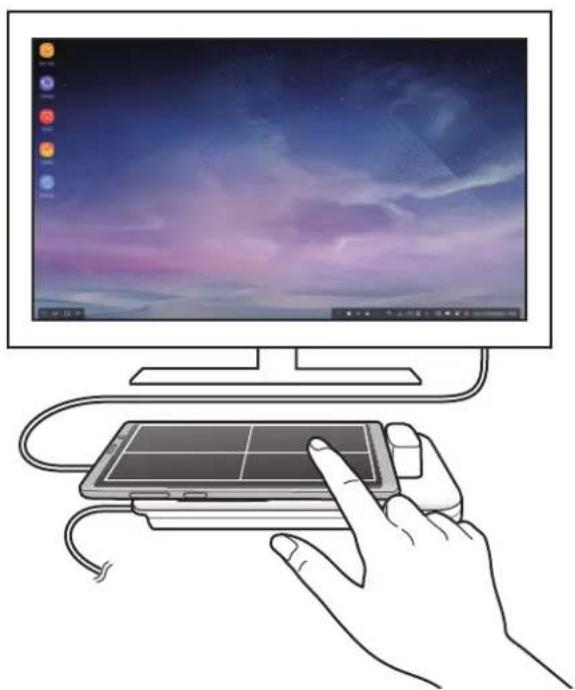
- Jutiklinj kilimėlj galite naudoti tik naudodami „Samsung DeX“ režimą.
- Jei mobiliojo prietaiso déklas turi priekinį dangtelį, atidarykite priekinį dangtelį, norėdami naudoti mobiliojo prietaiso jutiklinio kilimėlį. Jei priekinis dangtelis uždarytas, jutiklinis kilimėlis gali gerai neveikti.
Ekrano valdymas
- Palietimas: paleiskite programą arba pasirinkite mygtuką.
- Palietimas dviem pirštais: pažiūrėkite papildomas parinktis.
- Braukimas dviem pirštais: slinkite ekranu bet kuria kryptimi.
• Dviejų pirštų išskleidimas arba pritraukimas: priartinkite arba atitolinkite. - Palietimas ir palaikymas: pasirinkite elementą ekrane.
- Tempimas: judinkite elementą arba pasirinkite tekstą.
Mobiliojo prietaiso ekrano orientavimas
Kai naudojate mobilujj prietaisą kaip jutiklinį kilimėlj, galite jį lygiuoti horizontaliai arba vertikaliai.
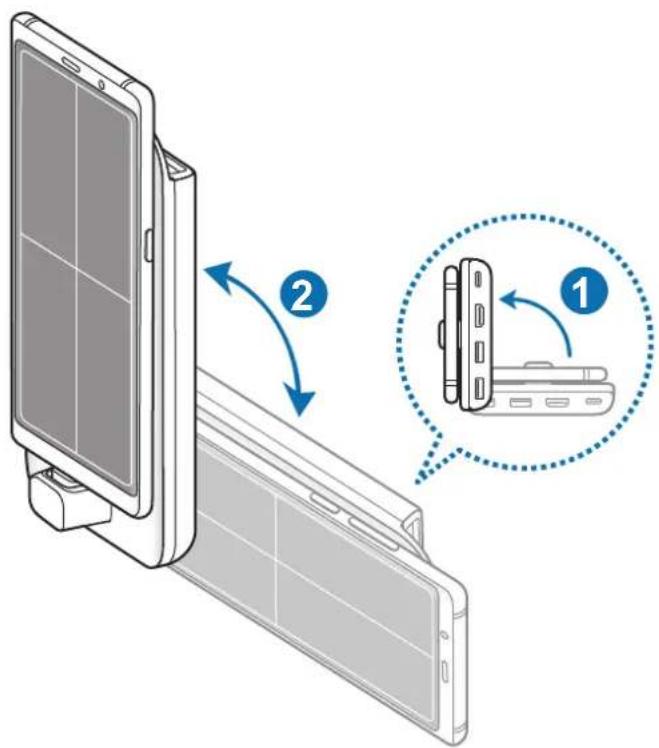
1 Kai multimedijos dokas ir mobilusis prietaisas yra sujungti, abu pakelkite, kad būtų statmenai paviršiui (①). Tuomet pasukite mobilųjį prietaisą arba vertikaliai, arba horizontaliai į norimą padėtį (②).
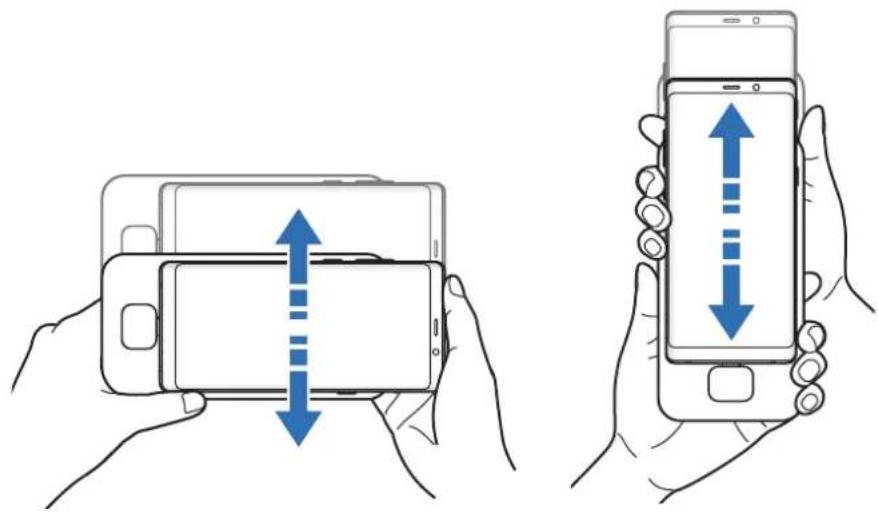
2 Švelniai judinkite multimedijos doką ir mobilujį prietaisą aukštyn ir žemyn.
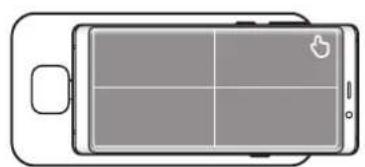
Jei mobiliojo prietaiso orientacija teisinga, piktograma pasirodys mobiliojo prietaiso ekrano viršuje, dešinėje.
Valdymas naudojant išorinę klaviatūrą ir pelę
Prijunkite laidinę klaviatūrą ir pelę prie multimedijos doko USB prievado arba prijunkite prijungto mobiliojo prietaiso belaidę klaviatūrą ir pelę naudodami „Bluetooth“ funkcija.

- Prijungus pele, jutiklinis kilimélis nepasirodys mobiliajame prietaise.
• Galite valdyti išorine klaviatūra ir pele, net veikiant ekrano dubliavimo režimui.
Prijungimas laidu
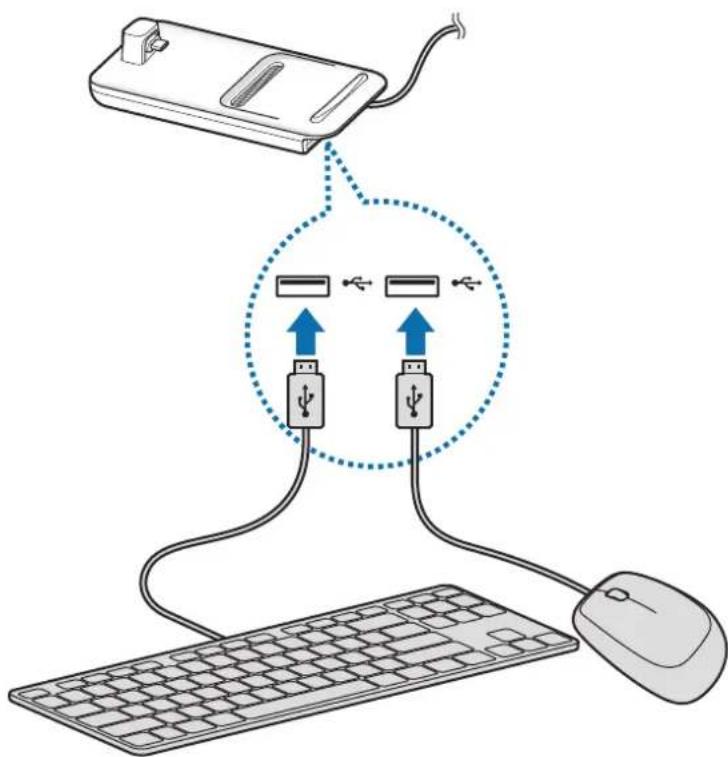
Jei norite naudoti laidinę klaviatūrą arba laidinę pelę, prijunkite jas USB laidais prie multimedijos doko USB prievadų.
Prijungimas belaidžiu būdu arba per „Bluetooth“
Galite prijungti belaidę klaviatūrą ir pelę arba „Bluetooth“ klaviatūrą ir pelę. Daugiau informacijos apie prietaisus rasite prietaiso naudotojo vadove.
- Belaidė klaviatūra ir pelė: jjunkite belaidį imtuva j USB prievada.
- „Bluetooth“ klaviatūra ir pelė: prijunkite prie mobiliojo prietaiso per „Bluetooth“.
„Samsung DeX“ režimo naudojimas
Galite naudoti mobiliojo prietaiso funkcijas panašioje i kompiuterio sąsajos aplinkoje. Galite paleisti mobiliojo prietaiso programas arba tikrinti mobiliojo prietaiso pranešimus ir būsenas.
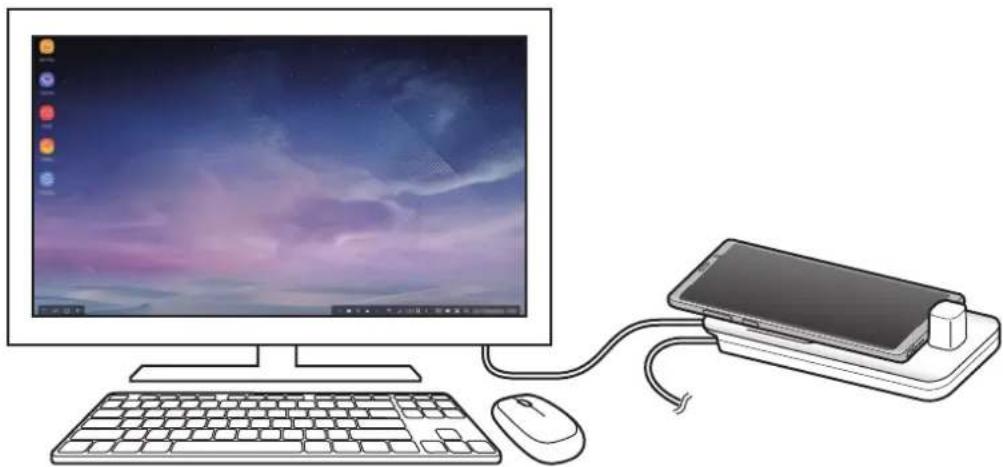
Kai kurios programos arba funkcijos gali neveikti naudojant „Samsung DeX“ režimą.
Atsargumo priemonės paleidžiant „Samsung DeX“ režimą
- Paleidžiant arba išjungiant „Samsung DeX“ režimą, tuo metu veikiančios programos, išskyrus kai kurias programas, išsijungs.
- Negalite paleisti „Samsung DeX“ režimo, jei mobilusis prietaisas veikia šiais režimais: itin didelio energijos taupymo režimu, pavjoaus režimu ir saugos režimu.
- Jei televizorius arba monitorius nepalaiko HDCP (Didelio pralaidumo skaitmeninio turinio apsaugos), „Samsung DeX“ režimo ekrano gali nerodyti.
- „Samsung DeX“ režimas palaiko HD+, FHD ir WQHD rezoliucijas. Dalis mobiliojo prietaiso turinio televizoriuje arba monitoriuje gali atrodyti kitaip.
- Naudojant „Samsung DeX“ režimą, akumuliatoriaus naudojimo laikas gali sutrumpėti.
- Jei pakeisite „Samsung DeX“ režimo nustatymus, mobiliojo prietaiso nustatymai taip pat pasikeis. Kai kurie mobiliojo prietaiso nustatymai gali nesikeisti, net jei pakeisite „Samsung DeX“ režimo nustatymus.
- Parsisiųskite programinę aparatinę įrangą iš serverio, kad galėtumėte atnaujinti „Samsung DeX“ režimo versiją į naujausią versiją. Tai galima padaryti tik prisijungus prie „Wi-Fi“ tinklo.
- Naudojant „Samsung DeX“ režimą, kai kurios programos gali tapti mokamomis programomis priklausomai nuo jų licencijų politikų.
Pradžios ekrano naudojimas
text_image
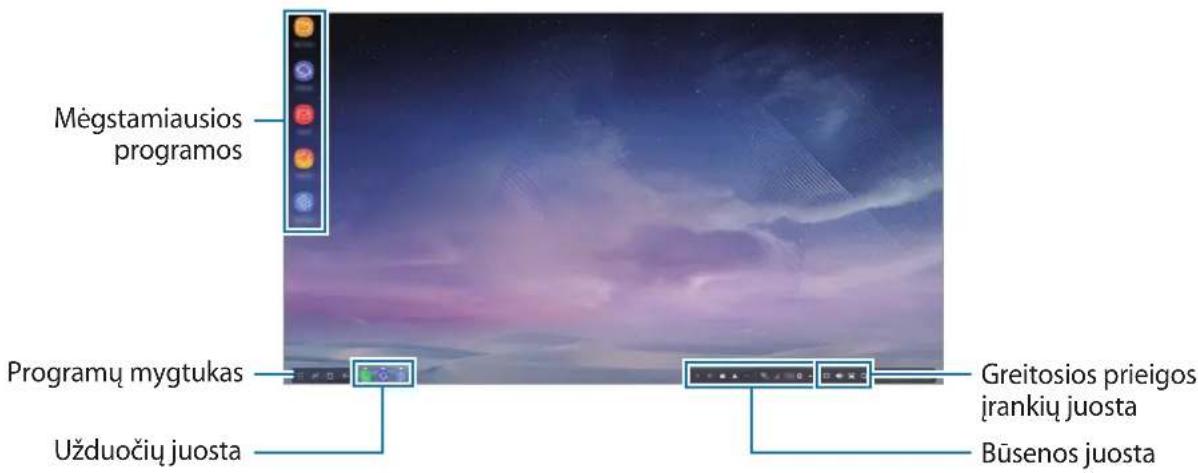
Mėgstamiausios programos Programų mygtukas Užduočių juosta Greitosios prieigos įrankių juosta Būsenos juosta- Mėgstamos programos: pridėkite dažnai naudojamas programas pradžios ekrane ir greitai jas paleiskite.
- Programų mygtukas: peržiūrėkite arba paleiskite mobiliajame prietaise įdiegtas programas.
- Užduočių juosta: peržiūrėkite šiuo metu veikiančias programas.
- Būsenos juosta: peržiūrėkite mobiliojo prietaiso būsenas arba pranešimus. Rodomos piktogramos gali skirtis priklausomai nuo esamos mobiliojo prietaiso būsenos. Pasirinkite ir ijunkite arba išjunkite įvairias mobiliojo prietaiso funkcijas greitujų nustatymų sąraše.
- Greitosios prieigos įrankių juosta: greitai naudokite ekrane rodomą klaviatūrą, garsumo, momentinės ekrano kopijos ir ieškiklio funkcijas.
leinančio skambučio priémimas
Galite priimti jeinantj skambutj prijungtame televizoriuje arba monitoriuje, kai naudojate „Samsung DeX“ režimą.
Jei jums skambina, pasirinkite jeinančio skambučio meniu prijungtame televizoriuje arba monitoriuje. Atsiliepiant i skambutj bus naudojamas mobiliojo prietaiso garsiakalbis.

Jei norite naudoti mobilujj prietaisą vietoj garsiakalbio atsiliepdami i skambutj, prijunkite ausines arba atjunkite mobilujj prietaisą nuo multimedijos doko.
Programų šaukinių pridėjimas
Pasirinkite programų mygtuką, pasirinkite programą, kurios šaukinį norite sukurti, tuomet tempkite jį i pradžios ekraną.
Programos šaukinys bus pridėtas pradžios ekrane.
Garsiakalbių keitimas
Galite keisti numatytuosius garsiakalbius iš mobiliojo prietaiso garsiakalbių į televizoriaus, monitoriaus arba garso prietaiso garsiakalbius.
Paleiskite programą Nustatymai prijungtame televizoriuje arba monitoriuje ir pasirinkite Samsung DeX → Nustatyti numat. garso išvestį jungiklį, norėdami jjungti funkciją. Pakeitus numatytuosius garsiakalbius, garsas bus leidžiamas per naujai numatytus garsiakalbius nesvarbu, ar „Samsung DeX“ režimas jjungtas.

Galite laikinai pakeisti iš mobiliojo prietaiso garsiakalbių į televizoriaus, monitoriaus arba garso prietaiso garsiakalbius. Būsenos juostoje pasirinkite ▲ → Garso išvestis ir pasirinkite norimą prietaisą. Arba paspauskite dešinį pelės mygtuką ant garsumo piktogramos būsenos juostoje ir Garso išvestis pasirinkite norimą prietaisą.
Greitosios prieigos įrankių juostos naudojimas
• : rodo klaviatūrą ekrane.
• : reguliuoja skambučių melodijų, muzikos ir vaizdo įrašų, pranešimų ir sistemos garsų garsumo lygi.
- : fiksuoja momentinę ekrano kopiją ir naudoja užfiksuotą ekraną įvairiais būdais, tokias kaip piešimas, rašymas ant ekrano, ekrano apkirpimas arba dalijimasis ekranu.
• Q : ieško turinio mobiliajame prietaise jvedus raktažodį paieškos laukelyje.
Pradžios ekrano parinktys
Paspaudę prijungtos pelės dešinį mygtuką pradžios ekrane galite naudoti pradžios ekrano parinktis.
- Rūšiuoti pagal: pasirinkite programų išdėstymo pradžios ekrane būdą.
- Išvalyti: išdėstykite programas arba aplankus pradžios ekrane pagal pasirinktą išdėstymo būdą.
- „Samsung DeX“ ekrano fonai: keiskite „Samsung DeX“ režimo pradžios ekrano ir užrakinto ekrano darbalaukio fono nustatymus.
Mėgaukitės linksmai žaisdami žaidimus dideliame ekrane
Leiskite mobiliojo prietaiso žaidimus dideliame ekrane. Prijungtame televizoriuje arba monitoriuje paleiskite programą „Game Launcher“.
Programų paleidimas
Paleiskite mobiliajame prietaise jdiegtas programas „Samsung DeX“ režime.
Pasirinkus programų mygtuką, pasirodys mobiliojo prietaiso programų sąrašas. Pasirinkite programą ir ją paleiskite. Galite jjungti ir paleisti kelias programas bei atlikti kelias užduotis vienu metu naudodamiesi kompiuteriu.

Kai kurios programos gali neveikti naudojant „Samsung DeX“ režimą.
Nustatymų konfigūravimas
Konfigūruokite „Samsung DeX“ režimo nustatymus.
Prijungtame TV arba monitoriuje paleiskite programą Nustatymai ir pasirinkite Samsung DeX.
- Samsung DeX ekr. skirt. laikas: nustatykite, po kiek laiko „Samsung DeX“ režimas išjungs ekrano fonini apšvietimą.
-
„Samsung DeX“ ekrano fonai: keiskite „Samsung DeX“ režimo pradžios ekrano ir užrakinto ekrano darbalaukio fono nustatymus.
-
„Samsung DeX“ ekrano raiška: keiskite „Samsung DeX“ režimo ekrano rezoliuciją.
- Rodyklės greitis: reguliuokite pelės žymeklio greitį.
- „Samsung DeX“ rodyti ekrano klaviatūrą: matykite klaviatūrą prijungtame ekrane, kai prijungiate išorinę klaviatūrą.
- Nustatyti numat. garso išvesti: nustatykite televizorių arba monitorių kaip numatytajį garsiakalbj.
- Gauti rinkodaros informaciją: nustatykite, ar norite gauti „Samsung DeX“ rinkodaros informaciją.
- „Samsung DeX Labs“: keiskite programų, kurios nėra oficialiai palaikomos „Samsung DeX“, dydį.

Kai kurių programų dydžio keisti negalima.
- Kaip naudoti „Samsung DeX“: peržiūrėkite pagalbinę informaciją, norėdami sužinoti, kaip naudoti „Samsung DeX“ režimą arba konfigūruoti svarbius nustatymus.
- Apie „Samsung DeX“: peržiūrėkite „Samsung DeX“ programinės įrangos informaciją ir atnaujinkite „Samsung DeX“ programinę įrangą.
Ekrano dubliavimo režimo naudojimas
Mobiliojo prietaiso ekranas liks jjungtas ir pasirodys prijungtame TV arba monitoriuje.
Peržiūrėkite įvairų mobiliojo prietaiso turinį plačiame prijungto televizoriaus arba monitoriaus ekrane.
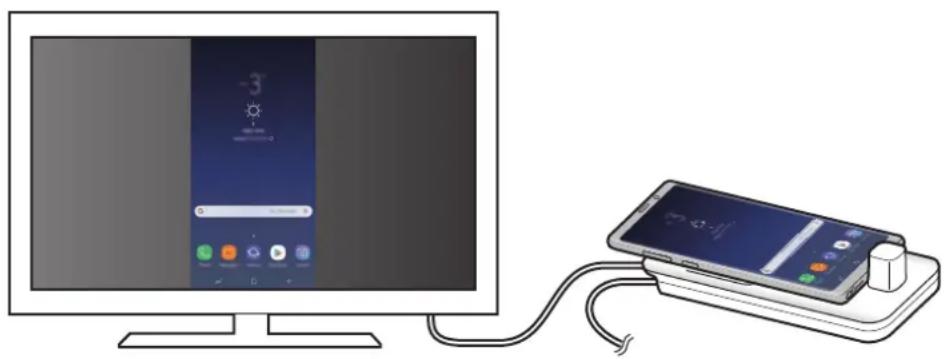
Galite naudoti ekrano dubliavimo režimą neprijungdami klaviatūros arba pelės. Valdykite ekraną prijungtame mobiliajame prietaise.
Ekrano režimo keitimas
Galite keisti ekrano režimą prijungtame televizoriuje arba monitoriuje.
1 Büsenos juostoje palieskite 📄 palieskite šalia Samsung DeX.
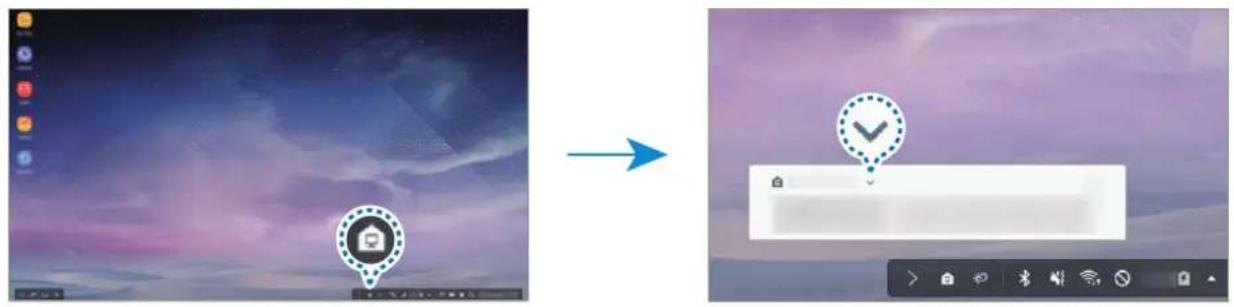
2 Palieskite virš „Samsung DeX“ naudojimas ir palieskite EKR. DUBL. FUNKCIJA.
„Samsung DeX“ režimas išsijungs ir toks pats ekranas kaip mobiliajame prietaise pasirodys prijungtame televizoriuje arba monitoriuje.
Jei norite keisti režimus mobiliajame prietaise, jjunkite pranešimų skydelį, palieskite √ šalia Samsung DeX, tada palieskite SAMSUNG DEX.
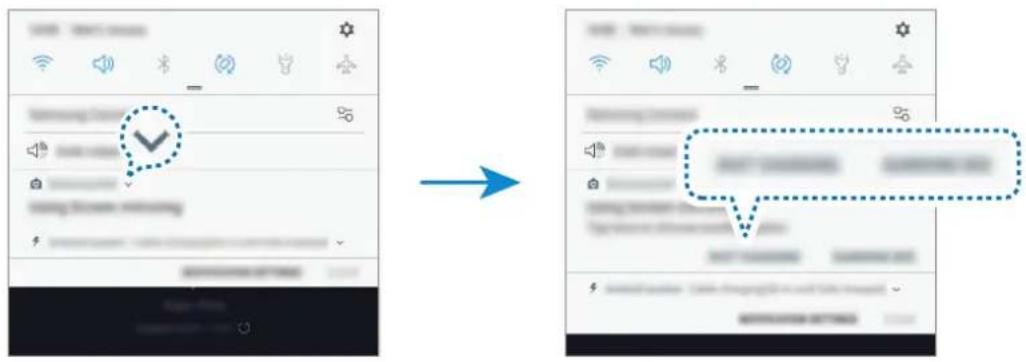
Mobiliojo prietaiso akumuliatoriaus jkrovimas
Galite ikrauti mobiliojo prietaiso akumuliatorių naudodami multimedijos doką.
1 Büsenos juostoje palieskite 📄 palieskite šalia „Samsung DeX“.
2 Palieskite virš „Samsung DeX“ naudojimas ir palieskite SPARTUSIS ĮKROVIMAS. Prijungtas televizorius arba monitorius išsijungs ir bus pradėtas mobiliojo prietaiso įkrovimas.
Priedas
Trikčių diagnostika
Prieš susisiekdami su „Samsung“ techninio aptarnavimo centru pabandykite žemiau pateikiamus sprendimus.
„Samsung DeX“ režime pasirinkite programų mygtuką → ⋮→ Susisiekite su mumis → DUK ir žiūrėkite aktualų turinį.
Multimedijos dokas arba prijungti prietaisai nereaguoja
Jeigu multimedijos dokas arba prijungti prietaisai nustoja veikti arba užstringa, pabandykite tai išspręsti išjungdami ir vėl jjungdami prijungtą mobilųjį prietaisą.
Jeigu multimedijos dokas arba prijungti prietaisai vis tiek neveikia, atjunkite prietaisus nuo multimedijos doko ir prijunkite iš naujo.
Jei problema vis tiek lieka neišspręsta, susisiekite su „Samsung“ techninio aptarnavimo centru.
Multimedijos dokas veikia kitaip nei aprašyta vadove
Prieinamos funkcijos gali skirtis, atsižvelgiant i prijungta prietaisą.
Neteisingas ekrano kraštinių santykis
„Samsung DeX“ režimas palaiko HD+, FHD ir WQHD rezoliucijas. Dalis mobiliojo prietaiso turinio televizoriuje arba monitoriuje gali atrodyti kitaip. Naudodamiesi prijungto televizoriaus arba monitoriaus meniu sureguliuokite ekrano kraštinių santykį.
Autoriaus teisés
Šis vadovas saugomas pagal tarptautinius autoriaus teisių įstatymus.
Jokios šio vadovo dalies negalima perkurti, platinti, versti arba persiųsti bet kokia forma ir bet kokiu būdu: elektroniniu ar mechaniniu, įskaitant fotokopijavimą, įrašymą arba saugojimą bet kokuiose informaciniuose puslapiuose ir gavimo sistemose be išankstinio „Samsung Electronics“ leidimo.
Prekių ženklai
- SAMSUNG, SAMSUNG logotipas ir „Samsung DeX“ yra registruoti „Samsung Electronics“ prekių ženklai.
- Visi kiti prekių ženklai ir autorių teisės priklauso jų savininkams.