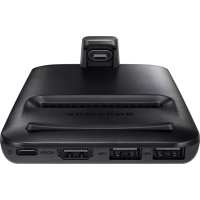
EEM5100TBEGCA - докинг станция SAMSUNG - Безплатно ръководство за потребителя
Намерете безплатно ръководството на устройството EEM5100TBEGCA SAMSUNG в PDF формат.
 FR
FR
 BG
BG
 CS
CS
 DA
DA
 DE
DE
 EL
EL
 EN
EN
 ES
ES
 ET
ET
 FI
FI
 HU
HU
 IT
IT
 KK
KK
 KO
KO
 LT
LT
 LV
LV
 NL
NL
 NO
NO
 PL
PL
 PT
PT
 RO
RO
 RU
RU
 SK
SK
 SL
SL
 SV
SV
 TR
TR
 UK
UK
 ZH
ZH
| Тип продукт | Мултимедийна докинг станция |
| Марка | Samsung |
| Модел | EEM5100TBEGCA |
| Съвместимост | Мобилни устройства с Android 8.0 или по-нова версия |
| Свързаност | HDMI, USB Type-C, USB-A |
| Режими на дисплей | Samsung DeX, Screen Mirroring |
| Захранване | Бързо зареждане (9 V/1,67 A, 9 V/2 A, 12 V/2,1 A) чрез USB Type-C |
| Портове | 1 x HDMI, 1 x USB (периферни устройства), 1 x USB Type-C (зареждане), 1 x мобилен конектор |
| Основни функции | Режим Samsung DeX (работен интерфейс), Screen Mirroring, зареждане на батерията, тъчпад, свързване на клавиатура/мишка |
| Съдържание на кутията | Станция, HDMI кабел, USB кабел, USB адаптер, бърз стартов гид |
| Поддръжка | Избягвайте контакт с течности или прах; почиствайте със суха кърпа |
| Безопасност | Използвайте само одобрени от Samsung аксесоари; не местете мобилното устройство по време на свързване |
| Резервни части и ремонтопригодност | Аксесоари налични в Samsung (кабели, адаптери); помощ чрез сервизен център |
| Обща информация | Предназначен за използване с телевизор или монитор; илюстрациите не са обвързващи |
Често задавани въпроси - EEM5100TBEGCA SAMSUNG
Въпроси на потребители за EEM5100TBEGCA SAMSUNG
0 въпрос за това устройство. Отговорете на тези, които знаете, или задайте свой въпрос.
Задайте нов въпрос за това устройство
Изтеглете инструкциите за вашия докинг станция в PDF формат безплатно! Намерете ръководството си EEM5100TBEGCA - SAMSUNG и вземете отново електронното си устройство в ръце. На тази страница са публикувани всички документи, необходими за използването на вашето устройство. EEM5100TBEGCA на марката SAMSUNG.
РЪКОВОДСТВО ЗА ПОТРЕБИТЕЛЯ EEM5100TBEGCA SAMSUNG
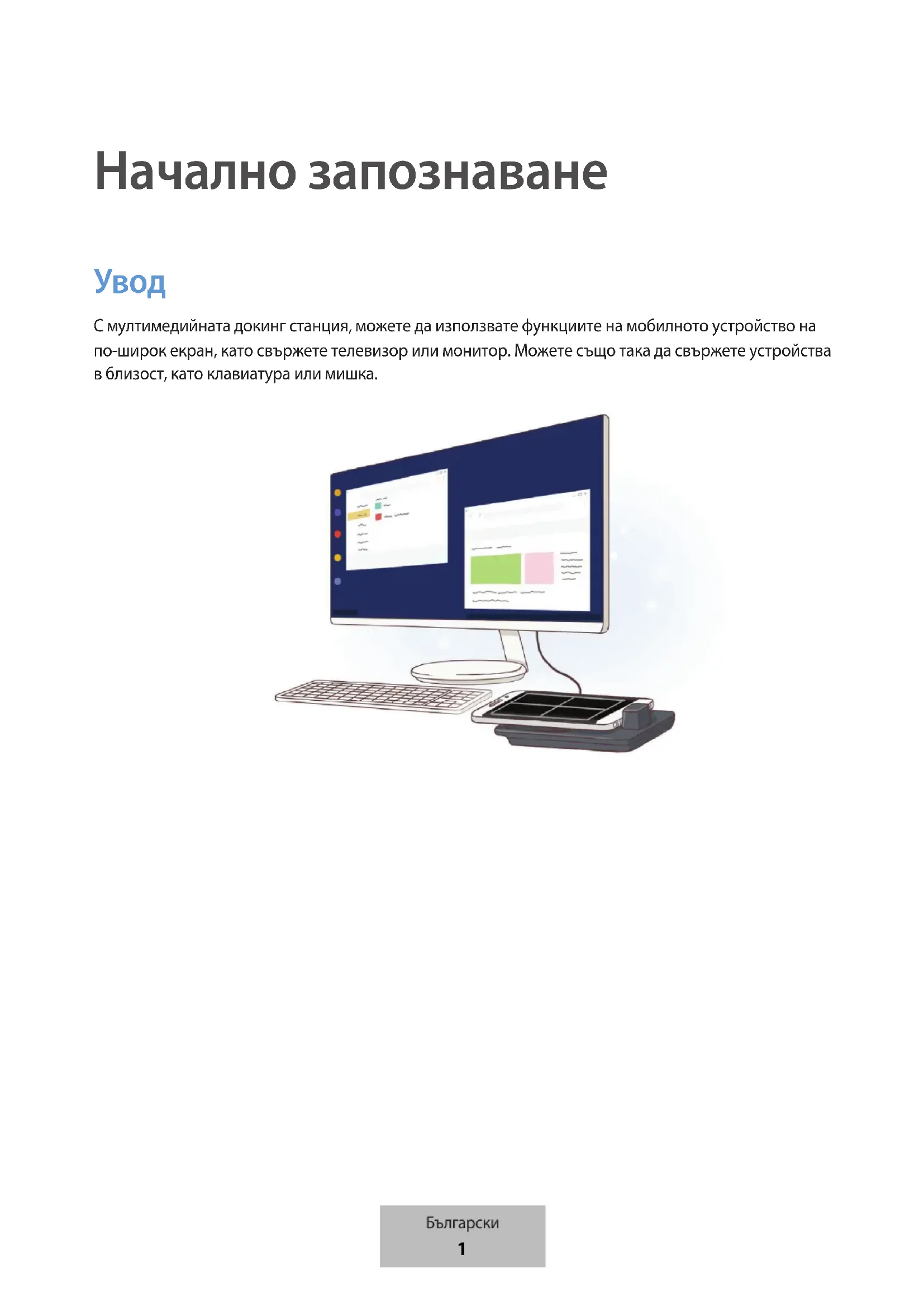
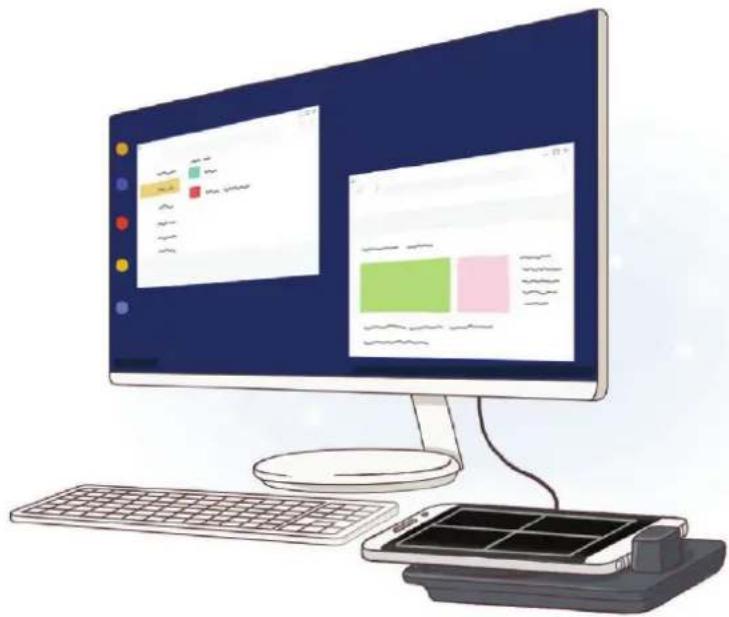
С мултимедийната докинг станция, можете да използвате функциите на мобилното устройство на по-широк екран, като свържете телевизор или монитор. Можете също така да свържете устройства в близост, като клавиатура или мишка.
Моля, прочетете това Ръководство преди да използвате устройството си, за да гарантирате безопасна и правилна употреба.
- Изображенията може да се различават от действителния продукт. Съдържанието подлежи на промяна без предизвестие.
- Можете да свържете мултимедийната докинг станция само на поддържани мобилни устройства, които работят с Android 8.0 или по-нова версия. Можете да видите съвместимите устройства в уводния раздел за мултимедийната докинг станция на уебсайта на Samsung.
Икони за указания

Предупреждение: Ситуации, които могат да причинят наранявания на вас или на други

Внимание: Ситуации, които могат да причинят повреди на устройството ви или на друго оборудване

Бележка: Бележки, съвети за използване или допълнителна информация
Съдържание на опаковката
Проверете кутията на продукта за следните елементи:
• Мултимедийна докинг станция
- HDMI кабел
- USB кабел
• USB захранващ адаптер
• Кратко ръководство

- Елементите и наличните принадлежности, доставени с устройството, може да се различават в зависимост от региона или доставчика на услуги.
- Доставените елементи са предназначени само за това устройство и може да не са съвместими с други устройства.
• Външният вид и спецификациите са предмет на промяна без предизвестие. - Можете да закупите допълнителни аксесоари от ваши местен продавач на Samsung. Преди закупуване се уверете, че те са съвместими с устройството.
- Използвайте само одобрени от Samsung аксесоари. Използването на неодобрени аксесоари може да причини проблеми с производителността и неизправности, които не се покриват от гаранцията.
- Наличността на всички аксесоари подлежи на промяна изцяло в зависимост от производителите. За повече информация за наличните аксесоари се обърнете към уеб сайта на Samsung.
Оформление на устройството
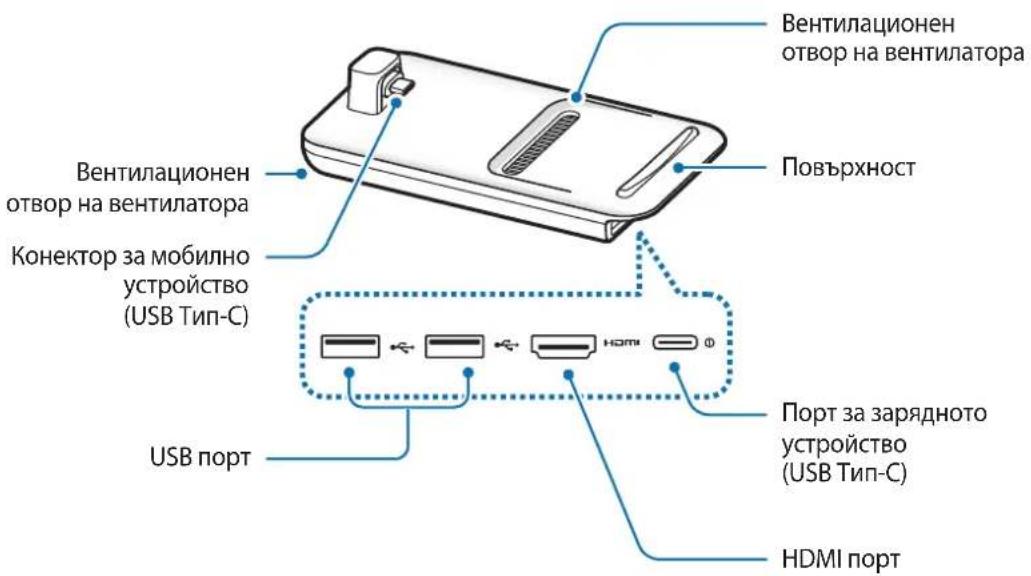

Когато свържете зарядното устройство с порт за зарядното устройство (USB Тип С) на мултимедийната докинг станция се уверете, че използвате кабел USB Тип-С. Ако свържете Micro USB кабел, мултимедийната докинг станция може да не функционира добре или да се повреди.
Използване на мултимедийната докинг станция
Свързване на мултимедийната докинг станция с мобилно устройство
1 Свържете зарядното устройство към порта за зареждане на мултимедийната докинг станция (USB Тип-С).

Използвайте само одобрени от Samsung зарядни устройства, който поддържат функцията бързо зареждане (9 V/1,67 A, 9 V/2 A, 12 V/2,1 A).

- За да спестите енергия, извадете зарядното устройство от електрическия контакт, когато не го използвате. Зарядното устройство няма превключвател Вкл./Изкл., затова трябва да го извадите от електрическия контакт, когато не го използвате, за да не изразходвате енергия. Зарядното устройство трябва да остане близо до електрическия контакт и лесно достъпно, докато зарежда.
- Отстранете вашето мобилно устройство от мултимедийната докинг станция, когато не се използва. В противен случай батерията на вашето мобилно устройство може да се изтощи.
2 Свържете единия край на HDMI кабела към HDMI порта на мултимедийната докинг станция, включете другия край на кабела в телевизора или HDMI порта на монитора.
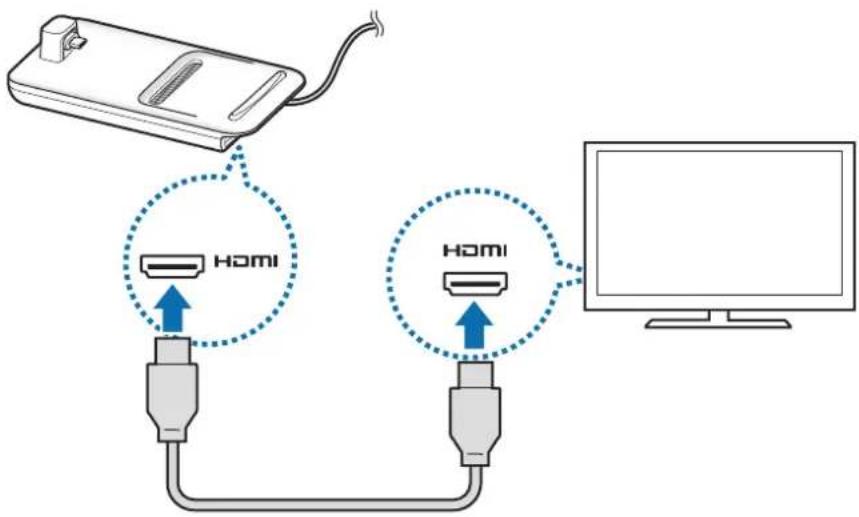
Използвайте само HDMI кабел, който влиза в комплекта на мултимедийната докинг станция. В противен случай е възможно мултимедийната докинг станция да не работи както трябва.
3 Свържете многофункционалния жак на мобилното устройство към конектора за мобилно устройство (USB Тип-С) на мултимедийната докинг станция.
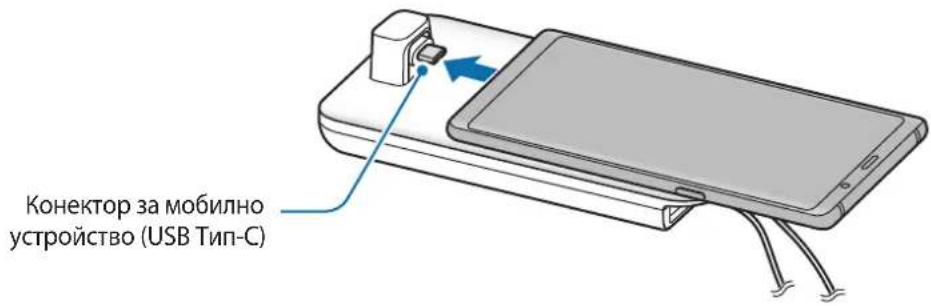

- Осигурете хоризонтално положение на мобилното устройство спрямо конектора. В противен случай мултимедийната докинг станция и мобилното устройство могат да се повредят.

- Ако свържете вашето мобилно устройство с приложения кальф е възможно то да не се свърже правилно с мултимедийната докинг станция или, в зависимост от кальфа на вашето мобилно устройство, да задейства свойството SAMSUNG DeX. Преди употреба отстранете кальфа.

За някои мобилни устройства е наличен само нормален режим на зареждане, когато вашето мобилно устройство е изключено. Ако искате да активирате функцията бързо зареждане я активирайте, когато мобилното устройство е включено, или свържете вашето мобилно устройство директно към одобрено от Samsung зарядно устройство за бързо зареждане, а не към мултимедийната докинг станция. При зареждане използвайте само одобреното от Samsung зарядно устройство, което се предлага при продажба.
4 Изберете режим на екрана, който искате да използвате. Можете да изберете режим Samsung DeX или режим Огледално отражение на екрана.
- СТАРТИРАНЕ HA SAMSUNG DeX: Екранът на мобилното устройство ще се изключи и ще се появи на свързания телевизор или монитор на десктоп.
- ПРЕВКЛЮЧВАНЕ НА „ДУБЛИРАНЕ НА ЕКРАНА“. Същият екран, който се явява и на мобилното устройство, ще се появи на свързания телевизор или монитор.
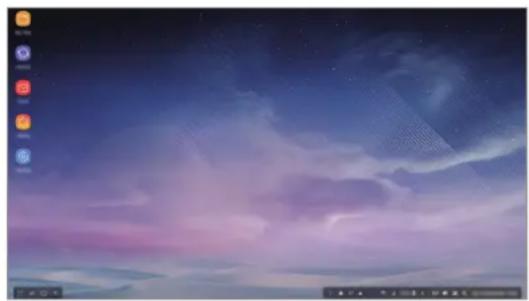
- Режимът на екрана, който изберете първо ще бъде приложен за последващи свързвания. Обърнете се към Промяна на режима на екрана за повече информация.
- Ако искате да използвате клавиатура или мишка, свържете ги към USB портовете на мултимедийната докинг станция или чрез Bluetooth. Обърнете се към Контролиране с външна клавиатура и мишка за повече информация.
- Наличните функции могат да се различават в зависимост от различните мобилни устройства. Можете да видите повече информация в уводния раздел за мултимедийната докинг станция на уебсайта на Samsung.
Предпазни мерки за свързване на устройство
- Можете да използвате мултимедийната докинг станция само когато я свързвате с одобрено от Samsung зарядно устройство, което поддържа функцията бързо зареждане.
- Свържете само клавиатура, мишка, или USB устройство за съхранение към USB порта на мултимедийната докинг станция. Зарядни устройства или устройства с голям капацитет свързани към тези портове може да не работят правилно.
- Не допускайте вентилационният отвор на вентилатора и конекторът (USB Тип С) за мобилно устройство вътре да влизат в контакт с течности или прах. Излагането на вода или прах могат да накарат мултимедийната докинг станция да не функционира правилно.
- Не местете мобилното устройство, докато е свързано с мултимедийната докинг станция. Това може да повреди конектора на мобилното устройство (USB Тип-С).
- При използване на функцията на мобилното устройство за разпознаване на глас след свързване на мултимедийната докинг станция с мобилното ви устройство, разпознаването на глас може да не е с добро качество.
Край на връзката с устройството
За да преустановите връзката между мобилното устройство и телевизора или монитора, свалете мобилното устройство от мултимедийната докинг станция.

Не забравяйте, че мобилното устройство се отстранява хоризонтално. Ако го повдигнете твърде много, ако го дърпате прекомерно или го клатите можете да повредите конектора за мобилно устройство (USB Тип-С).
Контролиране на екрана на Samsung DeX
Контролиране с мобилно устройство
Можете да използвайте екрана на вашето мобилно устройство като сензорна подложка.
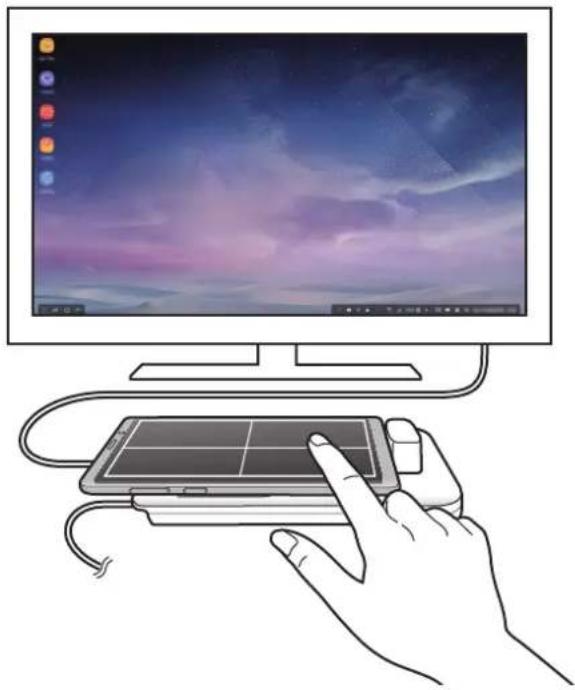
- Можете да използвате сензорната подложка само мобилното устройство когато е в режим Samsung DeX.
- Ако кальфът на вашето мобилно устройство има преден капак, отворете предния капак, за да използвате мобилното устройство като сензорна подложка. Ако предният капак е затворен, сензорната подложка може да не работи както трябва.
Контролиране на екрана
• Чукване: Стартирайте приложение или изберете бутон.
• Чукване с два пръста: Покажи допълнителните опции.
• Плъзгане с два пръста: Превъртане на екрана във всяка посока.
- Разтваряне или събиране на два пръста: Увеличаване или намаляване на изображението.
• Чукване и задържане: Изберете елемент на екрана.
• Влачене: Преместване на елемент или избран текст.
Ориентиране екрана на вашето мобилно устройство.
Когато използвате вашето мобилно устройство като сензорна подложка вие можете да го използвате или в хоризонтално, или във вертикално положение.
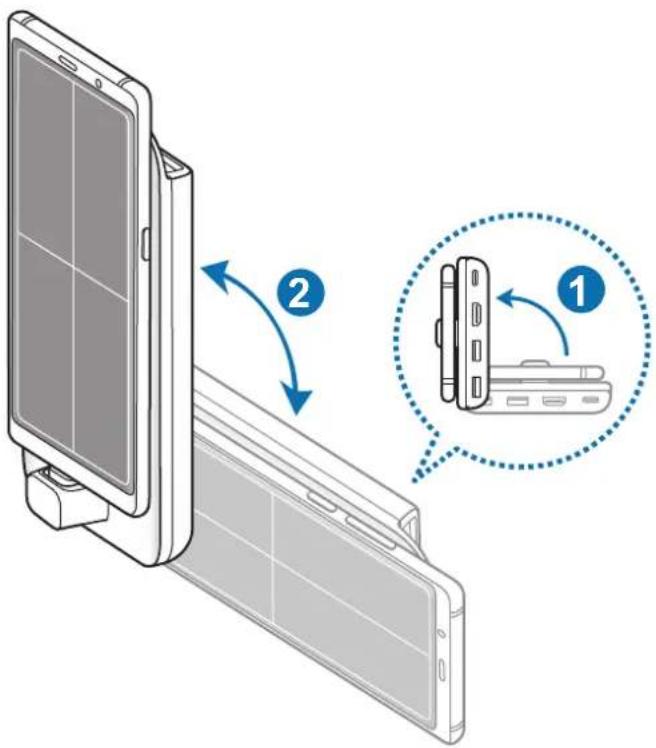
1 Когато са свързани мултимедийната докинг станция и мобилното устройство, повдигнете и двете, така че да застанат перпендикулярно на повърхността (①). След това обърнете мобилното устройство, така че да застане вертикално или хоризонтално, в зависимост от желаната от вас ориентация (②).
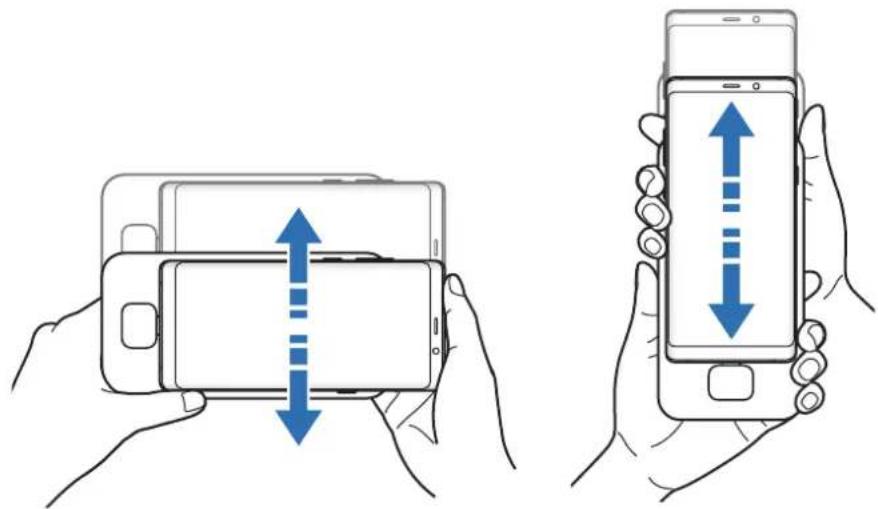
2 Леко преместете мултимедийната докинг станция заедно с мобилното устройство нагоре и надолу.
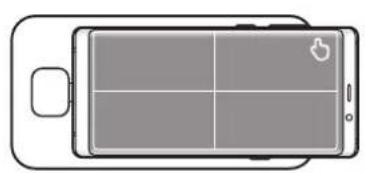
Ако екранът на вашето мобилно устройство е правилно ориентиран в горната дяна част на екрана на вашето мобилно устройство ще се появи иконата 🌐
Контролиране с външна клавиатура и мишка
Свържете кабелна клавиатура и мишка към USB порт за мултимедийна докинг станция или свържете безжична клавиатура и мишка с функцията Bluetooth на свързаното mobilно устройство.

- Когато свържете мишка, сензорната подложка няма да се появи на вашето мобилно устройство.
- Можете да осъществявате контрол с външна клавиатура и мишка дори в режим Огледално отражение на екрана.
Свързване с кабел
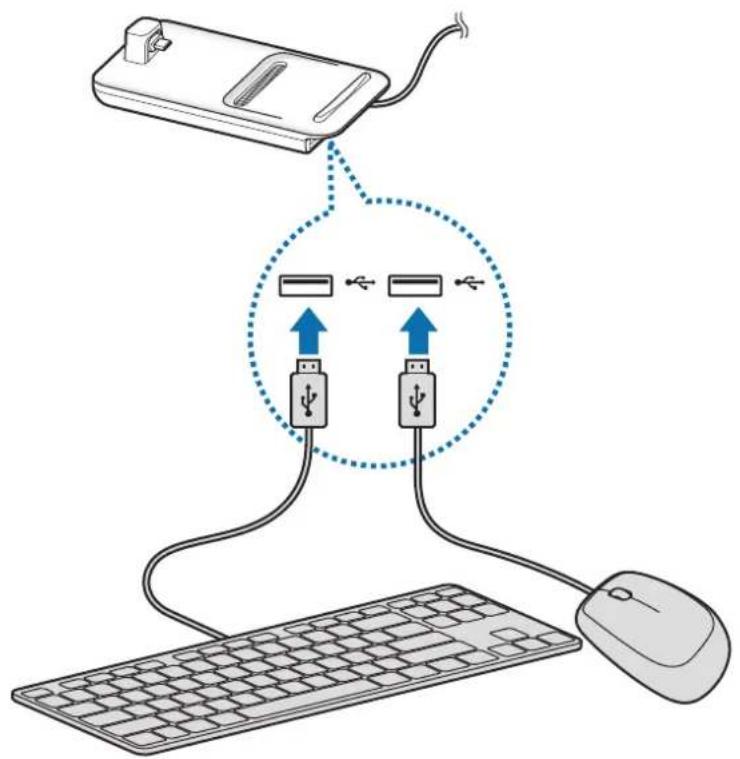
Ако искате да използвате жична клавиатура или жична мишка, свържете техните USB кабели към USB портовете на мултимедийната докинг станция.
Безжично свързване или свързване чрез Bluetooth
Можете да свържете безжична клавиатура и мишка или Bluetooth клавиатура и мишка. За повече информация относно устройствата вижте ръководството на потребителя на устройство.
- Безжична клавиатура и мишка: Поставете безжичен приемник в USB порта.
- Bluetooth клавиатура и мишка: Свържете се с мобилно устройство чрез Bluetooth.
Употреба на режим Samsung DeX.
Можете да използвате функциите на мобилното си устройство в интерфейс среда, подобна на компютър. Можете да отваряте различни приложения на мобилното си устройство или да проверявате уведомления и състоянието на мобилното устройство.
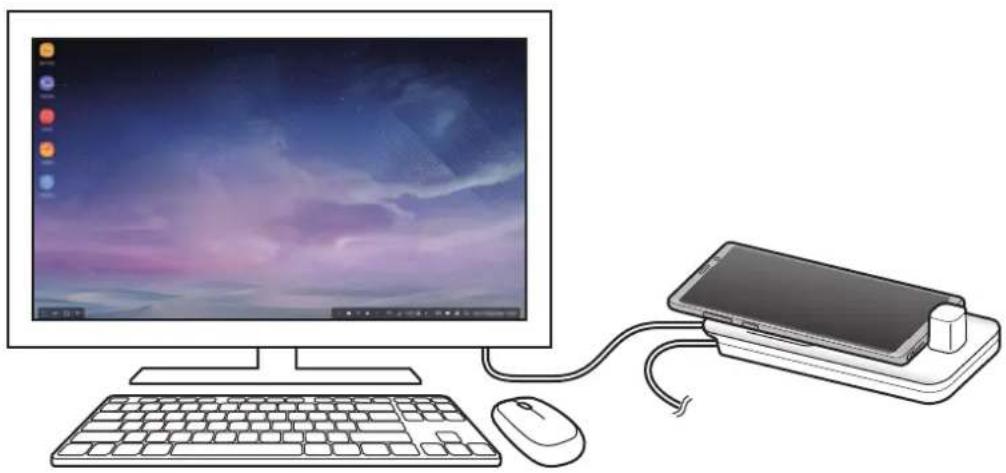
Някои приложения или функции може да не са налични, когато използвате режим Samsung DeX.
Предпазни мерки при стартиране на режим Samsung DeX
- Korato стартирате или изключвате режим Samsung DeX, отворените в момента приложения ще се затворят с някои изключения.
- Не можете да стартирате режим Samsung DeX, ако мобилното ви устройство е в някой от следните режими: Интензивен енергоспестяващ режим, авариен режим и безопасен режим.
- Ако телевизорът или мониторът не поддържа HDCP (високочестотна защита на цифрово съдържание), възможно е екранът на режим Samsung DeX да не се покаже.
- Режимът Samsung DeX поддържа разделителна способност HD+, FHD и WQHD. Възможно е някои типове съдържание от мобилното ви устройство да изглеждат различно на телевизора или монитора.
- Разполагаемото време за използване на батерията може да се понижи, когато използвате режим Samsung DeX.
- Ако промените настройките на режим Samsung DeX, ще се променят и настройките на мобилното устройство. Някои настройки на мобилното устройство не могат да бъдат променени дори ако промените настройките на режим Samsung DeX.
- За да актуализирате режим Samsung DeX до най-новата версия, изтеглете фърмуера от сървъра. Той е на разположение само когато сте свързани към Wi-Fi мрежа.
- Някои приложения се превръщат в платени приложения в зависимост от лицензионната политика, когато използвате режим Samsung DeX.
- Любими приложения: Добавяне на често използвани прил. към Начален екран и бързото им стартиране.
- Бутон за прил.: Преглед или стартиране на приложения, инсталирани на мобилното устройство.
• Лента на задачите: Преглед на приложенията, които работят в момента. - Лента за състояние: Преглед на състоянието на мобилното ви устройство или уведомления. В зависимост от текущото състояние на вашето мобилно устройство, показваните икони може да се различават. Изберете ▲ще можете да включвате и изключвате различни функции, зададени в списъка с бързи настройки на мобилното ви устройство.
- Лента на задачите за бърз достъп: Използвайте бързо екранната клавиатура, сила звук, екранна снимка и функциите на програмата за търсене.
Получаване на входящо повикване
Можете да получите входящо повикване на свързания телевизор или монитор, докато използвате режима Samsung DeX.
Ако получите телефонно обаждане, изберете менюто за входящо повикване от свързания телевизор или монитор. Високоговорителят на мобилното устройство се използва за отговорите на повикването.

Свържете слушалки или извадете мобилното си устройство от мултимедийната докинг станция, за да използвате мобилното си устройство вместо високоговорителя за да отговорите на входящо повикване.
Добавяне на бързи пътища към приложения
Изберете бутона за приложения, изберете приложението, за което искате да създадете пряк път и след това го плъзнете към началния екран.
Краткият път ще бъде автоматично добавен към началния екран.
Смяна на високоговорителите
Можете да промените настроените по подразбиране високоговорители от високоговорители на мобилното устройство на високоговорителите на телевизора, монитора или на аудио устройство.
Стартирайте приложението Настройки на свързан телевизор или монитор, след което изберете Samsung DeX → Зад. изходно аудио устр. подр. по подразбиране, за да активирате функцията.
След като смените високоговорителите, които са по подразбиране, звукът ще се възпроизвежда през новите високоговорители по подразбиране винаги когато е включен режимът Samsung DeX.

Можете временно да превключвате от високоговорители на мобилното устройство на високоговорителите на телевизора, монитора или на аудио устройство. От лентата на статуса изберете ▲ → Аудио изход и изберете желаното от вас устройство. Или, от лентата на статуса щракнете с десен бутон иконата сила звук и изберете желаното от вас устройство под Аудио изход.
Използване на лентата на задачите за бърз достъп
• : Показане на екранната клавиатура.
• : Регулиране на силата на звука за мелодиите на звънене, муника и видеоклипове, уведомления и системни звуци.
• 📄: Заснемате екранна снимка и я използвате по различни начини, например рисуване върху нея, писане върху нея, изрязване или споделяне.
• Q : Търсене на съдържание в мобилното ви устройство чрез въвеждане на ключова дума в полето за търсене.
Опции на Начален екран
На началния екран, когато натиснете десния бутон на свързаната мишка, можете да използвате опциите на екрана.
- Сортиране по: Изберете метода за подреждане на прил. на началния екран.
- Изчистване: Подредете прил. или папки на началния екран на база на избрания метод на подреждане.
- Tapeti за Samsung DeX: Променете настройките на тапет режим Samsung DeX за началния екран и за заключения екран.
Наслаждаване на живо изпълнение на игри на голям екран
Играйте игрите от вашето мобилно устройство на голям екран. На свързания телевизор или монитор стартирайте прил. Контролен център за игри.
Стартиране на приложения
Стартиране на приложения, инсталирани на мобилното устройство в режим Samsung DeX.
Когато изберете бутона за приложения, ще се появи списък с приложенията на мобилното ви устройство. Изберете прил. и го стартирайте. Можете да отворите едновременно няколко приложения и да ги стартирате в многозадачен режим на компютъра.

Някои приложения може да не са налични, когато използвате режим Samsung DeX.
Конфигуриране на настройки
Конфигурирайте настройките на режим Samsung DeX.
Стартирайте приложението Настройки на свързания телевизор или монитор и изберете Samsung DeX.
- Вр. изчак. екран за Samsung DeX: Настройте колко дълго режим Samsung DeX да чака преди да изключи подсветката на дисплея.
- Tapeti за Samsung DeX: Променете настройките на тапет режим Samsung DeX за началния екран и за заключения екран.
- Разд. способн. екран Samsung DeX: Променете разделителната способност на екрана за режим Samsung DeX.
- Скорост на показалеца: Настройка на скоростта на показалеца за мишката.
- Показване на екранна клавиатура в Samsung DeX: Показване на екранна клавиатура на свързания екран, когато свържете външната клавиатура.
- Зад. изходно аудио устр. прдр: Настройте телевизор или монитор като високоговорител по подразбиране.
- Получаване маркетингова инф.: Настройте дали да получавате маркетингова информация на Samsung DeX.
- Samsung DeX Labs: Променете размерите на неподдържаните официално от Samsung DeX приложения.

Размерите на някои приложения не могат да се променят.
- Как се използва Samsung DeX: Прегледайте помощната информация, за да научите как да използвате режима Samsung DeX или да конфигурирате важни настройки.
- 3a Samsung DeX: Преглед на информацията за софтуера на Samsung DeX и актуализация на софтуера на Samsung DeX.
Използване на режим огледално отражение на екрана
Екранът на мобилното устройство ще остане включен и ще се появи на свързания телевизор или монитор. Преглеждате разнообразно съдържание от мобилното си устройство на широкия екран на свързания телевизор или монитор.
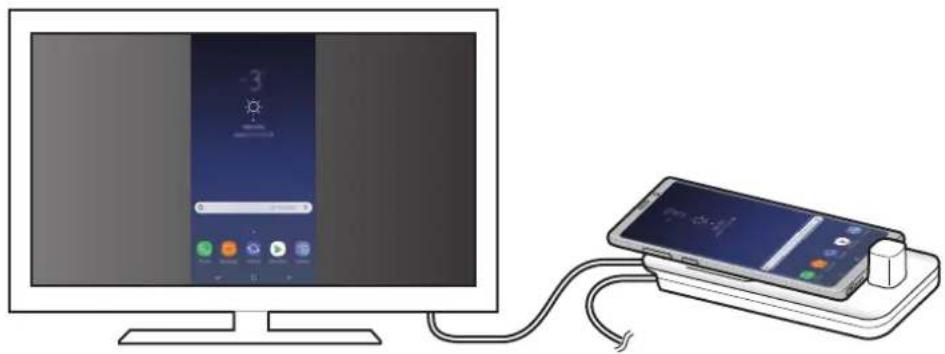
Можете да използвате режим Огледално отражение на екрана без да свързвате клавиатура или мишка. Управлявайте екрана от свързаното мобилно устройство.
Промяна на режима на екрана
Можете да променяте режима на екрана на свързания телевизор или монитор.
1
На лентата на статуса чукнете
и след това чукнете

Samsung DeX.
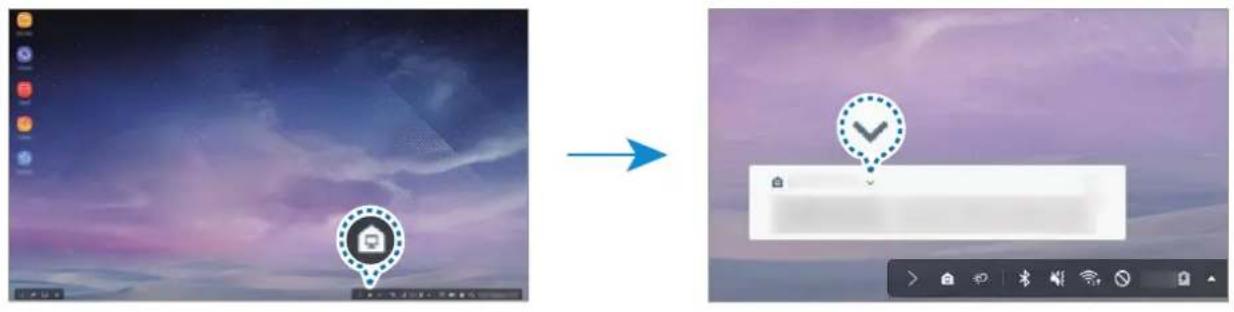
2 Чукнете отгоре Използване на Samsung DeX, след което чукнете ДУБЛИРАНЕ НА ЕКРАНА.
Samsung DeX ще завърши и същият екран, който се появява на вашето мобилно устройство, ще се появи на свързания телевизор или монитор.
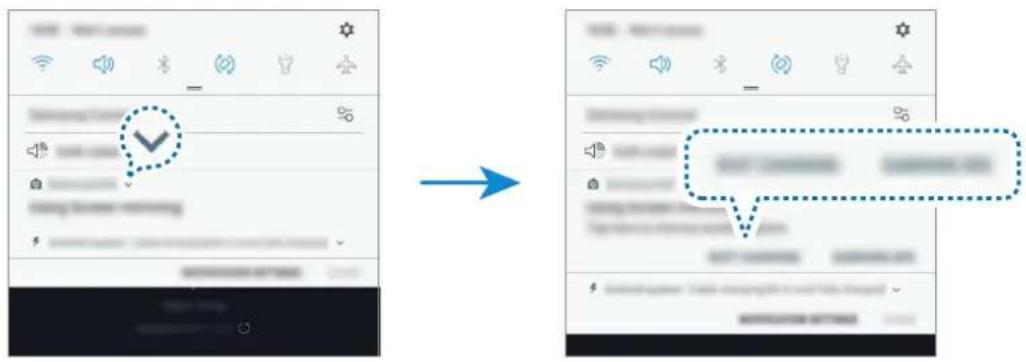
Ако желаете да превключвате режими на вашето мобилно устройство, отворете панела за известия, чукнете ▼ до Samsung DeX, след което чукнете SAMSUNG DEX.
Зареждане на батерията на мобилното устройството
Можете да заредите батерията на вашето мобилно устройство, като използвате мултимедийната докинг станция.
1 На лентата на статуса чукнете 📄 след това чукнете до √ Samsung DeX.
2 Чукнете над Използване на Samsung DeX, след което чукнете БЪРЗО ЗАРЕЖДАНЕ.
Свързаният телевизор или монитор ще се изключи, а вашето мобилно устройство ще започне да се зарежда.
Приложение
Разрешаване на проблеми
Преди да се свържете със сервизен център на Samsung, моля, опитайте някое от следните решения.
В режим Samsung DeX изберете бутон Прил. → ⋮→ Връзка с нас → ЧЗВ и направете справка в съответното съдържание.
Вашата мултимедийна докинг станция или свързани устройства замръзват
Ако мултимедийната докинг станция или свързани устройства станат неактивни или увиснат, опитайте се да разрешите това, като изключите мобилното устройство и го включите отново.
Ако мултимедийната докинг станция или свързани устройства все още не отговарят, разединете устройствата от мултимедийната докинг станция и ги свържете отново.
Ако проблемът не се разреши, се свържете със сервизен център на Samsung.
Мултимедийната докинг станция не работи както е описано в ръководството
Наличните функции може да се различават в зависимост от свързаното устройство.
Съотношението на екрана е неточно
Режимът Samsung DeX поддържа разделителна способност HD+, FHD и WQHD. Възможно е някои типове съдържание от мобилното ви устройство да изглеждат различно на телевизора или монитора. Регулирайте съотношението на екрана от менюто на свързания телевизор или монитор.
Авторски права
Това ръководство е защитено от международни закони за авторски права.
Никоя част от ръководството не може да бъде възпроизвеждана, разпространявана, превеждана или прехвърляна под каквато и да е форма или по какъвто и да е начин, електронен или механичен, в това число фотокопиране, запис или съхранение в каквато и да е система за информационно съхранение и извличане, без предварителното разрешение на Samsung Electronics.
Търговски марки
- SAMSUNG, логото на SAMSUNG и Samsung DeX са регистрирани търговски марки на Samsung Electronics.
- Всички други търговски марки и авторски права са собственост на съответните им собственици.
Kako započeti
Uvod
- Икони за указания
- Съдържание на опаковката
- Оформление на устройството
- Използване на мултимедийната докинг станция
- Свързване на мултимедийната докинг станция с мобилно устройство
- Предпазни мерки за свързване на устройство
- Край на връзката с устройството
- Контролиране на екрана на Samsung DeX
- Контролиране с мобилно устройство
- Контролиране на екрана
- Ориентиране екрана на вашето мобилно устройство.
- Контролиране с външна клавиатура и мишка
- Свързване с кабел
- Безжично свързване или свързване чрез Bluetooth
- Употреба на режим Samsung DeX.
- Предпазни мерки при стартиране на режим Samsung DeX
- Получаване на входящо повикване
- Добавяне на бързи пътища към приложения
- Смяна на високоговорителите
- Използване на лентата на задачите за бърз достъп
- Опции на Начален екран
- Наслаждаване на живо изпълнение на игри на голям екран
- Стартиране на приложения
- Конфигуриране на настройки
- Използване на режим огледално отражение на екрана
- Промяна на режима на екрана
- Зареждане на батерията на мобилното устройството
- Приложение
- Разрешаване на проблеми
- Вашата мултимедийна докинг станция или свързани устройства замръзват
- Мултимедийната докинг станция не работи както е описано в ръководството
- Съотношението на екрана е неточно
- Авторски права
- Търговски марки
- Kako započeti
- Uvod
Марка : SAMSUNG
Модел : EEM5100TBEGCA
Категория : докинг станция