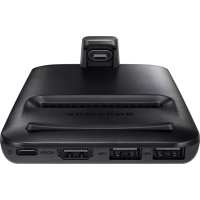
EEM5100TBEGCA - Dockstation SAMSUNG - Kostenlose Bedienungsanleitung
Finden Sie kostenlos die Bedienungsanleitung des Geräts EEM5100TBEGCA SAMSUNG als PDF.
 FR
FR
 BG
BG
 CS
CS
 DA
DA
 DE
DE
 EL
EL
 EN
EN
 ES
ES
 ET
ET
 FI
FI
 HU
HU
 IT
IT
 KK
KK
 KO
KO
 LT
LT
 LV
LV
 NL
NL
 NO
NO
 PL
PL
 PT
PT
 RO
RO
 RU
RU
 SK
SK
 SL
SL
 SV
SV
 TR
TR
 UK
UK
 ZH
ZH
| Produkttyp | Multimedia-Dockingstation |
| Marke | Samsung |
| Modell | EEM5100TBEGCA |
| Kompatibilität | Mobile Android-Geräte ab Version 8.0 |
| Konnektivität | HDMI, USB Type-C, USB-A |
| Anzeigemodi | Samsung DeX, Screen Mirroring |
| Stromversorgung | Schnellladegerät (9 V/1,67 A, 9 V/2 A, 12 V/2,1 A) über USB Type-C |
| Anschlüsse | 1 x HDMI, 1 x USB (Peripherie), 1 x USB Type-C (Laden), 1 x Mobilgeräteanschluss |
| Hauptfunktionen | Samsung DeX-Modus (Desktop-Oberfläche), Screen Mirroring, Akku-Ladefunktion, Touchpad, Tastatur-/Mausverbindung |
| Lieferumfang | Dockingstation, HDMI-Kabel, USB-Kabel, USB-Adapter, Kurzanleitung |
| Pflege | Kontakt mit Flüssigkeiten und Staub vermeiden; mit einem trockenen Tuch reinigen |
| Sicherheit | Nur von Samsung zugelassenes Zubehör verwenden; Mobilgerät während der Verbindung nicht bewegen |
| Ersatzteile und Reparierbarkeit | Zubehör bei Samsung erhältlich (Kabel, Adapter); Unterstützung über Service-Center |
| Allgemeine Informationen | Für die Verwendung mit Fernseher oder Monitor ausgelegt; Abbildungen unverbindlich |
Häufig gestellte Fragen - EEM5100TBEGCA SAMSUNG
Benutzerfragen zu EEM5100TBEGCA SAMSUNG
0 Frage zu diesem Gerät. Beantworten Sie die, die Sie kennen, oder stellen Sie Ihre eigene.
Eine neue Frage zu diesem Gerät stellen
Laden Sie die Anleitung für Ihr Dockstation kostenlos im PDF-Format! Finden Sie Ihr Handbuch EEM5100TBEGCA - SAMSUNG und nehmen Sie Ihr elektronisches Gerät wieder in die Hand. Auf dieser Seite sind alle Dokumente veröffentlicht, die für die Verwendung Ihres Geräts notwendig sind. EEM5100TBEGCA von der Marke SAMSUNG.
BEDIENUNGSANLEITUNG EEM5100TBEGCA SAMSUNG
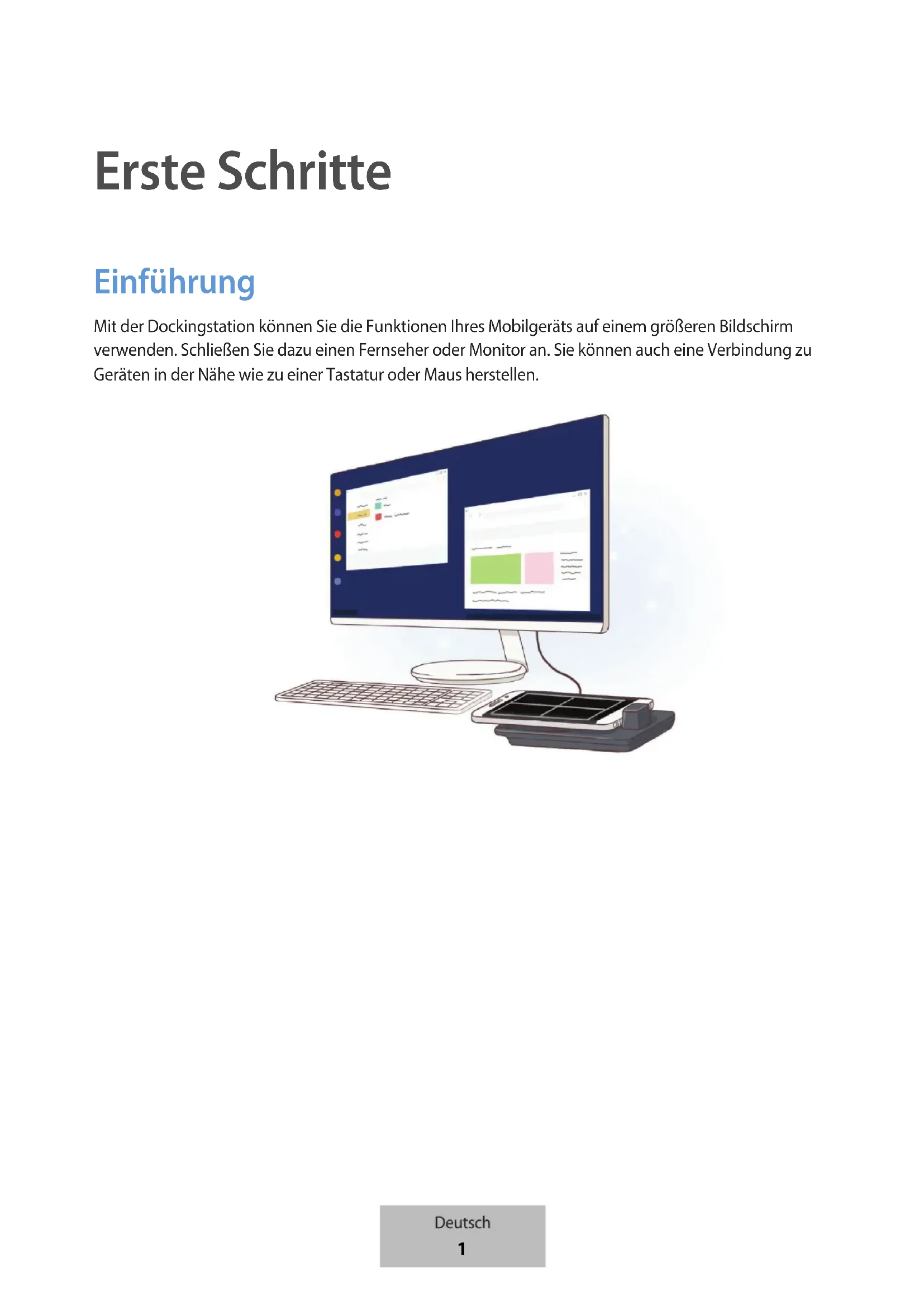
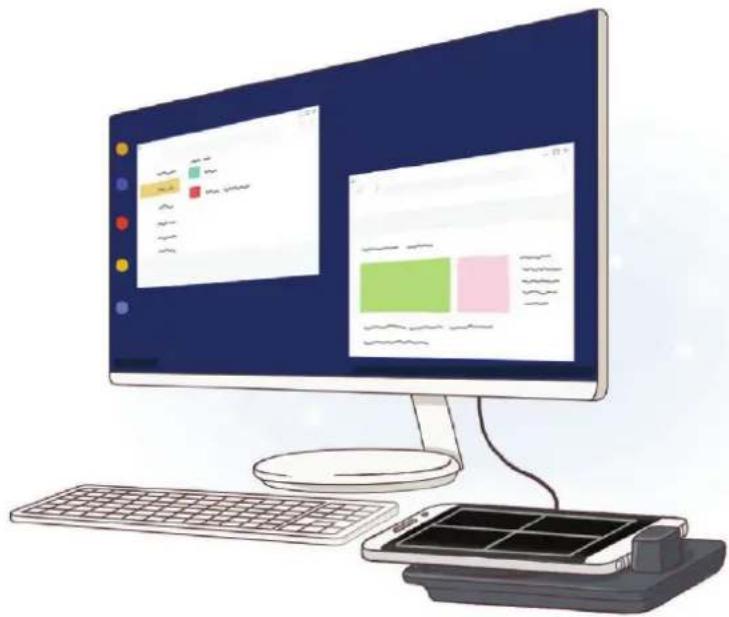
Mit der Dockingstation können Sie die Funktionen Ihres Mobilgeräts auf einem größeren Bildschirm verwenden. Schließen Sie dazu einen Fernseher oder Monitor an. Sie können auch eine Verbindung zu Geräten in der Nähe wie zu einer Tastatur oder Maus herstellen.
Vor Inbetriebnahme lesen
Lesen Sie dieses Handbuch vor der Verwendung des Geräts aufmerksam durch, um seine sichere und sachgemäße Verwendung zu gewährleisten.
- Bilder können vom Aussehen des tatsächlichen Produkts abweichen. Die Inhalte können ohne vorherige Ankündigung geändert werden.
- Sie können das Multimedia-Dock nur mit unterstützten Mobilgeräten mit Android 8.0 oder höher verwenden. Die kompatiblen Geräte finden Sie auf der Website von Samsung im Einführungsabschnitt für das Multimedia-Dock.
Hinweissymbole

Warnung: Situationen, die zu Verletzungen führen könnten

Vorsicht: Situationen, die zu Schäden an Ihrem oder anderen Geräten führen könnten

Hinweis: Hinweise, Verwendungstipps oder zusätzliche Informationen
Lieferumfang
Vergewissern Sie sich, dass der Produktkarton die folgenden Artikel enthält:
- Dockingstation
- HDMI-Kabel
- USB-Kabel
- USB-Netzteil
- Kurzanleitung

• Die mit dem Gerät und anderen verfügbaren Zubehörteilen bereitgestellten Artikel können je nach Region oder Dienstanbieter variieren.
- Die mitgelieferten Artikel sind nur für die Verwendung mit diesem Gerät vorgesehen und sind möglicherweise nicht mit anderen Geräten kompatibel.
- Änderungen am Aussehen und an den technischen Daten sind ohne vorherige Ankündigung vorbehalten.
- Weitere Zubehörteile können Sie bei Ihrem örtlichen Samsung-Händler erwerben. Stellen Sie vor dem Kauf sicher, dass sie mit dem Gerät kompatibel sind.
- Verwenden Sie ausschließlich von Samsung zugelassene Zubehörteile. Bei Verwendung nicht zugelassener Zubehörteile können Leistungsbeeinträchtigungen und Fehler auftreten, die nicht von der Garantie gedeckt sind.
- Die Verfügbarkeit der Zubehörteile ist vollständig von den entsprechenden Herstellern abhängig. Weitere Informationen zu verfügbarem Zubehör finden Sie auf der Website von Samsung.
Geräteaufbau
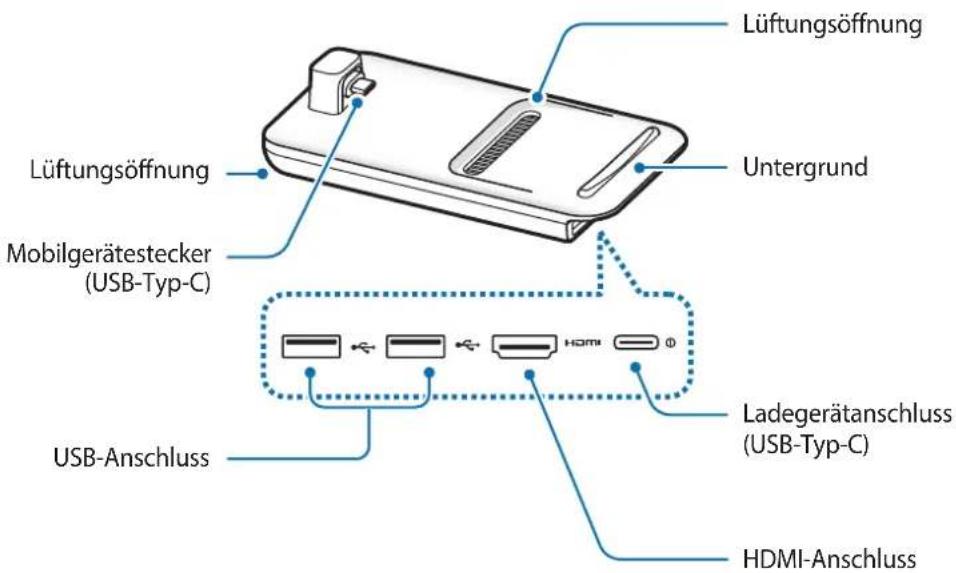

Zum Verbinden des Ladegeräts mit dem Ladegerätanschluss (USB-Typ C) des Multimedia-Docks müssen Sie ein USB-Kabel vom Typ C verwenden. Wenn Sie ein Micro-USB-Kabel einstecken, funktioniert das Multimedia-Dock möglicherweise nicht wie gewünscht oder wird beschädigt.
Dockingstation verwenden
Dockingstation mit einem Mobilgerät verbinden
1 Verbinden Sie das Ladegerät mit dem Ladegerätanschluss (USB Typ-C) der Dockingstation.

Verwenden Sie nur von Samsung zugelassene Ladegeräte, die die Schnellladefunktion unterstützen (9 V/1,67 A, 9 V/2 A, 12 V/2,1 A).

- Stecken Sie das Ladegerät aus, wenn es nicht verwendet wird, um Energie zu sparen. Das Ladegerät verfügt über keinen Ein-/Ausschalter. Sie müssen also das Ladegerät vom Stromanschluss trennen, wenn es nicht verwendet wird, um zu verhindern, dass Energie verschwendet wird. Das Ladegerät sollte sich während des Aufladens in der Nähe des Stromanschlusses befinden und leicht zugänglich sein.
- Trennen Sie das Mobilgerät vom Multimedia-Dock, wenn es nicht verwendet wird. Andernfalls entleert sich der Akku des Mobilgeräts.
2 Stecken Sie das eine Ende eines HDMI-Kabels am HDMI-Anschluss der Dockingstation an und verbinden Sie das andere Ende des Kabels mit dem HDMI-Anschluss am Fernseher oder Monitor.
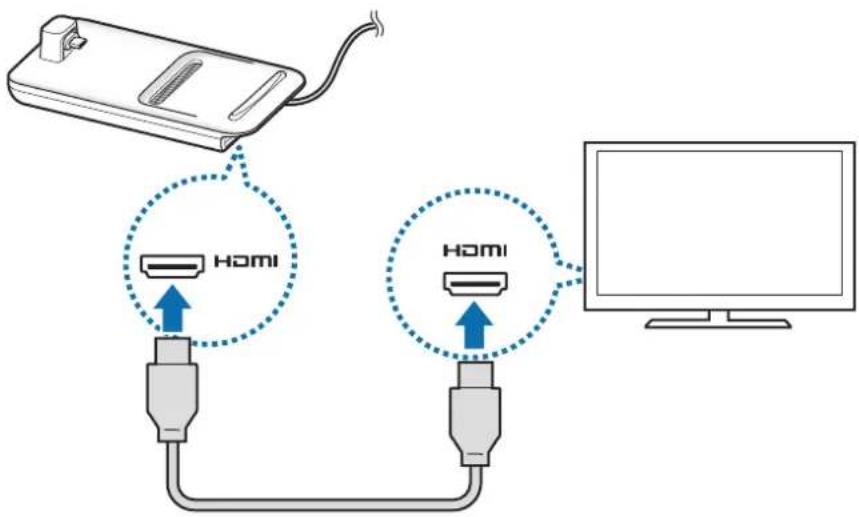
Verwenden Sie nur das mit dem Multimedia-Dock mitgelieferte HDMI-Kabel. Andernfalls funktioniert das Multimedia-Dock nicht richtig.
3 Verbinden Sie die Multifunktionsbuchse des Mobilgeräts mit dem Mobilgerätestecker (USB Typ-C) am Multimedia-Dock.
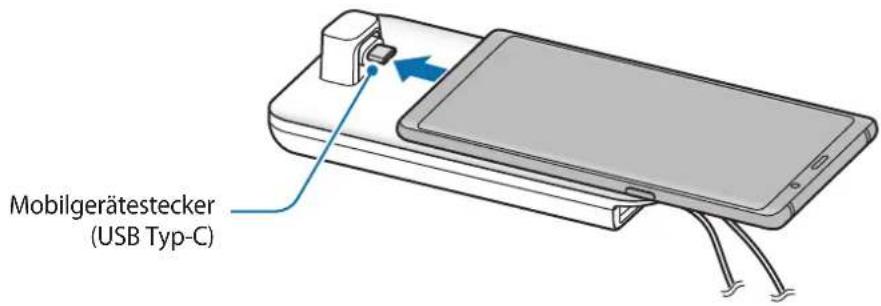

- Vergewissern Sie sich, dass sich das Mobilgerät in horizontaler Lage zum Stecker befindet. Andernfalls können das Multimedia-Dock oder das Mobilgerät beschädigt werden.

- Wenn Sie Ihr Mobilgerät mit einem Cover verwenden, wird die Verbindung zum Multimedia-Dock möglicherweise nicht richtig hergestellt oder SAMSUNG DeX funktioniert je nach Gerätecover unter Umständen nicht richtig. Nehmen Sie vor der Verwendung die Abdeckung ab.

Bei manchen Mobilgeräten ist nur der reguläre Auflademodus verfügbar, wenn das Mobilgerät ausgeschaltet ist. Wenn Sie die Schnellladefunktion aktivieren möchten, muss hierfür das Mobilgerät eingeschaltet oder direkt mit einem von Samsung zugelassenen Schnellladegerät verbunden sein, nicht jedoch mit dem Multimedia-Dock. Verwenden Sie zum Aufladen ausschließlich das von Samsung zugelassene Ladegerät, das im Lieferumfang enthalten ist.
4 Wählen Sie den zu verwendenden Bildschirmmodus aus. Sie können den Samsung DeX- oder den Bildschirmspiegelungsmodus verwenden.
- SAMSUNG DeX STARTEN: Der Bildschirm des Mobilgeräts wird ausgeschaltet und erscheint auf dem verbundenen Fernseher oder Monitor im Desktopmodus.
- AUF BILDSCHIRMSPIEGLUNG UMSCHALTEN Dieselbe Bildschirmansicht wie auf dem Mobilgerät erscheint auf dem verbundenen Fernseher oder Monitor.
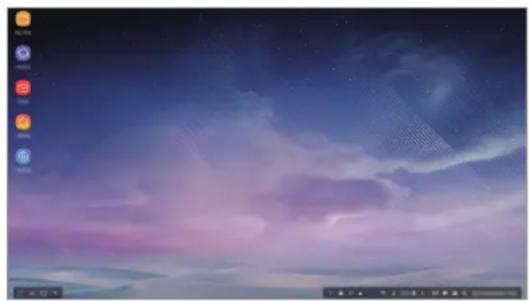
BildschirmspiegelungsmodusSamsung DeX-Modus

- Der Bildschirmmodus, den Sie bei der ersten Verwendung auswählen, wird auch verwendet, wenn Sie das nächste Mal eine Verbindung herstellen. Weitere Informationen finden Sie unter Bildschirmmodus ändern.
- Eine Tastatur oder Maus kann an den USB-Anschlüssen des Multimedia-Docks angeschlossen oder über Bluetooth verbunden werden. Weitere Informationen finden Sie unter Über externe Tastatur und Maus steuern.
• Die verfügbaren Funktionen variieren möglicherweise je nach Mobilgerät. Weitere Informationen finden Sie auf der Website von Samsung im Einführungsabschnitt für das Multimedia-Dock.
Vorsichtsmaßnahmen beim Verbinden des Geräts
- Das Multimedia-Dock lässt sich nur verwenden, wenn es mit einem von Samsung zugelassenen Ladegerät verbunden ist, welches die Schnellladefunktion unterstützt.
- Schließen Sie nur eine Tastatur, eine Maus oder ein USB-Speichergerät an die USB-Anschlüsse der Dockingstation an. Das Laden und Verbinden von Geräten mit einem erhöhten Strombedarf funktioniert über diese Anschlüsse nicht.
- Verhindern Sie, dass die Lüftungsöffnung und die Anschlüsse (USB Typ C) im Inneren des Mobilgeräts mit Flüssigkeiten oder Staub in Berührung kommen. Andernfalls funktioniert die Dockingstation möglicherweise nicht wie erwartet.
- Bewegen Sie das Mobilgerät nicht, solange es an die Dockingstation angeschlossen ist. Dies könnte zu Schäden am Mobilgerätestecker (USB Typ-C) führen.
- Die Spracherkennung des Mobilgeräts funktioniert möglicherweise nicht wie gewünscht, wenn das Mobilgerät mit der Dockingstation verbunden wurde.
Geräteverbindung beenden
Entfernen Sie das Mobilgerät von der Dockingstation, um die Verbindung zwischen dem Mobilgerät und dem Fernseher oder Monitor zu beenden.

Entnehmen Sie das Mobilgerät nur in waagrechter Richtung. Der Mobilgerätestecker (USB Typ-C) kann beschädigt werden, wenn Sie das Gerät zu hoch anheben, übermäßig daran ziehen oder es schütteln.
Samsung DeX-Bildschirm steuern
Über Mobilgerät steuern
Sie können den Bildschirm Ihres Mobilgeräts als Touchpad verwenden.
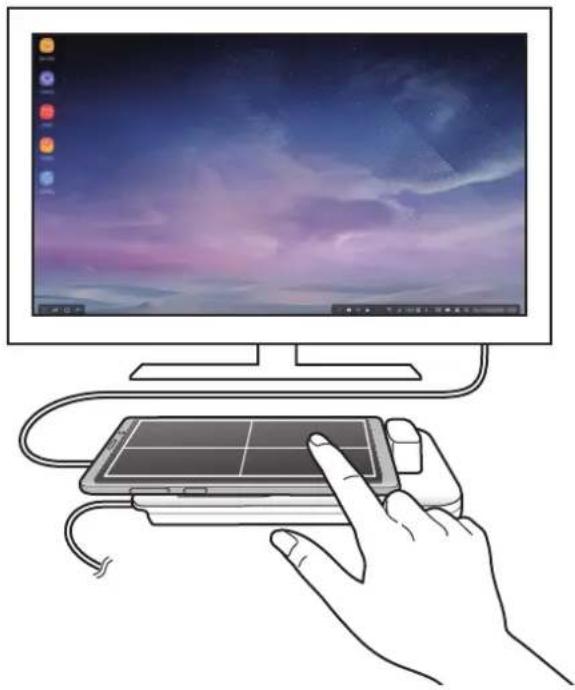
• Das Touchpad lässt sich nur im Samsung DeX-Modus verwenden.
- Wenn auf der Vorderseite Ihres Mobilgeräts ein Cover angebracht ist, müssen Sie dieses öffnen, um das Gerät als Touchpad verwenden zu können. Ist das Cover auf der Vorderseite geschlossen, funktioniert das Touchpad nicht ordnungsgemäß.
Bildschirm bedienen
• Antippen: Anwendung starten oder Taste auswählen.
• Mit zwei Fingern antippen: Weitere Optionen anzeigen.
- Mit zwei Fingern wischen: Auf dem Bildschirm in eine beliebige Richtung scrollen.
- Zwei Finger auseinander- oder zusammenbewegen: Vergrößern oder verkleinern.
- Berühren und halten: Element auf dem Bildschirm auswählen.
- Ziehen: Element verschieben oder Text auswählen.
Bildschirm des Mobilgeräts ausrichten
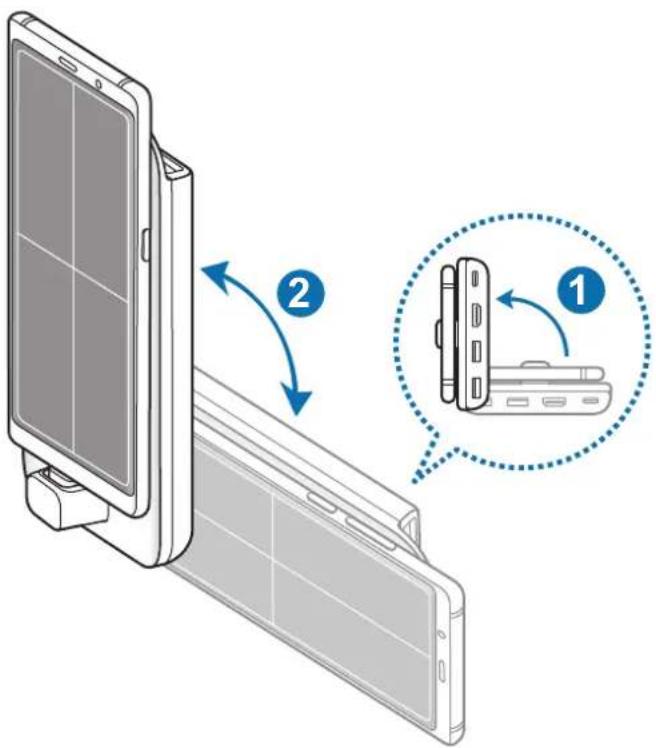
Wenn Sie Ihr Mobilgerät als Touchpad verwenden, können Sie es entweder im Hoch- oder im Querformat ausrichten.
1 Wenn das Multimedia-Dock und Ihr Mobilgerät miteinander verbunden sind, richten Sie beide Geräte auf, sodass sie senkrecht auf dem Untergrund stehen (1). Richten Sie das Mobilgerät dann wie gewünscht aus – entweder im Hoch- oder Querformat (2).
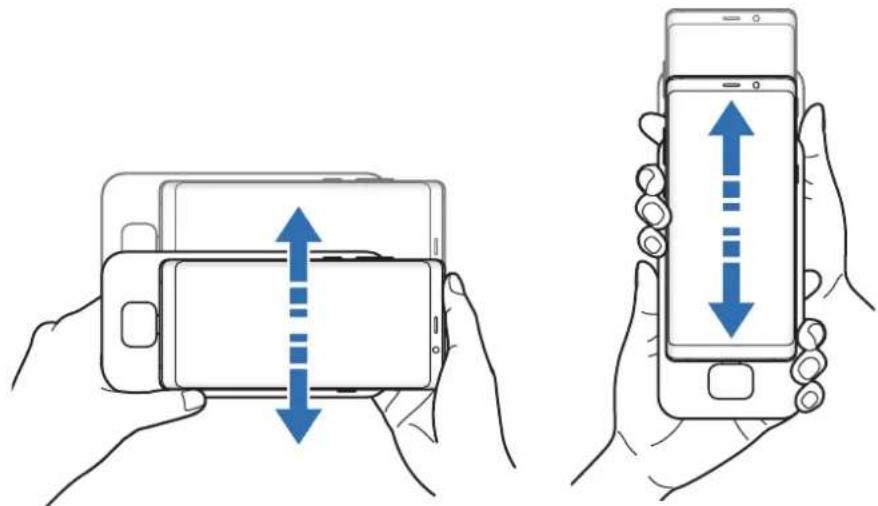
2 Bewegen Sie das Multimedia-Dock und das Mobilgerät leicht auf und ab.
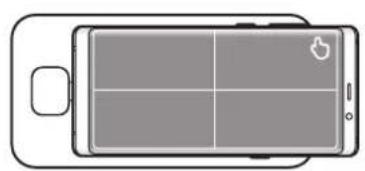
Wenn der Bildschirm des Mobilgeräts richtig ausgerichtet wurde, sehen Sie oben rechts auf dem Bildschirm das Symbol 👁
Über externe Tastatur und Maus steuern
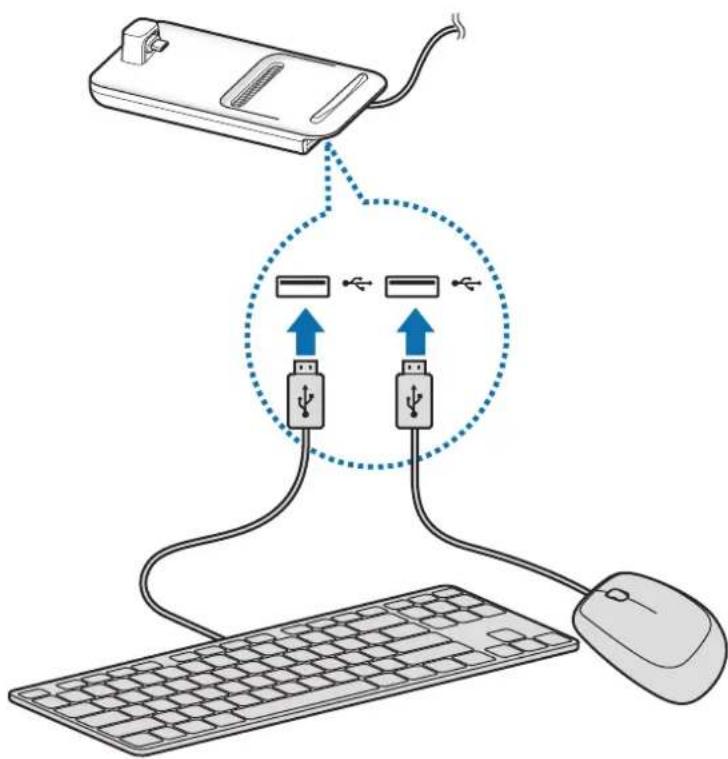
Verbinden Sie eine verkabelte Tastatur und Maus mit dem USB-Anschluss der Dockingstation oder eine Funkmaus und -tastatur über die Bluetooth-Funktion des verbundenen Mobilgeräts.

• Falls Sie eine Maus anschließen, wird das Touchpad nicht auf dem Mobilgerät angezeigt.
- Sie können das Gerät auch im Bildschirmspiegelungsmodus über eine externe Tastatur und Maus steuern.
Über ein Kabel verbinden
Wenn Sie eine verkabelte Tastatur oder Maus verwenden möchten, stecken Sie das entsprechende USB-Kabel am USB-Anschluss der Dockingstation an.
Per Funk oder Bluetooth verbinden
Sie können auch eine Funktastatur/-maus oder eine Bluetooth-Tastatur/-maus anschließen. Weitere Informationen zu den Geräten finden Sie im Benutzerhandbuch des jeweiligen Geräts.
- Funktastatur und -maus: Stecken Sie einen Funkempfänger am USB-Anschluss ein.
- Bluetooth-Tastatur und Maus: Verbinden Sie ein Mobilgerät über Bluetooth.
Samsung DeX-Modus verwenden
Verwenden Sie die Funktionen Ihres Mobilgeräts auf einer Computer-ähnlichen Benutzeroberfläche. Sie können die Anwendungen des Mobilgeräts starten sowie die Benachrichtigungen und den Status des Mobilgeräts überprüfen.
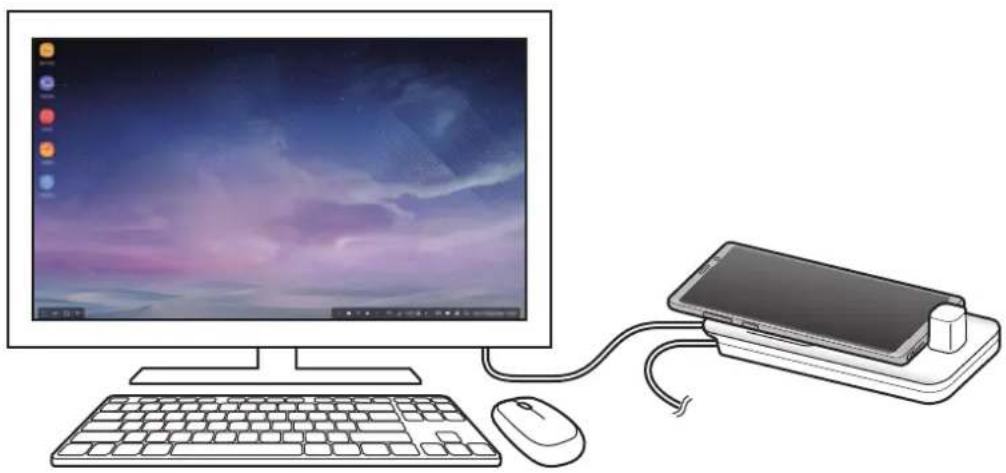
Einige Anwendungen oder Funktionen sind im Samsung DeX-Modus unter Umständen nicht verfügbar.
Hinweise für die Verwendung des Samsung DeX-Modus
- Wenn Sie den Samsung DeX-Modus starten oder beenden, werden die meisten aktiven Anwendungen geschlossen.
- Sie können den Samsung DeX-Modus nicht starten, falls sich das Mobilgerät in einem der folgenden Modi befindet: Ultra-Energiesparmodus, Notfallmodus oder sicherer Modus.
- Falls der Fernseher oder Monitor die High-bandwidth Digital Content Protection (HDCP) nicht unterstützt, wird der Bildschirm im Samsung DeX-Modus möglicherweise nicht angezeigt.
- Der Samsung DeX-Modus unterstützt die Auflösungen HD+, FHD und WQHD. Bestimmte Inhalte auf dem Mobilgerät werden möglicherweise anders auf dem Fernseher oder Monitor dargestellt.
- Bei Verwendung des Samsung DeX-Modus verringert sich möglicherweise die Zeit bis zum nächsten Ladevorgang.
- Wenn Sie die Einstellungen im Samsung DeX-Modus ändern, ändern sich auch die Einstellungen des Mobilgeräts. Einige Einstellungen des Mobilgeräts werden allerdings nicht angepasst, auch wenn Sie die Einstellungen im Samsung DeX-Modus bearbeiten.
- Laden Sie die Firmware vom Server herunter, um den Samsung DeX-Modus auf die neueste Version zu aktualisieren. Diese Möglichkeit besteht nur, wenn eine Verbindung zu einem WLAN-Netzwerk besteht.
- Im Samsung DeX-Modus werden einige Anwendungen je nach Lizenzrichtlinien unter Umständen kostenpflichtig.
Startbildschirm verwenden
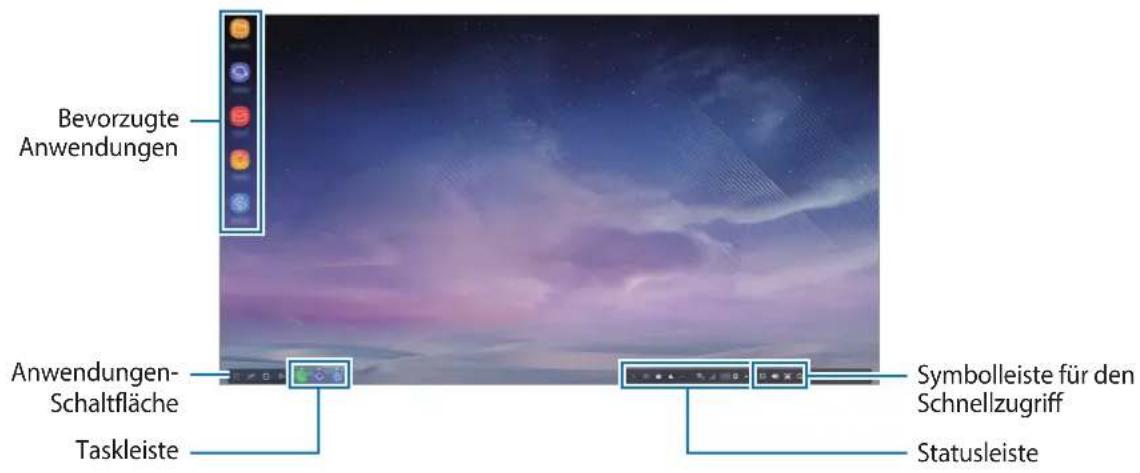
- Bevorzugte Anwendungen: Häufig verwendete Anwendungen dem Startbildschirm hinzufügen, um sie schnell starten zu können.
- Anwendungen-Schaltfläche: Auf dem Mobilgerät installierte Anwendungen anzeigen oder starten.
- Taskleiste: Anwendungen anzeigen, die derzeit aktiv sind.
- Statusleiste: Status des Mobilgeräts und Benachrichtigungen anzeigen. Die angezeigten Symbole variieren möglicherweise je nach aktuellem Status des Mobilgeräts. Wählen Sie ▲us und schalten Sie die verschiedenen Funktionen des Mobilgeräts in der Liste mit den Schnelleinstellungen ein oder aus.
- Symbolleiste für den Schnellzugriff: Funktionen für die Bildschirmtastatur, für die Lautstärkeeinstellung, für das Aufnehmen von Screenshots und für die Schnellsuche verwenden.
Eingehenden Anruf entgegennehmen
Im Samsung DeX-Modus können Sie einen eingehenden Anruf auf dem verbundenen Fernseher oder Monitor entgegennehmen.
Wählen Sie bei einem eingehenden Telefonanruf auf dem verbundenen Fernseher oder Monitor das Menü für eingehende Anrufe aus. Beim Beantworten des Anrufs wird der Ton über den Lautsprecher des Mobilgeräts ausgegeben.

Schließen Sie Ohrhörer an oder trennen Sie das Mobilgerät vom Multimedia-Dock, wenn Sie bei einem eingehenden Anruf nicht die Freisprechfunktion nutzen möchten.
Anwendungsverknüpfungen hinzufügen
Wählen Sie die Anwendungen-Schaltfläche und die Anwendung aus, für die Sie eine Verknüpfung erstellen möchten, und ziehen Sie sie dann auf den Startbildschirm.
Dem Startbildschirm wird eine Verknüpfung zur Anwendung hinzugefügt.
Lautsprecher wechseln
Sie können festlegen, dass standardmäßig nicht mehr die Lautsprecher des Mobilgeräts verwendet werden, sondern die Lautsprecher eines Fernsehers, Monitors oder anderen Audiogeräts.
Starten Sie auf einem verbundenen Fernseher oder Monitor die Anwendung Einstellungen und wählen Sie unter Samsung DeX → Standard-Audioausgabe festlegen den Schalter aus, um die Funktion zu aktivieren. Sobald Sie die Standardlautsprecher geändert haben, erfolgt die Tonausgabe über die neuen Standardlautsprecher, wenn der Samsung DeX-Modus aktiviert ist.

Sie können auch vorübergehend von den Lautsprecher des Mobilgeräts auf die Lautsprechern eines Fernsehers, Monitors oder anderen Audiogeräts wechseln. Wählen Sie auf der Statusleiste ▲ → Audioausgabe und das zu verwendende Gerät aus. Alternativ können Sie auf der Taskleiste mit der rechten Maustaste auf das Lautstärkesymbol klicken und unter Audioausgabe das gewünschte Gerät auswählen.
Symbolleiste für den Schnellzugriff verwenden
• : Bildschirmtastatur anzeigen.
• Lautstärke von Anrufklingeltönen, Musik und Videos, Benachrichtigungen sowie von Systemtönen anpassen.
- 📄: Screenshot aufnehmen und unterschiedlich verwenden. Zeichnen oder schreiben Sie zum Beispiel darauf, schneiden Sie den Screenshot zu oder teilen Sie ihn.
• Q : Nach Inhalten auf dem Mobilgerät suchen, indem Sie ein Schlüsselwort in das Suchfeld eingeben.
Optionen für den Startbildschirm
Wenn Sie auf dem Startbildschirm die rechte Maustaste der angeschlossenen Maus drücken, können Sie die Optionen für den Startbildschirm nutzen.
- Sortieren nach: Methode zum Anordnen der Anwendungen auf dem Startbildschirm auswählen.
- Bereinigen: Anwendungen oder Ordner basierend auf der ausgewählten Methode zum Anordnen auf dem Startbildschirm platzieren.
- Hintergründe für Samsung DeX: Einstellungen für den Hintergrund des Startbildschirms und des Sperrbildschirms im Samsung DeX-Modus ändern.
Spiele realitätsgetreu auf einem großen Bildschirm genießen
Spielen Sie Mobilgerät-Spiele auf einem großen Bildschirm. Starten Sie auf dem verbundenen Fernseher oder Monitor die Anwendung Game Launcher.
Anwendungen starten
Starten Sie im Samsung DeX-Modus Anwendungen, die auf dem Mobilgerät installiert sind.
Wenn Sie die Anwendungen-Schaltfläche auswählen, wird die Liste der Anwendungen des Mobilgeräts angezeigt. Wählen Sie eine Anwendung aus und starten Sie sie. Sie können mehrere Anwendungen öffnen, gleichzeitig starten und wie bei einem Computer parallel verwenden.

Einige Anwendungen sind im Samsung DeX-Modus unter Umständen nicht verfügbar.
Einstellungen konfigurieren
Konfigurieren Sie die Einstellungen für den Samsung DeX-Modus.
Starten Sie auf dem verbundenen Fernseher oder Monitor die Anwendung Einstellungen und wählen Sie Samsung DeX aus.
- Bildschirm-Timeout für Samsung DeX: Festlegen, nach welcher Zeitspanne die Hintergrundbeleuchtung des Displays im Samsung DeX-Modus ausgeschaltet wird.
-
Hintergründe für Samsung DeX: Einstellungen für den Hintergrund des Startbildschirms und des Sperrbildschirms im Samsung DeX-Modus ändern.
-
Bildschirmauflösung für Samsung DeX: Bildschirmauflösung für den Samsung DeX-Modus ändern.
- Zeigergeschwindigkeit: Zeigergeschwindigkeit der Maus anpassen.
- Bildschirmtastatur in Samsung DeX anzeigen: Die Bildschirmtastatur auf dem verbundenen Bildschirm anzeigen, wenn Sie die externe Tastatur anschließen.
- Standard-Audioausgabe festlegen: Die Lautsprecher eines Fernsehers oder Monitors als Standard festlegen.
- Marketinginformationen erhalten: Einstellen, ob Sie die Samsung DeX-Marketinginformationen erhalten möchten.
- Samsung DeX Labs: Anwendungen anpassen, die nicht offiziell von Samsung DeX unterstützt werden.

Manche Anwendungen können nicht angepasst werden.
- So verwenden Sie Samsung DeX: Hilfeinformationen zur richtigen Verwendung des Samsung DeX-Modus und zur Konfiguration wichtiger Einstellungen öffnen.
- Über Samsung DeX: Informationen zur Samsung DeX-Software anzeigen und Samsung DeX-Software aktualisieren.
Bildschirmspiegelungsmodus verwenden
Der Bildschirm des Mobilgeräts bleibt eingeschaltet und erscheint auf dem verbundenen Fernseher oder Monitor. Sehen Sie sich die Inhalte des Mobilgeräts auf dem größeren Bildschirm des verbundenen Fernsehers oder Monitors an.
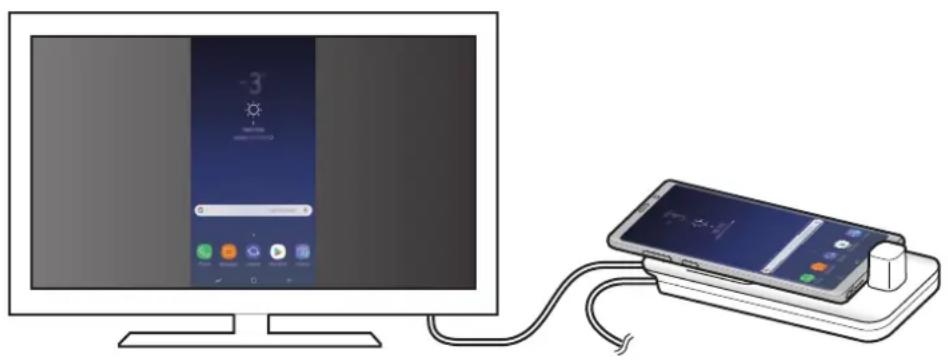
Sie können den Bildschirmspiegelungsmodus ohne verbundene Tastatur oder Maus nutzen. Navigieren Sie auf dem Bildschirm mit dem verbundenen Mobilgerät.
Bildschirmmodus ändern
Sie können den Bildschirmmodus auf dem angeschlossenen Fernseher oder Monitor ändern.
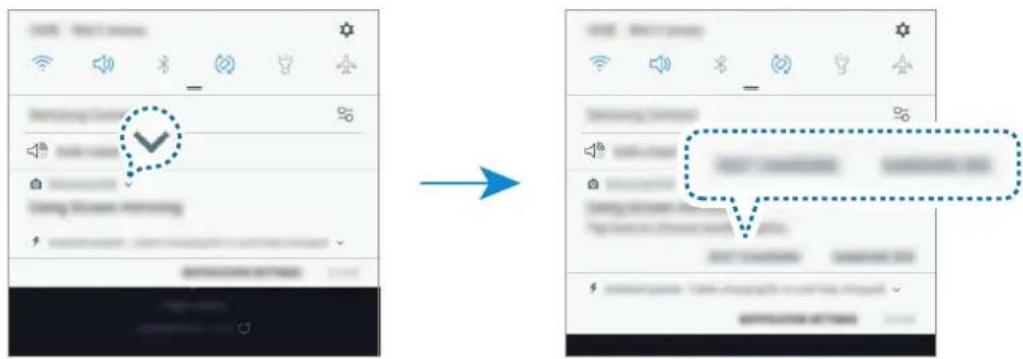
1 Tippen Sie auf der Statusleiste 📋 und neben Samsung DeX 🐃.
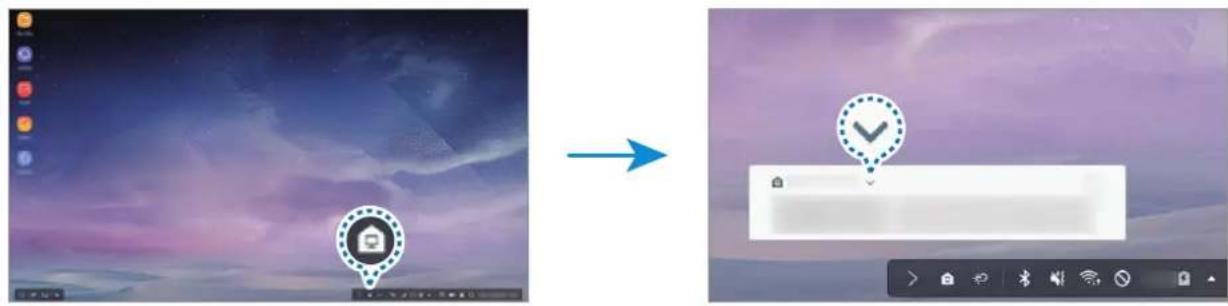
2 Tippen Sie über Verwenden von Samsung DeX die Option an und wählen Sie BILDSCHIRMSPIEGELUNG aus.
Der Samsung DeX-Modus wird beendet und auf dem verbundenen Fernseher oder Monitor wird dieselbe Bildschirmansicht wie auf dem Mobilgerät angezeigt.
Wenn Sie auf Ihrem Mobilgerät zwischen Modi wechseln möchten, öffnen Sie das Benachrichtigungsfeld, tippen Sie neben Samsung DeX und anschließend SAMSUNG DeX an.
Akku des Mobilgeräts laden
Sie können den Akku Ihres Mobilgeräts mit dem Multimedia-Dock aufladen.
1 Tippen Sie auf der Statusleiste 📊nd neben Samsung DeX 🐃n.
2 Tippen Sie über Samsung DeX verwenden die Option an und wählen Sie SCHNELLLADEN aus. Der verbundene Fernseher oder Monitor wird ausgeschaltet und Ihr Mobilgerät wird schnell aufgeladen.
Anhang
Rat und Hilfe bei Problemen
Bevor Sie sich an ein Samsung Servicezentrum wenden, versuchen Sie folgende Lösungen.
Wählen Sie im Samsung DeX-Modus die Schaltfläche „Anwendungen“ und dann → ⋆→ Kontaktieren
Sie uns → FAQ aus. Lesen Sie sich die entsprechenden Artikel durch.
Die Dockingstation oder verbundene Geräte reagieren nicht
Falls das Multimedia-Doch oder verbundene Geräte nicht mehr reagieren oder stocken, schalten Sie das verbundene Mobilgerät aus und wieder ein.
Falls die Dockingstation oder verbundene Geräte weiterhin nicht reagieren, trennen Sie die Geräte von der Dockingstation und verbinden Sie die Geräte dann wieder.
Falls das Problem weiterhin besteht, wenden Sie sich an ein Servicezentrum von Samsung.
Die Dockingstation funktioniert nicht der Beschreibung in der Anleitung entsprechend
Die verfügbaren Funktionen können je nach angeschlossenem Gerät variieren.
Das Seitenverhältnis stimmt nicht
Der Samsung DeX-Modus unterstützt die Auflösungen HD+, FHD und WQHD. Bestimmte Inhalte auf dem Mobilgerät werden möglicherweise anders auf dem Fernseher oder Monitor dargestellt. Passen Sie das Seitenverhältnis über das Menü des verbundenen Fernsehers oder Monitors an.
Copyright
Diese Anleitung ist durch internationale Urheberrechtsgesetze geschützt.
Diese Anleitung darf weder als Ganzes noch in Teilen ohne vorherige schriftliche Genehmigung von Samsung Electronics reproduziert, vertrieben, übersetzt oder in anderer Form oder mit anderen Mitteln elektronischer oder mechanischer Art übertragen werden. Dazu zählt auch das Fotokopieren, Aufzeichnen oder Speichern in jeglicher Art von Informationsspeicher- und -abrufsystem.
Marken
- SAMSUNG, das SAMSUNG Logo und Samsung DeX sind eingetragene Marken von Samsung Electronics.
- Alle weiteren Marken und Copyrights sind Eigentum ihrer jeweiligen Besitzer.
© Autoriaus teisés „Samsung Electronics“, 2018
801-11-SAMSUNG(72 67 864)
- Vor Inbetriebnahme lesen
- Hinweissymbole
- Lieferumfang
- Geräteaufbau
- Dockingstation verwenden
- Dockingstation mit einem Mobilgerät verbinden
- Vorsichtsmaßnahmen beim Verbinden des Geräts
- Geräteverbindung beenden
- Samsung DeX-Bildschirm steuern
- Über Mobilgerät steuern
- Bildschirm bedienen
- Bildschirm des Mobilgeräts ausrichten
- Über externe Tastatur und Maus steuern
- Über ein Kabel verbinden
- Per Funk oder Bluetooth verbinden
- Samsung DeX-Modus verwenden
- Hinweise für die Verwendung des Samsung DeX-Modus
- Startbildschirm verwenden
- Eingehenden Anruf entgegennehmen
- Anwendungsverknüpfungen hinzufügen
- Lautsprecher wechseln
- Symbolleiste für den Schnellzugriff verwenden
- Optionen für den Startbildschirm
- Spiele realitätsgetreu auf einem großen Bildschirm genießen
- Anwendungen starten
- Einstellungen konfigurieren
- Bildschirmspiegelungsmodus verwenden
- Bildschirmmodus ändern
- Akku des Mobilgeräts laden
- Anhang
- Rat und Hilfe bei Problemen
- Die Dockingstation oder verbundene Geräte reagieren nicht
- Die Dockingstation funktioniert nicht der Beschreibung in der Anleitung entsprechend
- Das Seitenverhältnis stimmt nicht
- Copyright
- Marken
Marke : SAMSUNG
Modell : EEM5100TBEGCA
Kategorie : Dockstation