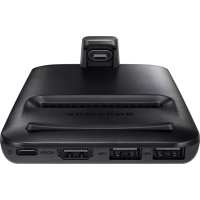
EEM5100TBEGCA - Doku stacija SAMSUNG - Bezmaksas lietošanas instrukcija
Atrodiet ierīces rokasgrāmatu bez maksas EEM5100TBEGCA SAMSUNG PDF formātā.
 FR
FR
 BG
BG
 CS
CS
 DA
DA
 DE
DE
 EL
EL
 EN
EN
 ES
ES
 ET
ET
 FI
FI
 HU
HU
 IT
IT
 KK
KK
 KO
KO
 LT
LT
 LV
LV
 NL
NL
 NO
NO
 PL
PL
 PT
PT
 RO
RO
 RU
RU
 SK
SK
 SL
SL
 SV
SV
 TR
TR
 UK
UK
 ZH
ZH
| Produkta veids | Multivides dokstacija |
| Zīmols | Samsung |
| Modelis | EEM5100TBEGCA |
| Saderība | Android 8.0 vai jaunākas ierīces |
| Savienojamība | HDMI, USB Type-C, USB-A |
| Displeja režīmi | Samsung DeX, Screen Mirroring |
| Barošana | Ātrais lādētājs (9 V/1,67 A, 9 V/2 A, 12 V/2,1 A) caur USB Type-C |
| Porti | 1 x HDMI, 1 x USB (perifērija), 1 x USB Type-C (uzlādēšana), 1 x mobilais savienotājs |
| Galvenās funkcijas | Samsung DeX režīms (darbvirsmas interfeiss), Screen Mirroring, akumulatora uzlāde, skārienpaliktnis, tastatūras/peles pieslēgšana |
| Komplekta saturs | Dokstacija, HDMI kabelis, USB kabelis, USB adapteris, ātrās uzstādīšanas rokasgrāmata |
| Apkope | Izvairīties no saskares ar šķidrumiem vai putekļiem; tīrīt ar sausu drānu |
| Drošība | Izmantot tikai Samsung apstiprinātus piederumus; nepārvietot mobilo ierīci savienojuma laikā |
| Rezerves daļas un remontējamība | Samsung pieejamie piederumi (kabeļi, adapteri); atbalsts caur servisa centru |
| Vispārīga informācija | Paredzēts lietošanai ar televizoru vai monitoru; ilustrācijas nav saistošas |
Bieži uzdotie jautājumi - EEM5100TBEGCA SAMSUNG
Lietotāju jautājumi par EEM5100TBEGCA SAMSUNG
0 jautājums par šo ierīci. Atbildiet uz tām, ko zināt, vai uzdodiet savu.
Uzdot jaunu jautājumu par šo ierīci
Lejupielādējiet instrukcijas savam Doku stacija PDF formātā bez maksas! Atrodiet savu rokasgrāmatu EEM5100TBEGCA - SAMSUNG un atgūstiet kontroli pār savu elektronisko ierīci. Šajā lapā ir publicēti visi dokumenti, kas nepieciešami jūsu ierīces lietošanai. EEM5100TBEGCA zīmola SAMSUNG.
LIETOŠANAS INSTRUKCIJA EEM5100TBEGCA SAMSUNG
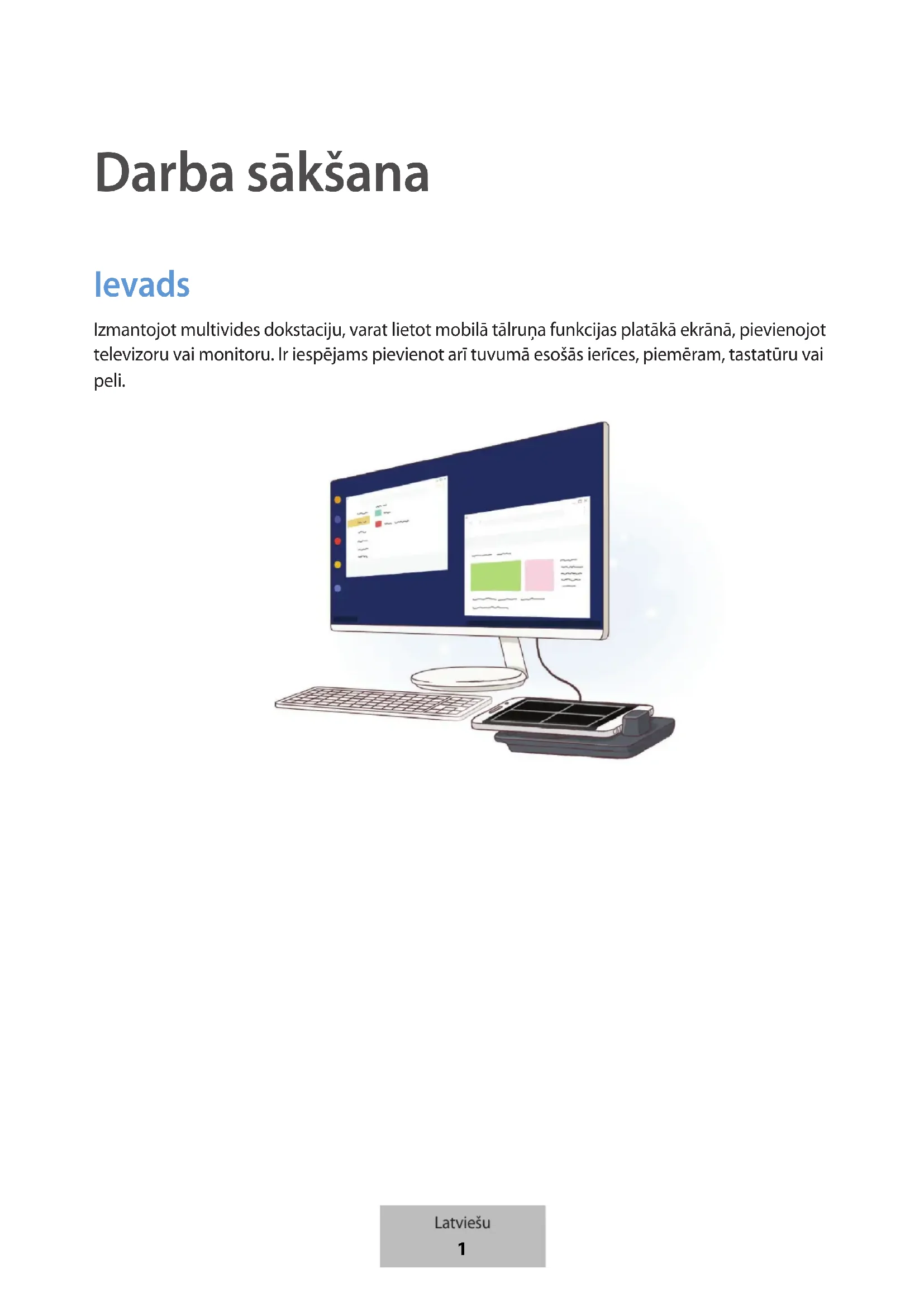
Izmantojot multivides dokstaciju, varat lietot mobilā tālruņa funkcijas platākā ekrānā, pievienojot televizoru vai monitoru. Ir iespējams pievienot arī tuvumā esošās ierīces, piemēram, tastatūru vai peli.
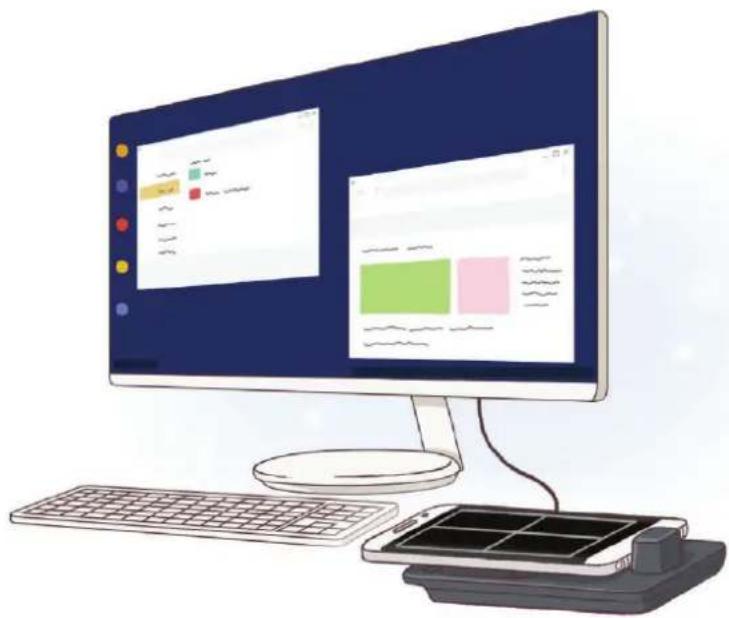
Pirms ierīces ekspluatācijas uzsākšanas izlasiet šo rokasgrāmatu, lai nodrošinātu pareizu un drošu ierīces lietošanu.
- Attēli vizuāli var atšķirties no faktiskā izstrādājuma. Saturs var tikt mainīts bez iepriekšēja brīdinājuma.
- Multivides dokstaciju var izmantot tikai atbalstītām mobilajām ierīcēm ar operētājsistēmu Android 8.0 vai jaunāku tās versiju. Saderīgo ierīču sarakstu var apskatīt multivides dokstacijas ievaddaļā Samsung tīmekļa vietnē.
Norādījumu ikonas

Brīdinājums: situācijas, kuru rezultātā var nodarīt kaitējumu sev vai citiem

Uzmanību: situācijas, kuru rezultātā var nodarīt kaitējumu jūsu ierīcei vai citām iekārtām

Paziņojums: piezīmes, lietošanas padomi vai papildu informācija
Pakas saturs
Pārbaudiet, vai ierīces komplektācijā ir šādi priekšmeti:
• Multivides dokstacija
- HDMI kabelis
- USB kabelis
• USB strāvas adapteris
- Īsā lietošanas pamācība

- Ar ierīci pievienotie vienumi un jebkādi citi aksesuārī var atšķirties atkarībā no regiona vai pakalpojumu sniedzēja.
- Piegādātie piederumi ir paredzēti tikai šai ierīcei un var nebūt saderīgi ar citām ierīcēm.
- Izstrādājuma dizains un specifikācijas var tikt mainīti bez iepriekšēja brīdinājuma.
- Jūs varat iegādāties papildu piederumus pie vietējā Samsung mazumtirgotāja. Pirms iegādes pārliecinieties, vai tie ir saderīgi ar šo ierīci.
- Izmantojiet tikai Samsung apstiprinātos piederumus. Neapstiprinātu piederumu lietošana var izraisīt darbības problēmas un darbības traucējumus, kurus nesedz garantija.
- Visu palīgieriču pieejamība var mainīties, un tas ir pilnībā atkarīgs no ražošanas uzņēmumiem. Lai iegūtu plašāku informāciju par pieejamajiem piederumiem, skatiet Samsung tīmekļa vietni.
lerīces izkārtojums
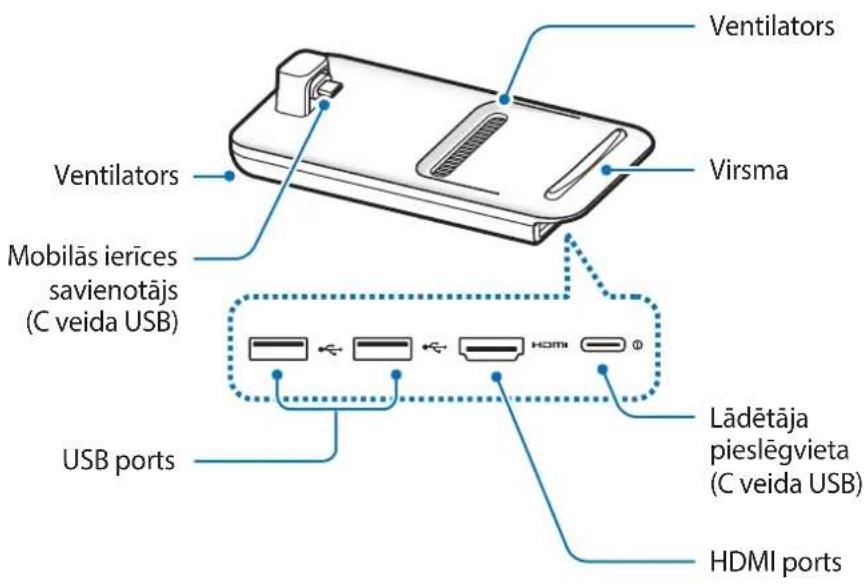

Pievienojot lādētāju multivides dokstacijas lādētāja pieslēgvietai (C veida USB), izmantojiet tikai C veida USB kabeli. Ja pievienosit Micro USB kabeli, multivides dokstacija var nedarboties pareizi vai var rasties dokstacijas bojājumi.
Multivides dokstacijas izmantošana
Multivides dokstacijas savienošana ar mobilo ierīci
1 Pievienojiet lādētāju multivides dokstacijas lādētāja pieslēgvietai (C veida USB).

Izmantojiet tikai Samsung apstiprinātus lādētājus, kas atbalsta ātrās uzlādes funkciju (9 V/1,67 A, 9 V/2 A, 12 V/2,1 A).

- Lai taupītu enerģiju, atvienojiet lādētāju no elektrotīkla, kad tas netiek izmantots. Lādētājam nav ieslēgšanas/izslēgšanas slēdža, tādēļ laikā, kad lādētājs netiek izmantots, tas jāatvieno no kontaktligzdas, lai novērstu nelietderīgu elektroenerģijas patēriņu. Uzlādes laikā lādētājam ir jāatrodas elektriskās kontaktligzdas tuvumā un jābūt viegli pieejamam.
- Izņemiet ierīci no multivides dokstacijas, ja to neizmantojat. Citādi izlādēsies jūsu mobilā tālruņa akumulators.
2 Pievienojiet vienu HDMI kabeļa galu multivides dokstacijas HDMI portam un iespraudiet otru kabeļa galu TV vai monitora HDMI portā.
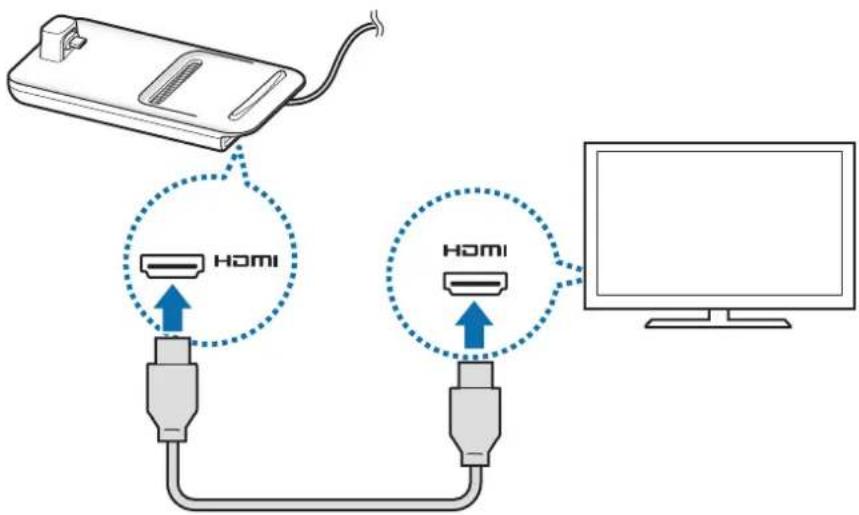
Izmantojiet tikai HDMI kabeli, kas iekļauts multivides dokstacijas komplektā. Pretējā gadījumā multivides dokstacija var nedarboties pareizi.
3 Savienojiet mobilās ierīces daudzfunkcionālo kontaktligzdu ar mobilās ierīces savienotāju C veida USB multivides dokstacijā.
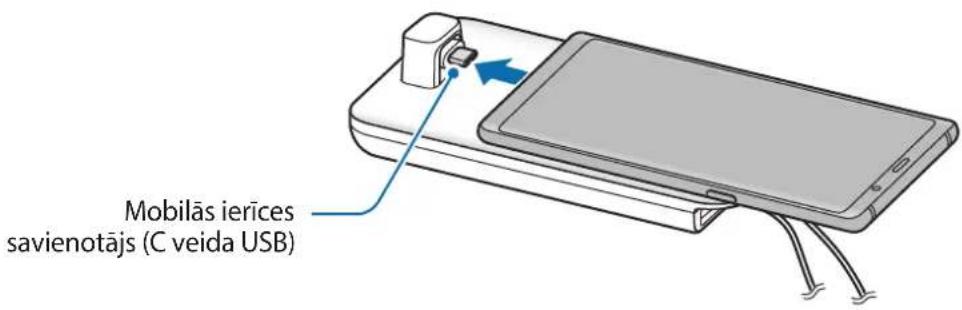

- Nodrošiniet, lai mobilā ierīce attiecībā pret savienotāju būtu novietota horizontāli. Pretējā gadījumā iespējami multivides dokstacijas un mobilās ierīces bojājumi.

- Ja pievienojat mobilo ierīci, nenoņemot vāciņu, atkarībā no mobilās ierīces vāciņa tā var nepareizi savienoties ar multivides dokstaciju vai nepareizi palaist SAMSUNG DeX. Pirms lietošanas noņemiet vāciņu.

Dažās mobilajās ierīces, tās izslēdzot, ir pieejams tikai parastais uzlādes režīms. Ja vēlaties ieslēgt ātrās uzlādes funkciju, dariet to tad, kad mobilā ierīce ir ieslēgta, vai ari pievienojiet mobilo ierīci tieši Samsung apstiprinātam ātras darbības lādētājam, nevis multivides dokstacijai. Veiciet uzlādi tikai ar Samsung apstiprinātu lādētāju, kas iekļauts iegādes komplektā.
4 Izvēlieties ekrāna režīmu, kuru vēlaties izmantot. Varat izvēlēties režīmu Samsung DeX vai Screen mirroring.
- STARTET SAMSUNG DeX: mobilās ierīces ekrāns izslēgsies, un tiks attēlots pievienotajā TV vai monitorā (darbvirsmas režimā).
- PÄRSLËGTIES UZ SCREEN MIRRORING: pievienotajā TV vai monitorā tiks attēlots tāds pats ekrāns kā mobilajai ierīcei.
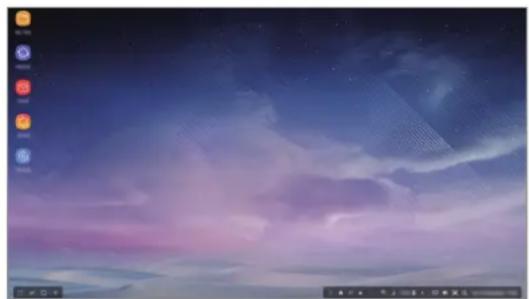
- Pirmais izvēlētais ekrāna režīms tiks izmantots visiem turpmākajiem savienojumiem. Papildinformāciju skatiet sadaļā Ekrāna režīma maiņa.
- Ja vēlaties izmantot tastatūru vai peli, pievienojiet tos, izmantojot multivides dokstacijas USB portus vai Bluetooth funkciju. Papildinformāciju skatiet sadalā Vadība, izmantojot ārēju tastatūru un peli.
- Pieejamās funkcijas var atšķirties atkarībā no mobilās ierīces modela. Papildinformāciju var apskatīt multivides dokstacijas ievaddaļā Samsung tīmekļa vietnē.
Piesardzības pasākumi, kas jāievēro, pievienojot ierīci
- Jūs varat izmantot multivides dokstaciju tikai tad, ja tā ir pievienota Samsung apstiprinātam lādētājam, kas atbalsta ātrās uzlādes funkciju.
- Multivides dokstacijas USB portiem pievienojiet tikai tastatūru, peli vai USB atmiņas ierīci. Ja šos portus izmanto ierīču uzlādei vai lielas jaudas ierīču pievienošanai, tie var nedarboties pareizi.
- Nepieļaujiet ventilatora un mobilās ierīces savienotāja (C veida USB) iekšpuses saskari ar šķidrumiem vai putekļiem. Šķidruma vai putekļu ietekmē multivides dokstacija var nedarboties pareizi.
- Nekustiniet mobilo ierīci, kad tā ir pievienota multivides dokstacijai. Tā rīkojoties, var rasties mobilās ierīces savienotāja (C veida USB) bojājumi.
- Kad izmantojat mobilās ierīces balss atpazīšanas funkciju pēc multivides dokstacijas savienošanas ar mobilo ierīci, balss atpazīšanas funkcija var darboties nepietiekami.
lerīces savienojuma pārtraukšana
Iznemiet mobilo ierīci no multivides dokstacijas, lai pārtrauktu savienojumu starp mobilo ierīci un TV vai monitoru.

Iznemiet mobilo ierīci tikai horizontāli. Paceļot to pārāk augstu, pārmērīgi velkot vai kratot, var rasties mobilās ierīces savienotāja (C veida USB) bojājumi.
Samsung DeX ekrāna vadība
Vadība, izmantojot mobilo ierīci
Jüs varat izmantot savas mobilās ierīces ekrānu kā skārienjutīgo paliktni.
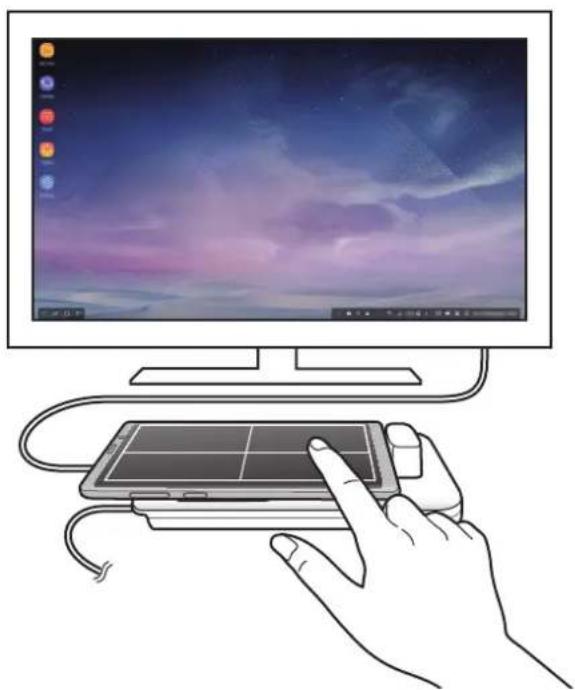
- Skārienpaliktni ir iespējams lietot tikai, izmantojot režimu Samsung DeX.
- Ja jūsu mobilās ierīces ietvaram ir priekšējais vāks, atveriet to, lai izmantotu mobilo ierīci kā skārienjutīgo paliktni. Ja priekšējais vāks ir aizvērts, skārienjutīgais paliktnis var nedarboties pareizi.
Ekrāna vadība
- Pieskaršanās: palaidiet programmu vai izvēlieties pogu.
- Pieskaršanās ar diviem pirkstiem: atveriet papildu iespēju sarakstu.
- Vilkšana ar diviem pirkstiem: ritiniet ekrānu jebkurā virzienā.
- Izvēršana vai savilkšana ar diviem pirkstiem: tuviniet vai tāliniet.
- Pieskaršanās un turēšana: ekrānā izvēlieties vienumu.
- Vilkšana: pārvietojiet vienumu vai izvēlieties tekstu.
Mobilās ierīces ekrāna orientācija
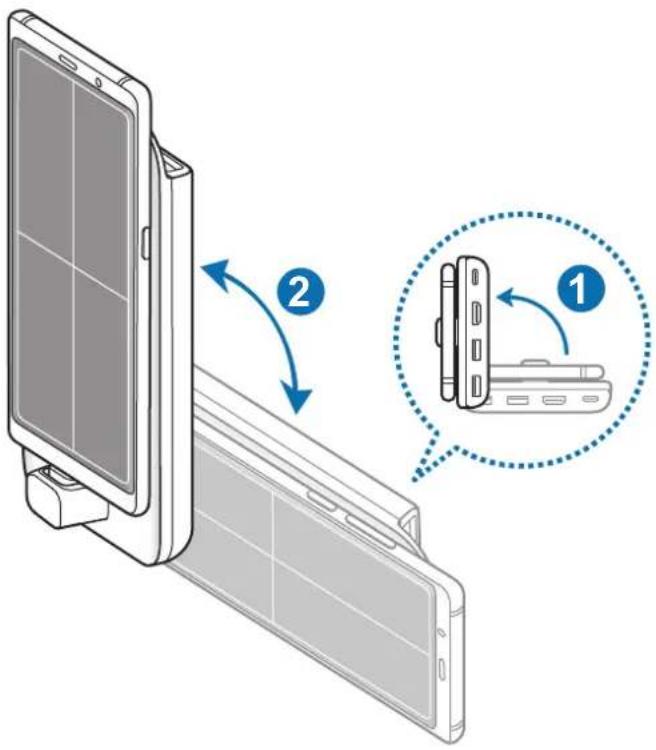
Izmantojot mobilo ierīci kā skārienpaliktni, varat lietot to gan horizontālai, gan vertikālai salāgošanai.
1 Pēc multivides dokstacijas savienošanas ar mobilo ierīci paceliet abas ierīces, lai tās atrastos perpendikulāri virsmai (①). Pēc tam pagrieziet mobilo ierīci vertikāli vai horizontāli — vēlamajā orientācijā (②).
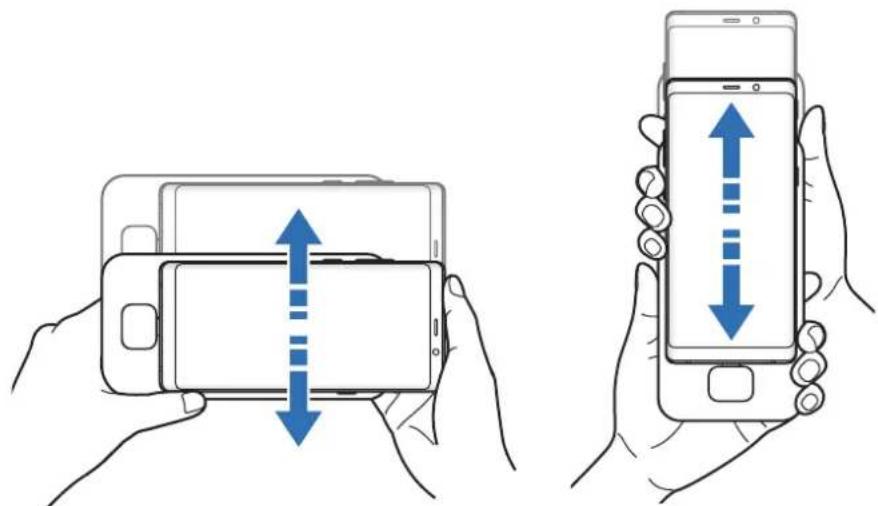
2 Nedaudz pārvietojiet multivides dokstaciju un mobilo ierīci uz augšu un uz leju.
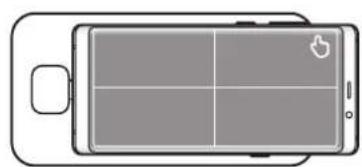
Ja mobilās ierīces ekrāns pagriezts pareizi, mobilās ierīces ekrāna augšdaļā pa labi parādīsies ikona 🌐.
Vadība, izmantojot ārēju tastatūru un peli
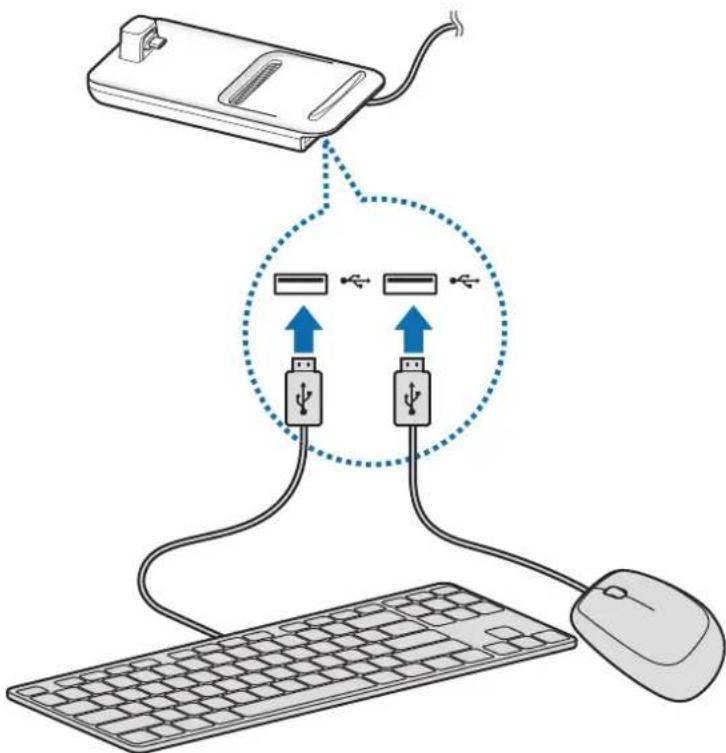
Pievienojiet vadu tastatūru un peli multivides dokstacijas USB portam vai pievienojiet bezvadu tastatūru un peli, izmantojot pievienotās mobilās ierīces Bluetooth funkciju.

- Pievienojot peli, skārienpaliktnis mobilajā ierīcē nebūs redzams.
- Izmantojot ārēju tastatūru un pelei, ir iespējams nodrošināt vadību pat režīmā Ekrāna spoguļošana.
Pievienošana ar kabeli
Ja vēlaties izmantot vadu tastatūru vai peli, pievienojiet to USB kabelus pie multivides dokstacijas USB portiem.
Bezvadu vai Bluetooth savienojuma izveide
lespējams pievienot bezvadu tastatūru un peli vai Bluetooth tastatūru un peli. Papildu informāciju par ierīcēm skatiet attiecīgās ierīces lietotāja rokasgrāmatā.
- Izmantojot bezvadu tastatūru un peli: ievietojiet USB portā bezvadu uztvērēju.
- Izmantojot Bluetooth tastatūru un peli: izveidojiet savienojumu ar mobilo ierīci, izmantojot Bluetooth.
Režima Samsung DeX izmantošana
Jüs varat izmantot savas mobilās ierīces funkcijas datora videi līdzīgā saskarnes vidē. Jüs varat palaist mobilās ierīces programmas vai pārbaudīt mobilās ierīces paziņojumus un statusu.
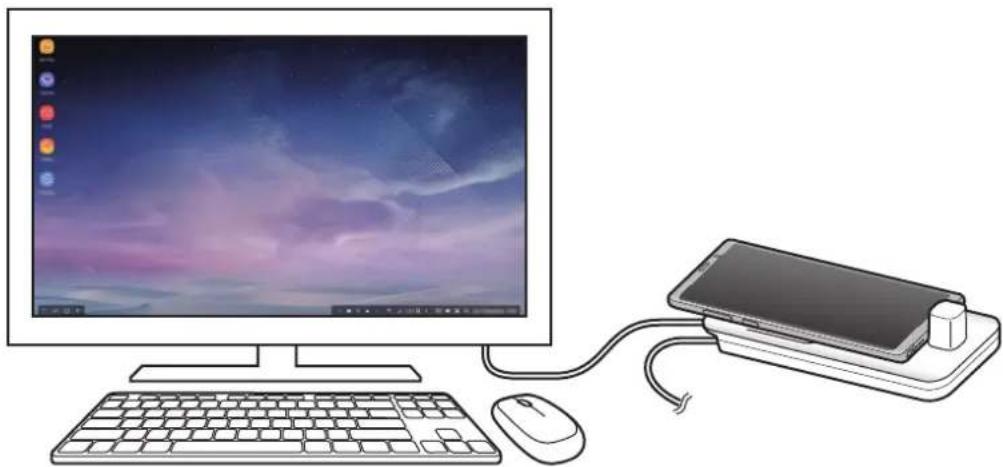
Režima Samsung DeX lietošanas laikā dažas programmas vai funkcijas var nebūt pieejamas.
Piesardzības pasākumi, aktivizējot režīmu Samsung DeX
- Aktivizējot vai atvienojot režīmu Samsung DeX, tiks aizvērtas atvērtās programmas, izņemot dažas programmas.
- Režimu Samsung DeX nevar palaist, ja mobilā ierīce darbojas šādos režimos: īpašajā energijas taupīšanas režimā, avārijas režimā un drošajā režimā.
- Ja TV vai monitors neatbalsta liela joslas platuma digitālā satura aizsardzību (HDCP), var netikt parādīts režīma Samsung DeX ekrāns.
- Režims Samsung DeX atbalsta HD+, FHD un WQHD izškirtspēju. Zināms mobilās ierīces saturs televizorā vai monitorā var tikt parādīts atškirīgi.
- Izmantojot režimu Samsung DeX, var samazināties akumulatora izmantošanas laiks.
- Ja maināt iestatījumus režimā Samsung DeX, tiks mainīti ari mobilās ierīces iestatījumi. Dažus mobilās ierīces iestatījumus nevar mainīt pat tad, ja maināt iestatījumus režimā Samsung DeX.
- Lai atjauninātu režīmu Samsung DeX uz tā jaunāko versiju, lejupielādējiet programmaparatūru no servera. Tā ir pieejama tikai tad, ja ir izveidots savienojums ar Wi-Fi tiklu.
- Dažas programmas klūst par maksas programmām atkarībā no to licences politikas, izmantojot Samsung DeX režīmu.
Sākuma ekrāna lietošana
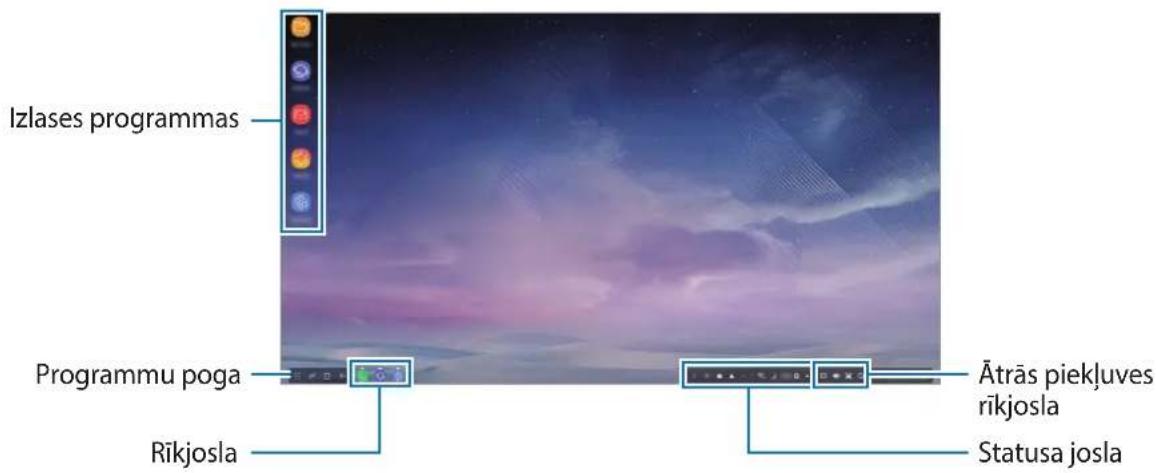
- Izlases programmas: pievienojiet biežāk izmantotās programmas sākuma ekrānam un ātri palaidiet tās.
- Programmu poga: skatiet vai palaidiet savā mobilajā ierīcē instalētās programmas.
• Rīkjosla: apskatiet atvērtās programmas. - Statusa josla: apskatiet mobilās ierīces statusu vai paziņojumus. Atkarībā no jūsu mobilās ierīces pašreizējā statusa, redzamās ikonas var atšķirties. Atlasiet ▲ un ātro iestatījumu sarakstā ieslēdziet un izslēdziet dažādas mobilās ierīces funkcijas.
- Ātrās piekļuves rīkjosla: ħauj ātri izmantot tādas funkcijas kā ekrāna tastatūru, skaļuma regulēšanu, ekrānuzņēmumu un meklēšanu.
lenākošā zvana pieņemšana
Varat pieņemt ienākošo zvanu, izmantojot pievienoto televizoru vai monitoru, kamēr lietojat režīmu Samsung DeX.
Ja pienāk ienākošais zvans, pievienotajā televizorā vai monitorā izvēlieties ienākošo zvanu izvēlni. Lai atbildētu uz zvanu, tiek izmantots mobilās ierīces skaļrunis.

Pievienojiet austiņas vai izņemiet mobilo ierīci no multivides dokstacijas, lai ienākošā zvana pienēmšanai izmantotu mobilo ierīci, nevis skaļruni.
Programmu saišnu pievienošana
Atlasiet programmu pogas, atlasiet to programmu, uz kuru vēlaties izveidot saīsni, un tad velciet to uz sākuma ekrānu.
Sākuma ekrānā tiks pievienota saīsne uz šo programmu.
Skalruņu maina
Mobilās ierīces standarta skaļruņus varat nomainīt uz TV, monitora vai audio ierīces skaļruņiem.
Palaidiet programmu lestatijumi pievienotā TV vai monitorā un izvēlieties Samsung DeX → pieskarieties slēdzim lest. noklusējuma audio izvadi, lai aktivizētu funkciju. Pēc noklusējuma skaļruņu maiņas skaņa tiks atskaņota pa jauniem noklusējuma skaļruņiem, kad ir ieslēgts režīms Samsung DeX.

Mobilās ierīces skaļruņus īslaicīgi varat nomainīt uz TV, monitora vai audio ierīces skaļruņiem. Statusa joslā izvēlieties ▲ → Audio izvade un atlasiet vajadzīgo ierīci. Vai arī statusa joslā noklikšķiniet ar labo peles pogu uz ikonas Skaļums un sadaļā Audio izvade izvēlieties nepieciešamo ierīci.
Ātrās piekļuves rīkjoslas lietošana
• : parāda ekrāna tastatūru.
• : pielāgojiet skaļuma līmeni zvana signāliem, mūzikas un video ierakstiem, paziņojumiem un sistēmas skaņām.
- : uzņemiet ekrānuzņēmumu un uzņemto ekrānu izmantojiet dažādos veidos, piemēram, zīmēšanai, rakstīšanai vai ekrāna kadrēšanai un kopīgošanai.
• Q : meklējiet saturu savā mobilajā ierīcē, ievadot meklēšanas laukā atslēgvārdu.
Sākuma ekrāna iespējas
Sākuma ekrānā nospiežot pievienotās peles labo pogu, varat izmantot sākuma ekrāna iespējas.
- Kārtot pēc: izvēlieties metodi, kādā programmas tiks sakārtotas sākuma ekrānā.
- Notīrīt: sākuma ekrānā esošās programmas un mapes tiek sakārtotas atbilstoši izvēlētajai sakārtošanas metodei.
- Samsung DeX fona attēli: mainiet režīma Samsung DeX sākuma ekrāna un blokētā ekrāna fona attēlu iestatījumus.
Spēļu efektīva spēlēšana uz liela ekrāna
Spēlējiet mobilās ierīces spēles uz liela ekrāna. Pievienotajā televizorā vai monitorā palaidiet programmu Game Launcher.
Programmu palaišana
Palaidiet mobilajā ierīcē instalētās programmas režīmā Samsung DeX.
Atlasot programmu pogu, parādīsies mobilās ierīces programmu saraksts. Izvēlieties programmu un palaidiet to. Jūs varat atvērt vairākas programmas un vienlaicīgi palaist vairākuzdevumu režīmā tā pat, kā jūs izmantojat datoru.

Režima Samsung DeX lietošanas laikā dažas programmas var nebūt pieejamas.
lestatījumu konfigurēšana
Konfigurējiet režīma Samsung DeX iestatījumus.
Pievienotajā TV vai monitorā palaidiet programmu Iestatījumi un tad atlasiet Samsung DeX.
- Samsung DeX ekrāna taimauts: iestatiet, cik ilgi režīms Samsung DeX gaida pirms displeja apgaismojuma izslēgšanas.
-
Samsung DeX fona attēli: mainiet režīma Samsung DeX sākuma ekrāna un blokētā ekrāna fona attēlu iestatījumus.
-
Samsung DeX ekrāna izšķirtspēja: nomainiet Samsung DeX režīma ekrāna izšķirtspēju.
- Rādītāja ātrums: pielāgojiet peles rādītāja ātrumu.
- Rādīt ekrāna tastatūru pakalpojumā Samsung DeX: pievienojot ārēju tastatūru, pievienotajā ekrānā tiek parādīta ekrāna tastatūra.
- lest. noklusējuma audio izvadi: iestatiet TV vai monitoru kā noklusējuma skaļruni.
- Saņemt mārketinga informāciju: iestatiet, vai vēlaties saņemt Samsung DeX reklāmas informāciju.
- Samsung DeX Labs: mainiet to programmu izmēru, ko Samsung DeX oficiāli neatbalsta.

Dažu programmu izmērus nevar mainīt.
- Kā lietot Samsung DeX: skatiet palīdzības informāciju, lai uzzinātu, kā izmantot režīmu Samsung DeX vai konfigurēt svarīgus iestatījumus.
- Par Samsung DeX: skatiet informāciju par Samsung DeX programmatūru un atjauniniet Samsung DeX programmatūru.
Režima Screen mirroring izmantošana
Mobilās ierīces ekrāns paliks ieslēgts, un tas tiks attēlots pievienotajā TV vai monitorā. Apskatiet mobilās ierīces dažādo saturu uz pievienotā TV vai monitora platā ekrāna.
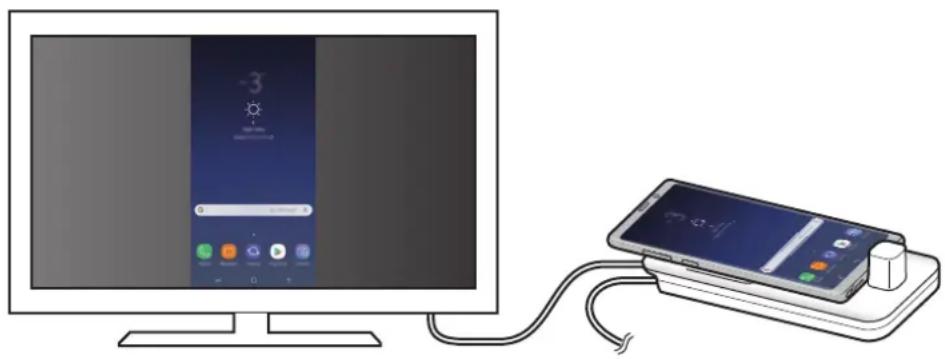
Varat mainīt ekrāna režīmu pievienotajā televizorā vai monitorā.
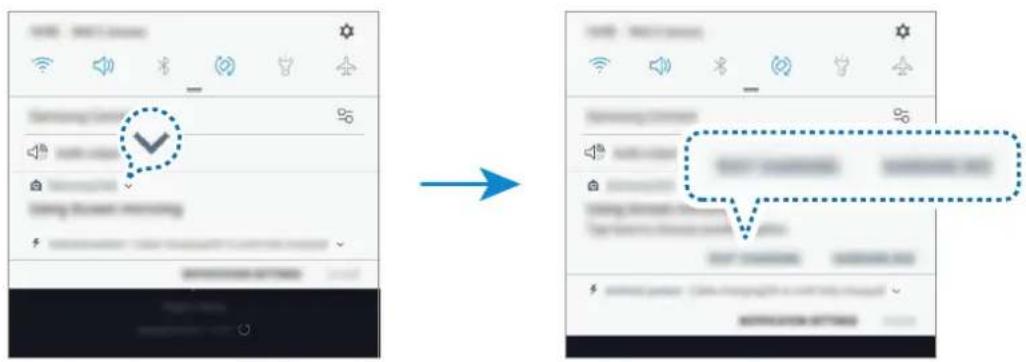
1 Statusa joslā pieskarieties pie 📂n pieskarieties pie blakus Samsung DeX.
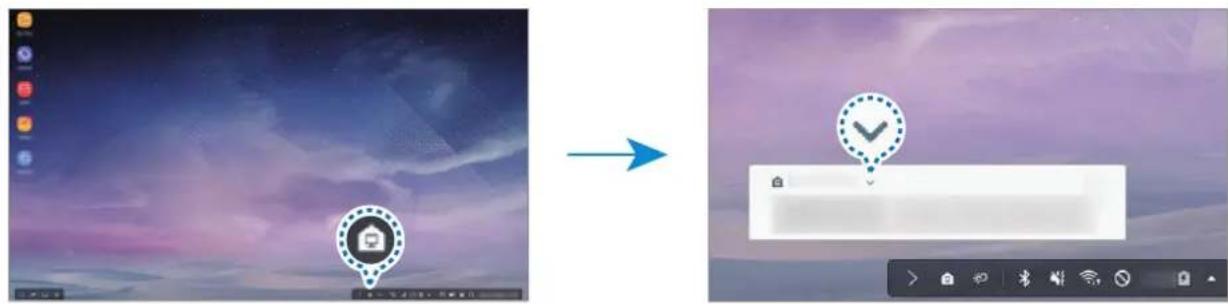
Režīms Samsung DeX tiks izslēgts, un pievienotajā televizorā vai monitorā tiks atvērts tāds pats ekrāns kā mobilajai ierīcei.
Ja vēlaties mobilajā ierīcē pārslēgt režīmus, atveriet paziņojumu paneli, pieskarieties pie blakus Samsung DeX un pēc tam pieskarieties pie SAMSUNG DEX.
Mobilās ierīces akumulatora uzlāde
Mobilās ierīces akumulatoru varat uzlādēt, izmantojot multivides dokstaciju.
1 Statusa joslā pieskarieties pie 📂 in pieskarieties pie blakus Samsung DeX.
2 Pieskarieties pie virs sadaļas Izmanto Samsung DeX un pieskarieties pie ĀTRĀ UZLĀDE. Pievienotais televizors vai monitors izslēgsies, un mobilā ierīce sāks uzlādi.
Pielikums
Traucējummeklēšana
Pirms sazināties ar Samsung servisa centru, lūdzu, izmēģiniet tālāk norādītos risinājumus. Režīmā Samsung DeX izvēlieties pogu Programmas → ⚠→ Sazinieties ar mums → Bieži uzdotie jautājumi un skatiet attiecīgo saturu.
Jūsu multivides dokstacija vai pievienotās ierīces sastingst
Ja multivides dokstacija vai pievienotās ierīces sastingst vai nereağē, mēģiniet novērst klūmi, izslēdzot pievienoto mobilo ierīci un pēc tam to atkal ieslēdzot.
Ja multivides dokstacija vai pievienotās ierīces vēl aizvien nereağē, atvienojiet ierīces no multivides dokstacijas un pēc tam tās atkal pievienojiet.
Ja problēma vēl joprojām nav atrisināta, sazinieties ar Samsung servisa centru.
Multivides dokstacija darbojas citādi, nekā aprakstīts rokasgrāmatā
Pieejamās funkcijas var atšķirties atkarībā no savienotās ierīces.
Ekrāna attiecība nav pareiza
Režīms Samsung DeX atbalsta HD+, FHD un WQHD izšķirtspēju. Zināms mobilās ierīces saturs televizorā vai monitorā var tikt parādīts atšķirīgi. Noregulējiet ekrāna attiecību pieslēgtā TV vai monitora izvēlnē.
Autortiesības
Autortiesības © 2018 Samsung Electronics
Šī rokasgrāmata ir aizsargāta saskaṇā ar starptautiskiem autortiesību likumiem.
Nevienu no šīs rokasgrāmatas daļām nedrīkst pavairo, izplatīt, tulkot vai nodot tālāk jebkādā formā vai veidā, elektroniskā vai mehāniskā, ieskaitot fotokopiju vai ierakstu izveidi un uzglabāšanu jebkādā informācijas glabāšanas un izgūšanas sistēmā, ja iepriekš nav saņemta rakstiska atļauja no Samsung Electronics.
Preču zīmes
- SAMSUNG, SAMSUNG logotips un Samsung DeX ir Samsung Electronics registrētas preču zīmes.
- Visas preču zīmes un autortiesības ir to attiecīgo īpašnieku īpašums.
Pradžia
Ivadas
- Norādījumu ikonas
- Pakas saturs
- lerīces izkārtojums
- Multivides dokstacijas izmantošana
- Multivides dokstacijas savienošana ar mobilo ierīci
- Piesardzības pasākumi, kas jāievēro, pievienojot ierīci
- lerīces savienojuma pārtraukšana
- Samsung DeX ekrāna vadība
- Vadība, izmantojot mobilo ierīci
- Ekrāna vadība
- Mobilās ierīces ekrāna orientācija
- Vadība, izmantojot ārēju tastatūru un peli
- Pievienošana ar kabeli
- Bezvadu vai Bluetooth savienojuma izveide
- Režima Samsung DeX izmantošana
- Piesardzības pasākumi, aktivizējot režīmu Samsung DeX
- Sākuma ekrāna lietošana
- lenākošā zvana pieņemšana
- Programmu saišnu pievienošana
- Skalruņu maina
- Ātrās piekļuves rīkjoslas lietošana
- Sākuma ekrāna iespējas
- Spēļu efektīva spēlēšana uz liela ekrāna
- Programmu palaišana
- lestatījumu konfigurēšana
- Režima Screen mirroring izmantošana
- Mobilās ierīces akumulatora uzlāde
- Pielikums
- Traucējummeklēšana
- Jūsu multivides dokstacija vai pievienotās ierīces sastingst
- Multivides dokstacija darbojas citādi, nekā aprakstīts rokasgrāmatā
- Ekrāna attiecība nav pareiza
- Autortiesības
- Preču zīmes
- Pradžia
- Ivadas
Zīmols : SAMSUNG
Modelis : EEM5100TBEGCA
Kategorija : Doku stacija