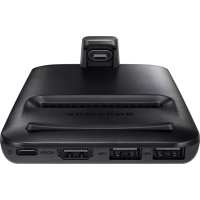
EEM5100TBEGCA - Stație de andocare SAMSUNG - Manual de utilizare gratuit
Găsiți gratuit manualul dispozitivului EEM5100TBEGCA SAMSUNG în format PDF.
 FR
FR
 BG
BG
 CS
CS
 DA
DA
 DE
DE
 EL
EL
 EN
EN
 ES
ES
 ET
ET
 FI
FI
 HU
HU
 IT
IT
 KK
KK
 KO
KO
 LT
LT
 LV
LV
 NL
NL
 NO
NO
 PL
PL
 PT
PT
 RO
RO
 RU
RU
 SK
SK
 SL
SL
 SV
SV
 TR
TR
 UK
UK
 ZH
ZH
| Tip produs | Stație de andocare multimedia |
| Marcă | Samsung |
| Model | EEM5100TBEGCA |
| Compatibilitate | Dispozitive mobile Android 8.0 sau ulterior |
| Conectivitate | HDMI, USB Type-C, USB-A |
| Moduri de afișare | Samsung DeX, Screen Mirroring |
| Alimentare | Încărcător rapid (9 V/1,67 A, 9 V/2 A, 12 V/2,1 A) prin USB Type-C |
| Porturi | 1 x HDMI, 1 x USB (periferice), 1 x USB Type-C (încărcare), 1 x conector mobil |
| Funcții principale | Mod Samsung DeX (interfață desktop), Screen Mirroring, reîncărcare baterie, touchpad, conectare tastatură/mouse |
| Conținutul cutiei | Stație, cablu HDMI, cablu USB, adaptor USB, ghid de pornire rapidă |
| Întreținere | Evitați contactul cu lichide sau praf; curățați cu o cârpă uscată |
| Siguranță | Utilizați numai accesorii omologate Samsung; nu deplasați dispozitivul mobil în timpul conectării |
| Piese de schimb și reparabilitate | Accesorii disponibile la Samsung (cabluri, adaptoare); asistență prin centrul de service |
| Informații generale | Proiectat pentru utilizare cu televizor sau monitor; ilustrații necontractuale |
Întrebări frecvente - EEM5100TBEGCA SAMSUNG
Întrebările utilizatorilor despre EEM5100TBEGCA SAMSUNG
0 întrebare despre acest aparat. Răspundeți la cele pe care le cunoașteți sau puneți-vă propria.
Pune o întrebare nouă despre acest aparat
Descărcați instrucțiunile pentru Stație de andocare în format PDF gratuit! Găsiți manualul dvs. EEM5100TBEGCA - SAMSUNG și luați din nou în mână dispozitivul dvs. electronic. Pe această pagină sunt publicate toate documentele necesare pentru utilizarea dispozitivului dvs. EEM5100TBEGCA mărcii SAMSUNG.
MANUAL DE UTILIZARE EEM5100TBEGCA SAMSUNG
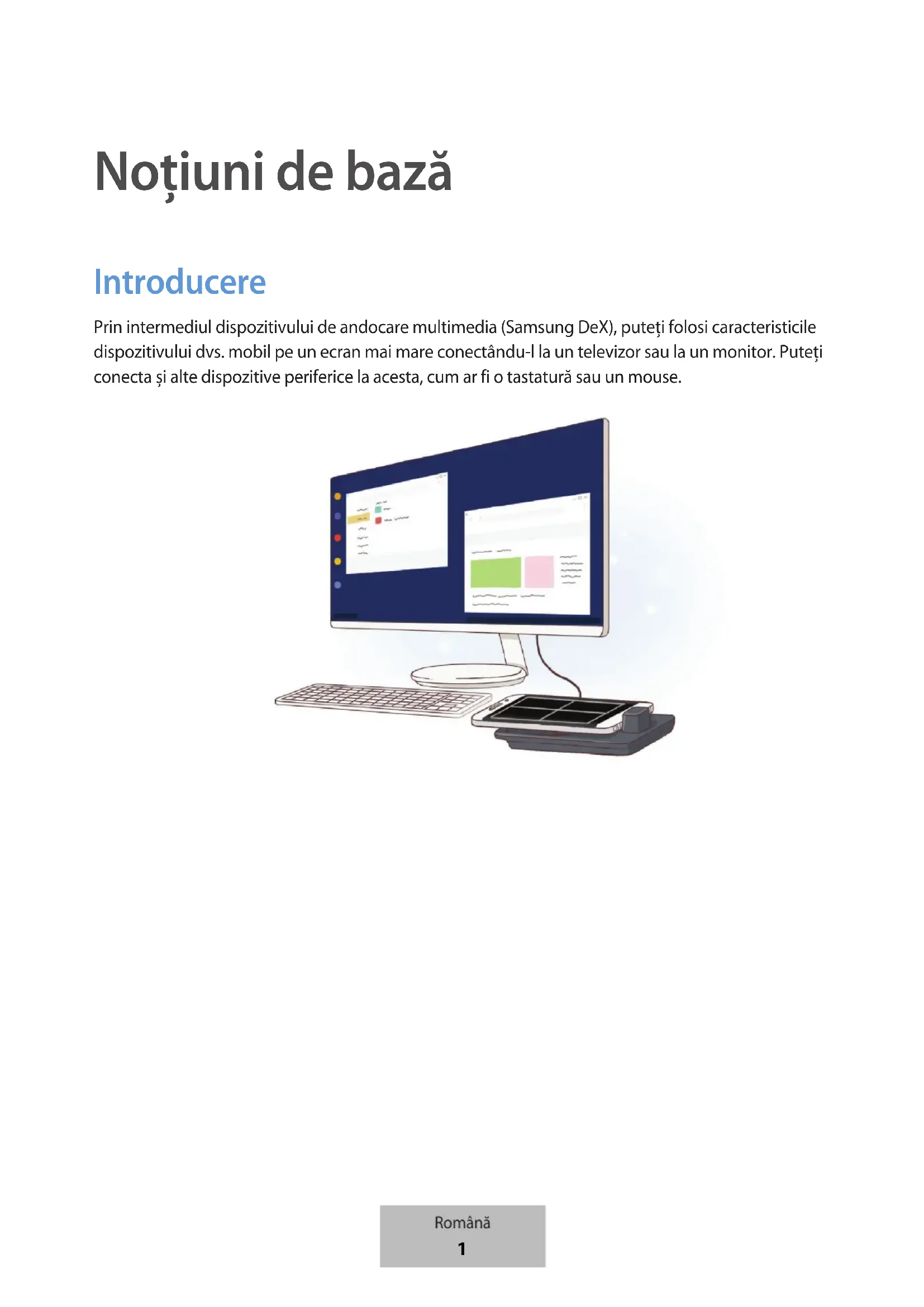
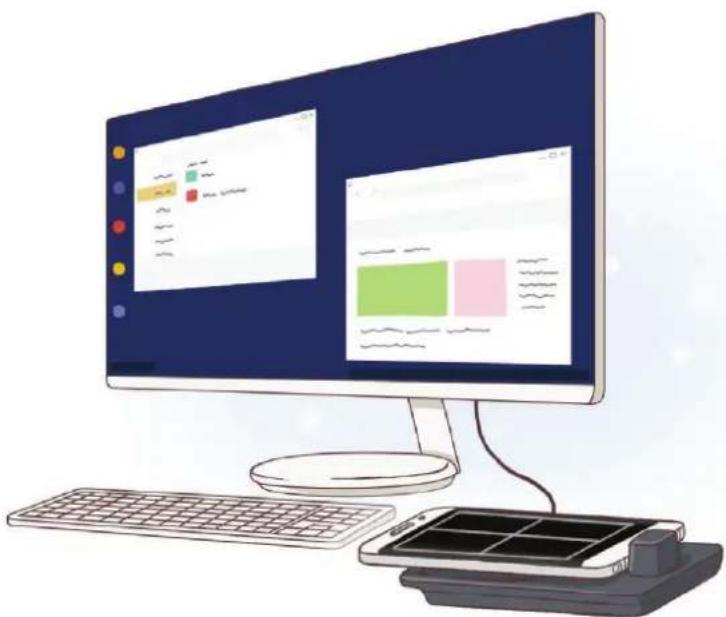
Prin intermediul dispozitivului de andocare multimedia (Samsung DeX), puteți folosi caracteristicile dispozitivului dvs. mobil pe un ecran mai mare conectându-l la un televizor sau la un monitor. Puteți conecta și alte dispozitive periferice la acesta, cum ar fi o tastatură sau un mouse.
Citiți mai întâi aceste informații
Vă rugăm să citiți acest manual cu atenție înainte de a utiliza dispozitivul pentru a asigura folosirea corectă și în siguranță a acestuia.
- Imaginile pot diferi, ca aspect, față de produsul efectiv. Conținutul poate fi modificat fără notificare prealabilă.
- Puteți utiliza dispozitivul de andocare multimedia doar pentru dispozitive mobile acceptate, care rulează Android 8.0 sau mai recent. Puteți vedea dispozitivele compatibile în secțiunea introductivă a dispozitivului de andocare multimedia de pe pagina web a Samsung.
Pictograme pentru instrucțiuni

Avertisment: Situații care pot cauza vătămări dvs. sau altor persoane

Atentie: Situații care v-ar putea deteriora dispozitivul sau alte echipamente

Aviz: Note, sfaturi de utilizare și informații suplimentare
Continut pachet
Verificați dacă în cutia produsului există următoarele articole:
• Dispositiv de andocare multimedia
- Cablu HDMI
- Cablu USB
- Adaptor USB
• Ghid de pornire rapidă

- Articolele furnizate împreună cu dispozitivul și accesoriiile disponibile pot varia în funcție de regiune sau de furnizorul de servicii.
- Articolele furnizate sunt proiectate numai pentru acest dispozitiv și pot să nu fie compatibile cu alte dispozitive.
- Aspectul și specificațiile se pot modifica fără notificare prealabilă.
- Puteți achiziționa accesorii suplimentare de la distribuitorul Samsung local. Asigurați-vă că acestea sunt compatibile cu dispozitivul înainte de achiziționare.
- Utilizați doar accesorii aprobate de Samsung. Utilizarea accesoriiilor neaprobate poate provoca probleme de performanță și funcționări defectuoase care nu sunt acoperite de garanție.
- Disponibilitatea tuturor accesorilor este supusă modificării în funcție de companiile producătoare. Pentru mai multe informații despre accesorile disponibile, consultați site-ul web Samsung.
Aspectul dispozitivului
text_image
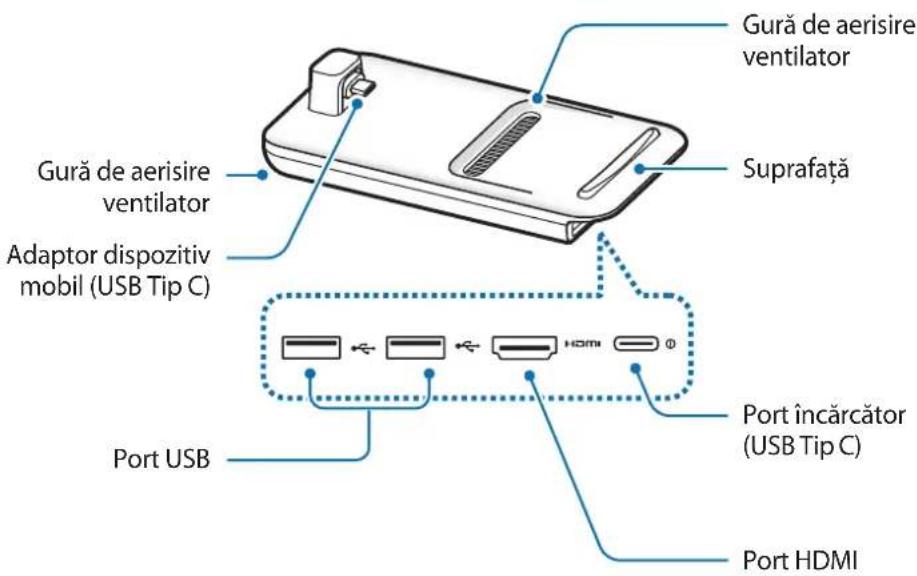
Gură de aerisire ventilator Suprafață Gură de aerisire ventilator Adaptor dispositiv mobil (USB Tip C) Port USB Port încărcător (USB Tip C) Port HDMI
Atunci când conectați încărcătorul la portul încărcătorului dispozitivului de andocare multimedia (USB Tip C), asigurați-vă că folosiți un cablu USB Tip C. Dacă veți conecta un cablu Micro USB, dispozitivul de andocare multimedia poate funcționa necorespunzător sau se poate defecta.
Folosirea dispozitivului de andocare multimedia
Conectarea dispozitivului de andocare multimedia la un dispozitiv mobil
1 Conectați încărcătorul la portul de încărcare al dispozitivului de andocare multimedia (USB Tip C).

Folosiți doar încărcătoare aprobate de Samsung care acceptă caracteristica de încărcare rapidă (9 V/1,67 A, 9 V/2 A, 12 V/2,1 A).

- Pentru a economisi energie, scoateți din priză încărcătorul atunci când nu este folosit. Încărcătorul nu are un comutator de Pornire, astfel încât trebuie să-l deconectați de la priza electrică atunci când nu este utilizat, pentru a evita consumul de energie electrică. Încărcătorul trebuie să rămână aproape de priza electrică și să fie accesibil cu ușurință în timpul încărcării.
- Scoateți dispozitivul mobil din dispozitivul de andocare multimedia dacă nu îl folosiți. În caz contrar, bateria dispozitivului mobil se va descărca.
2 Conectați un capăt al cablului HDMI la portul HDMI al dispozitivului de andocare multimedia și conectați celălalt capăt la portul HDMI al unui televizor sau al unui monitor.
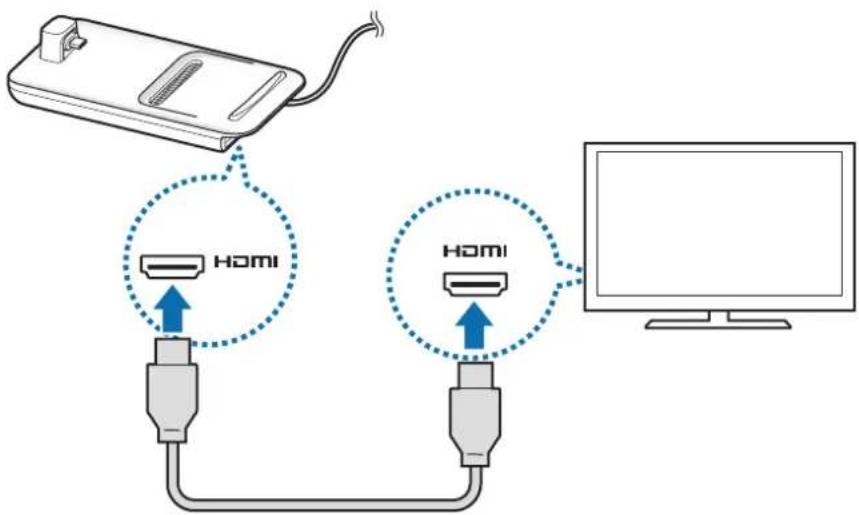
Folosiți doar cablul HDMI furnizat împreună cu dispozitivul de andocare multimedia. În caz contrar, este posibil ca dispozitivul de andocare multimedia să nu funcționeze corespunzător.
3 Conectați mufa multifuncțională a dispozitivului mobil la conectorul dispozitivului mobil (USB Tip C) de pe dispozitivul de andocare multimedia.
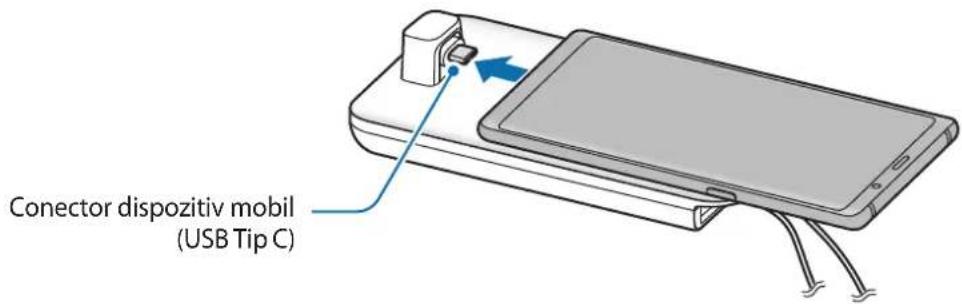
text_image
Conector dispositiv mobil (USB Tip C)
- Asigurați-vă că dispozitivul mobil este orizontal față de conector. În caz contrar, dispozitivul de andocare multimedia și dispozitivul se pot deteriora.

- Dacă dispozitivul mobil pe care-l conectați are montată o carcasa, este posibil să nu se conecteze corect la dispozitivul de andocare multimedia sau este posibil să nu ruleze SAMSUNG DeX corespunzător, în funcție de carcasa dispozitivului mobil. Scoateți carcasa înainte de utilizare.

La unele dispozitive mobile este disponibil doar modul normal de încărcare dacă acesta este oprit. Dacă doriți să activați caracteristica de încărcare rapidă, activați-o când dispozitivul mobil este pornit sau conectați dispozitivul multimedia direct la încărcătorul rapid aprobat de Samsung, nu la dispozitivul de andocare multimedia. Pentru încărcare folosiți doar încărcătorul aprobat de Samsung furnizat împreună cu produsul achiziționat.
4 Folosiți modul dorit pentru ecran. Puteți selecta modul Samsung DeX sau modul Screen mirroring.
- PORNIRE SAMSUNG DeX: Ecranul dispozitivului mobil se va opri și va apărea pe televizorul conectat în modul desktop.
- COMUTAȚI LA SCREEN MIRRORING Informațiile afișate pe ecranul dispozitivului mobil vor apărea pe televizorul conectat sau pe monitor.
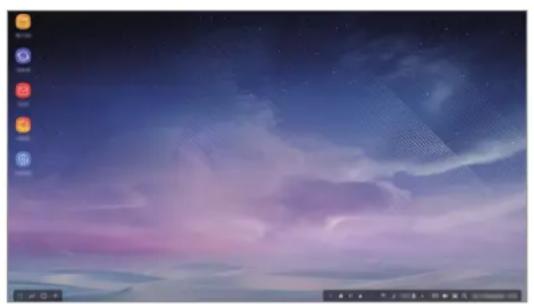
- Modul de afişare selectat prima dată va fi folosit la conexiunile următoare. Consultați Schimbarea modului de afişare pentru mai multe informații.
- Dacă doriți să folosiți o tastatură sau un mouse, conectați-le la porturile USB ale dispozitivului de andocare multimedia sau conectați-le prin Bluetooth. Consultați Controlarea cu un mouse și cu o tastatură externă pentru mai multe informații.
- Caracteristicile disponibile pot varia în funcție de dispozitivul mobil. Puteți vedea mai multe informații în secțiunea introductivă a dispozitivului de andocare multimedia de pe pagina web a Samsung.
Precauții pentru conectarea dispozitivului
- Puteți folosi dispozitivul de andocare multimedia doar atunci când îl conectați la un încărcător aprobat de Samsung care acceptă caracteristica de încărcare rapidă.
- Conectați o tastatură, un mouse sau un dispozitiv de stocare USB la porturile USB ale dispozitivului de andocare multimedia. Este posibil ca încărcarea dispozitivelor sau conectarea dispozitivelor care consumă multă energie să nu funcționeaze.
- Nu permiteți ca fantele de aerisire a ventilatorului și ale conectorul dispozitivului mobil (USB Tip C) să intre în contact cu lichide sau cu praf. Expunerea la lichid sau praf poate cauza funcționarea necorespunzătoare a dispozitivului de andocare multimedia.
- Nu mutați dispozitivul mobil cât timp este conectat la dispozitivul de andocare multimedia. Nerespectarea acestei indicații poate deteriora conectorul dispozitivului mobil (USB Tip C).
- Atunci când folosiți caracteristica de recunoaștere vocală a dispozitivului mobil după ce conectați dispozitivul de andocare multimedia la acesta, este posibil ca recunoașterea vocală să nu funcționeze corespunzător.
Terminarea conexiunii dispozitivului
Scoateți dispozitivul mobil din dispozitivul de andocare multimedia pentru a încheia conexiunea dintre dispozitivul mobil și televizor sau monitor.

Asigurați-vă că scoateți dispozitivul în direcție orizontală. Dacă îl ridicati prea sus, dacă trageți excesiv de el sau dacă îl scuturați puteți deteriora conectorul dispozitivului mobil (USB Tip C).
Controlarea ecranului Samsung DeX
Controlul prin intermediul dispozitivului mobil
Puteți folosi ecranul dispozitivului dvs. mobil ca suport tactil.
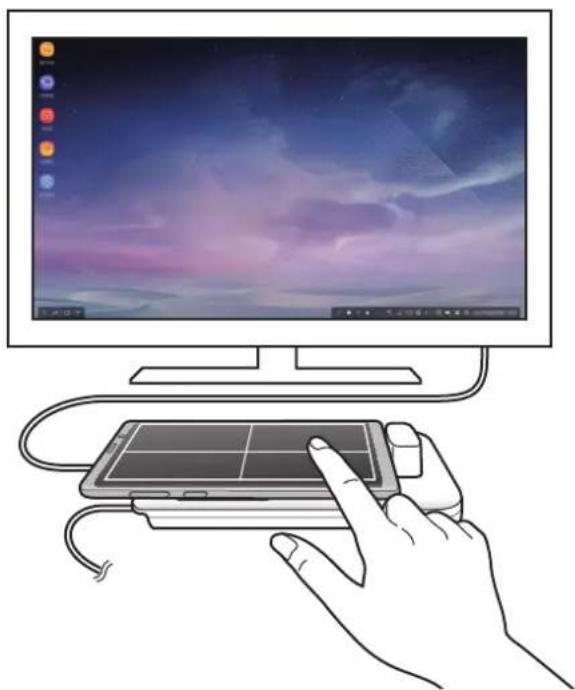
- Puteti folosi suportul tactil doar în modul Samsung DeX.
- Dacă dispozitivul dvs. mobil are carcasă cu clapetă frontală, deschideți-o pentru a folosi dispozitivul mobil ca suport tactil. Dacă clapeta frontală este închisă, este posibil ca suportul tactil să nu funcționeze corect.
Controlarea ecranului
- Atingere: Lansează o aplicatie sau selectează un buton.
- Atingere cu două degete: Afisează opțiuni suplimentare.
- Glisare cu două degete: Defilarea ecranului în orice direcție.
- Depărtarea sau apropierea a două degete: Mărire și micșorare.
- Tinere apăsat: Selectați un element de pe ecran.
• Glisare: Mutarea unui element sau selectare text.
Orientarea ecranului dispozitivului dvs. mobil
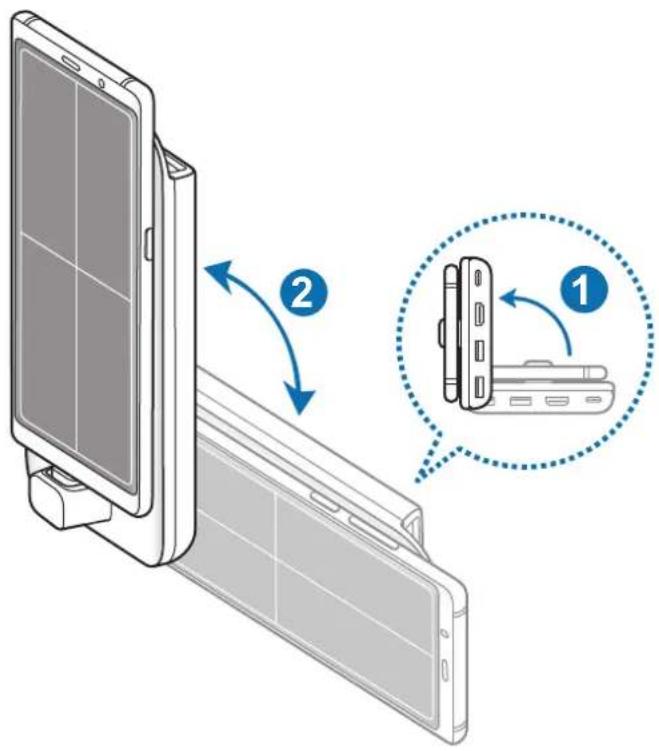
Atunci când folositi dispozitivul mobil ca suport tactil, il puteți folosi orientat orizontal sau vertical.
1 Atunci când dispozitivul mobil e conectat la dispozitivul de andocare multimedia, ridicați-le pe amândouă pentru a fi perpendicularare pe suprafață (①). Apoi rotiți dispozitivul mobil pentru a fi orientat vertical sau orizontal, în sensul în care doriți (②).
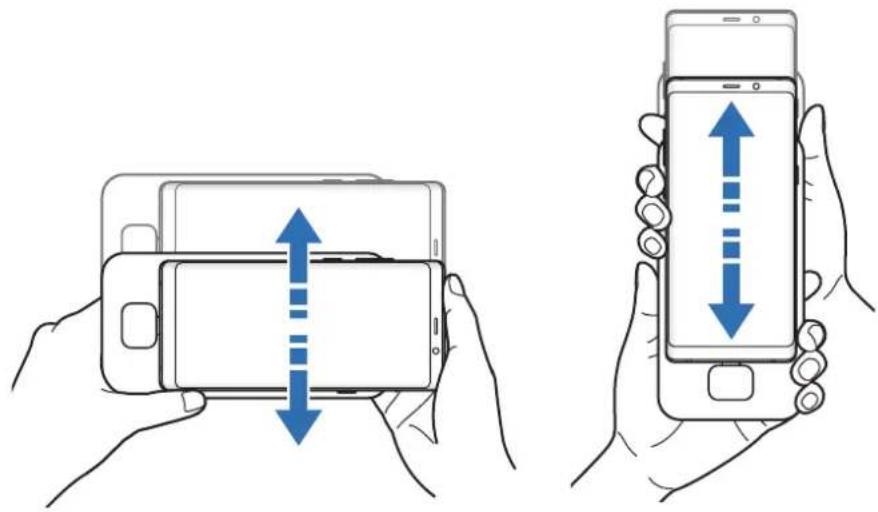
2 Mutati dispozitivul de andocare multimedia și dispozitivul mobil ușor în sus și în jos.
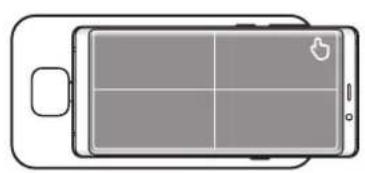
Dacă ecranul dispozitivului dvs. mobil a fost orientat corespunzător, pictograma ♦ya apărea în colțul din dreapta sus a ecranului acestuia.
Controlarea cu un mouse și cu o tastatură externă
Conectați o tastatură și un mouse cu fir la portul USB al dispozitivului de andocare multimedia sau conectați un mouse și o tastatură wireless folosind caracteristica Bluetooth a dispozitivului mobil conectat.

- Atunci când conectați un mouse, suportul tactil nu va apărea pe dispozitivul mobil.
- Puteti controla cu o tastatură și cu un mouse extern chiar și în modul Screen mirroring.
Conectarea prin cablu
Dacă doriți să folosiți o tastatură cu fir sau un mouse cu fir, conectați-le cablurile USB la porturile USB ale dispozitivului de andocare multimedia.
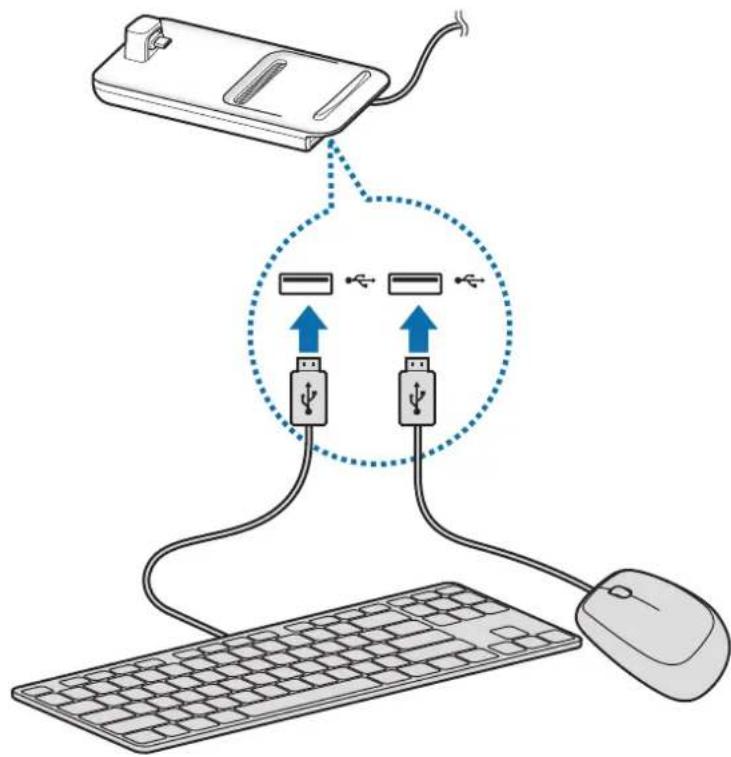
Puteți conecta un mouse și o tastatură wireless sau un mouse și o tastatură Bluetooth. Pentru mai multe informații despre dispozitive, consultați manualul de utilizare al dispozitivului.
- Mouse și tastatură wireless: Introduceti un receptor wireless în portul USB.
- Mouse și tastatură Bluetooth: Conectați-le la un dispozitiv mobil prin Bluetooth.
Folosirea modului Samsung DeX
Puteți folosi caracteristicile dispozitivului dvs. mobil într-o interfață similară cu cea a unui computer. Puteți lansa aplicațiile dispozitivului mobil sau puteți verifica starea și notificările dispozitivului.
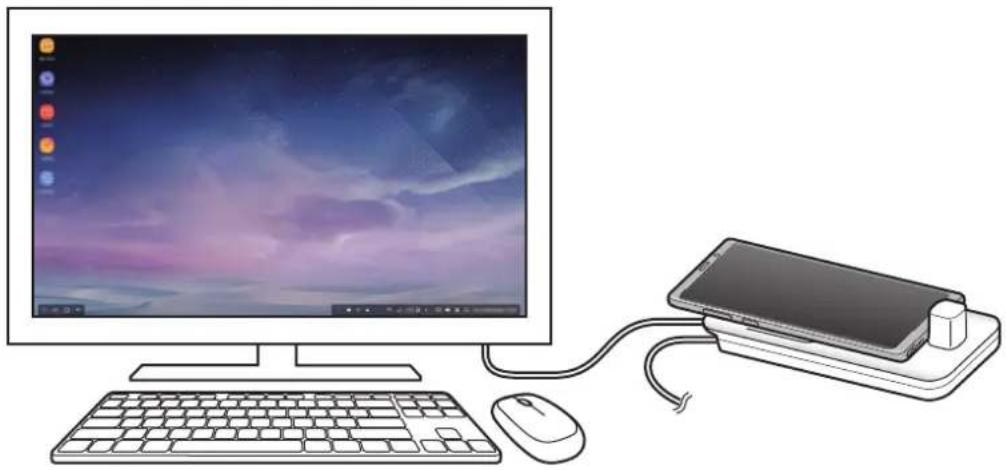
Este posibil ca unele aplicații sau caracteristici să nu fie disponibile atunci când folosiți modul Samsung DeX.
Precauții la pornirea modului Samsung DeX
- Atunci când porniți sau deconectați modul Samsung DeX, aplicațiile care rulează în acel moment vor fi închise, cu excepția unor aplicații.
- Nu puteți porni modul Samsung DeX dacă dispozitivul dvs. mobil este în modurile următoare: Modul de ultra economisire a energiei, modul urgență și modul securitate.
- Dacă televizorul sau monitorul nu acceptă HDCP (Protectția conținutului digital de bandă largă), este posibil ca ecranul modului Samsung DeX să nu fie afișat.
- Modul Samsung DeX acceptă rezoluțiile HD+, FHD și WQHD. Este posibil ca anumit conținut de pe dispozitivul mobil să fie afișat diferit pe televizor sau pe monitor.
- Durata de utilizare a bateriei se poate reduce atunci când folosiți modul Samsung DeX.
- Dacă schimbați setările pe modul Samsung DeX, se vor schimba și setările dispozitivului mobil. Este posibil ca anumite setări ale dispozitivului mobil să nu se schimbe chiar dacă ați schimbat setările în modul Samsung DeX.
- Descărcați cea mai recentă versiune a firmware-ului de la serverul de actualizare pentru a actualiza modul Samsung DeX la cea mai recentă versiune. Acesta este disponibil doar atunci când sunteți conectat la o rețea Wi-Fi.
- Unele aplicații pot deveni aplicații plătite, în funcție de politicile licențelor acestora atunci când folosiți modul Samsung DeX.
Folosirea ecranului Acasă
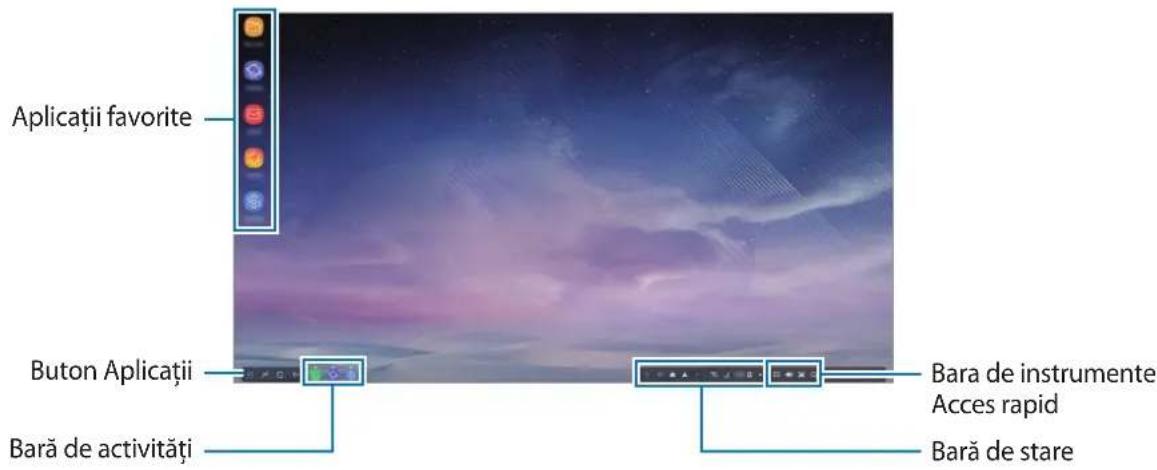
text_image
Aplicații favorite Buton Aplicații Bară de activități Bara de instrumente Acces rapid Bară de stare- Aplicații favorite: Adăugați aplicații frecvent folosite pe ecranul Acasă și lansați-le rapid.
- Buton Aplicații: Vizualizați sau lansați aplicațiile instalate pe dispozitivul dvs. mobil.
- Bara de activități: Vizualizați aplicațiile care rulează în acel moment.
- Bara de stare: Vizualizați starea și notificările dispozitivului mobil. Pictogramele afișate pot fi diferite în funcție de starea curentă a dispozitivului dvs. mobil. Selectați ▲ și porniți sau opriți diverse caracteristici ale dispozitivului dvs. mobil din lista de setări rapide.
- Bara de instrumente Acces rapid. Accesați rapid caracteristicile: Tastatura virtuală pe ecran, volum, captură ecran și căutare.
Respingerea unui apel primit
Puteți primi un apel având televizorul sau monitorul conectat în timp ce folosiți modul Samsung DeX.
Dacă primiți un apel telefonic, selectați meniul pentru apelurile primite de pe televizorul sau monitorul conectat. Difuzorul dispozitivului mobil va fi folosit pentru a prelua apelul.

Conectați căștile sau scoateți dispozitivul mobil din dispozitivul de andocare multimedia pentru a prelua apelul primit pe dispozitivul mobil, nu pe difuzor.
Adăugare comenzi rapide aplicații
Selectați butonul Aplicații, selectați aplicația pentru care doriți să creați comandă rapidă, apoi glisați-o pe ecranul Acasă.
Pe ecranul Acasă se va adăuga comanda rapidă a aplicației.
Schimbarea difuzoarelor
Puteți schimba difuzoarele folosite implicit, de la difuzoarele dispozitivului dvs. mobil la difuzoarele televizorului sau monitorului sau difuzoarele altui dispozitiv mobil.
Lansați aplicația Setări pe televizorul sau pe monitorul conectat și selectați comutatorul Samsung DeX → Setare ieșire audio implicită pentru a activa caracteristica. După ce schimbați difuzoarele implicite, sunetul va fi redat prin noile difuzoare implicite de câte ori este pornit modul Samsung DeX.

Puteți schimba temporar difuzoarele folosite, de la difuzoarele dispozitivului dvs. mobil la difuzoarele televizorului sau monitorului sau difuzoarele altui dispozitiv mobil. Pe bara de stare, selectați ▲ → leșire audio și selectați dispozitivul dorit. În mod alternativ, pe bara de stare, faceți clic dreapta pe pictograma Volum și selectați dispozitivul dorit la secțiunea leșire audio.
Folosirea barei de instrumente Acces rapid
• : Afișarea tastaturii virtuale pe ecran.
- : Reglarea nivelului volumului pentru tonurile de apel, muzică și videoclipuri, notificări și sunete de sistem.
• 📄: Realizarea unei capturi de ecran și folosirea acesteia în diverse moduri: Puteți desena sau scrie pe ea, o puteți decupa și partaja.
• Q : Căutarea de conținut pe dispozitivul mobil introducând un cuvânt cheie în câmpul de căutare.
Opțiuni ecran Acasă
Pe ecranul Acasă, atunci când apăsați butonul din dreapta al mouse-ului conectat, puteți folosi opțiunile ecranului Acasă.
- Sortare după: Selectați metoda de aranjare a aplicațiilor de pe ecranul Acasă.
- Curățare: Aranjați aplicațiile sau folderele de pe ecranul Acasă în funcție de metoda de aranjare selectată de dvs.
- Fundaluri pentru Samsung DeX: Modificați setările imaginii de fundal a modului Samsung DeX pentru ecranul Acasă și pentru ecranul de blocare.
Vă puteți juca pe un ecran mare
Vă puteți juca jocurile din dispozitivul dvs. pe un ecran mare. Pe televizorul sau monitorul conectat, lansați aplicația Platformă de Jocuri.
Lansarea aplicațiilor
Lansarea pe modul Samsung DeX a aplicațiilor instalate pe dispozitivul mobil.
Atunci când selectați butonul Aplicații, se va afișa lista cu aplicații instalate pe dispozitivul mobil. Selectați o aplicație și lansați-o. Puteți deschide mai multe aplicații, le puteți lansa simultan și puteți realiza activități multiple atunci când folosiți computerul.

Este posibil ca unele aplicații să nu fie disponibile atunci când folosiți modul Samsung DeX.
Configurarea setărilor
Configurați setările modului Samsung DeX.
Lansați aplicația Setări de pe televizorul conectat sau de pe monitor și selectați Samsung DeX.
- Ecr. în repaus pt. Samsung DeX: Setați cât de mult așteaptă modul Samsung DeX înainte să oprească iluminarea de fundal a ecranului.
-
Fundaluri pentru Samsung DeX: Modificați setările imaginii de fundal a modului Samsung DeX pentru ecranul Acasă și pentru ecranul de blocare.
-
Rezoluție ecran pentru Samsung DeX: Schimbați rezoluția ecranului modului Samsung DeX.
- Viteză indicator: Ajustați viteza cursorului mouse-ului.
- Afișare tastatură pe ecran în Samsung DeX: Arată o tastatură virtuală pe ecranul conectat atunci când conectați tastatura externă.
- Setare ieşire audio implicită: Setați un televizor sau un monitor ca difuzor implicit.
- Primire informații de marketing: Setați dacă să primiți informații de marketing de la Samsung DeX.
- Samsung DeX Labs: Redimensionați aplicațiile care nu sunt acceptate oficial de Samsung DeX.

Unele aplicații nu pot fi redimensionate.
- Cum să utilizați Samsung DeX: Vizualizați informații despre cum să folosiți modul Samsung DeX sau cum să configurați setările importante.
- Despre Samsung DeX: Vizualizați informații despre software-ul Samsung DeX și actualizați software-ul Samsung DeX.
Folosirea modului Screen mirroring
Ecranul dispozitivului va rămâne pornit și va apărea pe televizorul conectat sau pe monitor. Vizualizați conținutul din dispozitivul dvs. mobil pe ecranul televizorului sau monitorului conectat.
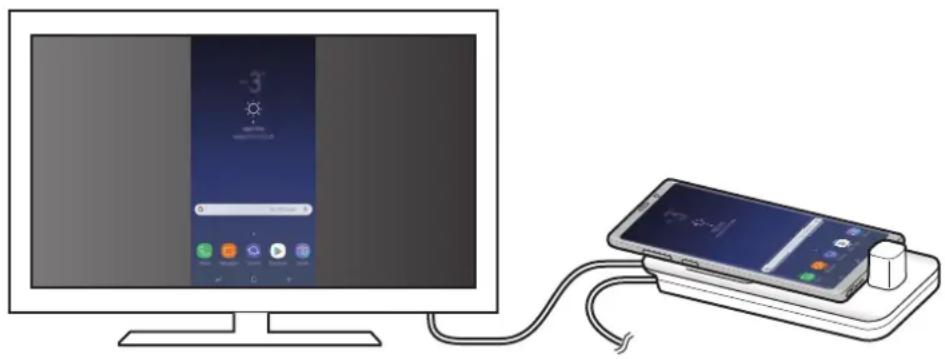
Puteți folosi modul Screen mirroring fără a conecta o tastatură sau un mouse. Controlați ecranul cu dispozitivul mobil conectat.
Schimbarea modului de afişare
Puteti schimba modul de afişare al televizorului sau monitorului conectat.
1
Pe bara de stare atingeți pe 5 atingeți de lângă
Samsung DeX.
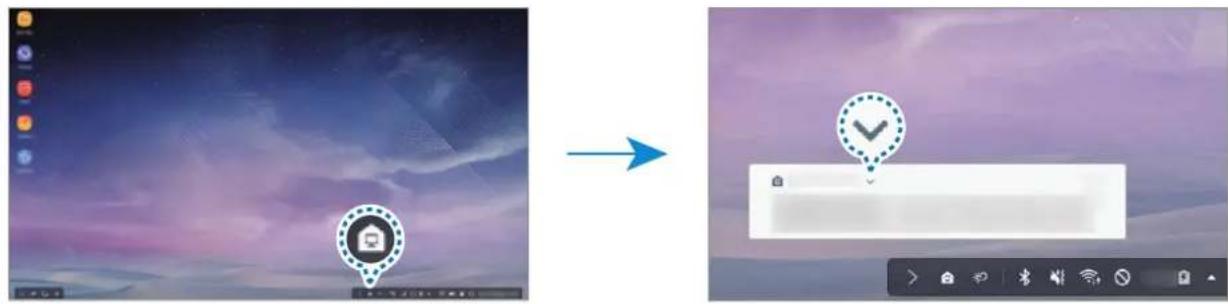
Se utilizează Samsung DeX și atingeți OGLINDIRE ECRAN.
Modul Samsung DeX va fi dezactivat și pe ecranul televizorului sau pe monitor vor apărea aceleași informații afișate pe ecranul dispozitivului mobil.
Dacă doriți să schimbați modurile pe dispozitivul dvs. mobil, deschideți panoul de notificări, atingeți pe √ lângă Samsung DeX, apoi atingeți SAMSUNG DEX.
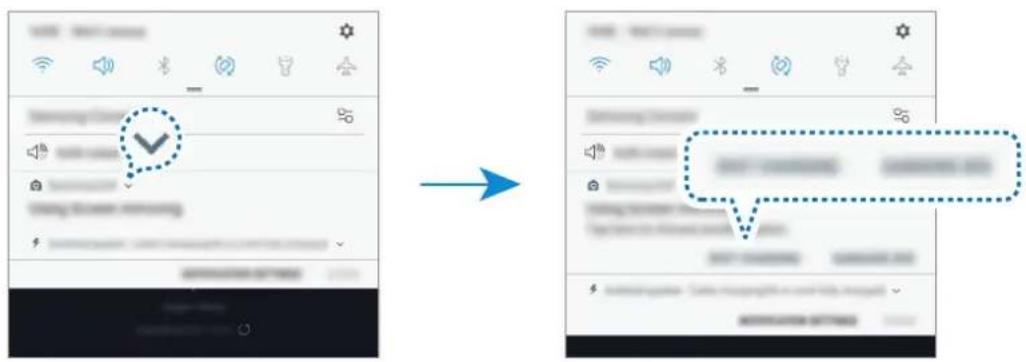
Încărcarea bateriei dispozitivului mobil
Puteți încărca bateria dispozitivului mobil folosind sistemul de andocare multimedia.
1
Pe bara de stare atingeți pe și atingeți de lângă
Samsung DeX.
2
Atingeți deasupra Se utilizează Samsung DeX și atingeți ÎNCĂRCARE RAPIDĂ.
Televizorul sau monitorul conectat se va opri și dispozitivul dvs. mobil va începe să se încarce.
Anexă
Depanare
Înainte de a contacta un Centru de service Samsung, vă rugăm să încercați următoarele soluții.
În modul Samsung DeX, selectați butonul Aplicații → ⋆→ Contactați-ne → Întrebări frecvente și consultați conținutul relevant.
Dispozitivul de andocare multimedia sau dispozitivele conectate se blochează
Dacă dispozitivul de andocare multimedia sau dispozitivele conectate se blochează sau se întrerupe conexiunea, încercați să rezolvați oprind dispozitivul mobil conectat și pornindu-l din nou.
Dacă dispozitivul de andocare multimedia sau dispozitivele conectate tot nu răspund la comenzi, deconectați dispozitivele de la dispozitivul de andocare multimedia și reconectați-le.
Dacă problema nu se rezolvă, contactați un centru de service Samsung.
Dispozitivul de andocare multimedia funcționează diferit față de descrierea din manual
Funcțiile disponibile pot varia în funcție de dispozitivul conectat.
Formatul ecranului nu este corect
Modul Samsung DeX acceptă rezoluțiile HD+, FHD și WQHD. Este posibil ca anumit conținut de pe dispozitivul mobil să fie afişat diferit pe televizor sau pe monitor. Reglați formatul ecranului din meniul televizorului sau monitorului conectat.
Drepturi de autor
Drepturi de autor © 2018 Samsung Electronics
Acest manual este protejat în virtutea legislației internaționale privind drepturile de autor.
Nicio parte a acestui manual nu poate fi reprodusă, distribuită, tradusă sau transmisă, sub nicio formă și prin niciun mijloc, electronic sau mecanic, inclusiv prin fotocopiere, înregistrare sau stocare în niciun sistem de stocare și recuperare a informațiilor, fără permisiunea prealabilă scrisă a Samsung Electronics.
Mărci comerciale
- SAMSUNG, logo-ul SAMSUNG și Samsung DeX sunt mărci comerciale înregistrate ale Samsung Electronics.
- Toate celelalte mărci comerciale si drepturi de autor sunt proprietatea detinătorilor respectivi.