
EJ-FT810YBEGSW - Tastatură SAMSUNG - Manual de utilizare gratuit
Găsiți gratuit manualul dispozitivului EJ-FT810YBEGSW SAMSUNG în format PDF.

 FR
FR
 BG
BG
 DA
DA
 DE
DE
 EL
EL
 EN
EN
 ES
ES
 ET
ET
 FI
FI
 HU
HU
 IT
IT
 KK
KK
 KO
KO
 LT
LT
 LV
LV
 NL
NL
 NO
NO
 PL
PL
 PT
PT
 RO
RO
 RU
RU
 SL
SL
 SV
SV
 TR
TR
 UK
UK
 ZH
ZH
| Tip produs | Tastatură pentru tabletă |
| Marcă | Samsung |
| Model | EJ-FT810YBEGSW |
| Dimensiuni (aprox.) | 28 x 20 x 1 cm |
| Greutate (aprox.) | 500 g |
| Alimentare | Baterie reîncărcabilă cu litiu, port USB-C |
| Autonomie (estimare) | Aproximativ 100 de ore |
| Conectivitate | Bluetooth 5.0 |
| Compatibilitate | Galaxy Tab S8 FE / S9 FE (estimare) |
| Iluminare de fundal | Da, reglabilă |
| Dispunerea tastelor | AZERTY francez |
| Funcții principale | Tastare, taste de comandă rapidă, trackpad integrat |
| Suport pentru tabletă | Integrat, pliabil |
| Materiale | Plastic și metal |
| Întreținere și curățare | Curățați cu o cârpă moale ușor umedă, nu utilizați produse abrazive |
| Siguranță | Evitați contactul cu lichide; nu expuneți la o sursă de căldură |
| Piese de schimb și reparabilitate | Nereparabil de utilizator - contactați un service autorizat |
| Temperatură de funcționare | 0 °C până la 35 °C |
| Umiditate de funcționare | 20 % până la 80 % |
| Garanție producător | 2 ani |
Întrebări frecvente - EJ-FT810YBEGSW SAMSUNG
Întrebările utilizatorilor despre EJ-FT810YBEGSW SAMSUNG
0 întrebare despre acest aparat. Răspundeți la cele pe care le cunoașteți sau puneți-vă propria.
Pune o întrebare nouă despre acest aparat
Descărcați instrucțiunile pentru Tastatură în format PDF gratuit! Găsiți manualul dvs. EJ-FT810YBEGSW - SAMSUNG și luați din nou în mână dispozitivul dvs. electronic. Pe această pagină sunt publicate toate documentele necesare pentru utilizarea dispozitivului dvs. EJ-FT810YBEGSW mărcii SAMSUNG.
MANUAL DE UTILIZARE EJ-FT810YBEGSW SAMSUNG
Citiți mai întâi aceste informații
Vă rugăm să citiți acest manual cu atenție înainte de a utiliza dispozitivul pentru a asigura folosirea corectă și în siguranță a acestuia.
- Imaginile pot diferi, ca aspect, față de produsul efectiv. Conținutul poate fi modificat fără notificare prealabilă.
- Tastatura este optimizată pentru a se conecta cu SAMSUNG Galaxy Tab S2 și poate fi incompatibilă cu alte dispositive. Înainte de a conecta tastatura la alte dispositive, decât SAMSUNG Galaxy Tab S2, asigurați-vă că acestea sunt compatibile cu tastatura.
Pictograme pentru instrucțiuni

Avertisment: Situații care pot cauza vătămări dvs. sau altor persoane

Atenție: Situații care v-ar putea deteriora dispozitivul sau alte echipamente

Aviz: Note, sfaturi de utilizare și informații suplimentare
Noțiuni de bază
Continut pachet
Verificați dacă în cutia produsului există următoarele articole:
- Tastatură
• Ghid de pornire rapidă

- Articolele furnizate împreună cu dispozitivul și accesoriiile disponibile pot varia în funcție de regiune sau de furnizorul de servicii.
- Articolele furnizate sunt proiectate numai pentru acest dispozitiv și pot să nu fie compatibile cu alte dispozitive.
- Aspectul și specificațiile se pot modifica fără notificare prealabilă.
- Puteți achiziționa accesorii suplimentare de la distribuitorul Samsung local. Asigurați-vă că acestea sunt compatibile cu dispozitivul înainte de achiziționare.
- Utilizați doar accesorii aprobate de Samsung. Utilizarea accesoriiilor neaprobate poate provoca probleme de performanță și funcționări defectuoase care nu sunt acoperite de garanție.
- Disponibilitatea tuturor accesoriiilor este supusă modificării în funcție de companiile producătoare. Pentru mai multe informații despre accesoriiile disponibile, consultați site-ul web Samsung.
Aspectul dispozitivului
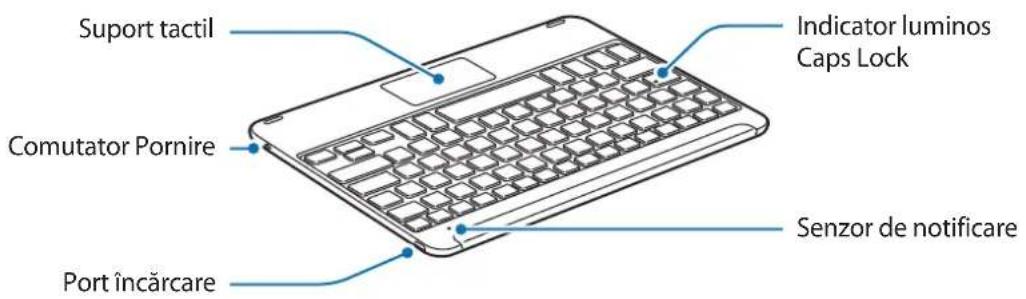
Încărcarea bateriei
Încărcați bateria înainte de a folosi tastatura pentru prima dată sau atunci când tastatura nu a fost folosită perioade lungi de timp.

Utilizați numai încărcătoare, baterii și cabluri aprobate de Samsung. Încărcătoarele sau cablurile neomologate pot cauza explozia bateriei sau deteriorarea tastaturii.

Dacă bateria este descărcată complet, tastatura nu poate fi pornită imediat ce încărcătorul este conectat. Înainte de a porni tastatura, lăsați bateria descărcată să se încarce timp de câteva minute.
Conectați tastatura la un încărcător.

Conectarea necorespunzătoare a încărcătorului poate cauza deteriorarea gravă a tastaturii. Deteriorările cauzate de utilizarea incorectă nu sunt acoperite de garanție.

- Încărcătoarele se vând separat.
- Tastatura poate fi folosită în timpul încărcării, dar poate dura mai mult ca bateria să se încarce complet.
- În timpul încărcării, tastatura se poate încălzi. Acest lucru este normal și n-ar trebui să afecteze durata de viață sau performanța tastaturii. Dacă bateria se încălzește mai mult decât în mod normal, este posibil ca încărcătorul să se oprească din încărcat.
- Dacă tastatura nu se încarcă corespunzător, duceți tastatura la un Centru de service Samsung.
După încărcarea completă, deconectați tastatura de la încărcător.

Pentru a economisi energie scoateți din priză încărcătorul atunci când nu este folosit. Încărcătorul nu are un comutator de pornire, astfel încât trebuie să-l deconectați de la priza electrică atunci când nu este utilizat, pentru a evita consumul de energie electrică. Încărcătorul trebuie să rămână aproape de priza electrică și să fie accesibil cu ușurință în timpul încărcării.
Verificarea stării de încărcare a bateriei
Țineți apăsat pe tasta Ctrl timp de aproximativ trei secunde. Senzorul de notificare va clipi de trei ori în diverse culori în funcție de starea de încărcare.
| Stare Culoare | |
| Mai puțin de 30% | • Roșu |
| 30–60% | • Galben |
| Mai mult de 60% | • Verde |
Pornirea și oprirea tastaturii
Glisați comutatorul Pornire pentru a porni sau opri tastatura.


Respectați toate avertismentele afișate și instrucțiunile personalului autorizat din zonele unde utilizarea dispozitivelor wireless este restricționată, ca de exemplu în avioane și spitale.
Identificarea senzorului de notificare
Senzorul de notificare vă alertează în legătură cu starea tastaturii.
| Stare Culoare | |
| Pornire | • Clipește în albastru de trei ori |
| Oprire | • Clipește în roșu de trei ori |
| Mod asociere Bluetooth | • Clipește în roșu, verde și apoi albastru |
| Conectat prin Bluetooth | • Tasta F11: Clipește rapid de trei ori în albastru, apoi clipește de trei ori în albastru• Tasta F12: Clipește rapid de trei ori în alb, apoi clipește de trei ori în alb |
| În timpul utilizării sau în modul Somn | • Oprit |

- Dacă senzorul de notificare nu funcționează conform descrierii, deconectați încărcătorul de la tastatură și reconectați-l.
- Senzorul de notificare poate funcționa diferit în funcție de dispozitivul conectat.
Conexiuni Bluetooth
Bluetooth
Despre Bluetooth
Bluetooth este un standard tehnologic wireless care folosește o frecvență de 2,4 GHz pentru a se conecta la diverse dispositive pe distanțe scurte. Se poate conecta și schimba date cu alte dispositive care au activată caracteristica Bluetooth, ca de exemplu dispositive mobile, computere, imprimante, și alte aparate casnice digitale, fără a se conecta prin cabluri.
Notificări pentru utilizarea caracteristicii Bluetooth
- Pentru a evita problemele atunci când conectați tastatura la un alt dispozitiv, așezați dispozitivele aproape unul de celălalt.
- Asigurați-vă că celălalt dispozitiv Bluetooth și tastatura se află în raza de conectare Bluetooth (10 m). Distanța poate varia în funcție de mediul în care sunt utilizate dispozitivele.
- Asigurați-vă că nu există obstacole între tastatură și un dispozitiv conectat, inclusiv persoane, pereți, colțuri sau garduri.
- Nu atingeți antena Bluetooth a unui dispozitiv conectat.
- Bluetooth utilizează aceeași frecvență ca unele produse industriale, științifice, medicale și de mică putere și pot avea loc interferențe când realizați conexiuni în apropierea acestor tipuri de produse.
- Unele dispositive, în special cele care nu sunt testate sau aprobate de Bluetooth SIG, pot fi incompatibile cu tastatura.
- Nu utilizati caracteristica Bluetooth în scopuri ilegale (de exemplu, efectuarea de copii piratate ale fişierelor sau interceptarea ilegală a convorbirilor telefonice în scopuri comerciale).
Conectarea dispozitivelor prin Bluetooth
Această tastatură este optimizată să se conecteze cu SAMSUNG Galaxy Tab S2. Atunci când se conectează la alte dispositive, decât SAMSUNG Galaxy Tab S2, tastatura poate să nu funcționeze corespunzător sau unele din caracteristicile sale pot să fie indisponibile.
1 Tastatură Glisați comutatorul Pornire pentru a porni tastatura.
2 Tastatură Tineți apăsat pe tasta ✗ F11 sau F12) timp de aproximativ trei secunde pentru a intra în modul de asociere Bluetooth.
Senzorul de notificare va clipi în roşu, verde și albastru.
Când porniți tastatura pentru prima dată, aceasta intră automat în modul de asociere Bluetooth.
3 Alt dispozitiv Activați caracteristica Bluetooth și căutați dispozitive Bluetooth.
Pentru mai multe informații, consultați manualul utilizatorului al celuilalt dispozitiv.
4 Alt dispozitiv Atingeti Samsung Tab S2 Keyboard din lista de dispozitive disponibile.

5 Tastatură Introduceți parola afișată pe ecranul celuilalt dispozitiv și apăsați tasta Enter.
Celălalt dispozitiv va fi înregistrat pe tasta ✘ selectată (F11 sau F12) și se va efectua conexiunea.

- În cazul în care conexiunea Bluetooth nu reușește sau celălalt dispozitiv nu poate localiza tastatura, ștergeți informațiile dispozitivului din lista celuilalt dispozitiv. Apoi, încercați să vă conectați din nou.
- Dacă tastatura nu funcționează corespunzător, reporniți-le sau încercați să asociați dispozitivele din nou.
Asocierea cu dispositive multiple
Asociați-vă cu până la două dispozitive cu Bluetooth activat și comutați cu ușurință conexiunile între tastatură și dispozitivele asociate.
Asocierea cu un dispozitiv suplimentar
1 Asociați și conectați tastatura la un dispozitiv prin intermediul Bluetooth.
2 Tineți apăsat pe tasta ✝ F11 sau F12) pe care nu ați folosit-o să înregistrați dispozitivul anterior timp de aproximativ trei secunde pentru a intra în modul de asociere Bluetooth.
Conexiunea dintre tastatură și dispozitivul conectat anterior se va încheia.
3 Pentru a conecta tastatura la un dispozitiv suplimentar, urmați aceeași procedură de conectare folosită pentru conectarea dispozitivului anterior.
Comutarea conexiunilor
Apăsați tasta ✝ F11 sau F12).
Dacă tastatura este momentan conectată la dispozitivul înregistrat pe tasta F11, apăsați tasta F12 pentru a comuta la dispozitivul înregistrat pe aceasta.
Dacă tastatura este momentan conectată la dispozitivul înregistrat pe tasta F12, apăsați tasta F11 pentru a comuta la dispozitivul înregistrat pe aceasta.

În funcție de dispozitivul asociat, această caracteristică poate să fie indisponibilă.
Reconectarea sau deconectarea de la un alt dispozitiv
Reconectarea dispozitivului
Când tastatura se deconectează de la dispozitivul conectat din cauza distanței dintre dispozitive, aduceți dispozitivele mai aproape. Apoi, apăsați pe tasta ✗ (F11 sau F12) pe care este înregistrat dispozitivul deconectat pentru a le reconecta. Alternativ, puteți utiliza meniul Bluetooth de pe dispozitivul deconectat pentru a conecta dispozitivele.
Deconectarea dispozitivului
Tineți apăsat pe tasta ✘ F11 sau F12) timp de aproximativ trei secunde. Conexiunea curentă se va încheia iar tastatura va intra în modul de asociere Bluetooth.
Conexiunea poate fi încheiată și prin oprirea tastaturii. Atunci când porniți tastatura din nou și dispozitivele sunt în rază, tastatura se conectează automat la dispozitivul conectat cel mai recent.
Utilizarea tastaturii
Utilizarea caracteristicilor tastaturii

Dispozitivul conține magneți. Atât Asociația Americană a Inimii (SUA), cât și Agenția de Reglementare a Medicamentelor și a Produselor de Îngrijire a Sănătății (Marea Britanie) avertizează că magneții pot afecta funcționarea stimulatoarelor cardiace, defibrilatoarelor cardiace, defibrilatoarelor, pompelor de insulină sau a oricăror alte dispozitive electromedicale (în mod colectiv, „Dispozitiv medical”) aflate într-o rază de acțiune de 15 cm (6 inci). Dacă sunteți utilizatorul vreunuia din aceste Dispozitive medicale, NU UTILIZAȚI ACEST DISPOZITIV DACĂ NU V-AȚI CONSULTAT CU MEDICUL DVS.

Nu depozitați dispozitivul în apropierea câmpurilor magnetice. Cardurile cu benzi magnetice, inclusiv cărțile de credit, cartelele de telefon, cartelele de acces și permisele de îmbarcare pot fi deteriorate de câmpurile magnetice.
Utilizarea tastaturii
Înainte de a utiliza tastatura, selectați limba de afişare pe dispozitivul conectat. Pentru mai multe informații despre modul de setare a limbii, consultați manualul utilizatorului al dispozitivului conectat.
![graph TD A["1"] --> B["F1"] C["78"] --> D["F2"] E["6"] --> F["F5 -"] G["9"] --> H["F6 +"] I["10"] --> J["F7"] K["11"] --> L["F8 -"] M["Delete"] --> N["F9 +"] O["Fn"] --> P["Lang"] Q["Home"] --> R["Pg Up"] S["Pg Dn"] --> T["End ▶"] U["13"] --> V["1"]](/content/2026/06/1289231/images/76e1555100213df7d0e17a309ccd7df2e2db397757b95a9b82354dc54fb4a552.jpg)
| Tastă Functie | |
| 1 | Apăsați pentru a reveni la ecranul anterior.Tineți apăsat pentru a accesa opțiunile suplimentare pentru ecranul curent. |
| 2 | Apăsați pentru a reveni la ecranul Acasă.Tineți apăsat pentru a lansa Google. |
| 3 | Apăsați pentru a deschide lista aplicațiilor recente.Tineți apăsat pentru a lansa vizualizarea pe ecran divizat. |
| 4 | Apăsați pentru a deschide ecranul Aplicații. |
| 5 | Apăsați pentru a accesa opțiuni suplimentare pentru ecranul curent.Tineți apăsat pentru a lansa S Finder. |
| 6 | Apăsați pentru a regla luminozitatea. |
| 7 | Apăsați pentru a regla volumul. |
| 8 | Apăsați pentru a activa sau dezactiva suportul tactil. |
| 9 | Apăsați pentru a comuta conexiunile între tastatură și dispozitivele asociate.Tineți apăsat pentru a intra în modul de asociere Bluetooth. |
| 10 | Apăsați pentru a lansa Google.Apăsați tasta Frentru a lansa S Finder. |
| 11 | Apăsați pentru a face o captură de ecran.Apăsați tasta Frentru a lansa vizualizarea pe ecran divizat. |
| 12 | Apăsați pentru a șterge caractere urmând cursorul. |
| 13 | Apăsați folosind alte taste pentru a efectua acțiuni suplimentare. |
| 14 | Apăsați pentru a afișa sau ascunde tastatura pe ecranul senzitiv. |
| 15 | Apăsați pentru a schimba limba de introducere a textului. |
| 16 | Apăsați pentru a muta cursorul sau pagina. Fn+ Derulați pagina în sus. Fn+ Derulați pagina în jos. Fn+ Mutați cursorul la începutul rândului curent. Fn+ Mutați cursorul la sfârșitul rândului curent. |

Unele funcții ale tastelor pot să nu funcționeze corespunzător în funcție de dispozitivul conectat și de versiunea de software a acestuia. Pentru mai multe informații despre actualizarea software-ului dispozitivului, consultați manualul de utilizare al dispozitivului.
Utilizarea suportului tactil
Controlați ecranul dispozitivului conectat folosind suportul tactil. Puteți efectua diverse acțiuni, ca de exemplu să deplasați cursorul mouse-ului sau să selectați un element dorit.
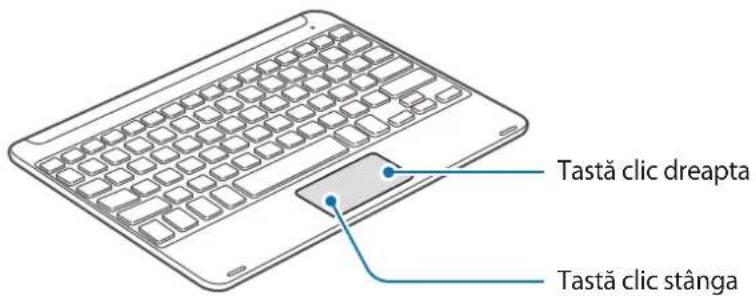
- Glisați cu degetul pe suportul tactil pentru a deplasa cursorul mouse-ului. Pentru a regla viteza mouse-ului, mergeți la dispozitivul conectat. Apoi, atingeți Aplicații → Setări → Limbă și introducere → Viteză cursor și glisați bara la stânga sau la dreapta.
- Asezați cursorul mouse-ului peste un element și atingeți suportul tactil sau apăsați tasta clic stânga pentru a deschide sau lansa elementul.
- Aşezati cursorul mouse-ului peste un element, apăsați de două ori și țineți apăsat pe suportul tactil, apoi glisați elementul într-o nouă locație. De asemenea, puteți ține apăsat pe tasta clic stânga și apoi să glisați cu un alt deget pe suportul tactil.
- Apăsați pe tasta clic dreapta pentru a reveni la ecranul anterior.
• Tineți apăsat pe tasta clic dreapta pentru a accesa opțiuni suplimentare pentru ecranul curent.

Această caracteristică poate să nu funcționeze în timp ce folosiți anumite aplicații.
Utilizarea copertii
Ataşati coperta la tabletă și folosiți-o pe post de suport.
1 Deschideți coperta.
2 Aliniați și prindeți clemele de prindere de pe copertă cu clemele de prindere de pe spatele tabletei.
3 Pliați partea din spate a coperții într-o formă triunghiulară. Apoi, așezați tableta în poziția peisaj.
4 Asezați tastatura pe partea din față a copertii conform imaginii.
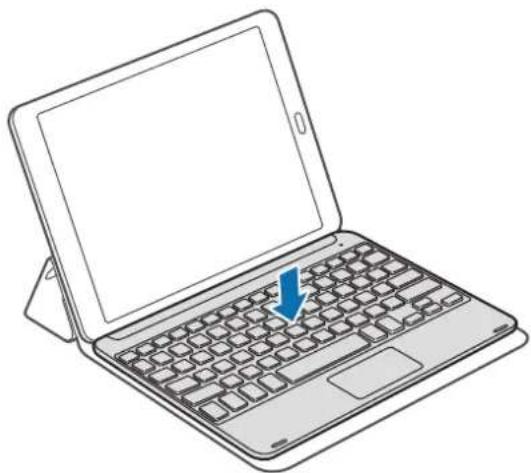
- Atunci când închideți coperta în timp ce tastatura este așezată pe aceasta, conexiunea Bluetooth dintre dispositive se va încheia.
- Nu uitați să detașați coperta și tastatura de tabletă înainte de a utiliza aplicații care necesită senzorul giroscopic, ca de exemplu harta și busola. Funcțiile aferente giroscopului pot să nu funcționeze corespunzător din cauza magneților încorporați în copertă și tastatură.
Pentru a detaşa coperta de tabletă, trageți coperta de pe tabletă în timp ce țineți de aceasta. Verificați dacă clemele de prindere sunt complet desprinse unele de altele.

Detaşarea incorrectă a copertei poate deteriora tableta sau coperta.
Anexă
Depanare
Înainte de a contacta un Centru de service Samsung, vă rugăm să încercați următoarele soluții. Este posibil ca unele situații să nu se aplice tastaturii dvs.
Tastatura nu porneşte
Când bateria este descărcată complet, tastatura nu pornește. Încărcați bateria complet înainte de a porni tastatura.
Tastatura nu funcționează
Dacă tastatura nu funcționează corespunzător, încercați să rezolvați oprind tastatura după care porniți-o din nou.
Dacă, în continuare, tastatura nu reacționează, opriți conexiunea Bluetooth și reconectați-o. Pentru aceasta, apăsați tasta ✝ (F11 sau F12) timp de aproximativ trei secunde. Atunci când tastatura intră în modul de asociere Bluetooth, conectați dispozitivele din nou, și verificați funcționarea tastaturii.
Dacă problema nu se rezolvă, contactați un centru de service Samsung.
Bateria nu se încarcă corespunzător (Pentru cablurile USB și încărcătoarele aprobate de Samsung)
Verificați dacă cablul USB sau încărcătorul este conectat corect.
Dacă problema nu se rezolvă, contactați un centru de service Samsung.
Un alt dispozitiv Bluetooth nu vă poate localiza tastatura
- Verificați dacă tastatura se află în modul de asociere Bluetooth.
- Reporniți tastatura și apoi căutați-o din nou.
- Asigurați-vă că celălalt dispozitiv Bluetooth și tastatura se află în raza de conectare Bluetooth (10 m).
Dacă sfaturile de mai sus nu rezolvă problema, contactați un centru de service Samsung.
Tastatura dvs. nu este conectată la un alt dispozitiv Bluetooth
- Asigurați-vă că celălalt dispozitiv Bluetooth și tastatura se află în raza maximă de acțiune Bluetooth (10 m).
- Pe dispozitivul cu care vreți să vă conectați, deconectați toate dispozitivele asociate și încercați să vă conectați din nou.
Conexiunea Bluetooth se deconectează frecvent
- Dacă între dispositive există obstacole, distanța de operare se poate reduce.
- Asigurați-vă că celălalt dispozitiv Bluetooth și tastatura se află în raza maximă de acțiune Bluetooth (10 m).
- Când folosiți tastatura cu alte dispozitive Bluetooth, conexiunea poate fi afectată de undele electromagnetice. Utilizați tastatura în medii cu mai puține dispozitive wireless prezente.
Tastatura funcționează diferit față de descrierea din manual
Funcțiile disponibile pot varia în funcție de dispozitivul conectat.
Bateria se consumă mai repede decât atunci când l-am cumpărat
- Atunci când tastatura sau bateria sunt expuse la temperaturi foarte scăzute sau ridicate, încărcarea utilă se poate reduce.
- Bateria este un bun consumabil și pe parcursul timpului încărcarea utilă se va diminua.
Scoaterea bateriei
- Pentru a scoate bateria, trebuie să mergeți la un centru de service autorizat cu instrucțiunile furnizate.
- Pentru siguranța dvs., nu trebuie să încercați să scoateți bateria. Dacă bateria nu este scoasă corect, poate conduce la deteriorarea acesteia și a dispozitivului, la vătămări personale, și/sau poate face ca dispozitivul să nu prezinte siguranță.
- Samsung nu-și asumă răspunderea pentru daune sau pierderi (fie contractuale sau delictuale, inclusiv neglijență) care pot surveni din nerespectarea cu precizie a acestor avertizări și instrucțiuni, cu excepția decesului sau vătămării personale ca urmare a neglijenței Samsung.
1 Întoarceți tastatura pe spate și scoateți cele patru piciorușe din cauciuc.
2 Desfaceti și scoateți cele patru şuruburi.
3 Introduceți un instrument plat între tastatură și capacul din spate pentru a le desface.
4 Ridicați ușor bateria de pe corpul principal al unității.
5 Utilizați un clește pentru a detașa conexiunile dintre baterie și placa de circuite.

Nu scurtcircuitați tastatura tăind firul negru și cel roșu în același timp. Nerespectarea acestei acțiuni poate cauza șoc electric sau incendiu, sau poate cauza funcționarea necorespunzătoare sau explozia bateriei.
Declaratie de conformitate
Datele produsului
Pentru următoarele
Produs: Tastatură Bluetooth
Model: EJ-FT810

Declaratie și standarde aplicabile
Prin prezenta, declarăm că produsul de mai sus este conform cu cerințele esențiale ale Directivei privind echipamentele radio și echipamentele terminale de telecomunicații (1999/5/CE) prin aplicarea:
EN 301 489-1 V1.9.2 EN 301 489-17 V2.2.1
EN 300 328 V1.8.1 EN 62479:2010
EN 60950-1:2006+A11:2009+A1:2010+A12:2011
și cu Directiva (2011/65/UE) privind restricțiile de utilizare a anumitor substanțe periculoase în echipamentele electrice și electronice prin aplicarea EN 50581:2012.
Representant în UE
Samsung Electronics Euro QA Lab. (AN ÎNCEPERE
(Locul și data eliberării) (Numele și semnătura persoanei autorizate)
* Aceasta nu este adresa Centrului de service Samsung. Pentru adresa sau numărul de telefon al Centrului de service Samsung, consultați certificatul de garanție sau contactați distribuitorul de la care ați achiziționat produsul.
Drepturi de autor
Drepturi de autor © 2015 Samsung Electronics
Acest manual este protejat în virtutea legislației internaționale privind drepturile de autor.
Nicio parte a acestui manual nu poate fi reprodusă, distribuită, tradusă sau transmisă, sub nicio formă și prin niciun mijloc, electronic sau mecanic, inclusiv prin fotocopiere, înregistrare sau stocare în niciun sistem de stocare și recuperare a informațiilor, fără permisiunea prealabilă scrisă a Samsung Electronics.
Mărci comerciale
- SAMSUNG și logo-ul SAMSUNG sunt mărci comerciale înregistrate ale Samsung Electronics.
- Bluetooth® este marcă comercială înregistrată în întreaga lume a companiei Bluetooth SIG, Inc.
- Toate celelalte mărci comerciale și drepturi de autor sunt proprietatea deținătorilor respectivi.
Първо прочетете



- CITIȚI MAI ÎNTÂI ACESTE INFORMAȚII
- PICTOGRAME PENTRU INSTRUCȚIUNI
- NOȚIUNI DE BAZĂ
- CONTINUT PACHET
- ASPECTUL DISPOZITIVULUI
- ÎNCĂRCAREA BATERIEI
- VERIFICAREA STĂRII DE ÎNCĂRCARE A BATERIEI
- PORNIREA ȘI OPRIREA TASTATURII
- IDENTIFICAREA SENZORULUI DE NOTIFICARE
- CONEXIUNI BLUETOOTH
- BLUETOOTH
- DESPRE BLUETOOTH
- NOTIFICĂRI PENTRU UTILIZAREA CARACTERISTICII BLUETOOTH
- CONECTAREA DISPOZITIVELOR PRIN BLUETOOTH
- 5 TASTATURĂ INTRODUCEȚI PAROLA AFIȘATĂ PE ECRANUL CELUILALT DISPOZITIV ȘI APĂSAȚI TASTA ENTER
- ASOCIEREA CU DISPOSITIVE MULTIPLE
- ASOCIEREA CU UN DISPOZITIV SUPLIMENTAR
- COMUTAREA CONEXIUNILOR
- RECONECTAREA SAU DECONECTAREA DE LA UN ALT DISPOZITIV
- RECONECTAREA DISPOZITIVULUI
- DECONECTAREA DISPOZITIVULUI
- UTILIZAREA TASTATURII
- UTILIZAREA CARACTERISTICILOR TASTATURII
- UTILIZAREA SUPORTULUI TACTIL
- UTILIZAREA COPERTII
- ANEXĂ
- DEPANARE
- TASTATURA NU PORNEŞTE
- TASTATURA NU FUNCȚIONEAZĂ
- BATERIA NU SE ÎNCARCĂ CORESPUNZĂTOR (PENTRU CABLURILE USB ȘI ÎNCĂRCĂTOARELE APROBATE DE SAMSUNG)
- UN ALT DISPOZITIV BLUETOOTH NU VĂ POATE LOCALIZA TASTATURA
- TASTATURA DVS. NU ESTE CONECTATĂ LA UN ALT DISPOZITIV BLUETOOTH
- CONEXIUNEA BLUETOOTH SE DECONECTEAZĂ FRECVENT
- TASTATURA FUNCȚIONEAZĂ DIFERIT FAȚĂ DE DESCRIEREA DIN MANUAL
- BATERIA SE CONSUMĂ MAI REPEDE DECÂT ATUNCI CÂND L-AM CUMPĂRAT
- SCOATEREA BATERIEI
- DECLARATIE DE CONFORMITATE
- DATELE PRODUSULUI
- DECLARATIE ȘI STANDARDE APLICABILE
- REPRESENTANT ÎN UE
- DREPTURI DE AUTOR
- MĂRCI COMERCIALE
- ПЪРВО ПРОЧЕТЕТЕ
Marcă : SAMSUNG
Model : EJ-FT810YBEGSW
Categorie : Tastatură