
EJ-FT810YBEGSW - Tastiera SAMSUNG - Manuale utente e istruzioni gratuiti
Trova gratuitamente il manuale del dispositivo EJ-FT810YBEGSW SAMSUNG in formato PDF.

 FR
FR
 BG
BG
 DA
DA
 DE
DE
 EL
EL
 EN
EN
 ES
ES
 ET
ET
 FI
FI
 HU
HU
 IT
IT
 KK
KK
 KO
KO
 LT
LT
 LV
LV
 NL
NL
 NO
NO
 PL
PL
 PT
PT
 RO
RO
 RU
RU
 SL
SL
 SV
SV
 TR
TR
 UK
UK
 ZH
ZH
| Tipo di prodotto | Tastiera per tablet |
| Marca | Samsung |
| Modello | EJ-FT810YBEGSW |
| Dimensioni (circa) | 28 x 20 x 1 cm |
| Peso (circa) | 500 g |
| Alimentazione | Batteria ricaricabile al litio, porta USB-C |
| Autonomia (stimata) | Circa 100 ore |
| Connettività | Bluetooth 5.0 |
| Compatibilità | Galaxy Tab S8 FE / S9 FE (stima) |
| Retroilluminazione | Sì, regolabile |
| Disposizione dei tasti | AZERTY francese |
| Funzioni principali | Digitazione, tasti di scelta rapida, trackpad integrato |
| Supporto per tablet | Integrato, richiudibile |
| Materiali | Plastica e metallo |
| Manutenzione e pulizia | Pulire con un panno morbido leggermente umido, non utilizzare prodotti abrasivi |
| Sicurezza | Evitare il contatto con liquidi; non esporre a fonti di calore |
| Ricambi e riparabilità | Non riparabile dall'utente - contattare un centro assistenza autorizzato |
| Temperatura di funzionamento | 0 °C a 35 °C |
| Umidità di funzionamento | 20 % a 80 % |
| Garanzia del produttore | 2 anni |
Domande frequenti - EJ-FT810YBEGSW SAMSUNG
Domande degli utenti su EJ-FT810YBEGSW SAMSUNG
0 domanda su questo apparecchio. Rispondi a quelle che conosci o fai la tua.
Fai una nuova domanda su questo apparecchio
Scarica le istruzioni per il tuo Tastiera in formato PDF gratuitamente! Trova il tuo manuale EJ-FT810YBEGSW - SAMSUNG e riprendi in mano il tuo dispositivo elettronico. In questa pagina sono pubblicati tutti i documenti necessari per l'utilizzo del tuo dispositivo. EJ-FT810YBEGSW del marchio SAMSUNG.
MANUALE UTENTE EJ-FT810YBEGSW SAMSUNG
Leggere prima dell'utilizzo
Leggete il presente manuale prima di utilizzare il dispositivo per garantirne un uso sicuro e corretto.
- Le immagini potrebbero variare nell'aspetto dal prodotto reale. Il contenuto è soggetto a modifiche senza preavviso.
- La tastiera è ottimizzata per la connessione con il SAMSUNG Galaxy Tab S2 e potrebbe non essere compatibile con altri dispositivi. Prima di connettere la tastiera con dispositivi diversi dal SAMSUNG Galaxy Tab S2, assicuratevi che siano compatibili con la tastiera.
Icone informative

Avvertenza: indica situazioni che potrebbero causare lesioni alle persone

Attenzione: indica situazioni che potrebbero causare danni al vostro dispositivo o ad altri apparecchi

Nota: indica note, suggerimenti per l'uso o informazioni aggiuntive
Operazioni preliminari
Contenuto della confezione
Accertatevi che nella confezione siano presenti i seguenti elementi:
- Tastiera
• Guida di riferimento rapido

- Gli elementi forniti con il dispositivo e gli accessori disponibili potrebbero variare in base al Paese o al gestore telefonico.
- Gli elementi forniti sono stati creati soltanto per il presente dispositivo e potrebbero non essere compatibili con altri dispositivi.
• L'aspetto e le specifiche sono soggette a modifiche senza preavviso. - Potrete acquistare accessori aggiuntivi dal rivenditore Samsung di zona. Accertatevi che siano compatibili con il dispositivo prima di acquistarli.
- Utilizzate solo accessori approvati da Samsung. L'utilizzo di accessori non approvati potrebbe causare problemi di prestazione e malfunzionamenti non coperti dalla garanzia.
- La disponibilità di tutti gli accessori potrebbe variare in base alle aziende produttrici. Per maggiori informazioni sugli accessori disponibili, fate riferimento al sito Web di Samsung.
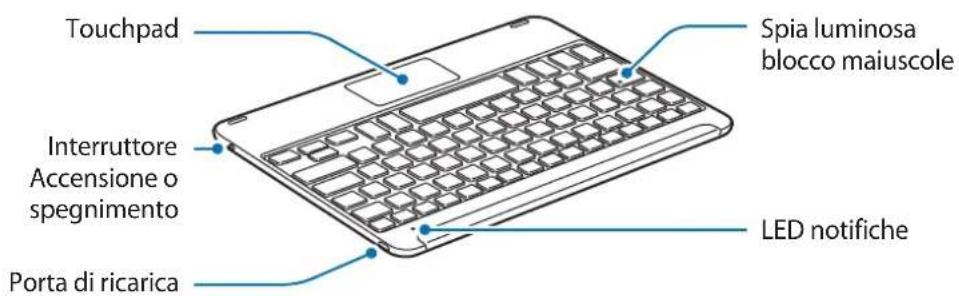
Componenti del dispositivo
Caricamento della batteria
Caricate la batteria prima di utilizzare la tastiera per la prima volta o se la tastiera è rimasta inutilizzata per lunghi periodi di tempo.

Utilizzate solo caricabatteria, batterie e cavi dati approvati da Samsung. Caricabatteria o cavi non approvati potrebbero provocare l'esplosione della batteria o danneggiare la tastiera.

Se la batteria è completamente scarica, la tastiera non può essere accesa subito dopo aver collegato il caricabatteria. Lasciate caricare la batteria scarica per alcuni minuti prima di accendere la tastiera.
Collegate la tastiera ad un caricabatteria.

Il collegamento errato del caricabatteria potrebbe causare gravi danni alla tastiera. I danni causati da un uso improprio non sono coperti dalla garanzia.

• I caricabatteria vengono venduti separatamente.
- Durante il caricamento potrete utilizzare la tastiera, ma la batteria verrà caricata più lentamente.
- Durante il caricamento, la tastiera potrebbe surriscaldarsi. Ciò è normale e non dovrebbe influire sulla durata o sulle prestazioni della tastiera. Se la batteria dovesse scaldarsi più del solito, il caricabatteria potrebbe interrompere il caricamento.
- Se la tastiera non si ricarica correttamente, portate la tastiera presso un centro assistenza Samsung.
Quando la batteria è carica, scollegate la tastiera dal caricabatteria.

Quando la batteria è carica, scollegate il caricabatteria dalla presa della corrente. Il caricabatteria non è dotato di interruttore Accensione o spegnimento, pertanto dovete scollegarlo dalla presa di corrente quando non è in uso per evitare di consumare energia. Durante la carica, il caricabatteria dovrebbe rimanere vicino alla presa di corrente appropriata ed essere facilmente accessibile.
Verifica dello stato della carica della batteria
Tenete premuto il tasto Ctrl per circa tre secondi. Il LED notifiche lampeggerà tre volte in colori diversi in base allo stato della carica.
| Stato Colore | |
| Meno del 30% | • Rosso |
| 30 – 60% | • Giallo |
| Oltre il 60% | • Verde |
Accensione o spegnimento della tastiera
Fate scorrere l'interruttore Accensione o spegnimento per accendere o spegnere la tastiera.

Attenetevi a tutte le avvertenze e alle istruzioni del personale autorizzato poste nelle aree in cui l'uso di dispositivi wireless è limitato, come aeroplani e ospedali.
Funzionamento del LED notifiche
Il LED notifiche vi fornisce informazioni sullo stato della tastiera.
| Stato Colore | |
| Acceso | Lampeggia in blu tre volte |
| Spento | Lampeggia in rosso tre volte |
| Modalità abbinamento Bluetooth | Lampeggia in rosso, verde, quindi blu |
| Connesso tramite Bluetooth | TastoF11: lampeggia rapidamente tre volte in blu, quindi lampeggia tre volte in bluTastoF12: lampeggia rapidamente tre volte in bianco, quindi lampeggia tre volte in bianco |
| Durante l'uso o in modalità Standby | Spento |

- Se il LED notifiche non funziona come descritto, scollegate il caricabatteria dalla tastiera e ricollegatela.
- Il funzionamento del LED notifiche potrebbe variare in base al dispositivo connesso.
Connessioni Bluetooth
Bluetooth
Info sul Bluetooth
Il Bluetooth è uno standard di tecnologia wireless che utilizza una frequenza di 2,4 GHz per connettere vari dispositivi posti a breve distanza. È in grado di effettuare la connessione e di scambiare dati con altri dispositivi abilitati Bluetooth, come dispositivi mobili, computer, stampanti e altri elettrodomestici digitali, senza il collegamento di cavi.
Avvisi sull'utilizzo del Bluetooth
- Per evitare problemi durante la connessione della tastiera ad un altro dispositivo, posizionate i dispositivi l'uno vicino all'altro.
- Assicuratevi che la tastiera e l'altro dispositivo Bluetooth si trovino entro il raggio di connessione Bluetooth (10 m). La distanza potrebbe variare in base all'ambiente in cui vengono utilizzati i dispositivi.
- Assicuratevi che non ci siano ostacoli tra la tastiera ed un dispositivo connesso, comprese persone, muri, angoli o recinzioni.
• Non toccate l'antenna Bluetooth del dispositivo connesso. - Il Bluetooth utilizza la stessa frequenza di alcuni prodotti industriali, scientifici, medicali e a bassa potenza, il che potrebbe causare interferenze in caso di connessioni nelle vicinanze di questi tipi di prodotti.
- Alcuni dispositivi, specialmente quelli non testati o non approvati da Bluetooth SIG, potrebbero essere incompatibili con la tastiera.
- Non utilizzate il Bluetooth per scopi illegali (ad esempio, copie pirata di file o registrazione illegale di comunicazioni a scopo commerciale).
Connessione di dispositivi tramite Bluetooth
Questa tastiera è ottimizzata per la connessione con il SAMSUNG Galaxy Tab S2. Quando si effettua la connessioni con dispositivi diversi dal SAMSUNG Galaxy Tab S2, la tastiera potrebbe non funzionare correttamente o alcune delle sue funzionalità potrebbero non essere disponibili.
1 Tastiera Fate scorrere l'interruttore Accensione o spegnimento per accendere la tastiera.
2 Tastiera Tenete premuto il tasto ( F11 o F12) per circa tre secondi per entrare nella modalità abbinamento Bluetooth.
Il LED notifiche lampeggerà in rosso, verde, quindi in blu.
Quando accendete la tastiera per la prima volta, questa entra automaticamente in modalità abbinamento Bluetooth.
3 Altro dispositivo Attivate il Bluetooth e cercate i dispositivi Bluetooth.
Per maggiori informazioni, fate riferimento al manuale dell'utente dell'altro dispositivo.
4 Altro dispositivo Toccate Samsung Tab S2 Keyboard dall'elenco dei dispositivi disponibili.

5 Tastiera Inserite la chiave di accesso visualizzata sullo schermo dell'altro dispositivo e premete il tasto Enter.
L'altro dispositivo verrà registrato sul tasto* selezionato (F11 o F12) e verrà stabilita la connessione.

- Se la connessione Bluetooth non va a buon fine o l'altro dispositivo non riesce ad individuare la tastiera, rimuovete le informazioni del dispositivo dall'elenco dell'altro dispositivo. Successivamente, tentate nuovamente la connessione.
- Se la tastiera non funziona correttamente, riavviatela o tentate nuovamente l'abbinamento dei dispositivi.
Abbinamento con più dispositivi
Effettuate l'abbinamento con un massimo di due dispositivi abilitati Bluetooth e passate comodamente da una connessione all'altra tra la tastiera e i dispositivi abbinati.
Abbinamento con un dispositivo aggiuntivo
1 Abbinate e connettete la tastiera ad un dispositivo tramite Bluetooth.
2 Tenete premuto il basto ( F11 o F12) che non avete utilizzato per registrare il dispositivo precedente per circa tre secondi per entrare nella modalità abbinamento Bluetooth.
La connessione tra la tastiera ed il dispositivo connesso in precedenze verrà terminata.
3 Seguite la stessa procedura utilizzata per la connessione del dispositivo precedente per connettere la tastiera ad un dispositivo aggiuntivo.
Passaggio da una connessione all'altra
Premete il * fasto ( F11 o F12).
Se la tastiera al momento è connessa al dispositivo registrato sul tasto F11, premete il tasto F12 per passare al dispositivo registrato su quest'ultimo.
Se la tastiera al momento è connessa al dispositivo registrato sul tasto F12, premete il tasto F11 per passare al dispositivo registrato su quest'ultimo.

La disponibilità di questa funzionalità potrebbe variare in base al dispositivo abbinato.
Riconmessione o disconnessione da un altro dispositivo
Riconmessione del dispositivo
Quando la tastiera viene disconnessa dal dispositivo connesso a causa della distanza tra i dispositivi, avvicinate tra loro i dispositivi. Successivamente, premete il ✝tasto (F11 o F12) sul quale è registrato il dispositivo disconnesso al fine di riconnettere i dispositivi. In alternativa, potete utilizzare il menu Bluetooth sul dispositivo disconnesso per connettere i dispositivi.
Disconnessione del dispositivo
Tenete premuto il *asto ( F11 o F12) per circa tre secondi. La connessione corrente verrà terminata e la tastiera entrerà nella modalità abbinamento Bluetooth.
Inoltre, potete terminare la connessione spegnendo la tastiera. Quando accendete nuovamente la tastiera e i dispositivi si trovano entro il raggio di connessione, la tastiera si connette automaticamente all'ultimo dispositivo connesso.
Utilizzo della tastiera
Utilizzo delle funzionalità della tastiera

Il dispositivo contiene dei magneti. L'American Heart Association (US) e la Medicines and Healthcare Products Regulatory Agency (UK) segnalano che i magneti possono influenzare il funzionamento di pacemaker, cardioverter, defibrillatori, pompe per insulina impiantati o altri dispositivi elettromedicali (collettivamente, "Dispositivo Medicale") entro un raggio di 15 cm. Se utilizzate uno di tali Dispositivi Medicali, NON UTILIZZATE QUESTO DISPOSITIVO SENZA AVER CONSULTATO IL VOSTRO MEDICO.

Non conservate il dispositivo vicino a campi magnetici. Le carte con bande magnetiche, comprese carte di credito, schede telefoniche, libretti di risparmio o carte d'imbarco, possono essere danneggiate dai campi magnetici.
Utilizzo della tastiera
Prima di utilizzare la tastiera, selezionate una lingua per il display sul dispositivo connesso. Per maggiori informazioni relative alle impostazioni sulla lingua, fate riferimento al manuale dell'utente del dispositivo connesso.
![graph TD A["1"] --> B["F1"] C["78"] --> D["F2"] E["6"] --> F["F5"] G["9"] --> H["F6"] I["10"] --> J["F7"] K["11"] --> L["F8"] M["Delete"] --> N["F9"] O["13"] --> P["Fn"] Q["Lang"] --> R["Home"] S["Pg Up"] --> T["Pg Dn"] U["End"] --> V["End"]](/content/2026/06/1289231/images/9956268d61c79f5e16e357687b0034fe046b6fe874a353a54aa2b513f8a5071c.jpg)
| Tasto Funzione | |
| 1 | Premete per tornare alla schermata precedente.Tenete premuto per accedere alle opzioni aggiuntive per la schermata corrente. |
| 2 | Premete per tornare alla schermata Home.Tenete premuto per avviare Google. |
| 3 | Premete per aprire l'elenco delle applicazioni recenti.Tenete premuto per avviare la vista a schermo suddiviso. |
| 4 | Premete per aprire il menu Applicazioni. |
| 5 | Premete per accedere alle opzioni aggiuntive per la schermata corrente.Tenete premuto per avviare S Finder. |
| 6 | Premete per regolare la luminosità. |
| 7 | Premete per regolare il volume. |
| 8 | Premete per abilitare o disabilitare il touchpad. |
| 9 | Premete per passare comodamente da una connessione all'altra tra la tastiera e i dispositivi abbinati.Tenete premuto per entrare nella modalità abbinamento Bluetooth. |
| 10 | Premete per avviare Google.Premete con il tasto Per avviare S Finder. |
| 11 | Premete per catturare uno screenshot.Premete con il tasto Per avviare la vista a schermo suddiviso. |
| 12 | Premete per eliminare i caratteri seguendo il cursore. |
| 13 | Premete con altri tasti per eseguire azioni aggiuntive. |
| 14 | Premete per visualizzare o nascondere la tastiera sul touch screen. |
| 15 | Premete per modificare la lingua di inserimento. |
| 16 | Premete per muovere il cursore o la pagina. Fn+ consente di scorrere la pagina in su. Fn+ consente di scorrere la pagina in giù. Fn+ consente di spostare il cursore all'inizio della riga corrente. Fn+ consente di spostare il cursore alla fine della riga corrente. |

Alcune funzioni chiave potrebbero non funzionare correttamente in base al dispositivo connesso ed alla versione del software del dispositivo connesso. Per maggiori informazioni sull'aggiornamento del software del dispositivo, fate riferimento al manuale dell'utente di ciascun dispositivo.
Utilizzo del touchpad
Controllate lo schermo del dispositivo connesso utilizzando il touchpad. Potete eseguire varie azioni, come muovere il puntatore del mouse o selezionare un elemento desiderato.
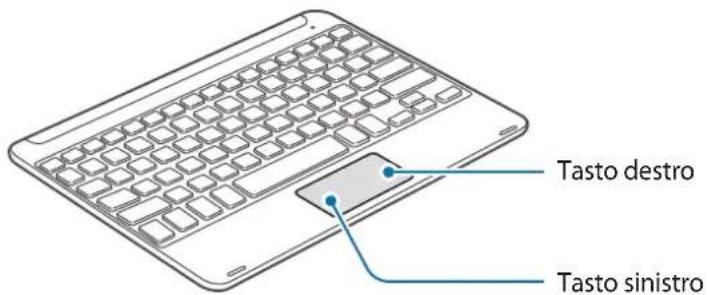
- Trascinate il dito sul touchpad per muovere il puntatore del mouse. Per regolare la velocità del mouse, andate sul dispositivo connesso. Successivamente, toccate Applicazioni → Impostazioni → Lingua e inserimento → Velocità puntatore e trascinate la barra verso sinistra o destra.
- Posizionate il puntatore del mouse su un elemento e toccate il touchpad, oppure premete il tasto sinistro per aprire o avviare l'elemento.
- Posizionate il puntatore del mouse su un elemento, toccate due volte e tenete premuto il touchpad, quindi trascinate l'elemento in una nuova posizione. Inoltre, potete tenere premuto il tasto sinistro, quindi trascinare un altro dito sul touchpad.
- Premete il tasto destro per tornare alla schermata precedente.
- Tenete premuto il tasto destro per accedere alle opzioni aggiuntive per la schermata corrente.

Questa funzionalità potrebbe non funzionare durante l'utilizzo di alcune applicazioni.
Utilizzo della cover
Fissate la cover al tablet ed utilizzatela come base.
1 Aprite il coperchio.
2 Allineate e collegate le clip a pressione della cover alle clip a pressione sul retro del tablet.
3 Piegate il retro della cover in una forma triangolare. Successivamente, poggiate il tablet in posizione orizzontale.
4 Posizionate la tastiera di fronte alla cover, come mostrato nell'immagine.
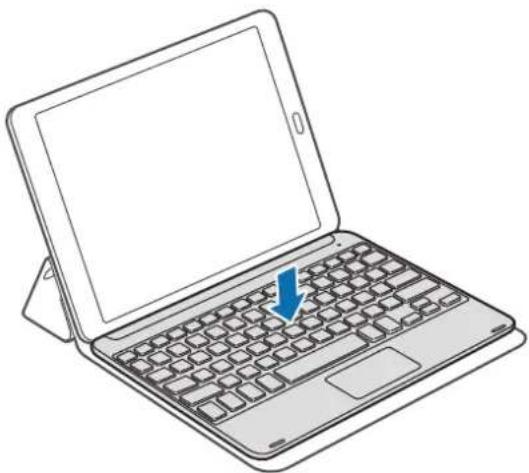
- Quando chiudete la cover con la tastiera posizionata su di essa, la connessione Bluetooth tra i dispositivi verrà interrotta.
- Assicuratevi di sganciare la cover e la tastiera dal tablet prima di utilizzare le applicazioni che utilizzano il sensore giroscopico, come mappa e bussola. I magneti integrati nella cover e nella tastiera potrebbero causare dei problemi alle funzioni che utilizzano il giroscopio.
Per sganciare la cover dal tablet, tirate la cover dal tablet afferrando il tablet. Assicuratevi di sganciare completamente le clip a pressione l'una dall'altra.

Lo sganciamento non corretto della cover potrebbe causare danni al tablet o alla cover.
Appendice
Risoluzione dei problemi
Prima di rivolgervi ad un centro assistenza Samsung, provate le seguenti soluzioni. Alcune delle seguenti situazioni potrebbero non essere applicabili alla vostra tastiera.
La tastiera non si accende
Se la batteria è completamente scarica, la tastiera non si accende. Caricate completamente la batteria prima di accendere la tastiera.
La tastiera non funziona
Se la tastiera non funziona correttamente, tentate di risolvere il problema spegnendo la tastiera e accendendola nuovamente.
Se la tastiera continua a non rispondere, terminate la connessione Bluetooth e riconnettetela. Per farlo, premete il ✝ tasto (F11 o F12) per circa tre secondi. Quando la tastiera entra in modalità abbinamento Bluetooth, connettete nuovamente i dispositivi, quindi verificate il funzionamento della tastiera.
Se il problema persiste, contattate un centro assistenza Samsung.
La batteria non si ricarica correttamente (per cavi USB e caricabatteria approvati da Samsung)
Assicuratevi che il cavo USB o il caricabatteria siano collegati correttamente.
Se il problema persiste, contattate un centro assistenza Samsung.
Un altro dispositivo Bluetooth non riesce ad individuare la tastiera
• Assicuratevi che la tastiera sia in modalità abbinamento Bluetooth.
- Riavviate la tastiera e cercatela nuovamente.
- Assicuratevi che la tastiera e l'altro dispositivo Bluetooth si trovino entro il raggio di connessione Bluetooth (10 m).
Se i suggerimenti sopra indicati non risultassero utili per la risoluzione del problema, contattate un centro assistenza Samsung.
La tastiera non è connessa ad un altro dispositivo Bluetooth
- Assicuratevi che la tastiera e l'altro dispositivo Bluetooth si trovino entro il raggio di connessione massimo del Bluetooth (10 m).
- Sul dispositivo a cui desiderate connettervi, disconnettete tutti i dispositivi abbinati e tentate nuovamente la connessione.
La connessione Bluetooth si interrompe spesso
- Se ci sono degli ostacoli tra i dispositivi, la distanza di funzionamento potrebbe ridursi.
- Assicuratevi che la tastiera e l'altro dispositivo Bluetooth si trovino entro il raggio di connessione massimo del Bluetooth (10 m).
- Quando utilizzate la tastiera con altri dispositivi Bluetooth, la connessione potrebbe essere disturbata da onde elettromagnetiche. Utilizzate la tastiera in ambienti in cui la presenza di dispositivi wireless sia inferiore.
Il funzionamento della tastiera è diverso da quello descritto nel manuale
Le funzioni disponibili potrebbero variare in base al dispositivo connesso.
La batteria si scarica più rapidamente rispetto a quando l'avete acquistata
- Se esponete la tastiera o la batteria a temperature molto fredde o molto calde, la capacità di carica potrebbe diminuire.
- La batteria è deteriorabile e la capacità di carica diminuisce nel tempo.
Rimozione della batteria
- Per rimuovere la batteria, dovete recarvi, con le istruzioni fornite, presso un centro assistenza autorizzato.
- Per la vostra sicurezza, non dovete tentare di rimuovere la batteria. La rimozione non corretta della batteria potrebbe causare danni alla batteria e al dispositivo, provocare infortuni e/o rendere il dispositivo non sicuro.
- Samsung rifiuta ogni responsabilità per eventuali danni o perdite (sia derivanti dal contratto che da azione illecita, negligenza inclusa) causati dal mancato preciso rispetto delle presenti avvertenze e precauzioni, fatto salvo decesso o infortunio attribuibili a negligenza da parte di Samsung.
1 Capovolgete la tastiera e rimuovete i quattro piedini in gomma.
2 Allentate e rimuovete le quattro viti.
3 Utilizzate un utensile piatto per separare la tastiera dalla cover posteriore.
4 Facendo leva delicatamente, rimuovete la batteria dal corpo principale dell'unità.
5 Utilizzate delle tronchesine per tagliare i collegamenti tra la batteria ed il circuito stampato.

Non mettete la tastiera in corto circuito tagliando contemporaneamente i fili nero e rosso. Farlo potrebbe causare folgorazione o incendi oppure il malfunzionamento o l'esplosione della batteria.
Dichiarazione di Conformità
Dettagli prodotto
Per i seguenti
Prodotto : Tastiera Bluetooth
Modello(i) : EJ-FT810

Dichiarazione & Standard applicabili
Si dichiara che il prodotto di cui sopra è conforme ai requisiti essenziali della Direttiva R&TTE (1999/5/CE) per l'applicazione di:
EN 301 489-1 V1.9.2 EN 301 489-17 V2.2.1
EN 300 328 V1.8.1 EN 62479:2010
EN 60950-1:2006+A11:2009+A1:2010+A12:2011
e della Direttiva (2011/65/UE) sulla limitazione d'uso di alcune sostanze pericolose nei dispositivi elettrici ed elettronici tramite l'attuazione della norma EN 50581:2012.
Rappresentante nella UE
Samsung Electronics Euro QA Lab. (ANNO IN CUI
21 maggio 2015 Stephen Colclough / Rappresentante UE
(luogo e data emissione) (nome e firma della persona autorizzata)
* Non è l'indirizzo del Centro Servizi Samsung. Per conoscere l'indirizzo o il numero telefonico del Centro Servizi Samsung, controllate il tagliando di garanzia o contattate il rivenditore presso il quale avete acquistato il prodotto.
Il dispositivo e gli accessori illustrati in questo manuale potrebbero variare in base al Paese nel quale i prodotti vengono distribuiti.
Copyright
Questo manuale è protetto dalle leggi internazionali sul copyright.
Nessuna parte di questo manuale può essere riprodotta, distribuita, tradotta o trasmessa in alcuna forma o tramite alcun mezzo, elettronico o meccanico, compresi fotocopie, registrazione o salvataggio in qualsiasi archivio di informazioni o sistema di recupero, senza previa autorizzazione scritta da parte di Samsung Electronics.
Marchi commerciali
• SAMSUNG e il logo SAMSUNG sono marchi commerciali registrati di Samsung Electronics.
- Bluetooth® è un marchio commerciale registrato in tutto il mondo di Bluetooth SIG, Inc.
- Tutti gli altri marchi e diritti d'autore sono proprietà dei rispettivi proprietari.
Antes de empezar



- LEGGERE PRIMA DELL'UTILIZZO
- ICONE INFORMATIVE
- OPERAZIONI PRELIMINARI
- CONTENUTO DELLA CONFEZIONE
- COMPONENTI DEL DISPOSITIVO
- CARICAMENTO DELLA BATTERIA
- VERIFICA DELLO STATO DELLA CARICA DELLA BATTERIA
- ACCENSIONE O SPEGNIMENTO DELLA TASTIERA
- FUNZIONAMENTO DEL LED NOTIFICHE
- CONNESSIONI BLUETOOTH
- BLUETOOTH
- INFO SUL BLUETOOTH
- AVVISI SULL'UTILIZZO DEL BLUETOOTH
- CONNESSIONE DI DISPOSITIVI TRAMITE BLUETOOTH
- ABBINAMENTO CON PIÙ DISPOSITIVI
- ABBINAMENTO CON UN DISPOSITIVO AGGIUNTIVO
- PASSAGGIO DA UNA CONNESSIONE ALL'ALTRA
- RICONMESSIONE O DISCONNESSIONE DA UN ALTRO DISPOSITIVO
- RICONMESSIONE DEL DISPOSITIVO
- DISCONNESSIONE DEL DISPOSITIVO
- UTILIZZO DELLA TASTIERA
- UTILIZZO DELLE FUNZIONALITÀ DELLA TASTIERA
- UTILIZZO DEL TOUCHPAD
- UTILIZZO DELLA COVER
- APPENDICE
- RISOLUZIONE DEI PROBLEMI
- LA TASTIERA NON SI ACCENDE
- LA TASTIERA NON FUNZIONA
- LA BATTERIA NON SI RICARICA CORRETTAMENTE (PER CAVI USB E CARICABATTERIA APPROVATI DA SAMSUNG)
- UN ALTRO DISPOSITIVO BLUETOOTH NON RIESCE AD INDIVIDUARE LA TASTIERA
- LA TASTIERA NON È CONNESSA AD UN ALTRO DISPOSITIVO BLUETOOTH
- LA CONNESSIONE BLUETOOTH SI INTERROMPE SPESSO
- IL FUNZIONAMENTO DELLA TASTIERA È DIVERSO DA QUELLO DESCRITTO NEL MANUALE
- LA BATTERIA SI SCARICA PIÙ RAPIDAMENTE RISPETTO A QUANDO L'AVETE ACQUISTATA
- RIMOZIONE DELLA BATTERIA
- DICHIARAZIONE DI CONFORMITÀ
- DETTAGLI PRODOTTO
- DICHIARAZIONE & STANDARD APPLICABILI
- RAPPRESENTANTE NELLA UE
- COPYRIGHT
- MARCHI COMMERCIALI
- ANTES DE EMPEZAR
Marca : SAMSUNG
Modello : EJ-FT810YBEGSW
Categoria : Tastiera