
EJ-FT810YBEGSW - Tastatur SAMSUNG - Gratis brugsanvisning og manual
Find enhedens vejledning gratis EJ-FT810YBEGSW SAMSUNG i PDF-format.


| Produkttype | Tablettastatur |
| Mærke | Samsung |
| Model | EJ-FT810YBEGSW |
| Mål (ca.) | 28 x 20 x 1 cm |
| Vægt (ca.) | 500 g |
| Strømforsyning | Genopladeligt lithiumbatteri, USB-C-port |
| Batterilevetid (estimeret) | Cirka 100 timer |
| Forbindelse | Bluetooth 5.0 |
| Kompatibilitet | Galaxy Tab S8 FE / S9 FE (estimeret) |
| Baggrundsbelysning | Ja, justerbar |
| Tastaturlayout | Fransk AZERTY |
| Hovedfunktioner | Indtastning, genvejstaster, integreret trackpad |
| Tabletstøtte | Integreret, foldbar |
| Materialer | Plast og metal |
| Vedligeholdelse og rengøring | Rengør med en let fugtig, blød klud, brug ikke slibende midler |
| Sikkerhed | Undgå kontakt med væsker; udsæt ikke for varmekilder |
| Reservedele og reparerbarhed | Kan ikke repareres af brugeren - kontakt et autoriseret servicecenter |
| Driftstemperatur | 0 °C til 35 °C |
| Driftsfugtighed | 20 % til 80 % |
| Producentgaranti | 2 år |
Ofte stillede spørgsmål - EJ-FT810YBEGSW SAMSUNG
Brugerspørgsmål om EJ-FT810YBEGSW SAMSUNG
0 spørgsmål om dette apparat. Besvar dem du kender, eller stil dit eget.
Stil et nyt spørgsmål om dette apparat
Download vejledningen til din Tastatur i PDF-format gratis! Find din vejledning EJ-FT810YBEGSW - SAMSUNG og tag din elektroniske enhed tilbage i hånden. På denne side er alle dokumenter nødvendige for brugen af din enhed offentliggjort. EJ-FT810YBEGSW af mærket SAMSUNG.
BRUGSANVISNING EJ-FT810YBEGSW SAMSUNG
Om problemet kvarstår ska du kontakta Samsungs servicecenter.
Om problemet kvarstår ska du kontakta Samsungs servicecenter.
• Tastatur
• Hurtigstartveiledning

Koble tastaturet til en lader.

- Hvis tastaturet ikke lades riktig, må du ta tastaturet med til et Samsung-servicesenter.
Etter fullading kobler du tastaturet fra laderen.

Tastaturet vil ikke slå seg på när batteriet er helt utladet. Lad opp batteriet helt för du slår på tastaturet.
Tastaturet virker ikke
Hvis problemet fremdeles ikke er løst, må du kontakte et Samsung-servicesenter.
Hvis problemet fremdeles ikke er løst, må du kontakte et Samsung-servicesenter.
Hvis tipsene overfor ikke løser problemet, kontakter du et Samsung-servicesenter.
Tastaturet er ikke koblet til en annen Bluetooth-enhet
Ikke kortslutt tastaturet ved å kutte den svarte og den røde ledningen samtidig. Dette kan føre til elektrisk støt eller brann, eller batteriet kan eksplodere eller ikke fungere korrekt.
Samsvarserklæring
Produktdetaljer
For følgende
Produkt : Bluetooth-tastatur
Modell(er) : EJ-FT810

Trenger du hjelp eller har spørsmål, henviser vi til www.samsung.no.
Du bør læse vejledningen, før du tager enheden i brug, for at opleve en sikker og korrekt brug.
- Billederne kan se anderledes ud end for det faktiske produkt. Indholdet kan ændres uden forudgående varsel.
- Dette tastatur er optimeret til tilslutning til SAMSUNG Galaxy Tab S2 og er måske ikke kompatibelt med andre enheder. Inden du slutter tastaturet til andre enheder end SAMSUNG Galaxy Tab S2, så tjek, at disse er kompatible med tastaturet.
Vejledningens ikoner

Advarsel: Situationer, hvor der er risiko for, at du eller andre kommer til skade

Forsigtig: Situationer, hvor der er risiko for, at enheden eller andet udstyr beskadiges

Bemærk: Bemærkninger, tips eller yderligere oplysninger
Kom godt i gang
Pakkens indhold
- De dele, der følger med enheden samt eventuelt tilbehør, kan variere alt afhængigt af dit geografiske område eller din tjenesteudbyder.
- De medfølgende dele er kun beregnet til brug sammen med denne enhed og er muligvis ikke kompatible med andre enheder.
- Udseendet og specifikationer kan ændres uden forudgående varsel.
- Du kan købe mere tilbehør hos din lokale Samsung-forhandler. Du skal sikre dig, at det er kompatibelt med enheden inden købet.
- Brug kun tilbehør, der er godkendt af Samsung. Brug af ikke-godkendt tilbehør kan muligvis medføre ydelsesproblemer og fejlfunktioner, der ikke dækkes af garantien.
- Tilgængelighed af alt tilbehør kan helt og holdent ændres af producenten. For flere informationer om tilgængeligt tilbehør kan du se Samsungs websted.
Enhedens udseende
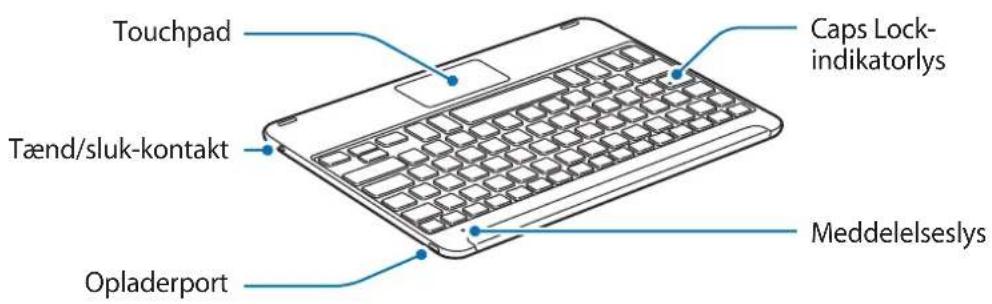
Opladning af batteriet
Oplad batteriet, inden du bruger tastaturet første gang, eller hvis dit tastatur ikke har været anvendt i længere tid.

Brug kun opladere, batterier og kabler, som er godkendte af Samsung. Ikke-godkendte opladere eller kabler kan få batteriet til at eksplodere eller beskadige tastaturet.

Hvis batteriet er helt afladet, kan tastaturet ikke tændes straks, når opladeren tilsluttes. Lad det afladede batteri oplade i nogle minutter, inden du tænder for tastaturet.
Slut tastaturet til en oplader.
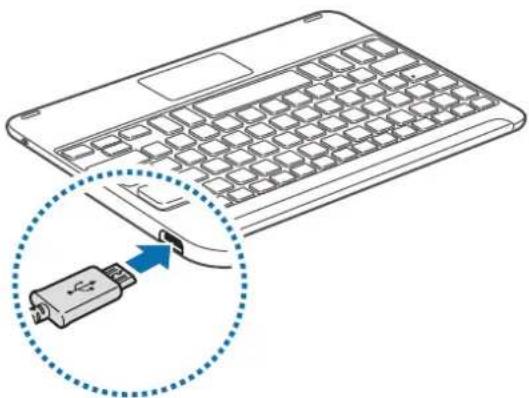
Tastaturet kan blive alvorligt beskadiget, hvis opladeren tilsluttes forkert. Skader som følge af forkert brug dækkes ikke af garantien.

- Opladere sælges separat.
- Tastaturet kan anvendes, mens det oplades, men det kan tage længere tid at lade batteriet helt op.
- Under opladning kan tastaturet blive varmt. Dette er normalt og bør ikke påvirke tastaturets levetid eller ydelse. Hvis batteriet bliver varmere end normalt, ophører opladeren muligvis med at oplade.
- Hvis tastaturet ikke oplades korrekt, så tag tastaturet og opladeren med til et af Samsungs servicecentre.
Efter fuld opladning skal tastaturet kobles fra opladeren.

Kobl opladeren fra, når den ikke er i brug, for at spare strøm. Da opladeren ikke har en tænd/sluk-kontakt, skal du for at undgå strømspild tage opladerstikket ud af stikkontakten, når opladeren ikke benyttes. Opladeren skal placeres tæt på stikkontakten og være lettilgængelig under opladning.
Tjekke batteriets opladestatus
Tryk og hold på tasten Ctrl i cirka tre sekunder. Meddelelseslyset blinker tre gange i forskellige farver afhængigt af opladestatussen.
| Status Farve | |
| Mindre end 30 % | • Rød |
| 30-60 % | • Gul |
| Mere end 60 % | • Grøn |
Tænde og slukke for tastaturet
Skub Tænd/sluk-kontakten for at tænde eller slukke for tastaturet.
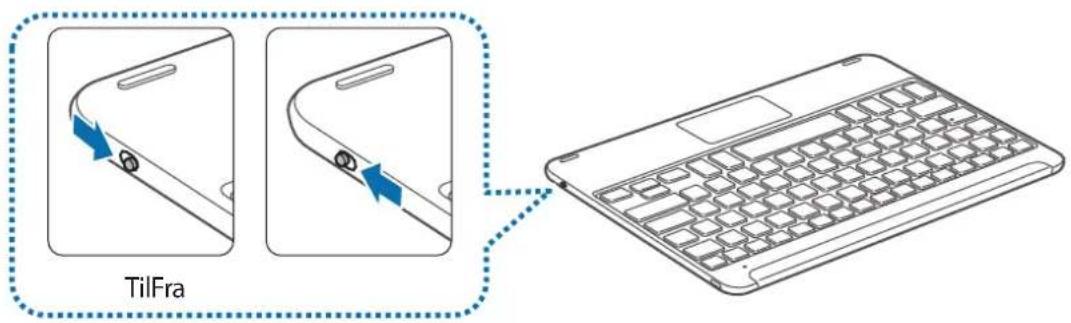

Følg alle opslåede advarsler og retningslinjer fra myndighedspersoner i områder, hvor brugen af trådløse enheder er begrænset, som f.eks. i flyvemaskiner og på hospitaler.
Identifikation ved hjælp af meddelelseslys
Meddelelseslyset viser dig tastaturets status.
| Status Farve | |
| Tændt | Blinker blåt tre gange |
| Slukket | Blinker rødt tre gange |
| Bluetooth-parringstilstand | Blinker rødt, grønt og derefter blåt |
| Tilsluttet via Bluetooth | F11-tast: Blinker hurtigt blåt tre gange, og blinker derefter blåt tre gangeF12-tast: Blinker hurtigt hvidt tre gange, og blinker derefter hvidt tre gange |
| Under brug eller i dvaletilstand | Fra |

- Hvis meddelelseslyset ikke fungerer som beskrevet, så kobl opladeren fra tastaturet, og tilslut det igen.
- Meddelelseslyset fungerer måske anderledes afhængigt af den tilsluttede enhed.
Bluetooth-forbindelser
Bluetooth
Om Bluetooth
Bluetooth er en trådløs teknologistandard, der anvender en 2,4 GHz-frekvens til at oprette forbindelse til forskellige enheder over korte afstande. Den kan oprette forbindelse til og udveksle data med andre Bluetooth-aktiverede enheder, som f.eks. mobilenheder, computere, printere og andre digitale hjemmeapparater uden brug af kabler.
Bemærkninger vedrørende brug af Bluetooth
- For at undgå problemer når du slutter dit tastatur til en anden enhed, skal du anbringe dem tæt på hinanden.
- Sørg for, at dit tastatur og den anden Bluetooth-enhed er inden for Bluetooth-tilslutningsrækkevidden (10 m). Afstanden kan variere afhængigt af omgivelserne, som enheden benyttes i.
- Sørg for, at der ikke er forhindringer mellem tastaturet og en tilsluttet enhed, herunder mennesker, vægge, hjørner eller hegn.
- Rør ikke ved Bluetooth-antennen på en tilsluttet enhed.
- Bluetooth anvender den samme frekvens som visse industrielle, videnskabelige, medicinske produkter samt svagstrømsprodukter, og der kan forekomme interferens, når der oprettes forbindelser nær denne type af produkter.
- Nogle enheder, særligt dem, der ikke er testet eller godkendt af Bluetooth SIG, kan være inkompatible med tastaturet.
- Brug ikke Bluetooth-funktionen til ulovlige formål (f.eks. piratkopiering af filer eller ulovlig aflytning af samtaler til kommercielle formål).
Tilslutte enheder via Bluetooth
Dette tastatur er optimeret til tilslutning til SAMSUNG Galaxy Tab S2. Når du tilslutter andre enheder end SAMSUNG Galaxy Tab S2, fungerer tastaturet måske ikke korrekt, eller nogle af dets funktioner er ikke tilgængelige.
1 Tastatur Skub Tænd/sluk-kontakten for at tænde for tastaturet.
2 Tastatur Tryk og hold på tasten ( F11 eller F12) i cirka tre sekunder for at gå i Bluetooth-parringstilstand.
Meddelelseslyset blinker rødt, grønt og blåt.
Første gang du tænder for tastaturet, går det automatisk i Bluetooth-parringstilstand.
3 Anden enhed Aktiver Bluetooth-funktionen, og søg efter Bluetooth-enheder.
For flere informationer kan du se den anden enheds brugervejledning.
4 Anden enhed Tryk på Samsung Tab S2 Keyboard på listen med tilgængelige enheder.
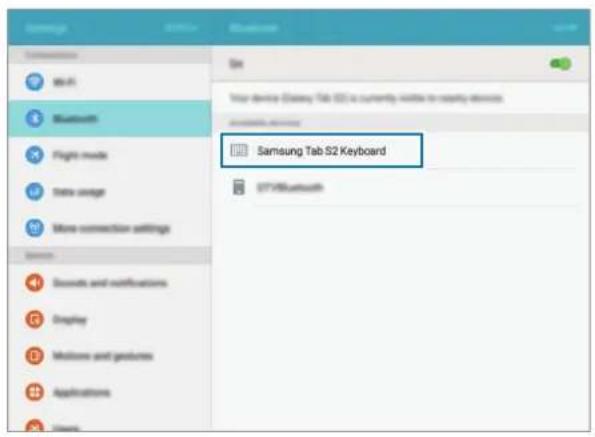
5 Tastatur Indtast den nøgle, der vises på anden enheds skærm, og tryk på tasten Enter.
Den anden enhed bliver registreret til den valgte ✝tast (F11 eller F12), og forbindelsen oprettes.

- Hvis Bluetooth-forbindelsen mislykkes, eller den anden enhed ikke kan finde tastaturet, skal enhedens information fjernes fra den anden enheds liste. Prøv derefter igen.
- Hvis tastaturet ikke fungerer korrekt, så genstart det, eller forsøg at parre enhederne igen.
Parring med flere enheder
Par med op til to Bluetooth-aktiverede enheder, og skift nemt forbindelser mellem tastaturet og de parrede enheder.
Parring med en ekstra enhed
1 Par og slut tastaturet til en enhed via Bluetooth.
2 Tryk og hold på Basten ( F11 eller F12), som du ikke brugte til at registrere den forrige enhed, i cirka tre sekunder for at gå i Bluetooth-parringstilstand.
Forbindelsen mellem tastaturet og den tidligere tilsluttede enhed afsluttes.
3 Følg samme tilslutningsprocedure, som blev anvendt ved tilslutning af den forrige enhed, for at slutte tastaturet til en ekstra enhed.
Skifte forbindelser
Hvis tastaturet aktuelt er sluttet til enheden, der er registreret på tasten F11, skal du trykke på tasten F12 for at skifte til den enhed, der er registret til den.
Hvis tastaturet aktuelt er sluttet til enheden, der er registreret på tasten F12, skal du trykke på tasten F11 for at skifte til den enhed, der er registret til den.

Afhængigt af den parrede enhed er denne funktion muligvis ikke tilgængelig.
Gentilslutning eller frakobling fra anden enhed
Gentilslutte enheden
Når dit tastatur kobles fra enheden på grund af afstanden mellem enhederne, skal enhederne anbringes tættere på hinanden. Tryk derefter på ✝ tasten (F11 eller F12), som den frakoblede enhed er registreret til for at gentilslutte enhederne. Alternativt kan du anvende Bluetooth-menuen på den frakoblede enhed for at tilslutte enhederne.
Frakoble enheden
Tryk og hold på ✝asten ( F11 eller F12) i cirka tre sekunder. Den aktuelle forbindelse afsluttes, og tastaturet går i Bluetooth-parringstilstand.
Du kan også afslutte forbindelsen ved at slukke for tastaturet. Når du tænder tastaturet igen, og enhederne er inden for området, opretter tastaturet automatisk forbindelse til den enhed, der senest var tilsluttet.
Brug af tastaturet
Bruge tastaturfunktioner

Enheden indeholder magneter. The American Heart Association (i USA) og The Medicines and Healthcare Products Regulatory Agency (i Storbritannien) advarer om, at magneter kan påvirke funktionen af indopererede pacemakere, ICD-enheder, defibrillatorer, insulinpumper eller andre former for elektromedicinsk udstyr (samlet benævnt "medicinsk enhed") inden for en afstand af 15 cm (6 tommer). Hvis du bruger en af denne type medicinske enheder, MÅ DU IKKE BRUGE DENNE ENHED, MEDMINDRE DU HAR DR∅FTET DETTE MED DIN LÆGE.

Opbevar ikke din enhed i nærheden af magnetfelter. Magnetkort, herunder kreditkort, telefonkort, adgangskort og boarding pass, kan blive ødelagt af magnetfelter.
Brug af tastaturet
Før du bruger tastaturet, skal du vælge et skærmsprog på den tilsluttede enhed. Yderligere oplysninger om sprogindstillinger findes i brugervejledningen til den tilsluttede enhed.
![graph TD A["1"] --> B["F1"] C["8"] --> D["F2"] E["6"] --> F["F5"] G["9"] --> H["F6"] I["10"] --> J["F7"] K["11"] --> L["F8"] M["Delete"] --> N["F9"] O["Fn"] --> P["End"] Q["Lang"] --> R["Home"] S["Pg Up"] --> T["Pg Dn"] U["13"] --> V["End"]](/content/2026/06/1289231/images/189e503c29e8954aefd072573fb0246109363d758bc27e58d67aec5396df3207.jpg)
| Nøgle Funktion | |
| 1 | Tryk for at gå tilbage til forrige skærm.Tryk og hold for at gå til yderligere indstillinger for den aktuelle skærm. |
| 2 | Tryk for at gå tilbage til Startskærmen.Tryk og hold for at starte Google. |
| 3 | Tryk for at åbne listen over de senest anvendte apps.Tryk og hold for at starte visningen Delt skærm. |
| 4 | Tryk for at åbne skærmen Apps. |
| 5 | Tryk for at gå til yderligere indstillinger for den aktuelle skærm.Tryk og hold for at starte S Finder. |
| 6 | Tryk for at justere lysstyrken. |
| 7 | Tryk for at justere lydstyrken. |
| 8 | Tryk for at aktivere eller deaktivere din touchpad. |
| 9 | Tryk for at skifte forbindelser mellem tastaturet og de parrede enheder.Tryk og hold for at gå i Bluetooth-parringstilstand. |
| 10 | Tryk for at starte Google.Tryk med tasten For at starte S Finder. |
| 11 | Tryk for at tage et skæmbillede.Tryk med tasten For at starte visningen Delt skærm. |
| 12 | Tryk for at slette tegn efter markøren. |
| 13 | Tryk med andre taster for at udføre yderligere handlinger. |
| 14 | Tryk for at vise eller skjule tastaturet på din touchskærm. |
| 15 | Tryk for at ændre indtastningssproget. |
| 16 | Tryk for at flytte markøren eller siden. Fn + Rul siden op. Fn + Rul siden ned. Fn + Flyt markøren til starten af den aktuelle række. Fn + Flyt markøren til slutningen af den aktuelle række. |

Nogle funktionstaster fungerer måske ikke korrekt, afhængigt af den tilsluttede enhed samt softwareversionen på den tilsluttede enhed. Der henvises til enhedens brugervejledning for yderligere oplysninger om opdatering af enhedens software.
Bruge din touchpad
Styr skærmen på den tilsluttede enhed med din touchpad. Du kan udføre forskellige handlinger, som f.eks. at flytte musemarkøren eller vælge et ønsket element.

- Træk med fingeren på din touchpad for at flytte musemarkøren. For at justere musehastigheden, gå til den tilsluttede enhed. Tryk derefter på Apps → Indstillinger → Sprog og input → Markørhastighed og træk skyderen til venstre eller højre.
- Anbring musemarkøren over et element, og tryk på din touchpad, eller tryk på den venstre kliktast for at åbne eller starte et element.
- Anbring musemarkøren over et element, dobbelttryk og hold på din touchpad, og træk derefter elementet til en ny placering. Du kan også trykke og holde på den venstre tast, og derefter trække med en anden finger på touchpad'en.
- Tryk på den højre kliktast for at gå tilbage til det forrige skæmbillede.
- Tryk og hold på den højre kliktast for at gå til yderligere indstillinger for den aktuelle skærm.

Denne funktion virker måske ikke i visse apps.
Bruge omslaget
Monter omslaget på din tablet, og brug det som et stativ.
1 Åbn omslaget.
2 Juster og tilslut omslagets trykclips med trykclipsene på bagsiden af din tablet.
3 Fold bagsiden af omslaget til en trekantet facon. Placer derefter tabletten i liggende retning.
4 Anbring tastaturet på omslagets forside som vist på billedet.
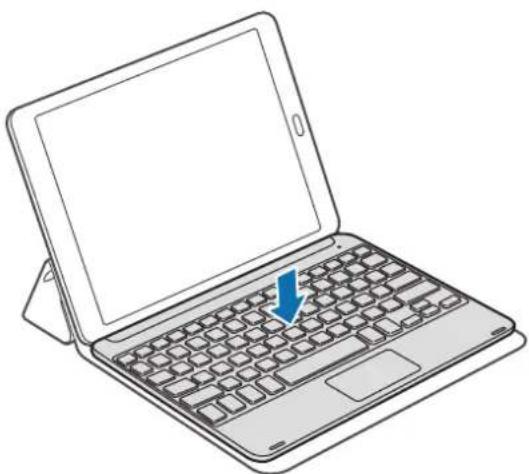
- Når du lukker omslaget, mens tastaturet er anbragt på det, afsluttes Bluetooth-forbindelsen mellem enhederne.
- Sørg for at koble omslaget og tastaturet fra din tablet, før du bruger apps, der bruger gyroskopsensoren, som f.eks. kort og kompas. Gyroskop-relaterede funktioner virker muligvis ikke korrekt på grund af magneterne i omslaget og tastaturet.
For at fjerne omslaget fra tabletten skal du trække omslaget bort fra tabletten, mens du holder tabletten. Sørg for at koble trykclipsene helt fra hinanden.

Forkert fjernelse af omslaget kan beskadige tabletten eller omslaget.
Appendiks
Fejlsøgning
Inden du kontakter et af Samsungs servicecentre, bedes du forsøge følgende løsninger. Nogle situationer er måske ikke relevante for dit tastatur.
Hvis dit tastatur ikke tænder
Hvis batteriet er helt afladet, tænder dit tastatur ikke. Oplad batteriet helt, inden du tænder for tastaturet.
Hvis dit tastatur ikke fungerer
Hvis tastaturet ikke fungerer korrekt, så forsøg at løse problemet ved at slukke og tænde for tastaturet.
Hvis tastaturet stadig ikke reagerer, så afslut Bluetooth-forbindelsen, og tilslut det igen. For at gøre dette skal du trykke på ✝ tasten (F11 eller F12) i cirka tre sekunder. Når tastaturet går i Bluetooth-parringstilstand, skal du tilslutte enhederne igen og derefter tjekke tastaturets funktion.
Hvis problemet stadig ikke løses, bør du kontakte et af Samsungs servicecentre.
Batteriet oplades ikke korrekt (for Samsung-godkendte USB-kabler og opladere)
Sørg for, at USB-kablet eller opladeren er tilsluttet korrekt.
Hvis problemet stadig ikke løses, bør du kontakte et af Samsungs servicecentre.
En anden Bluetooth-enhed kan ikke finde dit tastatur
- Sørg for, at dit tastatur er i Bluetooth-parringstilstand.
- Genstart dit tastatur og søg efter tastaturet igen.
- Sørg for, at dit tastatur og den anden Bluetooth-enhed er inden for Bluetooth-tilslutningsrækkevidden (10 m).
Hvis tippet ovenfor ikke løser problemet, bør du kontakte et af Samsungs servicecentre.
Dit tastatur har ikke forbindelse til en anden Bluetooth-enhed
- Sørg for, at dit tastatur og den anden Bluetooth-enhed er inden for den maksimale Bluetooth-rækkevidde (10 m).
- På enheden, du vil slutte til, skal du frakoble alle parrede enheder og forsøge at tilslutte igen.
Bluetooth-forbindelse afbrydes ofte
- Hvis der er forhindringer mellem enhederne, kan driftsafstanden blive reduceret.
- Sørg for, at dit tastatur og den anden Bluetooth-enhed er inden for den maksimale Bluetooth-rækkevidde (10 m).
- Ved brug af dit tastatur med andre Bluetooth-enheder, kan forbindelsen blive påvirket af elektromagnetiske bølger. Brug dit tastatur i miljøer med færre trådløse enheder.
Tastaturet fungerer anderledes end beskrevet i vejledningen
Tilgængelige funktioner kan, afhængigt af den tilsluttede enhed, være anderledes.
Batteriet aflades hurtigere end på købstidspunktet
- Når du udsætter tastaturet eller batteriet for meget kolde eller meget varme temperaturer, reduceres den brugbare opladning.
- Batteriet er en forbrugsvare, og den brugbare opladning vil aftage over tid.
Fjerne batteriet
- Hvis batteriet skal fjernes, skal du tage til et autoriseret servicecenter og medbringe de medfølgende instruktioner.
- Af sikkerhedsmæssige årsager må du ikke selv forsøge at fjerne batteriet. Hvis batteriet ikke fjernes korrekt, kan det medføre skade på batteriet og enheden, forårsage personskade og/eller bevirke, at enheden ikke er sikker at bruge.
- Samsung er ikke erstatningsansvarlig for skader eller tab (uanset om det er inden eller uden for kontrakt, herunder uagtsomhed), som opstår, fordi disse advarsler og instruktioner ikke følges præcist, bortset fra død eller personskade, som skyldes Samsungs uagtsomhed.
1 Vend tastaturet om, og fjern de fire gummifødder.
2 Løsn de fire skruer, og fjern dem.
3 Brug et værktøj med en flad kant mellem tastaturet og bagdækslet for at skille dem ad.
4 Pres forsigtigt batteriet væk fra enhedens hoveddel.
5 Brug en tang til at klippe forbindelserne mellem batteriet og printpladen.

Kortslut ikke tastaturet ved at klippe den sorte og den røde ledning over samtidigt. Det kan medføre elektrisk stød eller brand, eller batteriet kan blive beskadiget eller eksplodere.
Erklæring og gældende standarder
Vi erklærer herved, at ovennævnte produkt er i overensstemmelse med de væsentlige krav af Rådets direktiv om radio- og teleterminaludstyr (R&TTE) (1999/5/EF) ved anvendelse af:
EN 301 489-1 V1.9.2 EN 301 489-17 V2.2.1
EN 300 328 V1.8.1 EN 62479:2010
EN 60950-1:2006+A11:2009+A1:2010+A12:2011
og direktiv (2011/65/EU) om begrænsning af anvendelsen af visse farlige stoffer i elektrisk og elektronisk udstyr ved anvendelse af EN 50581:2012.
Repræsentant i EU
Samsung Electronics Euro QA Lab. (ÅR FOR
- maj 2015 Stephen Colclough / EU-repræsentant
* Det er ikke Samsung servicecenters adresse. For Samsung servicecenters adresse eller telefonnummer henvises til garantibeviset eller kontakt forhandleren, hvor du købte dit produkt.
Behøver du hjælp, eller har du spørgsmål, er du velkommen til at klikke ind på www.samsung.dk.
Klik på "SUPPORT" => "Hjælp & fejlfinding", og vælg derefter produktgruppe og type.
Alternativt kan du ringe til supporten på telefon 70 70 19 70.
Ophavsret
Ophavsret © 2015 Samsung Electronics
Denne vejledning er beskyttet af internationale love om ophavsret.
Ingen del af denne vejledning må uden forudgående skriftlig tilladelse fra Samsung Electronics produceres, distribueres, oversættes eller overføres i nogen form eller på nogen måde, elektronisk eller mekanisk, herunder ved fotokopiering, optagelse eller lagring i et søgesystem eller informationslager.
Varemærker
- SAMSUNG og SAMSUNG-logoet er registrerede varemærker tilhørende Samsung Electronics.
- Bluetooth® er et internationalt registreret varemærke tilhørende Bluetooth SIG, Inc.
- Alle andre varemærker og ophavsrettigheder tilhører de respektive ejere.
Διαβάστε με πρώτα



- TASTATURET VIRKER IKKE
- TASTATURET ER IKKE KOBLET TIL EN ANNEN BLUETOOTH-ENHET
- SAMSVARSERKLÆRING
- PRODUKTDETALJER
- VEJLEDNINGENS IKONER
- KOM GODT I GANG
- PAKKENS INDHOLD
- ENHEDENS UDSEENDE
- OPLADNING AF BATTERIET
- TJEKKE BATTERIETS OPLADESTATUS
- TÆNDE OG SLUKKE FOR TASTATURET
- IDENTIFIKATION VED HJÆLP AF MEDDELELSESLYS
- BLUETOOTH-FORBINDELSER
- BLUETOOTH
- OM BLUETOOTH
- BEMÆRKNINGER VEDRØRENDE BRUG AF BLUETOOTH
- TILSLUTTE ENHEDER VIA BLUETOOTH
- PARRING MED FLERE ENHEDER
- PARRING MED EN EKSTRA ENHED
- SKIFTE FORBINDELSER
- GENTILSLUTNING ELLER FRAKOBLING FRA ANDEN ENHED
- GENTILSLUTTE ENHEDEN
- FRAKOBLE ENHEDEN
- BRUG AF TASTATURET
- BRUGE TASTATURFUNKTIONER
- BRUGE DIN TOUCHPAD
- BRUGE OMSLAGET
- APPENDIKS
- FEJLSØGNING
- HVIS DIT TASTATUR IKKE TÆNDER
- HVIS DIT TASTATUR IKKE FUNGERER
- BATTERIET OPLADES IKKE KORREKT (FOR SAMSUNG-GODKENDTE USB-KABLER OG OPLADERE)
- EN ANDEN BLUETOOTH-ENHED KAN IKKE FINDE DIT TASTATUR
- DIT TASTATUR HAR IKKE FORBINDELSE TIL EN ANDEN BLUETOOTH-ENHED
- BLUETOOTH-FORBINDELSE AFBRYDES OFTE
- TASTATURET FUNGERER ANDERLEDES END BESKREVET I VEJLEDNINGEN
- BATTERIET AFLADES HURTIGERE END PÅ KØBSTIDSPUNKTET
- FJERNE BATTERIET
- ERKLÆRING OG GÆLDENDE STANDARDER
- REPRÆSENTANT I EU
- OPHAVSRET
- VAREMÆRKER
- ΔΙΑΒΆΣΤΕ ΜΕ ΠΡΏΤΑ
Mærke : SAMSUNG
Model : EJ-FT810YBEGSW
Kategori : Tastatur