
EJ-FT810YBEGSW - Clavier SAMSUNG - Notice d'utilisation et mode d'emploi gratuit
Retrouvez gratuitement la notice de l'appareil EJ-FT810YBEGSW SAMSUNG au format PDF.


| Type de produit | Clavier pour tablette |
| Marque | Samsung |
| Modèle | EJ-FT810YBEGSW |
| Dimensions (approx.) | 28 x 20 x 1 cm |
| Poids (approx.) | 500 g |
| Alimentation | Batterie rechargeable au lithium, port USB-C |
| Autonomie (estimation) | Environ 100 heures |
| Connectivité | Bluetooth 5.0 |
| Compatibilité | Galaxy Tab S8 FE / S9 FE (estimation) |
| Rétroéclairage | Oui, réglable |
| Disposition des touches | AZERTY français |
| Fonctions principales | Saisie, touches de raccourci, trackpad intégré |
| Support de tablette | Intégré, rabattable |
| Matériaux | Plastique et métal |
| Entretien et nettoyage | Nettoyer avec un chiffon doux légèrement humide, ne pas utiliser de produits abrasifs |
| Sécurité | Éviter tout contact avec des liquides ; ne pas exposer à une source de chaleur |
| Pièces détachées et réparabilité | Non réparable par l'utilisateur - contacter un service agréé |
| Température de fonctionnement | 0 °C à 35 °C |
| Humidité de fonctionnement | 20 % à 80 % |
| Garantie constructeur | 2 ans |
FOIRE AUX QUESTIONS - EJ-FT810YBEGSW SAMSUNG
Questions des utilisateurs sur EJ-FT810YBEGSW SAMSUNG
0 question sur cet appareil. Repondez a celles que vous connaissez ou posez la votre.
Poser une nouvelle question sur cet appareil
Téléchargez la notice de votre Clavier au format PDF gratuitement ! Retrouvez votre notice EJ-FT810YBEGSW - SAMSUNG et reprennez votre appareil électronique en main. Sur cette page sont publiés tous les documents nécessaires à l'utilisation de votre appareil EJ-FT810YBEGSW de la marque SAMSUNG.
MODE D'EMPLOI EJ-FT810YBEGSW SAMSUNG
À lire avant toute utilisation
Veuillez lire attentivement ce mode d'emploi afin de pouvoir utiliser votre appareil correctement et en toute sécurité.
- Les illustrations peuvent différer par rapport à l'aspect réel du produit. Le contenu de ce document peut faire l'objet de modifications sans préavis.
- Ce clavier a été spécifiquement conçu pour être connecté au SAMSUNG Galaxy Tab S2 et peut ne pas être compatible avec d'autres appareils. Avant de connecter le clavier avec des appareils autres que le SAMSUNG Galaxy Tab S2, vérifiez qu'ils sont compatibles.
Icônes

Avertissement : situations susceptibles de vous blesser ou de blesser autrui.

Attention : situations susceptibles d'endommager votre appareil ou d'autres équipements.

Avis : remarques, conseils d'utilisation ou informations complémentaires.
Démarrage
Contenu du coffret
Vérifiez le contenu du coffret et assurez-vous que tous les éléments suivants sont présents :
- Clavier
• Guide de prise en main rapide

- Les éléments fournis avec l'appareil et les accessoires disponibles peuvent varier en fonction de votre zone géographique ou de votre opérateur.
- Les accessoires fournis ont été spécialement conçus pour votre appareil et peuvent ne pas fonctionner avec d'autres appareils.
- L'apparence et les caractéristiques techniques peuvent faire l'objet de modifications sans préavis.
- Vous pouvez acheter d'autres accessoires auprès de votre revendeur Samsung. Avant tout achat, assurez-vous qu'ils sont compatibles avec votre appareil.
- Utilisez exclusivement des accessoires homologués par Samsung. L'utilisation d'accessoires non homologués peut entraîner des problèmes de performance et des dysfonctionnements qui ne sont pas couverts par la garantie.
- La disponibilité de tous les accessoires peut être variable et dépend exclusivement de leurs fabricants. Pour en savoir plus sur les accessoires disponibles, reportez-vous au site Web Samsung.
Présentation de l'appareil

Charger la batterie
Chargez la batterie avant d'utiliser le clavier pour la première fois ou lorsque vous ne l'avez pas utilisé depuis un certain temps.

Utilisez uniquement des chargeurs, des batteries et des câbles homologués par Samsung. L'utilisation de chargeurs ou de câbles non homologués peut provoquer l'explosion de la batterie ou endommager le clavier.

Si la batterie est complètement déchargée, le clavier ne peut pas s'allumer immédiatement même si le chargeur est branché. Laissez la batterie se recharger pendant quelques minutes avant d'allumer le clavier.
Connectez le clavier à un chargeur.

Un branchement incorrect du chargeur peut sérieusement endommager le clavier. Les dégâts résultant d'une mauvaise utilisation ne sont pas couverts par la garantie.

• Le chargeur est vendu séparément.
- Le clavier peut être utilisé en cours de chargement, mais la charge complète de la batterie peut alors nécessiter plus de temps.
- Le clavier peut chauffer pendant le chargement. Ceci est normal et n'a pas d'incidence sur la durée de vie ou les performances du clavier. Si la température de la batterie est supérieure à la normale, le chargeur peut interrompre le chargement.
- Si le clavier ne se recharge pas correctement, apportez-le dans un centre de service après-vente Samsung.
Lorsque la batterie est complètement chargée, déconnectez le clavier du chargeur.

- Pour économiser l'énergie, débranchez le chargeur lorsque vous ne l'utilisez pas. Le chargeur n'étant pas muni d'un interrupteur Marche/Arrêt, vous devez le débrancher de la prise de courant pour couper l'alimentation. Le chargeur doit être installé à proximité de la prise de courant et doit être aisément accessible lors du chargement.
- Le socle de prise de courant doit être installé à proximité du matériel et doit être aisément accessible.
Vérifier le niveau de la batterie
Maintenez la touche Ctrl enfoncée pendant environ trois secondes. Le témoin lumineux clignote trois fois dans différentes couleurs selon le niveau de batterie restant.
| Batterie restante Temoin lumineux | |
| Moins de 30% | • Rouge |
| Entre 30 et 60% | • Jaune |
| Plus de 60% | • Vert |
Allumer et éteindre le clavier
Pour allumer ou éteindre le clavier, faite glisser l'interrupteur Marche/Arrêt.
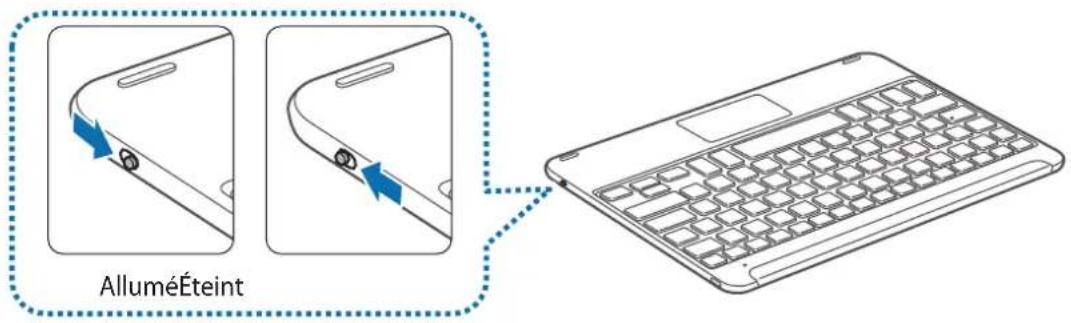

Respectez l'ensemble des avertissements et instructions affichés par le personnel autorisé dans les zones où l'utilisation des appareils sans fil est limitée, comme les avions et les hôpitaux.
Interpréter le témoin lumineux
Le témoin lumineux vous permet de connaître le statut du clavier.
| Statut Temoin lumineux | |
| Marche | • Clignote 3 fois en bleu |
| Arrêt | • Clignote 3 fois en rouge |
| Mode Appairage Bluetooth | • Clignote en rouge, vert et bleu |
| Connexion via Bluetooth | • Touche F11 : clignote rapidement 3 fois en bleu, puis à nouveau 3 fois en bleu plus lentement• Touche F12 : clignote rapidement 3 fois en blanc, puis à nouveau 3 fois en blanc plus lentement |
| En cours d’utilisation ou en mode de veille | • Éteint |

- Si le témoin lumineux ne fonctionne pas comme décrit ci-dessus, déconnectez le chargeur du clavier et reconnectez-le.
- Selon l'appareil connecté, le témoin lumineux peut ne pas fonctionner.
Connexions Bluetooth
Bluetooth
À propos de la fonction Bluetooth
La fonction Bluetooth est une technologie sans fil utilisant une fréquence 2,4 GHz pour connecter divers appareils sur de courtes distances. Elle permet de connecter et d'échanger des données avec d'autres appareils compatibles Bluetooth, comme des appareils mobiles, des ordinateurs, des imprimantes et d'autres appareils numériques, sans nécessiter de raccordement par câbles.
Remarques sur l'utilisation de la fonction Bluetooth
- Pour éviter les problèmes lors de la connexion du clavier à un autre appareil, placez les appareils à proximité l'un de l'autre.
- Assurez-vous que votre clavier et l'autre appareil Bluetooth se trouvent dans le rayon d'action Bluetooth (10 m). Cette distance peut varier selon l'environnement dans lequel les appareils sont utilisés.
- Veillez à ce qu'il n'y ait aucun obstacle entre le clavier et l'appareil connecté (corps humains, murs, coins ou clôtures).
- Ne touchez pas l'antenne Bluetooth de l'appareil connecté.
- La fonction Bluetooth utilise la même fréquence que certains produits industriels, scientifiques, médicaux et à basse puissance et, par conséquent, des interférences peuvent survenir à proximité de ces produits.
- Certains appareils, notamment ceux qui ne sont pas testés ou homologués par Bluetooth SIG peuvent ne pas être compatibles avec le clavier.
- N'utilisez pas la fonction Bluetooth à des fins illégales (par exemple, piratage de copies de fichiers ou écoute illégale de communications à des fins commerciales).
Établir une connexion Bluetooth
Ce clavier a été spécifiquement conçu pour être connecté au SAMSUNG Galaxy Tab S2. Lors de la connexion à des appareils autres que le SAMSUNG Galaxy Tab S2, le clavier peut ne pas fonctionner correctement ou certaines fonctionnalités peuvent ne pas être disponibles.
1 Clavier Faites glisser l'interrupteur Marche/Arrêt pour allumer le clavier.
2 Clavier Maintenez la touche *enfoncée ( F11 ou F12) pendant environ trois secondes pour passer en mode appairage Bluetooth.
Le témoin lumineux clignote en rouge, en vert, puis en bleu.
Lorsque vous allumez le clavier pour la première fois, il passe automatiquement en mode appairage Bluetooth.
3 Autre appareil Activez la fonction Bluetooth et recherchez les appareils Bluetooth.
Pour en savoir plus, reportez-vous au mode d'emploi de l'autre appareil.
4 Autre appareil Appuyez sur Samsung Tab S2 Keyboard dans la liste des appareils détectés.

5 Clavier Saisissez le mot de passe affiché sur l'écran de l'autre appareil et appuyez sur la touche Enter.
L'autre appareil est enregistré sous la touche ✝ (F11 ou F12) sélectionnée, et la connexion est établie.

- Si la connexion Bluetooth échoue ou si l'autre appareil ne peut pas localiser le clavier, supprimez les informations de l'appareil de la liste des autres appareils. Ensuite, essayez de vous connecter de nouveau.
- Si le clavier ne fonctionne pas correctement, redémarrez-le ou appairez à nouveau les appareils.
Établir une connexion avec plusieurs appareils
Établissez une connexion avec au maximum deux appareils Bluetooth et basculez aisément entre le clavier et les appareils connectés.
Établir une connexion avec un appareil supplémentaire
1 Connectez le clavier et un appareil via la fonction Bluetooth.
2 Maintenez la touche *enfoncée ( F11 ou F12, en fonction de celle utilisée pour le précédent appareil) pendant environ trois secondes pour passer en mode appairage Bluetooth.
La connexion entre le clavier et l'appareil précédemment connecté est interrompue.
3 Pour connecter le clavier à un appareil supplémentaire, procédez comme pour la connexion du précédent appareil.
Passer d'une connexion à l'autre
Appuyez sur la touche ✦ F11 ou F12).
Si le clavier est actuellement connecté à l'appareil enregistré sous la touche F11, appuyez sur la touche F12 pour basculer sur l'appareil correspondant.
Si le clavier est actuellement connecté à l'appareil enregistré sous la touche F12, appuyez sur la touche F11 pour basculer sur l'appareil correspondant.

Cette fonction peut ne pas être disponible selon l'appareil connecté.
Reconnecter et déconnecter un autre appareil
Reconnecter l'appareil
Si le clavier est déconnecté de l'appareil en raison de la distance séparant les deux appareils, rapprochez-les et recommencez la procédure d'appairage. Appuyez ensuite sur la touche ✝ (F11 ou F12) correspondant à l'appareil déconnecté afin de le reconnecter. À défaut, utilisez le Menu Bluetooth de l'appareil déconnecté pour connecter les appareils.
Déconnecter l'appareil
Maintenez la touche enfoncée ( F11 ou F12) pendant environ trois secondes. La connexion actuelle est interrompue et le clavier passe en mode appairage Bluetooth.
Vous pouvez également interrompre la connexion en éteignant le clavier. Lorsque vous rallumez le clavier et que les appareils se trouvent dans le rayon d'action, le clavier se connecte automatiquement avec l'appareil récemment appairé.
Utiliser le clavier
Utiliser les fonctions du clavier

Cet appareil est constitué de composants aimantés. L'American Heart Association, l'organisme américain à but non lucratif qui favorise les soins cardiaques, et la Medicines and Healthcare Products Regulatory Agency, l'agence de réglementation du Royaume-Uni des produits de santé, nous mettent en garde sur l'utilisation d'aimants et de stimulateurs cardiaques, cardioverteurs, défibrillateurs, pompes à insuline ou autres dispositifs médicaux électriques (collectivement dénommés « dispositifs médicaux ») à une distance inférieure à 15 cm. Si vous utilisez l'un de ces dispositifs médicaux, NE VOUS SERVEZ PAS DE CET APPAREIL SANS L'AVIS DE VOTRE MÉDECIN.

Ne conservez pas votre appareil à proximité de champs magnétiques. Les cartes à piste, comme les cartes de crédit, les cartes de téléphone et les cartes d'embarquement peuvent être endommagées par les champs magnétiques.
Utiliser le clavier
Avant d'utiliser le clavier, sélectionnez une langue d'affichage sur l'appareil connecté. Pour obtenir davantage d'informations sur le paramétrage de la langue, reportez-vous au mode d'emploi de l'appareil connecté.

flowchart
graph TD
    A["1"] --> B["F1"]
    C["78"] --> D["F2"]
    E["6"] --> F["F5 -"]
    G["9"] --> H["F6 +"]
    I["10"] --> J["F7"]
    K["11"] --> L["F8 -"]
    M["S-Finder"] --> N["F9 +"]
    O["Delete"] --> P["F10"]
    Q["Fn"] --> R["Radio Icon"]
    S["Lang"] --> T["Home"]
    U["Pg Up"] --> V["Pg Dn"]
    W["End"] --> X["Home"]
| Touche Fonction | |
| 1 | • Appuyer sur cette touche pour revenir à l’écran précédent.• Maintenir cette touche enfoncée pour accéder à des options supplémentaires dans l’écran actuel. |
| 2 | • Appuyer sur cette touche pour revenir à l’écran d’accueil.• Maintenir cette touche enfoncée pour lancer la fonction de recherche Google. |
| 3 | • Appuyer sur cette touche pour ouvrir la liste des applications récentes.• Maintenir cette touche enfoncée pour fractionner l’écran. |
| 4 | • Appuyer sur cette touche pour ouvrir la liste des applications. |
| 5 | • Appuyer sur cette touche pour accéder à des options supplémentaires dans l’écran actuel.• Maintenir cette touche enfoncée pour démarrer S Finder. |
| 6 | • Appuyer sur cette touche pour régler la luminosité. |
| 7 | • Appuyer sur cette touche pour régler le volume. |
| 8 | • Appuyer sur cette touche pour activer ou désactiver la pavé tactile. |
| 9 | • Appuyer sur cette touche pour basculer entre le clavier et les appareils connectés.• Maintenir cette touche enfoncée pour passer en mode appairage Bluetooth. |
| 10 | • Appuyer sur cette touche pour lancer la fonction de recherche Google.• Appuyer sur la touche Fmour démarrer S Finder. |
| 11 | • Appuyer sur cette touche pour réaliser une capture d’écran.• Appuyer sur la touche Fmour fractionner l’écran. |
| 12 | • Appuyer sur cette touche pour effacer les caractères à la suite du curseur. |
| 13 | • Appuyer sur cette touche et sur d’autres touches pour accéder à des fonctions supplémentaires. |
| 14 | • Appuyer sur cette touche pour afficher ou masquer le clavier sur l’écran tactile. |
| 15 | • Appuyer sur cette touche pour afficher la langue de saisie. |
| 16 | • Appuyer sur cette touche pour se déplacer dans la page ou déplacer le curseur. Fn+ faire défiler la page vers le haut. Fn+ faire défiler la page vers le bas. Fn+ déplacer le curseur au début de la ligne actuelle. Fn+ déplacer le curseur à la fin de la ligne actuelle. |

Certaines touches peuvent ne pas fonctionner correctement selon l'appareil connecté et la version logicielle de l'appareil connecté. Pour obtenir de plus amples informations sur la mise à jour logicielle de l'appareil, reportez-vous au mode d'emploi de chaque appareil.
Utiliser le pavé tactile
Contrôlez l'écran de l'appareil connecté à l'aide du pavé tactile. Vous pouvez effectuer différentes actions, comme déplacer le pointeur de la souris ou sélectionner un élément souhaité.
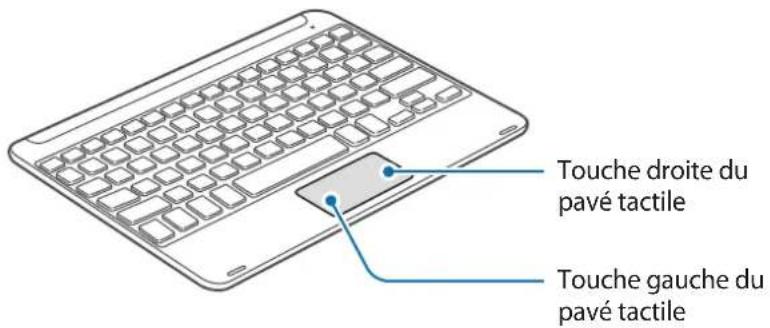
- Faites glisser le doigt sur le pavé tactile pour déplacer le pointeur de la souris. Réglez la vitesse de la souris à partir de l'appareil connecté. Appuyez ensuite sur Applications → Paramètres → Langue et saisie → Vitesse du curseur et faites glisser la barre vers la gauche ou la droite.
- Placez le pointeur de la souris sur un élément et appuyez sur le pavé tactile, ou appuyez sur la touche gauche du pavé tactile pour ouvrir ou démarrer l'élément.
- Placez le pointeur de la souris sur un élément, appuyez deux fois sur le pavé tactile, puis maintenez le doigt appuyé dessus, et enfin faites glisser l'élément vers un nouvel emplacement. Vous pouvez également maintenir la touche gauche du pavé tactile appuyée, puis faire glisser un autre doigt sur le pavé tactile.
- Appuyez sur la touche droite du pavé tactile pour revenir à l'écran précédent.
- Maintenez la touche droite du pavé tactile enfoncée pour accéder à des options supplémentaires dans l'écran actuel.

Cette fonction peut ne pas fonctionner avec certaines applications.
Utiliser l'étui
Fixez l'étui à votre tablette et utilisez-le comme support.
1 Ouvrez le cache.
2 Alignez et faites correspondre les encoches de l'étui avec celles situées à l'arrière de la tablette.
3 Repliez la partie arrière de l'étui de manière à former un triangle. Positionnez ensuite la tablette à l'horizontale.
4 Placez le clavier devant l'étui comme illustré ci-dessous.

- Si vous refermez l'étui alors que le clavier est installé, la connexion Bluetooth entre les deux appareils est interrompue.
- Veillez à retirer l'étui et à détacher le clavier de la tablette avant d'utiliser toute application nécessitant l'utilisation du capteur gyroscopique, comme la carte ou la boussole. Les fonctions liées au gyroscope risquent de ne pas fonctionner correctement en raison des aimants incorporés dans l'étui et le clavier.
Pour retirer l'étui de la tablette, tirez sur l'étui tout en maintenant la tablette en place. Assurez-vous de bien détacher les attaches.

Toute manipulation incorrecte peut endommager la tablette ou l'étui.
Annexe
Dépannage
Avant de contacter un Centre de service Samsung, veuillez essayer d'appliquer les solutions suivantes. Il est possible qu'elles ne soient pas toutes applicables à votre clavier.
Votre clavier ne s'allume pas
Lorsque la batterie est complètement déchargée, votre clavier ne s'allume pas. Chargez la batterie complètement avant d'allumer le clavier.
Votre clavier ne fonctionne pas
Si le clavier ne fonctionne pas correctement, essayez de l'éteindre, puis de le rallumer.
Si le clavier ne réagit toujours pas, interrompez la connexion Bluetooth et rétablissez-la. Pour ce faire, maintenez la touche ➤ enfoncée (F11 ou F12) pendant environ trois secondes. Dès que le clavier passe en mode d'appairage Bluetooth, connectez à nouveau les appareils, puis vérifiez le fonctionnement du clavier.
Si le problème persiste, contactez un centre de service après-vente Samsung.
La batterie ne se charge pas correctement (pour les câbles USB et les chargeurs homologués par Samsung)
Vérifiez que le câble USB et le chargeur sont correctement connectés.
Si le problème persiste, contactez un centre de service après-vente Samsung.
Un autre appareil Bluetooth ne parvient pas à localiser le clavier
• Assurez-vous que le clavier est en mode d'appairage Bluetooth.
• Redémarrez le clavier et recherchez-le à nouveau.
- Assurez-vous que votre clavier et l'autre appareil Bluetooth se trouvent dans le rayon d'action Bluetooth (10 m).
Si les conseils ci-dessus ne résolvent pas le problème, contactez un Centre de service Samsung.
Votre clavier ne parvient pas à se connecter à un autre appareil Bluetooth
- Assurez-vous que votre clavier et l'autre appareil Bluetooth sont dans le rayon d'action Bluetooth maximal (10 m).
- Sur l'appareil auquel vous souhaitez vous connecter, déconnectez tous les appareils appairés et réessayez de vous connecter.
La connexion Bluetooth est souvent déconnectée
- S'il existe des obstacles entre les appareils, la distance de fonctionnement peut être réduite.
- Assurez-vous que votre clavier et l'autre appareil Bluetooth sont dans le rayon d'action Bluetooth (10 m).
- Lorsque vous utilisez le clavier avec d'autres appareils Bluetooth, la connexion peut être perturbée par des ondes électromagnétiques. Utilisez le clavier dans des environnements dans lesquels moins d'appareils sans fil sont présents.
Le clavier ne fonctionne pas comme décrit dans le mode d'emploi
Les fonctions disponibles peuvent varier selon l'appareil connecté.
La batterie se décharge rapidement après son achat
- Lorsque vous exposez le clavier ou la batterie à des températures très basses ou très élevées, la charge utile peut être réduite.
- La batterie est un consommable et sa charge utile diminue au fil du temps.
Extraire la batterie
- Pour retirer la batterie, vous devez vous rendre dans un centre de service après-vente agréé muni des instructions fournies.
- Pour des raisons de sécurité, vous ne devez pas tenter de retirer la batterie vous-même. Si le retrait de la batterie n'est pas effectué correctement, ceci risque d'endommager la batterie et l'appareil, de provoquer des blessures corporelles et/ou de rendre l'appareil dangereux.
- Samsung décline toute responsabilité en cas de dommage (en responsabilité contractuelle ou délictuelle, y compris en cas de négligence) pouvant provenir du non-respect de ces avertissements et instructions, excepté en cas de décès ou de blessures corporelles causés par une négligence de la part de Samsung.
1 Retournez le clavier et enlevez les quatre pieds en caoutchouc.
2 Desserrez les quatre vis, puis retirez-les.
3 Insérez un outil à bord plat entre le clavier et le cache arrière pour désolidariser ces deux éléments.
4 Soulevez doucement la batterie afin de la sortir du boîtier.
5 Servez-vous d'une pince pour couper les connexions entre la batterie et la carte de circuit imprimé.

Ne court-circuitez pas le clavier en sectionnant simultanément les fils noir et rouge. Vous risquez de vous électrocuter ou de provoquer un incendie, voire un dysfonctionnement de la batterie ou son explosion.
Déclaration de conformité
Informations détaillées
Pour le produit suivant
Produit : Clavier Bluetooth
Modèle(s) : EJ-FT810

Déclaration et normes applicables
Nous déclarons par la présente que le produit ci-dessus est conforme aux exigences essentielles de la directive R&TTE (1999/5/CE) en application des normes suivantes :
EN 301 489-1 V1.9.2 EN 301 489-17 V2.2.1
EN 300 328 V1.8.1 EN 62479:2010
EN 60950-1:2006+A11:2009+A1:2010+A12:2011
et de la directive (2011/65/UE) sur la restriction d'utilisation de certaines substances dangereuses dans un équipement électrique et électronique par l'application de la norme EN 50581:2012.
Représentant pour l'union européenne
Samsung Electronics Euro QA Lab. (DATE
21 mai 2015 Stephen Colclough / Représentant de l'UE
(lieu et date de parution)
(nom et signature du responsable dûment habilité)
* Il ne s'agit pas de l'adresse du service après-vente de Samsung. Pour obtenir l'adresse ou le numéro de téléphone du service après-vente de Samsung, reportez-vous au certificat de garantie ou contactez le revendeur auprès duquel vous avez acheté ce produit.
Droits d'auteur
Ce mode d'emploi est protégé par les lois internationales sur les droits d'auteur.
Il est interdit de reproduire, distribuer, traduire ou transmettre sous quelque forme et par quelque moyen que ce soit, électronique ou mécanique, notamment par photocopie, enregistrement ou stockage dans un système de stockage et de recherche documentaire, tout ou partie de ce document, sans le consentement préalable écrit de Samsung Electronics.
Marques
- SAMSUNG et le logo SAMSUNG sont des marques déposées de Samsung Electronics.
- Bluetooth® est une marque déposée de Bluetooth SIG, Inc.
- Toutes les autres marques et droits d'auteur demeurent la propriété de leurs propriétaires respectifs.
Veuillez lire le présent guide avant d'utiliser l'appareil afin de vous assurer d'en faire une utilisation sécuritaire et adéquate.
- Il pourrait y avoir des différences entre le produit réel et les images présentées. Le contenu pourrait faire l'objet de modifications sans préavis.
- Le clavier est optimisé pour se connecter avec la SAMSUNG Galaxy Tab S2 et pourrait ne pas être compatible avec d'autres appareils. Avant de connecter le clavier à des appareils autres que la SAMSUNG Galaxy Tab S2, assurez-vous qu'ils sont compatibles avec le clavier.
Liste des icônes

Avertissement : situations où il y a risque de blessure pour vous ou pour les autres.

Attention : situations pouvant endommager votre appareil ou tout autre équipement.

Nota : remarques, astuces ou toute autre information complémentaire.
Pour commencer
Contenu de l'emballage
Veuillez vous assurer d'avoir les accessoires suivants avant d'utiliser l'appareil :
- Clavier
• Guide de démarrage rapide

- Les articles fournis avec l'appareil et les accessoires disponibles pourraient varier selon votre région ou votre fournisseur de services.
- Les articles fournis sont conçus uniquement pour cet appareil et pourraient ne pas être compatibles avec d'autres appareils.
- L'apparence et les caractéristiques techniques pourraient changer sans préavis.
- Vous pouvez acheter des accessoires supplémentaires auprès de votre détaillant Samsung local. Assurez-vous qu'ils sont compatibles avec l'appareil avant de les acheter.
- N'utilisez que des accessoires approuvés par Samsung. L'utilisation d'accessoires non approuvés peut entraîner des problèmes de performance et de mauvais fonctionnements qui ne seront pas couverts par la garantie.
- La disponibilité de tous les accessoires peut varier puisqu'elle dépend entièrement des entreprises qui les fabriquent. Pour en savoir davantage sur les accessoires offerts, visitez le site Web de Samsung.
Présentation de l'appareil
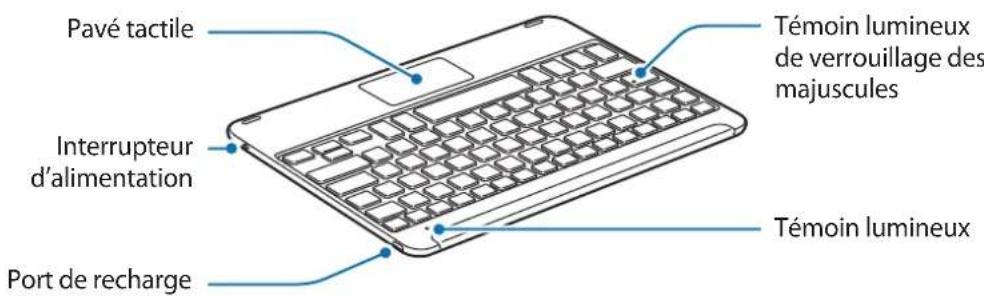
Recharge de la pile
Chargez la pile avant d'utiliser le clavier la première fois ou assurez-vous de le charger lorsqu'il n'a pas été utilisé pendant une longue période.

N'utilisez que des piles, chargeurs et câbles approuvés par Samsung. L'utilisation de chargeurs ou de câbles non approuvés peut causer l'éclatement de la pile ou endommager le clavier.

Une fois la pile entièrement déchargée, le clavier ne pourra s'allumer instantanément après le branchement du chargeur. Laissez une pile vide se charger pendant quelques minutes avant d'allumer le clavier.
Connectez le clavier à un chargeur.
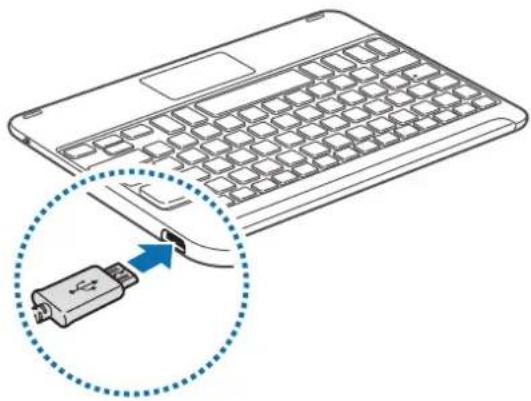
Un branchement inadéquat du chargeur peut endommager gravement le clavier. Tout dommage résultant d'une mauvaise utilisation n'est pas couvert par la garantie.

• Les chargeurs sont vendus séparément.
- Le clavier peut être utilisé pendant la charge, mais cela pourrait augmenter le temps requis pour le charger.
- Le clavier peut chauffer pendant la charge. Cela est normal et n'aura aucune incidence sur la durée de vie ou la performance globale du clavier. Si la pile devient plus chaude qu'à la normale, il est possible que le chargeur arrête de charger.
- Si le clavier ne se recharge pas de façon appropriée, apportez-le à un centre de service de Samsung.
Lorsque le chargement est terminé, débranchez le clavier du chargeur.

Pour économiser de l'énergie, débranchez le chargeur quand vous ne l'utilisez pas. Puisque le chargeur ne comprend aucun interrupteur d'alimentation, vous devez le débrancher de la prise de courant pour éviter tout gaspillage d'énergie. Pendant le chargement, le chargeur doit rester à proximité de la prise de courant et être facile d'accès.
Vérifier le niveau de charge de la pile
Maintenez la touche Ctrl enfoncée pendant environ trois secondes. Le témoin lumineux clignote à trois reprises de différente couleur selon son état de charge.
| État Couleur | |
| Moins de 30% | • Rouge |
| De 30 à 60% | • Jaune |
| Plus de 60% | • Vert |
Mise en fonction et hors fonction du clavier
Glissez l'interrupteur d'alimentation pour allumer ou éteindre le clavier.


Respectez toutes les consignes de sécurité et directives du personnel compétent dans les lieux où l'utilisation d'appareils mobiles est interdite, comme par exemple dans les avions et les hôpitaux.
Identification des témoins lumineux
Le témoin lumineux indique l'état du clavier.
| État Couleur | |
| En fonction | Clignote en bleu à 3 reprises |
| Hors fonction | Clignote en rouge à 3 reprises |
| Mode de synchronisation Bluetooth | Clignote en rouge, en vert, puis en bleu |
| Connexion par Bluetooth | Touche F11 : Clignote rapidement en bleu à trois reprises, puis clignote de nouveau en bleu à trois reprisesTouche F12 : Clignote rapidement en blanc à trois reprises, puis clignote de nouveau en blanc à trois reprises |
| Pendant l’utilisation ou en mode veille | Désactivé |

- Si le témoin lumineux ne fonctionne pas de la façon décrite, débranchez le chargeur du clavier, puis reconnectez-le.
- Le témoin lumineux pourrait fonctionner différemment selon l'appareil connecté.
Connexions Bluetooth
Bluetooth
À propos de Bluetooth
Bluetooth est une norme sans fil qui permet à différents appareils d'utiliser une fréquence de 2,4 GHz pour se connecter sur une courte distance. Elle permet aux appareils sur lesquels Bluetooth est activé, comme des appareils mobiles, des ordinateurs, des imprimantes et d'autres appareils numériques domestiques, de se connecter et d'échanger des données avec d'autres appareils sans devoir utiliser de câbles.
Avis pour l'utilisation de Bluetooth
- Pour éviter tout problème lorsque vous connectez votre clavier à un autre appareil, assurez-vous de mettre les appareils près l'un de l'autre.
- Assurez-vous que votre clavier et l'autre appareil Bluetooth sont dans la portée de connexion Bluetooth (10 m). La portée peut varier en fonction de l'environnement dans lequel les appareils sont utilisés.
- Assurez-vous qu'il n'y ait aucun obstacle, y compris des humains, des murs, des coins ou des clôtures, entre votre clavier et l'appareil connecté.
- Ne touchez pas l'antenne Bluetooth d'un appareil connecté.
- Bluetooth utilise la même fréquence que certains produits industriels, scientifiques, médicaux et à faible consommation d'énergie. De l'interférence pourrait donc se produire lorsque vous établissez des connexions près de ces types de produits.
- Certains appareils, surtout ceux qui ne sont pas testés ou approuvés par Bluetooth SIG, pourraient être incompatibles avec votre clavier.
- N'utilisez pas la fonction Bluetooth à des fins illégales (par exemple, en piratant des données ou en interceptant des communications à des fins commerciales).
Connexion des appareils par Bluetooth
Ce clavier est optimisé pour la SAMSUNG Galaxy Tab S2. Lorsque le clavier est connecté à des appareils autres que la SAMSUNG Galaxy Tab S2, il pourrait ne pas fonctionner de façon appropriée ou certaines de ses fonctionnalités pourraient ne pas être disponibles.
1 Clavier Glissez l'interrupteur d'alimentation pour allumer ou éteindre le clavier.
2 Clavier Maintenez la touche ✗ F11 ou F12) enfoncée pendant environ trois secondes pour entrer en mode de synchronisation Bluetooth.
Le témoin lumineux clignotera en rouge, en vert puis en bleu.
Lorsque vous allumez le clavier la première fois, il entre automatiquement en mode de synchronisation Bluetooth.
3 Autre appareil Activez la fonctionnalité Bluetooth et lancez la recherche pour trouver des appareils Bluetooth.
Pour obtenir plus de détails à cet égard, reportez-vous au guide d'utilisation de l'autre appareil.
4 Autre appareil Appuyez sur Samsung Tab S2 Keyboard dans la liste des appareils disponibles.
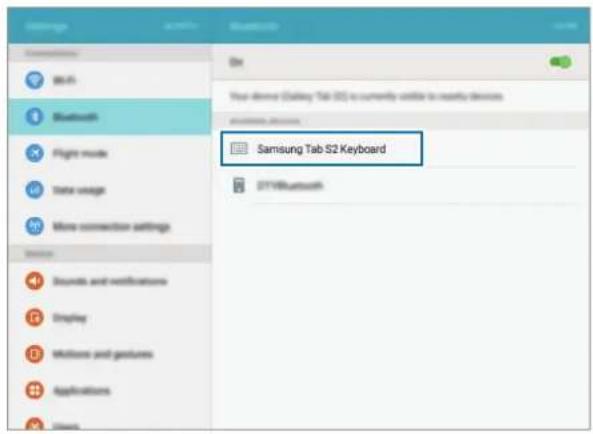
5 Clavier Entrez le mot de passe qui s'affiche sur l'écran de l'autre appareil, puis appuyez sur la touche Enter.
L'autre appareil sera enregistré sur la touche ⚫ sélectionnée (F11 ou F12) et la connexion sera activée.

- Si la connexion Bluetooth échoue ou si l'autre appareil ne peut trouver le clavier, supprimez l'information connexe à l'appareil indiquée dans la liste de l'autre appareil. Essayez de nouveau d'établir la connexion.
- Si le clavier ne fonctionne pas de façon appropriée, redémarrez-le ou essayez de synchroniser de nouveau les appareils.
Synchronisation avec plusieurs appareils
Vous pouvez synchroniser votre clavier avec un maximum de deux appareils Bluetooth et passer facilement d'une connexion à l'autre entre le clavier et les appareils synchronisés.
Synchronisation avec un appareil supplémentaire
1 Connectez le clavier à un appareil Bluetooth avant de le synchroniser à ce dernier.
2 Maintenez ensuite enfoncée, pendant trois secondes, l'autre touche ✕ F11 ou F12), soit celle que vous n'avez pas encore utilisée, pour ainsi enregistrer l'appareil et entrer en mode de synchronisation Bluetooth.
La connexion entre le clavier et l'ancien appareil connecté sera alors désactivée.
3 Suivez la procédure de connexion déjà utilisée pour l'autre appareil et ainsi connecter le clavier à un appareil supplémentaire.
Basculement entre les connexions
Appuyez sur la touche ✗ F11 ou F12).
Si le clavier est déjà connecté à l'appareil enregistré sur la touche F11, appuyez sur la touche F12 pour basculer vers l'appareil enregistré sur cette touche.
Si le clavier est déjà connecté à l'appareil enregistré sur la touche F12, appuyez sur la touche F11 pour basculer vers l'appareil enregistré sur cette touche.

Cette fonctionnalité pourrait cependant ne pas être disponible en fonction de l'appareil connecté.
Reconnexion à un autre appareil ou déconnexion
Reconnexion de l'appareil
Lorsque votre clavier est déconnecté d'un appareil en raison de la distance entre les appareils, rapprochez les appareils. Appuyez ensuite sur la touche ✝ (F11 ou F12) sur laquelle l'appareil déconnecté est enregistré pour reconnecter les appareils. Vous pouvez également utiliser le menu Bluetooth de l'appareil déconnecté pour reconnecter les appareils.
Déconnexion de l'appareil
Maintenez enfoncée la touche ✝ F11 ou F12) pendant environ trois secondes. La connexion actuelle sera alors désactivée et le clavier entrera en mode de synchronisation Bluetooth.
Vous pouvez également mettre fin à la connexion en fermant le clavier. Lorsque vous allumerez de nouveau le clavier et que les appareils seront à portée, le clavier se connectera automatiquement avec le dernier appareil auquel il était synchronisé.
Utilisation du clavier
Utilisation des fonctionnalités du clavier

L'appareil contient des aimants. La American Heart Association (États-Unis) et la Medicines and Healthcare Products Regulatory Agency (R.-U.) ont toutes deux indiqué que les aimants pouvaient modifier le fonctionnement des stimulateurs cardiaques, des défibrillateurs à synchronisation automatique, des défibrillateurs, des pompes à insuline et de tout autre appareil électromédical (collectivement les « appareils médicaux ») se trouvant à moins de 15 cm (6 po) des aimants. Si vous utilisez l'un de ces appareils médicaux, N'UTILISEZ PAS CET APPAREIL AVANT D'AVOIR CONSULTÉ VOTRE MÉDECIN.

Ne conservez pas votre appareil à proximité de champs magnétiques. Les cartes magnétiques, comme les cartes de crédit, les cartes de téléphone et les cartes d'embarquement, peuvent être endommagées par les champs magnétiques.
Utiliser le clavier
Avant de pouvoir utiliser le clavier, vous devez d'abord sélectionner la langue d'affichage sur l'appareil auquel il est connecté. Pour plus d'information sur les paramètres de langue, consultez le guide d'utilisation de l'appareil connecté.
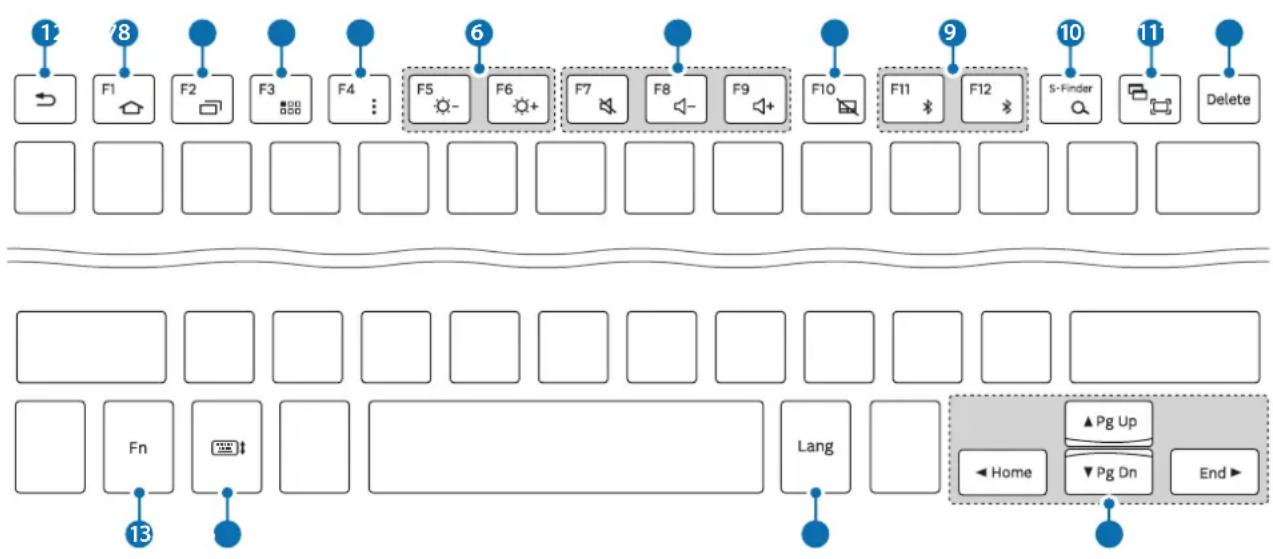
flowchart
graph TD
    A["1"] --> B["F1"]
    C["78"] --> D["F2"]
    E["6"] --> F["F5 -"]
    G["9"] --> H["F6 +"]
    I["10"] --> J["F7"]
    K["11"] --> L["F8 -"]
    M["Delete"] --> N["F9 +"]
    O["Fn"] --> P["Lang"]
    Q["Home"] --> R["Pg Up"]
    S["Pg Dn"] --> T["End ▶"]
    U["13"] --> V["1"]
| Touche Fonction | |
| 1 | • Appuyez sur cette touche pour revenir à l’écran précédent.• Maintenez cette touche enfoncée pour accéder à des options supplémentaires pour l’écran actuel. |
| 2 | • Appuyer sur cette touche pour revenir à l’écran d’accueil.• Maintenez cette touche enfoncée pour lancer Google. |
| 3 | • Appuyez sur cette touche pour ouvrir la liste des applications récemment ouvertes.• Maintenez cette touche enfoncée pour lancer la vue avec écran divisé. |
| 4 | • Appuyez sur cette touche pour ouvrir l’écran des applications. |
| 5 | • Appuyez sur cette touche pour accéder à des options supplémentaires pour l’écran actuel.• Maintenez cette touche enfoncée pour lancer S Finder. |
| 6 | • Appuyer sur cette touche pour régler la luminosité. |
| 7 | • Appuyer sur cette touche pour régler le volume. |
| 8 | • Appuyez sur cette touche pour activer ou désactiver le pavé tactile. |
| 9 | • Appuyez sur cette touche pour basculer la connexion entre le clavier et les appareils synchronisés.• Maintenez la touche enfoncée pour entrer en mode de synchronisation Bluetooth. |
| 10 | • Appuyez sur cette touche pour lancer Google.• Appuyez sur la touche Fmour lancer S Finder. |
| 11 | • Appuyer sur cette touche pour effectuer une capture d’écran.• Appuyez sur la touche Fmour lancer la vue avec écran divisé. |
| 12 | • Appuyer sur cette touche pour supprimer les caractères se trouvant après le curseur. |
| 13 | • Appuyez sur d’autres touches pour effectuer d’autres actions. |
| 14 | • Appuyez sur cette touche pour afficher ou masquer le clavier sur l’écran tactile. |
15 | • Appuyer sur cette touche pour changer la langue de saisie.• Appuyer sur cette touche pour déplacer la page ou le curseur. Fn+ Faire défiler la page vers le haut. Fn+ Faire défiler la page vers le bas. Fn+ Déplacer le curseur au début de la rangée actuelle. Fn+ Déplacer le curseur à la fin de la rangée actuelle. |

Certaines fonctions des touches pourraient ne pas fonctionner de façon appropriée en fonction de l'appareil connecté et de la version du logiciel de cet appareil. Pour obtenir plus de détails sur la mise à jour du logiciel de l'appareil, consultez le guide d'utilisation de chacun des appareils.
Utilisation du pavé tactile
Utilisez le pavé tactile pour contrôler l'écran de l'appareil connecté. Vous pouvez effectuer différentes actions, comme déplacer le pointeur de la souris ou sélectionner un élément.

- Glissez votre doigt sur le pavé tactile pour déplacer le pointeur de la souris. Pour régler la vitesse de la souris, accédez d'abord à l'appareil connecté. Appuyez ensuite sur Applications → Paramètres → Langue et saisie → Vitesse du pointeur et glissez la barre vers la gauche ou la droite.
- Placez le pointeur de la souris sur un élément, appuyez sur le pavé tactile ou appuyez sur la touche de clic gauche pour ouvrir ou lancer l'élément.
- Placez le pointeur de la souris sur un élément, appuyez deux fois sur le pavé tactile avant de le maintenir enfoncé pour glisser l'élément dans son nouvel emplacement. Vous pouvez également appuyer longuement sur le bouton pour cliquer à gauche et glisser un autre doigt sur le pavé tactile.
- Appuyez sur la touche de clic droite pour retourner à l'écran précédent.
- Maintenez la touche de clic droite enfoncée pour accéder à des options supplémentaires pour l'écran actuel.

Cette fonctionnalité pourrait ne pas fonctionner lorsque vous utilisez certaines applications.
Utilisation de l'étui
Fixez l'étui à votre tablette pour ensuite l'utiliser comme support.
1 Ouvrez l'étui.
2 Alignez et connectez les attaches de l'étui avec celles qui se trouvent à l'arrière de votre tablette.
3 Repliez l'arrière de l'étui afin d'obtenir une forme triangulaire. Placez ensuite la tablette à l'horizontale.
4 Déposez ensuite le clavier sur la partie avant de l'étui, comme l'illustre l'image.
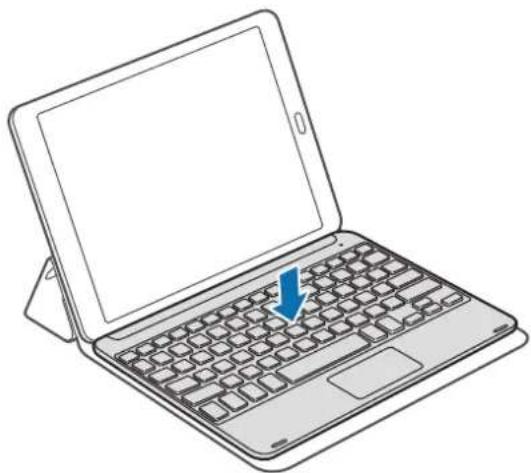
- Lorsque vous fermez l'étui alors que le clavier se trouve sur celui-ci, la connexion Bluetooth entre les appareils prend fin.
• Assurez-vous de détacher le capot et le clavier de la tablette avant d'utiliser des applis qui utilisent le capteur gyroscopique, comme les cartes et la boussole. Les fonctions associées au gyroscope pourraient ne pas fonctionner de façon appropriée en raison des aimants intégrés dans le capot et dans le clavier.
Pour détacher l'étui de la tablette, tirez-le afin de l'éloigner de la tablette tout en tenant cette dernière. Assurez-vous de détacher complètement les attaches de l'étui.

Le détachement inapproprié de l'étui peut endommager la tablette ou l'étui.
Dépannage
Avant de communiquer avec un centre de service Samsung, veuillez essayer les solutions suivantes. Certaines situations pourraient ne pas s'appliquer à votre clavier.
Le clavier ne s'allume pas
Si la pile est complètement déchargée, votre clavier ne pourra pas s'allumer. Rechargez complètement la pile avant d'allumer le clavier.
Votre clavier ne fonctionne pas
Si le clavier ne fonctionne pas bien, essayez de résoudre le problème en éteignant le clavier puis en le rallumant.
Si le clavier ne répond toujours pas, interrompez la connexion Bluetooth avant de l'établir de nouveau. Pour ce faire, appuyez sur la touche ✝ (F11 ou F12) pendant environ trois secondes.
Lorsque le clavier entre en mode de synchronisation Bluetooth, connectez de nouveau les appareils, puis vérifiez le fonctionnement du clavier.
Si le problème n'est toujours pas résolu, communiquez avec un centre de service Samsung.
La pile ne se charge pas correctement (avec un chargeur USB et un câble approuvés par Samsung)
Assurez-vous que le câble USB ou le chargeur sont connectés correctement.
Si le problème n'est toujours pas résolu, communiquez avec un centre de service Samsung.
Il est impossible, pour un autre appareil Bluetooth, de trouver votre clavier
• Assurez-vous que votre clavier est en mode de synchronisation Bluetooth.
- Redémarrez votre clavier et lancez de nouveau la recherche de clavier.
- Assurez-vous que votre clavier et l'autre appareil Bluetooth sont dans la portée de connexion Bluetooth (10 m).
Si les directives ci-dessus ne permettent pas de régler le problème, communiquez avec un centre de service Samsung.
Votre clavier n'est pas connecté à un autre appareil Bluetooth
- Assurez-vous que votre clavier et l'autre appareil se trouvent à un maximum de 10 m l'un de l'autre (soit la portée maximale d'une liaison Bluetooth).
- Sur l'appareil auquel vous voulez vous connecter, déconnectez tout appareil déjà synchronisé avant d'essayer de nouveau.
La connexion Bluetooth se déconnecte souvent
- La présence d'obstacles entre les appareils pourrait réduire la distance de fonctionnement.
- Assurez-vous que votre clavier et l'autre appareil se trouvent à un maximum de 10 m l'un de l'autre (soit la portée maximale d'une liaison Bluetooth).
- Lorsque le clavier est utilisé avec d'autres appareils Bluetooth, la connexion peut être affectée par les ondes électromagnétiques. Utilisez le clavier dans des environnements dans lesquels il y a moins d'appareils sans fil.
Le clavier ne fonctionne pas de la façon décrite dans le guide
Les fonctions disponibles pourraient différer selon l'appareil connecté.
La pile se décharge plus rapidement qu'au moment de l'achat
- L'exposition du clavier ou de la pile à des températures très froides ou très chaudes peut entraîner une réduction de la durée de charge utile de la pile.
- La pile est un produit consommable. Sa durée de charge utile diminuera avec le temps.
Droits d'auteur
Le présent guide est protégé par les lois internationales sur le droit d'auteur.
Aucune partie du présent guide d'utilisation ne peut être reproduite, distribuée, traduite ou transmise sous toute forme ou de quelque façon que ce soit, par voie électronique ou mécanique, incluant la photocopie, l'enregistrement ou le stockage dans tout système d'archivage et d'extraction, sans l'autorisation écrite de Samsung Electronics.
Marques de commerce
- SAMSUNG et le logo SAMSUNG sont des marques de commerce déposées de Samsung Electronics.
- Bluetooth® est une marque déposée de Bluetooth SIG, Inc. partout dans le monde.
- Toutes les autres marques de commerce et tous les autres droits d'auteur sont la propriété de leurs propriétaires respectifs.
Leia-me primeiro



- À lire avant toute utilisation
- Icônes
- Démarrage
- Contenu du coffret
- Présentation de l'appareil
- Charger la batterie
- Vérifier le niveau de la batterie
- Allumer et éteindre le clavier
- Interpréter le témoin lumineux
- Connexions Bluetooth
- Bluetooth
- À propos de la fonction Bluetooth
- Remarques sur l'utilisation de la fonction Bluetooth
- Établir une connexion Bluetooth
- Établir une connexion avec plusieurs appareils
- Établir une connexion avec un appareil supplémentaire
- Passer d'une connexion à l'autre
- Reconnecter et déconnecter un autre appareil
- Reconnecter l'appareil
- Déconnecter l'appareil
- Utiliser le clavier
- Utiliser les fonctions du clavier
- Utiliser le pavé tactile
- Utiliser l'étui
- Annexe
- Dépannage
- Votre clavier ne s'allume pas
- Votre clavier ne fonctionne pas
- La batterie ne se charge pas correctement (pour les câbles USB et les chargeurs homologués par Samsung)
- Un autre appareil Bluetooth ne parvient pas à localiser le clavier
- Votre clavier ne parvient pas à se connecter à un autre appareil Bluetooth
- La connexion Bluetooth est souvent déconnectée
- Le clavier ne fonctionne pas comme décrit dans le mode d'emploi
- La batterie se décharge rapidement après son achat
- Extraire la batterie
- Déclaration de conformité
- Informations détaillées
- Déclaration et normes applicables
- Représentant pour l'union européenne
- Droits d'auteur
- Marques
- Liste des icônes
- Pour commencer
- Contenu de l'emballage
- Recharge de la pile
- Vérifier le niveau de charge de la pile
- Mise en fonction et hors fonction du clavier
- Identification des témoins lumineux
- À propos de Bluetooth
- Avis pour l'utilisation de Bluetooth
- Connexion des appareils par Bluetooth
- Synchronisation avec plusieurs appareils
- Synchronisation avec un appareil supplémentaire
- Basculement entre les connexions
- Reconnexion à un autre appareil ou déconnexion
- Reconnexion de l'appareil
- Déconnexion de l'appareil
- Utilisation du clavier
- Utilisation des fonctionnalités du clavier
- Utilisation du pavé tactile
- Utilisation de l'étui
- Le clavier ne s'allume pas
- La pile ne se charge pas correctement (avec un chargeur USB et un câble approuvés par Samsung)
- Il est impossible, pour un autre appareil Bluetooth, de trouver votre clavier
- Votre clavier n'est pas connecté à un autre appareil Bluetooth
- La connexion Bluetooth se déconnecte souvent
- Le clavier ne fonctionne pas de la façon décrite dans le guide
- La pile se décharge plus rapidement qu'au moment de l'achat
- Marques de commerce
- Leia-me primeiro
Marque : SAMSUNG
Modèle : EJ-FT810YBEGSW
Catégorie : Clavier