
EF-DT970 - Clavier SAMSUNG - Notice d'utilisation et mode d'emploi gratuit
Retrouvez gratuitement la notice de l'appareil EF-DT970 SAMSUNG au format PDF.



| Marque | Samsung |
| Modèle | EF-DT970 |
| Type de produit | Clavier Bluetooth |
| Connectivité | Bluetooth 5.0 |
| Portée sans fil | Jusqu'à 10 mètres |
| Alimentation | Batterie rechargeable lithium-ion |
| Autonomie de la batterie | Jusqu'à 3 mois selon usage |
| Temps de charge | Environ 2 heures |
| Dimensions (L x P x H) | 245 x 175 x 7 mm |
| Poids | 280 g |
| Couleur | Noir |
| Disposition du clavier | AZERTY (français) |
| Nombre de touches | 78 touches |
| Rétroéclairage | Oui, blanc |
| Fonctions principales | Saisie tactile, raccourcis Android, pavé tactile intégré |
| Compatibilité | Samsung Galaxy Tab S7, S8, S9 et autres appareils Bluetooth |
| Contenu de la boîte | Clavier, câble USB-C, guide de démarrage rapide |
| Entretien et nettoyage | Nettoyer avec un chiffon microfibre sec ; éviter les liquides |
| Sécurité | Utiliser uniquement avec un chargeur adapté ; ne pas exposer à l'humidité |
| Pièces détachées et réparabilité | Batterie remplaçable par un professionnel ; pas de pièces détachées grand public |
| Garantie | 2 ans |
FOIRE AUX QUESTIONS - EF-DT970 SAMSUNG
Questions des utilisateurs sur EF-DT970 SAMSUNG
0 question sur cet appareil. Repondez a celles que vous connaissez ou posez la votre.
Poser une nouvelle question sur cet appareil
Téléchargez la notice de votre Clavier au format PDF gratuitement ! Retrouvez votre notice EF-DT970 - SAMSUNG et reprennez votre appareil électronique en main. Sur cette page sont publiés tous les documents nécessaires à l'utilisation de votre appareil EF-DT970 de la marque SAMSUNG.
MODE D'EMPLOI EF-DT970 SAMSUNG
Avant toute utilisation
- Veuillez lire attentivement ce mode d'emploi, afin de pouvoir utiliser votre appareil correctement et en toute sécurité.
- Les images peuvent varier selon le produit.
- Selon votre région, vous constaterez peut-être de légères différences entre le contenu de ce mode d'emploi et les caractéristiques de l'appareil. Par ailleurs, les informations contenues dans ce mode d'emploi peuvent être modifiées à tout moment et sans préavis.
- Pour obtenir la dernière version du mode d'emploi, reportez-vous au site Web de Samsung, www.samsung.com. • EF-DT870 est compatible avec Samsung Galaxy Tab S7 et Galaxy Tab S8, et EF-DT970 est compatible avec Samsung Galaxy Tab S7+ et Galaxy Tab S8+.
- Si les connecteurs de la tablette et du clavier sont sales, le clavier peut ne pas être reconnu ou ne pas fonctionner correctement.
- Si ce produit est exposé à de l'humidité ou à des solvants tels que de l'acétone, il peut se tacher, se gondoler, se déformer ou changer de couleur.
- Ce produit inclut des logiciels gratuits / Open Source. Pour accéder aux instructions de la licence Open Source, consultez le site Web Samsung (opensource.samsung.com).
Icônes utilisées dans ce mode d'emploi

Avertissement : situations susceptibles de vous blesser ou de blesser d'autres personnes

Attention : situations susceptibles d'endommager votre stylet ou d'autres appareils

Remarque : remarques, conseils d'utilisation ou informations complémentaires
Démarrage
Contenu du coffret
- Capot support
- Clavier

- Les accessoires fournis avec l'appareil et tous ceux que vous trouverez chez votre revendeur peuvent différer en fonction de votre pays ou de votre opérateur.
- L'aspect et les spécifications du produit peuvent faire l'objet de modifications sans préavis.
Présentation de l'appareil
▶ Capot support :
Clavier :
Utilisation du clavier
Fixer le clavier
1 Vérifiez l'emplacement de l'objectif de l'appareil photo, puis alignez chaque angle du support S Pen avec ceux de la tablette.
2 Commencez par fixer le support S Pen, puis appuyez sur la partie restante du capot support.
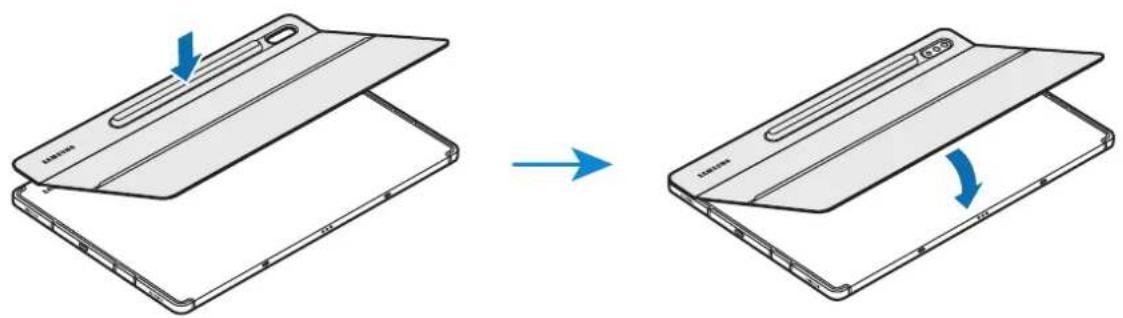
3 Alignez les connecteurs de la tablette et du clavier, puis fixez le clavier à la tablette. Vous pouvez utiliser le clavier immédiatement.

Vous pouvez utiliser le clavier comme protection d'écran. L'écran s'éteint lorsque vous le couvrez avec le clavier, et il s'allume lorsque vous ouvrez le clavier.

N'exercez pas de forte pression sur le clavier lorsque vous couvrez l'écran de la tablette. Vous risqueriez de provoquer des dommages.
Régler l'angle de la tablette
Vous pouvez ajuster l'angle de la tablette avec le capot support. Rabattez et ajustez le support jusqu'à ce que vous trouviez l'angle désiré.

- N'inclinez pas excessivement le capot support. Vous risqueriez d'endommager la charnière.
- N'appliquez pas de pression sur l'écran de la tablette lorsque vous inclinez le capot support vers le bas. Vous risqueriez de faire tomber le support.
Utilisation des touches
Définissez la langue de saisie sur la tablette avant d'utiliser le clavier. Pour plus d'informations sur la configuration de la langue de saisie, consultez le mode d'emploi de la tablette.
▶ EF-DT870 :
| A | • [Fn] + [DeX] : permet de lancer ou de fermer Samsung DeX. |
| B | • Permet de rechercher des contenus. |
| C | • [Fn] + ☑ : permet d'activer ou de désactiver le pavé tactile. |
| D | • [Lang] : permet de modifier la langue de saisie.• [Fn] + ☐: permet d'activer ou de désactiver le clavier à l'écran. |
| E | • ▲/▼ / ◀/► : permet de déplacer le curseur ou le caret du système :• [Fn] + [▲] : page précédente• [Fn] + [▼] : page suivante• [Fn] + [◄] : accueil• [Fn] + [►] : fin |
▶ EF-DT970 :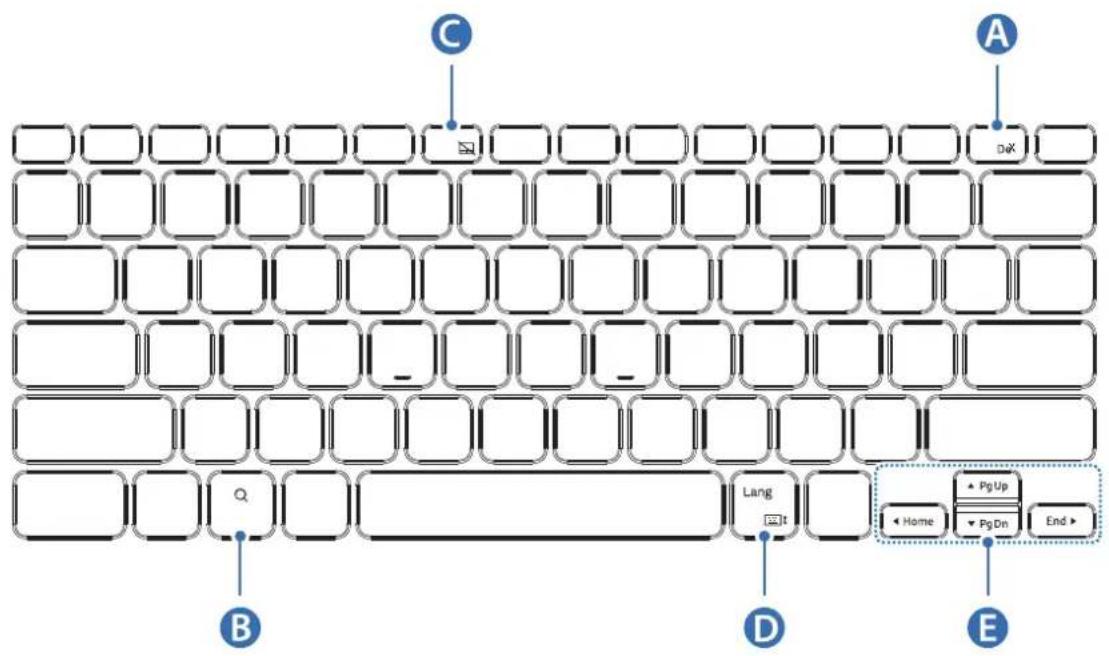
| A | • [Fn] + [DeX] : permet de lancer ou de fermer Samsung DeX. |
| B | • Permet de rechercher des contenus. |
| C | • [Fn] + [F6] : permet d'activer ou de désactiver le pavé tactile. |
| D | • [Lang] : permet de modifier la langue de saisie.• [Fn] + ⚠️: permet d'activer ou de désactiver le clavier à l'écran. |
| E | • ▲/▼ / ◀/► : permet de déplacer le curseur ou le caret du système :• [Fn] + [▲] : page précédente• [Fn] + [▼] : page suivante• [Fn] + [◀] : accueil• [Fn] + [►] : fin |

Pour plus d'informations sur Samsung DeX, consultez le mode d'emploi de la tablette.
Utilisation du pavé tactile
Vous pouvez utiliser le pavé tactile pour contrôler le curseur sur l'écran de la tablette ou pour utiliser des fonctions supplémentaires.
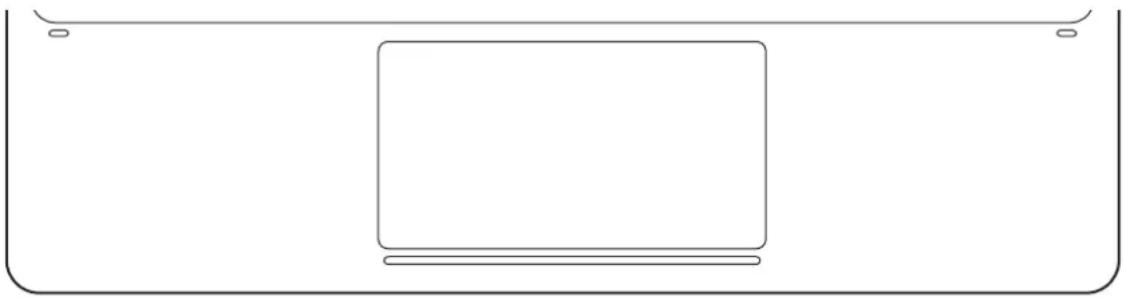
| Actions Fonctions | |
| Cliquer/Appuyer | Permet de faire une sélection. |
| Faire glisser | Permet de déplacer le curseur. |
| Maintenir et faire glisser | Permet de déplacer l'objet sélectionné. |
| Appuyer avec deux doigts | Permet d'ouvrir le menu contextuel. |
| Faire glisser avec deux doigts | Permet de faire défiler les pages.Permet d'écrire de manière manuscrite. |
| Ouvrir/Pincer | Permet d'effectuer un zoom avant/zoom arrière. |
| Faire glisser vers le haut/bas avec trois doigts | Récents/Accueil |
| Faire glisser vers la gauche/droite avec trois doigts | Basculer entre les applications. |
| Appuyer avec trois doigts | Retour |
Rangement du S Pen
1 Fixez le S Pen à la tablette, comme illustré ci-dessous.

Veillez à orienter la pointe du S Pen vers la caméra. Le S Pen ne se chargera pas s'il est mal positionné.
2 Couvrez le S Pen avec le capot du S Pen.

Droits d'auteur © 2022 Samsung Electronics Co., Ltd.
Ce mode d'emploi est protégé par les lois internationales relatives au droit d'auteur.
Il est interdit de reproduire, distribuer, traduire ou transmettre sous quelque forme et par quelque moyen que ce soit, électronique ou mécanique, notamment par photocopie, enregistrement ou stockage dans un système de stockage et de recherche documentaire, toute partie de ce mode d'emploi.
Marques
• SAMSUNG et le logo SAMSUNG sont des marques déposées de Samsung Electronics Co., Ltd. - Tous les autres droits d'auteur et marques appartiennent à leurs propriétaires respectifs.
Bitte lesen!
À lire avant l'utilisation
- Veuillez lire le présent mode d'emploi avant d'utiliser l'appareil afin de vous assurer d'en faire une utilisation sécuritaire et adéquate. • L'apparence du produit peut varier par rapport aux images.
- Certains renseignements varient selon la région et peuvent faire l'objet de modifications sans préavis.
- Pour obtenir la version la plus récente du mode d'emploi, rendez-vous sur le site Web de Samsung, au www.samsung.com/ca.
- Le clavier EF-DT870 est compatible avec les tablettes Samsung Galaxy Tab S7 et Galaxy Tab S8. Le clavier EF-DT970 est compatible avec les tablettes Samsung Galaxy Tab S7+ et Galaxy Tab S8+.
- Si les connecteurs du clavier ou de la tablette sont malpropres, le clavier pourrait ne pas être reconnu ou ne pas fonctionner correctement.
- Si ce produit est exposé à l'humidité ou à un solvant, comme l'acétone, il peut être taché, froissé ou déformé, ou changer de couleur.
- Ce produit comprend certains logiciels libres ou gratuits. Pour obtenir des instructions d'affichage de la licence libre, consultez le site Web de Samsung (opensource.samsung.com).
Icônes utilisées

Avertissement : Situations où vous ou d'autres personnes pourriez subir des blessures

Mise en garde : Situations où votre appareil ou tout autre équipement pourraient être endommagés

Remarque : Remarques, conseils d'utilisation ou renseignements supplémentaires
Pour commencer
Contenu de l'emballage
- Étui avec support
- Clavier

- Les articles fournis avec l'appareil et tous les accessoires offerts peuvent varier selon la région ou le fournisseur de services. • L'apparence et les caractéristiques peuvent être modifiées sans préavis.
Présentation de l'appareil
Étui avec support :

Clavier :

Utilisation du clavier
Fixation du clavier
1. Vérifiez l'emplacement de l'objectif de l'appareil photo et le trou prévu pour ce dernier, puis alignez chaque coin de l'étui du S Pen sur ceux de la tablette. 2. Fixez d'abord l'étui du S Pen, puis appuyez sur le reste du support.

3. Alignez les connecteurs de la tablette et du clavier, puis fixez le clavier sur la tablette. Vous pouvez utiliser le clavier directement.

Le clavier peut servir de protecteur d'écran. L'écran s'éteint lorsque vous le rabattez sur le clavier et se rallume lorsque vous le relevez.

N'exercez pas de pression excessive sur le clavier lorsque vous rabattez l'écran de la tablette sur le clavier. Cela pourrait endommager l'écran.
Ajustement de l'inclinaison de la tablette
Vous pouvez ajuster l'inclinaison de la tablette à l'aide du support. Retournez le support et ajustez-le jusqu'à l'inclinaison qui vous convient.

• N'inclinez pas trop le support. Cela pourrait l'endommager. - N'exercez pas de pression sur l'écran de la tablette lorsque l'inclinaison de l'angle du support est basse. Cela peut entraîner la chute du support.
Utilisation des touches
Définissez la langue de saisie sur la tablette avant d'utiliser le clavier. Pour plus d'informations sur la définition de la langue de saisie, reportez-vous au mode d'emploi de la tablette.
▶ EF-DT870:
| A | • [Fn] + [DeX]: pour lancer ou fermer Samsung DeX. |
| B | • pour rechercher du contenu. |
| C | • [Fn] + pour activer ou désactiver le pavé tactile. |
| D | • [Lang]: pour modifier la langue d'entrée.• [Fn] + pour activer ou désactiver le clavier à l'écran. |
| E | • ▲/▼ / ◀/► : pour déplacer le curseur ou le caret du système;• [Fn] + [▲]: Page précédente• [Fn] + [▼]: Page suivante• [Fn] + [◄]: Accueil• [Fn] + [►]: Fin |
▶ EF-DT970:
| A | • [Fn] + [DeX]: pour lancer ou fermer Samsung DeX. |
| B | • pour rechercher du contenu. |
| C | • [Fn] + [F6]: pour activer ou désactiver le pavé tactile. |
| D | • [Lang]: pour modifier la langue d'entrée.• [Fn] + ⚠️: pour activer ou désactiver le clavier à l'écran. |
| E | • ▲/▼ / ◀/► : pour déplacer le curseur ou le caret du système;• [Fn] + [▲]: Page précédente• [Fn] + [▼]: Page suivante• [Fn] + [◀]: Accueil• [Fn] + [►]: Fin |

Pour plus d'informations sur Samsung DeX, reportez-vous au mode d'emploi de la tablette.
Utilisation du pavé tactile
Vous pouvez utiliser le pavé tactile pour contrôler le curseur sur l'écran de la tablette ou utiliser les fonctions supplémentaires.

| Actions Fonctions | |
| Cliquer/Toucher | • pour effectuer un clic. |
| Faire glisser | • pour déplacer le curseur. |
| Toucher longuement et faire glisser | • pour déplacer l'objet sélectionné. |
| Toucher avec deux doigts | • pour ouvrir le menu contextuel. |
| Faire glisser avec deux doigts | • pour faire défiler la page.• pour écrire en mode saisie manuscrite. |
| Écarter/Pincer | • pour effectuer un zoom avant/arrière. |
| Glisser trois doigts vers le haut/bas | • pour aller à Applis récentes/Accueil |
| Glisser trois doigts vers la gauche/droite | • pour passer d'une application à une autre. |
| Toucher avec trois doigts | • pour revenir à l'écran précédent. |
Rangement du S Pen
1 Placez le S Pen sur la tablette comme indiqué dans l'illustration ci-dessous.

Assurez-vous de placer la pointe du S Pen vers l'objectif de l'appareil photo. Le S Pen ne se chargera pas s'il n'est pas inséré correctement.
2 Rabattez l'étui du S Pen sur le S Pen.

Le présent mode d'emploi est protégé par des lois internationales de droits d'auteur.
Aucune partie du présent manuel ne peut être reproduite, distribuée, traduite ou transmise sous toute forme ou par tout moyen, électronique ou mécanique, notamment par photocopie, enregistrement ou stockage dans tout système de stockage et de récupération d'information.
Marques de commerce
- « SAMSUNG » et le logo SAMSUNG sont des marques déposées de Samsung Electronics Co., Ltd.
- Toutes les autres marques de commerce et tous les autres droits d'auteur sont la propriété de leurs titulaires respectifs.
Lisez-moi d'abord




- AVANT TOUTE UTILISATION
- ICÔNES UTILISÉES DANS CE MODE D'EMPLOI
- DÉMARRAGE
- CONTENU DU COFFRET
- PRÉSENTATION DE L'APPAREIL
- UTILISATION DU CLAVIER
- FIXER LE CLAVIER
- RÉGLER L'ANGLE DE LA TABLETTE
- UTILISATION DES TOUCHES
- UTILISATION DU PAVÉ TACTILE
- RANGEMENT DU S PEN
- MARQUES
- BITTE LESEN
- À LIRE AVANT L'UTILISATION
- ICÔNES UTILISÉES
- POUR COMMENCER
- CONTENU DE L'EMBALLAGE
- FIXATION DU CLAVIER
- AJUSTEMENT DE L'INCLINAISON DE LA TABLETTE
- MARQUES DE COMMERCE
- LISEZ-MOI D'ABORD
Marque : SAMSUNG
Modèle : EF-DT970
Catégorie : Clavier