
EF-DT970 - Klávesnice SAMSUNG - Bezplatný návod k obsluze
Najděte návod k zařízení zdarma EF-DT970 SAMSUNG ve formátu PDF.



| Značka | Samsung |
| Model | EF-DT970 |
| Typ produktu | Bluetooth klávesnice |
| Konektivita | Bluetooth 5.0 |
| Bezdrátový dosah | Až 10 metrů |
| Napájení | Lithium-iontová dobíjecí baterie |
| Výdrž baterie | Až 3 měsíce podle použití |
| Doba nabíjení | Přibližně 2 hodiny |
| Rozměry (D x Š x V) | 245 x 175 x 7 mm |
| Hmotnost | 280 g |
| Barva | Černá |
| Rozložení klávesnice | AZERTY (francouzské) |
| Počet kláves | 78 kláves |
| Podsvícení | Ano, bílé |
| Hlavní funkce | Dotykový vstup, zkratky Android, integrovaný touchpad |
| Kompatibilita | Samsung Galaxy Tab S7, S8, S9 a další Bluetooth zařízení |
| Obsah balení | Klávesnice, USB-C kabel, stručný návod |
| Údržba a čištění | Čistěte suchým mikrovláknovým hadříkem; vyhněte se kapalinám |
| Bezpečnost | Používejte pouze s vhodnou nabíječkou; nevystavujte vlhkosti |
| Náhradní díly a opravitelnost | Baterie vyměnitelná odborníkem; žádné náhradní díly pro veřejnost |
| Záruka | 2 roky |
Často kladené otázky - EF-DT970 SAMSUNG
Dotazy uživatelů ohledně EF-DT970 SAMSUNG
0 otázka o tomto zařízení. Odpovězte na ty, které znáte, nebo položte vlastní.
Položte novou otázku o tomto zařízení
Stáhněte si návod pro váš Klávesnice ve formátu PDF zdarma! Najděte svůj návod EF-DT970 - SAMSUNG a vezměte svůj elektronický přístroj zpět do rukou. Na této stránce jsou zveřejněny všechny dokumenty potřebné k používání vašeho zařízení. EF-DT970 značky SAMSUNG.
NÁVOD K OBSLUZE EF-DT970 SAMSUNG
Kryt se stojánkem - Klávesnice

Klávesnice:

Používání klávesnice
Připojení klávesnice
1 Zkontrolujte umístění fotoaparátu a otvoru pro fotoaparát a poté zarovnejte jednotlivé rohy krytu s perem S Pen s tabletem. 2 Nejprve přilepte kryt na pero S Pen a poté zatlačte na zbytek krytu se stojánkem.

3 Zarovnejte konektory na tabletu a klávesnici a poté klávesnici připevněte k tabletu. Klávesnici můžete okamžitě začít používat.

Při zakrývání obrazovky tabletu na klávesnici nadměrně netlačte. Mohli byste tak poškodit obrazovku.
Nastavení úhlu tabletu
Nejprve si přečtěte tyto informace
- Před použitím zařízení si přečtěte tuto příručku. Dozvíte se zde informace o bezpečném a správném používání zařízení.
- Obrázky se mohou u jednotlivých produktů lišit.
- V závislosti na oblasti se některý obsah může ve vašem zařízení lišit nebo může být změněn bez předchozího upozornění.
- Nejnovější verzi příručky naleznete na webu společnosti Samsung www.samsung.com.
- EF-DT870 je kompatibilní se Samsung Galaxy Tab S7 a Galaxy Tab S8 a EF-DT970 je kompatibilní se Samsung Galaxy Tab S7+ a Galaxy Tab S8+.
- Pokud jsou konektory tabletu a klávesnice znečištěné, klávesnice nemusí být rozpoznána nebo nemusí správně fungovat.
- Pokud je produkt vystaven vlhkosti nebo rozpouštědlům, jako je například aceton, mohou se na něm vytvořit skvrny, může dojít k jeho vrásnění, změně tvaru nebo změně barvy.
- Tento výrobek obsahuje určitý bezplatný software/software s otevřeným zdrojovým kódem. Pokyny pro prohlížení licence otevřeného zdrojového kódu naleznete na webové stránce společnosti Samsung (opensource.samsung.com).
Instruktážní symboly

Varování: situace, které by mohly způsobit zranění vás nebo jiných osob

Upozornění: situace, které by mohly způsobit poškození přístroje nebo jiného zařízení

Poznámka: poznámky, rady nebo dodatečné informace
Úvodní informace
Obsah balení
• Kryt stojanu - Klávesnice

- Položky dodané se zařízením a dostupné příslušenství se mohou lišit podle oblasti a poskytovatele služeb.
- Ke změně vzhledu a technických specifikací může dojít bez předchozího upozornění.
Rozvržení zařízení
▶ Kryt stojanu:
Klávesnice:

Používání klávesnice
Připojení klávesnice
1 Zjistěte, kde se nachází fotoaparát a otvor pro fotoaparát, a poté vyrovnejte jednotlivé rohy krytu pera S Pen s tabletem.
2 Nejprve připojte kryt pera S Pen a poté zatlačte na zbývající část krytu stojanu.

3 Vyrovnejte konektory tabletu s klávesnicí a pak připojte klávesnici k tabletu. Klávesnici můžete začít hned používat.

Klávesnici můžete používat jako kryt obrazovky. Pokud zakryjete obrazovku klávesnicí, obrazovka se vypne. Jakmile klávesnici otevřete, obrazovka se zapne.

Při zakrývání obrazovky tabletu na klávesnici příliš netlačte. Mohlo by dojít k poškození obrazovky.
Nastavení sklonu tabletu
Pomocí krytu stojanu můžete nastavit sklon tabletu. Vysuňte stojan a nastavte jej tak, abyste dosáhli požadovaného sklonu.
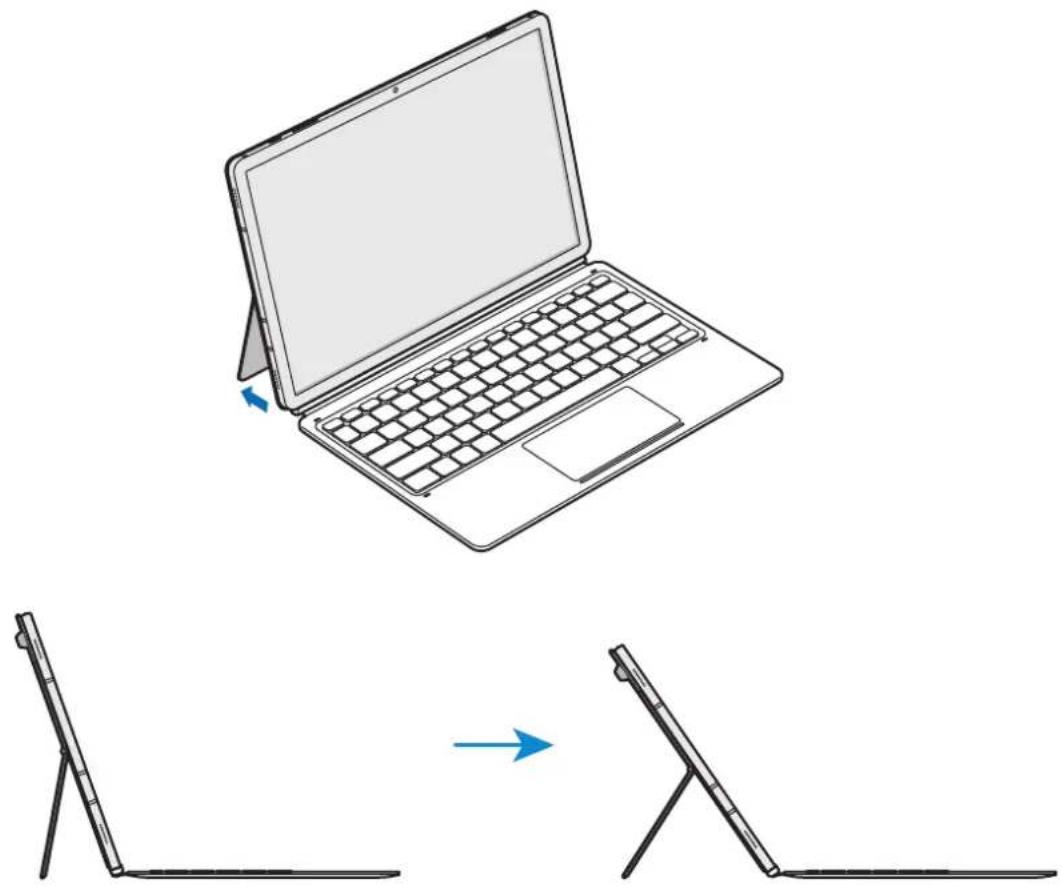
- Kryt stojanu příliš nevyklápějte. Mohlo by dojít k poškození pantu.
- Při zmenšování úhlu krytu stojanu netlačte na obrazovku tabletu silou. Stojan by přitom mohl přepadnout.
Používání kláves
Dříve než začnete klávesnici používat, nastavte na tabletu jazyk zadávání textu. Další informace o nastavení jazyka zadávání textu naleznete v uživatelské příručce k tabletu.
▶ EF-DT870:
| A | · [Fn] + [DeX]: Spuštění nebo ukončení aplikace Samsung DeX. |
| B | · Hledání obsahu. |
| C | · [Fn] + ☑Aktivace a deaktivace touchpadu. |
| D | · [Lang]: Změna jazyků zadávání textu.· [Fn] + ☐Aktivace a deaktivace klávesnice na obrazovce. |
| E | · ▲/▼ / ◀/►: Přesunutí kurzoru nebo systémového znaku šipky;· [Fn] + [▲]: Page Up· [Fn] + [▼]: Page Down· [Fn] + [◄]: Domů· [Fn] + [►]: End |
▶ EF-DT970:
| A | ·[Fn] + [DeX]: Spuštění nebo ukončení aplikace Samsung DeX. |
| B | ·Hledání obsahu. |
| C | ·[Fn] + [F6]: Aktivace a deaktivace touchpadu. |
| D | ·[Lang]: Změna jazyků zadávání textu.·[Fn] + ⚠️: Aktivace a deaktivace klávesnice na obrazovce. |
| E | ·▲/▼/◄/►: Přesunutí kurzoru nebo systémového znaku šipky;·[Fn] + [▲]: Page Up·[Fn] + [▼]: Page Down·[Fn] + [◄]: Domů·[Fn] + [►]: End |

Další informace o aplikaci Samsung DeX naleznete v uživatelské příručce k tabletu.
Používání touchpadu
Pomocí touchpadu můžete ovládat kurzor na obrazovce tabletu nebo používat další funkce.

| Akce Funkce | |
| Kliknutí/Klepnutí | • Klepněte na možnost |
| Tažení | • Pohyb kurzoru. |
| Podržení a tažení | • Přetažení vybraného objektu. |
| Klepnutí dvěma prsty | • Otevření kontextové nabídky. |
| Tažení dvěma prsty | • Posun po stránce.• Psaní v režimu psaní rukou. |
| Roztažení/stažení prstů | • Přiblížení a oddálení |
| Tažení nahoru/dolů třemi prsty | • Nedávné/Domů |
| Tažení doleva/doprava třemi prsty | • Přepínání mezi aplikacemi. |
| Klepnutí třemi prsty | • Zpět |
Uložení pera S Pen
1 Upevněte pero S Pen k tabletu podle následujícího obrázku.

Špička pera S Pen musí směřovat k fotoaparátu. Je-li pero S Pen nesprávně umístěno, nebude se nabíjet.
2 Přikryjte pero S Pen krytem pera S Pen.





Značka : SAMSUNG
Model : EF-DT970
Kategorie : Klávesnice