
EJ-FT810YBEGSW - Klavye SAMSUNG - Ücretsiz kullanım kılavuzu
Cihazın kılavuzunu ücretsiz bulun EJ-FT810YBEGSW SAMSUNG PDF formatında.


| Ürün Türü | Tablet Klavyesi |
| Marka | Samsung |
| Model | EJ-FT810YBEGSW |
| Boyutlar (yaklaşık) | 28 x 20 x 1 cm |
| Ağırlık (yaklaşık) | 500 g |
| Güç Kaynağı | Şarj edilebilir lityum pil, USB-C bağlantı noktası |
| Pil Ömrü (tahmini) | Yaklaşık 100 saat |
| Bağlantı | Bluetooth 5.0 |
| Uyumluluk | Galaxy Tab S8 FE / S9 FE (tahmini) |
| Arka Aydınlatma | Evet, ayarlanabilir |
| Tuş Düzeni | Fransız AZERTY |
| Ana İşlevler | Yazma, kısayol tuşları, entegre dokunmatik yüzey |
| Tablet Desteği | Entegre, katlanabilir |
| Malzemeler | Plastik ve metal |
| Bakım ve Temizlik | Hafif nemli yumuşak bir bezle temizleyin, aşındırıcı ürünler kullanmayın |
| Güvenlik | Sıvılarla temastan kaçının; ısı kaynağına maruz bırakmayın |
| Yedek Parçalar ve Onarılabilirlik | Kullanıcı tarafından onarılamaz - yetkili servise başvurun |
| Çalışma Sıcaklığı | 0 °C ila 35 °C |
| Çalışma Nem Oranı | %20 ila %80 |
| Üretici Garantisi | 2 yıl |
Sık sorulan sorular - EJ-FT810YBEGSW SAMSUNG
Kullanıcıların soruları hakkında EJ-FT810YBEGSW SAMSUNG
0 soru bu cihaz hakkında. Bildiklerinizi cevaplayın veya kendinizinki sorun.
Bu cihaz hakkında yeni bir soru sor
Cihazınız için talimatları indirin Klavye PDF formatında ücretsiz! Kılavuzunuzu bulun EJ-FT810YBEGSW - SAMSUNG ve elektronik cihazınızı yeniden ele alın. Bu sayfada cihazınızın kullanımı için gerekli tüm belgeler yayınlanmaktadır. EJ-FT810YBEGSW markasının SAMSUNG.
KULLANIM KILAVUZU EJ-FT810YBEGSW SAMSUNG
Önce bu kılavuzu okuyun
Lütfen güvenilir ve doğru kullandığınızdan emin olmak için cihazı kullanmadan önce bu kılavuzu okuyun.
- Görüntüler gerçek ürünün görüntüsünden farklı olabilir. İçerik önceden haber verilmeden değiştirilebilir.
- Klavye, SAMSUNG Galaxy Tab S2 ile bağlanmak üzere optimize edilmiştir ve diğer cihazlarla uyumlu olmayabilir. Klavyeyi SAMSUNG Galaxy Tab S2 harici cihazlara bağlamadan önce, bunların klavye ile uyumlu olduğundan emin olun.
- Bu cihaz Türkiye altyapısına uygundur.
Talimat simgeleri

Uyarı: Sizin ve diğerlerinin yaralanmasına yol açabilecek durumlar

Dikkat: Cihazınızın ve diğer ekipmanların hasar görmesine yol açabilecek durumlar

Bilgi: Notlar, kullanım ipuçları veya ek bilgiler
Başlarken
Paket içindekiler
Ürün kutusunda aşağıdaki öğelerin bulunup bulunmadığını kontrol edin:
- Klavye
- Hızlı başlangıç kılavuzu

- Cihaz ile birlikte tedarik edilen öğeler ve herhangi bir mevcut aksesuar bölgeye veya servis sağlayıcısına bağlı olarak farklılık gösterebilir.
- Sunulan öğeler sadece bu cihaz için tasarlanmıştır ve diğer cihazlarla uyumlu olmayabilir.
- Görüntüler ve teknik özellikler önceden haber verilmeden değiştirilebilir.
- Yerel Samsung bayinizden ek aksesuarlar satın alabilirsiniz. Satın almadan önce cihazla uyumlu olduklarıından emin olun.
- Yalnızca Samsung tarafından onaylanan aksesuarları kullanın. Onaylanmamış aksesuarların kullanımı performans sorunlarına ve garanti kapsamı dışında kalan arızalara yol açabilir.
- Tüm cihazların kullanılabilirliği tamamen üretici şirkete bağlı olarak değişebilir. Kullanılabilir cihazlarla ilgili daha fazla bilgi için Samsung web sitesine bakınız.
Cihaz yerleşimi

Pili şarj etme
Klavyeyi ilk defa kullanmadan önce veya klavye uzun süre kullanılmadıysa bataryayı şarj edin.

Sadece Samsung tarafından onaylanan şarj cihazlarını, bataryaları ve kabloları kullanın. Onaylanmayan şarj cihazları veya kablolar pilin patlamasına veya klavyenin zarar görmesine sebep olabilir.

Batarya tamamen boşalmışsa, klavye şarj cihazı bağlanır bağlanmaz açılmayabilir. Klavyeyi açmadan önce, boş bir bataryanın dolması için birkaç dakika bekleyin.
Klavyeyi bir şarj cihazına bağlayın.

Şarj cihazının yanlış bağlanması klavyeye ciddi ölçüde hasar verebilir. Yanlış kullanımdan kaynaklı hiçbir hasar garanti kapsamına girmez.

- Şarj cihazları ayrı olarak satılır.
- Klavye şarj edilirken kullanılabilir, ancak bataryanın tamamen şarj edilmesi daha uzun sürebilir.
- Klavye şarj edilirken ısınabilir. Bu normaldir ve klavyenin kullanım süresini veya performansını etkilemez. Batarya normalden daha fazla ısınırsa, şarj cihazı şarj etmeyi durdurabilir.
- Klavye doğru şekilde şarj olmuyorsa, klavyeyi bir Samsung Servis Merkezine götürün.
Şarj tamamlandıktan sonra, klavyeyi sarj cihazından çıkarın.

Enerjiden tasarruf etmek için, kullanmadığınızda şarj cihazını elektrik prizinden çıkarın. Şarj cihazında güç düğmesi yoktur, dolayısıyla elektriği boşa harcamamak için kullanmadığınızda şarj cihazını elektrik prizinden çıkarmanız gereklidir. Şarj cihazı elektrik prizine yakın durmalı ve şarj sırasında kolay erişilmelidir.
Pil şarj durumunun kontrol edilmesi
Ctrl tuşunu yaklaşık olarak 3 saniye boyunca basılı tutun. Bildirim ışığı şarj etme durumuna göre farklı renklerde olmak üzere üç kere yanıp söner.
| Durum Renk | |
| %30'dan az | Kırmızı |
| %30–60 | Sarı |
| %60'tan fazla | Yeşil |
Klavyeyi açma ve kapama
Klavyeyi açmak veya kapatmak için Güç düğmesini kaydırın.


Havaalanları ve hastaneler gibi kablosuz cihazların kullanımının sınırlandırıldığı alanlarda yetkili personelden gönderilen tüm uyarı ve yönlendirmelere uyun.
Bildirim ışığı tanımlaması
Bildirim ışığı, sizi klavyenin durumu hakkında ikaz eder.
| Durum Renk | |
| Güç açık | 3 kere mavi renkte yanıp söner |
| Güç kapalı | 3 kere kırmızı renkte yanıp söner |
| Bluetooth eşleştirme modu | Kırmızı, yeşil ve mavi renkte yanıp söner |
| Bluetooth ile bağlandığında | F11 tuşu: Üç kez mavi renkte hızlıca yanıp söndükten sonra üç kez mavi renkte yanıp sönerF12 tuşu: Üç kez beyaz renkte hızlıca yanıp söndükten sonra üç kez beyaz renkte yanıp söner |
| Kullanım veya Uyku modu esnasında | Kapalı |

- Bildirim ışığı tanımlandığı şekilde çalışmıyorsa şarj cihazını klavyeden çıkarıp tekrar bağlayın.
- Bildirim ışığı bağlantı kurulmuş cihaza bağlı olarak farklı çalışabilir.
Bluetooth bağlantıları
Bluetooth
Bluetooth Hakkında
Bluetooth kısa mesafeden çeşitli cihazlara bağlanmak için 2,4 GHz frekans kullanan bir kablosuz teknoloji standardıdır. Mobil cihazlar, bilgisayarlar, yazıcılar ve diğer dijital ev aletleri gibi Bluetooth özellikleri cihazlara kablolarla bağlı olmadan bağlanabilir ve veri alışverişi yapabilir.
Bluetooth kullanımı için bildirimler
- Klavyenizi başka bir cihaza bağlarken sorun yaşamamak için cihazları birbirine yakın yerleştirin.
- Klavyenizin ve diğer Bluetooth cihazın Bluetooth bağlantı aralığında (10 m) olduğundan emin olun. Mesafe cihazların kullanıldığı ortama bağlı olarak farklılık gösterebilir.
- Klavye ile bağlı cihaz arasında insan, duvar, köşeler veya çitler gibi herhangi bir engel olmadığından emin olun.
- Bağlı bir cihazın Bluetooth antenine dokunmayın.
- Bluetooth, bazı endüstriyel, bilimsel, tıbbi ve düşük güç gerektiren ürünler il aynı frekansı kullanır ve bu tür ürünlerin yanında bağlantı kurarken etkileşim oluşabilir.
- Bazı cihazlar, özellikle Bluetooth SIG tarafından test ve onay işlemi yapılmamış olanlar klavye ile uyumsuz olabilir.
- Bluetooth özelliğini yasadışı amaçlar doğrultusunda kullanmayın (örneğin, dosyaların izinsiz kopyalanması veya ticari amaçlar doğrultusunda yasadışı iletişim kurma).
Cihazları Bluetooth ile bağlama
Bu klavye, SAMSUNG Galaxy Tab S2 ile bağlanmak üzere optimize edilmiştir. SAMSUNG Galaxy Tab S2 haricinde cihazlarla bağlantı kurulduğunda, klavye düzgün çalışmayabilir ya da bazı özellikler kullanılamayabilir.
1 Klavye Klavyeyi açmak veya kapatmak için Güç düğmesini kaydırın.
2 Klavye *tuşuna ( F11 ya da F12) yaklaşık üç saniye basılı tutarak Bluetooth eşleştirme moduna girebilirsiniz.
Bildirim ışığı kırmızı, yeşil ve mavi renkte yanıp söner.
Klavyeyi ilk kez açtığınızda, otomatik olarak Bluetooth eşleştirme moduna geçer.
3 Başka cihaz Bluetooth özelliğini etkinleştirin ve Bluetooth cihazlarını arayın.
Daha fazla bilgi için diğer cihazın kullanım kılavuzuna bakın.
4 Başka cihaz Kullanılabilir cihazlar listesinden Samsung Tab S2 Keyboard üzerine dokunun.

5 Klavye Diğer cihazın ekranında gösterilen parolayı girin ve Enter tuşuna basın.
Diğer cihaz seçilen ✕ tuşuna (F11 veya F12) kaydedilir ve bağlantı kurulur.

- Eğer Bluetooth bağlantısı başarısız olursa veya diğer cihaz klavyeyi bulamazsa, cihazın bilgisini diğer cihazın listesinden kaldırın. Ardından, tekrar bağlanmayı deneyin.
- Eğer klavye doğru çalışmazsa, yeniden başlatın veya cihazları tekrar eşleştirin.
Birden fazla cihaz ile eşleştirme
İki adete kader Bluetooth cihazı ile eşleştirme yapabiliri klavye ve eşleştirilen cihazlar arasında bağlantı geçişlerini kolayca yapabilirsiniz.
İlave bir cihazla eşleştirme
1 Klavyeyi Bluetooth aracılığıyla bir cihazla eşleştirerek bağlayın.
2 Bluetooth eşleştirme moduna girmek için önceki cihazı kaydetmek için kullanmadığınız * tuşuna (F11 veya F12) yaklaşık üç saniye basılı tutun.
Klavye ile önceden bağlana cihaz arasındaki bağlantı sonlandırılacaktır.
3 Önceki cihazı bağlamak için kullandığınız prosedürün aynısını izleyerek klavyeyi ilave bir cihaza bağlayın.
Bağlantılar arasında geçiş yapmak
* tuşuna (F11 veya F12) basın.
Eğer klavye hali hazırlda F11 tuşuna kaydedilmiş cihaza bağlı ise, ona kayıt olan cihaza geçiş yapmak için F12 tuşuna basın.
Eğer klavye hali hazırlda F12 tuşuna kaydedilmiş cihaza bağlı ise, ona kayıt olan cihaza geçiş yapmak için F11 tuşuna basın.

Eşleştirilmiş cihaza bağlı olarak bu özellik kullanılamayabilir.
Başka bir cihazla tekrar bağlantı veya bağlantıyı kesme
Cihazı yeniden bağlama
Cihazlar arasındaki mesafe nedeniyle klavyenizin bağlantısı kesilirse cihazları birbirine yaklaştırın. Sonra, cihazları tekrar bağlamak için bağlantısı kesilen cihazın kayıtlı olduğu
* tuşuna (F11 veya F12) basın. Veya, cihazları bağlamak için bağlantısı kesilen cihazın menüsündeki Bluetooth menüsünü kullanabilirsiniz.
Cihazın bağlantısını kesme
* tuşuna (F11 veya F12) yaklaşık üç saniye basılı tutun. Geçerli bağlantı sonlandırılır ve klavye Bluetooth eşleştirme moduna girer.
Bağlantıyı, klavyeyi kapatarak da kesebilirsiniz. Klavyeyi tekrar açtığınızda ve cihazlar menzil içindeyse klavye en son eşleştirilen cihaza otomatik olarak bağlanır.
Klavyeyi kullanma
Klavye özelliklerinin kullanılması

Cihaz miknatis içermektedir. Amerika Kalp Vakfı (ABD) ve İlaç ve Sağlık Ürünleri Ruhsatlandırma Ajansı (İngiltere) miknatisların 15 cm'lik (6 inç) bir menzildeki implante edilmiş kalp pillerinin, kardiyoverterlerin, elektroşok cihazlarının, insulin pompalarının veya diğer elektro tıbbi cihazların (ortak olarak "Tıbbi Cihaz") çalışmasını etkileyebileceğine dair uyarında bulunmaktadır. Bu Tıbbi Cihazlardan herhangi birini kullanıyorsanız, DOKTORUNUZA DANIŞMADAN BU CİHAZI KULLANMAYIN.

Cihazınızı manyetik alanların yakınında saklamayın. Kredi kartı, telefon kartı, banka müzdanı ve geçiş kartı gibi manyetik şeritli kartlar, manyetik alanlardan ötürü zarar görebilir.
Klavyeyi kullanma
Klavyeyi kullanmadan önce, bağlı cihazda bir ekran dilini seçin. Dil ayarları hakkında daha fazla bilgi için, bağlı cihazın kullanma kılavuzuna bakın.
![graph TD A["1"] --> B["F1"] B --> C["F2"] C --> D["F3"] D --> E["F4"] E --> F["F5"] F --> G["F6"] G --> H["F7"] H --> I["F8"] I --> J["F9"] J --> K["F10"] K --> L["F11"] L --> M["F12"] M --> N["S-Finder"] N --> O["Delete"] P["Fn"] --> Q["Radio Icon"] R["13"] --> S["Button"] T["Lang"] --> U["Home"] V…](/content/2026/06/1289231/images/5c570a048666ed428294f1c976cfdb462f3de4e72652aa7d6bc49626005bacd1.jpg)
| Düğme İşlev | |
| 1 | Önceki ekrana dönmek için basın.Geçerli ekran için ilave seçenekleri görüntülemek için basılı tutun. |
| 2 | Ana ekrana dönmek için geri dön tuşuna basın.Google'ı açmak için basılı tutun. |
| 3 | Son kullanılan uygulamalar listesini açmak için basın.Ayrık ekran görünümünü başlatmak için basılı tutun. |
| 4 | Uygulamalar ekranını açmak için basın. |
| 5 | Geçerli ekran için ilave seçenekleri görüntülemek için basın.S Finder'ı başlatmak için basılı tutun. |
| 6 | Parlaklık seviyesini ayarlamak için basın. |
| 7 | Ses seviyesini ayarlamak için basın. |
| 8 | Dokunmatik yüzeyi etkinleştirmek veya devre dışı bırakmak için basın. |
| 9 | Klavye ile eşleştirilmiş cihazlar arasındaki bağlantılar arasında geçiş yapmak için basın.Bluetooth eşleştirme moduna girmek için basılı tutun. |
| 10 | Google'ı başlatmak için basın.S Finder'ı başlatmak için Fışuna basın. |
| 11 | Bir ekran görüntüsü almak için basın.Ayrık ekran görünümünü başlatmak için Fışuna basın. |
| 12 | İmleşten sonraki karakterleri silmek için basın. |
| 13 | İlave eylemler gerçekleştirmek için diğer tuşlarla birlikte basın. |
| 14 | Dokunmatik ekranda klavyeyi göstermek veya gizlemek için basın. |
| 15 | Giriş dilini değiştirmek için basın. |
| 16 | İmleci veya sayfayı taşımak için basın. Fn + Sayfayı yukarı kaydırır. Fn + Sayfayı aşağı kaydırır. Fn + Imleci geçerli satırın başına getirir. Fn + Imleci geçerli satırın sonuna getirir. |

Bazı tuş işlevleri, bağlı cihaza ve bağlı cihazın yazılım versiyonuna bağlı olarak düzgün çalışmayabilir. Cihaz yazılımının güncellenmesi hakkında daha fazla bilgi almak için her bir cihazın kullanım kılavuzuna bakın.
Dokunmatik yüzeyin kullanılması
Bağlı cihazın ekranını, dokunmatik yüzey ile kontrol edin. Fare imlecini hareket ettirmek ya da istenilen bir öğeyi seçmek gibi çeşitli eylemleri gerçekleştirebilirsiniz.
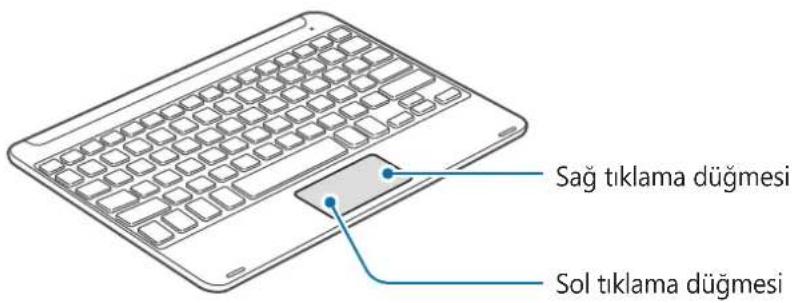
- Fare imlecini hareket ettirmek için parmağınızı dokunmatik yüzey üzerinde sürükleyin. Fare hızını ayarlamak için bağlı cihaza gidin. Ardından Uygulamalar → Ayarlar → Dil ve giriş → İmleç hızı üzerine dokunun ve çubuğu sola ya da sağa sürükleyin.
- Fare imlecini bir ögenin üzerine getirin ve dokunmatik yüzeye dokunarak ya da sol tuşu tıklatarak bir öğeyi açık ya da çalıştırın.
- Fare imlecini bir ögenin üzerine getirin, çift tıklatın ve dokunmatik yüzeye iki kez dokunun ve sonra öğeyi yeni bir konuma sürükleyin. Ayrıca sol tuşu basılı tutarken diğer parmağı dokunmatik yüzey üzerinde de sürükleyebilirsiniz.
- Önceki ekrana dönmek için sağ fare düğmesini tıklatın.
- Geçerli ekran için ilave seçenekleri görüntülemek için sağ fare düğmesine basılı tutun.

Bu özellik, bazı uygulamaları kullanırken çalışmayabilir.
Kapağı kullanma
Kapağı tabletinize bağlayın ve bir ayak olarak kullanın.
1 Kapağı açın.
2 Kapağın bastırmalı klipslerini tabletinizin arkasındaki bastırmalı klipslere hizalayıp bağlayın.
3 Kapağın arkasını üçgen şekline gelecek şekilde katlayın. Ardından tabletinizi yatay olarak yerleştirin.
4 Klavyeyi resimde gösterildiği şekilde kapağın ön tarafına yerleştirin.
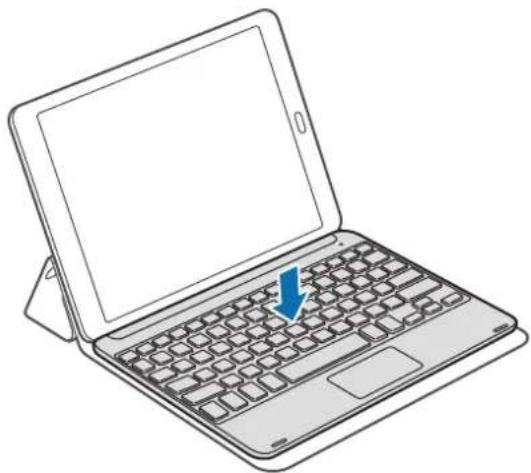
- Klavye üzerinde iken kapağı kapattığınızda, cihazlar arasındaki Bluetooth bağlantısı sonlandırılır.
- Harita ve pusula gibi jiroskop sensörünü gerektiren uygulamaları kullanmadan önce kapak ile klavyenin tabletten çıkarılmış olduğundan emin olun. Jiroskop ile ilgili işlevler kapak ile klavye içerisinde bulunan mıknatislar sebebiyle düzgün çalışmayabilir.
Kapağı tabletten ayırmak için, tableti tutarken kapağı tabletten çıkarın. Klipslerin birbirlerinden tam olarak ayrıldığından emin olun.

Kapağın hatalı çıkartılması, tabletin veya kapağın zarar görmesine neden olabilir.
Sorun giderme
Bir Samsung Servis Merkeziyle iletişim kurmadan önce, lütfen aşağıdaki çözümleri deneyin. Bazı durumlar klavyeniz için geçerli olmayabilir.
Klavyeniz açılmıyor
Batarya tamamen boşalmışsa, klavyeniz açılmaz. Klavyeyi açmadan önce bataryayı tamamen şarj edin.
Klavyeniz çalışıyor
Eğer klavye düzgün çalışmıyorsa, klavyeyi kapatıp açarak sorunu çözmeyi deneyebilirsiniz.
Eğer klavye hala yanıt vermiyorsa Bluetooth bağlantısını sonlandırıp tekrar bağlayın. Bunu yapmak için ➤ tuşuna (F11 veya F12) yaklaşık üç saniye basılı tutun. Klavye, Bluetooth eşleştirme moduna girdiğinde cihazları tekrar bağlayın ve ardından klavyenin çalışmasını kontrol edin.
Problem hala çözülmemişse bir Samsung Servis Merkezini arayın.
Batarya uygun şekilde şarj olmuyor (Samsung onaylı USB kabloları ve şarj cihazları için)
USB kablosunun veya şarj cihazının düzgün bağlandığından emin olun.
Problem hala çözülmemişse bir Samsung Servis Merkezini arayın.
Başka bir Bluetooth cihaz klavyenizi bulamıyor
- Klavyenizin Bluetooth eşleştirme modunda olduğundan emin olun.
- Klavyeyi baştan başlatıp tekrar klavyeyi aratın.
- Klavyenizin ve diğer Bluetooth cihazın Bluetooth bağlantı aralığında (10 m) olduğundan emin olun.
Yukarıdaki ipuçları sorunu çözmüyorsa, bir Samsung Servis Merkeziyle iletişim kurun.
Klavyeniz başka bir Bluetooth cihazına bağlı değil
- Klavyenizin ve diğer Bluetooth cihazın maksimum Bluetooth aralığında (10 m) olduğundan emin olun.
- Bağlantı kurmak istediğiniz cihazda eşleşmiş tüm cihazların bağlantısını kesip tekrar bağlamayı deneyin.
Bluetooth bağlantısı sıkça kesiliyor
- Eğer cihazlar arasında engeller varsa, çalışma mesafesi azalabilir.
- Klavyenizin ve diğer Bluetooth cihazın maksimum Bluetooth aralığında (10 m) olduğundan emin olun.
- Klavyeyi diğer Bluetooth cihazlarla kullanırken, bağlantı elektromanyetik dalgalardan etkilenebilir. Klavyeyi daha az kablosuz cihazların bulunduğu ortamlarda kullanın.
Klavye, kullanım kılavuzunda tanımlanandan farklı çalışıyor
Mevcut işlevler bağlı cihaza bağlı olarak farklılık gösterebilir.
Batarya ilk satın aldığımdan daha çabuk boşalıyor
- Klavyeyi veya bataryayı çok sıcak veya çok soğuk ortamlara maruz bıraktığınızda, kullanılabilir şarj azalabilir.
- Batarya tükenebilir ve kullanılabilir şarj süresi zamanla azalır.
* Bu cihazın kullanım ömrü 3 yıldır.
* Samsung Çağrı Merkezi : 444 77 11
Üretici Firma: SAMSUNG ELECTRONICS CO., LTD
443-742 129, SAMSUNG-RO, YEONGTONG-GU
SUWON KYONGGI-DO SOUTH KOREA
Tel: +82-2-2255-0114
İthalatçı Firma: Samsung Electronics İstanbul Paz. ve
Tic. Ltd. Şti
Adres: Flatofis İstanbul İş Merkezi Otakçılar Cad.
No:78 Kat:3 No:B3 Eyüp 34050
İSTANBUL TÜRKİYE
Tel:+90 212 467 0600
Telif hakkı
Bu kılavuz uluslararası telif hakkı kanunları ile korunmaktadır.
Bu kullanım kılavuzunun hiçbir kısmı çoğaltılamaz, dağıtılamaz, tercüme edilemez veya elektronik veya mekanik olarak herhangi bir şekilde aktarılamaz ve bunlara Samsung
Electronics'in önceden yazılı izni olmaksızın fotokopi çekme, kaydetme veya herhangi bir bilgi depolama ve alma sistemine saklama dahildir.
Ticari Markalar
- SAMSUNG ve SAMSUNG logosu, Samsung Electronics'in tescilli ticari markalarıdır.
- Bluetooth®, dünya çapında Bluetooth SIG, Inc. şirketinin tescilli ticari markasıdır.
- Diğer tüm ticari markalar ve telif hakları, kendi ilgili sahiplerinin mülkiyetidir.
قراعة الدليل أولاً



- ÖNCE BU KILAVUZU OKUYUN
- TALIMAT SIMGELERI
- BAŞLARKEN
- PAKET IÇINDEKILER
- CIHAZ YERLEŞIMI
- PILI ŞARJ ETME
- PIL ŞARJ DURUMUNUN KONTROL EDILMESI
- KLAVYEYI AÇMA VE KAPAMA
- BILDIRIM IŞIĞI TANIMLAMASI
- BLUETOOTH BAĞLANTILARI
- BLUETOOTH
- BLUETOOTH HAKKINDA
- BLUETOOTH KULLANIMI IÇIN BILDIRIMLER
- CIHAZLARI BLUETOOTH ILE BAĞLAMA
- BIRDEN FAZLA CIHAZ ILE EŞLEŞTIRME
- İLAVE BIR CIHAZLA EŞLEŞTIRME
- BAĞLANTILAR ARASINDA GEÇIŞ YAPMAK
- BAŞKA BIR CIHAZLA TEKRAR BAĞLANTI VEYA BAĞLANTIYI KESME
- CIHAZI YENIDEN BAĞLAMA
- CIHAZIN BAĞLANTISINI KESME
- KLAVYEYI KULLANMA
- KLAVYE ÖZELLIKLERININ KULLANILMASI
- DOKUNMATIK YÜZEYIN KULLANILMASI
- KAPAĞI KULLANMA
- SORUN GIDERME
- KLAVYENIZ AÇILMIYOR
- KLAVYENIZ ÇALIŞIYOR
- BATARYA UYGUN ŞEKILDE ŞARJ OLMUYOR (SAMSUNG ONAYLI USB KABLOLARI VE ŞARJ CIHAZLARI IÇIN)
- BAŞKA BIR BLUETOOTH CIHAZ KLAVYENIZI BULAMIYOR
- KLAVYENIZ BAŞKA BIR BLUETOOTH CIHAZINA BAĞLI DEĞIL
- BLUETOOTH BAĞLANTISI SIKÇA KESILIYOR
- KLAVYE, KULLANIM KILAVUZUNDA TANIMLANANDAN FARKLI ÇALIŞIYOR
- BATARYA ILK SATIN ALDIĞIMDAN DAHA ÇABUK BOŞALIYOR
- TELIF HAKKI
- TICARI MARKALAR
- قراعة الدليل أولاً
Marka : SAMSUNG
Model : EJ-FT810YBEGSW
Kategori : Klavye