
EJ-FT810YBEGSW - Клавіатура SAMSUNG - Безкоштовний посібник користувача
Знайдіть посібник до пристрою безкоштовно EJ-FT810YBEGSW SAMSUNG у форматі PDF.

 FR
FR
 BG
BG
 DA
DA
 DE
DE
 EL
EL
 EN
EN
 ES
ES
 ET
ET
 FI
FI
 HU
HU
 IT
IT
 KK
KK
 KO
KO
 LT
LT
 LV
LV
 NL
NL
 NO
NO
 PL
PL
 PT
PT
 RO
RO
 RU
RU
 SL
SL
 SV
SV
 TR
TR
 UK
UK
 ZH
ZH
| Тип продукту | Клавіатура для планшета |
| Бренд | Samsung |
| Модель | EJ-FT810YBEGSW |
| Розміри (приблизно) | 28 x 20 x 1 см |
| Вага (приблизно) | 500 г |
| Живлення | Літій-іонний акумулятор, порт USB-C |
| Автономність (орієнтовно) | Близько 100 годин |
| Підключення | Bluetooth 5.0 |
| Сумісність | Galaxy Tab S8 FE / S9 FE (орієнтовно) |
| Підсвічування | Так, регульоване |
| Розташування клавіш | AZERTY французька |
| Основні функції | Введення, клавіші швидкого доступу, вбудований трекпад |
| Підставка для планшета | Вбудована, відкидна |
| Матеріали | Пластик і метал |
| Догляд та очищення | Протирати м'якою злегка вологою ганчіркою, не використовувати абразивні засоби |
| Безпека | Уникати контакту з рідинами; не піддавати дії джерел тепла |
| Запасні частини та ремонтопридатність | Не підлягає ремонту користувачем - звертатися до авторизованого сервісного центру |
| Робоча температура | 0 °C до 35 °C |
| Робоча вологість | 20 % до 80 % |
| Гарантія виробника | 2 роки |
Часті запитання - EJ-FT810YBEGSW SAMSUNG
Питання користувачів про EJ-FT810YBEGSW SAMSUNG
0 питання про цей пристрій. Дайте відповідь на ті, що знаєте, або поставте власне.
Поставити нове питання про цей пристрій
Завантажте інструкції для вашого Клавіатура у форматі PDF безкоштовно! Знайдіть свій посібник EJ-FT810YBEGSW - SAMSUNG і поверніть собі контроль над електронним пристроєм. На цій сторінці опубліковані всі документи, необхідні для використання вашого пристрою. EJ-FT810YBEGSW бренду SAMSUNG.
ПОСІБНИК КОРИСТУВАЧА EJ-FT810YBEGSW SAMSUNG
Натиснете клавиша ✝ F11 или F12).
Ознайомтеся перед початком використання
Для безпечного та належного користування пристроєм перш за все уважно ознайомтеся з цим посібником.
- Зовнішній вигляд продукту може відрізнятися від зображення. Вміст може змінюватися без завчасного попередження.
- Клавіатура налаштована для підключення до планшета SAMSUNG Galaxy Tab S2 і може бути несумісна з іншими пристроями. Перед підключенням клавіатури до пристроїв, відмінних від планшета SAMSUNG Galaxy Tab S2, переконайтеся, що вони сумісні із клавіатурою.
Пояснювальні значки

Попередження: ситуації, що можуть призвести до травмування себе або інших осіб

Увага: ситуації, що можуть призвести до пошкодження пристрою або іншого обладнання

Примітка: примітки, поради з користування або додаткова інформація
Початок роботи
Комплектація
Перевірте наявність у комплекті таких компонентів:
- Клавіатура
• Короткий посібник користувача

- Компоненти, які входять до комплекту пристрою, можуть різнитися залежно від країни або оператора зв'язку.
- Компоненти, що постачаються в комплекті, розроблені спеціально для цього пристрою та можуть бути несумісними з іншими пристроями.
• Зовнішній вигляд і характеристики можуть змінюватися без завчасного попередження. - Додаткові аксесуари можна придбати в місцевого постачальника Samsung. Перед їх придбанням переконайтеся, що вони сумісні із цим пристроєм.
- Використовуйте лише аксесуари, рекомендовані компанією Samsung. Використання нерекомендованих аксесуарів може призвести до виникнення проблем у роботі та несправностей, на які не розповсюджується гарантія.
- Доступність усіх аксесуарів може змінюватися залежно від компаній-виробників. Додаткову інформацію про доступні аксесуари можна дізнатися на веб-сайті Samsung.
Зовнішній вигляд пристрою

Зарядження акумулятора
Перед першим використанням клавітури потрібно зарядити акумулятор, а також якщо вона не використовувалася протягом тривалого часу.

Використовуйте лише зарядні пристрої, акумулятори й кабелі, рекомендовані компанією Samsung. Використання нерекомендованих зарядних пристроїв або кабелів може призвести до вибуху акумулятора чи пошкодження клавіатури.

Якщо акумулятор повністю розряджений, для ввімкнення клавіатури після підключення зарядного пристрою знадобиться певний час. Перш ніж її вмикати, зачекайте декілька хвилин, доки акумулятор трохи зарядиться.
Підключіть клавіатуру до зарядного пристрою.

Неправильне підключення зарядного пристрою може призвести до серйозного пошкодження клавіатури. Гарантія не поширюється на пошкодження пристрою, спричинені неправильним використанням.

- Зарядні пристрої не входять в комплект поставки.
- Під час зарядження клавіатуру можна використовувати, але в такому разі акумулятор заряджатиметься довше.
- Під час зарядження клавіатура може нагріватися. Це нормально й не впливає на роботу чи термін служби клавіатури. Якщо акумулятор нагрівається сильніше ніж звичайно, зарядження за допомогою зарядного пристрою може припинитися.
- Якщо клавіатура не заряджається належним чином, зверніться до сервісного центру Samsung.
Після повного зарядження акумулятора від'єднайте зарядний пристрій від клавіатури.

Для заощадження електроенергії від'єднуйте зарядний пристрій, якщо пристрій не використовується. Якщо на зарядному пристрої немає кнопки живлення, його слід виймати з електричної розетки, коли він не використовується, для заощадження електроенергії. Під час зарядження зарядний пристрій має щільно прилягати до гнізда та бути легко доступним.
Перевірка стану зарядження акумулятора
Натисніть і утримуйте клавішу Ctrl протягом приблизно 3 секунд. Індикатор сповіщення тричі блимне різними кольорами залежно від стану зарядження акумулятора.
| Стан Колір | |
| Менше 30 % | Червоний |
| 30–60 % | Жовтий |
| Більше 60 % | Зелений |
Увімкнення та вимкнення клавіатури
Зсуньте вимикач живлення, щоб увімкнути або вимкнути клавіатуру.


Дотримуйтесь усіх попереджень і вказівок персоналу в місцях, де обмежено використання безпроводових пристроїв, наприклад у літаках і лікарнях.
Позначення індикатора сповіщення
Індикатор сповіщення повідомляє про поточний стан клавіатури.
| Стан Колір | |
| Увімкнено | Тричі блимає синім |
| Вимкнено | Тричі блимає червоним |
| Режим з’єднання Bluetooth | Блимає червоним, зеленим, а потім синім |
| Підключено через Bluetooth | Клавіша F11: тричі швидко блимає синім, а потім ще тричі блимає синім.Клавіша F12: тричі швидко блимає білим, а потім ще тричі блимає білим |
| Під час використання або в режимі сну | Вимк. |

- Якщо індикатор сповіщення не працює, як описано, відключіть зарядний пристрій від клавіатури та підключіть його ще раз.
- Залежно від підключеного пристрою функціональність індикатора сповіщення може відрізнятися.
Підключення через Bluetooth
Bluetooth
Інформація про Bluetooth
Bluetooth – це технологія безпроводового зв'язку, що використовує частоту 2,4 ГГц для підключення до різних пристроїв, розташованих на невеликій відстані один від одного. Вона дає змогу підключатися до інших пристроїв із підтримкою Bluetooth, таких як мобільні пристрої, комп'ютери, принтери та інші пристрої для дому, без використання кабелів та обмінюватися з ними даними.
Попередження щодо використання Bluetooth
- Щоб уникнути проблем під час підключення клавіатури до іншого пристрою, розташовуйте їх неподалік один від одного.
- Переконайтеся, що клавіатура та інший пристрій Bluetooth перебувають в межах радіусу дії підключення Bluetooth (10 м). Відстань залежить від середовища використання пристроїв.
- Переконайтеся у відсутності перешкод, наприклад людей, стін, кутів або парканів, між клавіатурою та підключеним пристроєм.
- Не торкайтеся антени Bluetooth підключеного пристрою.
- Bluetooth працює на однаковій частоті із деякими промисловими, науковими і медичними пристроями, а також пристроями із низьким рівнем живлення, що може спричиняти радіоперешкоди під час здійснення підключення поблизу таких пристроїв.
- Деякі пристрої, особливо ті, які не перевірено та не схвалено компанією Bluetooth SIG, можуть виявитися несумісними із клавіатурою.
- Не використовуйте функцію Bluetooth у незаконних цілях (наприклад, для створення піратських копій файлів або незаконного перехоплення викликів).
Підключення пристроїв через Bluetooth
Ця клавіатура налаштована для підключення до планшета SAMSUNG Galaxy Tab S2. У разі встановлення підключення до пристроїв, відмінних від планшета SAMSUNG Galaxy Tab S2, клавіатура може працювати неналежним чином або деякі її функції можуть бути недоступними.
1 Клавіатура Зсуньте вимикач живлення, щоб увімкнути клавіатуру.
2 Клавіатура Натисніть і утримуйте клавішу ✝ F11 або F12) протягом приблизно 3 секунд, щоб увімкнути режим з'єднання за допомогою Bluetooth.
Індикатор сповіщення блиматиме червоним, зеленим і синім.
Під час першого ввімкнення клавіатури буде автоматично запущено режим з'єднання за допомогою Bluetooth.
3 Інший пристрій Увімкніть функцію Bluetooth і здійсніть пошук пристроїв із підтримкою Bluetooth.
Додаткову інформацію наведено в посібнику користувача для іншого пристрою.
4 Інший пристрій Виберіть пристрій Samsung Tab S2 Keyboard у списку доступних пристроїв.
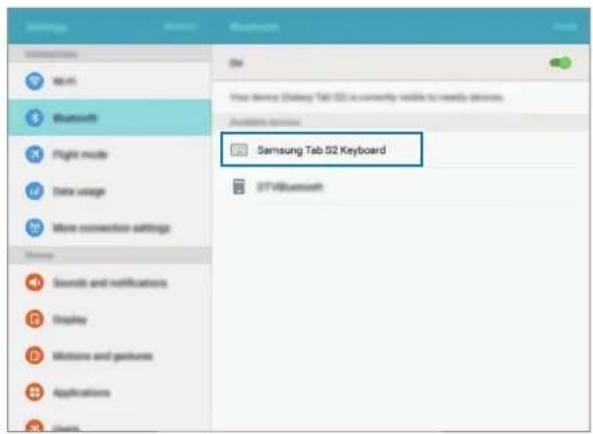
5 Клавіатура Введите пароль, що відображається на екрані іншого пристрою, та натисніть клавішу Enter.
Інший пристрій буде назначено вибраній клавіші ✝ (F11 або F12), після чого буде встановлено підключення.

- Якщо станеться збій підключення Bluetooth або інший пристрій не зможе знайти клавіатуру, видаліть інформацію про пристрій зі списку інших пристроїв. А потім знову здійсніть спробу підключення.
- Якщо клавіатура працює неналежним чином, перезапустіть її або спробуйте підключити пристрої ще раз.
Підключення до декількох пристроїв
Підключайтеся одночасно до двох пристроїв із підтримкою Bluetooth та з легкістю переключайтеся між клавіатурою та підключеними пристроями.
Підключення до додаткового пристрою
1 Підключіть клавіатуру до пристрою за допомогою Bluetooth.
2 Натисніть та утримуйте клавішу ✝ F11 або F12), якій раніше не назначався попередній пристрій, протягом приблизно 3 секунд, щоб увімкнути режим з'єднання за допомогою Bluetooth.
Підключення між клавіатурою та раніше підключеним пристроєм буде завершено.
3 Щоб підключити клавіатуру до додаткового пристрою, виконайте ті ж самі дії, що й для підключення попереднього пристрою.
Переключення між підключеними пристроями
Натисніть клавішу ✝ F11 або F12).
Якщо клавіатуру наразі підключено до пристрою, який назначено клавіші F11, натисніть клавішу F12, щоб переключитися на пристрій, який їй назначено.
Якщо клавіатуру наразі підключено до пристрою, який назначено клавіші F12, натисніть клавішу F11, щоб переключитися на пристрій, який їй назначено.

Доступність цієї функції залежить від підключеного пристрою.
Повторне підключення або відключення від іншого пристрою
Повторне підключення пристрою
У разі відключення клавіатури від підключеного пристрою через завелику відстань між ними розташуйте пристрої ближче один до одного. Потім натисніть клавішу ✗ F11 або F12), якій назначено відключений пристрій, щоб повторно підключити пристрої. Або скористайтеся меню Bluetooth на відключеному пристрої для їх підключення.
Відключення пристрою
Натисніть і утримуйте клавішу ✝ F11 або F12) протягом приблизно 3 секунд. Поточне підключення буде розірвано, а на клавіатурі буде запущено режим з'єднання за допомогою Bluetooth.
Щоб завершити підключення, можна також вимкнути клавіатуру. У разі повторного ввімкнення клавіатури та розташування пристроїв неподалік один від одного клавіатура автоматично підключається до останнього підключеного пристрою.
Використання клавіатури
Використання функцій клавіатури

Пристрій оснащено магнітами. Американська кардіологічна асоціація (США) та Управління з контролю за лікарськими препаратами та виробами медичного призначення (Великобританія) попереджають, що використання магнітів може впливати на роботу імплантованих кардіостимуляторів, кардіовертерів, дефібриляторів, інсулінових дозаторів та інших електронних медичних пристроїв (далі – «медичний пристрій»), якщо відстань між ними становить менше 15 см. Якщо ви користуєтеся такими медичними пристроями, ПЕРШ НІЖ ВИКОРИСТОВУВАТИ ПРИСТРІЙ, ПРОКОНСУЛЬТУЙТЕСЯ ЗІ СВОЇМ ЛІКАРЕМ.

Не зберігайте пристрій поблизу магнітних полів. Магнітні поля можуть призвести до пошкодження карток із магнітною смугою, включаючи кредитні та телефонні карти, банківські розрахункові книжки та посадочні талони.
Використання клавіатури
Перш ніж скористатися клавіатурою виберіть мову відображення на підключеному пристрої. Для отримання докладніших відомостей про установки мови зверніться до посібника користувача для підключеного пристрою.
![graph TD A["12"] --> B["F1"] C["78"] --> D["F2"] E["6"] --> F["F5"] G["9"] --> H["F6"] I["10"] --> J["F7"] K["11"] --> L["F8"] M["Delete"] --> N["F9"] O["13"] --> P["Fn"] Q["Lang"] --> R["Home"] S["Pg Up"] --> T["Pg Dn"] U["End ▶"] --> V["End"]](/content/2026/06/1289231/images/6ec83d67515ea413970bf8bc61f9e1f4ba3f223ac8e088ed891ef9936d3a364a.jpg)
| Клавіша Функція | |
| 1 | Натисніть, щоб повернутися на попередній екран.Натисніть і утримуйте, щоб переглянути додаткові опції для поточного екрана. |
| 2 | Натисніть, щоб повернутися на головний екран.Натисніть і утримуйте, щоб запуститиGoogle. |
| 3 | Натисніть, щоб відкрити список програм, які нещодавно використовувалися.Натисніть і утримуйте, щоб запустити режим перегляду на розділеному екрані. |
| 4 | Натисніть, щоб відкрити екран програм. |
| 5 | Натисніть, щоб переглянути додаткові опції для поточного екрана.Натисніть і утримуйте, щоб запуститиS Finder. |
| 6 | Натисніть, щоб налаштувати яскравість. |
| 7 | Натисніть, щоб налаштувати гучність. |
| 8 | Натисніть, щоб увімкнути або вимкнути сенсорну панель. |
| 9 | Натисніть для переключення між клавіатурою та підключеними пристроями.Натисніть і утримуйте, щоб увімкнути режим з'єднання за допомогою Bluetooth. |
| 10 | Натисніть, щоб запуститиGoogle.Натисніть одночасно із клавішею, щоб запустити S Finder. |
| 11 | Натисніть, щоб зробити знімок екрана.Натисніть одночасно із клавішею, щоб запустити режим перегляду на розділеному екрані. |
| 12 | Натисніть, щоб видалити символи, які відображаються за курсором. |
| 13 | Натисніть одночасно з іншими клавішами для виконання додаткових дій. |
| 14 | Натисніть, щоб показати або приховати клавіатуру на сенсорному екрані. |
| 15 | Натисніть, щоб змінити мову введення. |
| 16 | Натисніть для переміщення курсора або сторінки. Fn+ прокручування сторінки вгору. Fn+ прокручування сторінки вниз. Fn+ ереміщення курсора на початок поточного рядка. Fn+ переміщення курсора на кінець поточного рядка. |

Деякі функції клавіш можуть не працювати належним чином залежно від підключеного пристрою та версії його програмного забезпечення. Додаткову інформацію про оновлення програмного забезпечення пристрою наведено в посібнику користувача для відповідного пристрою.
Використання сенсорної панелі
Керування екраном підключеного пристрою за допомогою сенсорної панелі. Можно виконувати різноманітні дії, наприклад перемістити вказівник миші або вибрати потрібний елемент.

- Проведіть пальцем по сенсорній панелі, щоб перемістити вказівник миші. Щоб настроїти швидкість, перейдіть до підключеного пристрою. Потім натисніть Програми → Налаштування → Мова та введення → Швидкість вказівника, а потім перетягніть панель вліво або вправо.
- Наведіть вказівник миші на потрібний елемент і торкніться сенсорної панелі або натисніть ліву кнопку миші, щоб відкрити або запустити елемент.
- Наведіть вказівник миші на потрібний елемент, двічі натисніть і утримуйте сенсорну панель, а потім перемістіть елемент у нове розташування. Можно також натиснути і утримувати ліву кнопку та потягніть іншим пальцем по сенсорній панелі.
- Натисніть праву кнопку миші, щоб повернутися на попередній екран.
- Натисніть і утримуйте праву кнопку миші, щоб переглянути додаткові опції для поточного екрана.

Під час використання деяких програм ця функція може бути недоступною.
Використання кришки
Прикріпіть кришку до планшета та використовуйте її в якості підставки.
1 Підніміть кришку.
2 Вирівняйте фіксатори кріплення кришки та з'єднайте їх з фіксаторами на задній панелі планшета.
3 Складіть задню частину кришки таким чином, щоб утворився трикутник. Встановіть планшет у альбомній орієнтації.
4 Розмістіть клавіатуру на передній частині кришки, як показано на зображенні.

- У разі закриття кришки, на якій розміщено клавіатуру, підключення між пристроями через Bluetooth буде розірвано.
- Переконайтеся, що обкладинка та клавіатура від'єднані від планшета перед використанням програм, що потребують гіроскоп, наприклад карт і компаса. Функції, пов'язані з гіроскопом, можуть працювати неналежним чином через магніти, що є у обкладинці та клавіатурі.
Щоб від'єднати кришку від планшета, утримуючи планшет, потягніть від нього кришку.
Переконайтеся, що фіксатори кріплення повністю від'єднані один від одного.

Неправильне від'єднання кришки може призвести до пошкодження планшета або кришки.
Усунення неполадок
Перш ніж звернутися до сервісного центру Samsung, спробуйте скористатися такими рішеннями. Деякі ситуації можуть не стосуватися вашої клавіатури.
Клавіатура не вмикається
Якщо акумулятор повністю розряджений, клавіатура не увімкнеться. Повністю зарядіть акумулятор, перш ніж увімкнути клавіатуру.
Клавіатура не працює
Якщо клавіатура не працює належним чином, для вирішення проблеми спробуйте вимкнути клавіатуру та ввімкнути її знову.
Якщо клавіатура все ще не реагує на дії з нею, завершіть підключення за допомогою Bluetooth і підключіть її повторно. Для цього натисніть і утримуйте клавішу ✝ (F11 або F12) протягом приблизно 3 секунд. Якщо для клавіатури запущено режим з'єднання за допомогою Bluetooth, повторно встановіть підключення між пристроями та перевірте, чи працює клавіатура.
Якщо проблему не вдається усунути, зверніться до сервісного центру Samsung.
Акумулятор не заряджається належним чином (для кабелів USB і зарядних пристроїв, рекомендованих компанією Samsung)
Переконайтеся, що кабель USB або зарядний пристрій підключено належним чином.
Якщо проблему не вдається усунути, зверніться до сервісного центру Samsung.
Інший пристрій Bluetooth не може знайти клавіатуру
• Переконайтеся, що для клавіатури ввімкнено режим з'єднання за допомогою Bluetooth.
• Перезапустіть клавіатуру та здійсніть пошук знову.
- Переконайтеся, що клавіатура та інший пристрій Bluetooth перебувають в межах радіусу дії підключення Bluetooth (10 м).
Якщо після виконання наведених вище дій проблема не зникає, зверніться до сервісного центру Samsung.
Клавіатура не підключена до іншого пристрою Bluetooth
- Переконайтеся, що клавіатура та інший пристрій Bluetooth перебувають в межах максимального радіусу дії Bluetooth (10 м).
- Відключіть всі підключені пристрої від пристрою, до якого потрібно підключитися, та спробуйте підключитися ще раз.
Підключення Bluetooth часто розривається
- Якщо між пристроями є перешкоди, робоча відстань може скоротитися.
• Переконайтеся, що клавіатура та інший пристрій Bluetooth перебувають в межах максимального радіусу дії Bluetooth (10 м). - Під час використання клавіатури з іншими пристроями Bluetooth на стан підключення можуть впливати електромагнітні хвилі. Використовуйте клавіатуру в місцях з меншою кількістю безпроводових пристроїв.
Функції клавіатури відрізняються від функцій, описаних у посібнику користувача
Доступність функцій залежить від підключеного пристрою.
Акумулятор розряджається швидше, ніж на початку його використання
- Якщо клавіатура або акумулятор піддається впливу дуже низьких або дуже високих температур, корисний заряд може зменшуватися.
- Акумулятор із часом зношується, а його корисний заряд зменшується.
Декларація відповідності
Інформація про виріб
Застосовується до
Виріб : Клавіатура Bluetooth
Модель(-i): EJ-FT810

Декларація та застосовні стандарти
Цим ми заявляємо, що виріб відповідає основним вимогам відповідно до Директиви 1999/5/ЕС про радіо- та телекомунікаційне обладнання із застосуванням:
EN 301 489-1 V1.9.2 EN 301 489-17 V2.2.1
EN 300 328 V1.8.1 EN 62479:2010
EN 60950-1:2006+A11:2009+A1:2010+A12:2011
і Директиви 2011/65/EU про обмеження використання певних шкідливих речовин для електричного та електронного обладнання разом із стандартом EN 50581:2012.
Представник у ЄС
Samsung Electronics Euro QA Lab. (ПЕРШИЙ
Blackbushe Business Park PIK ОТРИМАННЯ
Saxony Way, Yateley, Hampshire МАРКУВАННЯ СЕ: 2015)
GU46 6GG, UK
Sholdough
21 травня 2015 р. Stephen Colclough / Представник ЄС
(місце та дата видачі) (ім'я та підпис уповноваженої особи)
* Це не адреса сервісного центру Samsung. Адресу або телефонний номер сервісного центру Samsung можна знайти в гарантійному талоні. Зверніться також до продавця виробу.
Авторське право
Цей посібник користувача захищено згідно з міжнародними законами щодо авторських прав.
Заборонено відтворювати, розповсюджувати, перекладати або передавати в будь-якій формі або будь-якими засобами, електронними або механічними, включно із ксерокопіюванням, записуванням або зберіганням на будь-якому пристрої для зберігання даних чи в інформаційно-пошуковій системі, жодну частину цього посібника без попереднього письмового дозволу компанії Samsung Electronics.
Товарні знаки
- SAMSUNG i логотип SAMSUNG є зареєстрованими товарними знаками компанії Samsung Electronics.
- Bluetooth® є зареєстрованим товарним знаком компанії Bluetooth SIG, Inc. в усьому світі.
- Усі інші товарні знаки й авторські права належать відповідним власникам.
Алдымен мені оқы
Улгі(лер) : EJ-FT810




- ОЗНАЙОМТЕСЯ ПЕРЕД ПОЧАТКОМ ВИКОРИСТАННЯ
- ПОЯСНЮВАЛЬНІ ЗНАЧКИ
- ПОЧАТОК РОБОТИ
- КОМПЛЕКТАЦІЯ
- ЗОВНІШНІЙ ВИГЛЯД ПРИСТРОЮ
- ЗАРЯДЖЕННЯ АКУМУЛЯТОРА
- ПЕРЕВІРКА СТАНУ ЗАРЯДЖЕННЯ АКУМУЛЯТОРА
- УВІМКНЕННЯ ТА ВИМКНЕННЯ КЛАВІАТУРИ
- ПОЗНАЧЕННЯ ІНДИКАТОРА СПОВІЩЕННЯ
- ПІДКЛЮЧЕННЯ ЧЕРЕЗ BLUETOOTH
- BLUETOOTH
- ІНФОРМАЦІЯ ПРО BLUETOOTH
- ПОПЕРЕДЖЕННЯ ЩОДО ВИКОРИСТАННЯ BLUETOOTH
- ПІДКЛЮЧЕННЯ ПРИСТРОЇВ ЧЕРЕЗ BLUETOOTH
- ПІДКЛЮЧЕННЯ ДО ДЕКІЛЬКОХ ПРИСТРОЇВ
- ПІДКЛЮЧЕННЯ ДО ДОДАТКОВОГО ПРИСТРОЮ
- ПЕРЕКЛЮЧЕННЯ МІЖ ПІДКЛЮЧЕНИМИ ПРИСТРОЯМИ
- ПОВТОРНЕ ПІДКЛЮЧЕННЯ АБО ВІДКЛЮЧЕННЯ ВІД ІНШОГО ПРИСТРОЮ
- ПОВТОРНЕ ПІДКЛЮЧЕННЯ ПРИСТРОЮ
- ВІДКЛЮЧЕННЯ ПРИСТРОЮ
- ВИКОРИСТАННЯ КЛАВІАТУРИ
- ВИКОРИСТАННЯ ФУНКЦІЙ КЛАВІАТУРИ
- ВИКОРИСТАННЯ СЕНСОРНОЇ ПАНЕЛІ
- ВИКОРИСТАННЯ КРИШКИ
- УСУНЕННЯ НЕПОЛАДОК
- КЛАВІАТУРА НЕ ВМИКАЄТЬСЯ
- КЛАВІАТУРА НЕ ПРАЦЮЄ
- АКУМУЛЯТОР НЕ ЗАРЯДЖАЄТЬСЯ НАЛЕЖНИМ ЧИНОМ (ДЛЯ КАБЕЛІВ USB І ЗАРЯДНИХ ПРИСТРОЇВ, РЕКОМЕНДОВАНИХ КОМПАНІЄЮ SAMSUNG)
- ІНШИЙ ПРИСТРІЙ BLUETOOTH НЕ МОЖЕ ЗНАЙТИ КЛАВІАТУРУ
- КЛАВІАТУРА НЕ ПІДКЛЮЧЕНА ДО ІНШОГО ПРИСТРОЮ BLUETOOTH
- ПІДКЛЮЧЕННЯ BLUETOOTH ЧАСТО РОЗРИВАЄТЬСЯ
- ФУНКЦІЇ КЛАВІАТУРИ ВІДРІЗНЯЮТЬСЯ ВІД ФУНКЦІЙ, ОПИСАНИХ У ПОСІБНИКУ КОРИСТУВАЧА
- АКУМУЛЯТОР РОЗРЯДЖАЄТЬСЯ ШВИДШЕ, НІЖ НА ПОЧАТКУ ЙОГО ВИКОРИСТАННЯ
- ДЕКЛАРАЦІЯ ВІДПОВІДНОСТІ
- ІНФОРМАЦІЯ ПРО ВИРІБ
- ДЕКЛАРАЦІЯ ТА ЗАСТОСОВНІ СТАНДАРТИ
- ПРЕДСТАВНИК У ЄС
- АВТОРСЬКЕ ПРАВО
- ТОВАРНІ ЗНАКИ
- АЛДЫМЕН МЕНІ ОҚЫ
Марка : SAMSUNG
Модель : EJ-FT810YBEGSW
Категорія : Клавіатура