
EJ-FT810YBEGSW - Klawiatura SAMSUNG - Bezpłatna instrukcja obsługi
Znajdź bezpłatnie instrukcję urządzenia EJ-FT810YBEGSW SAMSUNG w formacie PDF.


| Typ produktu | Klawiatura do tabletu |
| Marka | Samsung |
| Model | EJ-FT810YBEGSW |
| Wymiary (ok.) | 28 x 20 x 1 cm |
| Waga (ok.) | 500 g |
| Zasilanie | Akumulator litowo-jonowy, port USB-C |
| Czas pracy (szacunkowy) | Około 100 godzin |
| Łączność | Bluetooth 5.0 |
| Kompatybilność | Galaxy Tab S8 FE / S9 FE (szacunkowo) |
| Podświetlenie | Tak, regulowane |
| Układ klawiszy | AZERTY francuski |
| Główne funkcje | Pisanie, klawisze skrótów, wbudowany touchpad |
| Uchwyt na tablet | Wbudowany, składany |
| Materiały | Plastik i metal |
| Konserwacja i czyszczenie | Czyścić miękką, lekko wilgotną szmatką, nie używać ściernych środków czyszczących |
| Bezpieczeństwo | Unikać kontaktu z płynami; nie wystawiać na źródła ciepła |
| Części zamienne i możliwość naprawy | Nie nadaje się do naprawy przez użytkownika - skontaktuj się z autoryzowanym serwisem |
| Temperatura pracy | 0 °C do 35 °C |
| Wilgotność pracy | 20 % do 80 % |
| Gwarancja producenta | 2 lata |
Często zadawane pytania - EJ-FT810YBEGSW SAMSUNG
Pytania użytkowników dotyczące EJ-FT810YBEGSW SAMSUNG
0 pytanie dotyczące tego urządzenia. Odpowiedz na te, które znasz, lub zadaj własne.
Zadaj nowe pytanie dotyczące tego urządzenia
Pobierz instrukcję dla swojego Klawiatura w formacie PDF za darmo! Znajdź swoją instrukcję EJ-FT810YBEGSW - SAMSUNG i weź swoje urządzenie elektroniczne z powrotem w ręce. Na tej stronie opublikowane są wszystkie dokumenty niezbędne do korzystania z urządzenia. EJ-FT810YBEGSW marki SAMSUNG.
INSTRUKCJA OBSŁUGI EJ-FT810YBEGSW SAMSUNG
Aby bezpiecznie i prawidłowo korzystać z tego urządzenia, należy uważnie przeczytać tę instrukcję.
- Ilustracje użyte w niniejszej instrukcji mogą się różnić od rzeczywistego produktu. Treść może ulec zmianie bez powiadomienia.
- Klawiatura została zoptymalizowana do połączenia z urządzeniem SAMSUNG Galaxy Tab S2 i może nie być zgodna z innymi urządzeniami. Przed podłączeniem klawiatury do urządzenia innego niż SAMSUNG Galaxy Tab S2 upewnij się, że jest ono zgodne z klawiaturą.
Ikony pomocnicze

Ostrzeżenie: sytuacje, które mogą doprowadzić do obrażeń ciała użytkownika lub innych osób.

Przestroga: sytuacje, które mogą doprowadzić do uszkodzeń urządzenia lub innego sprzętu.

Uwaga: uwagi, wskazówki użycia lub dodatkowe informacje.
Wprowadzenie
Zawartość opakowania
Należy sprawdzić, czy pudełko z produktem zawiera następujące elementy:
- Klawiatura
- Instrukcja obsługi

- Elementy dostarczane wraz z urządzeniem i wszelkie dostępne akcesoria mogą się różnić w zależności od kraju lub operatora sieci.
- Dostarczane elementy są przeznaczone do użytku wyłącznie z tym urządzeniem i nie są zgodne z innymi urządzeniami.
- Wygląd i dane techniczne urządzenia mogą ulec zmianie bez uprzedniego powiadomienia.
- Można kupić dodatkowe akcesoria od lokalnego sprzedawcy firmy Samsung. Przed zakupem upewnij się, że są zgodne z danym urządzeniem.
- Używaj wyłącznie akcesoriów dopuszczonych do użytku przez firmę Samsung. Korzystanie z niezatwierdzonych akcesoriów może spowodować nieprawidłowe działanie i uszkodzenia nieobjęte gwarancją.
- Dostępność wszystkich akcesoriów może się zmienić, co zależy całkowicie od firm je produkujących. Więcej informacji o dostępnych akcesoriach można znaleźć w witrynie firmy Samsung.
Wygląd urządzenia

Ładowanie baterii
Baterię należy naładować przed pierwszym użyciem klawiatury lub jeśli klawiatura nie była używana przez dłuższy czas.

Należy używać wyłącznie ładowarek, baterii i kabli zatwierdzonych przez firmę Samsung. Używanie niezatwierdzonych ładowarek lub kabli może spowodować eksplożję baterii bądź uszkodzenie klawiatury.

Po całkowitym rozładowaniu baterii klawiatury nie można włączyć natychmiast po podłączeniu go do ładowarki. Przed ponownym włączeniem klawiatury należy ładować wyczerpaną baterię przez kilka minut.
Podłącz klawiaturę do ładowarki.
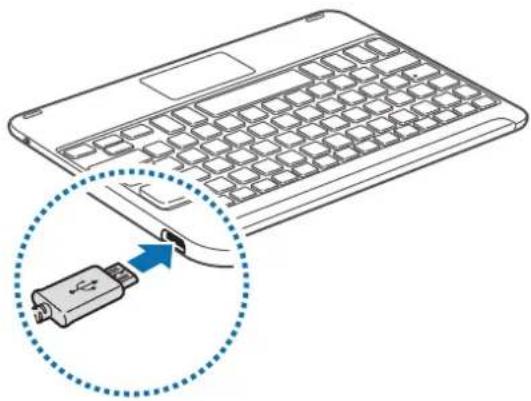
- Nieprawidłowe podłączenie ładowarki może spowodować poważne uszkodzenie klawiatury. Żadne uszkodzenia wynikające z nieprawidłowej obsługi nie są objęte gwarancją.
- Urządzenie posiada baterię litowo-jonową o pojemności 520 mAh.
• Ładowarki są sprzedawane oddzielnie. - Klawiatury można używać podczas ładowania, ale może to spowodować wydłużenie czasu ładowania baterii.
- Podczas ładowania klawiatura może się nagrzewać. Jest to normalne i nie powinno wpływać na okres eksploatacji klawiatury ani na jej sprawność. Jeśli bateria nagrzeje się mocniej niż zwykle, ładowarka może przestać ładować.
- Jeśli ładowanie klawiatury nie przebiega prawidłowo, oddaj klawiaturę do naprawy w centrum serwisowym firmy Samsung.
Po naładowaniu baterii do pełna odłącz klawiaturę od ładowarki.

Aby oszczędzać energię, ładowarka powinna być odłączona od zasilania, kiedy nie jest używana. Ładowarka nie ma przełącznika włączania / wyłączania, dlatego dla oszczędności energii też należy ją odłącaźć od gniazdka elektrycznego, gdy nie jest używana. Podczas ładowania ładowarka powinna znajdować się w pobliżu gniazdka elektrycznego i być łatwo dostępna.
Sprawdzanie stanu ładowania baterii
Naciśnij klawisz Ctrl i przytrzymaj go przez około trzy sekundy. Powiadomienie świetlne rozbłyśnie trzykrotnie różnymi kolorami w zależności od stanu naładowania.
| Stan Kolor | |
| Poniżej 30% | • Czerwony |
| 30–60% | • Żółty |
| Powyżej 60% | • Zielony |
Włączanie i wyłączanie klawiatury
Przesuń przełącznik włączania / wyłączania, aby włączyć lub wyłączyć klawiaturę.


Postępuj zgonie ze wszystkimi wyświetlonymi ostrzeżeniami i wskazówkami od autoryzowanego personelu w miejscach, w których korzystanie z urządzeń bezprzewodowych jest objęte obostrzeniami, np. w samolotach czy szpitalach.
Opis powiadomień świetlnych
Powiadomienie świetlne służy do informowania o stanie klawiatury.
| Stan Kolor | |
| Włącz | Miga na niebiesko trzy razy |
| Wyłącz | Miga na czerwono trzy razy |
| Tryb parowania Bluetooth | Miga na czerwono, zielono i niebiesko |
| Połączenie Bluetooth | Klawisz F11: szybko miga trzy razy na niebiesko, a następnie miga trzy razy na niebieskoKlawisz F12: szybko miga trzy razy na biało, a następnie miga trzy razy na biało |
| Podczas używania lub w trybie uśpienia | Wył. |

- Jeśli powiadomienie świetlne nie działa w opisany sposób, odłącz ładowarkę od klawiatury i podłącz ją ponownie.
- Powiadomienia świetlne mogą działać inaczej w zależności od podłączonego urządzenia.
Połączenia Bluetooth
Bluetooth
Informacje o łączności Bluetooth
Bluetooth to standard łączności bezprzewodowej, który umożliwia nawiązywanie połączeń o krótkim zasięgu pomiędzy różnymi urządzeniami za pośrednictwem częstotliwości 2,4 GHz. Dzięki tej technologii można ustanowić połączenie i wymieniać dane między różnymi urządzeniami Bluetooth, takimi jak urządzenia przenośne, komputery, drukarki oraz inne urządzenia cyfrowe bez konieczności podłączania kabli.
Uwagi dotyczące posługiwania się interfejsem Bluetooth
- Aby uniknąć problemów przy podłączaniu klawiatury do innych urządzeń, należy umieścić je blisko siebie.
- Odległość między klawiaturą a innym urządzeniem Bluetooth nie może przekraczać zasięgu połączenia Bluetooth (10 m). Odległość ta może być inna w zależności od środowiska, w którym używane są urządzenia.
- Upewnij się, że pomiędzy klawiaturą a podłączonym urządzeniem nie znajdują się żadne przeszkody, w tym ludzie, ściany, elementy narożne czy płoty.
- Nie należy dotykać anteny Bluetooth w podłączonym urządzeniu.
- Bluetooth korzysta z tej samej częstotliwości co pewne produkty przemysłowe, naukowe, medyczne i niskonapięciowe, w związku z czym używanie tych produktów w pobliżu powodować zakłócenia w połączeniu.
- Niektóre urządzenia, szczególnie te, których nie przetestowała lub nie zaakceptowała grupa Bluetooth SIG, mogą nie być zgodne z klawiaturą.
- Funkcji Bluetooth nie wolno używać do celów sprzecznych z prawem (np. wykonywania pirackich kopii plików lub nielegalnego podstuchiwania komunikacji w celach komercyjnych).
Łączenie urządzeń za pomocą Bluetooth
Ta klawiatura została zoptymalizowania do połączenia z urządzeniem SAMSUNG Galaxy Tab S2. Podczas podłączania do urządzeń innych niż SAMSUNG Galaxy Tab S2 klawiatura może nie działać poprawnie lub niektóre jej funkcje mogą nie być dostępne.
1 Klawiatura Przesuń przełącznik włączania / wyłączania, aby włączyć klawiaturę.
2 Klawiatura Naciśnij i przytrzymaj klawisz ✦ F11 lub F12) przez około trzy sekundy, aby włączyć tryb parowania Bluetooth.
Powiadomienie świetlne będzie migać na czerwono, zielono i niebiesko.
Przy pierwszym włączeniu klawiatury automatycznie przechodzi ona w tryb parowania Bluetooth.
3 Inne urządzenie Uaktywnij łączność Bluetooth i wyszukaj urządzenia Bluetooth.
Więcej informacji można znaleźć w instrukcji obsługi innego urządzenia.
4 Inne urządzenie Dotknij Samsung Tab S2 Keyboard na liście dostępnych urządzeń.

5 Klawiatura Na klawiaturze wprowadź kod wyświetlony na ekranie innego urządzenia i naciśnij klawisz Enter.
Inne urządzenie zostanie zarejestrowane dla wybranego klawisza ⚙ (F11 lub F12), a połączenie zostanie nawiązane.

- Jeśli połączenie Bluetooth nie powiedzie się lub nie można zlokalizować klawiatury za pomocą innego urządzenia, usuń informacje o urządzeniu z listy innego urządzenia. Następnie należy ponownie spróbować nawiązać połączenie.
- Jeżeli klawiatura nie działa poprawnie, ponownie uruchom połączone urządzenie lub spróbuj jeszcze raz sparować urządzenia.
Parowanie z kilkoma urządzeniami
Istnieje możliwość parowania z maksymalnie dwoma urządzeniami obsługującymi funkcję Bluetooth i łatwego przełączania połączeń pomiędzy klawiaturą i sparowanymi urządzeniami.
Parowanie z dodatkowym urządzeniem
1 Sparuj i połącz klawiaturę z urządzeniem za pomocą funkcji Bluetooth.
2 Naciśnij i przytrzymaj przez około trzy sekundy klawisz ✝ F11 lub F12), który nie był użyty do zarejestrowania poprzedniego urządzenia, aby włączyć tryb parowania Bluetooth.
Połączenie pomiędzy klawiaturą i poprzednio połączonym urządzeniem zostanie zakończone.
3 Postępuj zgodnie z procedurą używaną do połączenia poprzedniego urządzenia, aby połączyć klawiaturę z dodatkowym urządzeniem.
Przełączanie połączeń
Naciśnij klawisz ✦ F11 lub F12).
Jeśli klawiatura jest aktualnie połączona do urządzenia zarejestrowanego dla klawisza F11, naciśnij klawisz F12, aby przełączyć na urządzenie zarejestrowane dla tego klawisza.
Jeśli klawiatura jest aktualnie połączona do urządzenia zarejestrowanego dla klawisza F12, naciśnij klawisz F11, aby przełączyć na urządzenie zarejestrowane dla tego klawisza.

Ta funkcja może nie być dostępna w zależności od sparowanego urządzenia.
Ponowne podłączanie lub odłączanie innych urządzeń
Ponowne podłączanie urządzenia
Gdy klawiatura straci połączenie z podłączonym urządzeniem ze względu na zbyt duże oddalenie od niego, zbliż do siebie oba urządzenia. Następnie naciśnij klawisz ✝ (F11 lub F12), dla którego zarejestrowano urządzenie, aby ponownie połączyć urządzenia. Można też sparować ze sobą urządzenia, korzystając z menu Bluetooth w odłączonym urządzeniu.
Rozłączanie urządzenia
Naciśnij i przytrzymaj przez około trzy sekundy klawisz ✝ F11 lub F12). Bieżące połączenie zostanie zakończone, a klawiatura zostanie przełączona w tryb parowania Bluetooth.
Można również zerwać połączenie przez wyłączenie klawiatury. Jeśli po ponownym włączeniu klawiatury urządzenia znajdują się w zasięgu, nastąpi automatycznie połączenie klawiatury z ostatnio połączonym urządzeniem.
Korzystanie z klawiatury
Korzystanie z funkcji klawiatury

Urządzenie zawiera magnesy. Amerykańskie Stowarzyszenie Serca (the American Heart Association — USA) oraz Agencja Regulacyjna Leków i Produktów Leczniczych (Medicines and Healthcare Products Regulatory Agency — Wielka Brytania) ostrzegają, że magnesy mogą mieć wpływ na działanie wszczepionych stymulatorów pracy serca, kardiowerterów, defibrylatorów, pomp insulinowych lub innych elektromedycznych urządzeń (zwanych łącznie „Urządzeniami medycznymi”) w promieniu 15 cm (6 cali). W przypadku korzystania z któregokolwiek z tych urządzeń medycznych NIE NALEŻY UŻYWAĆ TEGO URZĄDZENIA BEZ KONSULTACJI Z LEKARZEM.

Nie przechowuj urządzenia w pobliżu pół magnetycznych. Pole magnetyczne może uszkadzać karty z paskiem magnetycznym, w tym karty kredytowe, telefoniczne, paszporty i karty pokładowe.
Korzystanie z klawiatury
Przed rozpoczęciem korzystania z klawiatury wybierz język wyświetlania na połączonym urządzeniu. Więcej informacji na temat ustawień języka znajduje się w instrukcji obsługi połączonego urządzenia.
![graph TD A["1"] --> B["78"] B --> C["F1"] C --> D["F2"] D --> E["F3"] E --> F["F4"] F --> G["..."] G --> H["F5"] H --> I["6"] I --> J["F6"] J --> K["+"] K --> L["F7"] L --> M["F8"] M --> N["F9"] N --> O["+"] O --> P["F10"] P --> Q["F11"] Q --> R["9"] R --> S["F12"] S --> T["S-Finder"] T --> U["10"]…](/content/2026/06/1289231/images/9485115e5ea34cb697c48a5678b3c2144c5e8cf292cae76a1037f9f00063abeb.jpg)
| Klawisz Funkcja | |
| 1 | Naciśnij, aby powrócić do poprzedniego ekranu.Naciśnij i przytrzymaj, aby uzyskać dostęp do dodatkowych opcji dla bieżącego ekranu. |
| 2 | Naciśnij, aby powrócić do ekranu startowego.Naciśnij i przytrzymaj, aby uruchomić Google. |
| 3 | Naciśnij, aby otworzyć listę ostatnio używanych aplikacji.Naciśnij i przytrzymaj, aby uruchomić widok podzielonego ekranu. |
| 4 | Naciśnij, aby otworzyć ekran aplikacji. |
| 5 | Naciśnij, aby uzyskać dostęp do dodatkowych opcji dla bieżącego ekranu.Naciśnij i przytrzymaj, aby uruchomić S Finder. |
| 6 | Naciśnij, aby dostosować jasność. |
| 7 | Naciśnij, aby dostosować głośność. |
| 8 | Naciśnij, aby włączyć lub wyłączyć panel dotykowy. |
| 9 | Naciśnij, aby przełączyć połączenia między klawiaturą i sparowanymi urządzeniami.Naciśnij i przytrzymaj, aby uaktywnić tryb parowania Bluetooth. |
| 10 | Naciśnij, aby uruchomić Google.Naciśnij z klawiszem Faby uruchomić S Finder. |
| 11 | Naciśnij, aby wykonać zrzut ekranu.Naciśnij z klawiszem Faby uruchomić widok podzielonego ekranu. |
| 12 | Naciśnij, aby usunąć znak za kursorem. |
| 13 | Naciśnij wraz z innymi klawiszami, aby wykonać dodatkowe czynności. |
| 14 | Naciśnij, aby wyświetlić lub ukryć klawiaturę na ekranie dotykowym. |
| 15 | Naciśnij, aby zmienić język wprowadzania. |
| 16 | Naciśnij, aby przesunąć kursor lub stronę. Fn+ Przewiń w góre strony. Fn+ Przewiń w dół strony. Fn+ Przenieś kursor do początku bieżącego wiersza. Fn+ Przenieś kursor do końca bieżącego wiersza. |

Niektóre kluczowe funkcje mogą nie działać poprawnie w zależności od podłączonego urządzenia oraz wersji oprogramowania podłączonego urządzenia. Więcej informacji na temat aktualizacji oprogramowania urządzenia można znaleźć w jego instrukcji obsługi.
Korzystanie z panelu dotykowego
Ekranem podłączonego urządzenia można sterować przy użyciu panelu dotykowego. Można wykonywać różne czynności, takie jak przesuwanie kursora myszy lub wybieranie żądanego elementu.

- Przeciągnij palcem po panelu dotykowym, aby przesunąć wskaźnik myszy. Aby dostosować prędkość myszy, przejdź do podłączonego urządzenia. Następnie dotknij Aplikacje → Ustawienia → Język i wprowadzanie → Szybkość wskaźnika i przeciągnij pasek w lewo lub w prawo.
- Umieść wskaźnik myszy nad elementem i dotknij panelu dotykowego lub naciśnij lewy klawisz panelu dotykowego, aby otworzyć lub uruchomić element.
-
Umieść wskaźnik myszy nad elementem, dotknij dwukrotnie panelu dotykowego i przytrzymaj go, a następnie przenieś element w inne miejsce. Możesz również kliknąć lewym przyciskiem i przytrzymać go, a następnie przeciągnąć innym palcem po panelu dotykowym.
-
Naciśnij prawy klawisz panelu dotykowego, aby powrócić do poprzedniego ekranu.
- Naciśnij i przytrzymaj prawy klawisz panelu dotykowego, aby uzyskać dostęp do dodatkowych opcji dla bieżącego ekranu.

Ta funkcja może nie działać w niektórych aplikacjach.
Korzystanie z pokrywy
Dołącz pokrywę do tabletu i używaj jej jako stojaka.
1 Otwórz pokrywę.
2 Dopasuj zaczep pokrywy do zaczepu z tyłu tabletu i połącz oba elementy.
3 Zegnij tylną część pokrywy, aby uzyskać trójkątny kształt. Następnie postaw tablet w orientacji poziomej.
4 Umieść klawiaturę z przodu pokrywy, jak pokazano na rysunku.

- W przypadku zamknięcia pokrywy, gdy znajduje się na niej klawiatura, połączenie Bluetooth pomiędzy urządzeniami zostanie zerwane.
- Pamiętaj, aby odłączyć pokrywę i klawiaturę od tabletu przed użyciem aplikacji wymagających czujnika żyroskopu, np. mapy czy kompasu. Funkcje związane z żyroskopem mogą nie działać poprawnie przez magnesy wbudowane w pokrywę i klawiaturę.
Aby odłączyć pokrywę od tabletu, odciągnij pokrywę od tabletu, przytrzymując tablet. Upewnij się, że zaczepy są zupełnie rozłączone.

Nieprawidłowe rozłączenie pokrywy może spowodować uszkodzenie tabletu lub pokrywy.
Appendix
Rozwiązywanie problemów
Przed skontaktowaniem się z centrum serwisowym firmy Samsung wypróbuj poniższe rozwiązania. Niektóre sytuacje mogą nie dotyczyć danej klawiatury.
Nie można włączyć klawiatury
Jeśli bateria jest całkowicie rozładowana, nie można włączyć klawiatury. Przed włączeniem klawiatury naładuj całkowicie baterię.
Klawiatura nie działa
Jeśli klawiatura nie działa poprawnie, spróbuj rozwiązać problem, wyłączając klawiaturę i włączając ją ponownie.
Jeśli klawiatura wciąż nie odpowiada, zakończ połączenie Bluetooth i nawiąż je ponownie. Aby to zrobić, naciśnij i przytrzymaj przez około trzy sekundy klawisz ✝(F11 lub F12). Gdy klawiatura wejdzie w trym parowania Bluetooth, połącz ponownie urządzenia i sprawdź, czy klawiatura działa.
Jeśli problem wciąż nie został rozwiązany, skontaktuj się z centrum serwisowym firmy Samsung.
Bateria nie ładuje się prawidłowo (dotyczy ładowarek i kabli USB dopuszczonych przez firmę Samsung)
Upewnij się, że kabel USB i ładowarka są właściwie podłączone.
Jeśli problem wciąż nie został rozwiązany, skontaktuj się z centrum serwisowym firmy Samsung.
Inne urządzenie Bluetooth nie może zlokalizować klawiatury
- Upewnij się, że klawiatura znajduje się w trybie parowania Bluetooth.
- Uruchom ponownie klawiaturę i jeszcze raz ją wyszukaj.
- Odległość między klawiaturą a innym urządzeniem Bluetooth nie może przekraczać zasięgu połączenia Bluetooth (10 m).
Jeśli powyższe wskazówki nie umożliwiają rozwiązania problemu, skontaktuj się z centrum serwisowym firmy Samsung.
Klawiatura nie jest podłączona do innego urządzenia Bluetooth
- Odległość między klawiaturą a innym urządzeniem Bluetooth nie może przekraczać maksymalnego zasięgu Bluetooth (10 m).
- Na urządzeniu, z którym chcesz połączyć mysz, odłącz wszystkie sparowane urządzenia i spróbuj ponownie nawiązać połączenie.
Połączenie Bluetooth jest często zrywane
- Jeśli między urządzeniami znajdują się przeszkody, zasięg działania może być mniejszy.
- Odległość między klawiaturą a innym urządzeniem Bluetooth nie może przekraczać maksymalnego zasięgu Bluetooth (10 m).
- Podczas korzystania z klawiatury z innymi urządzeniami Bluetooth połączenie może być zakłócane przez fale elektromagnetyczne. Należy korzystać z klawiatury w pobliżu mniejszej liczby urządzeń bezprzewodowych.
Klawiatura działa inaczej niż opisano w instrukcji
Dostępne funkcje mogą się różnic w zależności od podłączonych urządzeń.
Bateria wyczerpuje się szybciej niż po zakupie
• W bardzo niskich lub bardzo wysokich temperaturach czas działania baterii może być krótszy.
- Bateria zużywa się i po pewnym czasie jej wydajność spada.
Demontaż baterii
- W celu wyjęcia baterii należy udać się do autoryzowanego centrum serwisowego, korzystając z dołączonych instrukcji.
- Z uwagi na bezpieczeństwo nie należy próbować wyjmować baterii samodzielnie. Wyjęcie baterii w nieprawidłowy sposób może doprowadzić do uszkodzenia baterii i urządzenia, skutkować obrażeniami i/lub spowodować, że korzystanie z urządzenia nie będzie bezpieczne.
- Firma Samsung nie bierze odpowiedzialności za jakiekolwiek straty lub szkody (wynikające z odpowiedzialności umownej lub deliktowej, włączając zaniedbania), które mogą być skutkiem nieprzestrzegania ostrzeżeń i instrukcji, z wyjątkiem śmierci lub obrażeń spowodowanych zaniedbaniami firmy Samsung.
1 Obróć klawiaturę i zdemontuj cztery gumowe nóżki.
2 Poluźnij i wykręć cztery śruby.
3 Użyj narzędzia z płaską krawędzią, aby rozdzielić klawiaturę i tylną pokrywę.
4 Delikatnie podważ baterię, aby odłączyć ją od korpusu urządzenia.
5 Przetnij cązkami połączenia między baterią a płytką drukowaną.

Nie należy doprowadzać do zwarcia obwodu w klawiaturze przez przecięcie czarnego i czerwonego przewodu jednocześnie. Może to spowodować porażenie prądem lub pożar, wadliwe działanie lub wybuch baterii.
Deklaracja zgodności
Informacje o produkcie
Dotyczy
Produkt : Klawiatura Bluetooth
Model(e): EJ-FT810

Deklaracja i odnośne normy
Niniejszym deklarujemy, że powyższy produkt jest zgodny z zasadniczymi wymogami dyrektywy w sprawie urządzeń radiowych i końcowych urządzeń telekomunikacyjnych (1999/5/WE) dzięki zastosowaniu norm:
EN 301 489-1 V1.9.2 EN 301 489-17 V2.2.1
EN 300 328 V1.8.1 EN 62479:2010
EN 60950-1:2006+A11:2009+A1:2010+A12:2011
oraz jest zgodny z dyrektywą w sprawie ograniczenia stosowania niektórych niebezpiecznych substancji w sprzęcie elektrycznym i elektronicznym (2011/65/UE) poprzez zastosowanie normy EN 50581:2012.
Przedstawiciel w UE
Samsung Electronics Euro QA Lab. (ROK, W KTÓRYM ROZPOCZĘTO
Blackbushe Business Park UMIESZCZANIE OZNAKOWANIA
Saxony Way, Yateley, Hampshire CE 2015)
GU46 6GG, UK
Sholdough
21 maja 2015 Stephen Colclough / Przedstawiciel EU
(miejsce i data wystawienia)
(nazwisko i podpis osoby upoważnionej)
* To nie jest adres Centrum Serwisowego firmy Samsung. Aby uzyskać adres lub numer telefonu Centrum Serwisowego firmy Samsung, należy zapoznać się z treścią karty gwarancyjnej lub skontaktować się ze sprzedawcą, u którego zakupiono produkt.
W zależności od kraju i operatora, karty SIM, urządzenie i akcesoria mogą wyglądać inaczej niż na ilustracjach zamieszczonych w niniejszej instrukcji.
Prawa autorskie
Niniejsza instrukcja jest chroniona na mocy międzynarodowych praw autorskich.
Żadna część niniejszej instrukcji nie może być reprodukowana, dystrybuowana, tłumaczona ani przesyłana w jakiejkolwiek formie ani za pomocą jakichkolwiek środków elektronicznych lub mechanicznych, w tym kopiowana, nagrywana lub przechowywana w jakimkolwiek systemie archiwizacyjnym bez uprzedniej pisemnej zgody firmy Samsung Electronics.
Znaki towarowe
- SAMSUNG i logo SAMSUNG są zarejestrowanymi znakami towarowymi firmy Samsung Electronics.
- Bluetooth® jest zastrzeżonym na całym świecie znakiem towarowym Bluetooth SIG, Inc.
- Wszystkie inne znaki towarowe i prawa autorskie należą do ich właścicieli.
- maj 2015 Stephen Colclough / Zastopnik za EU



- IKONY POMOCNICZE
- WPROWADZENIE
- ZAWARTOŚĆ OPAKOWANIA
- WYGLĄD URZĄDZENIA
- ŁADOWANIE BATERII
- SPRAWDZANIE STANU ŁADOWANIA BATERII
- WŁĄCZANIE I WYŁĄCZANIE KLAWIATURY
- OPIS POWIADOMIEŃ ŚWIETLNYCH
- POŁĄCZENIA BLUETOOTH
- BLUETOOTH
- INFORMACJE O ŁĄCZNOŚCI BLUETOOTH
- UWAGI DOTYCZĄCE POSŁUGIWANIA SIĘ INTERFEJSEM BLUETOOTH
- ŁĄCZENIE URZĄDZEŃ ZA POMOCĄ BLUETOOTH
- PAROWANIE Z KILKOMA URZĄDZENIAMI
- PAROWANIE Z DODATKOWYM URZĄDZENIEM
- PRZEŁĄCZANIE POŁĄCZEŃ
- PONOWNE PODŁĄCZANIE LUB ODŁĄCZANIE INNYCH URZĄDZEŃ
- PONOWNE PODŁĄCZANIE URZĄDZENIA
- ROZŁĄCZANIE URZĄDZENIA
- KORZYSTANIE Z KLAWIATURY
- KORZYSTANIE Z FUNKCJI KLAWIATURY
- KORZYSTANIE Z PANELU DOTYKOWEGO
- KORZYSTANIE Z POKRYWY
- APPENDIX
- ROZWIĄZYWANIE PROBLEMÓW
- NIE MOŻNA WŁĄCZYĆ KLAWIATURY
- KLAWIATURA NIE DZIAŁA
- BATERIA NIE ŁADUJE SIĘ PRAWIDŁOWO (DOTYCZY ŁADOWAREK I KABLI USB DOPUSZCZONYCH PRZEZ FIRMĘ SAMSUNG)
- INNE URZĄDZENIE BLUETOOTH NIE MOŻE ZLOKALIZOWAĆ KLAWIATURY
- KLAWIATURA NIE JEST PODŁĄCZONA DO INNEGO URZĄDZENIA BLUETOOTH
- POŁĄCZENIE BLUETOOTH JEST CZĘSTO ZRYWANE
- KLAWIATURA DZIAŁA INACZEJ NIŻ OPISANO W INSTRUKCJI
- BATERIA WYCZERPUJE SIĘ SZYBCIEJ NIŻ PO ZAKUPIE
- DEMONTAŻ BATERII
- DEKLARACJA ZGODNOŚCI
- INFORMACJE O PRODUKCIE
- DEKLARACJA I ODNOŚNE NORMY
- PRZEDSTAWICIEL W UE
- PRAWA AUTORSKIE
- ZNAKI TOWAROWE
Marka : SAMSUNG
Model : EJ-FT810YBEGSW
Kategoria : Klawiatura