
EJ-FT810YBEGSW - Toetsenbord SAMSUNG - Gratis gebruiksaanwijzing en handleiding
Vind de handleiding van het apparaat gratis EJ-FT810YBEGSW SAMSUNG in PDF-formaat.

 FR
FR
 BG
BG
 DA
DA
 DE
DE
 EL
EL
 EN
EN
 ES
ES
 ET
ET
 FI
FI
 HU
HU
 IT
IT
 KK
KK
 KO
KO
 LT
LT
 LV
LV
 NL
NL
 NO
NO
 PL
PL
 PT
PT
 RO
RO
 RU
RU
 SL
SL
 SV
SV
 TR
TR
 UK
UK
 ZH
ZH
| Producttype | Tablettoetsenbord |
| Merk | Samsung |
| Model | EJ-FT810YBEGSW |
| Afmetingen (ongeveer) | 28 x 20 x 1 cm |
| Gewicht (ongeveer) | 500 g |
| Voeding | Oplaadbare lithiumbatterij, USB-C-poort |
| Batterijduur (schatting) | Ongeveer 100 uur |
| Connectiviteit | Bluetooth 5.0 |
| Compatibiliteit | Galaxy Tab S8 FE / S9 FE (schatting) |
| Achtergrondverlichting | Ja, instelbaar |
| Toetsindeling | AZERTY Frans |
| Hoofdfuncties | Invoer, sneltoetsen, ingebouwd trackpad |
| Tablethouder | Ingebouwd, neerklapbaar |
| Materialen | Kunststof en metaal |
| Onderhoud en reiniging | Reinigen met een zachte, licht vochtige doek; geen schurende middelen gebruiken |
| Veiligheid | Vermijd contact met vloeistoffen; niet blootstellen aan een warmtebron |
| Reserveonderdelen en repareerbaarheid | Niet door de gebruiker te repareren - neem contact op met een erkende service |
| Bedrijfstemperatuur | 0 °C tot 35 °C |
| Bedrijfsvochtigheid | 20 % tot 80 % |
| Fabrieksgarantie | 2 jaar |
Veelgestelde vragen - EJ-FT810YBEGSW SAMSUNG
Gebruikersvragen over EJ-FT810YBEGSW SAMSUNG
0 vraag over dit apparaat. Beantwoord die u kent of stel uw eigen vraag.
Stel een nieuwe vraag over dit apparaat
Download de handleiding voor uw Toetsenbord in PDF-formaat gratis! Vind uw handleiding EJ-FT810YBEGSW - SAMSUNG en neem uw elektronisch apparaat weer in handen. Op deze pagina staan alle documenten die nodig zijn voor het gebruik van uw apparaat. EJ-FT810YBEGSW van het merk SAMSUNG.
GEBRUIKSAANWIJZING EJ-FT810YBEGSW SAMSUNG
Toode : Bluetooth-klaviatuur
Mudel(id) : EJ-FT810

Lees deze snelstartgids door zodat u verzekerd bent van veilig en correct gebruik voordat u het apparaat in gebruik neemt.
- Afbeeldingen kunnen er anders uitzien dan het daadwerkelijke product. De inhoud kan zonder voorafgaande kennisgeving worden gewijzigd.
- Het toetsenbord is geoptimaliseerd voor verbinding met de SAMSUNG Galaxy Tab S2 en is mogelijk niet compatibel met andere apparaten. Voordat u het toetsenbord verbindt met andere apparaten dan de SAMSUNG Galaxy Tab S2, moet u controleren of ze compatibel zijn met het toetsenbord.
Symbolen in deze gebruiksaanwijzing

Waarschuwing: situaties die kunnen leiden tot letsel voor uzelf of anderen

Let op: situaties die kunnen leiden tot schade aan uw apparaat of andere apparatuur

Kennisgeving: opmerkingen, gebruikstips of aanvullende informatie
Aan de slag
Inhoud van de verpakking
Controleer of de doos de volgende onderdelen bevat:
• Toetsenbord
- Snelstartgids

- De bijgeleverde onderdelen bij uw apparaat en de beschikbare accessoires kunnen verschillen, afhankelijk van uw regio of serviceprovider.
- De bijgeleverde onderdelen zijn alleen bedoeld voor dit apparaat en zijn mogelijk niet compatibel met andere apparaten.
- Vormgeving en specificaties zijn onderhevig aan wijzigingen zonder voorafgaande kennisgeving.
- U kunt extra accessoires kopen bij uw lokale Samsung-verkoper. Controleer of ze compatibel zijn met het apparaat voordat u ze koopt.
- Gebruik alleen door Samsung goedgekeurde accessoires. Als u niet-goedgekeurde accessoires gebruikt, kunnen er prestatieproblemen en storingen optreden die niet onder de garantie vallen.
- De beschikbaarheid van alle accessoires is onderhevig aan wijzigingen die volledig afhankelijk zijn van de fabrikanten. Ga naar de website van Samsung voor meer informatie over de beschikbare accessoires.
Indeling van het apparaat
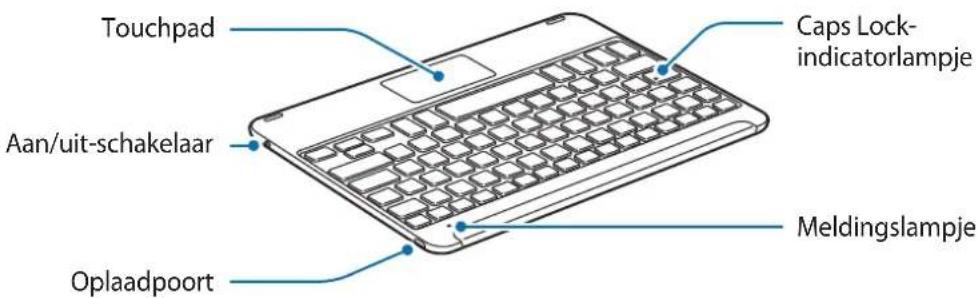
De batterij opladen
Laad de batterij op voordat u het toetsenbord voor het eerst gebruikt of als u het toetsenbord langere tijd niet hebt gebruikt.

Gebruik alleen opladers, batterijen en kabels die zijn goedgekeurd door Samsung. Bij gebruik van niet-goedgekeurde opladers of kabels bestaat het risico dat de batterij ontploft of dat het toetsenbord schade oploopt.

Als de batterij helemaal leeg is, kan het toetsenbord niet onmiddellijk worden ingeschakeld wanneer de oplader wordt aangesloten. Laat een lege batterij enkele minuten opladen voordat u het toetsenbord inschakelt.
Sluit het toetsenbord aan op een oplader.

Als u de oplader verkeerd aansluit, kan dit ernstige schade aan het toetsenbord veroorzaken. Schade die wordt veroorzaakt door verkeerd gebruik, valt niet onder de garantie.

- Opladers worden apart verkocht.
- Het toetsenbord kan worden gebruikt terwijl dit wordt opgeladen, maar het kan dan langer duren om de batterij op te laden.
- Tijdens het opladen kan het toetsenbord warm worden. Dit is normaal en is niet van invloed op de levensduur of prestaties van het toetsenbord. Als de batterij warmer dan normaal wordt, kan de oplader ophouden met opladen.
- Als het toetsenbord niet correct wordt opgeladen, brengt u het toetsenbord naar een Samsung-servicecenter.
Als de batterij volledig is opgeladen, koppelt u het toetsenbord los van de oplader.

Om stroom te besparen moet u de oplader loskoppelen wanneer u deze niet gebruikt. De oplader beschikt niet over een aan/uit-schakelaar. U moet daarom de oplader loskoppelen van het stopcontact wanneer u deze niet gebruikt, om te voorkomen dat u energie verspilt. De oplader moet in de buurt van het stopcontact blijven tijdens het opladen en moet eenvoudig te bereiken zijn.
De oplaadstatus van de batterij controleren
Houd de Ctrl-toets ongeveer drie seconden ingedrukt. Het meldingslampje knippert drie keer in verschillende kleuren afhankelijk van de oplaadstatus.
| Status Kleur | |
| Minder dan 30% | • Rood |
| 30 - 60% | • Geel |
| Meer dan 60% | • Groen |
Het toetsenbord in- en uitschakelen
Schuif de aan/uit-schakelaar om het toetsenbord in of uit te schakelen.
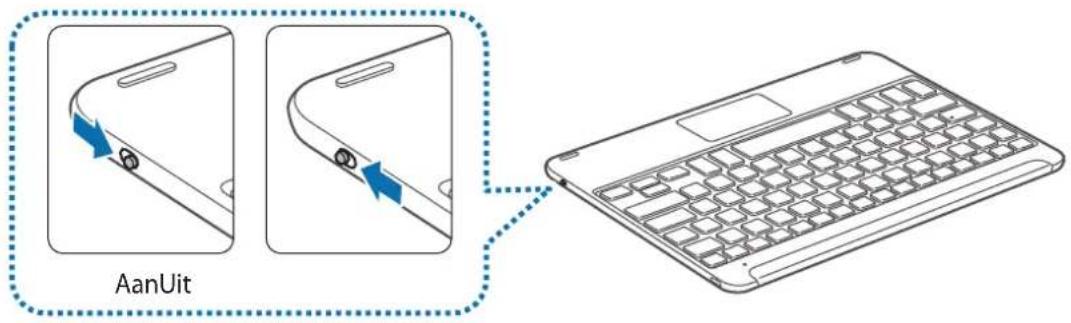

Volg alle weergegeven waarschuwingen en aanwijzingen op van bevoegd personeel op locaties waar het gebruik van draadloze apparaten is beperkt, zoals in vliegtuigen en ziekenhuizen.
Betekenis van het meldingslampje
Het meldingslampje geeft de status van het toetsenbord aan.
| Status Kleur | |
| Inschakelen | Knippert drie keer blauw |
| Uitschakelen | Knippert drie keer rood |
| Bluetooth-koppelstand | Knippert rood, groen en blauw |
| Verbonden via Bluetooth | F11-toets: knippert snel drie keer blauw en knippert vervolgens drie keer blauwF12-toets: knippert snel drie keer wit en knippert vervolgens drie keer wit |
| Tijdens gebruik of in de slaapstand | Uit |

- Als het meldingslampje niet werkt zoals beschreven, koppelt u de oplader los van het toetsenbord en sluit u deze weer aan.
- Het meldingslampje werkt mogelijk anders, afhankelijk van het verbonden apparaat.
Bluetooth-verbindingen
Bluetooth
Over Bluetooth
Bluetooth is een standaard voor draadloze technologie waarbij een frequentie van 2,4 GHz wordt gebruikt om over een korte afstand verbinding te maken tussen verschillende apparaten. Er kan zonder kabels verbinding worden gemaakt met andere apparaten waarop Bluetooth is ingeschakeld, zoals mobiele apparaten, computers, printers en andere digitale consumenten, om gegevens uit te wisselen.
Algemene informatie over het gebruik van Bluetooth
- Om problemen te voorkomen wanneer u uw toetsenbord verbindt met een ander apparaat, plaatst u de apparaten dicht bij elkaar.
- Zorg ervoor dat uw toetsenbord en het andere Bluetooth-apparaat zich binnen het Bluetooth-verbindingsbereik bevinden (10 m). De afstand kan variëren, afhankelijk van de omgeving waarin de apparaten worden gebruikt.
- Zorg ervoor dat er geen obstakels zijn tussen het toetsenbord en een verbonden apparaat, waaronder menselijke lichamen, muren, hoeken of hekken.
- Raak de Bluetooth-antenne van een verbonden apparaat niet aan.
- Bluetooth gebruikt dezelfde frequentie als bepaalde industriële, wetenschappelijk, medische en producten met laag stroomverbruik, en er kan storing optreden wanneer er verbindingen worden gemaakt in de buurt van dit soort producten.
- Sommige apparaten, vooral apparaten die niet door Bluetooth SIG zijn getest of goedgekeurd, zijn mogelijk niet compatibel met het toetsenbord.
- Gebruik de Bluetooth-functie niet voor illegale doeleinden (bijvoorbeeld voor het maken van illegale kopieën van bestanden of voor het afluisteren van communicatie voor commerciële doeleinden).
Verbinding maken met apparaten via Bluetooth
Dit toetsenbord is geoptimaliseerd om verbinding te maken met de SAMSUNG Galaxy Tab S2. Wanneer u andere apparaten dan de SAMSUNG Galaxy Tab S2 verbindt, werkt het toetsenbord mogelijk niet correct of zijn bepaalde functies daarvan niet beschikbaar.
1 Toetsenbord Schuif de aan/uit-schakelaar om het toetsenbord in te schakelen.
2 Toetsenbord Houd de × toets ( F11 of F12) ongeveer drie seconden ingedrukt om de Bluetooth-koppelstand te activeren.
Het meldingslampje knippert rood, groen en blauw.
Wanneer u het toetsenbord voor het eerst inschakelt, wordt de koppelstand voor Bluetooth automatisch geactiveerd.
3 Ander apparaat Activeer de Bluetooth-functie en zoek naar Bluetooth-apparaten.
Lees de gebruiksaanwijzing van het andere apparaat voor meer informatie.
4 Ander apparaat Tik op Samsung Tab S2 Keyboard in de lijst met beschikbare apparaten.

5 Toetsenbord Geef de toegangscode op die op het scherm van het andere apparaat wordt weergegeven en druk op de Enter-toets.
Het andere apparaat wordt geregistreerd onder de geselecteerde ✗-toets (F11 of F12) en de verbinding wordt gemaakt.

- Als de Bluetooth-verbinding wordt verbroken of het andere apparaat het toetsenbord niet kan vinden, verwijdert u de gegevens van het toetsenbord uit de lijst van het andere apparaat. Probeer vervolgens opnieuw verbinding te maken.
- Als het toetsenbord niet correct werkt, start u dit opnieuw of probeert u de apparaten opnieuw te koppelen.
Koppelen met meerdere apparaten
U kunt maximaal twee Bluetooth-apparaten koppelen en de verbinding tussen het toetsenbord en de gekoppelde apparaten gemakkelijk wijzigen.
Koppelen met een extra apparaat
1 Koppel en verbind het toetsenbord met een apparaat via Bluetooth.
2 Houd de × toets ( F11 of F12) die u niet hebt gebruikt om het vorige apparaat te registreren, ongeveer drie seconden ingedrukt om de Bluetooth-koppelstand te activeren.
De verbinding tussen het toetsenbord en het vorige verbonden apparaat wordt verbroken.
3 Volg dezelfde verbindingsprocedure die u hebt gebruikt om het vorige apparaat te verbinden, om het toetsenbord te verbinden met een extra apparaat.
Van verbinding wisselen
Druk op de × toets ( F11 of F12).
Als het toetsenbord momenteel is verbonden met het apparaat dat is geregistreerd onder de F11-toets, drukt u op de F12-toets om over te schakelen naar het apparaat dat onder die toets is geregistreerd.
Als het toetsenbord momenteel is verbonden met het apparaat dat is geregistreerd onder de F12-toets, drukt u op de F11-toets om over te schakelen naar het apparaat dat onder die toets is geregistreerd.

Deze functie is mogelijk niet beschikbaar, afhankelijk van het gekoppelde apparaat.
Opnieuw verbinding maken met een apparaat of de verbinding verbreken
Opnieuw verbinding maken met het apparaat
Wanneer de verbinding van uw toetsenbord met het verbonden apparaat wordt verbroken vanwege de afstand tussen de apparaten, brengt u de apparaten dichter bij elkaar. Druk vervolgens op de -toets (F11 of F12) waaronder het niet-verbonden apparaat is geregistreerd om de apparaten weer te verbinden. U kunt ook het Bluetooth-menu op het niet-verbonden apparaat gebruiken om de apparaten te verbinden.
De verbinding met het apparaat verbreken
Houd de × toets ( F11 of F12) ongeveer drie seconden ingedrukt. De huidige verbinding wordt verbroken en de Bluetooth-koppelstand van het toetsenbord wordt geactiveerd.
U kunt de verbinding ook verbreken door het toetsenbord uit te schakelen. Wanneer u het toetsenbord weer inschakelt en de apparaten binnen elkaars bereik zijn, maakt het toetsenbord automatisch verbinding met het apparaat waarmee dit het kortst geleden is verbonden.
Het toetsenbord gebruiken
Toetsenbordfuncties gebruiken

Het apparaat bevat magneten. De American Heart Association (Verenigde Staten) en de Medicines and Healthcare Products Regulatory Agency (Verenigd Koninkrijk) waarschuwen beide dat magneten binnen een bereik van 15 cm (6 inch) de werking van geïmplanteerde pacemakers, cardioverters, defibrillatoren, insulinepompen of andere elektromedische apparaten (gezamenlijk 'Medische apparaten') kunnen beïnvloeden. Als u een van deze Medische apparaten gebruikt, MAG U DIT APPARAAT NIET GEBRUIKEN, TENZIJ U CONTACT MET UW ARTS HEBT OPGENOMEN.

Bewaar het apparaat niet in de buurt van magnetische velden. Kaarten met magnetische strips, waaronder creditcards, telefoonkaarten, bankpasjes en OV-kaarten kunnen beschadigd raken door magnetische velden.
Het toetsenbord gebruiken
Selecteer een schermtaal op het aangesloten apparaat voordat u het toetsenbord gebruikt. Raadpleeg de gebruiksaanwijzing van het aangesloten apparaat voor meer informatie over taalinstellingen.
![graph TD A["1"] --> B["78"] B --> C["F1"] C --> D["F2"] D --> E["F3"] E --> F["F4"] F --> G["..."] G --> H["F5"] H --> I["6"] I --> J["F6"] J --> K["+"] K --> L["F7"] L --> M["F8"] M --> N["F9"] N --> O["+"] O --> P["F10"] P --> Q["F11"] Q --> R["F12"] R --> S["S-Finder"] S --> T["Delete"] U["Fn"] -…](/content/2026/06/1289231/images/8ce3660616a7bd4392e627523ec59236f4c48339f7b7cbbff4320ae2518e1470.jpg)
| Toets Functie | |
| 1 | Druk hierop om terug te keren naar het vorige scherm.Ingedrukt houden om extra opties voor het huidige scherm te openen. |
| 2 | Druk hierop om terug te keren naar het startscherm.Ingedrukt houden om Google te starten. |
| 3 | Druk hierop de lijst met recente apps te openen.Ingedrukt houden om de gesplitste schermweergave te starten. |
| 4 | Druk hierop om het scherm Apps te openen. |
| 5 | Druk hierop om extra opties voor het huidige scherm te openen.Ingedrukt houden om S Finder te starten. |
| 6 | Druk hierop om de helderheid aan te passen. |
| 7 | Druk hierop om het volume aan te passen. |
| 8 | Druk hierop om de touchpad in of uit te schakelen. |
| 9 | Druk hierop om de verbindingen tussen het toetsenbord en de gekoppelde apparaten te wijzigen.Ingedrukt houden om de Bluetooth-koppelstand te activeren. |
| 10 | Druk hierop om Google te starten.Druk hierop en op de Ftnets om S Finder te starten. |
| 11 | Druk hierop om een schermafbeelding te maken.Druk hierop en op de Ftnets om de gesplitste schermweergave te starten. |
| 12 | Druk hierop om tekens na de cursor te verwijderen. |
| 13 | Druk hierop en op andere toetsen om aanvullende functies uit te voeren. |
| 14 | Druk hierop om het toetsenbord weer te geven of te verbergen op het aanraakscherm. |
| 15 | Druk hierop om de invoertaal te wijzigen. |
| 16 | Druk hierop om de cursor of pagina te verplaatsen. Fn+ de pagina omhoog scrollen. Fn+ de pagina omlaag scrollen. Fn+ de cursor naar het begin van de huidige rij/regel verplaatsen. Fn+ de cursor naar het einde van de huidige rij/regel verplaatsen. |

Sommige toetsfuncties werken mogelijk niet correct, afhankelijk van het verbonden apparaat en de softwareversie van het verbonden apparaat. Raadpleeg de gebruiksaanwijzing van elk apparaat voor meer informatie over het bijwerken van de apparaatsoftware.
De touchpad gebruiken
Bedien het scherm van het verbonden apparaat met de touchpad. U kunt verschillende acties uitvoeren, zoals de muisaanwijzer verplaatsen of een gewenst item selecteren.
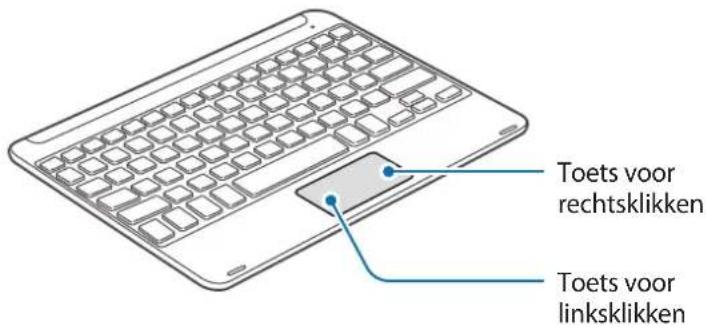
- Sleep uw vinger over de touchpad om de muisaanwijzer te verplaatsen. Als u de snelheid van de muis wilt aanpassen, gaat u naar het verbonden apparaat. Tik vervolgens op Apps → Instellingen → Taal en invoer → Snelheid van aanwijzer en sleep de balk naar links of rechts.
- Plaats de muisaanwijzer op een item en tik op de touchpad, of druk op de toets voor linksklikken, om het item te openen of te starten.
- Plaats de muisaanwijzer op een item, dubbeltik en blijf de touchpad aanraken, en sleep het item naar een nieuwe locatie. U kunt ook de toets voor linksklikken ingedrukt houden en vervolgens een andere vinger over de touchpad slepen.
- Druk op de toets voor rechtsklikken om terug te gaan naar het vorige scherm.
- Houd de toets voor rechtsklikken ingedrukt om extra opties voor het huidige scherm te openen.

Deze functie werkt mogelijk niet tijdens het gebruik van bepaalde apps.
De cover gebruiken
Bevestig de cover aan uw tablet en gebruik deze als standaard.
1 Open het klepje.
2 Verbind de bevestigingsclips van de cover met de bevestigingsclips aan de achterkant van uw tablet.
3 Vouw de achterkant van de cover in een driehoekige vorm. Zet de tablet vervolgens rechtop in de liggende stand.
4 Plaats het toetsenbord op de voorkant van de cover, zoals weergegeven in de afbeelding.
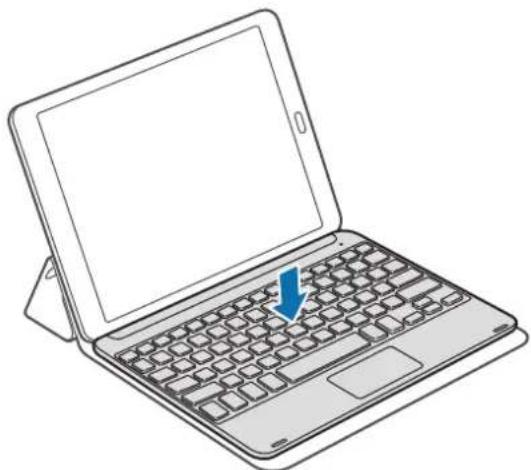
- Als u de cover sluit terwijl het toetsenbord daarop is geplaatst, wordt de Bluetooth-verbinding tussen de apparaten verbroken.
- Zorg ervoor dat u de cover en het toetsenbord losmaakt van de tablet voordat u apps gebruikt waarvoor de gyroSCOOPSensor is vereist, zoals de kaart en het kompas. GyroSCOOPgerelateerde functies werken mogelijk niet correct wegens de magneten die zijn ingesloten in de cover en het toetsenbord.
Als u de cover wilt losmaken van de tablet, trekt u de cover los van de tablet terwijl u de tablet vasthoudt. Maak de drukclips helemaal los van elkaar.

Als u de cover niet goed verwijdert, kan de tablet of de cover beschadigd raken.
Bijlage
Problemen oplossen
Voordat u contact opneemt met een Samsung-servicecenter, probeert u de volgende oplossingen. Sommige situaties zijn mogelijk niet van toepassing op uw toetsenbord.
Uw toetsenbord wordt niet ingeschakeld
Als de batterij helemaal leeg is, wordt uw toetsenbord niet ingeschakeld. Laad de batterij volledig op voordat u het toetsenbord inschakelt.
Uw toetsenbord werkt niet
Als het toetsenbord niet correct werkt, kunt u proberen dit op te lossen door het toetsenbord uit en weer in te schakelen.
Als het toetsenbord nog steeds niet reageert, verbreekt u de Bluetooth-verbinding en maakt u opnieuw verbinding. Druk hiervoor ongeveer drie seconden op de ✘-toets (F11 of F12). Wanneer de Bluetooth-koppelstand van het toetsenbord wordt ingeschakeld, verbindt u de apparaten opnieuw en controleert u de werking van het toetsenbord.
Als het probleem nog steeds niet is opgelost, neemt u contact op met een Samsung-servicecenter.
De batterij wordt niet correct opgeladen (voor door Samsung goedgekeurde USB-kabels en opladers)
Controleer of de USB-kabel en de oplader correct zijn aangesloten.
Als het probleem nog steeds niet is opgelost, neemt u contact op met een Samsung-servicecenter.
Een ander Bluetooth-apparaat kan uw toetsenbord niet vinden
- Zorg ervoor dat de Bluetooth-koppelstand is geactiveerd op uw toetsenbord.
- Start uw toetsenbord opnieuw op en zoek weer naar het toetsenbord.
- Zorg ervoor dat uw toetsenbord en het andere Bluetooth-apparaat zich binnen het Bluetooth-verbindingsbereik bevinden (10 m).
Als de bovenstaande tips het probleem niet verhelpen, neemt u contact op met een Samsung-servicecenter.
Uw toetsenbord is niet verbonden met een ander Bluetooth-apparaat
- Zorg ervoor dat uw toetsenbord en het andere Bluetooth-apparaat zich binnen het maximale Bluetooth-bereik bevinden (10 m).
- Verbreek de verbinding met alle gekoppelde apparaten op het apparaat waarmee u verbinding wilt maken en probeer opnieuw te verbinden.
De Bluetooth-verbinding wordt vaak verbroken
- Als er voorwerpen tussen de apparaten staan, is het mogelijk dat de afstand waarop de apparaten kunnen communiceren, afneemt.
- Zorg ervoor dat uw toetsenbord en het andere Bluetooth-apparaat zich binnen het maximale Bluetooth-bereik bevinden (10 m).
- Wanneer u het toetsenbord gebruikt met andere Bluetooth-apparaten, kan de verbinding worden beïnvloed door elektromagnetische golven. Gebruik het toetsenbord in een omgeving met minder draadloze apparaten.
Het toetsenbord werkt anders dan beschreven in de gebruiksaanwijzing
De beschikbare functies kunnen verschillen, afhankelijk van het verbonden apparaat.
De batterij loopt sneller leeg dan net na aankoop
- Wanneer u het toetsenbord of de batterij blootstelt aan zeer lage of zeer hoge temperaturen, kan de bruikbare lading afnemen.
- De batterij is een verbruiksartikel en de bruikbare lading neemt op den duur af.
De batterij verwijderen
- Als u de batterij wilt verwijderen, moet u naar een goedgekeurd servicecenter gaan met de meegeleverde instructies.
- Voor uw eigen veiligheid, moet u niet proberen de batterij te verwijderen. Als de batterij niet correct wordt verwijderd, kan dit schade aan de batterij en het apparaat veroorzaken, persoonlijk letsel veroorzaken en/of ervoor zorgen dat het apparaat niet veilig meer is.
- Samsung is niet aansprakelijk voor enige schade of verlies (hetzij in contract of onrechtmatige daad, inclusief nalatigheid) die kan voortvloeien uit het niet nauwkeurig volgen van deze waarschuwingen en instructies, anders dan de dood of persoonlijk letsel veroorzaakt door nalatigheid van Samsung.
1 Draai het toetsenbord om en verwijder de vier rubberen voetjes.
2 Draai de vier schroeven los en verwijder deze.
3 Gebruik een stuk gereedschap met een platte kop om het toetsenbord en de achterklep van elkaar te halen.
4 Haal de batterij voorzichtig uit het hoofdgedeelte van de eenheid.
5 Gebruik een nijptang om de aansluitingen tussen de batterij en de printplaat door te knippen.

Veroorzaak geen kortsluiting op de printplaat door de zwarte en rode draad tegelijk door te knippen. Als u dit wel doet, kan dit een elektrische schok of brand tot gevolg hebben, kan er een storing in de batterij optreden of kan de batterij ontploffen.
Verklaring van overeenstemming
Productgegevens
Voor het volgende
Product : Bluetooth-toetsenbord
Model(len) : EJ-FT810

Verklaring en toepasselijke normen
Wij verklaren hierbij dat het bovenstaande product voldoet aan de essentiële bepalingen van de R&TTE-richtlijn (1999/5/EG) door toepassing van:
EN 301 489-1 V1.9.2 EN 301 489-17 V2.2.1
EN 300 328 V1.8.1 EN 62479:2010
EN 60950-1:2006+A11:2009+A1:2010+A12:2011
en de richtlijn (2011/65/EU) betreffende beperking van het gebruik van bepaalde gevaarlijke stoffen in elektrische en elektronische apparatuur door toepassing van EN 50581:2012.
In de EU vertegenwoordigd door
Samsung Electronics Euro QA Lab. (JAAR WAARIN
21 mei 2015 Stephen Colclough / EU-vertegenwoordiger
(Plaats en datum van uitgifte) (Naam en handtekening van bevoegde persoon)
* Dit is niet het adres van het Samsung Servicecenter. Voor het adres of telefoonnummer van het Samsung Servicecenter raadpleegt u de garantiekaart of neemt u contact op met de winkel waar u het product hebt gekocht.
Drukfouten voorbehouden.
Copyright
Deze gebruiksaanwijzing is beschermd onder internationale auteursrechtwetten.
Geen enkel onderdeel van deze gebruiksaanwijzing mag worden gereproduceerd, gedistribueerd, vertaald of verzonden in welke vorm dan ook of op welke elektronische of mechanische wijze dan ook, inclusief door deze te fotokopiëren, op te nemen of op te slaan in een systeem voor het opslaan en ophalen van informatie, zonder voorafgaande schriftelijke toestemming van Samsung Electronics.
Handelsmerken
- SAMSUNG en het SAMSUNG-logo zijn gedeponeerde handelsmerken van Samsung Electronics.
- Bluetooth® is wereldwijd een gedeponeerd handelsmerk van Bluetooth SIG, Inc.
- Alle overige handelsmerken en auteursrechten zijn het eigendom van de betreffende eigenaren.



- SYMBOLEN IN DEZE GEBRUIKSAANWIJZING
- AAN DE SLAG
- INHOUD VAN DE VERPAKKING
- INDELING VAN HET APPARAAT
- DE BATTERIJ OPLADEN
- DE OPLAADSTATUS VAN DE BATTERIJ CONTROLEREN
- HET TOETSENBORD IN- EN UITSCHAKELEN
- BETEKENIS VAN HET MELDINGSLAMPJE
- BLUETOOTH-VERBINDINGEN
- BLUETOOTH
- OVER BLUETOOTH
- ALGEMENE INFORMATIE OVER HET GEBRUIK VAN BLUETOOTH
- VERBINDING MAKEN MET APPARATEN VIA BLUETOOTH
- KOPPELEN MET MEERDERE APPARATEN
- KOPPELEN MET EEN EXTRA APPARAAT
- VAN VERBINDING WISSELEN
- OPNIEUW VERBINDING MAKEN MET EEN APPARAAT OF DE VERBINDING VERBREKEN
- OPNIEUW VERBINDING MAKEN MET HET APPARAAT
- DE VERBINDING MET HET APPARAAT VERBREKEN
- HET TOETSENBORD GEBRUIKEN
- TOETSENBORDFUNCTIES GEBRUIKEN
- DE TOUCHPAD GEBRUIKEN
- DE COVER GEBRUIKEN
- BIJLAGE
- PROBLEMEN OPLOSSEN
- UW TOETSENBORD WORDT NIET INGESCHAKELD
- UW TOETSENBORD WERKT NIET
- DE BATTERIJ WORDT NIET CORRECT OPGELADEN (VOOR DOOR SAMSUNG GOEDGEKEURDE USB-KABELS EN OPLADERS)
- EEN ANDER BLUETOOTH-APPARAAT KAN UW TOETSENBORD NIET VINDEN
- UW TOETSENBORD IS NIET VERBONDEN MET EEN ANDER BLUETOOTH-APPARAAT
- DE BLUETOOTH-VERBINDING WORDT VAAK VERBROKEN
- HET TOETSENBORD WERKT ANDERS DAN BESCHREVEN IN DE GEBRUIKSAANWIJZING
- DE BATTERIJ LOOPT SNELLER LEEG DAN NET NA AANKOOP
- DE BATTERIJ VERWIJDEREN
- VERKLARING VAN OVEREENSTEMMING
- PRODUCTGEGEVENS
- VERKLARING EN TOEPASSELIJKE NORMEN
- IN DE EU VERTEGENWOORDIGD DOOR
- COPYRIGHT
- HANDELSMERKEN
Merk : SAMSUNG
Model : EJ-FT810YBEGSW
Categorie : Toetsenbord