
EJ-FT810YBEGSW - Клавиатура SAMSUNG - Бесплатное руководство пользователя
Найдите руководство к устройству бесплатно EJ-FT810YBEGSW SAMSUNG в формате PDF.

 FR
FR
 BG
BG
 DA
DA
 DE
DE
 EL
EL
 EN
EN
 ES
ES
 ET
ET
 FI
FI
 HU
HU
 IT
IT
 KK
KK
 KO
KO
 LT
LT
 LV
LV
 NL
NL
 NO
NO
 PL
PL
 PT
PT
 RO
RO
 RU
RU
 SL
SL
 SV
SV
 TR
TR
 UK
UK
 ZH
ZH
| Тип продукта | Клавиатура для планшета |
| Марка | Samsung |
| Модель | EJ-FT810YBEGSW |
| Размеры (прибл.) | 28 x 20 x 1 см |
| Вес (прибл.) | 500 г |
| Питание | Аккумулятор литий-ионный, порт USB-C |
| Время работы (оценка) | Около 100 часов |
| Подключение | Bluetooth 5.0 |
| Совместимость | Galaxy Tab S8 FE / S9 FE (оценка) |
| Подсветка | Да, регулируемая |
| Раскладка клавиш | AZERTY французская |
| Основные функции | Ввод, клавиши быстрого доступа, встроенный трекпад |
| Подставка для планшета | Встроенная, откидная |
| Материалы | Пластик и металл |
| Уход и чистка | Протирать мягкой слегка влажной тканью, не использовать абразивные средства |
| Безопасность | Избегать контакта с жидкостями; не подвергать воздействию тепла |
| Запчасти и ремонтопригодность | Не подлежит ремонту пользователем - обращаться в авторизованный сервис |
| Рабочая температура | от 0 °C до 35 °C |
| Рабочая влажность | 20 % - 80 % |
| Гарантия производителя | 2 года |
Часто задаваемые вопросы - EJ-FT810YBEGSW SAMSUNG
Вопросы пользователей о EJ-FT810YBEGSW SAMSUNG
0 вопрос об этом устройстве. Ответьте на те, что знаете, или задайте свой.
Задать новый вопрос об этом устройстве
Скачайте инструкцию для вашего Клавиатура в формате PDF бесплатно! Найдите своё руководство EJ-FT810YBEGSW - SAMSUNG и возьмите своё электронное устройство обратно в руки. На этой странице опубликованы все документы, необходимые для использования вашего устройства. EJ-FT810YBEGSW бренда SAMSUNG.
РУКОВОДСТВО ПОЛЬЗОВАТЕЛЯ EJ-FT810YBEGSW SAMSUNG
Продукт: Bluetooth клавиатура
Модел (и) : EJ-FT810

Декларация и приложими стандарти
Прочтите перед использованием
Пожалуйста, в целях правильного и безопасного использования устройства, прежде чем приступить к работе с ним, изучите руководство.
- Внешний вид устройства может отличаться от изображений в данном руководстве. Содержимое может изменяться без предварительного уведомления.
- Клавиатура оптимизирована для подключения к SAMSUNG Galaxy Tab S2 и может быть несовместима с другими устройствами. Прежде чем подключить клавиатуру к устройствам, отличающимся от SAMSUNG Galaxy Tab S2, убедитесь, что они совместимы с клавиатурой.
Обозначения, используемые в данном руководстве

Предостережение — ситуации, которые могут привести к получению травмы вами или кем-либо из окружающих

Внимание — ситуации, которые могут привести к повреждению устройства или другого оборудования

Примечание — примечания, советы или дополнительные сведения
Начало работы
Комплект поставки
В комплект поставки входят следующие компоненты:
- Клавиатура
• Краткое руководство

- Комплект поставки и набор доступных аксессуаров могут различаться в разных регионах и определяются поставщиком услуг.
- Поставляемые аксессуары предназначены исключительно для данного устройства и могут быть несовместимы с другими устройствами.
- Внешний вид изделий и технические характеристики могут быть изменены без предварительного уведомления.
- Дополнительные аксессуары можно приобрести у местных дилеров компании Samsung. Перед покупкой убедитесь, что они совместимы с вашим устройством.
- Применяйте только аксессуары, рекомендованные компанией Samsung. Использование нерекомендованных аксессуаров может привести к проблемам в работе и сбоям, на которые не распространяется гарантия.
- Доступность любых аксессуаров целиком и полностью зависит от производителя. Дополнительные сведения о доступных аксессуарах см. на веб-сайте Samsung.
Внешний вид устройства
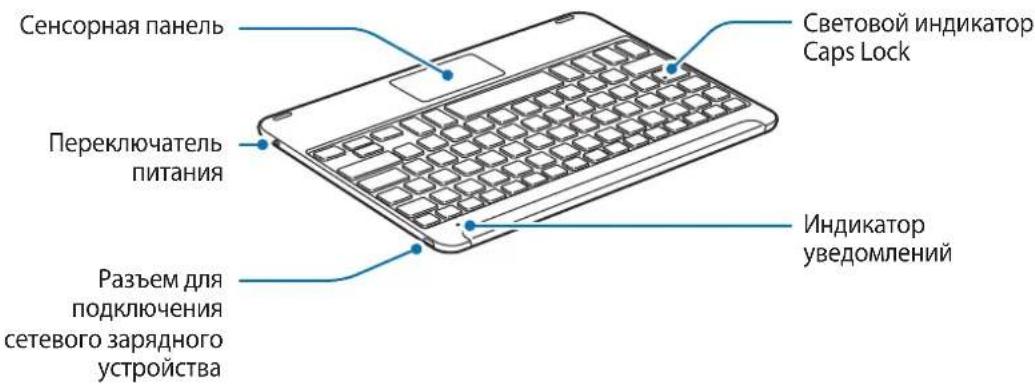
Зарядка аккумулятора
Перед первым использованием клавиатуры или после продолжительного периода, в течение которого она не использовалась, необходимо зарядить аккумулятор.

Используйте только аккумуляторы, зарядные устройства и кабели, одобренные компанией Samsung. Использование несовместимых зарядных устройств и кабелей может привести к взрыву аккумулятора или повреждению клавиатуры.

При полной разрядке аккумулятора включить клавиатуру сразу после подключения к зарядному устройству невозможно. Чтобы включить клавиатуру, следует подождать несколько минут, пока аккумулятор немного зарядится.
Подключите клавиатуру к зарядному устройству.
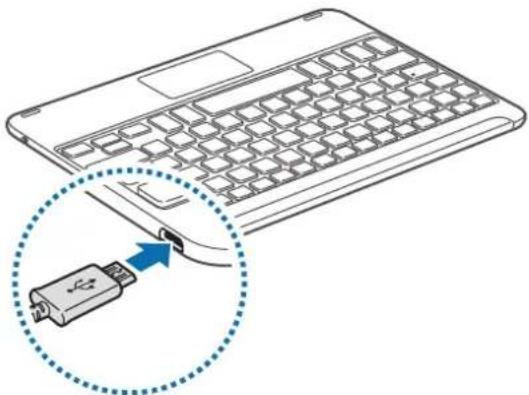
Неправильное подключение зарядного устройства может привести к серьезному повреждению вашей клавиатуры. Гарантия не распространяется на любые повреждения, возникшие в результате неправильного использования устройства и аксессуаров.

- Зарядные устройства не входят в комплект поставки.
- Во время зарядки аккумулятора можно пользоваться клавиатурой, но это замедляет процесс зарядки.
- Во время зарядки клавиатура может нагреваться. Это нормальное явление, не влияющее на производительность и срок службы клавиатуры. Если аккумулятор нагреется больше обычного, сетевое зарядное устройство может прекратить свою работу.
- Если клавиатура не заряжается, обратитесь в сервисный центр Samsung.
По окончании зарядки отключите клавиатуру от зарядного устройства.

В целях экономии электроэнергии отключайте сетевое зарядное устройство, если оно не используется. Сетевое зарядное устройство не оснащено переключателем питания, поэтому его нужно отключать от электрической розетки, чтобы прервать процесс зарядки и сэкономить электроэнергию. При использовании сетевое зарядное устройство должно плотно прилегать к электрической розетке и быть легко доступным.
Проверка состояния аккумулятора
Нажмите и удерживайте клавишу Ctrl в течение трех секунд. Индикатор уведомлений трижды мигнет разными цветами в зависимости от состояния зарядки аккумулятора.
| Состояние Цвет | |
| Ниже 30 % | • Красный |
| 30–60 % | • Желтый |
| Свыше 60 % | • Зеленый |
Включение и выключение клавиатуры
Сдвиньте переключатель питания, чтобы выключить или выключить клавиатуру.


В местах, где использование беспроводных устройств запрещено, например в самолетах или больницах, следуйте требованиям предупреждающих табличек и указаниям персонала.
Обозначения индикатора уведомлений
Индикатор уведомлений сообщает о состоянии клавиатуры.
| Состояние Цвет | |
| Питание включено | • Трижды мигает синим |
| Питание выключено | • Трижды мигает красным |
| Режим сопряжения по Bluetooth | • Мигает красным, зеленым, а затем синим |
| Подключено через Bluetooth | • Клавиша F11: трижды мигает синим быстро, а затем трижды мигает синим• Клавиша F12: трижды мигает белым быстро, а затем трижды мигает белым |
| Во время использования или в спящем режиме | • Выключен |

- Если индикатор уведомлений не работает, как описано, отключите зарядное устройство от клавиатуры и подключите его повторно.
- Функциональность индикатора уведомлений может отличаться в зависимости от подключенного устройства.
Подключения по Bluetooth
Bluetooth
Информация о технологии Bluetooth
Bluetooth — это технология беспроводной связи, которая использует частоту 2,4 ГГц для подключения к разным устройствам, расположенным на небольшом расстоянии друг от друга. Она позволяет подключаться к другим устройствам с поддержкой Bluetooth, например мобильным устройствам, компьютерам, принтерам и другим устройствам для дома, без использования кабелей и обмениваться с ними данными.
Примечания при использовании Bluetooth
- Во избежание проблем при подключении клавиатуры к другому устройству разместите устройства рядом друг с другом.
- Убедитесь, что клавиатура и другое Bluetooth-устройство находятся в пределах зоны действия Bluetooth(10 м). Расстояние может различаться в зависимости от среды использования устройств.
- Убедитесь в отсутствии препятствий между клавиатурой и подключенным устройством, в том числе людей, стен, углов или заборов.
- Не касайтесь антенны Bluetooth подключенного устройства.
- Стандарт Bluetooth использует ту же частоту, что и некоторые промышленные, научные, медицинские, а также некоторые маломощные приборы, поэтому его использование рядом с такими приборами может создать помехи в их работе.
- Некоторые устройства, в частности те, для которых компания Bluetooth SIG не проводила испытаний или которые не были одобрены по результатам таких испытаний, могут быть несовместимы с клавиатурой.
- Запрещается использовать функцию Bluetooth в противоправных целях (например, для распространения пиратских копий файлов или незаконного перехвата разговоров в коммерческих целях).
Подключение устройств через Bluetooth
Эта клавиатура оптимизирована для подключения к SAMSUNG Galaxy Tab S2. При подключении к устройствам, отличающимся от SAMSUNG Galaxy Tab S2, клавиатура может работать ненадлежащим образом, а также могут быть недоступны некоторые ее функции.
1 Клавиатура Сдвиньте переключатель питания, чтобы выключить или выключить клавиатуру.
2 Клавиатура Нажмите и удерживайте клавишу ✕ F11 или F12) в течение трех секунд для перехода в режим сопряжения по Bluetooth.
Индикатор уведомлений мигает красным, зеленым и синим.
При первом включении клавиатура автоматически перейдет в режим сопряжения по Bluetooth.
3 Другое устройство Включите функцию Bluetooth и выполните поиск устройств с поддержкой Bluetooth.
Дополнительные сведения см. в руководстве пользователя к другому устройству.
4 Другое устройство Коснитесь пункта Samsung Tab S2 Keyboard в списке доступных устройств.

5 Клавиатура Введите пароль, который отображается на экране другого устройства, и нажмите клавишу Enter.
Другое устройство будет зарегистрировано для выбранной клавиши ✝ (F11 или F12), после чего будет выполнено подключение.

- Если произойдет сбой подключения Bluetooth или другому устройству не удастся обнаружить клавиатуру, удалите сведения об устройстве из списка устройств. Затем повторите попытку подключения.
- Если клавиатура работает некорректно, перезагрузите ее или повторите попытку сопряжения устройств.
Сопряжение с несколькими устройствами
Можно подключить до двух устройств Bluetooth и легко переключаться между клавиатурой и сопряженными устройствами.
Сопряжение с дополнительным устройством
1 Выполните сопряжение, а затем подключите клавиатуру к устройству через Bluetooth.
2 Нажмите и удерживайте клавишу ✝ F11 или F12), которая не использовалась для регистрации предыдущего устройства, в течение трех секунд для перехода в режим сопряжения по Bluetooth.
Подключение клавиатуры к ранее подключенному устройству будет завершено.
3 Выполните эту же процедуру подключения, используемую для подключения предыдущего устройства, чтобы подключить клавиатуру к дополнительному устройству.
Переключение между подключениями
Нажмите клавишу ✕ F11 или F12).
При текущем подключении клавиатуры к устройству, зарегистрированному для клавиши F11, нажмите клавишу F12 чтобы переключиться на устройство, зарегистрированное для этой клавиши.
При текущем подключении клавиатуры к устройству, зарегистрированному для клавиши F12, нажмите клавишу F11 чтобы переключиться на устройство, зарегистрированное для этой клавиши.

Доступность этой функции зависит от типа сопряженного устройства.
Повторное подключение или отключение от другого устройства
Повторное подключение устройства
При отключении клавиатуры от подключенного устройства из-за большого расстояния между ними расположите устройства ближе друг к другу. Затем нажмите клавишу ✕ F11 или F12), для которой зарегистрировано отключенное устройство, чтобы повторно подключить устройства. Или воспользуйтесь меню Bluetooth на отключенном устройстве для подключения устройств.
Отключение устройства
Нажмите и удерживайте клавишу ✝ F11 или F12) в течение трех секунд. Текущее подключение будет завершено, а клавиатура перейдет в режим сопряжения по Bluetooth.
Для отключения можно также выключить клавиатуру. При повторном включении клавиатуры и пребывании устройств поблизости друг от друга клавиатура автоматически подключается к последнему подключенному устройству.
Работа с клавиатурой
Функции клавиатуры

Устройство содержит магниты. Американская кардиологическая ассоциация (США) и Управление по контролю за лекарственными средствами и изделиями медицинского назначения (Великобритания) предупреждают, что использование магнитов может влиять на работу имплантируемых кардиостимуляторов, кардиовертеров, дефибрилляторов, инсулиновых помп и других электронных медицинских устройств (далее — «Медицинские устройства»), если они используются в пределах 15 см друг от друга. Если вы пользуетесь каким-либо из этих медицинских устройств, НЕ ИСПОЛЬЗУЙТЕ УСТРОЙСТВО БЕЗ ПРЕДВАРИТЕЛЬНОЙ КОНСУЛЬТАЦИИ СО СВОИМ ВРАЧОМ.

Не храните устройство вблизи магнитных полей. Также воздействие магнитных полей может привести к повреждению карт с магнитной полосой, например кредитных и телефонных карт, банковских книжек и посадочных талонов.
Работа с клавиатурой
Перед использованием клавиатуры выберите язык дисплея на подключенном устройстве. Информацию о параметрах языка дисплея вы можете найти в руководстве пользователя подключенного устройства.
![graph TD A["1"] --> B["78"] B --> C["F1"] C --> D["F2"] D --> E["F3"] E --> F["F4"] F --> G["..."] G --> H["F5"] H --> I["6"] I --> J["F6"] J --> K["+"] K --> L["F7"] L --> M["F8"] M --> N["F9"] N --> O["+"] O --> P["F10"] P --> Q["F11"] Q --> R["F12"] R --> S["S-Finder"] S --> T["Delete"] U["13"] -…](/content/2026/06/1289231/images/3fc6a8338bc9940f236ecac8b4e4642126313339b5f4a097c35495a6b419cff9.jpg)
| Клавиша Функция | |
| 1 | Нажмите для возврата на предыдущий экран.Нажмите и удерживайте, чтобы вызвать на текущий экран дополнительные параметры. |
| 2 | Нажмите для возврата на главный экран.Нажмите и удерживайте для запуска Google. |
| 3 | Нажмите, чтобы открыть список недавно использованных приложений.Нажмите и удерживайте для запуска в разделенном окне. |
| 4 | Нажмите, чтобы открыть экран приложений. |
| 5 | Нажмите, чтобы просмотреть дополнительные параметры, доступные для текущего экрана.Нажмите и удерживайте для запуска S Finder. |
| 6 | Нажмите для регулировки яркости. |
| 7 | Нажмите для регулировки громкости. |
| 8 | Нажмите для включения/выключения сенсорной панели. |
| 9 | Нажмите для переключения между клавиатурой и сопряженными устройствами.Нажмите и удерживайте для перехода в режим сопряжения по Bluetooth. |
| 10 | Нажмите для запуска Google.Нажмите вместе с клавишей Для запуска S Finder. |
| 11 | Нажмите, чтобы выполнить снимок экрана.Нажмите вместе с клавишей Для запуска в разделенном окне. |
| 12 | Нажмите для удаления символов, следующих за курсором. |
| 13 | Нажмите вместе с другими клавишами для выполнения дополнительных действий. |
| 14 | Нажмите, чтобы отобразить или скрыть клавиатуру на сенсорном экране. |
| 15 | Нажмите для изменения языка ввода. |
| 16 | Нажмите для перемещения курсора или перехода между страницами. Fn+ прокрутка страницы вверх. Fn+ прокрутка страницы вниз. Fn+ перемещение курсора в начало текущего ряда. Fn+ перемещение курсора в конец текущего ряда. |

Некоторые основные функции могут работать некорректно в зависимости от типа подключенного устройства и версии программного обеспечения подключенного устройства. Дополнительные сведения об обновлении программного обеспечения устройства приведены в руководстве пользователя к соответствующему устройству.
Использование сенсорной панели
Управляйте экраном подключенного устройства с помощью сенсорной панели. Выполняйте различные действия, такие как перемещение указателя мыши или выбор необходимого элемента.
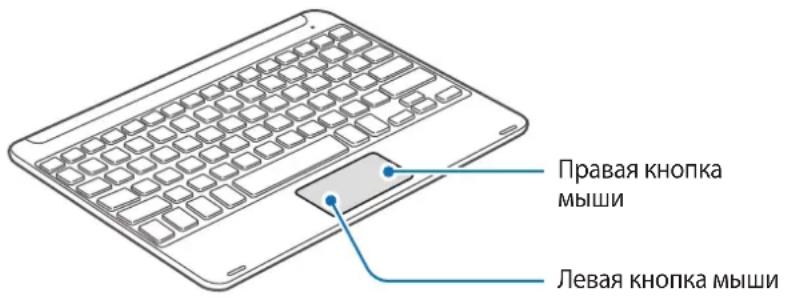
- Проведите пальцем по сенсорной панели для перемещения указателя мыши. Чтобы настроить скорость мыши, перейдите к подключенному устройству. Потом выберите пункт Приложения → Настройки → Язык и ввод → Скорость указателя, а потом потяните полоску влево или вправо.
- Поместите указатель мыши поверх элемента и коснитесь сенсорной панели, или нажмите левую кнопку мыши для открытия или запуска элемента.
- Поместите указатель мыши поверх элемента, дважды коснитесь и удерживайте сенсорную панель, а затем перетащите элемент в новое место. Также можно нажать и удерживать левую кнопку мыши и потяните другим пальцем по сенсорной панели.
- Нажмите правую кнопку мыши, чтобы вернуться на предыдущий экран.
- Нажмите и удерживайте правую кнопку мыши, чтобы вызвать на текущий экран дополнительные параметры.

Эта функция может не работать при использовании некоторых приложений.
Работа с чехлом
Прикрепите чехол к планшету и используйте его в качестве подставки.
1 Раскройте чехол.
2 Закрепите чехол на планшете, предварительно совместив фиксаторы крепления чехла с фиксаторами на задней панели планшета.
3 Сложите заднюю часть чехла так, чтобы образовался треугольник. Установите планшет в горизонтальной ориентации.
4 Разместите клавиатуру на передней части чехла, как показано на изображении.
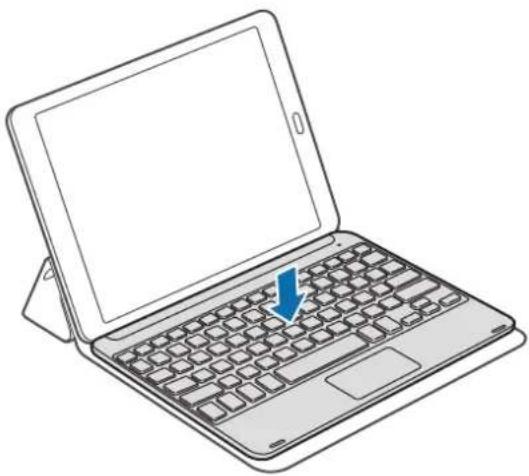
- При закрытии крышки во время размещения на ней клавиатуры подключение по Bluetooth между устройствами будет завершено.
- Убедитесь, что обложка и клавиатура отсоединены от планшета перед использованием программ, для которых необходим гироскоп, например таких как карты и компас. Функции, связанные с гироскопом, могут работать неправильно из-за магнитов, которые есть в обложке и клавиатуре.
Чтобы отсоединить крышку от планшета, снимите ее, удерживая планшет. Убедитесь, что фиксаторы полностью откреплены.

Ненадлежащее отсоединение крышки может привести к ее повреждению или повреждению планшета.
Устранение неполадок
Перед обращением в сервисный центр Samsung попробуйте следующие способы устранения неполадок. Некоторые ситуации могут не иметь отношения к вашей клавиатуре.
Клавиатура не включается
Клавиатура не включится, если аккумулятор полностью разряжен. Зарядите аккумулятор перед включением клавиатуры.
Клавиатура не работает
Если клавиатура не работает надлежащим образом, для решения проблемы попробуйте выключить клавиатуру и включить ее снова.
Если клавиатура не реагирует на действия, завершите подключение по Bluetooth и подключите ее повторно. Для этого нажмите клавишу ✝ (F11 или F12) и удерживайте ее в течение трех секунд. Если клавиатура перейдет в режим сопряжения по Bluetooth, повторно установите подключение между устройствами и проверьте, работает ли клавиатура.
Если неполадка не устранена, обратитесь в сервисный центр Samsung.
Аккумулятор не заряжается (при использовании одобренных кабелей USB и зарядных устройств Samsung)
Убедитесь, что кабель USB или зарядное устройство подключены правильно.
Если неполадка не устранена, обратитесь в сервисный центр Samsung.
Другое устройство Bluetooth не может обнаружить клавиатуру
• Убедитесь, что на клавиатуре включен режим сопряжения по Bluetooth.
• Перезапустите клавиатуру и начните поиск снова.
- Убедитесь, что клавиатура и другое Bluetooth-устройство находятся в пределах зоны действия Bluetooth(10 м).
Если выполнение описанных выше действий не поможет устранить проблему, обратитесь в сервисный центр Samsung.
Клавиатура не подключается к другому устройству Bluetooth
- Убедитесь, что клавиатура и Bluetooth-устройства находятся в пределах зоны действия Bluetooth (10 м).
- Отключите все подключенные устройства от устройства, к которому нужно подключиться, и попробуйте подключиться еще раз.
Подключение по Bluetooth часто разрывается
- Если между устройствами есть препятствия, дальность действия может уменьшиться.
- Убедитесь, что клавиатура и Bluetooth-устройства находятся в пределах зоны действия Bluetooth (10 м).
- При использовании клавиатуры вместе с другими устройствами Bluetooth на состояние их подключения могут влиять электромагнитные волны. Используйте клавиатуру в местах с меньшим количеством беспроводных устройств.
Функции клавиатуры отличаются от функций, описанных в руководстве пользователя
Доступность функций зависит от типа подключенного устройства.
Аккумулятор разряжается быстрее, чем обычно
- Эффективный заряд аккумулятора клавиатуры может снижаться при слишком низкой или слишком высокой температуре окружающей среды.
- Аккумулятор является расходным материалом, и его эффективный заряд будет со временем снижаться.
ИНФОРМАЦИЯ О ПРОДУКТЕ
Беспроводная Bluetooth-клавиатура Samsung EJ-FT810
используется для ввода данных и управления мобильным устройством.

Данный продукт соответствует требованиям технических регламентов Таможенного союза. Дополнительную информацию о сертификации вы можете узнать на сайте производителя или у импортера/официального представителя в РФ.
Страна и дата производства указаны на упаковке продукта. Срок гарантии составляет 1 год с момента приобретения продукта. Срок службы - 2 года. Срок службы зависит от условий эксплуатации. По истечении срока службы продукта Изготовитель рекомендует обращение в Уполномоченный Сервисный Центр для проведения профилактических работ и получения рекомендаций по дальнейшей безопасной эксплуатации продукта. Технические характеристики: 5V ---;500mA
Импортер:
ООО «Самсунг Электроникс Рус Компани», 125009 Россия, Москва, ул. Воздвиженка, д.10
Самсунг Электроникс Ко. Лтд., (Мэтан-донг) 129, Самсунг-ро, Енгтонг-гу, г. Сувон, Кёнги-до, Республика Корея
Изготовитель:
Адреса заводов:
"Самсунг Электроникс Ко., Лтд", 94-1, Имсо-Донг, Гуми-Сити, Кунг-Бак, Корея, 730-350
"Тянжин Самсунг Телеком Технологжи Ко., Лтд", Вейву Роад, Микроэлектроникс Индастриал Парк ТЕДА, Ксиквин Дистрикт Тянжин 300385, Китай
"Самсунг Электроникс Хуижоу Ко., Лтд.", Ченжианг таун, Хуижоу, провинция Гуангдонг, Китай
"Самсунг Электроникс Вьетнам Ко., Лтд.", Промышленный парк Йенпхонг Ай, Йентранг Комьюн, округ Йенпхонг, провинция Бэкнинх, Вьетнам
Декларация о соответствии
Информация о продукте
Для следующего устройства
Продукт : Беспроводная Bluetooth-клавиатура
Модель (ли) : EJ-FT810

Декларация и применимые стандарты
Настоящим мы заявляем, что продукт, указанный выше, соответствует основным требованиям директивы R&TTE (1999/5/EC) в области:
EN 301 489-1 V1.9.2 EN 301 489-17 V2.2.1
EN 300 328 V1.8.1 EN 62479:2010
EN 60950-1:2006+A11:2009+A1:2010+A12:2011
и Директивы (2011/65/EU) об ограничениях по использованию определенных опасных веществ при производстве электрического и электронного оборудования по стандарту EN 50581:2012.
Представитель в ЕС
Samsung Electronics Euro QA Lab. (ГОД НАЧАЛА
Blackbushe Business Park ИСПОЛЬЗОВАНИЯ
Saxony Way, Yateley, Hampshire МАРКИРОВКИ СЕ — 2015)
GU46 6GG, UK
Sholdough
21 мая 2015 г. Stephen Colclough / Представитель EC
(Место и дата выпуска) (Фамилия и подпись уполномоченного лица)
* Это не адрес сервисного центра Samsung. Для получения адреса или номера телефона сервисного центра Samsung см. гарантийный талон или обратитесь по месту приобретения вашего продукта.
Авторские права
Данное руководство защищено международными законами об авторских правах.
Запрещается воспроизводить, распространять, переводить или передавать какие-либо части данного руководства в любой форме и любым способом, электронным или механическим, включая фотокопирование, запись и хранение в любой системе хранения и поиска информации, без предварительного письменного разрешения компании Samsung Electronics.
Товарные знаки
- SAMSUNG и логотип SAMSUNG являются зарегистрированными товарными знаками компании Samsung Electronics.
- Bluetooth® является зарегистрированным товарным знаком Bluetooth SIG, Inc. во всем мире.
- Остальные авторские права и товарные знаки являются собственностью их владельцев.
Батареяны зарядтау



- ДЕКЛАРАЦИЯ И ПРИЛОЖИМИ СТАНДАРТИ
- ПРОЧТИТЕ ПЕРЕД ИСПОЛЬЗОВАНИЕМ
- ОБОЗНАЧЕНИЯ, ИСПОЛЬЗУЕМЫЕ В ДАННОМ РУКОВОДСТВЕ
- НАЧАЛО РАБОТЫ
- КОМПЛЕКТ ПОСТАВКИ
- ВНЕШНИЙ ВИД УСТРОЙСТВА
- ЗАРЯДКА АККУМУЛЯТОРА
- ПРОВЕРКА СОСТОЯНИЯ АККУМУЛЯТОРА
- ВКЛЮЧЕНИЕ И ВЫКЛЮЧЕНИЕ КЛАВИАТУРЫ
- ОБОЗНАЧЕНИЯ ИНДИКАТОРА УВЕДОМЛЕНИЙ
- ПОДКЛЮЧЕНИЯ ПО BLUETOOTH
- BLUETOOTH
- ИНФОРМАЦИЯ О ТЕХНОЛОГИИ BLUETOOTH
- ПРИМЕЧАНИЯ ПРИ ИСПОЛЬЗОВАНИИ BLUETOOTH
- ПОДКЛЮЧЕНИЕ УСТРОЙСТВ ЧЕРЕЗ BLUETOOTH
- СОПРЯЖЕНИЕ С НЕСКОЛЬКИМИ УСТРОЙСТВАМИ
- СОПРЯЖЕНИЕ С ДОПОЛНИТЕЛЬНЫМ УСТРОЙСТВОМ
- ПЕРЕКЛЮЧЕНИЕ МЕЖДУ ПОДКЛЮЧЕНИЯМИ
- ПОВТОРНОЕ ПОДКЛЮЧЕНИЕ ИЛИ ОТКЛЮЧЕНИЕ ОТ ДРУГОГО УСТРОЙСТВА
- ПОВТОРНОЕ ПОДКЛЮЧЕНИЕ УСТРОЙСТВА
- ОТКЛЮЧЕНИЕ УСТРОЙСТВА
- РАБОТА С КЛАВИАТУРОЙ
- ФУНКЦИИ КЛАВИАТУРЫ
- ИСПОЛЬЗОВАНИЕ СЕНСОРНОЙ ПАНЕЛИ
- РАБОТА С ЧЕХЛОМ
- УСТРАНЕНИЕ НЕПОЛАДОК
- КЛАВИАТУРА НЕ ВКЛЮЧАЕТСЯ
- КЛАВИАТУРА НЕ РАБОТАЕТ
- АККУМУЛЯТОР НЕ ЗАРЯЖАЕТСЯ (ПРИ ИСПОЛЬЗОВАНИИ ОДОБРЕННЫХ КАБЕЛЕЙ USB И ЗАРЯДНЫХ УСТРОЙСТВ SAMSUNG)
- ДРУГОЕ УСТРОЙСТВО BLUETOOTH НЕ МОЖЕТ ОБНАРУЖИТЬ КЛАВИАТУРУ
- КЛАВИАТУРА НЕ ПОДКЛЮЧАЕТСЯ К ДРУГОМУ УСТРОЙСТВУ BLUETOOTH
- ПОДКЛЮЧЕНИЕ ПО BLUETOOTH ЧАСТО РАЗРЫВАЕТСЯ
- ФУНКЦИИ КЛАВИАТУРЫ ОТЛИЧАЮТСЯ ОТ ФУНКЦИЙ, ОПИСАННЫХ В РУКОВОДСТВЕ ПОЛЬЗОВАТЕЛЯ
- АККУМУЛЯТОР РАЗРЯЖАЕТСЯ БЫСТРЕЕ, ЧЕМ ОБЫЧНО
- ИНФОРМАЦИЯ О ПРОДУКТЕ
- ИМПОРТЕР
- ИЗГОТОВИТЕЛЬ
- АДРЕСА ЗАВОДОВ
- ДЕКЛАРАЦИЯ О СООТВЕТСТВИИ
- ДЕКЛАРАЦИЯ И ПРИМЕНИМЫЕ СТАНДАРТЫ
- ПРЕДСТАВИТЕЛЬ В ЕС
- АВТОРСКИЕ ПРАВА
- ТОВАРНЫЕ ЗНАКИ
- БАТАРЕЯНЫ ЗАРЯДТАУ
Марка : SAMSUNG
Модель : EJ-FT810YBEGSW
Категория : Клавиатура