
EJ-FT810YBEGSW - Teclado SAMSUNG - Manual de uso y guía de instrucciones gratis
Encuentra gratis el manual del aparato EJ-FT810YBEGSW SAMSUNG en formato PDF.


| Tipo de producto | Teclado para tableta |
| Marca | Samsung |
| Modelo | EJ-FT810YBEGSW |
| Dimensiones (aprox.) | 28 x 20 x 1 cm |
| Peso (aprox.) | 500 g |
| Alimentación | Batería recargable de litio, puerto USB-C |
| Autonomía (estimada) | Aproximadamente 100 horas |
| Conectividad | Bluetooth 5.0 |
| Compatibilidad | Galaxy Tab S8 FE / S9 FE (estimado) |
| Retroiluminación | Sí, ajustable |
| Disposición de las teclas | AZERTY francés |
| Funciones principales | Escritura, teclas de acceso directo, trackpad integrado |
| Soporte para tableta | Integrado, plegable |
| Materiales | Plástico y metal |
| Mantenimiento y limpieza | Limpiar con un paño suave ligeramente húmedo, no usar productos abrasivos |
| Seguridad | Evitar todo contacto con líquidos; no exponer a una fuente de calor |
| Piezas de repuesto y reparabilidad | No reparable por el usuario - contactar a un servicio autorizado |
| Temperatura de funcionamiento | 0 °C a 35 °C |
| Humedad de funcionamiento | 20 % a 80 % |
| Garantía del fabricante | 2 años |
Preguntas frecuentes - EJ-FT810YBEGSW SAMSUNG
Preguntas de los usuarios sobre EJ-FT810YBEGSW SAMSUNG
0 pregunta sobre este aparato. Responde a las que conoces o haz la tuya.
Hacer una nueva pregunta sobre este aparato
Descarga las instrucciones para tu Teclado en formato PDF gratis! Encuentra tus instrucciones EJ-FT810YBEGSW - SAMSUNG y toma tu dispositivo electrónico nuevamente en la mano. En esta página están publicados todos los documentos necesarios para el uso de su dispositivo. EJ-FT810YBEGSW de la marca SAMSUNG.
MANUAL DE USUARIO EJ-FT810YBEGSW SAMSUNG

Lea este manual antes de usar el dispositivo para garantizar su uso correcto y seguro.
- Es posible que las imágenes no sean exactamente iguales al producto real. El contenido se encuentra sujeto a cambios sin previo aviso.
- El teclado está optimizado para conectarlo al SAMSUNG Galaxy Tab S2 y podría no ser compatible con otros dispositivos. Antes de conectar el teclado a dispositivos que no sean el SAMSUNG Galaxy Tab S2, asegúrese de que dichos dispositivos sean compatibles con el teclado.
Iconos instructivos

Advertencia: situaciones que podrían causarle lesiones a usted o a otras personas.

Precaución: situaciones que podrían causar daños a su dispositivo u otros equipos

Aviso: notas, consejos de uso o información adicional
Primeros pasos
Contenidos de la caja
Compruebe que la caja del producto contiene los siguientes elementos:
- Teclado
- Guía de inicio rápido

- Los elementos que vienen con el dispositivo y los accesorios disponibles podrían variar según su región o el proveedor de servicios.
- Los elementos suministrados están diseñados solo para este dispositivo y pueden no ser compatibles con otros dispositivos.
- La apariencia y las especificaciones están sujetas a cambios sin previo aviso.
- Puede adquirir accesorios adicionales en su distribuidor local de Samsung. Asegúrese de que sean compatibles con el dispositivo antes de la compra.
- Utilice únicamente accesorios aprobados por Samsung. El uso de accesorios no aprobados puede causar problemas de rendimiento y fallos de funcionamiento que no están cubiertos por la garantía.
- La disponibilidad de todos los accesorios está sujeta a cambios y depende enteramente de las empresas de fabricación. Para obtener más información sobre los accesorios disponibles, consulte el sitio web de Samsung.
Diseño del dispositivo

Cargar la batería
Cargue la batería antes de utilizar el teclado por primera vez o cuando no se haya utilizado durante un periodo prolongado de tiempo.

Utilice solo cargadores, baterías y cables aprobados por Samsung. Los cargadores o cables no aprobados pueden provocar que la batería explote o dañar el teclado.

Si la batería está totalmente descargada, el teclado no podrá encenderse inmediatamente después de conectar el cargador. Deje que la batería agotada se cargue durante algunos minutos antes de encender el teclado.
Conecte el teclado a un cargador.
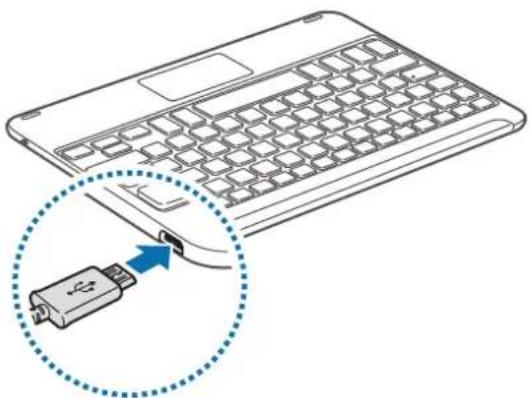
Conectar el cargador de forma inadecuada puede causar daños graves en el teclado. Los daños provocados por mal uso no están cubiertos por la garantía.

- Los cargadores se venden por separado.
- El teclado puede utilizarse mientras se carga, pero la batería podría tardar más en cargarse por completo.
- El teclado puede calentarse al cargarlo. Esto es normal y no debería afectar a la duración ni al rendimiento del teclado. Si la batería se calentara más de lo normal, el cargador podría detener la carga.
- Si el teclado no se carga correctamente, llévelo a un Servicio de Atención Técnica (SAT) de Samsung.
Después de cargar el teclado por completo, desconecte el cargador del teclado.

El cargador no tiene interruptor de encendido y apagado, por tanto, para detener la entrada de corriente eléctrica, el usuario debe desenchufar el cargador de la red. Además, cuando esté conectado debe permanecer cerca del enchufe. Para ahorrar energía, desenchufe el cargador cuando no esté en uso.
Comprobación del estado de carga de la batería
Mantenga pulsada la tecla Ctrl durante unos tres segundos. La luz de notificación parpadeará tres veces con diferentes colores según el estado de carga.
| Estado Color | |
| Menos del 30% | • Rojo |
| 30–60% | • Amarillo |
| Más del 60% | • Verde |
Encender y apagar el teclado
Deslice el interruptor de encendido para encender o apagar el teclado.


Siga todas las advertencias e instrucciones publicadas por el personal autorizado en áreas donde el uso de dispositivos inalámbricos esté prohibido, como aviones y hospitales.
Identificación de la luz de notificación
La luz de notificación le informa del estado del teclado.
| Estado Color | |
| Encender | Parpadea en azul tres veces |
| Apagar | Parpadea en rojo tres veces |
| Modo de asociación Bluetooth | Parpadea en rojo, verde y, a continuación, en azul |
| Conectado mediante Bluetooth | TeclaF11: parpadea rápidamente en azul tres veces y, a continuación, parpadea en azul tres vecesTeclaF12: parpadea rápidamente en blanco tres veces y, a continuación, parpadea en blanco tres veces |
| Durante el uso o el modo de Suspensión | Apagado |

- Si la luz de notificación no funciona de la forma descrita, desconecte el cargador del teclado y vuelva a conectarlo.
- La luz de notificación podría funcionar de forma distinta dependiendo del dispositivo conectado.
Conexiones Bluetooth
Bluetooth
Acerca de Bluetooth
Bluetooth es un estándar de tecnología inalámbrica que utiliza una frecuencia de 2,4 GHz para conectar varios dispositivos en distancias cortas. Puede conectarse e intercambiar datos con otros dispositivos habilitados para Bluetooth, como dispositivos móviles, ordenadores, impresoras y otros electrodomésticos digitales, sin necesidad de conectarse a través de cables.
Avisos para el uso de Bluetooth
- Para evitar problemas al conectar el teclado a otro dispositivo, coloque los dispositivos uno cerca del otro.
- Asegúrese de que el teclado y el otro dispositivo Bluetooth se encuentren dentro del alcance de conexión Bluetooth (10 m). La distancia puede variar según el entorno en el que se usen los dispositivos.
- Asegúrese de que no haya obstáculos entre el teclado y el dispositivo conectado, incluidas personas, paredes, esquinas o vallas.
- No toque la antena Bluetooth de un dispositivo conectado.
- La función Bluetooth usa la misma frecuencia que algunos productos industriales, científicos, médicos o de bajo consumo de energía, y podría haber interferencias al establecer conexiones cerca de este tipo de productos.
- Algunos dispositivos, en especial aquellos que no han sido probados o aprobados por Bluetooth SIG, podrían no ser compatibles con el teclado.
- No use la función Bluetooth con propósitos ilegales (por ejemplo, para piratear copias de archivos o interceptar comunicaciones de manera ilegal con propósitos comerciales).
Conectarse a dispositivos mediante Bluetooth
Este teclado está optimizado para conectarse con el SAMSUNG Galaxy Tab S2. Al conectarlo a dispositivos que no sean el SAMSUNG Galaxy Tab S2, el teclado podría no funcionar correctamente o algunas de sus funciones podrían no estar disponibles.
1 Teclado Deslice el interruptor de encendido para encender el teclado.
2 Teclado Mantenga pulsada la tecla ✕ F11 o F12) durante unos tres segundos para acceder al modo de asociación Bluetooth.
La luz de notificación parpadeará en rojo, verde y azul.
Al encender el teclado por primera vez, este entrará automáticamente en el modo de asociación Bluetooth.
3 Otro dispositivo Active la función Bluetooth y busque dispositivos Bluetooth.
Si necesitara más información de cómo asociarlos, consulte el manual de usuario del otro dispositivo.
4 Otro dispositivo Pulse Samsung Tab S2 Keyboard en la lista de dispositivos disponibles.

5 Teclado Introduzca la clave de acceso mostrada en la pantalla del otro dispositivo y pulse la tecla Enter.
El otro dispositivo se registrará en la tecla ✗ seleccionada (F11 o F12) y se establecerá la conexión.

- Si la conexión Bluetooth falla o el otro dispositivo no puede encontrar el teclado, elimine la información del dispositivo de la lista del otro dispositivo. Después, intente realizar la conexión nuevamente.
- Si el teclado no funciona correctamente, reinícielo o intente volver a asociar los dispositivos.
Asociación con varios dispositivos
Asocie hasta dos dispositivos con conexión Bluetooth y cambie de conexión fácilmente entre el teclado y los dispositivos asociados.
Asociación con un dispositivo adicional
1 Asocie y conecte el teclado a un dispositivo a través de la conexión Bluetooth.
2 Mantenga pulsada la tecla ✗ F11 o F12) que no utilizó para registrar el dispositivo anterior durante aproximadamente tres segundos para acceder al modo de asociación Bluetooth.
La conexión existente entre el teclado y el dispositivo anteriormente conectado finalizará.
3 Siga el mismo procedimiento de conexión empleado para conectar el dispositivo anterior para conectar el teclado a un dispositivo adicional.
Cambio de conexiones
Pulse la tecla ✦ F11 o F12).
Si el teclado se encuentra actualmente conectado al dispositivo registrado en la tecla F11, pulse la tecla F12 para cambiar al dispositivo registrado en ella.
Si el teclado se encuentra actualmente conectado al dispositivo registrado en la tecla F12, pulse la tecla F11 para cambiar al dispositivo registrado en ella.

Esta función podría no estar disponible según el dispositivo conectado.
Reconexión o desconexión de otro dispositivo
Volver a conectar el dispositivo
Cuando el teclado se desconecte del dispositivo conectado debido a la distancia existente entre los dispositivos, acerque uno al otro para asociarlos de nuevo. A continuación, pulse la tecla ✕(F11 o F12) en la que está registrado el dispositivo desconectado para volver a conectar los dispositivos. También puede usar el menú Bluetooth en el dispositivo desconectado para conectarlos.
Desconectar el dispositivo
Mantenga pulsada la tecla ✕ F11 o F12) durante unos tres segundos. La conexión actual finalizará y el teclado accederá al modo de asociación Bluetooth.
Para finalizar la conexión también puede apagar el teclado. Cuando encienda el teclado de nuevo y los dispositivos se encuentren dentro del alcance, el teclado se conectará automáticamente al dispositivo con el que estuviera asociado más recientemente.
Uso del teclado
Uso de las funciones del teclado

El dispositivo contiene imanes. La Asociación Americana del Corazón (EE. UU.) y la Agencia Regulatoria de Medicamentos y Productos para el Cuidado de la Salud (Reino Unido) advierten que los imanes pueden afectar al funcionamiento de marcapasos, cardioversores, desfibriladores, bombas de insulina u otros dispositivos electromédicos (llamados colectivamente "dispositivos médicos") en un radio de 15 cm (6 pulgadas). Si usted es usuario de cualquiera de estos dispositivos médicos, NO USE EL DISPOSITIVO SIN CONSULTAR ANTES A SU MÉDICO.

No guarde el dispositivo cerca de campos magnéticos. Las tarjetas con banda magnética, como tarjetas de crédito, tarjetas de teléfono, libretas de ahorros y tarjetas de embarque, pueden dañarse a causa de los campos magnéticos.
Uso del teclado
Antes de usar el teclado, seleccione un idioma en el dispositivo conectado. Para obtener más información sobre los ajustes de idioma, consulte el manual de usuario del dispositivo conectado.
![graph TD A["12"] --> B["F1"] C["78"] --> D["F2"] E["6"] --> F["F5"] G["9"] --> H["F6"] I["10"] --> J["F7"] K["11"] --> L["F8"] M["Delete"] --> N["F9"] O["Fn"] --> P["13"] Q["Lang"] --> R["Home"] S["Pg Up"] --> T["Pg Dn"] U["End"] --> V["End"]](/content/2026/06/1289231/images/9f5af255959d87a9285829e6f3c8c1263b6fd5ab96b7c8416ab721131aeddc18.jpg)
| Tecla Función | |
| 1 | Púlsela para volver a la pantalla anterior.Manténgala pulsada para acceder a las opciones adicionales de la pantalla actual. |
| 2 | Púlsela para volver a la pantalla de inicio.Manténgala pulsada para abrir Google. |
| 3 | Púlsela para abrir la lista de aplicaciones recientes.Manténgala pulsada para abrir la vista de pantalla dividida. |
| 4 | Púlsela para abrir la pantalla de aplicaciones. |
| 5 | Púlsela para acceder a las opciones adicionales de la pantalla actual.Manténgala pulsada para iniciar S Finder. |
| 6 | Púlselas para ajustar el brillo. |
| 7 | Púlsela para ajustar el volumen. |
| 8 | Púlsela para habilitar o deshabilitar el panel táctil. |
| 9 | Púlselas para cambiar de conexión entre el teclado y los dispositivos asociados.Mantenga una pulsada para acceder al modo de asociación Bluetooth. |
| 10 | Púlsela para abrir Google.Púlsela con la tecla para abrir S Finder. |
| 11 | Púlsela para capturar la pantalla.Púlsela con la tecla para abrir la vista de pantalla dividida. |
| 12 | Púlsela para borrar caracteres a la izquierda del cursor. |
| 13 | Púlsela con otras teclas para realizar acciones adicionales. |
| 14 | Púlsela para mostrar u ocultar el teclado en la pantalla táctil. |
| 15 | Púlsela para cambiar el idioma de entrada. |
| 16 | Púlselas para mover la página o el cursor. Fn+ desplazar la página hacia arriba. Fn+ desplazar la página hacia abajo. Fn+ mover el cursor hasta el principio de la fila actual. Fn+ mover el cursor hasta el final de la fila actual. |

Algunas funciones del teclado podrían no funcionar correctamente según el dispositivo conectado y la versión de software de este. Para obtener más información sobre cómo actualizar el software del dispositivo, consulte el manual de usuario de cada dispositivo.
Uso del panel táctil
Controle la pantalla del dispositivo conectado con el panel táctil. Puede realizar diversas acciones, como mover el cursor del ratón o seleccionar el elemento deseado.

- Arrastre el dedo por el panel táctil para mover el cursor del ratón. Si desea ajustar la velocidad del ratón, acceda al dispositivo conectado. A continuación, pulse Aplicaciones → Config → Idioma e introducción → Velocidad del puntero y arrastre la barra hacia la izquierda o hacia la derecha.
- Coloque el cursor del ratón en un elemento y pulse el panel táctil, o pulse la tecla de clic izquierdo para abrir o ejecutar el elemento correspondiente.
- Coloque el cursor del ratón en un elemento, pulse el panel táctil dos veces y manténgalo pulsado y, a continuación, arrastre el elemento hasta una nueva ubicación. También puede mantener pulsada la tecla de clic izquierdo y, a continuación, arrastrar otro dedo por el panel táctil.
- Pulse la tecla de clic derecho para volver a la pantalla anterior.
- Mantenga pulsada la tecla de clic derecho para acceder a las opciones adicionales de la pantalla actual.

Esta función puede no ser compatible con algunas aplicaciones.
Usar la cubierta
Acople la cubierta a la tableta y utilícela como soporte.
1 Abra la cubierta.
2 Alinee los clips a presión de la cubierta con los clips a presión de la parte trasera de la tableta y conéctelos.
3 Pliegue la parte trasera de la cubierta en forma triangular. A continuación, coloque la tableta de forma horizontal.
4 Coloque el teclado en la parte frontal de la cubierta, como se muestra en la imagen.

- Cuando cierre la cubierta con el teclado colocado sobre ella, la conexión Bluetooth existente entre los dispositivos finalizará.
- Asegúrese de desacoplar la cubierta y el teclado de la tableta antes de usar aplicaciones que requieran el sensor del giroscopio, como los mapas y la brújula. Las funciones que utilizan el giroscopio podrían no ejecutarse correctamente debido a los imanes integrados en la funda y en el teclado.
Para desmontar la cubierta de la tableta, extraiga la cubierta de la tableta mientras agarra la tableta. Asegúrese de retirar los clips a presión al completo de ambos dispositivos.

Desmontar la cubierta de forma inadecuada puede dañar la tableta o la cubierta.
Apéndice
Solución de problemas
Antes de ponerse en contacto con un centro de Servicio de Atención Técnica (SAT) de Samsung, intente aplicar las siguientes soluciones. Algunas situaciones podrían no aplicarse a su teclado.
El teclado no se enciende
El teclado no se encenderá si la batería está totalmente descargada. Cargue la batería por completo antes de encender el teclado.
El teclado no funciona
Si el teclado no funciona correctamente, apáguelo y enciéndalo para intentar resolver el problema.
Si el teclado sigue sin responder, finalice la conexión Bluetooth y establézcala de nuevo. Para ello, mantenga pulsada la tecla ✕ (F11 o F12) durante unos tres segundos. Cuando el teclado acceda al modo de asociación Bluetooth, conecte los dispositivos de nuevo y compruebe el funcionamiento del teclado.
Si el problema sigue sin resolverse, póngase en contacto con un Servicio de Atención Técnica (SAT) de Samsung.
La batería no se carga correctamente (para cables y cargadores USB aprobados por Samsung)
Asegúrese de que el cable o el cargador USB estén conectados correctamente.
Si el problema sigue sin resolverse, póngase en contacto con un Servicio de Atención Técnica (SAT) de Samsung.
Otro dispositivo Bluetooth no puede localizar su teclado
- Asegúrese de que el teclado esté en el modo de asociación Bluetooth.
- Reinicie el teclado y búsqueda de nuevo.
- Asegúrese de que el teclado y el otro dispositivo Bluetooth se encuentren dentro del alcance de conexión Bluetooth (10 m).
Si las sugerencias anteriores no solucionan el problema, contacte con un Servicio de Atención Técnica (SAT) de Samsung.
El teclado no está conectado a otro dispositivo Bluetooth
- Asegúrese de que el teclado y el otro dispositivo Bluetooth se encuentren dentro del alcance de conexión Bluetooth (10 m).
- Desconecte todos los dispositivos asociados con el dispositivo con el que desea establecer conexión, e intente conectar de nuevo.
La conexión Bluetooth se desconecta a menudo
- Si hay obstáculos entre los dispositivos, el alcance de conexión podría reducirse.
- Asegúrese de que el teclado y el otro dispositivo Bluetooth se encuentren dentro del alcance de Bluetooth máximo (10 m).
- Al utilizar el teclado con otro dispositivo Bluetooth, la conexión puede verse afectada por las ondas electromagnéticas. Use el teclado en entornos con la menor cantidad posible de dispositivos inalámbricos presentes.
El teclado funciona de forma diferente a la que se describe en el manual
Las funciones disponibles pueden variar en función del dispositivo conectado.
La batería se agota más rápido que cuando se adquirió
- Cuando se exponen el teclado o la batería a temperaturas muy altas o muy bajas, la carga útil puede verse reducida.
- El uso y las repetidas cargas de la batería hacen que esta se agote más rápidamente.
Retirar la batería
- Para extraer la batería, visite un Servicio de Atención Técnica (SAT) con las instrucciones proporcionadas.
- Por su seguridad, no intente extraer la batería. Si la batería no se extrae adecuadamente, podrían ocasionarse daños tanto en la batería como en el dispositivo, provocar lesiones personales o hacer que el dispositivo no resulte seguro.
- Samsung no acepta responsabilidad alguna de los daños o pérdidas (ya sean contractuales o extracontractuales, incluida la negligencia) que pudieran surgir a raíz de no seguir con precisión estas advertencias e instrucciones; quedan excluidas la muerte y las lesiones personales provocadas por negligencias de Samsung.
1 Dé la vuelta al teclado y retire las cuatro patas de goma.
2 Afloje y extraiga los cuatro tornillos.
3 Utilice una herramienta de punta plana para hacer palanca entre el teclado y la tapa posterior para separar ambos elementos.
4 Saque la batería del cuerpo principal de la unidad con suavidad.
5 Utilice unas tenazas para cortar las conexiones existentes entre la batería y la placa de circuitos.

No cortocircuite el teclado al cortar los cables negro y rojo al mismo tiempo. Si lo hace, podría provocar una descarga eléctrica o un incendio, o la batería podría funcionar de forma incorrecta o explotar.
Declaración de conformidad
Detalles del producto
Para el siguiente
Producto : Teclado Bluetooth
Modelo(s) : EJ-FT810

Declaración y estándares aplicables
Por la presente declaramos que el producto mencionado anteriormente cumple con todos los requisitos básicos descritos en la Directiva (1999/5/EC) para R&TTE, en aplicación de:
EN 301 489-1 V1.9.2 EN 301 489-17 V2.2.1
EN 300 328 V1.8.1 EN 62479:2010
EN 60950-1:2006+A11:2009+A1:2010+A12:2011
y la Directiva (2011/65/EU) sobre restricciones a la utilización de determinadas sustancias peligrosas en aparatos eléctricos y electrónicos mediante la aplicación de EN 50581:2012.
Representante en la UE
Samsung Electronics Euro QA Lab. (AÑO EN QUE SE
Blackbushe Business Park COMENZARÁN A COLOCAR
Saxony Way, Yateley, Hampshire LAS MARCAS DE CE 2015)
GU46 6GG, UK
Sholdough
21 de mayo de 2015 Stephen Colclough / Representante UE
(Lugar y fecha de emisión)
(Nombre y firma de la persona autorizada)
* Esta dirección no es la del Centro de Servicio Técnico de Samsung. Si precisa la dirección o el número de teléfono del Centro de Servicio Técnico de Samsung, consulte la tarjeta de garantía o póngase en contacto con el establecimiento en el que compró el producto.
Resumen Declaración de Conformidad
SAMSUNG declara, bajo su responsabilidad, que este aparato cumple con lo dispuesto en la Directiva 99/05/CE del Parlamento Europeo y del Consejo de 9 de Marzo de 1999, trasladada a la legislación española mediante el Real Decreto 1890/2000, de 20 de Noviembre.
Copyright
Este manual se encuentra protegido por las leyes internacionales de derechos de autor.
No está permitido reproducir, distribuir, traducir o transmitir ninguna parte de este manual de ningún modo o por ningún medio, ya sea electrónico o mecánico, incluyendo fotocopias, grabaciones o almacenamiento en cualquier sistema de almacenamiento y recuperación de información, sin el permiso previo por escrito de Samsung Electronics.
Marcas comerciales
- SAMSUNG y el logotipo de SAMSUNG son marcas comerciales registradas de Samsung Electronics.
- Bluetooth® es una marca comercial registrada de Bluetooth SIG, Inc. en todo el mundo.
- Las demás marcas comerciales y derechos de autor son propiedad de sus respectivos dueños.
Fontos tudnivalók
- Teclado
• Manual de consulta rápida

Ligar dispositivos através de Bluetooth
Detalhes do producto
Para os seguintes
Productos : Teclado Bluetooth
Modelo(s) : EJ-FT810

Lea la siguiente información antes de utilizar el producto
Lea este manual antes de utilizar el dispositivo a fin de garantizar el uso correcto y seguro.
- Es posible que las imágenes no sean exactamente iguales al producto real. El contenido está sujeto a cambio sin previo aviso.
- El teclado está optimizado para conectarse con el SAMSUNG Galaxy Tab S2 y podría no ser compatible con otros dispositivos. Antes de conectar el teclado con dispositivos diferentes al SAMSUNG Galaxy Tab S2, asegúrese de que sean compatibles con el teclado.
Iconos instructivos

Advertencia: Situaciones que pueden provocarle lesiones a usted o a otras personas

Precaución: Situaciones que pueden provocarle daños al dispositivo o a otros equipos

Aviso: Notas, sugerencias de uso o información adicional
Para comenzar
Contenidos de la caja
Busque los siguientes elementos en la caja del producto:
- Teclado
- Guía de inicio rápido

- Los elementos que vienen con el dispositivo y los accesorios disponibles pueden variar según la región o el proveedor de servicios.
- Los elementos suministrados están diseñados exclusivamente para este dispositivo y podrían no ser compatibles con otros dispositivos.
- El aspecto y las especificaciones están sujetos a cambio sin previo aviso.
- Podrá comprar accesorios adicionales en su distribuidor local de Samsung. Asegúrese de que sean compatibles con el dispositivo antes de comprarlos.
- Utilice solo accesorios aprobados por Samsung. El uso de accesorios no aprobados podría provocar problemas de rendimiento y errores de funcionamiento que no se encuentran cubiertos por la garantía.
- La disponibilidad de todos los accesorios se encuentra sujeta a cambio y depende completamente de las empresas fabricantes. Para obtener más información sobre los accesorios disponibles, consulte el sitio web de Samsung.
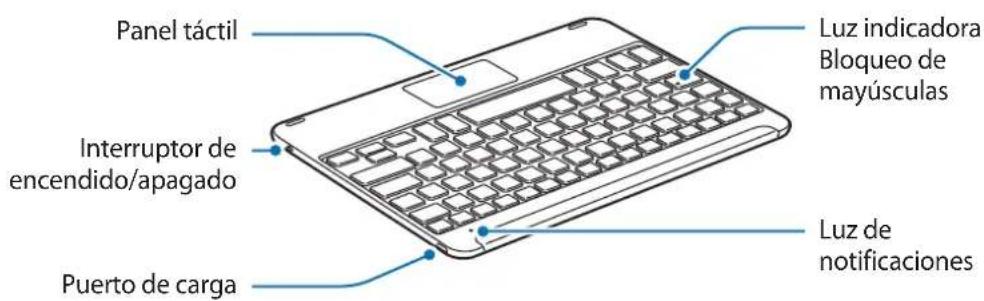
Diseño del dispositivo
Carga de la batería
Cargue la batería antes de utilizar el teclado por primera vez o si no lo ha utilizado durante mucho tiempo.

Utilice solo cargadores, baterías y cables aprobados por Samsung. Los cargadores o cables no aprobados pueden provocar que la batería explote o dañe el teclado.

Si la batería se encuentra completamente descargada, no podrá encender el teclado inmediatamente después de conectar el cargador. Deje que la batería agotada se cargue durante algunos minutos antes de encender el teclado.
Conecte el teclado a un cargador.
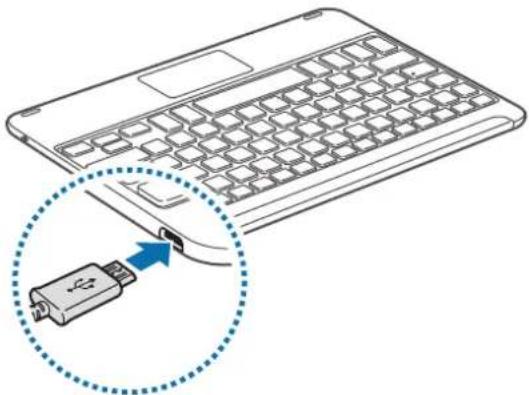
Si conecta el cargador en forma incorrecta, podría provocar daños serios al teclado. La garantía no cubre ningún daño provocado por el mal uso.

- Los cargadores se venden por separado.
- El teclado se puede utilizar mientras se está cargando, sin embargo la batería podría tardar más tiempo en cargarse por completo.
- Durante la carga, es posible que el teclado se caliente. Esto es normal y no tiene por qué afectar la vida útil o al rendimiento del teclado. Si la batería se calienta más de lo normal, el cargador podría interrumpir la carga.
- Si el teclado no se está cargando correctamente, lleve el teclado y el cargador a un Centro de Servicios de Samsung.
Cuando la batería esté totalmente cargada, desconecte el teclado del cargador.

Para ahorrar energía, desconecte el cargador cuando no esté utilizándolo. El cargador no dispone de interruptor de encendido/apagado, por lo que deberá desconectarlo de la toma eléctrica cuando no esté en uso para evitar el desperdicio de energía. El cargador deberá permanecer cerca de la toma eléctrica, y deberá poder acceder a él fácilmente mientras el dispositivo se esté cargando.
Comprobar el nivel de carga de la batería
Mantenga presionada la tecla Ctrl durante aproximadamente tres segundos. La luz de notificaciones parpadeará tres veces en diferentes colores según el estado de la carga.
| Estado Color | |
| Menos del 30% | • Rojo |
| 30–60% | • Amarillo |
| Más del 60% | • Verde |
Encender y apagar el teclado
Deslice el interruptor de encendido/apagado para encender o apagar el teclado.


Cumpla con todas las advertencias e instrucciones del personal autorizado en lugares en los cuales exista una restricción sobre el uso de dispositivos inalámbricos, como por ejemplo en aviones u hospitales.
Identificación de la luz de notificaciones
La luz de notificaciones le comunica el estado del teclado.
| Estado Color | |
| Encender | Intermitente azul tres veces |
| Apagar | Intermitente rojo tres veces |
| Modo de vinculación Bluetooth | Intermitente rojo, verde y luego azul |
| Conectado mediante Bluetooth | TeclaF11: Parpadea rápidamente en azul tres veces, y luego parpadea en azul tres vecesTeclaF12: Parpadea rápidamente en blanco tres veces, y luego parpadea en blanco tres veces |
| Durante el uso o en el modo Inactivo | Apagado |

- Si la luz de notificación no funciona de acuerdo con la descripción, desconecte el cargador del teclado y vuelva a conectarlo.
- La luz de notificación podrá funcionar de manera diferente en función del dispositivo conectado.
Conexiones Bluetooth
Bluetooth
Sobre la tecnología Bluetooth
Bluetooth es una tecnología inalámbrica estándar que emplea una frecuencia de 2,4 GHz para conectarse con diversos dispositivos a distancias cortas. Permite la conexión y el intercambio de datos con otros dispositivos habilitados para Bluetooth, tales como dispositivos móviles, computadoras, impresoras y otros electrodomésticos digitales, sin que sea necesario utilizar cables.
Avisos para el uso de Bluetooth
- Para evitar problemas al conectar el teclado con otro dispositivo, acerque los dispositivos.
- Asegúrese de que el teclado y el otro dispositivo Bluetooth se encuentren dentro del rango de conexión Bluetooth (10 m). La distancia puede variar según el entorno en el cual usen los dispositivos.
- Asegúrese de que no haya obstáculos entre el teclado y el dispositivo conectado, incluyendo personas, paredes, esquinas o cercos.
- No toque la zona de la antena Bluetooth del dispositivo conectado.
- La función Bluetooth utiliza la misma frecuencia que algunos productos industriales, científicos, médicos o de bajo consumo de energía, y podría producirse interferencia al establecer conexiones cerca de este tipo de productos.
- Algunos dispositivos, en especial aquellos que no han sido probados o aprobados por Bluetooth SIG, podrían no ser compatibles con el teclado.
- No use la función Bluetooth con propósitos ilegales (por ejemplo, para piratear copias de archivos o interceptar comunicaciones de manera ilegal con propósitos comerciales).
Conexión de dispositivos mediante Bluetooth
Este teclado está optimizado para conectarse con el SAMSUNG Galaxy Tab S2. Al conectarse con dispositivos que no sean el SAMSUNG Galaxy Tab S2, el teclado podrían no funcionar correctamente, o algunas funciones podrían no estar disponibles.
1 Teclado Deslice el interruptor de encendido/apagado para encender o apagar el teclado.
2 Teclado Mantenga presionada la tecla ✕ F11 o F12) durante aproximadamente tres segundos para ingresar en el modo de vinculación Bluetooth.
La luz de notificaciones parpadeará en color rojo, verde y azul.
Al encender el teclado por primera vez, este ingresará en el modo de vinculación Bluetooth automáticamente.
3 Otro dispositivo Active la función Bluetooth y busque dispositivos Bluetooth.
Para obtener más información, consulte el manual del usuario del otro dispositivo.
4 Otro dispositivo Toque Samsung Tab S2 Keyboarden la lista de dispositivos disponibles.
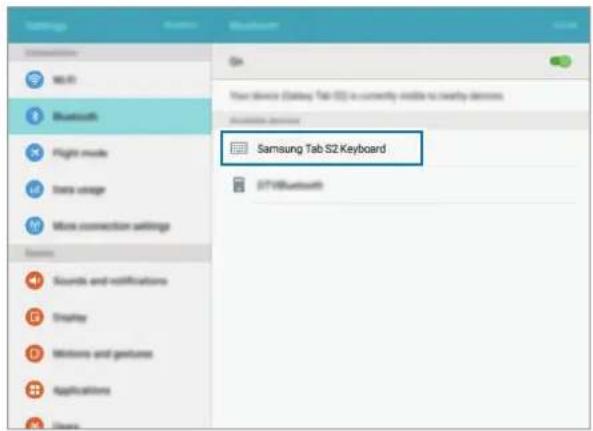
5 Teclado Introduzca la clave que aparece en la pantalla del otro dispositivo y presione la tecla Enter.
El otro dispositivo se registrará en la tecla ✕ (F11 o F12) seleccionada y se establecerá la conexión.

- Si la conexión Bluetooth falla o el otro dispositivo no puede ubicar al teclado, retire la información del dispositivo de la lista del otro dispositivo. Después, intente realizar la conexión nuevamente.
- Si el teclado no funciona correctamente, reinícielo o intente volver a vincular los dispositivos.
Vincularse con varios dispositivos
Vincúlese con hasta dos dispositivos habilitados para Bluetooth y alterne fácilmente las conexiones entre el teclado y los dispositivos vinculados.
Vincularse con un dispositivo adicional
1 Vincule y conecte el teclado con un dispositivo mediante Bluetooth.
2 Mantenga presionada la tecla ✦ F11 o F12) que no utilizó para registrar el dispositivo anterior durante aproximadamente tres segundos para ingresar en el modo de vinculación Bluetooth.
Finalizará la conexión entre el teclado y el dispositivo conectado previamente.
3 Siga el mismo procedimiento de conexión que utilizó para conectar el dispositivo anterior, y conecte el teclado con un dispositivo adicional.
Alternar conexiones
Presione la tecla ✕ F11 o F12).
Si el teclado se encuentra conectado con el dispositivo registrado en la tecla F11, presione la tecla F12 para cambiar al dispositivo registrado en ella.
Si el teclado se encuentra conectado con el dispositivo registrado en la tecla F12, presione la tecla F11 para cambiar al dispositivo registrado en ella.

Esta función podría no estar disponible según el dispositivo vinculado.
Desconectar o volver a conectar otro dispositivo
Volver a conectar el dispositivo
Si el teclado se desconecta del dispositivo conectado debido a la distancia entre ambos dispositivos, acérquelos. A continuación, presione la tecla ✝ (F11 o F12) en la cual está registrada el dispositivo desconectado para volver a establecer la conexión. También podrá utilizar el menú Bluetooth en el dispositivo desconectado para establecer la conexión.
Desconectar el dispositivo
Mantenga presionada la tecla ✗ F11 o F12) durante aproximadamente tres segundos. Finalizará la conexión actual y el teclado ingresará en el modo de vinculación Bluetooth.
También podrá finalizar la conexión apagando el teclado. Cuando encienda el teclado nuevamente y los dispositivos se encuentren dentro del rango, el teclado se conectará automáticamente con el último dispositivo conectado.
Uso del teclado
Uso de las funciones del teclado

El dispositivo contiene imanes. La Asociación Americana del Corazón (Estados Unidos) y la Agencia Regulatoria de Medicamentos y Productos para el Cuidado de la Salud (Reino Unido) advierten que los imanes pueden afectar el funcionamiento de marcapasos, cardioversores, desfibriladores, bombas de insulina u otros dispositivos médicos electrónicos implantados (en conjunto llamados "dispositivos médicos") dentro del rango de 15 cm (6 pulgadas). Si usted cuenta con alguno de estos dispositivos médicos, NO UTILICE ESTE DISPOSITIVO A MENOS QUE HAYA CONSULTADO CON SU MÉDICO.

No guarde el dispositivo cerca de campos magnéticos. Las tarjetas con banda magnética, como tarjetas de crédito, tarjetas de teléfono, libretas de ahorros y pases de embarque, pueden dañarse a causa de los campos magnéticos.
Uso del teclado
Antes de usar el teclado, seleccione un idioma de pantalla en el dispositivo conectado. Para obtener más información acerca de los ajustes de idioma, consulte el manual del usuario del dispositivo conectado.
![graph TD A["1"] --> B["78"] B --> C["F1"] C --> D["F2"] D --> E["F3"] E --> F["F4"] F --> G["..."] G --> H["F5"] H --> I["6"] I --> J["F6"] J --> K["+"] K --> L["F7"] L --> M["F8"] M --> N["F9"] N --> O["+"] O --> P["F10"] P --> Q["F11"] Q --> R["F12"] R --> S["5-Finder"] S --> T["Delete"] T --> U["…](/content/2026/06/1289231/images/29249129b6760051efda00528b184b4e035d9753001f8dc9f8bd97fa3b5e97aa.jpg)
| Tecla Función | |
| 1 | Presiónela para regresar a la pantalla anterior.Manténgala presionada para acceder a las opciones adicionales de la pantalla actual. |
| 2 | Presiónelo para regresar a la pantalla de inicio.Manténgalo presionado para iniciar Google. |
| 3 | Presiónelo para abrir la lista de aplicaciones recientes.Manténgalo presionado para iniciar la vista de pantalla dividida. |
| 4 | Presiónelo para abrir la pantalla de aplicaciones. |
| 5 | Presiónelo para acceder a las opciones adicionales de la pantalla actual.Manténgalo presionado para iniciar S Finder. |
| 6 | Presiónelo para ajustar el brillo. |
| 7 | Presiónelo para ajustar el volumen. |
| 8 | Presiónelo para habilitar o deshabilitar el panel táctil. |
| 9 | Presiónelo para alternar las conexiones entre el teclado y los dispositivos vinculados.Manténgalo presionado para ingresar en el modo de vinculación Bluetooth. |
| 10 | Presiónelo para iniciar Google.Presiónelo junto con la teclaPara iniciar S Finder. |
| 11 | Presiónelo para capturar la pantalla.Presiónelo junto con la teclaPara iniciar la vista de pantalla dividida. |
| 12 | Presiónelo para borrar caracteres detrás del cursor. |
| 13 | Presiónelo con otras teclas para realizar funciones adicionales. |
| 14 | Presiónelo para mostrar u ocultar el teclado en la pantalla táctil. |
| 15 | Presiónelo para cambiar el idioma de entrada. |
| 16 | Presiónela para mover el cursor o la página. Fn+ Permite desplazarse hacia arriba en la página. Fn+ Permite desplazarse hacia abajo en la página. Fn+ Permite mover el cursor hacia el inicio de la fila actual. Fn+ Permite mover el cursor hacia el final de la fila actual. |

Algunas funciones clave podrían no funcionar correctamente según el dispositivo conectado y la versión del software. Para obtener más información acerca de cómo actualizar el software del dispositivo, consulte el manual del usuario de cada dispositivo.
Uso del panel táctil
Controle la pantalla del dispositivo conectado con el panel táctil. Podrá realizar varias acciones, como mover el puntero del mouse o seleccionar un elemento que desee.
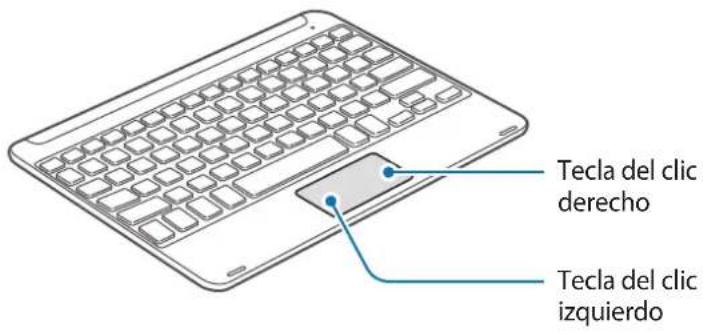
- Arrastre el dedo sobre el panel táctil para mover el puntero del mouse. Para ajustar la velocidad del mouse, seleccione el dispositivo conectado. A continuación, pulse Aplicaciones → Config → Idioma e introducción → Velocidad del puntero y arrastre la barra hacia la izquierda o hacia la derecha.
- Coloque el puntero del mouse sobre un elemento y toque el panel táctil, o presione la tecla del clic izquierdo para abrir o iniciar el elemento.
- Coloque el puntero del mouse sobre un elemento, toque dos veces y mantenga presionado el panel táctil y, a continuación, arrastre el elemento hacia una nueva ubicación. También podrá arrastrar el dedo por el panel táctil mientras presiona la tecla del clic izquierdo.
- Presione la tecla del clic derecho para regresar a la pantalla anterior.
- Mantenga presionada la tecla del clic derecho para acceder a las opciones adicionales de la pantalla actual.

Esta función podría no funcionar mientras utiliza ciertas aplicaciones.
Uso de la cubierta
Coloque la cubierta en la tableta y utilícela como un soporte.
1 Abra la cubierta.
2 Alinee y conecte los botones a presión de la cubierta con los botones que se encuentran en la parte trasera de la tableta.
3 Doble la parte trasera de la cubierta en una forma triangular. A continuación, coloque la tableta sobre el soporte en posición horizontal.
4 Coloque el teclado en el frente de la cubierta tal como se muestra en la imagen.
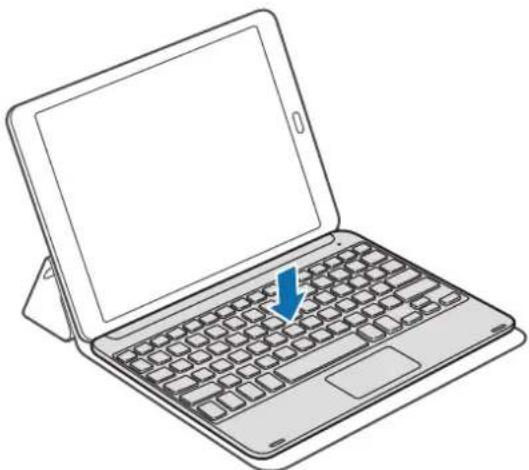
- Si cierra la cubierta con el teclado sobre el dispositivo, finalizará la conexión Bluetooth entre los dispositivos.
- Asegúrese de retirar la cubierta y el teclado de la tableta antes de utilizar aplicaciones que requieran el sensor del giroscopio, como el mapa y la brújula. Las funciones del giroscopio podrían no funcionar correctamente debido a los imanes que se encuentran incorporados en la cubierta y el teclado.
Para retirar la cubierta de la tableta, tire de la cubierta y sostenga la tableta para separarlas. Asegúrese de separar completamente los clips de sujeción.

Si retira la cubierta en forma incorrecta, podría provocar daños a la tableta o la cubierta.
Solución de problemas
Antes de ponerse en contacto con un Centro de Servicios de Samsung, intente las siguientes soluciones. Algunas situaciones podrían no aplicarse a su teclado.
El teclado no se enciende
Si la batería está completamente descargada, el teclado no se encenderá. Cargue la batería completamente antes de encender el teclado.
El teclado no funciona
Si el teclado no funciona correctamente, intente resolver el problema apagando el teclado y encendiéndolo nuevamente.
Si el teclado continúa sin responder, finalice la conexión Bluetooth y vuelva a conectarlo. Para ello mantenga presionada la tecla ✪(F11 o F12) durante aproximadamente tres segundos. Cuando el teclado ingrese en el modo de vinculación Bluetooth, vuelva a conectar los dispositivo y compruebe el funcionamiento del teclado.
Si el problema persiste, comuníquese con un Centro de Servicios de Samsung.
La batería no se carga correctamente (con cables USB y cargadores aprobados por Samsung)
Asegúrese de que el cable USB o el cargador esté correctamente conectado.
Si el problema persiste, comuníquese con un Centro de Servicios de Samsung.
Otro dispositivo Bluetooth no puede ubicar el teclado
- Asegúrese de que el teclado se encuentre en el modo de vinculación Bluetooth.
- Reinicie el teclado y vuelva a buscarlo.
- Asegúrese de que el teclado y el otro dispositivo Bluetooth se encuentren dentro del rango de conexión Bluetooth (10 m).
Si estas sugerencias no sirven para resolver el problema, póngase en contacto con un Centro de Servicios de Samsung.
El teclado no se conecta a otro dispositivo Bluetooth
- Asegúrese de que el teclado y el otro dispositivo Bluetooth se encuentren dentro del rango Bluetooth máximo (10 m).
- En el dispositivo con el cual desee conectarlo, desconecte todos los dispositivoc vinculados e intente establecer la conexión nuevamente.
La conexión Bluetooth se interrumpe con frecuencia
- Si hay obstáculos entre los dispositivos, la distancia de operación podría reducirse.
- Asegúrese de que el teclado y el otro dispositivo Bluetooth se encuentren dentro del rango Bluetooth máximo (10 m).
- Al utilizar el teclado junto con otros dispositivos Bluetooth, la conexión podría verse afectada por las ondas electromagnéticas. Utilice el teclado en entornos en los cuales no haya tantos dispositivos inalámbricos.
El teclado no funciona de acuerdo con la descripción del manual
Las funciones disponibles podrían variar según el dispositivo conectado.
La batería se agota más rápidamente que al principio
- Al exponer el teclado o la batería a temperaturas demasiado altas o demasiado bajas, la vida útil de la batería podría reducirse.
- La batería se consume y la vida útil se reduce a medida que pasa el tiempo.
Derechos de autor
Este manual está protegido por las leyes internacionales de derechos de autor.
No está permitido reproducir, distribuir, traducir o transmitir ninguna parte de este manual de ninguna forma o por ningún medio, ya sea electrónico o mecánico, incluyendo fotocopiado, grabación o almacenamiento en cualquier sistema de almacenamiento y recuperación de información, sin el permiso previo por escrito de Samsung Electronics.
Marcas comerciales
- SAMSUNG y el logotipo de SAMSUNG son marcas comerciales registradas de Samsung Electronics.
- Bluetooth® es una marca comercial registrada de Bluetooth SIG, Inc. en todo el mundo.
- El resto de las marcas comerciales y derechos de autor son propiedad de sus respectivos dueños.
请先阅读说明文件
A conexão entre o teclado e o dispositivo conectado anteriormente será terminada.
Reconectando o teclado
Desconectando o teclado



- ICONOS INSTRUCTIVOS
- PRIMEROS PASOS
- CONTENIDOS DE LA CAJA
- DISEÑO DEL DISPOSITIVO
- CARGAR LA BATERÍA
- COMPROBACIÓN DEL ESTADO DE CARGA DE LA BATERÍA
- ENCENDER Y APAGAR EL TECLADO
- IDENTIFICACIÓN DE LA LUZ DE NOTIFICACIÓN
- CONEXIONES BLUETOOTH
- BLUETOOTH
- ACERCA DE BLUETOOTH
- AVISOS PARA EL USO DE BLUETOOTH
- CONECTARSE A DISPOSITIVOS MEDIANTE BLUETOOTH
- ASOCIACIÓN CON VARIOS DISPOSITIVOS
- ASOCIACIÓN CON UN DISPOSITIVO ADICIONAL
- CAMBIO DE CONEXIONES
- RECONEXIÓN O DESCONEXIÓN DE OTRO DISPOSITIVO
- VOLVER A CONECTAR EL DISPOSITIVO
- DESCONECTAR EL DISPOSITIVO
- USO DEL TECLADO
- USO DE LAS FUNCIONES DEL TECLADO
- USO DEL PANEL TÁCTIL
- USAR LA CUBIERTA
- APÉNDICE
- SOLUCIÓN DE PROBLEMAS
- EL TECLADO NO SE ENCIENDE
- EL TECLADO NO FUNCIONA
- LA BATERÍA NO SE CARGA CORRECTAMENTE (PARA CABLES Y CARGADORES USB APROBADOS POR SAMSUNG)
- OTRO DISPOSITIVO BLUETOOTH NO PUEDE LOCALIZAR SU TECLADO
- EL TECLADO NO ESTÁ CONECTADO A OTRO DISPOSITIVO BLUETOOTH
- LA CONEXIÓN BLUETOOTH SE DESCONECTA A MENUDO
- EL TECLADO FUNCIONA DE FORMA DIFERENTE A LA QUE SE DESCRIBE EN EL MANUAL
- LA BATERÍA SE AGOTA MÁS RÁPIDO QUE CUANDO SE ADQUIRIÓ
- RETIRAR LA BATERÍA
- DECLARACIÓN DE CONFORMIDAD
- DETALLES DEL PRODUCTO
- DECLARACIÓN Y ESTÁNDARES APLICABLES
- REPRESENTANTE EN LA UE
- RESUMEN DECLARACIÓN DE CONFORMIDAD
- COPYRIGHT
- MARCAS COMERCIALES
- FONTOS TUDNIVALÓK
- LIGAR DISPOSITIVOS ATRAVÉS DE BLUETOOTH
- DETALHES DO PRODUCTO
- LEA LA SIGUIENTE INFORMACIÓN ANTES DE UTILIZAR EL PRODUCTO
- PARA COMENZAR
- CARGA DE LA BATERÍA
- COMPROBAR EL NIVEL DE CARGA DE LA BATERÍA
- IDENTIFICACIÓN DE LA LUZ DE NOTIFICACIONES
- SOBRE LA TECNOLOGÍA BLUETOOTH
- CONEXIÓN DE DISPOSITIVOS MEDIANTE BLUETOOTH
- VINCULARSE CON VARIOS DISPOSITIVOS
- VINCULARSE CON UN DISPOSITIVO ADICIONAL
- ALTERNAR CONEXIONES
- DESCONECTAR O VOLVER A CONECTAR OTRO DISPOSITIVO
- USO DE LA CUBIERTA
- LA BATERÍA NO SE CARGA CORRECTAMENTE (CON CABLES USB Y CARGADORES APROBADOS POR SAMSUNG)
- OTRO DISPOSITIVO BLUETOOTH NO PUEDE UBICAR EL TECLADO
- EL TECLADO NO SE CONECTA A OTRO DISPOSITIVO BLUETOOTH
- LA CONEXIÓN BLUETOOTH SE INTERRUMPE CON FRECUENCIA
- EL TECLADO NO FUNCIONA DE ACUERDO CON LA DESCRIPCIÓN DEL MANUAL
- LA BATERÍA SE AGOTA MÁS RÁPIDAMENTE QUE AL PRINCIPIO
- DERECHOS DE AUTOR
- 请先阅读说明文件
- RECONECTANDO O TECLADO
- DESCONECTANDO O TECLADO
Marca : SAMSUNG
Modelo : EJ-FT810YBEGSW
Categoría : Teclado