
EJ-FT810YBEGSW - Teclado SAMSUNG - Manual de utilização gratuito
Encontre gratuitamente o manual do aparelho EJ-FT810YBEGSW SAMSUNG em formato PDF.


| Tipo de produto | Teclado para tablet |
| Marca | Samsung |
| Modelo | EJ-FT810YBEGSW |
| Dimensões (aprox.) | 28 x 20 x 1 cm |
| Peso (aprox.) | 500 g |
| Alimentação | Bateria recarregável de lítio, porta USB-C |
| Autonomia (estimativa) | Cerca de 100 horas |
| Conectividade | Bluetooth 5.0 |
| Compatibilidade | Galaxy Tab S8 FE / S9 FE (estimativa) |
| Retroiluminação | Sim, ajustável |
| Disposição das teclas | AZERTY francês |
| Funções principais | Digitação, teclas de atalho, trackpad integrado |
| Suporte para tablet | Integrado, dobrável |
| Materiais | Plástico e metal |
| Manutenção e limpeza | Limpar com um pano macio levemente úmido, não usar produtos abrasivos |
| Segurança | Evitar contato com líquidos; não expor a fonte de calor |
| Peças de reposição e reparabilidade | Não reparável pelo usuário - contatar serviço autorizado |
| Temperatura de operação | 0 °C a 35 °C |
| Umidade de operação | 20% a 80% |
| Garantia do fabricante | 2 anos |
Perguntas frequentes - EJ-FT810YBEGSW SAMSUNG
Perguntas dos utilizadores sobre EJ-FT810YBEGSW SAMSUNG
0 pergunta sobre este aparelho. Responda às que conhece ou faça a sua.
Faça uma nova pergunta sobre este aparelho
Baixe as instruções para o seu Teclado em formato PDF gratuitamente! Encontre o seu manual EJ-FT810YBEGSW - SAMSUNG e retome o controlo do seu dispositivo eletrónico. Nesta página estão publicados todos os documentos necessários para a utilização do seu dispositivo. EJ-FT810YBEGSW da marca SAMSUNG.
MANUAL DE UTILIZADOR EJ-FT810YBEGSW SAMSUNG
Leia atentamente o presente manual antes de utilizar o dispositivo para assegurar uma utilização segura e correcta.
- As imagens poderão ter um aspecto diferente em relação ao próprio produto. O conteúdo está sujeito a alterações sem qualquer aviso prévio.
- O teclado está optimizado para se ligar ao SAMSUNG Galaxy Tab S2 e poderá não ser compatível com outros dispositivos. Antes de ligar o teclado a outros dispositivos que não o SAMSUNG Galaxy Tab S2, certifique-se de que são compatíveis com o teclado.
Ícones indicadores

Atenção: situações possíveis de causar ferimentos em si ou noutras pessoas

Cuidado: situações possíveis de causar danos no seu dispositivo ou noutro equipamento

Informação: notas, dicas de utilização ou informação adicional
Começar
Conteúdo da embalagem
Verifique se na embalagem estão todos estes itens:
- Os itens fornecidos com o dispositivo e quaisquer acessórios disponíveis podem variar dependendo da sua região ou operadora.
- Os itens fornecidos foram criados apenas para o seu dispositivo pelo que poderão ser incompatíveis com outros dispositivos.
- A aparência e as especificações podem ser alteradas sem qualquer aviso prévio.
- Poderá adquirir acessórios adicionais para o seu dispositivo num distribuidor oficial Samsung. Certifique-se de que são compatíveis com o seu dispositivo antes de os adquirir.
- Utilize apenas acessórios recomendados pela Samsung. O mau funcionamento causado pelo uso de acessórios não aprovados não é coberto pelo serviço de garantia.
- A disponibilidade de todos os acessórios está sujeita a alteração dependendo inteiramente das empresas que os fabricam. Para mais informação sobre a disponibilidade dos acessórios, consulte a página web da Samsung.
Descrição do dispositivo

Carregar a bateria
Carregue a bateria antes de usar o teclado pela primeira vez ou quando o teclado não for usado por longos períodos.

Utilize apenas carregadores, baterias e cabos aprovados pela Samsung. Carregadores ou cabos não recomendados podem fazer com que a bateria expluda ou danificar o teclado.

Se a bateria estiver totalmente descarregada, o teclado pode não ligar imadiatamente quando o carregador for ligado. Aguarde que a bateria carregue por alguns minutos antes de ligar o teclado.
Ligue o teclado a um carregador.

A ligação incorrecta do carregador pode causar danos graves no teclado. Todo o dano causado por utilização incorrecta não está coberto pela garantia.

- Os carregadores são vendidos em separado.
- O teclado pode ser usado enquanto carrega, mas poderá demorar mais tempo para carregar totalmente a bateria.
- Enquanto carrega, o teclado poderá aquecer. Isso é normal e não deverá afectar a vida nem o desempenho do teclado. Se a bateria aquecer mais do que é normal, o carregador poderá parar de carregar.
- Se o teclado não estiver a carregar correctamente, leve-o e ao carregador a um Centro de Assistência Samsung.
Depois de totalmente carregado, desligue o teclado do carregador.

Para economizar energia, desligue o carregador da tomada quando não estiver em uso. O carregador não possui um interruptor para Ligar/Desligar, pelo que deve desligá-lo da tomada eléctrica quando não estiver em uso, de maneira a poupar energia. O carregador deve ficar próximo da tomada eléctrica e com fácil acesso quando está a carregar.
Verificar o estado do carregamento da bateria
Prima sem soltar a tecla Ctrl por aproximadamente três segundos. A luz de notificação piscará três vezes em cores diferentes de acordo com o estado do carregamento.
| Estado Cor | |
| Menos de 30% | • Vermelho |
| 30 – 60% | • Amarelo |
| Mais de 60% | • Verde |
Ligar e desligar o teclado
Deslize o interruptor Ligar/Desligar para ligar ou desligar o teclado.
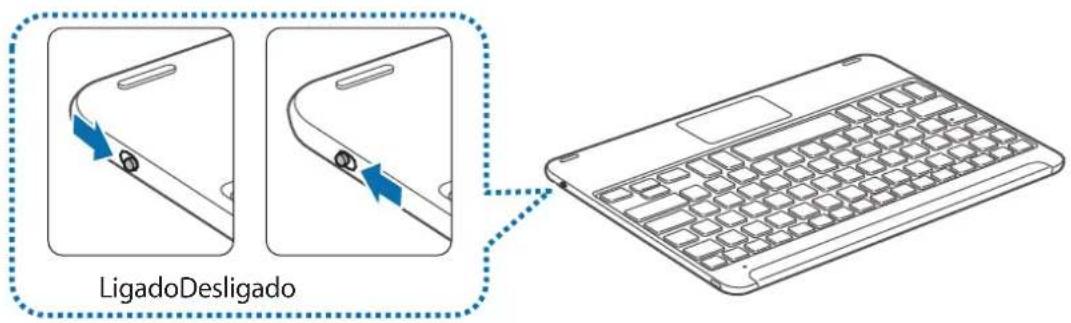

Siga todos os avisos e directrizes de pessoal autorizado em áreas onde o uso de dispositivos sem fios é proibido, tal como aviões e hospitais.
Identificação da luz de notificação
A luz de notificação alerta-o para o estado do teclado.
| Estado Cor | |
| Ligar | Pisca em azul 3 vezes |
| Desligar | Pisca em vermelho três vezes |
| Modo de emparelhamento Bluetooth | Pisca em vermelho, verde e azul |
| Ligado através de Bluetooth | TeclaF11: pisca rapidamente três vezes em azul e depois pisca três vezes em azul.TeclaF12: pisca rapidamente três vezes em branco e depois pisca três vezes em branco. |
| Durante a utilização ou no modo de Suspensão | Desligado |

- Se a luz de notificação não funcionar como descrito, desligue o carregador do teclado e volte a ligá-lo.
- A luz de notificação poderá funcionar de foma diferente dependendo do dispositivo ligado.
Ligações Bluetooth
Bluetooth
Acerca do Bluetooth
Bluetooth é uma tecnologia padrão sem fios que usa uma frequência 2,4 GHz para se ligar a vários dispositivos em curtas distâncias. Pode ligar e trocar dados com outros dispositivos com capacidade Bluetooth, tais como dispositivos móveis, computadores, impressoras e outras aplicações digitais domésticas, sem ligação por cabo.
Informações ao usar Bluetooth
- Para evitar problemas quando ligar o seu teclado a outro dispositivo, coloque-os próximos um do outro.
- Certifique-se de que o seu teclado e o outro dispositivo Bluetooth estão dentro do alcance do Bluetooth de (10 m). A distância pode variar dependendo do ambiente em que os dispositivos são usados.
- Certifique-se de que não existem obstáculos entre o teclado e o dispositivo ligado, incluindo pessoas, paredes, esquinas ou vedações.
- Não toque na antena Bluetooth de um dispositivo ligado.
- O Bluetooth utiliza a mesma frequência que alguns produtos industriais, científicos, médicos e produtos de baixa voltagem e podem ocorrer interferências quando criar ligações perto desse tipo de produtos.
- Alguns dispositivos, especialmente aqueles que não foram testados nem aprovados pela Bluetooth SIG, podem ser incompatíveis com o teclado.
- Não utilize a funcionalidade Bluetooth para fins ilegais (por exemplo, piratear cópias de ficheiros ou escutas de comunicações ilegais para fins comerciais).
Este teclado está optimizado para se ligar ao SAMSUNG Galaxy Tab S2. Quando ligar a outros dispositivos que não o SAMSUNG Galaxy Tab S2, o teclado poderá não funcionar correctamente ou algumas das suas funcionalidades poderão não estar disponíveis.
1 Teclado Deslize o interruptor Ligar/Desligar para ligar o Teclado.
2 Teclado Prima sem soltar a tecla ✦ F11 ou F12) por aproximadamente três segundos para entrar no modo de emparelhamento Bluetooth.
A luz de notificação piscará em vermelho, verde e depois azul.
Quando liga o teclado pela primeira vez, ele entra no modo de emparelhamento Bluetooth automaticamente.
3 Outro dispositivo Active a funcionalidade Bluetooth e procure dispositivos Bluetooth.
Para mais informação, consulte o manual do utilizador do outro dispositivo.
4 Outro dispositivo Toque em Samsung Tab S2 Keyboard na lista de dispositivos disponíveis.

5 Teclado Insira a palavra-passe exibida no ecrã do seu outro dispositivo e prima a tecla Enter.
O outro dispositivo será registado na tecla ✘ (F11 ou F12) seleccionada e a ligação será efectuada.

- Se a ligação Bluetooth falhar ou se outro dispositivo não conseguir localizar o teclado, retire a informação do dispositivo da lista de outros dispositivos. Depois, tente ligar novamente.
- Se o teclado não funcionar correctamente, reinicie-o ou tente emparelhar os dispositivos novamente.
Emparelhar com vários dispositivos
Emparelhe com até dois dispositivos Bluetooth e alterne facilmente as ligações entre o teclado e os dispositivos emparelhados.
Emparelhar com um dispositivo adicional
1 Ligue o teclado a um dispositivo através de Bluetooth.
2 Prima sem soltar a tecla ✦ F11 ou F12) que não utilizou para registar o dispositivo anterior por aproximadamente três segundos para entrar no modo de emparelhamento Bluetooth.
A ligação entre o teclado e o dispositivo ligado anteriormente será terminada.
3 Siga o mesmo processo de ligação usado para ligar o dispositivo anterior para ligar o teclado a um dispositivo adicional.
Trocar de ligação
Prima a tecla ✗ F11 ou F12).
Se o teclado estiver actualmente ligado ao dispositivo registado na tecla F11, prima a tecla F12 para alterar para o dispositivo registado nela.
Se o teclado estiver actualmente ligado ao dispositivo registado na tecla F12, prima a tecla F11 para alterar para o dispositivo registado nela.

Esta funcionalidade pode não estar disponível dependendo do dispositivo ligado.
Voltar a ligar e desligar de outro dispositivo
Voltar a ligar o dispositivo
Quando o seu teclado estiver desconectado do dispositivo devido à distância entre dispositivos, aproxime os dispositivos entre si para os emparelhar novamente. Depois, prima a tecla ✕(F11 ou F12) na qual o dispositivo desligado está registado de modo a voltar a ligar os dispositivos. Ou, pode utilizar o menu Bluetooth no dispositivo desligado para ligar os dispositivos.
Desligar o dispositivo
Prima sem soltar a tecla ✦ F11 ou F12) por aproximadamente três segundos. A ligação actual irá terminar e o teclado irá entrar no modo de emparelhamento Bluetooth.
Pode também terminar a ligação desligando o teclado. Quando ligar o teclado novamente e estiverem dispositivos ao alcance, o teclado liga-se automaticamente ao dispositivo emparelhado mais recentemente.
Utilizar o teclado
Utilizar funcionalidades do teclado

O dispositivo contém ímanes. A Associação Americana de Cardiologia (American Heart Association - EUA) e a Agência Reguladora de Produtos de Saúde e Medicamentos (Medicines and Healthcare Products Regulatory Agency - UK), alertam que os ímanes podem afectar o funcionamento de pacemakers implantados, cardioversores, desfibrilhadores, bombas de insulina ou outros dispositivos médicos eléctricos (colectivamente, "Dispositivo Médico") dentro de uma área de 15 cm (6 polegadas). Caso utilize qualquer um destes Dispositivos Médicos, NÃO USE ESTE DISPOSITIVO, EXCEPTO SE TIVER CONSULTADO O SEU MÉDICO.

Não guarde o dispositivo perto de campos magnéticos. Os cartões com banda magnética, por exemplo, cartões de crédito, cartões telefónicos e cartões de embarque poderão ser danificados pelos campos magnéticos.
Utilizar o teclado
Antes de utilizar o teclado, seleccione um idioma para o visor no dispositivo ligado. Para mais informação sobre as definições de idioma, consulte o manual do utilizador do dispositivo ligado.
![graph TD A["1"] --> B["F1"] C["78"] --> D["F2"] E["6"] --> F["F5"] G["9"] --> H["F6"] I["10"] --> J["F7"] K["11"] --> L["F8"] M["Delete"] --> N["F9"] O["13"] --> P["Fn"] Q["Lang"] --> R["Home"] S["Pg Up"] --> T["Pg Dn"] U["End"] --> V["Home"]](/content/2026/06/1289231/images/782da96237ad51057bfff3b5b07aa6bf9ec1c3264ae8442bec811e5acee63d4d.jpg)
| Tecla Função | |
| 1 | Prima para voltar para o ecrã anterior.Prima sem soltar para aceder às opções adicionais disponíveis para o ecrã actual. |
| 2 | Prima para voltar para o Ecrã principal.Prima sem soltar para iniciar o Google. |
| 3 | Prima para abrir a lista de aplicações recentes.Prima sem soltar para iniciar a vista de ecrã dividido. |
| 4 | Prima para abrir o Ecrã de aplicações. |
| 5 | Prima para aceder às opções adicionais para o ecrã actual.Prima sem soltar para iniciar o S Finder. |
| 6 | Prima para ajustar o brilho. |
| 7 | Prima para ajustar o volume. |
| 8 | Prima para activar ou desactivar o touchpad. |
| 9 | Prima para alterar as ligações entre o teclado e os dispositivos emparelhados.Prima sem soltar para entrar no modo de emparelhamento Bluetooth. |
| 10 | Prima para iniciar o Google.Prima com a Ftecla para iniciar o S Finder. |
| 11 | Prima para capturar uma imagem do ecrã.Prima com a Ftecla para iniciar a vista de ecrã dividido. |
| 12 | Prima para eliminar os caracteres a seguir ao cursor. |
| 13 | Prima com outras teclas para realizar acções adicionais. |
| 14 | Prima para mostrar ou ocultar o teclado no ecrã táctil. |
| 15 | Prima para alterar o idioma de escrita. |
| 16 | Prima para mover o cursor ou a página. Fn+ deslocar a página para cima. Fn+ deslocar a página para baixo. Fn+ mova o cursor para o início da linha actual. Fn+ mova o cursor para o final da linha actual. |

Algumas funcionalidades da tecla poderão não funcionar correctamente dependendo do dispositivo e da versão do software do dispositivo ligado. Para mais informação sobre como actualizar o software do dispositivo, consulte o manual do utilizador de cada dispositivo.
Utilizar o touchpad
Controle o ecrã do dispositivo ligado utilizando o touchpad. Pode realizar várias acções, tais como mover o ponteiro do rato ou seleccionar um item desejado.

- Arraste o seu dedo no touchpad para mover o ponteiro do rato. Para ajustar a velocidade do rato, aceda ao dispositivo ligado. Depois, toque em Aplicações → Definições → Idioma e introdução → Velocidade do ponteiro e arraste a barra para a esquerda ou para a direita.
- Coloque o ponteiro do rato sobre um item e toque no touchpad ou prima a tecla de clique da esquerda para abrir ou iniciar um item.
- Coloque o ponteiro do rato sobre um item, faça duplo toque sem soltar o touchpad e arraste o item para o novo local. Pode também premir sem soltar a tecla de clique esquerda e arrastar depois outro dedo pelo touchpad.
- Prima a tecla de clique da direita para voltar para o ecrã anterior.
- Prima sem soltar a tecla de clique da direita para aceder às opções adicionais disponíveis para o ecrã actual.

Esta funcionalidade poderá não funcionar enquanto utiliza algumas aplicações.
Utilizar a capa
Coloque a capa no seu tablet e utilize-a como um suporte.
1 Abra a tampa.
2 Alinhe e conecte os pinos da capa com os da parte de trás do seu tablet.
3 Dobre a parte de trás da capa em triângulo. Depois, coloque o tablet na posição de paisagem.
4 Coloque o teclado em frente à capa como mostra a imagem.
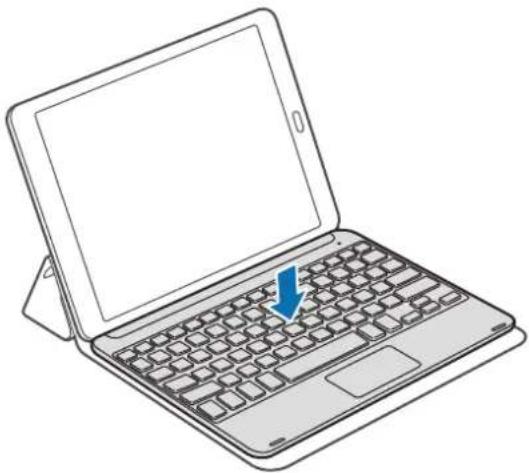
- Quando fecha a capa com o teclado colocado nela, a ligação Bluetooth entre os dispositivos será terminada.
- Certifique-se de que retira a capa e o teclado do tablet antes de utilizar as aplicações que requerem o sensor giroscópio, tais como o mapa e a bússola. As funções relacionadas com o giroscópio podem não funcionar correctamente devido ao ímanes embutidos na capa e no teclado.
Para remover a capa do tablet, puxe a capa para fora do tablet segurando-o. Certifique-se de que separa os pinos um do outro.

Remover a capa de forma inadequada pode danificar o tablet ou a capa.
Índice
Resolução de problemas
Antes de contactar o Centro de Assistência Samsung, por favor tente as soluções seguintes. Algumas situações podem não se aplicar ao seu teclado.
O seu teclado não se liga
Quando a bateria estiver totalmente descarregada, o seu teclado não se irá ligar. Carregue a bateria totalmente antes de ligar o teclado.
O seu teclado não funciona
Se o teclado não funcionar correctamente, desligue o teclado e volte a ligá-lo.
Se o teclado continuar sem responder, termine a ligação Bluetooth e volte a ligá-la. Para isso, prima a tecla ✕ (F11 ou F12) por aproximadamente três segundos. Quando o teclado entra no modo de emparelhamento Bluetooth, ligue os dispositivos novamente e depois verifique o funcionamento do teclado.
Se o problema continuar, contacte um Centro de Assistência Samsung.
A bateria não carrega correctamente (Para carregadores e cabos USB aprovados pela Samsung)
Certifique-se de que o Cabo USB ou o carregador está correctamente ligado.
Se o problema continuar, contacte um Centro de Serviço Samsung.
Um outro dispositivo Bluetooth não consegue localizar o seu teclado
- Certifique-se de que o teclado se encontra no modo de emparelhamento Bluetooth.
- Reinicie o seu teclado e procure-o novamente.
- Certifique-se de que o seu teclado e o outro dispositivo Bluetooth estão dentro do alcance do Bluetooth de (10 m).
Se as sugestões acima não resolveram o seu problema, contacte um Centro de Assistência Samsung.
O seu teclado não se encontra ligado a outro dispositivo Bluetooth
- Certifique-se de que o seu teclado e o outro dispositivo Bluetooth estão dentro do alcance máximo de Bluetooth (10 m).
- No dispositivo com o qual se quer ligar, desligue todos os dispositivos emparelhados e tente ligar novamente.
A ligação Bluetooth desliga-se muitas vezes
- Se existirem obstáculos entre os dispositivos, a distância de operação poderá ser reduzida.
- Certifique-se de que o seu teclado e o outro dispositivo Bluetooth estão dentro do alcance máximo de Bluetooth (10 m).
- Quando usar o teclado com outros dispositivos Bluetooth, a ligação pode ser afectada por ondas electromagnéticas. Procure usar o teclado em ambientes onde existam poucos dispositivos sem fios presentes.
O teclado funciona de forma diferente daquela descrita no manual
As funções disponíveis podem diferir dependendo do dispositivo ligado.
A bateria descarrega mais rapidamente do que quando a comprei
- Quando expõe o teclado ou a bateria a temperaturas muito frias ou muito quentes, a carga útil pode ser reduzida.
- A bateria é um consumível e a carga útil irá diminuir com o tempo.
Retirar a bateria
- Para retirar a bateria, deve visitar um centro de assistência autorizado através das instruções fornecidas.
- Para sua segurança, não deve tentar remover a bateria. Se a bateria não for removida correctamente, poderá ser danificada ou danificar o dispositivo, causar ferimentos em si e/ou tornar o dispositivo pouco seguro.
- A Samsung não se responsabiliza por quaisquer danos ou perdas (seja por contracto ou prejuízo, incluindo negligência) que podem surgir pelo facto de não seguir à risca estes avisos e instruções, excluindo morte ou ferimentos pessoais causados por negligência da Samsung.
1 Vire o teclado e retire os quatro apoios de borracha.
2 Desaperte e retire os quatro parafusos.
3 Com uma ferramenta de pontas achatadas entre o teclado e a tampa traseira, separe-os.
4 Delicadamente levante e afaste a bateria do corpo da unidade principal.
5 Utilize um alicate para cortar as ligações entre a bateria e a placa de circuitos.

Não provoque curto-circuitos no teclado, ao cortar os fios preto e vermelho ao mesmo tempo. Fazê-lo poderá resultar em choque eléctrico ou incêndio ou a bateria poderá deixar de funcionar ou explodir.
Declaração de Conformidade
Declarações e Normas aplicáveis
Vimos por este meio declarar que o produto acima referido cumpre com os requisitos básicos da Directiva R&TTE (1999/5/CE) através da aplicação de:
EN 301 489-1 V1.9.2 EN 301 489-17 V2.2.1
EN 300 328 V1.8.1 EN 62479:2010
EN 60950-1:2006+A11:2009+A1:2010+A12:2011
e com a Directiva (2011/65/UE) relativa à restrição do uso de determinadas substâncias nocivas em equipamentos eléctricos e electrónicos pela aplicação da EN 50581:2012.
Representante na Europa
Samsung Electronics Euro QA Lab. (ANO PARA
Blackbushe Business Park IINICIAR O AFIXAMENTO
Saxony Way, Yateley, Hampshire DA MARCA CE 2015)
GU46 6GG, UK
Sholdough
21 de maio de 2015 Stephen Colclough / Representante UE
(local e data de emissão) (nome e assinatura do responsável)
* Esta não é a morada do Centro de Apoio Samsung. Por favor verifique a garantia ou contacte o revendedor que lhe vendeu o produto, para saber a morada e o número de contacto do Centro de Apoio Samsung.
Copyright
Nenhuma parte deste manual pode ser reproduzida, traduzida ou transmitida de maneira alguma, nem por nenhum meio, electrónico ou mecânico, incluindo fotocópia, gravação ou armazenado em armazenamento de informação ou sistema de obtenção, sem obter primeiro o consentimento escrito da Samsung Electronics.
Marcas Registadas
• SAMSUNG e o logotipo SAMSUNG são marcas registadas da Samsung Electronics.
- Bluetooth® é uma marca registada da Bluetooth SIG, Inc. por todo o mundo.
- Todas as outras marcas registadas e copyrights são propriedade dos seus respectivos proprietários.
Izlasiet mani vispirms
Leia este manual antes de usar o dispositivo para garantir o uso adequado e seguro.
- As imagens podem ser diferentes da aparência real do produto. O conteúdo está sujeito a alterações sem qualquer aviso prévio.
- O teclado está otimizado para se conectar ao SAMSUNG Galaxy Tab S2 e poderá não ser compatível com outros dispositivos. Antes de conectar o teclado aos dispositivos que não o SAMSUNG Galaxy Tab S2, certifique-se de que eles são compatíveis com o teclado.
Ícones de instrução

Atenção: situações que podem causar ferimentos em si ou em outras pessoas.

Cuidado: situações que podem danificar o seu dispositivo ou outro equipamento.

Informação: notas, conselhos de uso ou informação adicional.
Informações básicas
Conteúdo da embalagem
Verifique se na caixa do produto se encontram os itens a seguir:
- Teclado
- Guia rápido

- Os itens fornecidos com o dispositivo e todos os acessórios disponíveis podem variar dependendo da região ou operadora.
- Os itens fornecidos são concebidos apenas para este dispositivo e podem não ser compatíveis com outros dispositivos.
- A aparência e as especificações estão sujeitas a alterações sem aviso prévio.
- Você pode comprar acessórios adicionais do seu revendedor Samsung local. Certifique-se de que são compatíveis com o dispositivo antes de comprar.
- Use apenas acessórios aprovados pela Samsung. O uso de acessórios não recomendados pode causar problemas de desempenho e funcionamento incorreto que não são abrangidos pela garantia.
- A disponibilidade de todos os acessórios está sujeita a alteração dependendo inteiramente das empresas que os fabricam. Para mais informação sobre a disponibilidade dos acessórios, consulte a página na internet da Samsung.
Layout do dispositivo
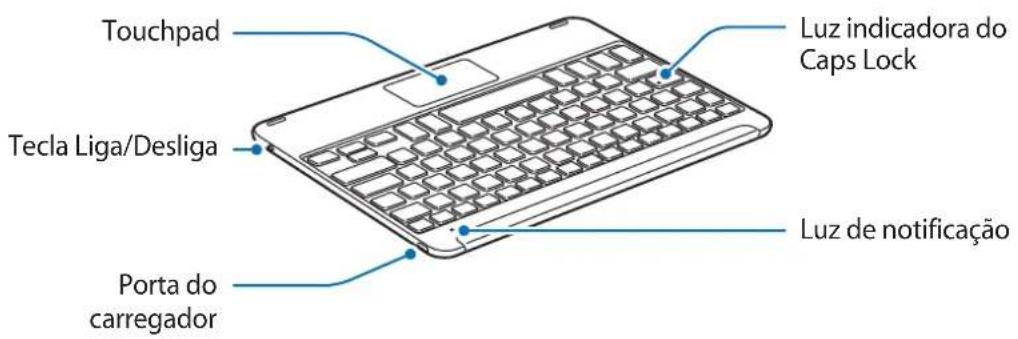
Carregando a bateria
Carregue a bateria antes de usar o teclado pela primeira vez ou quando o teclado não for utilizado por longos períodos.

Use apenas carregadores, baterias e cabos aprovados pela Samsung. Carregadores ou cabos não aprovados podem causar a explosão da bateria ou danificar o teclado.

Se a bateria estiver totalmente descarregada, o teclado não pode ser ligado de imediato quando o carregador for conectado. Aguarde que a bateria totalmente descarregada carregue por alguns minutos antes de ligar o teclado.
Conecte o teclado a um carregador.
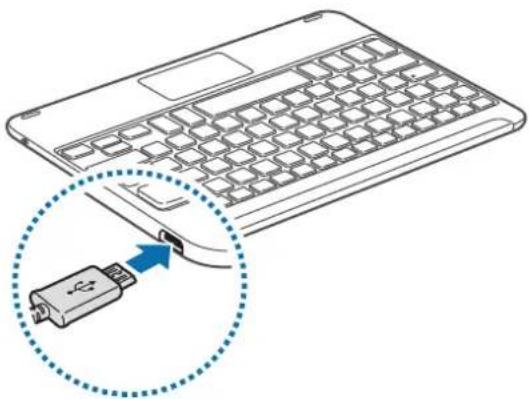
Conectar incorretamente o carregador pode causar danos graves ao teclado. Qualquer dano causado por uso indevido não é abrangido pela garantia.

- Os carregadores são vendidos separamente.
- O teclado pode ser usado enquanto carrega, mas poderá demorar mais tempo para carregar totalmente a bateria.
- Enquanto carrega, o teclado poderá esquentar. Isso é normal e não deverá afetar a vida útil e nem o desempenho do teclado. Se a bateria esquentar mais do que é normal, o carregador poderá parar de carregar.
- Se o teclado não estiver carregando corretamente, leve-o a um Centro de Assistência Samsung.
Depois de totalmente carregado, desconecte o teclado do carregador.

Para poupar energia, desligue o carregador quando não estiver utilizando. O carregador não tem uma tecla Liga/Desliga, você deve desligá-lo da tomada elétrica quando não estiver utilizando, para economizar energia. O carregador deve permanecer próximo da tomada e acessível durante o carregamento.
Verificando o estado do carregamento da bateria
Mantenha a tecla Ctrl pressionada por aproximadamente três segundos. A luz de notificação piscará três vezes em cores diferentes de acordo com o estado do carregamento.
| Estado Cor | |
| Menos de 30% | • Vermelho |
| 30 – 60% | • Amarelo |
| Mais de 60% | • Verde |
Ligando e desligando o teclado
Deslize a tecla Liga/Desliga para ligar ou desligar o teclado.
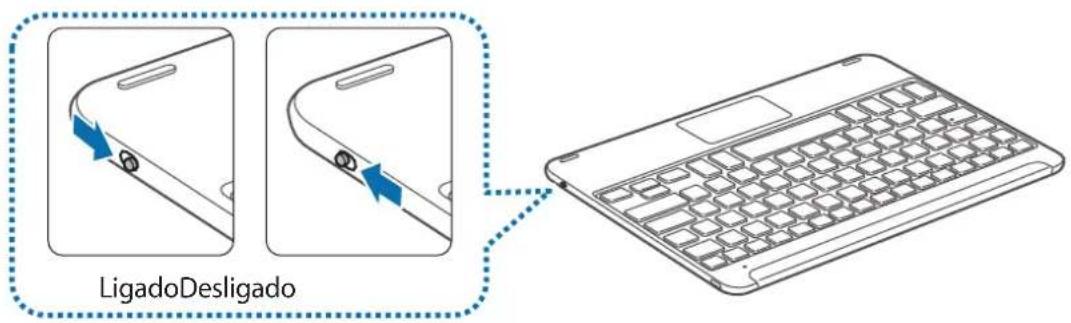

Siga todos os avisos e diretrizes de pessoal autorizado em áreas onde o uso de dispositivos sem fio é proibido, tais como aviões e hospitais.
Identificação da luz de notificação
A luz de notificação alerta-o para o estado do teclado.
| Estado Cor | |
| Liga | Pisca em azul 3 vezes |
| Desliga | Pisca em vermelho três vezes |
| Modo de pareamento Bluetooth | Pisca em vermelho, verde e azul |
| Conectado via Bluetooth | TeclaF11: pisca rapidamente três vezes em azul e depois pisca três vezes em azul.TeclaF12: pisca rapidamente três vezes em branco e depois pisca três vezes em branco |
| Durante a utilização ou no modo de Suspensão | Desligado |

- Se a luz de notificação não funcionar como descrito, desconecte o carregador do teclado e volte a conectá-lo.
- A luz de notificação poderá funcionar de forma diferente dependendo do dispositivo conectado.
Conexões Bluetooth
Bluetooth
Sobre o Bluetooth
Bluetooth é uma tecnologia padrão sem fio que usa uma frequencia 2,4 GHz para se conectar a vários dispositivos em curtas distâncias. Pode conectar e trocar dados com outros dispositivos com capacidade Bluetooth, tais como dispositivos móveis, computadores, impressoras e outras aplicações digitais domésticas, sem conexão por cabo.
Notas sobre o uso do Bluetooth
- Para evitar problemas quando conectar o teclado a outro dispositivo, coloque os dispositivos próximos um do outro.
- Certifique-se de que o seu teclado e o outro dispositivo Bluetooth estão dentro do alcance do Bluetooth (10 m). A distância pode variar dependendo do ambiente em que os dispositivos são usados.
- Certifique-se de que não existem obstáculos entre o teclado e o dispositivo conectado, incluindo pessoas, paredes, esquinas ou vedações.
- Não toque na antena Bluetooth de um dispositivo conectado.
- Bluetooth usa a mesma frequência que alguns produtos industriais, científicos, médicos e de baixa voltagem e podem ocorrer interferências quando fizer conexões próximo desses tipos de produtos.
- Alguns dispositivos, especialmente aqueles que não foram testados ou aprovados pela Bluetooth SIG, podem ser incompatíveis com o teclado.
- Não utilize a funcionalidade Bluetooth para fins ilegais (por exemplo, piratear cópias de arquivos ou escutas ilegais de comunicações para fins comerciais).
Conectando dispositivos via Bluetooth
Este teclado está otimizado para se conectar ao SAMSUNG Galaxy Tab S2. Ao conectar com outros dispositivos diferentes do SAMSUNG Galaxy Tab S2, o teclado poderá não funcionar adequadamente ou algumas das funcionalidades poderão não estar disponíveis.
1 Teclado Deslize a tecla Liga/Desliga para ligar o teclado.
2 Teclado Mantenha pressionada a tecla ✦ F11 ou F12) por aproximadamente três segundos para entrar no modo de pareamento Bluetooth.
A luz de notificação piscará em vermelho, verde e depois em azul.
Quando você ligar o teclado pela primeira vez, ele entra no modo de pareamento Bluetooth automaticamente.
3 Outro dispositivo Ative a funcionalidade Bluetooth e procure por dispositivos Bluetooth.
Para mais informação, consulte o manual do usuário do outro dispositivo.
4 Outro dispositivo Toque em Samsung Tab S2 Keyboard na lista de dispositivos disponíveis.

5 Teclado Insira a senha exibida na tela do outro dispositivo e pressione a tecla Enter.
O outro dispositivo será registrado na tecla ✗ (F11 ou F12) selecionada e serão conectados.

- Se a conexão Bluetooth falhar ou se outro dispositivo não conseguir localizar o teclado, apague a informação do teclado da lista de outros dispositivos. Depois, tente conectar novamente.
- Se o teclado não funcionar corretamente, reinicie-o ou tente parear os dispositivos novamente.
Pareamento entre múltiplos dispositivos
Faça o pareamento com até dois dispositivos com Bluetooth ativado e alterne facilmente entre o teclado e os dispositivos pareados.
Pareamento com um dispositivo adicional
1 Pareamento e conexão do teclado a um dispositivo por Bluetooth.
2 Mantenha pressionada a tecla ✦ F11 ou F12) a qual você não usou para registrar o dispositivo anterior por aproximadamente três segundos para entrar no modo de pareamento Bluetooth.
3 Siga o mesmo processo de conexão usado para conectar o dispositivo anterior para conectar o teclado a um dispositivo adicional.
Alternando conexões
Pressione a tecla ✦ F11 ou F12).
Se o teclado estiver atualmente conectado no dispositivo registrado na tecla F11, pressione a tecla F12 para alternar para o dispositivo registrado nessa tecla.
Se o teclado estiver atualmente conectado no dispositivo registrado na tecla F12, pressione a tecla F11 para alternar para o dispositivo registrado nessa tecla.

Essa funcionalidade pode não estar disponível dependendo do dispositivo pareado.
Reconectando ou desconectando de outro dispositivo
Quando o seu teclado estiver desconectado do dispositivo conectado devido à distância entre os dispositivos, aproxime-os um do outro. Depois, pressione a tecla ✕ (F11 ou F12) a qual o dispositivo desconectado está registrado de modo a conectar novamente os dispositivos. Como alternativa, você pode usar o menu Bluetooth no dispositivo desconectado para conectar os dispositivos.
Mantenha pressionada a tecla ✦ F11 ou F12) por aproximadamente três segundos. A conexão atual será encerrada e o teclado entrará no modo de pareamento Bluetooth.
Você pode também encerrar a conexão desligando o teclado. Ao ligar o teclado novamente e se houverem dispositivos ao alcance, o teclado conecta-se automaticamente ao último dispositivo conectado.
Usando o teclado
Usando funcionalidades do teclado

O dispositivo contém imãs. Tanto a American Heart Association (US) como a Medicines and Healthcare Products Regulatory Agency (UK) avisam sobre a probabilidade dos imãs afetarem o funcionamento de marca-passos, desfibriladores, cardioversores, bombas de insulina e outros dispositivos médicos elétricos (no seu conjunto "Dispositivo médico") dentro do alcance de 15 cm (6 polegadas). Se você utiliza qualquer um desses Dispositivos médicos, NÃO USE ESSE DISPOSITIVO A NÃO SER QUE TENHA CONSULTADO COM SEU MÉDICO.

Não guarde o dispositivo próximo a campos magnéticos. Cartões magnéticos, incluindo cartões de crédito, cartões telefônicos, cadernetas e cartões de embarque podem ser danificados por campos magnéticos.
Usando o teclado
Antes de usar o teclado, selecione um idioma no dispositivo conectado. Para mais informação sobre as configurações de idioma, consulte o manual do usuário do dispositivo conectado.
![graph TD A["1"] --> B["F1"] C["8"] --> D["F2"] E["6"] --> F["F5"] G["9"] --> H["F6"] I["10"] --> J["F7"] K["11"] --> L["F8"] M["Delete"] --> N["F9"] O["13"] --> P["Fn"] Q["Lang"] --> R["Home"] S["Pg Up"] --> T["Home"] U["Pg Dn"] --> V["Home"] W["End"] --> X["Home"]](/content/2026/06/1289231/images/4462926d633f93df2cba2ba1bcffcaf04883bb4f21dd366cfe24ff6c635b53ac.jpg)
| Tecla Função | |
| 1 | Pressione para voltar para a tela anterior.Mantenha pressionada para acessar opções adicionais disponíveis para a tela atual. |
| 2 | Pressione para voltar para Tela Inicial.Mantenha pressionado para iniciar o Google. |
| 3 | Pressione para abrir a lista de aplicações recentes.Mantenha pressionado para iniciar a exibição de tela dividida. |
| 4 | Pressione para abrir a tela de Aplicações. |
| 5 | Pressione para acessar opções adicionais para a tela atual.Mantenha pressionado para iniciar o S Finder. |
| 6 | Pressione para ajustar o brilho. |
| 7 | Pressione para ajustar o volume. |
| 8 | Pressione para ativar ou desativar o touchpad. |
| 9 | Pressione para alterar as conexões entre o teclado e os dispositivos pareados.Mantenha pressionado para entrar no modo de pareamento Bluetooth. |
| 10 | Pressione para inciar o Google.Pressione com a tecla para inciar o S Finder. |
| 11 | Pressione para capturar uma imagem da tela.Pressione com a tecla para inciar a exibição de tela dividida. |
| 12 | Pressione para excluir os caracteres a direita cursor. |
| 13 | Pressione com outras teclas para realizar ações adicionais. |
| 14 | Pressione para mostrar ou ocultar o teclado virtual na tela do dispositivo conectado. |
15 | Pressione para alterar o idioma do teclado.Pressione para mover o cursor ou a página. Fn + desloque para cima a página. Fn + desloque para baixo a página. Fn + mova o cursor para o início da linha atual. Fn + mova o cursor para o final da linha atual. |

Algumas funções da tecla podem não funcionar adequadamente dependendo do dispositivo conectado e da versão do software do dispositivo conectado. Para mais informação sobre como atualizar o software do dispositivo, consulte o manual de usuário de cada dispositivo.
Usando o touchpad
Controle a tela do dispositivo conectado usando o touchpad. Você pode realizar várias ações, tais como mover o ponteiro do cursor ou selecionar o item desejado.

- Arraste o seu dedo pelo touchpad para mover o ponteiro do mouse. Para ajustar a velocidade do mouse, entre no dispositivo conectado. Depois, toque em Aplic. → Config. → Idioma e inserção → Velocidade do ponteiro e arraste a barra para a esquerda ou direita.
- Coloque o ponteiro do mouse sobre um item e toque no touchpad ou pressione a tecla de clique esquerda, para abrir ou iniciar um item.
- Coloque o ponteiro do mouse sobre um item, toque duas vezes e mantenha pressionado o touchpad e depois arraste o item para a nova localização. Você pode também manter pressionada a tecla de clique esquerda e depois arrastar outro dedo pelo touchpad.
- Pressione a tecla de clique direita para voltar à tela anterior.
- Mantenha pressionada a tecla de clique direita para acessar opções adicionais da tela atual.

Essa funcionalidade poderá não funcionar enquanto usa algumas aplicações.
Usando a capa
Coloque a capa no seu tablet e use-a como um suporte.
1 Abra a tampa.
2 Alinhe e conecte os pinos da capa com os conectores da parte de trás do seu tablet.
3 Dobre a parte de trás da capa em triângulo. Depois, vire o tablet no modo paisagem.
4 Coloque o teclado em frente à capa como mostra a imagem.

- Ao fechar a capa com o teclado colocado nela, a conexão Bluetooth entre os dispositivos irá terminar.
- Certifique-se de retirar a capa e o teclado do tablet antes de usar aplicações que recorram ao sensor giroscópio, tais como o mapa e a bússola. Funções relacionadas com o giroscópio podem não funcionar corretamente por causa dos imãs embutidos na capa e no teclado.
Para retirar a capa do tablet, puxe a capa afastando-a do tablet. Certifique-se de separar os pinos um do outro.

Retirar a capa de forma errada pode danificar o tablet ou a capa.
Resolução de problemas
Antes de contatar o Centro de Assistência Samsung, por favor tente as seguintes soluções. Algumas situações podem não se aplicar ao seu teclado.
O seu teclado não liga
Quando a bateria estiver totalmente descarregada, o seu teclado não irá ligar. Carregue a bateria totalmente antes de ligar o teclado.
O seu teclado não funciona
Se o teclado não funcionar corretamente, tente resolver isso desligando o teclado e ligando-o novamente.
Se o teclado continuar sem responder, termine a conexão Bluetooth e volte a conectá-lo. Para fazer isso, pressione a tecla ✗ (F11 ou F12) por aproximadamente três segundos. Quando o teclado entra no modo de pareamento Bluetooth, conecte os dispositivos novamente e verifique o funcionamento do teclado.
Se o problema não for resolvido, contate um Centro de Assistência Samsung.
A bateria não carrega corretamente (para carregadores e cabos USB aprovados pela Samsung)
Certifique-se de que o cabo USB ou o carregador estão conectados corretamente.
Se o problema não for resolvido, contate um Centro de Assistência Samsung.
Outro dispositivo Bluetooth não consegue localizar o seu teclado
- Certifique-se de que o seu teclado se encontra no modo de pareamento Bluetooth.
- Reinicie o seu teclado e volte a procurá-lo.
- Certifique-se de que o seu teclado e o outro dispositivo Bluetooth estão dentro do alcance do Bluetooth (10 m).
Se as sugestões acima não resolveram o seu problema, contate um Centro de Assistência Samsung.
O seu teclado não está conectado em outro dispositivo Bluetooth
- Certifique-se de que o seu teclado e o outro dispositivo Bluetooth estão dentro do alcance máximo do Bluetooth (10 m).
- No dispositivo com o qual pretende se conectar, desconecte todos os dispositivos pareados e tente conectar novamente.
A conexão Bluetooth desconecta-se muitas vezes
- Se existirem obstáculos entre os dispositivos, a distância de operação pode ser reduzida.
- Certifique-se de que o seu teclado e o outro dispositivo Bluetooth estão dentro do alcance máximo do Bluetooth (10 m).
- Quando usar o teclado com outros dispositivos Bluetooth, a conexão pode ser afetada por ondas eletromagnéticas. Use o teclado em ambientes com menos dispositivos sem fio presentes.
O teclado funciona de forma diferente daquela descrita no manual
As funções disponíveis podem ser diferentes dependendo do dispositivo conectado.
A bateria descarrega mais rapidamente do que quando comprei
- Quando você expõe o teclado ou a bateria a temperaturas muito frias ou muito quentes, a carga útil pode ser reduzida.
- A bateria é um item consumível e a carga útil irá diminuindo com o tempo.
Direitos autorais
Direitos autorais © 2015 Samsung Electronics
Esse manual está protegido por leis internacionais de direitos autorais.
Nenhuma parte deste manual pode ser reproduzida, distribuída, traduzida ou transmitida por qualquer forma ou por qualquer meio, eletrônico ou impresso, incluindo fotocópia, gravação ou armazenamento em qualquer sistema de armazenagem e recuperação, sem a permissão prévia por escrito da Samsung Electronics.
Marcas comerciais registradas
- SAMSUNG e o logotipo SAMSUNG são marcas comerciais registradas da Samsung Electronics.
- Bluetooth® é uma marca comercial registrada da Bluetooth SIG, Inc. por todo o mundo.
- Todas as outras marcas comerciais registradas e direitos de autor são propriedade dos seus respectivos proprietários.
사용하기 전에



- ÍCONES INDICADORES
- COMEÇAR
- CONTEÚDO DA EMBALAGEM
- DESCRIÇÃO DO DISPOSITIVO
- CARREGAR A BATERIA
- VERIFICAR O ESTADO DO CARREGAMENTO DA BATERIA
- LIGAR E DESLIGAR O TECLADO
- IDENTIFICAÇÃO DA LUZ DE NOTIFICAÇÃO
- LIGAÇÕES BLUETOOTH
- BLUETOOTH
- ACERCA DO BLUETOOTH
- INFORMAÇÕES AO USAR BLUETOOTH
- EMPARELHAR COM VÁRIOS DISPOSITIVOS
- EMPARELHAR COM UM DISPOSITIVO ADICIONAL
- TROCAR DE LIGAÇÃO
- VOLTAR A LIGAR E DESLIGAR DE OUTRO DISPOSITIVO
- VOLTAR A LIGAR O DISPOSITIVO
- DESLIGAR O DISPOSITIVO
- UTILIZAR O TECLADO
- UTILIZAR FUNCIONALIDADES DO TECLADO
- UTILIZAR O TOUCHPAD
- UTILIZAR A CAPA
- ÍNDICE
- RESOLUÇÃO DE PROBLEMAS
- O SEU TECLADO NÃO SE LIGA
- O SEU TECLADO NÃO FUNCIONA
- A BATERIA NÃO CARREGA CORRECTAMENTE (PARA CARREGADORES E CABOS USB APROVADOS PELA SAMSUNG)
- UM OUTRO DISPOSITIVO BLUETOOTH NÃO CONSEGUE LOCALIZAR O SEU TECLADO
- O SEU TECLADO NÃO SE ENCONTRA LIGADO A OUTRO DISPOSITIVO BLUETOOTH
- A LIGAÇÃO BLUETOOTH DESLIGA-SE MUITAS VEZES
- O TECLADO FUNCIONA DE FORMA DIFERENTE DAQUELA DESCRITA NO MANUAL
- A BATERIA DESCARREGA MAIS RAPIDAMENTE DO QUE QUANDO A COMPREI
- RETIRAR A BATERIA
- DECLARAÇÃO DE CONFORMIDADE
- DECLARAÇÕES E NORMAS APLICÁVEIS
- REPRESENTANTE NA EUROPA
- COPYRIGHT
- MARCAS REGISTADAS
- IZLASIET MANI VISPIRMS
- ÍCONES DE INSTRUÇÃO
- INFORMAÇÕES BÁSICAS
- LAYOUT DO DISPOSITIVO
- CARREGANDO A BATERIA
- VERIFICANDO O ESTADO DO CARREGAMENTO DA BATERIA
- LIGANDO E DESLIGANDO O TECLADO
- CONEXÕES BLUETOOTH
- SOBRE O BLUETOOTH
- NOTAS SOBRE O USO DO BLUETOOTH
- CONECTANDO DISPOSITIVOS VIA BLUETOOTH
- 5 TECLADO INSIRA A SENHA EXIBIDA NA TELA DO OUTRO DISPOSITIVO E PRESSIONE A TECLA ENTER
- PAREAMENTO ENTRE MÚLTIPLOS DISPOSITIVOS
- PAREAMENTO COM UM DISPOSITIVO ADICIONAL
- ALTERNANDO CONEXÕES
- RECONECTANDO OU DESCONECTANDO DE OUTRO DISPOSITIVO
- USANDO O TECLADO
- USANDO FUNCIONALIDADES DO TECLADO
- USANDO O TOUCHPAD
- USANDO A CAPA
- O SEU TECLADO NÃO LIGA
- A BATERIA NÃO CARREGA CORRETAMENTE (PARA CARREGADORES E CABOS USB APROVADOS PELA SAMSUNG)
- OUTRO DISPOSITIVO BLUETOOTH NÃO CONSEGUE LOCALIZAR O SEU TECLADO
- O SEU TECLADO NÃO ESTÁ CONECTADO EM OUTRO DISPOSITIVO BLUETOOTH
- A CONEXÃO BLUETOOTH DESCONECTA-SE MUITAS VEZES
- A BATERIA DESCARREGA MAIS RAPIDAMENTE DO QUE QUANDO COMPREI
- DIREITOS AUTORAIS
- MARCAS COMERCIAIS REGISTRADAS
- 사용하기 전에
Marca : SAMSUNG
Modelo : EJ-FT810YBEGSW
Categoria : Teclado