
EJ-FT810YBEGSW - Tastatur SAMSUNG - Kostenlose Bedienungsanleitung
Finden Sie kostenlos die Bedienungsanleitung des Geräts EJ-FT810YBEGSW SAMSUNG als PDF.


| Produkttyp | Tablet-Tastatur |
| Marke | Samsung |
| Modell | EJ-FT810YBEGSW |
| Maße (ca.) | 28 x 20 x 1 cm |
| Gewicht (ca.) | 500 g |
| Stromversorgung | Wiederaufladbarer Lithium-Akku, USB-C-Anschluss |
| Akkulaufzeit (geschätzt) | Etwa 100 Stunden |
| Konnektivität | Bluetooth 5.0 |
| Kompatibilität | Galaxy Tab S8 FE / S9 FE (geschätzt) |
| Hintergrundbeleuchtung | Ja, einstellbar |
| Tastenanordnung | Französisches AZERTY |
| Hauptfunktionen | Texteingabe, Tastenkürzel, integriertes Trackpad |
| Tablet-Ständer | Integriert, klappbar |
| Materialien | Kunststoff und Metall |
| Pflege und Reinigung | Mit einem leicht feuchten weichen Tuch reinigen, keine Scheuermittel verwenden |
| Sicherheit | Kontakt mit Flüssigkeiten vermeiden; nicht Hitzequellen aussetzen |
| Ersatzteile und Reparierbarkeit | Nicht vom Benutzer reparierbar – autorisierten Kundendienst kontaktieren |
| Betriebstemperatur | 0 °C bis 35 °C |
| Betriebsfeuchtigkeit | 20 % bis 80 % |
| Herstellergarantie | 2 Jahre |
Häufig gestellte Fragen - EJ-FT810YBEGSW SAMSUNG
Benutzerfragen zu EJ-FT810YBEGSW SAMSUNG
0 Frage zu diesem Gerät. Beantworten Sie die, die Sie kennen, oder stellen Sie Ihre eigene.
Eine neue Frage zu diesem Gerät stellen
Laden Sie die Anleitung für Ihr Tastatur kostenlos im PDF-Format! Finden Sie Ihr Handbuch EJ-FT810YBEGSW - SAMSUNG und nehmen Sie Ihr elektronisches Gerät wieder in die Hand. Auf dieser Seite sind alle Dokumente veröffentlicht, die für die Verwendung Ihres Geräts notwendig sind. EJ-FT810YBEGSW von der Marke SAMSUNG.
BEDIENUNGSANLEITUNG EJ-FT810YBEGSW SAMSUNG
Vor Inbetriebnahme lesen
Lesen Sie dieses Handbuch vor der Verwendung des Geräts aufmerksam durch, um seine sichere und sachgemäße Verwendung zu gewährleisten.
- Bilder können vom Aussehen des tatsächlichen Produkts abweichen. Die Inhalte können ohne vorherige Ankündigung geändert werden.
- Die Tastatur ist für die Verwendung mit dem SAMSUNG Galaxy Tab S2 optimiert und ist möglicherweise nicht mit anderen Geräten kompatibel. Bevor Sie die Tastatur mit anderen Geräten als dem SAMSUNG Galaxy Tab S2 verbinden, sollten Sie sicherstellen, dass es mit der Tastatur kompatibel ist.
Hinweissymbole

Warnung: Situationen, die zu Verletzungen führen könnten

Vorsicht: Situationen, die zu Schäden an Ihrem oder anderen Geräten führen könnten

Hinweis: Hinweise, Verwendungstipps oder zusätzliche Informationen
Erste Schritte
Lieferumfang
Vergewissern Sie sich, dass der Produktkarton die folgenden Artikel enthält:
- Tastatur
- Kurzanleitung

• Die mit dem Gerät und anderen verfügbaren Zubehörteilen bereitgestellten Artikel können je nach Region oder Dienstanbieter variieren.
• Die mitgelieferten Artikel sind nur für die Verwendung mit diesem Gerät vorgesehen und sind möglicherweise nicht mit anderen Geräten kompatibel.
- Änderungen am Aussehen und an den technischen Daten sind ohne vorherige Ankündigung vorbehalten.
- Weitere Zubehörteile können Sie bei Ihrem örtlichen Samsung-Händler erwerben. Stellen Sie vor dem Kauf sicher, dass sie mit dem Gerät kompatibel sind.
- Verwenden Sie ausschließlich von Samsung zugelassene Zubehörteile. Bei Verwendung nicht zugelassener Zubehörteile können Leistungsbeeinträchtigungen und Fehler auftreten, die nicht von der Garantie gedeckt sind.
• Die Verfügbarkeit der Zubehörteile ist vollständig von den entsprechenden Herstellern abhängig. Weitere Informationen zu verfügbarem Zubehör finden Sie auf der Website von Samsung.
Geräteaufbau
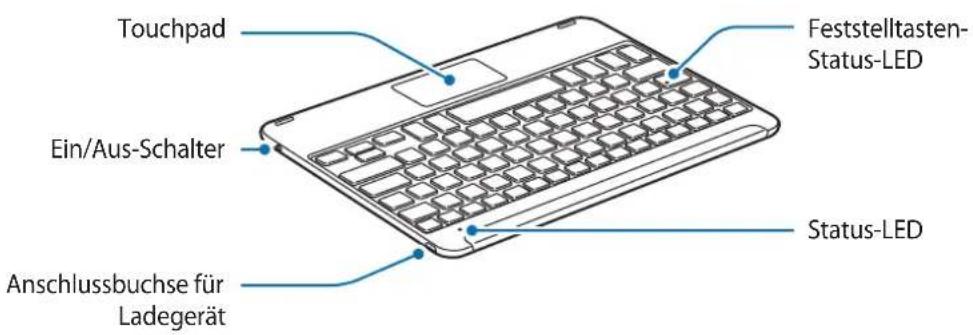
Akku aufladen
Wenn Sie die Tastatur zum ersten Mal verwenden oder längere Zeit nicht genutzt haben, laden Sie den Akku vor der Verwendung auf.

Verwenden Sie nur von Samsung zugelassene Ladegeräte, Akkus und Kabel. Nicht zugelassene Ladegeräte oder Kabel können zu einer Explosion des Akkus oder zu Schäden an der Tastatur führen.

Ist der Akku vollständig entladen, kann die Tastatur nicht sofort nach dem Anschließen des Ladegeräts verwendet werden. Laden Sie in diesem Fall den Akku mindestens einige Minuten lang auf, bevor Sie die Tastatur einschalten.
Schließen Sie die Tastatur an ein Ladegerät an.

Ein falsches Anschließen des Ladegeräts kann zu schweren Schäden an der Tastatur führen. Schäden durch unsachgemäße Verwendung werden nicht von der Garantie abgedeckt.

• Ladegeräte sind separat erhältlich.
• Die Tastatur kann während des Ladevorgangs verwendet werden, allerdings verlängert sich hierdurch möglicherweise die Ladedauer.
- Während des Ladevorgangs erwärmt sich die Tastatur unter Umständen. Dies ist normal und wirkt sich nicht auf die Lebensdauer oder die Leistung der Tastatur aus. Steigt die Temperatur des Akkus ungewöhnlich an, wird der Ladevorgang angehalten.
- Kann die Tastatur nicht ordnungsgemäß geladen werden, bringen Sie sie zu einem Servicezentrum von Samsung.
Trennen Sie das Ladegerät von der Tastatur, wenn der Akku vollständig geladen ist.

Stecken Sie das Ladegerät aus, wenn es nicht verwendet wird, um Energie zu sparen. Das Ladegerät verfügt über keinen Ein/Ausschalter. Sie müssen also das Ladegerät vom Stromanschluss trennen, wenn es nicht verwendet wird, um zu verhindern, dass Energie verschendet wird. Das Ladegerät sollte sich während des Aufladens in der Nähe des Stromanschlusses befinden und leicht zugänglich sein.
Ladestatus des Akkus überprüfen
Halten Sie die Taste Strg ca. drei Sekunden lang gedrückt. Die Status-LED blinkt dem Ladestatus entsprechend dreimal in unterschiedlichen Farben.
| Status Farbe | |
| Unter 30% | • Rot |
| 30–60% | • Gelb |
| Über 60% | • Grün |
Tastatur ein- und ausschalten
Schalten Sie die Tastatur mithilfe des Ein/Aus-Schalters ein und aus.


Beachten Sie in Bereichen, in denen Drahtlosgeräte nur eingeschränkt verwendet werden dürfen, z. B. an Flughäfen oder in Krankenhäusern, die entsprechenden Warnhinweise und Anweisungen (ggf. vom zuständigen Personal).
Hinweise zur Status-LED
Die Status-LED zeigt den Status der Tastatur an.
| Status Farbe | |
| Einschalten | • Blinkt dreimal blau |
| Ausschalten | • Blinkt dreimal rot |
| Bluetooth-Kopplungsmodus | • Blinkt rot, grün und dann blau |
| Über Bluetooth verbunden | • F11-Taste: Blinkt dreimal schnell blau und blinkt dann erneut dreimal blau• F12-Taste: Blinkt dreimal schnell weiß und blinkt dann erneut dreimal weiß |
| Während der Verwendung oder im Energiesparmodus | • Aus |

- Falls die Status-LED nicht wie beschrieben funktioniert, trennen Sie das Ladegerät von der Tastatur und verbinden Sie es dann erneut.
• Die Status-LED verhält sich je nach verbundenem Gerät möglicherweise anders.
Bluetooth-Verbindungen
Bluetooth
Über Bluetooth
Bluetooth ist ein Funktechnologie-Standard, der über eine 2,4-GHz-Frequenz verschiedene Geräte über kurze Entfernungen miteinander verbindet. Mit Bluetooth können Sie ohne Kabel Verbindungen zwischen Bluetooth-fähigen Geräten wie Mobilgeräten, Computern, Druckern und anderen digitalen Heimgeräten herstellen. Zudem ermöglicht Bluetooth das Austauschen von Daten.
Hinweise zur Verwendung von Bluetooth
- Platzieren Sie die Geräte nahe beieinander, um Probleme bei der Verbindungsherstellung zwischen der Tastatur und einem anderen Gerät zu vermeiden.
- Stellen Sie sicher, dass sich die Tastatur und das andere Bluetooth-Gerät innerhalb der Bluetooth-Verbindungsreichweite (10 m) befinden. Die Reichweite kann je nach Umgebung, in der die Geräte verwendet werden, variieren.
- Zwischen der Tastatur und dem verbundenen Gerät dürfen sich keine Hindernisse wie Personen, Wände, Hausecken oder Zäune befinden.
• Die Bluetooth-Antenne des verbundenen Geräts darf nicht berührt werden. - Bluetooth verwendet dieselbe Frequenz wie einige Produkte mit geringer Sendeleistung in der Industrie, Wissenschaft und Medizin, weshalb Interferenzen entstehen können, wenn in der Nähe derartiger Produkte eine Bluetooth-Verbindung hergestellt wird.
- Einige Geräte, insbesondere solche, die nicht von Bluetooth SIG getestet oder zugelassen wurden, sind möglicherweise nicht mit der Tastatur kompatibel.
- Verwenden Sie die Bluetooth-Funktion nicht zu illegalen Zwecken (z. B. zum Nutzen von Raubkopien oder zum illegalen Aufzeichnen von Gesprächen zu gewerblichen Zwecken).
Geräte über Bluetooth verbinden
Diese Tastatur ist für die Verwendung mit dem SAMSUNG Galaxy Tab S2 optimiert. Wenn Sie eine Verbindung mit anderen Geräten als dem SAMSUNG Galaxy Tab S2 herstellen, funktioniert die Tastatur möglicherweise nicht ordnungsgemäß oder einige der Funktionen sind möglicherweise nicht verfügbar.
1 Tastatur Schalten Sie die Tastatur mithilfe des Ein/Aus-Schalters ein und aus.
2 Tastatur Halten Sie die Taste ✗ F11 oder F12) ca. drei Sekunden lang gedrückt, um den Bluetooth-Kopplungsmodus zu starten.
Die Status-LED blinkt rot, grün und dann blau.
Wenn Sie die Tastatur zum ersten Mal einschalten, wird sie automatisch in den Bluetooth-Kopplungsmodus versetzt.
3 Anderes Gerät Aktivieren Sie die Bluetooth-Funktion und suchen Sie nach Bluetooth-Geräten.
Weitere Informationen finden Sie im Benutzerhandbuch des anderen Geräts.
4 Anderes Gerät Tippen Sie in der Liste der verfügbaren Geräte Samsung Tab S2 Keyboard an.
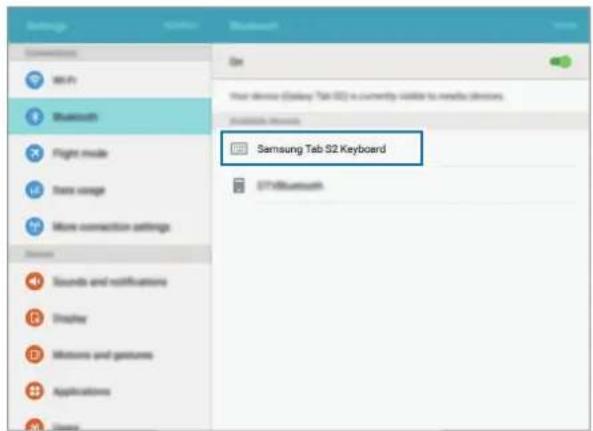
5 Tastatur Geben Sie den Passkey ein, der auf dem Bildschirm des anderen Geräts angezeigt wird, und drücken Sie die Taste Enter.
Das andere Gerät wird unter der Taste ✘ (F11 oder F12) registriert und die Verbindung wird hergestellt.

- Schlägt die Bluetooth-Verbindung fehl oder findet das andere Gerät die Tastatur nicht, entfernen Sie die Informationen zur Tastatur aus der Liste des anderen Geräts. Versuchen Sie dann erneut, die Verbindung herzustellen.
- Funktioniert die Tastatur nicht ordnungsgemäß, starten Sie sie neu oder versuchen Sie erneut, die Kopplung durchzuführen.
Mit mehreren Geräten koppeln
Koppeln Sie die Tastatur mit bis zu zwei Bluetooth-fähigen Geräten und wechseln Sie ganz einfach zwischen den Verbindungen zwischen der Tastatur und den gekoppelten Geräten.
Mit einem weiteren Gerät koppeln
1 Koppeln und verbinden Sie die Tastatur per Bluetooth mit einem Gerät.
2 Halten Sie die Taste ✝ F11 oder F12), die Sie nicht zur Registrierung des vorherigen Geräts verwendet haben, ca. drei Sekunden lang gedrückt, um den Bluetooth-Kopplungsmodus zu starten. Die Verbindung zwischen der Tastatur und dem zuvor verbundenen Gerät wird getrennt.
3 Gehen Sie ebenso wie beim Verbinden des vorherigen Geräts vor, um die Tastatur mit einem weiteren Gerät zu verbinden.
Zwischen Verbindungen wechseln
Drücken Sie die Taste ✗ F11 oder F12).
Falls die Tastatur aktuell mit dem unterF11 registrierten Gerät verbunden ist, drücken Sie die TasteF12, um zur anderen Verbindung zu wechseln.
Falls die Tastatur aktuell mit dem unterF12 registrierten Gerät verbunden ist, drücken Sie die TasteF11, um zur anderen Verbindung zu wechseln.

Diese Funktion ist je nach gekoppeltem Gerät nicht verfügbar.
Verbindung zu einem anderen Gerät erneut herstellen oder trennen
Verbindung erneut herstellen
Wenn Ihre Tastatur aufgrund der Entfernung zum verbundenen Gerät von diesem getrennt wird, verringern Sie den Abstand zwischen den Geräten. Drücken Sie dann die Taste ✗ F11 oder F12), unter der das getrennte Gerät registriert ist, um die Verbindung zwischen den Geräten wieder herzustellen. Sie können die Geräte auch über das Bluetooth-Menü auf dem getrennten Gerät miteinander verbinden.
Verbindung trennen
Halten Sie die Taste ✕ F11 oder F12) ca. drei Sekunden lang gedrückt. Die aktuelle Verbindung wird getrennt und die Tastatur öffnet den Bluetooth-Kopplungsmodus.
Sie können die Verbindung auch unterbrechen, indem Sie die Tastatur ausschalten. Wenn Sie die Tastatur wieder einschalten und sich die Geräte in Reichweite befinden, stellt die Tastatur automatisch eine Verbindung zu dem Gerät her, mit dem es zuletzt verbunden war.
Tastatur verwenden
Funktionen der Tastatur verwenden

Das Gerät enthält Magnete. Sowohl die AHA (American Heart Association, USA) als auch die MHRA (Medicines and Healthcare Products Regulatory Agency, Großbritannien) weisen darauf hin, dass der Einsatz von Magneten innerhalb einer Reichweite von 15 cm die Funktion von implantierten Herzschrittmachern, Kardiovertern, Defibrillatoren, Insulinpumpen oder anderen medizinisch-elektrischen Geräten (zusammenfassend „medizinische Geräte“ genannt) beeinträchtigen kann. Wenn Sie eines diese medizinischen Geräte verwenden, BENUTZEN SIE DIESES GERÄT NUR NACH RÜCKSPRACHE MIT IHREM ARZT.

Bringen Sie das Gerät nicht in die Nähe magnetischer Felder. Karten mit Magnetstreifen wie Kreditkarten, Telefonkarten, Reisepässe und Bordkarten können durch Magnetfelder beschädigt werden.
Tastatur verwenden
Bevor Sie die Tastatur verwenden können, müssen Sie auf dem verbundenen Gerät eine Anzeigesprache auswählen. Weitere Informationen zur Spracheinstellung finden Sie im Benutzerhandbuch des verbundenen Geräts.
![graph TD A["12"] --> B["F1"] C["78"] --> D["F2"] E["6"] --> F["F5"] G["9"] --> H["F6"] I["10"] --> J["F7"] K["11"] --> L["F8"] M["Delete"] --> N["F9"] O["13"] --> P["Fn"] Q["Lang"] --> R["Home"] S["Pg Up"] --> T["Pg Dn"] U["End"] --> V["End"]](/content/2026/06/1289231/images/87198a67565c81ead03869a16c35fc3af9a409766aec1d52c66f3146b2475c9c.jpg)
| Taste Funktion | |
| 1 | Drücken, um zum vorherigen Bildschirm zurückzukehren.Gedrückt halten, um auf zusätzliche Optionen für den aktuellen Bildschirm zuzugreifen. |
| 2 | Drücken, um zum Startbildschirm zurückzukehren.Gedrückt halten, umGooglezu starten. |
| 3 | Drücken, um eine Liste der zuletzt verwendeten Anwendungen zu öffnen.Gedrückt halten, um die geteilte Bildschirmansicht zu starten. |
| 4 | Drücken, um den Anwendungsbildschirm zu öffnen. |
| 5 | Drücken, um auf zusätzliche Optionen für den aktuellen Bildschirm zuzugreifen.Gedrückt halten, umSFinderzu starten. |
| 6 | Drücken, um die Helligkeit einzustellen. |
| 7 | Drücken, um die Lautstärke einzustellen. |
| 8 | Drücken, um das Touchpad zu aktivieren oder zu deaktivieren. |
| 9 | Drücken, um zwischen den Verbindungen zwischen der Tastatur und den gekoppelten Geräten zu wechseln.Gedrückt halten, um den Bluetooth-Kopplungsmodus zu aktivieren. |
| 10 | Drücken, umGooglezu starten.Mit der TasteFurücken, umS Finderzu starten. |
| 11 | Drücken, um einen Screenshot aufzunehmen.Mit der TasteFurücken, um die geteilte Bildschirmansicht zu starten |
| 12 | Drücken, um die zuletzt eingegebenen Zeichen zu löschen. |
| 13 | Mit anderen Tasten drücken, um weitere Aktionen auszuführen. |
| 14 | Drücken, um die Tastatur auf dem Touchscreen anzuzeigen oder auszublenden. |
| 15 | Drücken, um die Eingabesprache zu ändern. |
| 16 | Drücken, um den Cursor oder die Seite zu verschieben. Fn+ Auf der Seite nach oben scrollen. Fn+ Auf der Seite nach unten scrollen. Fn+ Cursor an den Start der aktuellen Zeile verschieben. Fn+ Cursor an das Ende der aktuellen Zeile verschieben. |

Einige Tastenfunktionen können je nach verbundenem Gerät und Softwareversion des verbundenen Geräts nicht richtig ausgeführt werden. Weitere Informationen zur Aktualisierung der Gerätesoftware finden Sie im Benutzerhandbuch des Geräts.
Touchpad verwenden
Steuern Sie den Bildschirm des verbundenen Geräts mit dem Touchpad. Sie können verschiedene Aktionen ausführen, z. B. den Mauszeiger bewegen oder ein gewünschtes Element auswählen.
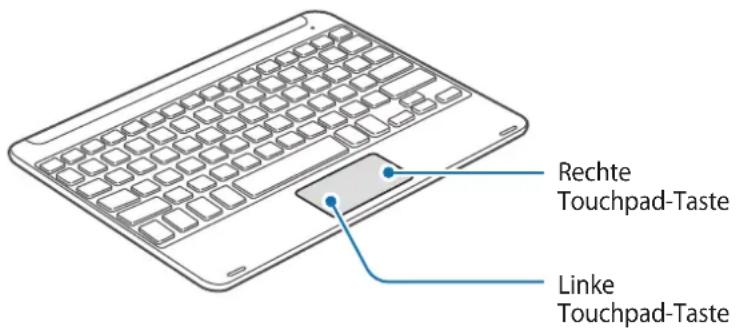
- Ziehen Sie Ihren Finger über das Touchpad, um den Mauszeiger zu bewegen. Wechseln Sie zum Anpassen der Mausgeschwindigkeit zum verbundenen Gerät. Tippen Sie dann Anwendungen → Einstellungen → Sprache und Eingabe → Zeigergeschwindigkeit an und ziehen Sie den Schieberegler nach links oder rechts.
- Platzieren Sie den Mauszeiger auf einem Element und tippen Sie das Touchpad an oder drücken Sie die linke Touchpad-Taste, um das Element zu öffnen oder zu starten.
- Platzieren Sie den Mauszeiger auf einem Element, berühren Sie das Touchpad zweimal und halten Sie es und ziehen Sie das Element an eine andere Stelle. Sie können auch die linke Touchpad-Taste gedrückt halten und dann einen Finger über das Touchpad ziehen.
- Drücken Sie die rechte Touchpad-Taste, um zum vorherigen Bildschirm zurückzukehren.
- Halten Sie die rechte Touchpad-Taste gedrückt, um auf zusätzliche Optionen für den aktuellen Bildschirm zuzugreifen.

Diese Funktion ist während der Verwendung gewisser Anwendungen möglicherweise nicht verfügbar.
Cover verwenden
Bringen Sie das Cover an Ihrem Tablet an und verwenden Sie es als Stütze.
1 Öffnen Sie die Abdeckung.
2 Richten Sie die Steck-Clips des Covers am Tablet aus und drücken Sie sie in die Steck-Clips an der Rückseite Ihres Tablets.
3 Falten Sie die Rückseite des Covers zu einer dreieckigen Stütze. Stellen Sie das Tablet dann quer auf.
4 Legen Sie die Tastatur wie in der Abbildung dargestellt auf die Vorderseite des Covers.

- Wenn Sie das Cover schließen, während sich die Tastatur darauf befindet, wird die Bluetooth-Verbindung zwischen den Geräten getrennt.
- Bevor Sie Anwendungen starten, die den Gyroskopsensor verwenden, z. B. Karte oder Kompass, müssen Sie die Abdeckung vom Tablet nehmen und die Tastatur entfernen. Die Gyroskop-Funktionen können von den integrierten Magneten in Abdeckung und Tastatur gestört werden.
Ziehen Sie das Cover zum Entfernen vom Tablet, während Sie das Tablet halten, vom Tablet weg. Stellen Sie sicher, dass Sie die Steck-Clips vollständig voneinander lösen.

Wenn Sie das Cover nicht ordnungsgemäß abnehmen, kann es zu Schäden am Tablet oder am Cover kommen.
Anhang
Rat und Hilfe bei Problemen
Bevor Sie sich an ein Samsung Servicezentrum wenden, versuchen Sie folgende Lösungen. Unter Umständen sind nicht alle beschriebenen Situationen für Ihre Tastatur relevant.
Die Tastatur lässt sich nicht einschalten
Ist der Akku vollständig entladen, lässt sich die Tastatur nicht einschalten. Laden Sie den Akku vollständig auf, bevor Sie die Tastatur einschalten.
Die Tastatur funktioniert nicht
Falls die Tastatur nicht richtig funktioniert, schalten Sie die Tastatur aus und dann wieder ein.
Falls die Tastatur weiterhin nicht reagiert, beenden Sie die Bluetooth-Verbindung und stellen Sie sie dann erneut her. Drücken Sie dazu die ✝-Taste (F11 oder F12) etwa drei Sekunden lang. Wenn die Tastatur in den Bluetooth-Kopplungsmodus wechselt, verbinden Sie die Geräte erneut und überprüfen Sie dann die Funktionsfähigkeit der Tastatur.
Falls das Problem weiterhin besteht, wenden Sie sich an ein Servicezentrum von Samsung.
Der Akku lässt sich nicht ordnungsgemäß laden (mit von Samsung zugelassenen USB-Kabeln und Ladegeräten)
Stellen Sie sicher, dass das USB-Kabel oder das Ladegerät ordnungsgemäß verbunden ist.
Falls das Problem weiterhin besteht, wenden Sie sich an ein Servicezentrum von Samsung.
Die Tastatur wird nicht von anderen Bluetooth-Geräten erkannt
• Vergewissern Sie sich, dass sich die Tastatur im Bluetooth-Kopplungsmodus befindet.
- Starten Sie die Tastatur neu und suchen Sie noch einmal nach ihr.
- Stellen Sie sicher, dass sich die Tastatur und das andere Bluetooth-Gerät innerhalb der Bluetooth-Verbindungsreichweite (10 m) befinden.
Kann das Problem anhand der beschriebenen Tipps nicht behoben werden, wenden Sie sich an ein Samsung Servicezentrum.
Ihre Tastatur ist mit keinem anderen Bluetooth-Gerät verbunden
- Stellen Sie sicher, dass sich die Tastatur und das andere Bluetooth-Gerät innerhalb der maximalen Bluetooth-Reichweite (10 m) befinden.
- Trennen Sie am Gerät, das Sie mit der Maus verbinden möchten, die Verbindung zu allen gekoppelten Geräten und versuchen Sie erneut, eine Verbindung herzustellen.
Die Bluetooth-Verbindung wird häufig unterbrochen
- Wenn sich Hindernisse zwischen den Geräten befinden, kann sich die Reichweite reduzieren.
- Stellen Sie sicher, dass sich die Tastatur und das andere Bluetooth-Gerät innerhalb der maximalen Bluetooth-Reichweite (10 m) befinden.
- Bei Verwendung der Tastatur mit anderen Bluetooth-Geräten kann die Verbindung durch elektromagnetische Wellen beeinträchtigt werden. Verwenden Sie die Tastatur in einer Umgebung mit weniger Drahtlosgeräten.
Die Tastatur funktioniert nicht der Beschreibung in der Anleitung entsprechend
Die verfügbaren Funktionen können je nach angeschlossenem Gerät variieren.
Der Akku entlädt sich schneller als dies kurz nach dem Kauf des Geräts der Fall war
- Wenn Sie die Tastatur oder den Akku sehr niedrigen oder sehr hohen Temperaturen aussetzen, kann sich dies auf die verfügbare Akkuleistung auswirken.
- Beim Akku handelt es sich um ein Verbrauchsgut und die verfügbare Leistung nimmt im Laufe der Zeit ab.
Akku entnehmen
- Wenn Sie den Akku entnehmen möchten, müssen Sie sich mit der vorliegenden Anleitung an ein autorisiertes Servicecenter wenden.
- Aus Sicherheitsgründen dürfen Sie nicht versuchen, den Akku zu entnehmen. Wird der Akku nicht ordnungsgemäß entfernt, kann dies zu Schäden an Akku und Gerät, zu Verletzungen und/oder zu einer Beeinträchtigung der Sicherheit des Geräts führen.
- Samsung ist nicht für Schäden oder Verluste haftbar (ob vertragsbezogen oder in Bezug auf unerlaubte Handlungen, einschließlich Fahrlässigkeit), die durch das Nichtbefolgen dieser Warnungen und Anweisungen entstehen, außer bei Tod oder Verletzung infolge von Fahrlässigkeit seitens Samsung.
1 Drehen Sie die Tastatur um und entfernen Sie die vier Gummifüße.
2 Lösen und entfernen Sie die vier Schrauben.
3 Hebeln Sie Tastatur und rückwärtige Abdeckung mit einem flachen Werkzeug auseinander.
4 Entnehmen Sie den Akku vorsichtig aus dem Gehäuse des Geräts.
5 Verwenden Sie eine Zange, um die Verbindungen zwischen dem Akku und der Platine zu trennen.

Schließen Sie die Tastatur nicht durch gleichzeitiges Durchschneiden der schwarzen und roten Drähte kurz. Dies kann einen elektrischen Schlag oder Brand zur Folge haben. Des Weiteren kann der Akku beschädigt werden oder explodieren.
Konformitätserklärung
Produktdetails
Für das folgende
Produkt: Bluetooth®-Tastatur
Modell(e) : EJ-FT810

Erklärung und gültige Normen
Wir erklären hiermit, dass das oben genannte Produkt mit den wesentlichen Anforderungen der R&TTE-Richtlinie (1999/5/EG) unter Anwendung folgender Standards übereinstimmt:
EN 301 489-1 V1.9.2 EN 301 489-17 V2.2.1
EN 300 328 V1.8.1 EN 62479:2010
EN 60950-1:2006+A11:2009+A1:2010+A12:2011
Zudem wird die Richtlinie (2011/65/EU) zur eingeschränkten Verwendung gefährlicher Substanzen in elektrischen und elektronischen Geräten durch die Anwendung der Norm EN 50581:2012 eingehalten.
Vertreter in der EU
Samsung Electronics Euro QA Lab. (JAHR, AB DEM
Blackbushe Business Park DIE CE-KENNZEICHNUNG AM
Saxony Way, Yateley, Hampshire PRODUKT ANGEBRACHT WIRD: 2015)
GU46 6GG, UK
- Mai 2015 Stephen Colclough / EU-Beauftragter
(Ort und Datum)
(Name und Unterschrift der/des Bevollmächtigten)
* Dies ist nicht die Adresse des Samsung-Kundendienstzentrums. Die Adresse oder Telefonnummer des Samsung-Kundendienstzentrums finden Sie auf der Garantiekarte oder erfahren Sie von dem Geschäft, in dem Sie das Produkt erworben haben.
Copyright
Diese Anleitung ist durch internationale Urheberrechtsgesetze geschützt.
Diese Anleitung darf weder als Ganzes noch in Teilen ohne vorherige schriftliche Genehmigung von Samsung Electronics reproduziert, vertrieben, übersetzt oder in anderer Form oder mit anderen Mitteln elektronischer oder mechanischer Art übertragen werden. Dazu zählt auch das Fotokopieren, Aufzeichnen oder Speichern in jeglicher Art von Informationsspeicher- und -abrufsystem.
Marken
• SAMSUNG und das SAMSUNG-Logo sind eingetragene Marken von Samsung Electronics.
- Bluetooth® ist eine weltweit eingetragene Marke von Bluetooth SIG, Inc.
- Alle weiteren Marken und Copyrights sind Eigentum ihrer jeweiligen Besitzer.
© Autoriaus teisés „Samsung Electronics“, 2015
801-11-SAMSUNG (72 67 864)



- VOR INBETRIEBNAHME LESEN
- HINWEISSYMBOLE
- ERSTE SCHRITTE
- LIEFERUMFANG
- GERÄTEAUFBAU
- AKKU AUFLADEN
- LADESTATUS DES AKKUS ÜBERPRÜFEN
- TASTATUR EIN- UND AUSSCHALTEN
- HINWEISE ZUR STATUS-LED
- BLUETOOTH-VERBINDUNGEN
- BLUETOOTH
- ÜBER BLUETOOTH
- HINWEISE ZUR VERWENDUNG VON BLUETOOTH
- GERÄTE ÜBER BLUETOOTH VERBINDEN
- MIT MEHREREN GERÄTEN KOPPELN
- MIT EINEM WEITEREN GERÄT KOPPELN
- ZWISCHEN VERBINDUNGEN WECHSELN
- VERBINDUNG ZU EINEM ANDEREN GERÄT ERNEUT HERSTELLEN ODER TRENNEN
- VERBINDUNG ERNEUT HERSTELLEN
- VERBINDUNG TRENNEN
- TASTATUR VERWENDEN
- FUNKTIONEN DER TASTATUR VERWENDEN
- TOUCHPAD VERWENDEN
- COVER VERWENDEN
- ANHANG
- RAT UND HILFE BEI PROBLEMEN
- DIE TASTATUR LÄSST SICH NICHT EINSCHALTEN
- DIE TASTATUR FUNKTIONIERT NICHT
- DER AKKU LÄSST SICH NICHT ORDNUNGSGEMÄSS LADEN (MIT VON SAMSUNG ZUGELASSENEN USB-KABELN UND LADEGERÄTEN)
- DIE TASTATUR WIRD NICHT VON ANDEREN BLUETOOTH-GERÄTEN ERKANNT
- IHRE TASTATUR IST MIT KEINEM ANDEREN BLUETOOTH-GERÄT VERBUNDEN
- DIE BLUETOOTH-VERBINDUNG WIRD HÄUFIG UNTERBROCHEN
- DIE TASTATUR FUNKTIONIERT NICHT DER BESCHREIBUNG IN DER ANLEITUNG ENTSPRECHEND
- DER AKKU ENTLÄDT SICH SCHNELLER ALS DIES KURZ NACH DEM KAUF DES GERÄTS DER FALL WAR
- AKKU ENTNEHMEN
- KONFORMITÄTSERKLÄRUNG
- PRODUKTDETAILS
- ERKLÄRUNG UND GÜLTIGE NORMEN
- VERTRETER IN DER EU
- COPYRIGHT
- MARKEN
Marke : SAMSUNG
Modell : EJ-FT810YBEGSW
Kategorie : Tastatur