
EJ-FT810YBEGSW - Tastatur SAMSUNG - Gratis bruksanvisning og manual
Finn enhetens veiledning gratis EJ-FT810YBEGSW SAMSUNG i PDF-format.


| Produkttype | Tablett-tastatur |
| Merke | Samsung |
| Modell | EJ-FT810YBEGSW |
| Mål (ca.) | 28 x 20 x 1 cm |
| Vekt (ca.) | 500 g |
| Strømforsyning | Oppladbart litiumbatteri, USB-C-port |
| Batteritid (anslått) | Omtrent 100 timer |
| Tilkobling | Bluetooth 5.0 |
| Kompatibilitet | Galaxy Tab S8 FE / S9 FE (anslått) |
| Bakgrunnsbelysning | Ja, justerbar |
| Tastaturlayout | Fransk AZERTY |
| Hovedfunksjoner | Skriving, snarveitaster, innebygd styreflate |
| Tablettstøtte | Innebygd, sammenleggbar |
| Materialer | Plast og metall |
| Vedlikehold og rengjøring | Rengjør med en myk, lett fuktig klut, ikke bruk slipende rengjøringsmidler |
| Sikkerhet | Unngå kontakt med væsker; ikke utsett for varmekilde |
| Reservedeler og reparerbarhet | Kan ikke repareres av brukeren - kontakt godkjent servicesenter |
| Driftstemperatur | 0 °C til 35 °C |
| Driftsfuktighet | 20 % til 80 % |
| Produsentgaranti | 2 år |
Ofte stilte spørsmål - EJ-FT810YBEGSW SAMSUNG
Brukerspørsmål om EJ-FT810YBEGSW SAMSUNG
0 spørsmål om dette apparatet. Svar på dem du kjenner, eller still ditt eget.
Still et nytt spørsmål om dette apparatet
Last ned instruksjonene for din Tastatur i PDF-format gratis! Finn veiledningen din EJ-FT810YBEGSW - SAMSUNG og ta den elektroniske enheten tilbake i hendene. På denne siden er alle dokumenter som er nødvendige for bruken av enheten din publisert. EJ-FT810YBEGSW av merket SAMSUNG.
BRUKSANVISNING EJ-FT810YBEGSW SAMSUNG
Les denne bruksanvisningen før du bruker enheten for å sikre trygg og riktig bruk.
- Bildene kan skille seg fra utseendet til det faktiske produktet. Innholdet kan endres uten forhåndsvarsel.
- Tastaturet er optimert for tilkobling til SAMSUNG Galaxy Tab S2, og kan være inkompatibelt med andre enheter. Før du kobler tastaturet til en annen enhet enn SAMSUNG Galaxy Tab S2, må du kontrollere at enheten er kompatibel med tastaturet.
Instruksjonsikoner

Advarsel: Situasjoner som kan føre til skader på deg selv eller andre

Obs: Situasjoner som kan skade enheten eller annet utstyr

Merk: Merknader, brukertips eller ytterligere informasjon
Komme i gang
Pakkeinnhold
Kontroller at produktesken inneholder følgende:
- Utstyret som leveres med enheten, samt annet tilgjengelig tilbehør, kan variere, avhengig av område og tjenesteleverandør.
- Det medfølgende utstyret er utformet kun for denne enheten, og det er ikke sikkert at det er kompatibelt med andre enheter.
- Utseende og spesifikasjoner kan være gjenstand for endringer uten forhåndsvarsel.
- Du kan kjøpe ytterligere tilbehør fra din lokale Samsung-forhandler. Kontroller at dette er kompatibelt med enheten før kjøp.
- Bruk bare Samsung-godkjent tilbehør. Bruk av tilbehør som ikke er godkjent, kan forårsake ytelsesproblemer og feil som ikke dekkes av garantien.
- Tilgjengelighet for alt tilbehør kan endres etter produsentenes eget skjønn. Gå til nettstedet til Samsung for mer informasjon om tilgjengelig tilbehør.
Enhetsoppsett
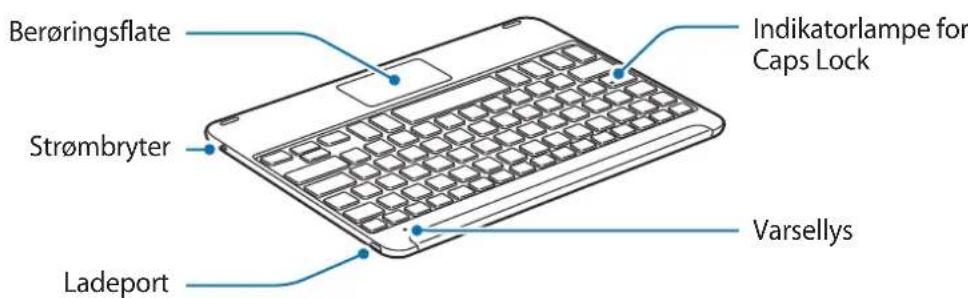
Lade batteriet
Lad batteriet før du bruker tastaturet for første gang, eller dersom tastaturet har vært ubrukt i lengre perioder.

Bruk kun Samsung-godkjente ladere, batterier og kabler. Bruk av ladere eller kabler som ikke er godkjente, kan føre til at batteriet eksploderer eller skade tastaturet.

Hvis batteriet er helt utladet, kan ikke tastaturet slås på umiddelbart etter at laderen er koblet til. La et utladet batteri lades i noen minutter før du slår på tastaturet.
- Tastaturet kan brukes mens det lades, men det kan ta lengre tid å lade batteriet helt opp.
- Tastaturet kan bli varmt under lading. Dette er normalt og skal ikke påvirke tastaturets levetid eller ytelse. Hvis batteriet blir varmere enn vanlig, kan laderen slutter å lade.
For å spare energi bør du koble fra laderen når den ikke er i bruk. Laderen er ikke utstyrt med en strømbryter, så du bør derfor koble den fra stikkontakten for å unngå unødvendig strømforbruk. Laderen må plasseres nær stikkontakten og lett tilgjengelig under lading.
Kontrollere batteriladestatus
Trykk på og hold Ctrl-tasten inne i omtrent tre sekunder. Varsellyset vil blinke tre ganger i forskjellige farger, avhengig av ladestatus.
| Status Farge | |
| Mindre enn 30 % | • Rødt |
| 30–60 % | • Gult |
| Mer enn 60 % | • Grønt |
Slå tastaturet på og av
Skyv strømbryteren for å slå tastaturet på eller av.


Følg alle advarsler og instrukser fra autorisert personell i områder der bruken av trådløse enheter er begrenset, som for eksempel i fly og på sykehus.
Identifisering av varsellys
Varsellyset viser tastaturets status.
| Status Farge | |
| Slås på | Blinker blått tre ganger |
| Slås av | Blinker rødt tre ganger |
| Bluetooth-sammenkoblingsmodus | Blinker rødt, grønt og deretter blått |
| Tilkoblet via Bluetooth | F11-tasten: Blinker blått tre ganger raskt og deretter blått tre ganger vanligF12-tasten: Blinker hvitt tre ganger raskt og deretter hvitt tre ganger vanlig |
| I bruk eller i hvilemodus | Av |

- Hvis varsellyset ikke fungerer slik det er beskrevet her, kobler du laderen fra tastaturet og kobler den til igjen.
- Varsellyset kan fungere annerledes, avhengig av enheten som er koblet til.
Bluetooth-tilkobling
Bluetooth
Om Bluetooth
Bluetooth er en trådløs teknologistandard som bruker en frekvens på 2,4 GHz til å koble til ulike enheter over korte avstander. Enheten kan koble til og utveksle data med andre Bluetooth-enheter, som for eksempel mobilenheter, datamaskiner, skrivere og andre digitale hvitevarer, uten å koble til via kabler.
Merknader for bruk av Bluetooth
- Plasser de to enhetene nær hverandre for å unngå problemer når du kobler tastaturet til en annen enhet.
- Sørg for at tastaturet og den andre Bluetooth-enheten er innenfor Bluetooth-rekkevidde for tilkobling (10 m). Avstanden kan variere, avhengig av hvilket miljø enhetene brukes i.
- Sørg for at det ikke finnes hindringer mellom tastaturet og en tilkoblet enhet, inkludert mennesker, vegger, hjørner eller gjerder.
- Ikke berør Bluetooth-antennen på en tilkoblet enhet.
- Bluetooth bruker samme frekvens som enkelte industrielle, vitenskapelige, medisinske eller lavstrømsprodukter og det kan oppstå interferens når du kobler til i nærheten av slike produkter.
- Enkelte enheter, spesielt enheter som ikke er testet eller godkjente av Bluetooth SIG, kan være inkompatible med tastaturet.
- Ikke bruk Bluetooth-funksjonen til ulovlige formål (for eksempel piratkopiering av filer eller ulovlig avlytting av kommunikasjon til kommersielle formål).
Koble sammen enheter via Bluetooth
Dette tastaturet er optimert for tilkobling til SAMSUNG Galaxy Tab S2. Dersom du kobler andre enheter enn SAMSUNG Galaxy Tab S2 til tastaturet, kan det hende at tastaturet ikke fungerer korrekt eller at noen av tastaturfunksjonene ikke er tilgjengelige.
1 Tastatur Skyv strømbryteren for å slå tastaturet på.
2 Tastatur Trykk på og hold *tasten ( F11 eller F12) inne i omtrent tre sekunder for å gå inn i Bluetooth-sammenkoblingsmodus.
Varsellyset blinker rødt, grønt og blått.
Når du slår på tastaturet for første gang, går det automatisk inn i Bluetooth-sammenkoblingsmodus.
3 Annen enhet Aktiver Bluetooth-funksjonen og søk etter Bluetooth-enheter.
Se i brukerhåndboken for enheten for mer informasjon.
4 Annen enhet Trykk på Samsung Tab S2 Keyboard på listen over tilgjengelige enheter.

5 Tastatur Skriv inn passordet som vises på skjermen på den andre enheten, og trykk deretter på Enter-tasten.
Den andre enheten vil bli registrert på den valgte ✝-tasten (F11 eller F12), og forbindelsen vil bli opprettet.

- Hvis Bluetooth-forbindelsen svikter, eller hvis den andre enheten ikke finner tastaturet, må du fjerne informasjonen om enheten fra enhetslisten på den andre enheten. Prøv deretter å koble til på nytt.
- Hvis tastaturet ikke virker som det skal, kan du prøve å starte det på nytt eller koble sammen de to enhetene på nytt.
Koble sammen med flere enheter
Du kan koble enheten sammen med opptil to Bluetooth-aktiverte enheter og enkelt bytte mellom de to enhetene.
Koble sammen med en ekstra enhet
1 Koble tastaturet til en enhet via Bluetooth.
2 Trykk på og hold inne den *lasten ( F11 eller F12) som du ikke brukte til å registrere den forrige enheten, i omtrent tre sekunder, for å gå inn i Bluetooth-sammenkoblingsmodus.
Forbindelsen mellom tastaturet og den forrige tilkoblede enheten blir brutt.
3 Følg samme tilkoblingsprosedyre som du brukte til å koble den forrige enheten til tastaturet, for en ekstra enhet.
Bytte tilkoblet enhet
Hvis tastaturet for øyeblikket er koblet til enheten som er registrert på F11-tasten, trykker du på F12-tasten for å bytte til enheten som er registrert på den.
Hvis tastaturet for øyeblikket er koblet til enheten som er registrert på F12-tasten, trykker du på F11-tasten for å bytte til enheten som er registrert på den.

Denne funksjonen er kanskje ikke tilgjengelig, avhengig av de tilkoblede enhetene.
Koble til igjen eller koble fra en annen enhet
Koble til enheten på nytt
Dersom forbindelsen mellom tastaturet og den tilkoblede enheten blir brutt på grunn av avstanden mellom enhetene, må du flytte dem nærmere hverandre. Trykk deretter på den ✝-tasten (F11 eller F12) som den frakoblede enheten er registrert på, for å koble sammen enhetene igjen. Du kan også bruke Bluetooth-menyen på den frakoblede enheten til å koble dem sammen.
Koble fra enheten
Trykk på og hold ✝asten ( F11 eller F12) inne i omtrent tre sekunder. Den gjeldende forbindelsen vil bli brutt, og tastaturet går inn i Bluetooth-sammenkoblingsmodus.
Du kan også bryte forbindelsen ved å slå av tastaturet. Hvis du slår tastaturet på igjen og enhetene er innenfor rekkevidde av hverandre, kobles tastaturet automatisk til den enheten det var koblet sammen med sist.
Bruke tastaturet
Bruke tastaturfunksjoner

Enheten inneholder magneter. American Heart Association (USA) og Medicines and Healthcare Products Regulatory Agency (Storbritannia) advarer begge om at magneter kan påvirke funksjonen i innopererte pacemakere, kardiovertere (ICD-enheter), defibrillatorer, insulinpumper eller andre elektronisk-medisinske enheter (samlet kalt "medisinske enheter") innenfor en avstand på 15 cm. Hvis du bruker slike medisinske enheter av noe slag, MÅ DU IKKE BRUKE DENNE ENHETEN UTEN F∅RST Å HA KLARERT DETTE MED LEGEN DIN.

Ikke oppbevar enheten i nærheten av magnetiske felt. Kort med magnetstripe, inkludert kredittkort, telefonkort, pass og boardingkort, kan bli skadet av magnetiske felt.
Bruke tastaturet
Før du bruker tastaturet, må du velge et visningsspråk på den tilkoblede enheten. Hvis du vil ha mer informasjon om språkinnstillingene, kan du se brukerhåndboken for den tilkoblede enheten.
![graph TD A["1"] --> B["F1"] C["8"] --> D["F2"] E["6"] --> F["F5"] G["9"] --> H["F6"] I["10"] --> J["F7"] K["11"] --> L["F8"] M["Delete"] --> N["F9"] O["Fn"] --> P["Radio Icon"] Q["Lang"] --> R["Home"] S["Pg Up"] --> T["Home"] U["Pg Dn"] --> V["Home"] W["End"] --> X["Home"]](/content/2026/06/1289231/images/aef6268ad64064c9ec1d9784177040281a90bdd8cd8f8fe1a4f9c5931eb3fc27.jpg)
| Tast Funksjon | |
| 1 | Trykk på for å gå tilbake til det forrige skjermbildet.Trykk på og hold inne for å få tilgang til flere alternativer for det gjeldende skjermbildet. |
| 2 | Trykk på for å returnere til startskjermbildet.Trykk på og hold inne for å starte Google. |
| 3 | Trykk for å åpne listen over nylig brukte apper.Trykk på og hold inne for å starte delt skjerm-visningen. |
| 4 | Trykk på for å åpne appskjermbildet. |
| 5 | Trykk på for å få tilgang til flere alternativer for det gjeldende skjermbildet.Trykk på og hold inne for å starte S Finder. |
| 6 | Trykk på for å justere lysstyrken. |
| 7 | Trykk på for å justere volumet. |
| 8 | Trykk på for å aktivere eller deaktivere berøringsflaten. |
| 9 | Trykk på for å bytte tilkobling mellom tastaturet og de sammenkoblede enhetene.Trykk på og hold inne for å gå inn i Bluetooth-sammenkoblingsmodus. |
| 10 | Trykk på for å starte Google.Trykk på sammen med Fasten for å starte S Finder. |
| 11 | Trykk på for å ta et bilde av skjermen.Trykk på sammen med Fasten for å starte delt skjerm-visningen. |
| 12 | Trykk på for å slette tegn etter markøren. |
| 13 | Trykk på sammen med andre taster for å utføre tilleggsfunksjoner. |
| 14 | Trykk på for å vise eller skjule tastaturet på berøringsskjermen. |
| 15 | Trykk på for å endre inndataspråket. |
| 16 | Trykk på for å flytte markøren eller siden. Fn+ opp på siden. Fn+ ned på siden. Fn+ markøren til begynnelsen av den gjeldende raden. Fn+ markøren til slutten av den gjeldende raden. |

Det er mulig at enkelte tastefunksjoner ikke fungerer, avhengig av den tilkoblede enheten og programvareversjonen på den. Hvis du vil ha mer informasjon om oppdatering av enhetsprogramvare, kan du se brukerhåndboken til hver tilkoblet enhet.
Bruke berøringsflaten
Styr skjermen på den tilkoblede enheten ved hjelp av berøringsflaten. Du kan utføre ulike handlinger, som å flytte markøren eller velge et ønsket element.

- Dra fingeren på berøringsflaten for å flytte markøren. Hvis du vil justere hastigheten på musen, må du gå til den tilkoblede enheten. Trykk deretter på Apper → Innstillinger → Språk og inndata → Pekerhastighet, og dra bryteren mot venstre eller høyre.
- Plasser markøren over et element og trykk på berøringsflaten, eller trykk på venstreklikkstasten, for å åpne eller starte elementet.
- Plasser markøren over et element, dobbelttrykk og hold på berøringsflaten, og dra deretter elementet til et nytt sted. Du kan også trykke på og holde venstreklikkstasten og deretter dra med en annen finger på berøringsflaten.
- Trykk på høyreklikkstasten for å gå tilbake til det forrige skjermbildet.
- Trykk på og hold høyreklikkstasten for å få tilgang til flere alternativer for det gjeldende skjermbildet.

Denne funksjonen er kanskje ikke tilgjengelig i alle apper.
Bruke dekselet
Fest dekselet til nettbrettet, og bruk det som stativ.
1 Åpne dekselet.
2 Juster og fest skyveklipsene på dekselet til skyveklipsene på baksiden av nettbrettet.
3 Brett baksiden av dekselet i en trekantform. Sett deretter nettbrettet opp i liggende retning.
4 Plasser tastaturet foran dekselet som vist på bildet.
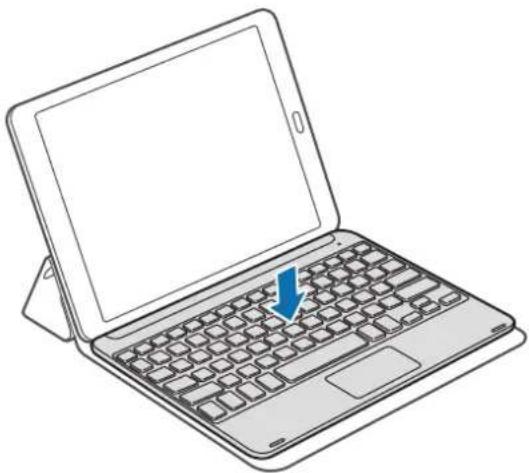
- Når du lukker dekselet mens tastaturet ligger på det, blir Bluetooth-forbindelsen mellom enhetene brutt.
- Pass på å koble dekselet og tastaturet fra nettbrettet før du bruker apper som krever gyroskopsensoren, for eksempel kart og kompass. Det kan hende at gyroskoprelaterte funksjoner ikke fungerer som de skal på grunn av magneter som er innebygd i dekselet og tastaturet.
Hvis du vil koble dekselet fra nettbrettet, drar du det bort fra nettbrettet mens du holder i nettbrettet. Pass på at skyveklipsene er helt koblet fra hverandre.

Hvis dekselet kobles fra på feil måte, kan det føre til skade på nettbrettet eller dekselet.
Tillegg
Feilsøking
Forsøk følgende løsninger før du kontakter et Samsung-servicesenter. Noen situasjoner gjelder kanskje ikke for dette tastaturet.
Tastaturet slår seg ikke på
Hvis tastaturet ikke virker som det skal, kan du prøve å løse dette ved å slå av tastaturet og deretter slå det på igjen.
Hvis tastaturet fremdeles ikke reagerer, kan du bryte Bluetooth-forbindelsen og koble til på nytt. Det gjør du ved å trykke på og holde *tasten (F11 eller F12) inne i omtrent tre sekunder. Når tastaturet går inn i Bluetooth-sammenkoblingsmodus, kobler du sammen enhetene igjen, og deretter kan du se om tastaturet fungerer.
Batteriet lades ikke riktig (for Samsung-godkjente USB-kabler og ladere)
Kontroller at USB-kabelen eller laderen er riktig tilkoblet.
En annen Bluetooth-enhet finner ikke tastaturet
- Kontroller at tastaturet er i Bluetooth-sammenkoblingsmodus.
- Start tastaturet på nytt og søk etter det igjen.
- Sørg for at tastaturet og den andre Bluetooth-enheten er innenfor Bluetooth-rekkevidde for tilkobling (10 m).
- Sørg for at tastaturet og den andre Bluetooth-enheten er innenfor maksimal Bluetooth-rekkevidde (10 m).
- Koble alle andre Bluetooth-enheter fra enheten du vil koble til, og prøv å koble til på nytt.
Bluetooth-forbindelsen brytes ofte
- Hvis det er hindringer mellom enhetene, kan driftsavstanden bli redusert.
- Sørg for at tastaturet og den andre Bluetooth-enheten er innenfor maksimal Bluetooth-rekkevidde (10 m).
- Forbindelsen kan bli påvirket av elektromagnetiske bølger når du bruker tastaturet sammen med andre Bluetooth-enheter. Bruk tastaturet i miljøer med færre trådløse enheter til stede.
Tastaturet fungerer på en annen måte enn det som er beskrevet i bruksanvisningen
Tilgjengelige funksjoner kan variere, avhengig av den tilkoblede enheten.
Batteriet lades raskere ut enn när det ble kjøpt
- Når du utsetter tastaturet eller batteriet for svært lave eller høye temperaturer, kan ladetiden reduseres.
- Batteriet er en forbruksvare, og ladetiden vil bli kortere over tid.
Ta ut batteriet
- Hvis du vil ta ut batteriet, må du gå til et autorisert servicesenter med følgende instruksjoner.
- Av sikkerhetsgrunner må du ikke prøve å ta ut batteriet selv. Hvis batteriet ikke tas ut på riktig måte, kan det føre til skade på batteriet og enheten, resultere i personskader og/eller gjøre enheten utrygg.
- Samsung påtar seg intet ansvar for eventuelle skader eller tap (uansett om det er i eller utenfor kontrakt, inkludert uaktsomhet) som kan oppstå fordi disse instruksjonene og advarslene ikke er fulgt helt nøyaktig, annet enn dødsfall eller personskader som skyldes Samsungs uaktsomhet.
1 Snu tastaturet opp ned, og ta av de fire grummiføttene.
2 Løsne og fjern de fire skruene.
3 Sett et verktøy med flat kant inn mellom tastaturet og bakdekselet for å presse dem fra hverandre.
4 Ta forsiktig batteriet ut av hovedenheten.
5 Bruk en tang til å kutte forbindelsen mellom batteriet og kretskortet.

Erklæring og gjeldende standarder
Herved erklærer vi at produktet over samsvarer med kravene i R&TTE-direktivet (1999/5/EF) ved anvendelse av:
EN 301 489-1 V1.9.2 EN 301 489-17 V2.2.1
EN 300 328 V1.8.1 EN 62479:2010
EN 60950-1:2006+A11:2009+A1:2010+A12:2011
og direktivet (2011/65/EU) for begrensning av bruk av enkelte farlige stoffer i elektrisk og elektronisk utstyr ved anvendelse av EN 50581:2012.
Representant i EU
Samsung Electronics Euro QA Lab. (ÅR DA
(sted og dato for utstedelse) (navn og signatur til autorisert person)
* Dette er ikke adressen til Samsungs servicesenter. For adressen eller telefonnummeret til Samsungs servicesenter, se garantikortet eller kontakt forhandleren som du kjøpte produktet av.
Klikk inn på "SUPPORT" => "Hjelp og feilsøking" eller søk ved hjelp av modellnummer.
Alternativt kan du ringe vår kundesupport på telefon 815 56 480.
Opphavsrett
Denne bruksanvisningen er beskyttet av internasjonale lover om opphavsrett.
Ingen deler av denne bruksanvisningen kan gjengis, distribueres, oversettes eller overføres i noen form eller på noen måter, elektronisk eller manuelt, inkludert kopiering, opptak eller lagring i informasjonslagrings- og gjenopprettingssystemer, uten skriftlig forhåndsgodkjennelse fra Samsung Electronics.
Varemerker
- SAMSUNG og SAMSUNG-logoen er registrerte varemerker som tilhører Samsung Electronics.
- Bluetooth® er et registrert varemerke som tilhører Bluetooth SIG, Inc. over hele verden.
- Alle andre varemerker og opphavsrettigheter tilhører sine respektive eiere.
Lue tämä ensin
Kontroller, at følgende dele er i æsken:
- Tastatur
- Hurtigstart

Overensstemmelseserklæring
Produktdetaljer
For følgende
Produkt : Bluetooth-tastatur
Model(ler): EJ-FT810

(Udgivelsessted og dato)
(Navn og underskrift fra bemyndiget person)



- INSTRUKSJONSIKONER
- KOMME I GANG
- PAKKEINNHOLD
- ENHETSOPPSETT
- LADE BATTERIET
- KONTROLLERE BATTERILADESTATUS
- SLÅ TASTATURET PÅ OG AV
- IDENTIFISERING AV VARSELLYS
- BLUETOOTH-TILKOBLING
- BLUETOOTH
- OM BLUETOOTH
- MERKNADER FOR BRUK AV BLUETOOTH
- KOBLE SAMMEN ENHETER VIA BLUETOOTH
- KOBLE SAMMEN MED FLERE ENHETER
- KOBLE SAMMEN MED EN EKSTRA ENHET
- BYTTE TILKOBLET ENHET
- KOBLE TIL IGJEN ELLER KOBLE FRA EN ANNEN ENHET
- KOBLE TIL ENHETEN PÅ NYTT
- KOBLE FRA ENHETEN
- BRUKE TASTATURET
- BRUKE TASTATURFUNKSJONER
- BRUKE BERØRINGSFLATEN
- BRUKE DEKSELET
- TILLEGG
- FEILSØKING
- TASTATURET SLÅR SEG IKKE PÅ
- BATTERIET LADES IKKE RIKTIG (FOR SAMSUNG-GODKJENTE USB-KABLER OG LADERE)
- EN ANNEN BLUETOOTH-ENHET FINNER IKKE TASTATURET
- BLUETOOTH-FORBINDELSEN BRYTES OFTE
- TASTATURET FUNGERER PÅ EN ANNEN MÅTE ENN DET SOM ER BESKREVET I BRUKSANVISNINGEN
- BATTERIET LADES RASKERE UT ENN NÄR DET BLE KJØPT
- TA UT BATTERIET
- ERKLÆRING OG GJELDENDE STANDARDER
- REPRESENTANT I EU
- OPPHAVSRETT
- VAREMERKER
- LUE TÄMÄ ENSIN
- OVERENSSTEMMELSESERKLÆRING
- PRODUKTDETALJER
Merke : SAMSUNG
Modell : EJ-FT810YBEGSW
Kategori : Tastatur