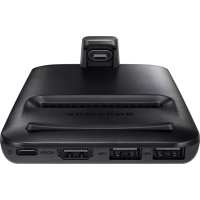
EEM5100TBEGCA - Telakka-asema SAMSUNG - Ilmainen käyttöohje ja opas
Löydä laitteen käyttöohje ilmaiseksi EEM5100TBEGCA SAMSUNG PDF-muodossa.
 FR
FR
 BG
BG
 CS
CS
 DA
DA
 DE
DE
 EL
EL
 EN
EN
 ES
ES
 ET
ET
 FI
FI
 HU
HU
 IT
IT
 KK
KK
 KO
KO
 LT
LT
 LV
LV
 NL
NL
 NO
NO
 PL
PL
 PT
PT
 RO
RO
 RU
RU
 SK
SK
 SL
SL
 SV
SV
 TR
TR
 UK
UK
 ZH
ZH
| Tuotetyyppi | Monitoiminen telakointiasema |
| Merkki | Samsung |
| Malli | EEM5100TBEGCA |
| Yhteensopivuus | Android 8.0 tai uudemmat matkapuhelimet |
| Liitännät | HDMI, USB Type-C, USB-A |
| Näyttötilat | Samsung DeX, Screen Mirroring |
| Virransyöttö | Pikalaturi (9 V/1,67 A, 9 V/2 A, 12 V/2,1 A) USB Type-C:n kautta |
| Portit | 1 x HDMI, 1 x USB (oheislaitteet), 1 x USB Type-C (lataus), 1 x matkapuhelinliitin |
| Tärkeimmät toiminnot | Samsung DeX -tila (työpöytänäkymä), Screen Mirroring, akun lataus, kosketuslevy, näppäimistön/hiiren liitäntä |
| Pakkauksen sisältö | Telakointiasema, HDMI-kaapeli, USB-kaapeli, USB-sovitin, pikaopas |
| Huolto | Vältä kosketusta nesteiden tai pölyn kanssa; puhdista kuivalla liinalla |
| Turvallisuus | Käytä vain Samsungin hyväksymiä lisävarusteita; älä siirrä matkapuhelinta liitännän aikana |
| Varaosat ja korjattavuus | Samsungilla saatavilla lisävarusteita (kaapelit, sovittimet); tuki huoltokeskuksen kautta |
| Yleiset tiedot | Suunniteltu käytettäväksi television tai näytön kanssa; kuvat eivät ole sopimussidonnaisia |
Usein kysytyt kysymykset - EEM5100TBEGCA SAMSUNG
Käyttäjien kysymyksiä aiheesta EEM5100TBEGCA SAMSUNG
0 kysymys tästä laitteesta. Vastaa tuntemiisi tai esitä omasi.
Esitä uusi kysymys tästä laitteesta
Lataa ohjeet laitteellesi Telakka-asema PDF-muodossa ilmaiseksi! Löydä käyttöohjeesi EEM5100TBEGCA - SAMSUNG ja ota elektroninen laitteesi takaisin hallintaan. Tällä sivulla julkaistaan kaikki laitteidesi käyttöön tarvittavat asiakirjat. EEM5100TBEGCA merkiltä SAMSUNG.
KÄYTTÖOHJE EEM5100TBEGCA SAMSUNG
• Kahe sörmega toksamine: lisasuvandite kuvamine.
Avakuvaekraani valikud
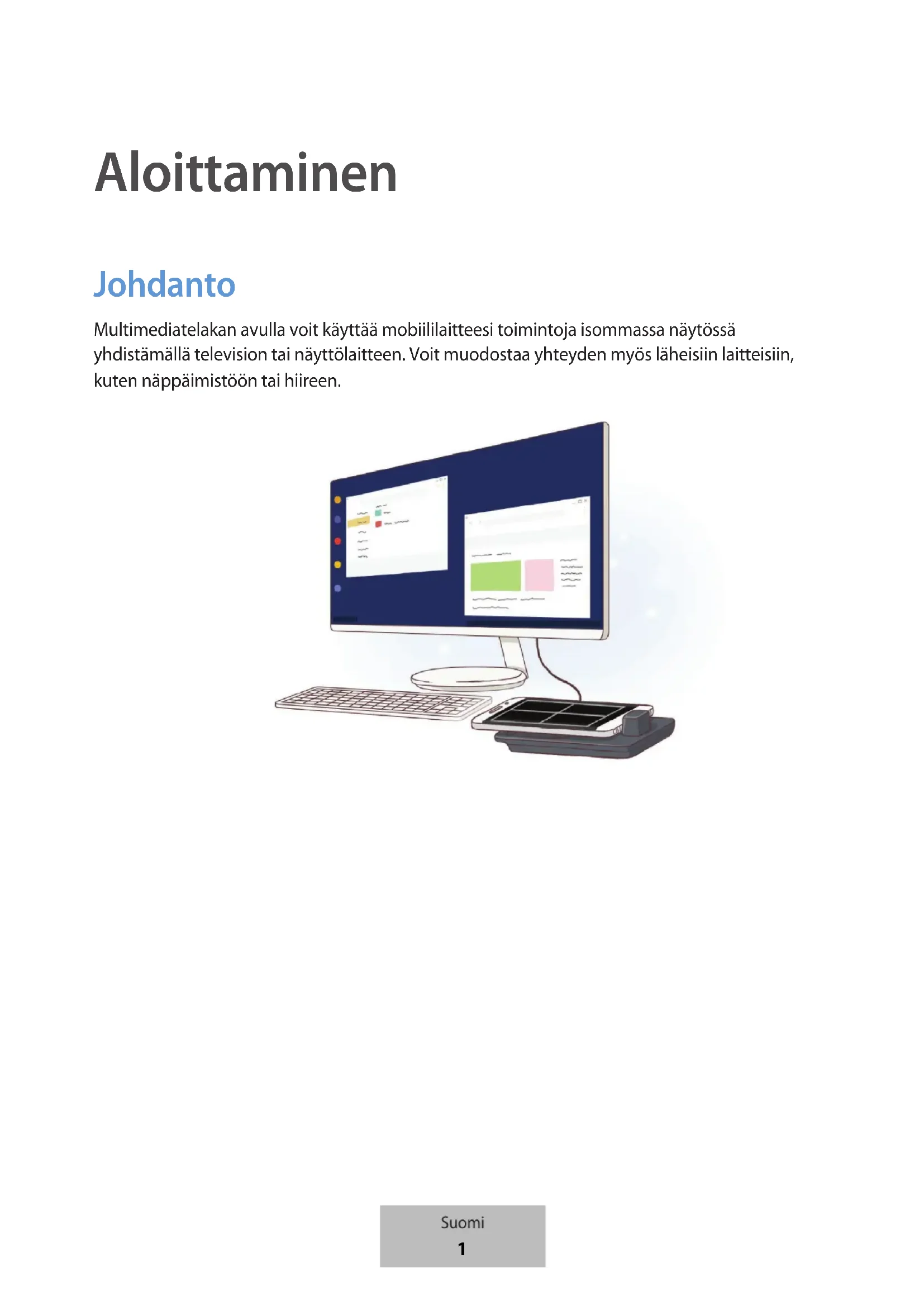
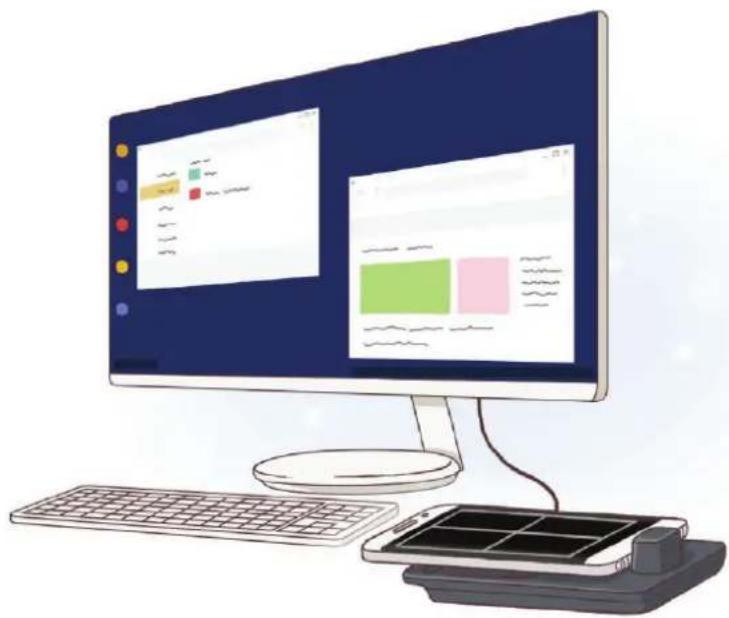
Multimediatelakan avulla voit käyttää mobiililaitteesi toimintoja isommassa näytössä yhdistämällä television tai näyttölaitteen. Voit muodostaa yhteyden myös läheisiin laitteisiin, kuten näppäimistöön tai hiireen.
Lue tämä opas huolellisesti ennen laitteen käyttöä, jotta osaat käyttää laitetta turvallisesti ja oikein.
- Kuvien ulkoasu voi poiketa todellisesta tuotteesta. Sisältöä voidaan muuttaa ilman ennakkoilmoitusta.
- Voit käyttää multimediatelakkaa vain tuetuissa mobiililaitteissa, joiden käyttöjärjestelmä on Android 8.0 tai uudempi. Yhteensopivat laitteet on mainittu Samsungin sivustossa multimediatelakan esittelyosassa.
Ohjekuvakkeet

Varoitus: Tilanteet, jotka voivat aiheuttaa vammoja sinulle tai muille

Vaara: Tilanteet, joissa tämä laite tai muut laitteet voivat vahingoittua

Huomautus: Huomautuksia, käyttövinkkejä tai lisätietoja
Pakkauksen sisältö
Tarkista, että tuotepakkaus sisältää seuraavat osat:
- Multimediatelakka
- HDMI-kaapeli
- USB-kaapeli
- USB-virtasovitin
- Pikaopas

- Laitteen mukana toimitettavat varusteet ja saatavissa olevat lisävarusteet voivat vaihdella alueen tai palveluntarjoajan mukaan.
- Mukana toimitettavat varusteet on suunniteltu vain tähän laitteeseen, eivätkä ne välttämättä ole yhteensopivia muiden laitteiden kanssa.
- Ulkoasua ja teknisiä ominaisuuksia voidaan muuttaa ilman ennakkoilmoitusta.
- Voit ostaa lisävarusteita Samsung-jälleenmyyjältä. Varmista ennen ostamista, että ne ovat yhteensopivia laitteen kanssa.
- Käytä vain Samsungin hyväksymiä lisävarusteita. Hyväksymättömien lisävarusteiden käyttäminen voi aiheuttaa suorituskykyongelmia ja vikoja, joita takuu ei kata.
- Kaikkien lisävarusteiden saatavuus on kokonaan niitä valmistavien vastaavien yhtiöiden vastuulla. Lisätietoja saatavilla olevista lisävarusteista on Samsungin sivustossa.
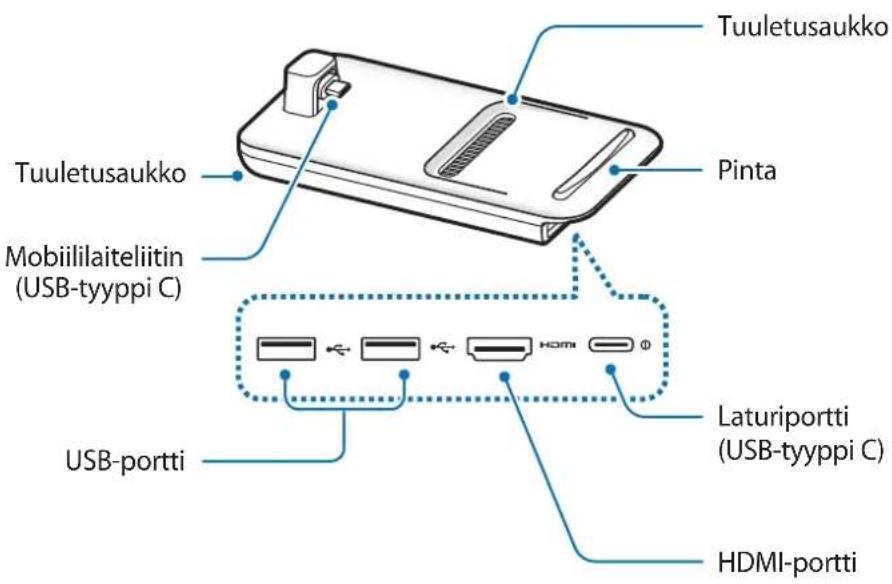
Laitteen osat
text_image
Tuuletusaukko Pinta Tuuletusaukko Mobiililaiteliitin (USB-tyyppi C) USB-portti Laturiportti (USB-tyyppi C) HDMI-portti
Kun kytket laturin multimediatelakan laturiporttiin (USB-tyyppi C), käytä USB-tyypin C kaapelia. Jos kytket Micro USB -kaapelin, multimediatelakassa voi ilmetä toimintahäiriö tai se voi vahingoittua.
Multimediatelakan käyttäminen
Multimediatelakan ja mobiililaitteen yhdistäminen
1 Kytke laturi multimediatelakan laturiporttiin (USB-tyyppi C).

Käytä vain Samsungin hyväksymiä latureita, jotka tukevat pikalataustoimintoa (9 V / 1,67 A, 9 V / 2 A, 12 V / 2,1 A).

- Säästä energiaa irrottamalla laturi, kun sitä ei tarvita. Laturissa ei ole virtakytkintä, joten irrota laturi pistorasiasta sähkön säästämiseksi, kun laturia ei tarvita. Laturi on pidettävä lähellä pistorasiaa ja helposti saatavilla latauksen ajan.
- Irrota mobiililaite multimediatelakasta, jos sitä ei käytetä. Muutoin mobiililaitteen akun varaus purkautuu.
2 Kytke HDMI-kaapelin toinen pää multimediatelakan HDMI-porttiin ja kytke kaapelin toinen pää television tai näyttölaitteen HDMI-porttiin.
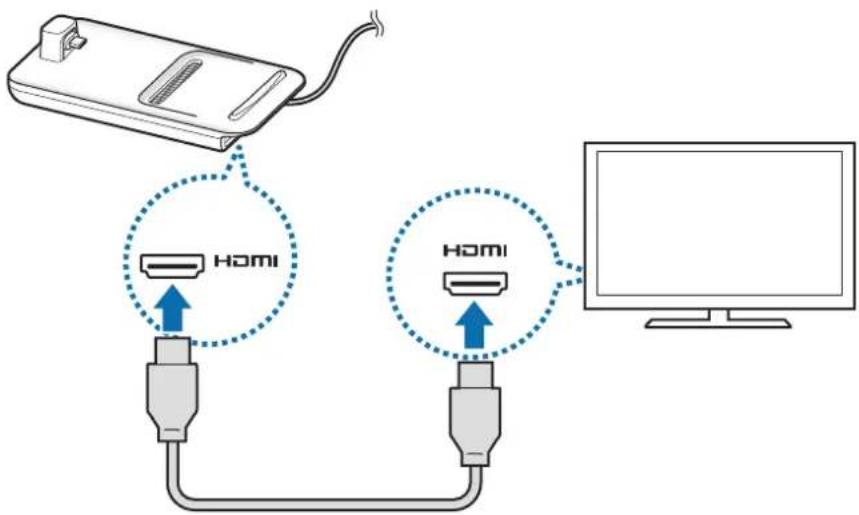
Käytä vain multimediatelakan mukana toimitettua HDMI-kaapelia. Muutoin multimediatelakka ei ehkä toimi oikein.
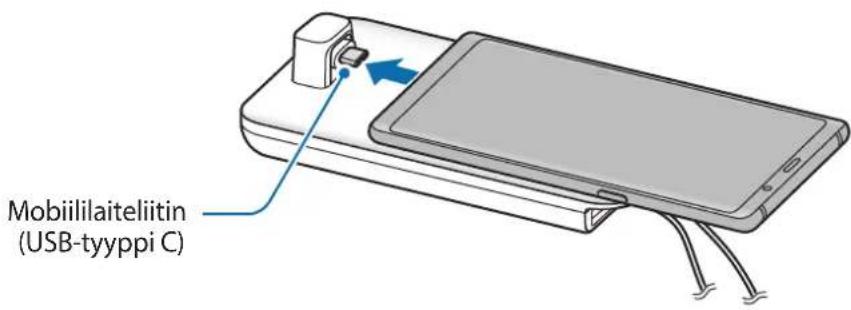
3 Kytke mobiililaitteen monitoimiliitäntä multimediatelakassa olevaan mobiililaiteliittimeen (USB-tyyppi C).
text_image
Mobiililaiteliitin (USB-tyyppi C)
- Varmista, että mobiililaite on vaakasuuntaisessa asennossa liittimeen nähden. Muutoin multimediatelakka ja mobiililaite voivat vahingoittua.

- Jos yhdistät mobiililaitteen, joka on asetettu koteloon, mobiililaitteen kotelo voi aiheuttaa sen, ettei yhdistäminen multimediatelakkaan tai SAMSUNG DeX -tilan käyttäminen ehkä onnistu oikein. Irrota kotelo ennen käyttöä.

Joitakin mobiililaitteita käytettäessä vain normaali lataustila on käytettävissä, kun mobiililaite on sammutettuna. Jos haluat käyttää pikalataustoimintoa, aktivoi se mobiililaitteen ollessa käynnissä tai kytke mobiililaite suoraan Samsungin hyväksymään pikalaturiin, älä multimediatelakkaan. Ladattaessa käytä vain Samsungin hyväksymää laturia, joka toimitetaan laitteen oston yhteydessä.
4 Valitse näyttötila, jota haluat käyttää. Voit valita Samsung DeX -tilan tai Screen Mirroring -tilan.
- KÄYNNISTÄ SAMSUNG DeX Mobiililaitteen näyttö sammuu, ja sen näyttökuva tulee yhdistettyyn televisioon tai näyttölaitteeseen työpöytätilassa.
- VAIHDA NÄYTÖN PEILAUKSEEN Mobiililaitteessa näkyvä näyttökuva tulee yhdistettyyn televisioon tai näyttölaitteeseen.
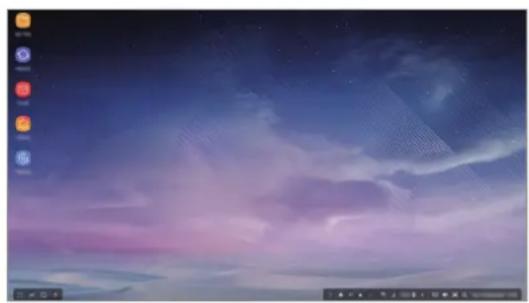
- Ensimmäistä valitsemaasi näyttötilaa käytetään kaikissa myöhemmissä yhteyksissä. Lisätietoja on kohdassa Näyttötilan vaihtaminen.
- Jos haluat käyttää näppäimistöä tai hiirtä, yhdistä ne multimediatelakan USB-porttien tai Bluetooth-toiminnon kautta. Lisätietoja on kohdassa Ohjaaminen ulkoisella näppäimistöllä ja hiirellä.
- Käytettävissä olevat toiminnot voivat vaihdella laitteen mukaan. Lisätietoja on Samsungin sivustossa multimediatelakan esittelyosassa.
Laitteen yhdistämistä koskevia varotoimia
- Voit käyttää multimediatelakkaa vain, kun liität sen Samsungin hyväksymään laturiin, joka tukee pikalataustoimintoa.
- Kytke vain näppäimistö, hiiri tai USB-tallennuslaite multimediatelakan USB-portteihin. Laitteiden lataaminen tai suurikapasiteettisten laitteiden kytkeminen näihin portteihin ei ehkä toimi oikein.
- Estä nesteiden ja pölyn pääsy tuuletusaukkoon ja sisäiseen mobiililaiteliittimeen (USB-tyyppi C). Altistuminen nesteelle tai pöylle voi aiheuttaa sen, ettei multimediatelakka toimi oikein.
- Älä siirrä mobiililaitetta, kun se on yhdistettynä multimediatelakkaan. Muutoin mobiililaiteliitin (USB-tyyppi C) voi vahingoittua.
- Kun käytät mobiililaitteen puheentunnistusta sen jälkeen, kun olet yhdistänyt multimediatelakan mobiililaitteeseen, puheentunnistus ei ehkä toimi hyvin.
Laiteyhteyden katkaisminen
Irrota mobiililaite multimediatelakasta, jolloin mobiililaitteen ja television tai näyttölaitteen välinen yhteys katkeaa.

Irrota mobiililaite vaakasuuntaisesti. Jos nostat mobiililaitetta liian ylös, vedät sitä liian voimakkaasti tai ravistelet sitä, mobiililaiteliitin (USB-tyyppi C) voi vahingoittua.
Samsung DeX -näytön ohjaaminen
Ohjaaminen mobiililaitteella
Voit käyttää mobiililaitteen näyttöä kosketusalustana.
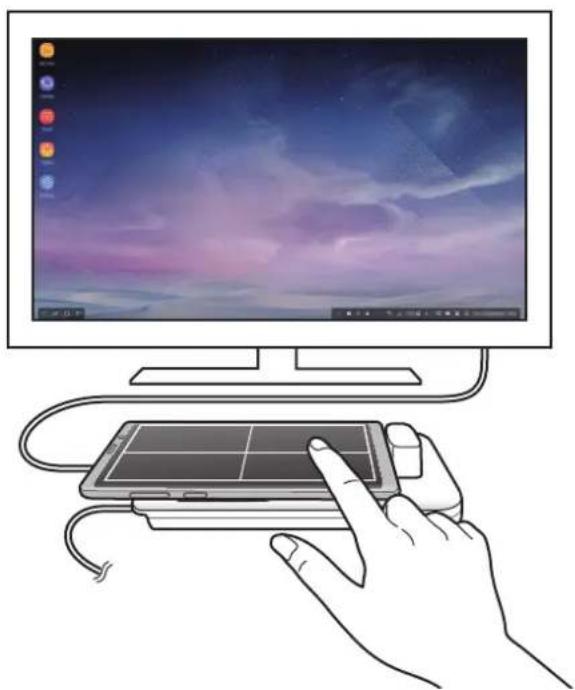
- Voit käyttää kosketusalustaa vain Samsung DeX -tilan käytön aikana.
- Jos mobiililaitteen kotelossa on etukansi, avaa etukansi, kun haluat käyttää mobiililaitetta kosketusalustana. Jos etukansi on suljettuna, kosketusalusta ei ehkä toimi oikein.
Näytön hallinta
- Napauttaminen: Käynnistä sovellus tai valitse näppäin.
- Napauttaminen kahdella sormella: Näytä lisätoiminnot.
- Pyyhkäisminen kahdella sormella: Näytön vierittäminen mihin tahansa suuntaan.
• Levittäminen ja nipistäminen kahdella sormella: Lähentäminen tai loitontaminen. - Koskettaminen jonkin aikaa: Valitse kohde näytöstä.
• Vetäminen: Siirrä kohdetta tai tekstiä.
Mobiililaitteen näytön suuntaaminen
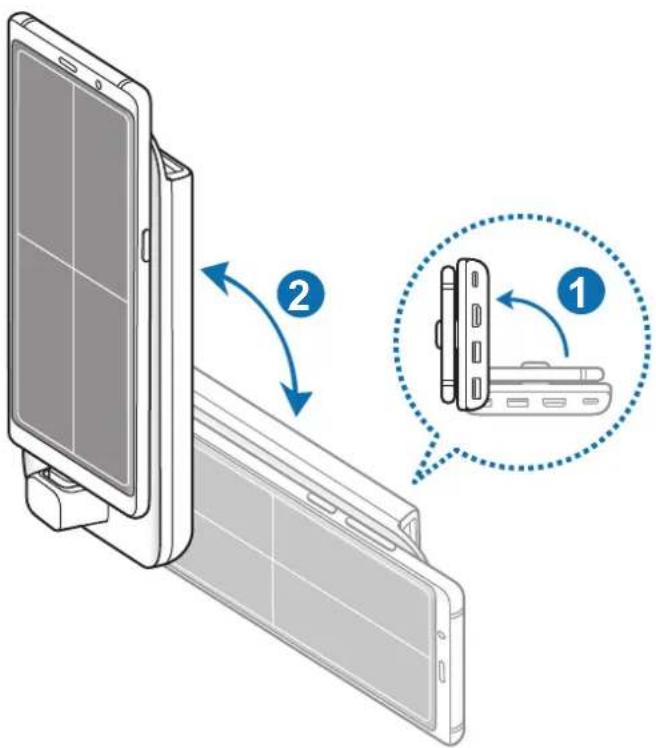
Kun käytät mobiililaitetta kosketusalustana, voit käyttää sitä vaaka- tai pystysuuntaisessa asennossa.
1 Kun multimediatelakka ja mobiililaite on yhdistetty, nosta ne molemmat pystyyn alustaan nähden (①). Käännä sitten mobiililaite pysty- tai vaaka-asentoon (②).
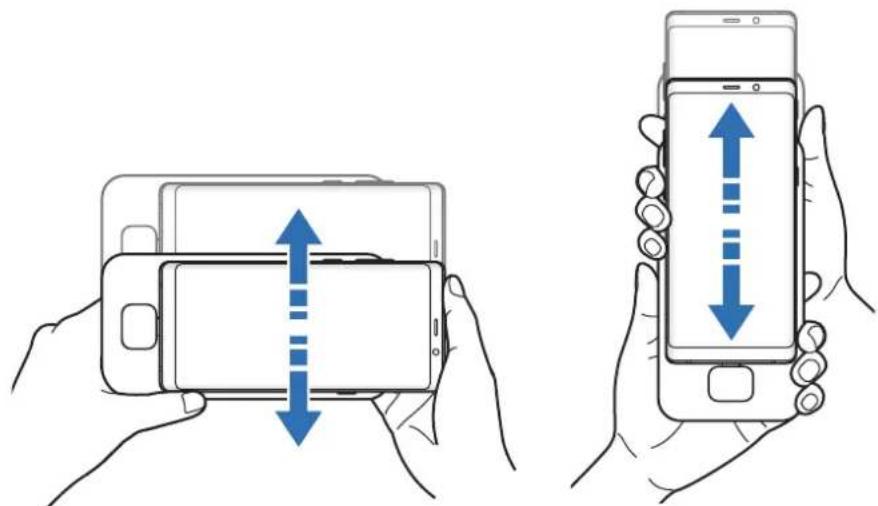
2 Liikuta sekä multimediatelakkaa että mobiililaitetta hieman ylös- ja alaspäin.
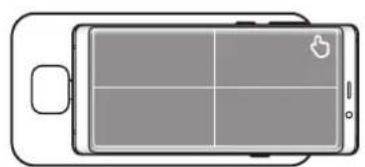
Jos mobiililaitteen näyttö on suunnattu oikein, ökuvake näkyy mobiililaitteen näytön oikeassa yläkulmassa.
Ohjaaminen ulkoisella näppäimistöllä ja hiirellä
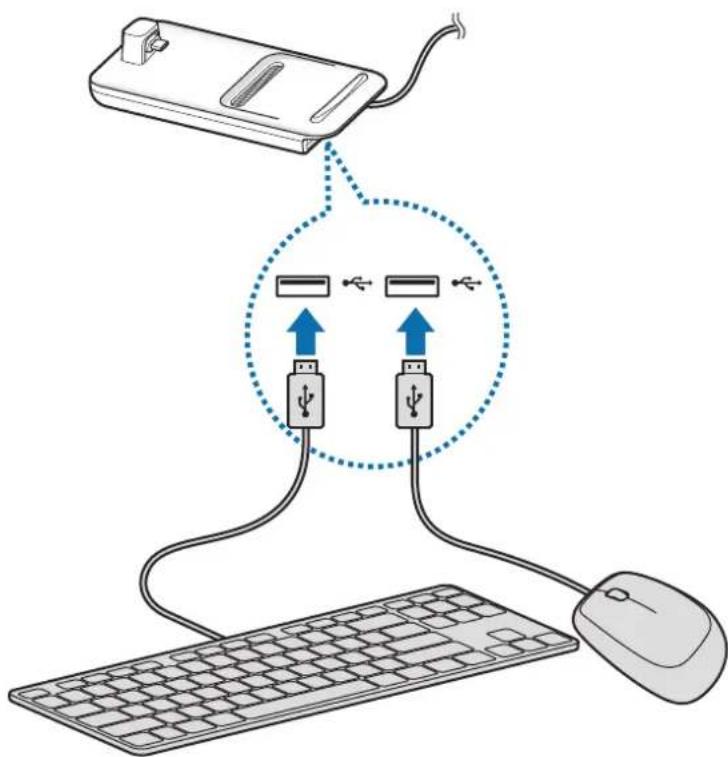
Kytke langallinen näppäimistö ja hiiri multimediatelakan USB-porttiin tai yhdistä langaton näppäimistö ja hiiri yhdistetyn mobiililaitteen Bluetooth-toiminnolla.

- Kun hiiri on yhdistetty, kosketusalustaa ei näy mobiililaitteessa.
- Voit käyttää ohjaukseen ulkoista näppäimistöä ja hiirtä myös Screen Mirroring -tilassa.
Yhdistäminen kaapelilla
Jos haluat käyttää langallista näppäimistöä tai hiirtä, kytke niiden USB-kaapeli multimediatelakan USB-porttiin.
Yhdistäminen langattomasti tai Bluetooth-yhteydellä
Voit yhdistää langattoman näppäimistön ja hiiren tai Bluetooth-näppäimistön ja -hiiren. Lisätietoja laitteista on niiden käyttöoppaissa.
- Langaton näppäimistö ja hiiri: Kytke langaton vastaanotin USB-porttiin.
- Bluetooth-näppäimistö ja -hiiri: Yhdistä mobiililaitteeseen Bluetooth-yhteydellä.
Samsung DeX -tilan käyttäminen
Voit käyttää mobiililaitteen toimintoja tietokoneen kaltaisessa käyttöliittymäympäristössä. Voit käynnistää mobiililaitteen sovelluksia tai tarkistaa mobiililaitteen ilmoitukset ja tilan.
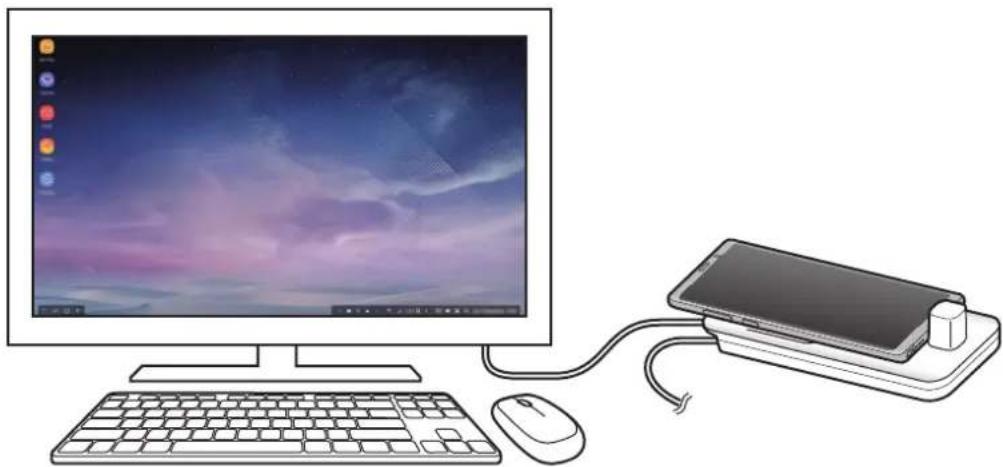
Jotkin sovellukset tai toiminnot eivät ehkä ole käytettävissä Samsung DeX -tilaa käytettäessä.
Samsung DeX -tilan käynnistämistä koskevia varotoimia
- Kun käynnistät tai lopetat Samsung DeX -tilan, käynnissä olevat sovellukset sulkeutuvat joitakin sovelluksia lukuun ottamatta.
- Et voi käynnistää Samsung DeX -tilaa, jos mobiililaite on seuraavissa tiloissa: erittäin tehokas virransäästötila, hätätila tai suojattu tila.
- Jos televisio tai näyttölaite ei tue HDCP (High-bandwidth Digital Content Protection) -standardia, Samsung DeX -tilanäyttö ei ehkä tule näkyviin.
- Samsung DeX -tila tukee HD+-, FHD- ja WQHD-tarkkuuksia. Jotkin mobiililaitteen sisällöt voivat näkyä erilaisina televisiossa tai näyttölaitteessa.
- Akun käyttöaika voi olla tavallista lyhyempi Samsung DeX -tilaa käytettäessä.
- Jos muutat asetuksia Samsung DeX -tilassa, myös mobiililaitteen asetukset muuttuvat. Jotkin mobiililaitteen asetukset eivät ehkä muutu, vaikka muuttaisit asetuksia Samsung DeX -tilassa.
- Päivitä Samsung DeX -tila uusimpaan versioon lataamalla laiteohjelmisto palvelimelta. Se on saatavissa vain, kun yhteys Wi-Fi-verkkoon on olemassa.
- Joidenkin sovellusten käyttöoikeuskäytännöt voivat aiheuttaa sen, että sovellukset muuttuvat maksullisiksi, kun Samsung DeX -tila otetaan käyttöön.
Alkunäytön käyttäminen
text_image
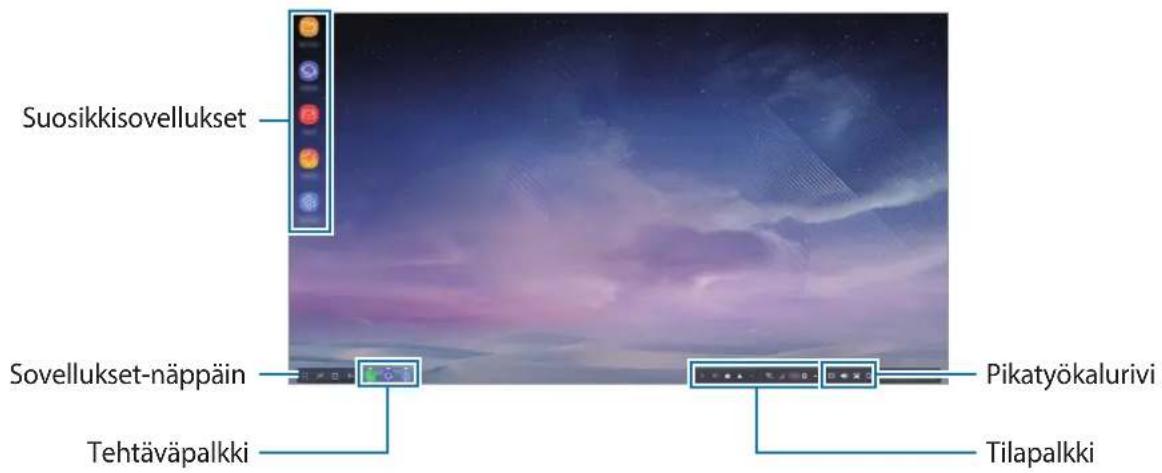
Suosikkisovellukset Sovellukset-näppäin Tehtäväpalkki Pikatyökalurivi Tilapalkki- Suosikkisovellukset: Lisää usein tarvittavat sovellukset alkunäyttöön ja käynnistä ne nopeasti.
- Sovellukset-näppäin: Tarkastele tai käynnistä mobiililaitteeseen asennettuja sovelluksia.
- Tehtäväpalkki: Näytä käynnissä olevat sovellukset.
- Tilapalkki: Näytä mobiililaitteen tila tai ilmoitukset. Näytettävät kuvakkeet voivat määräytyä mobiililaitteen kulloisenkin tilan mukaan. Valitse ▲ ja ota käyttöön tai poista käytöstä mobiililaitteen eri ominaisuuksia pika-asetusluettelossa.
- Pikatyökalurivi: Käytä näyttönäppäimistö-, äänenvoimakkuus-, ruudunkaappaus- ja hakutoimintoja nopeasti.
Saapuvan puhelun vastaanottaminen
Voit vastaanottaa saapuvan puhelun yhdistetyn television tai näytön avulla Samsung DeX -tilan käytön aikana.
Jos sinulle saapuu puhelu, valitse saapuvan puhelun valikko yhdistetyssä televisiossa tai näytössä. Mobiililaitteen kaiutinta käytetään puheluun vastaamiseen.

Yhdistä nappikuulokkeet tai irrota mobiililaite multimediatelakasta, jos haluat vastata saapuvaan puheluun mobiililaitteessa kaiutinpuhelutoimintoa käyttämättä.
Sovellusten pikakuvakkeiden lisääminen
Valitse Sovellukset-näppäin, valitse sovellus, jota varten haluat luoda pikakuvakkeen, ja vedä se sitten alkunäyttöön.
Sovelluksen pikakuvake lisätään alkunäyttöön.
Kaiuttimien vaihtaminen
Voit vaihtaa oletuskaiuttimet mobiililaitteen kaiuttimista television, näyttölaitteen tai äänilaitteen kaiuttimiksi.
Käynnistä Asetukset-sovellus yhdistetyssä televisiossa tai näyttölaitteessa ja aktivoi toiminto sitten valitsemalla Samsung DeX → Aseta oletusäänilähtö -kytkin. Kun olet vaihtanut oletuskaiuttimet, ääni toistetaan uusista oletuskaiuttimista aina, kun Samsung DeX -tila on käytössä.

Voit siirtyä tilapäisesti mobiililaitteen kaiuttimien käytöstä television, näyttölaitteen tai äänilaitteen kaiuttimien käyttöön. Valitse tilarivillä ▲ → Äänilähtö ja valitse haluamasi laite. Voit myös napsauttaa tilarivillä äänenvoimakkuuskuvaketta hiiren kakkospainikkeella ja valita haluamasi laitteen Äänilähtö-kohdassa.
Pikatyökalurivin käyttäminen
• : Tuo näyttönäppäimistö näkyviin.
• : Säädä soittoäänien, musiikin, videoiden, ilmoitusten ja järjestelmä-äänien äänenvoimakkuutta.
- : Kaappaa näyttökuva ja käytä kaapattua näyttökuvaa eri tavoilla esimerkiksi piirtämällä tai kirjoittamalla siihen, rajaamalla sitä tai jakamalla se.
• Q : Etsi sisältöä mobiililaitteesta kirjoittamalla hakusana hakukenttään.
Alkunäytön toiminnot
Kun painat yhdistetyn hiiren kakkospainiketta alkunäytössä, voit käyttää alkunäytön toimintoja.
- Lajitteluperuste: Valitse alkunäytön sovellusten järjestelyperuste.
- Tyhjennä: Järjestä alkunäytön sovellukset tai kansiot valitsemasi järjestelyperusteen mukaisesti.
- Samsung DeX:n taustakuvat: Muuta alkunäytön ja lukitun näytön taustakuva-asetuksia Samsung DeX -tilaa varten.
Pelien näyttäminen suuressa näytössä
Voit pelata mobiililaitteessasi olevia pelejä suuressa näytössä. Käynnistä Pelien käynnistys -sovellus yhdistetyssä televisiossa tai näytössä.
Sovellusten käynnistäminen
Voit käynnistää mobiililaitteeseen asennettuja sovelluksia Samsung DeX -tilassa.
Kun valitset Sovellukset-näppäimen, mobiililaitteen sovellusluettelo tulee näkyviin. Valitse sovellus ja käynnistä se. Voit avata useita sovelluksia ja käyttää niitä samanaikaisesti moniajona samaan tapaan kuin tietokoneessa.

Jotkin sovellukset eivät ehkä ole käytettävissä Samsung DeX -tilaa käytettäessä.
Asetusten määrittäminen
Voit määrittää Samsung DeX -tilan asetukset.
Käynnistä Asetukset-sovellus yhdistetyssä televisiossa tai näyttölaitteessa ja valitse Samsung DeX.
- Samsung DeX:n näytön aikakatkaisu: Määritä, miten kauan Samsung DeX -tila odottaa ennen näytön taustavalon sammuttamista.
-
Samsung DeX:n taustakuvat: Muuta alkunäytön ja lukitun näytön taustakuva-asetuksia Samsung DeX -tilaa varten.
-
Samsung DeX:n näyttötarkkuus: Vaihda Samsung DeX -tilan näyttötarkkuutta.
- Osoittimen nopeus: Säädä hiiren osoittimen nopeutta.
- Näytä näyttönäppäimistö Samsung DeX:ssä: Näytä näyttönäppäimistö yhdistetyssä näyttölaitteessa, kun ulkoinen näppäimistö yhdistetään.
- Aseta oletusäänilähtö: Aseta televisio tai näyttölaite oletuskaiuttimiksi.
- Vastaanota markkinointitietoja: Määritä, vastaanotetaanko Samsung DeX -markkinointitietoja.
- Samsung DeX Labs: Muuta niiden sovellusten kokoa, joita Samsung DeX ei virallisesti tue.

Joidenkin sovellusten kokoa ei voi muuttaa.
- Samsung DeX:n käyttäminen: Näytä ohjetiedot, joiden avulla voit opetella Samsung DeX -tilan käyttöä tai tärkeiden asetusten määrittämistä.
- Tietoja Samsung DeX:stä: Näytä Samsung DeX -ohjelmiston tiedot ja päivitä Samsung DeX -ohjelmisto.
Screen Mirroring -tilan käyttäminen
Mobiililaitteen näyttö pysyy päällä, ja sen näyttökuva tulee yhdistettyyn televisioon tai näyttölaitteeseen. Voit tarkastella mobiililaitteen erilaisia sisältöjä yhdistetyn television tai näyttölaitteen laajakuvakuvaruudussa.
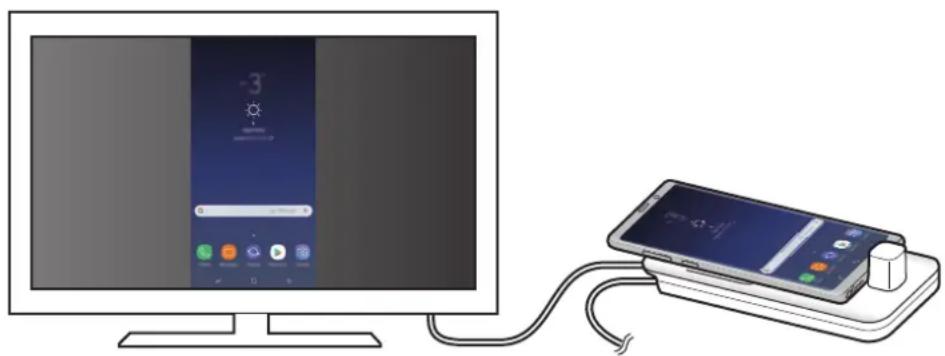
Voit käyttää Screen Mirroring -tilaa ilman näppäimistöä tai hiirtä. Voit ohjata näyttöä yhdistetyn mobiililaitteen avulla.
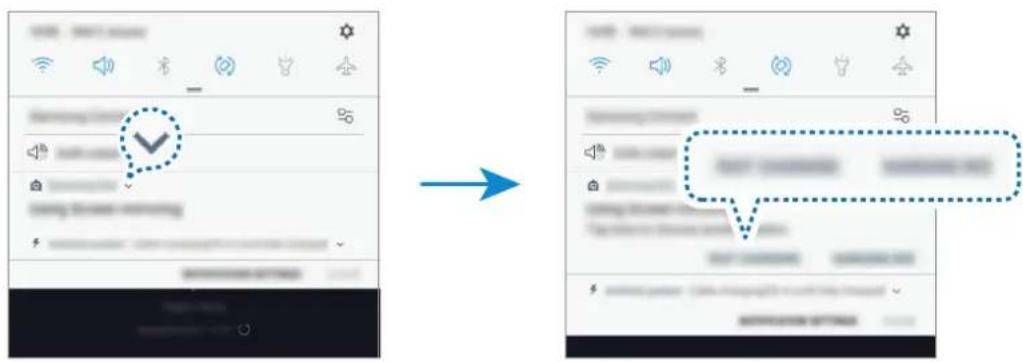
Näyttötilan vaihtaminen
Voit muuttaa näyttötilaa yhdistetyssä televisiossa tai näytössä.
1 Napauta tilarivillä 📋 napauta kohdan Samsung DeX vieressä.
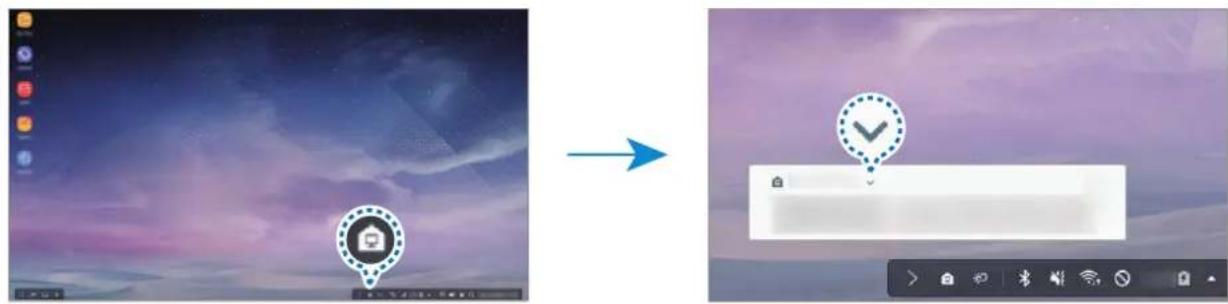
2 Napauta kohdan Samsung DeX:n käyttäminen yläpuolella ja napauta NÄYTÖN PEILAUS.
Samsung DeX -tilan käyttö lopetetaan, ja mobiililaitteessa näkyvä näyttökuva tulee yhdistettyyn televisioon tai näyttölaitteeseen.
Jos haluat vaihtaa tilaa mobiililaitteessa, avaa ilmoituspaneeli, napauta kohdan Samsung DeX vieressä ja napauta sitten SAMSUNG DEX.
Mobiililaitteen akun lataaminen
Voit ladata älypuhelimen akkua multimediatelakan avulla.
1 Napauta tilarivillä 📋 napauta kohdan Samsung DeX vieressä.
2 Napauta kohdan Samsung DeX:n käyttäminen yläpuolella ja napauta PIKALATAUS Yhdistetty televisio tai näyttö sammuu, ja mobiililaite aloittaa latauksen.
Liite
Vianmääritys
Kokeile seuraavia ratkaisuehdotuksia, ennen kuin otat yhteyden Samsung-huoltoon.
Valitse Samsung DeX -tilassa Sovellukset-näppäin → ⋮→ Ota meihin yhteyttä → Usein kysytyt kysymykset ja lue asianmukainen sisältö.
Multimediatelakka tai liitetyt laitteet jumiutuvat
Jos multimediatelakka tai liitetyt laitteet jumiutuvat tai lakkaavat toimimasta, yritä korjata ongelma sammuttamalla yhdistetty mobiililaite ja käynnistämällä se sitten uudelleen.
Jos multimediatelakka tai liitetyt laitteet eivät edelleenkään vastaa, irrota ne multimediatelakasta ja liitä ne uudelleen.
Jos ongelma ei edelleenkään ratkea, ota yhteys Samsung-huoltoon.
Multimediatelakka toimii eri tavalla kuin käyttöoppaassa on kuvattu
Käytettävissä olevat toiminnot voivat vaihdella yhdistetyn laitteen mukaan.
Kuvasuhde on väärä
Samsung DeX -tila tukee HD+-, FHD- ja WQHD-tarkkuuksia. Jotkin mobiililaitteen sisällöt voivat näkyä erilaisina televisiossa tai näyttölaitteessa. Muuta kuvasuhdetta yhdistetyn television tai näyttölaitteen valikossa.
Jos tarvitset apua tai on kysyttävää, käy sivullamme www.samsung.fi. Klikkaa "TUKI" => "Ongelmanratkaisu" ja valitse tuoteryhmä ja tuote. Vaihtoehtoisesti soita asiakastukeemme puhelinnumeroon: 030-6227 515
Tekijänoikeus
Tämä opas on kansainvälisten tekijänoikeuslakien suojaama.
Tämän oppaan osittainenkin jäljentäminen, jakeleminen, kääntäminen tai siirtäminen missä tahansa muodossa tai millä tahansa tavalla, sähköisesti tai mekaanisesti, mukaan lukien valokopointi, äänittäminen tai säilyttäminen tietojen säilytys- ja hakujärjestelmissä, on kiellettyä ilman Samsung Electronicsin ennakoon myöntämää kirjallista lupaa.
Tavaramerkit
- SAMSUNG, SAMSUNG-logo ja Samsung DeX ovat Samsung Electronicsin rekisteröityjä tavaramerkkejä.
- Kaikki muut tavaramerkit ja tekijänoikeudet ovat omistajiensa omaisuutta.