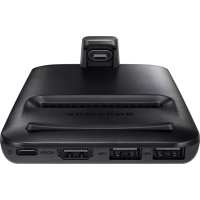
EEM5100TBEGCA - док станциясы SAMSUNG - Тегін пайдаланушы нұсқаулығы
Құрылғының нұсқаулығын тегін табыңыз EEM5100TBEGCA SAMSUNG PDF форматында.

 FR
FR
 BG
BG
 CS
CS
 DA
DA
 DE
DE
 EL
EL
 EN
EN
 ES
ES
 ET
ET
 FI
FI
 HU
HU
 IT
IT
 KK
KK
 KO
KO
 LT
LT
 LV
LV
 NL
NL
 NO
NO
 PL
PL
 PT
PT
 RO
RO
 RU
RU
 SK
SK
 SL
SL
 SV
SV
 TR
TR
 UK
UK
 ZH
ZH
| Өнім түрі | Мультимедиялық док-станция |
| Бренд | Samsung |
| Модель | EEM5100TBEGCA |
| Үйлесімділік | Android 8.0 немесе одан жоғары мобильді құрылғылар |
| Қосылым | HDMI, USB Type-C, USB-A |
| Көрсету режимдері | Samsung DeX, Screen Mirroring |
| Қуат көзі | USB Type-C арқылы жылдам зарядтау (9 В/1,67 А, 9 В/2 А, 12 В/2,1 А) |
| Порттар | 1 x HDMI, 1 x USB (перифериялық құрылғылар), 1 x USB Type-C (зарядтау), 1 x мобильді қосқыш |
| Негізгі функциялар | Samsung DeX режимі (жұмыс үстелі интерфейсі), Screen Mirroring, батареяны зарядтау, сенсорлық тақта, пернетақта/тінтуірді қосу |
| Жинақтағы заттар | Док-станция, HDMI кабелі, USB кабелі, USB бейімдегіш, жылдам бастау нұсқаулығы |
| Күтім | Сұйықтықтармен немесе шаңмен жанасудан аулақ болыңыз; құрғақ шүберекпен тазалаңыз |
| Қауіпсіздік | Тек Samsung мақұлдаған керек-жарақтарды пайдаланыңыз; қосылу кезінде мобильді құрылғыны жылжытпаңыз |
| Қосалқы бөлшектер және жөндеу мүмкіндігі | Samsung-та қолжетімді керек-жарақтар (кабельдер, бейімдегіштер); қызмет көрсету орталығы арқылы көмек |
| Жалпы ақпарат | Теледидар немесе монитормен пайдалануға арналған; иллюстрациялар шартты емес |
Жиі қойылатын сұрақтар - EEM5100TBEGCA SAMSUNG
Пайдаланушылардың сұрақтары туралы EEM5100TBEGCA SAMSUNG
0 сұрақ осы құрылғы туралы. Білетініңізге жауап беріңіз немесе өзіңіздікін қойыңыз.
Осы құрылғы туралы жаңа сұрақ қою
Құрылғыңыздың нұсқаулығын жүктеңіз док станциясы PDF форматында тегін! Нұсқаулықтарыңызды табыңыз EEM5100TBEGCA - SAMSUNG және электрондық құрылғыңызды қайта қолыңызға алыңыз. Бұл бетте құрылғыңызды пайдалануға қажетті барлық құжаттар жарияланған. EEM5100TBEGCA брендінің SAMSUNG.
ПАЙДАЛАНУШЫ НҰСҚАУЛЫҒЫ EEM5100TBEGCA SAMSUNG
Мультимедиалык док-станцияның көмегімен мобильді құрылғының мүмкіндіктерін теледидарға немесе мониторға жалғау арқылы кеңірек экранда пайдалануға болады. Сонымен қатар, пернетақта немесе тінтуір сияқты жақын құрылғыларды қоса аласыз.
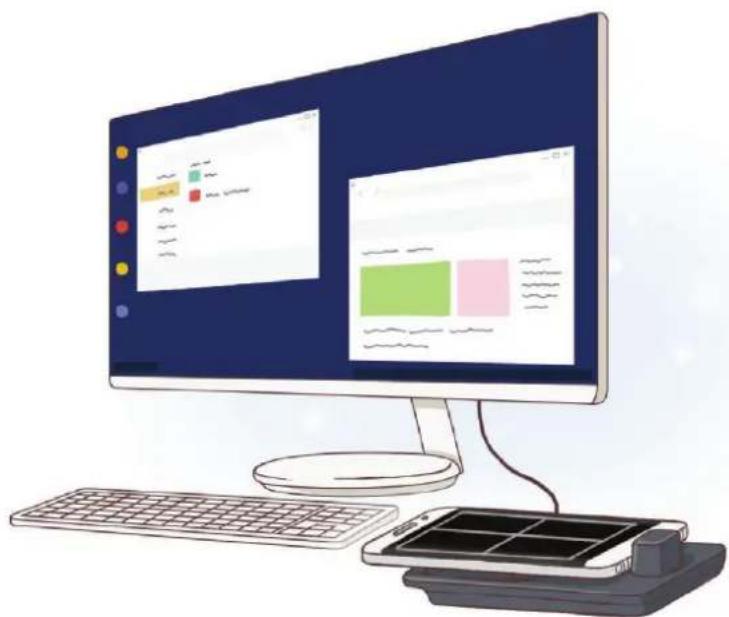
Жұмысты бастамас бұрын оқыңыз
Қауіпсіз әрі дұрыс пайдалану үшін құрылғыны пайдаланбас бұрын осы нұсқаулықты оқып шығыңыз.
- Суреттер нақты өнімнен ерекшеленуі мүмкін. Мазмұн алдын ала ескертусіз өзгертілуі мүмкін.
- Мультимедиалық док-станцияны Android 8.0 немесе одан кейінгі нұскалары қолданылатын мобильді құрылғыларда ғана пайдалана аласыз. Уйлесімді құрылғыларды Samsung веб-сайтындағы мультимедиалық док-станцияның кіріспе бөлімінен көре аласыз.
Нускаулык белгішелер

Ескерту: өзіңіздің немесе басқалардың жаракат алуына әкелуі мүмкін жағдайлар

Абайланыз: құрылғыны немесе басқа жабдықты бұзуы мүмкін жағдайлар

Ескерім: ескертулер, пайдалану туралы кецестер немесе қосымша акпарат
Кораптың ішіндегісі
Өнім қорабында мына заттар бар екенін тексеріңіз:
• Мультимедиалык док-станция
- HDMI кабелі
- USB кабелі
• USB куат адаптері
• Жылдам бастау нускаулығы

- Кұрылғымен бірге берілген элементтер және кез келген қол жетімді қосалқы құралдар аймакқа немесе қызмет көрсетушіге байланысты өзгеріп отыруы мүмкін.
- Берілген элементтер тек осы құрылғыға арналған және басқа құрылғылармен үйлесімді болмауы мүмкін.
- Сыртқы түрі мен сипаттамалары ескертусіз өзгертілуі мүмкін.
- Косымша косалкы куралдарды жергілікті Samsung сатушысынан сатып алуға болады. Сатып алу алдында олардың кұрылғымен үйлесімді екенін тексеріңіз.
- Tek Samsung рүксат еткен қосалқы құралдарды ғана пайдаланыңыз. Бекітілмеген қосалқы құралдарды пайдалану кепілдікте қамтылмаған өнімділік мәселелерін және ақаулықтарды тудыруы мүмкін.
- Косалқы құралдардың қол жетімділігі тек өндіруші компанияларға ғана байланысты болады. Қол жетімді қосалқы құралдар туралы қосымша акпарат Samsung веб-сайтында ұсынылған.
Курылғының сыртқы көрінісі
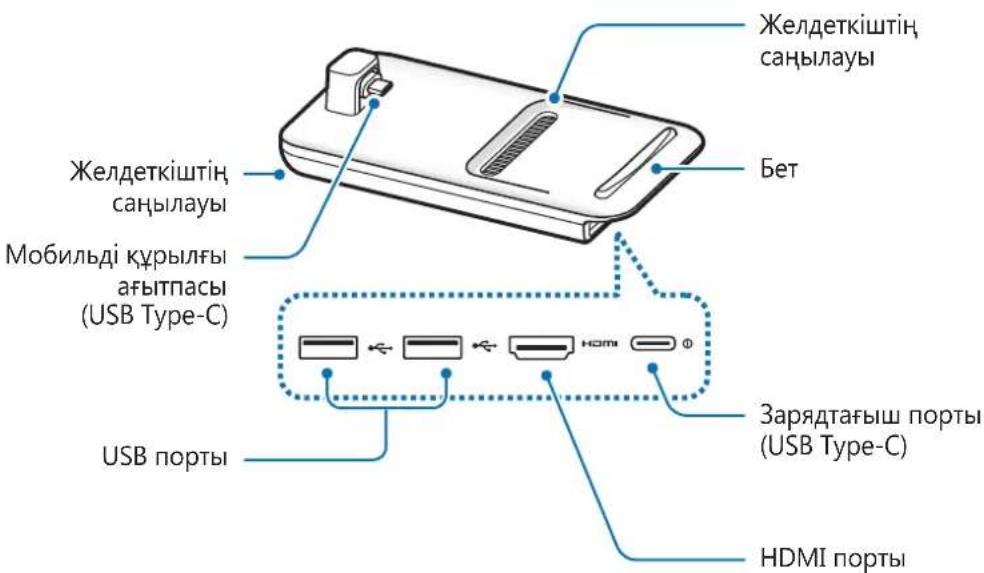

Зарядтағышты мультимедиалық док-станцияның зарядтағыш портына (USB Type-C) жалғаған кезде USB Type-C кабелін пайдаланыңыз. Егер микро USB кабелі қосылса, мультимедиалық док-станция ақаулы болуы немесе закымдалуы мүмкін.
Мультимедиалык док- станцияны пайдалану
Мультимедиалық док-станцияны және мобильді құрылғыны жалғау
1 Зарядтағышты мультимедиалық док-станцияның зарядтағыш портына (USB Type-C) жалғаңыз.

Жылдам зарядтау функциясын қолдау көрсететін тек Samsung бекіткен зарядтағыштарды пайдаланыңыз (9 В/1,67 А, 9 В/2 А, 12 В/2,1 А).

- Куатты үнемдеу үшін пайдаланылмаған кезде зарядтағышты желіден ажыратыңыз. Зарядтағыштың куат қосқышы жоқ, сондықтан куат ысырабын болдырмау үшін, пайдаланбаған кезде зарядтағышты электр розеткасынан ажырату керек. Зарядтау кезінде зарядтағыш электр розетка ұсына жақын және оңай қол жетімді болуы керек.
- Мобильді кұрылғы пайдаланылмаған кезде мультимедиалық док-станциядан алыңыз. Болмаса, мобильді кұрылғыңыздың батареясының заряды төмендейді.
2 HDMI кабелінің бір ұшын мультимедиалық док-станцияның HDMI портына қосып, кабельдің екінші ұшын ТД немесе монитор HDMI портына жалғаңыз.
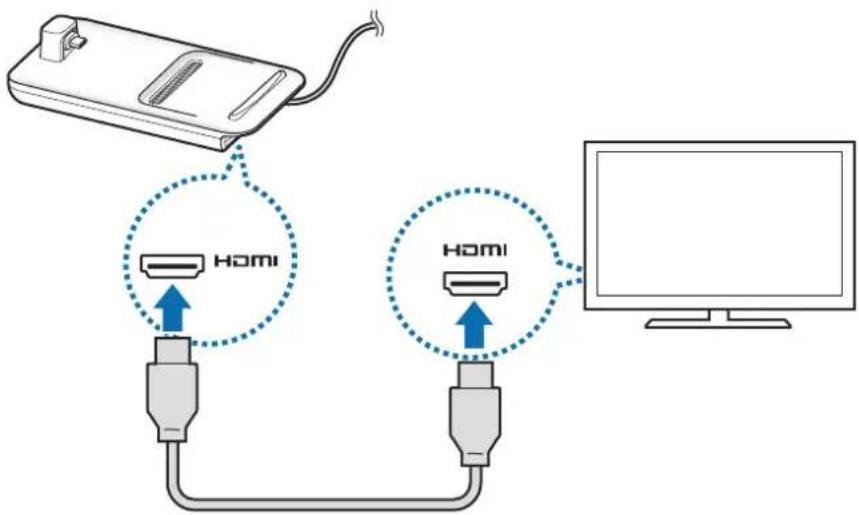
Мультимедиалык, док-станциясының жеткізілім жиынтығындағы HDMI кабелін ғана қолданыңыз. Осы талапты ұстанбаған жағдайда, мультимедиалык, док-станциясы дұрыс емес жұмыс істеуі мүмкін.
3 Мобильді құрылғының көп мақсатты ұасын мультимедиалық док-станциядағы мобильді құрылғы ағытпасына (USB Type-C) қосыңыз.
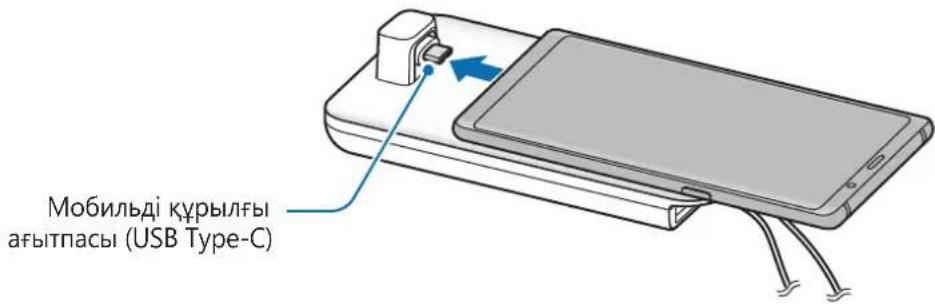

- Мобильді құрылғы ағытпаға көлбеу екендігін тексеріңіз. Әйтпесе, мультимедиалық, док-станция және мобильді құрылғы бүлінуі мүмкін.

- Егер күндаққа салынған мобильді кұрылғы жалғанса, ол күндаққа байланысты мультимедиалық док-станциясына дұрыс жалғанбауы мұмкін немесе SAMSUNG DeX станциясы дұрыс жұмыс істемеуі мұмкін. Тысты қолданыс алдында алыңыз.

Кейбір мобильді құрылғылар үшін мобильді құрылғы өшірулі кезде тек қалыпты зарядтау режимі қолжетімді болады. Егер жылдам зарядтау мүмкіндігін белсендіру керек болса, оны мобильді құрылғы қосулы кезде белсендіріңіз немесе мобильді құрылғыңызды мультимедиалық док-станцияға емес тікелей Samsung растаған жылдам зарядтағышка жалғаңыз. Зарядтау кезінде Samsung растаған жеткізілім жиынтығындағы зарядтағышты ғана пайдаланыңыз.
4 Пайдалану қажет экран режимін тандаңыз. Samsung DeX режимінен немесе экран көшірмесін көрсету режимінен тандай аласыз.
- SAMSUNG DeX БАСТАУ: мобильді құрылғының экраны өшеді және қосылған теледидарда немесе жұмыс үстелі режиміндегі мониторда пайда болады.
- SCREEN MIRRORING РЕЖИМИНЕ АУЫСУ: мобильді құрылғыға ұқсас экран қосылған теледидарда немесе мониторда пайда болады.
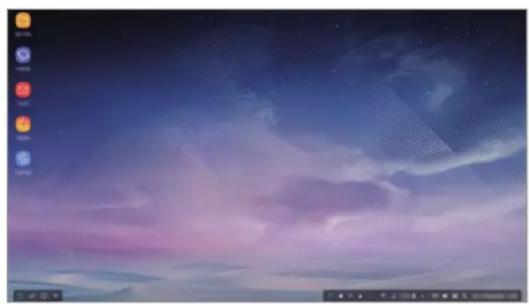
- Алғаш тандалған экран режимі жүйелі байланыстарға қолданылады. Қосымша ақпаратты Экран режимін өзгерту бөлімінен қараңыз.
- Егер пернетакта немесе тінтуір пайдалану керек болса, оларды мультимедиалық док-станцияның USB порттары немесе Bluetooth арқылы қосыңыз. Қосымша ақпаратты Сыртқы пернетакта мен тінтуірді басқару бөлімінен қараңыз.
- Колданылатын мүмкіндіктер мобильді құрылғыға байланысты әр түрлі болуы мүмкін. Қосымша ақпаратты Samsung веб-сайтындағы мультимедиалық докстанцияның кіріспе бөлімінен көре аласыз.
Құрылғыны қосу кезіндегі сақтық шаралары
- Жылдам зарядтау мүмкіндігіне қолдау көрсететін Samsung растаған зарядтағышқа қосу кезінде ғана мультимедиалық док-станцияны пайдалана аласыз.
- Мультимедиалық док-станцияның USB порттарына тек пернетактаны, тінтуірді немесе USB сақтау құрылғысын қосыңыз. Құрылғыларды зарядтау немесе жоғары сыйымдылықты құрылғыларды осы порттарға қосу дұрыс жұмыс істемеуі мүмкін.
- Желдеткіштің саңылауы мен мобильді құрылғы ағытпасы (USB Type-C) ішін сүйықтықтан немесе шаңнан қорғаңыз. Сүйықтық немесе шаң әсері мультимедиалық док-станцияның дұрыс істемеуіне себеп болуы мүмкін.
- Мобильді кұрылғы мультимедиалық док-станцияға қосулы кезде оны жылжытпаңыз. Бүлай істеу мобильді кұрылғы ағытпасына (USB Type-C) зақым келтіруі мүмкін.
- Мультимедиалык, док-станцияны мобильді құрылғыға қосқаннан кейін мобильді құрылғының дауыс тану мүмкіндігін пайдаланған кезде, дауыс тану мүмкіндігі дұрыс орындалмауы мүмкін.
Курылғы қосылымын аяқтау
Мобильді кұрылғы мен ТД немесе монитор арасындағы байланысты аяқтау үшін, мобильді кұрылғыны мультимедиалық док-станциядан алыңыз.

Мобильді құрылғыны көлденеңінен алыңыз. Оны тым жоғары көтеру, артық тарту немесе шайқау мобильді құрылғы ағытпасына (USB Type-C) зақым келтіруі мүмкін.
Samsung DeX экранын басқару
Мобильді кұрылғымен басқару
Мобильді кұрылғы экранын тачпад ретінде пайдаланыңыз.
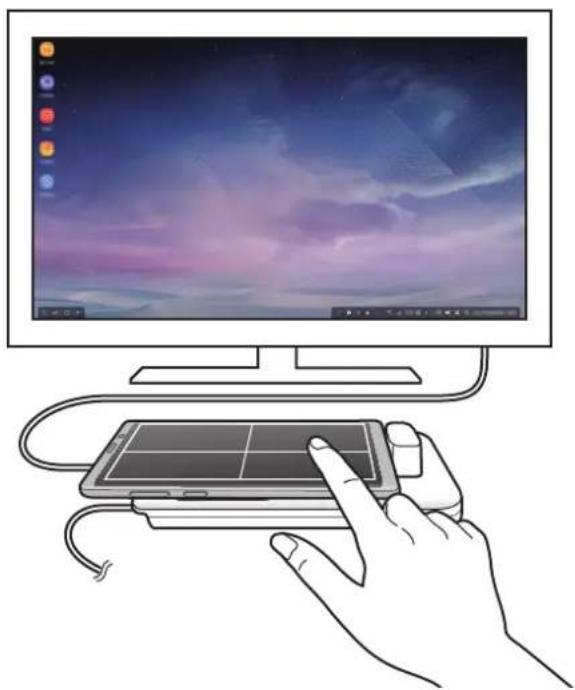
- Егер мобильді кұрылғы корпусының алдыңғы тысы болса, мобильді кұрылғыны тачпад ретінде пайдалану үшін алдыңғы тысын ашыңыз. Егер алдыңғы тысы жабылса, тачпад дұрыс істемеуі мүмкін.
Экранды басқару
• Турту: қолданбаны іске қосу немесе түймені тандау.
- Екі саусакпен түрту: қосымша опцияларды көрсету.
- Екі саусақпен жанап өту: экранды кез келген бағытта айналдыру.
- Екі саусакпен кецейту немесе қысу: үлкейту немесе кішірейту.
• Туртіп түру: экраннан элементті тандау.
• Сүйреу: элементті жылжыту немесе мәтін тандау.
Мобильді құрылғы экранын бағыттау
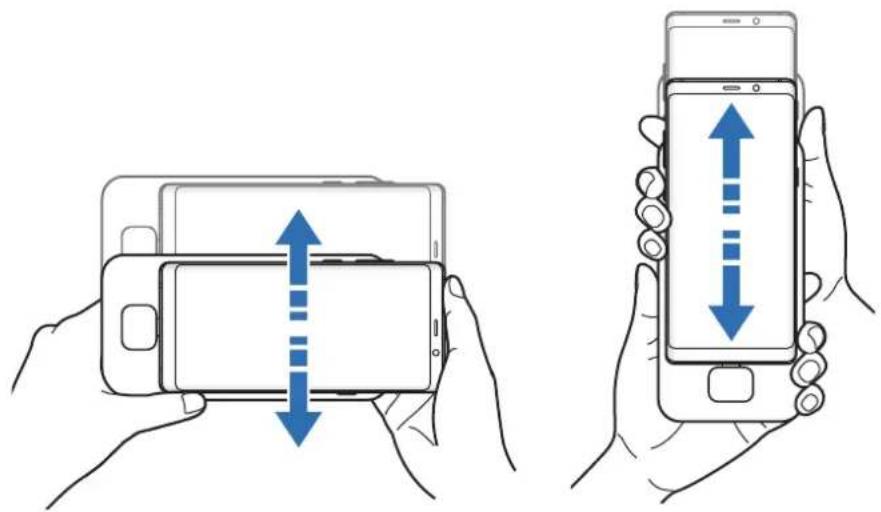
Мобильді құрылғыны тачпад ретінде пайдалану кезінде оны көлденең немесе тік туралауда пайдалана аласыз.
1 Мультимедиалык док-станция және мобильді құрылғы жалғанған кезде, екеуін де бетке перпендикуляр етіп көтеріңіз (①). Одан кейін мобильді құрылғыны тік немесе көлденең күйге, кажетті бағдарға бұраңыз (②).
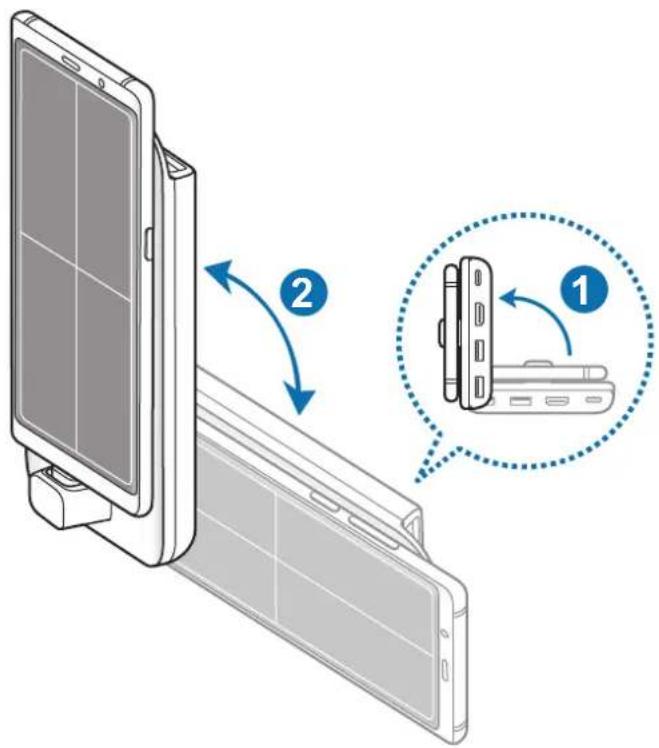
2 Мультимедиалық док-станция мен мобильді құрылғыны жоғары және төмен баяу жылжытыңыз.
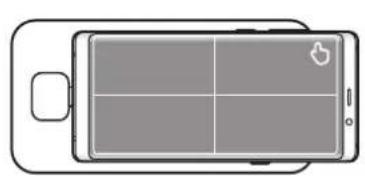
Егер мобильді кұрылғы дұрыс бағытталса, мобильді кұрылғы экранының үстіңгі он жағында белгішесі пайда болады.
Сыртқы пернетақта мен тінтуірді басқару
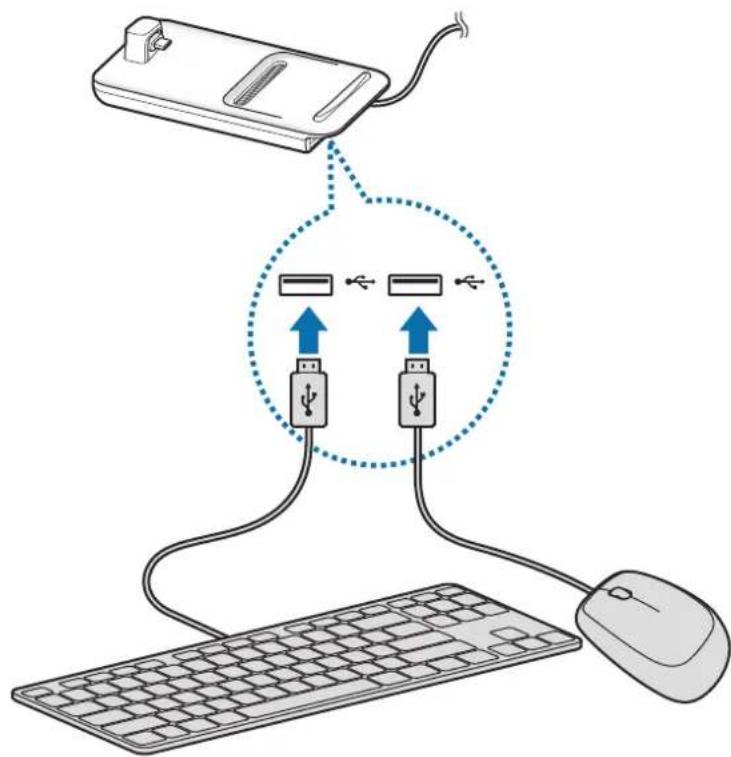
Сымды тінтуір мен пернетактаны мультимедиалык док-станцияның USB портына жалғаныз немесе сымсыз тінтуір мен пернетактаны жалғанған мобильді құрылғының Bluetooth мүмкіндігіне қосыңыз.

• Тінтуірді жалғаған кезде мобильді құрылғыда тачпад пайда болмайды.
- Тіпті, экран көшірмесін көрсету режимінде сыртқы пернетақтамен және тінтуірмен басқара аласыз.
Кабель аркылы жалғау
Егер сымды пернетакта немесе тінтуір пайдалану керек болса, USB кабельдерін мультимедиалык док-станцияның USB порттарына қосыңыз.
Сымсыз немесе Bluetooth аркылы жалғау
Сымсыз тінтуір мен пернетактаны немесе Bluetooth тінтуірі мен пернетактасын жалғай аласыз. Құрылғылар туралы қосымша ақпаратты Құрылғының пайдаланушы нұсқаулығынан қараңыз.
- Сымсыз тінтуір мен пернетакта: сымсыз қабылдағышты USB портына салу.
- Bluetooth tīntyīpī men пернетактасы: Bluetooth арқылы мобильді құрылғыға жалғау.
Компьютерге ўксас интерфейс ортасында мобильді құрылғы мүмкіндіктерін пайдалана аласыз. Мобильді құрылғы қолданбаларын іске қосуға немесе мобильді құрылғы хабарландырулары мен күйін тексеруге болады.
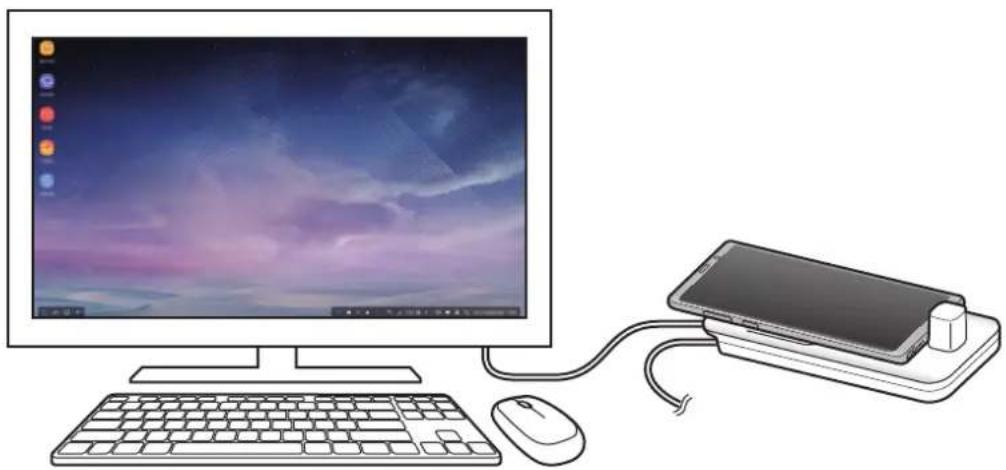
Кейбір қолданбалар немесе мүмкіндіктер Samsung DeX режимін пайдалану кезінде қолжетімсіз болуы мүмкін.
Samsung DeX режимін іске қосу шаралары
- Samsung DeX режимін іске қосқанда немесе ажыратқанда, кейбір қолданбаларды ескермегенде ағымдағы қосулы қолданбалар жабылады.
- Егер мобильді құрылғы келесі режимдерде пайдаланылса, Samsung DeX режимін іске қосу мүмкін емес: ультра қуат үнемдеу режимі, төтенше режим және қауіпсіз режим.
- Егер ТД-да немесе мониторда HDCP (Кен жолакты сандык мазмунды корғау) жүйесіне қолдау көрсетілсе, Samsung DeX режимі экраны көрсетілмеуі мүмкін.
- Samsung DeX режимінде HD+, FHD және WQHD ажыратымдылықтарына қолдау көрсетіледі. Мобильді құрылғыдағы кейбір мазмүн ТД-да немесе мониторда әр түрлі көрсетілуі мүмкін.
- Samsung DeX режимін пайдалану кезінде батарея қолданысына қолжетімді уақыт қыскаруы мүмкін.
- Erep Samsung DeX режимінің параметрлері өзгертілсе, мобильді құрылғы параметрлері де өзгертіледі. Erep Samsung DeX режимінің параметрлері өзгертілсе, мобильді құрылғының кейбір параметрлері өзгермеуі мүмкін.
- Samsung DeX режимін ең соңғы нұсқасына жаңарту үшін, серверден микробағдарламаны жуктеп алыңыз. Бүл тек Wi-Fi желісіне қосылған кезде қолжетімді.
- Samsung DeX режимін пайдалану кезінде лицензия саясаттарына байланысты кейбір қолданбалар ақылы болуы мүмкін.
Бастапкы экранды пайдалану
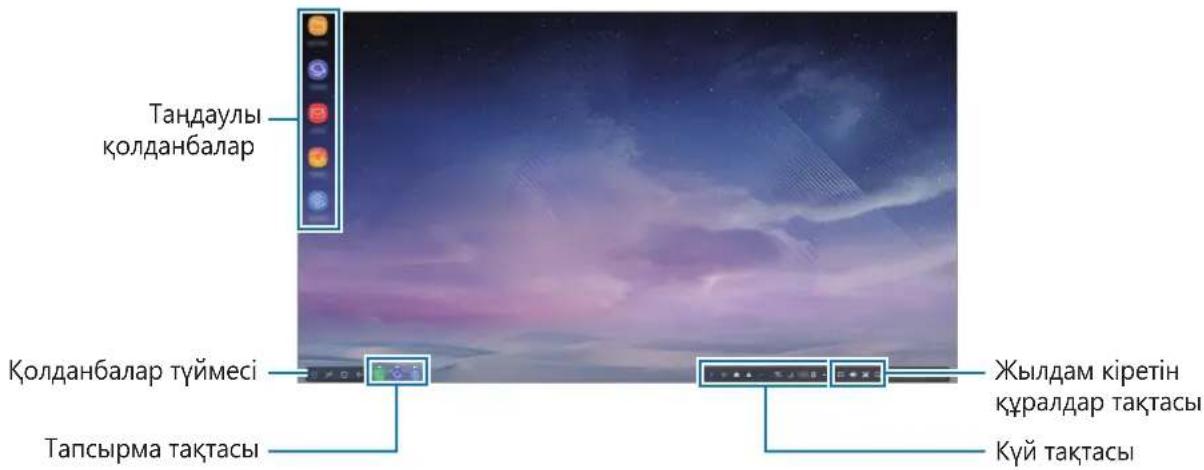
- Таңдаулы қолданбалар: бастапқы экранға жиі пайдаланылатын қолданбаларды қосып, оларды жылдам іске қосыңыз.
- Колданбалар түймесі: мобильді құрылғыға орнатылған қолданбаларды көру немесе іске қосу.
• Тапсырма тактасы: ағымдағы қосулы қолданбаларды көру. - Куй тактасы: мобильді құрылғы күйін немесе хабарландыруларын көру. Көрсетілген белгішелер мобильді құрылғының ағымдағы күйіне байланысты әр түрлі болуы мүмкін.
▲ тандап, мобильі құрылғының әр түрлі мүмкіндіктерін жылдам параметрлер тізімінен қосыңыз және өшіріңіз. - Жылдам кіретін құралдар тактасы: экрандық пернетакта, дыбыс деңгейі, скриншот және табу құралы мүмкіндіктерін жылдам пайдалану.
Кіріс қоңырауын қабылдау
Samsung DeX режимін пайдалану кезінде, жалғанған ТД немесе монитор көмегімен кіріс қоңырау қабылдай аласыз.
Егер телефон қоңырауы қабылданса, жалғанған ТД-дан немесе монитордан кіріс қоңырау мәзірін тандаңыз. Мобильді құрылғы динамигі қоңырауға жауап беруге пайдаланылады.

Кіріс қоңырау қабылдау үшін, спикерфон орнына мобильді құрылғыны пайдалану үшін, құлақаспаптарды жалғаңыз немесе мобильді құрылғыны мультимедиалық докстанциядан алыңыз.
Колданба таңбашаларын косу
Колданбалар түймесін таңдап, таңбаша жасау керек қолданбаны таңдап, оны Бастапқы экранға сүйреңіз.
Колданба таңбашасы Бастапқы экранға қосылады.
Динамиктерді ауыстыру
Мобильді кұрылғының динамиктерін ТД, монитор немесе аудио кұрылғысы динамиктеріне ауыстыра аласыз.
Жалғанған ТД немесе монитордан Қон-лар қолданбасын іске қосып, мүмкіндікті белсендіру үшін Samsung DeX → Әдепкі дыбыс шығаруды орнату қосқышын таңданыз. Әдепкі динамиктерді ауыстырғаннан кейін, тіпті, Samsung DeX режимі қосулы болғанымен, дыбыс жаңа әдепкі динамиктерден ойнатылады.

Мобильді кұрылғының динамиктерін ТД, монитор немесе аудио кұрылғысы динамиктеріне уақытша ауыстыра аласыз. Күй жолағынан ▲ → Дыбыстың шығуы тармағын таңдап, қажетті кұрылғыны таңдаңыз. Болмаса, күй жолағынан Көлем белгішесін тінтуірдің оң жағымен басып, Дыбыстың шығуы астынан қажетті кұрылғыны таңдаңыз.
Жылдам қатынас құралдар тақтасын пайдалану
• : экранды пернетактаны көрсету.
• : қоңырау рингтондары, музыка және бейнелер, хабарландырулар және жүйе дыбыстары дыбыс деңгейін реттеу.
• 📄: скриншотка түсіру және түсірілген экранды әр түрлі жолдармен пайдалану, мысалы сурет салу, жазу, қиып алу немесе бөлісу.
• Q : іздеу өрісіне кілтсөз енгізумен мобильді құрылғыдан мазмұн іздеу.
Бастапкы экран опциялары
Бастапкы экранда қосылған тінтуірдің өң жақ түймесін басқан кезде Бастапқы экран опцияларын пайдалана аласыз.
- Сұрыптау әдісі: бастапқы экранда қолданбаларды орналастыру әдісін таңдау.
- Тазалау: тандалған орналастыру әдісіне сәйкес Бастапқы экранға қолданбалар немесе қалталар орналастыру.
- Samsung DeX түсқағаздары: бастанқы экран және құлыпталған экран үшін Samsung DeX режимінің түсқағаз параметрлерін өзгертіңіз.
Улкен экранда анык көрінетін ойындарды пайдалану
Мобильді кұрылғы ойындарын үлкен экранда ойнаңыз. Қосылған ТД-дан немесе монитордан Game Launcher қолданбасын іске қосыңыз.
Колданбаларды іске қосу
Samsung DeX режиміндегі мобильді құрылғысына орнатылған қолданбаларды іске қосыңыз.
Колданбалар түймесі тандалса, мобильді кұрылғы қолданбалары тізімі пайда болады.
Колданбаны тандап іске қосыңыз. Бірнеше қолданбаны ашып, оларды бір уақытта іске қосуға және компьютер пайдалану кезінде көп тапсырманы орындауға болады.

Кейбір қолданбалар Samsung DeX режимін пайдалану кезінде қолжетімсіз болуы мүмкін.
Параметрлерді теңшеу
Samsung DeX режимі параметрлерін теңшеңіз.
Косылған Қолданбалар немесе монитордан Қон-лар қолданбасын іске қосып, Samsung DeX тандаңыз.
- Samsung DeX экран уақыты бітті: дисплейдің артқы жарығын өшіру алдында Samsung DeX режимі күту уақытын орнату.
- Samsung DeX түсқағаздары: бастанқы экран және құлыпталған экран үшін Samsung DeX режимінің түсқағаз параметрлерін өзгертіңіз.
- Samsung DeX үшін экран ажыратымд.: Samsung DeX режимінің экран ажыратымдылығын өзгерту.
- Мензер жылдамдығы: тінтуірдің мензер жылдамдығын реттеу.
- Samsung DeX қызметінде экрандық пернетакта көрсету: сыртқы пернетактаны қосу кезінде қосылған экранда экрандық пернетактаны көрсету.
- Эдепкі дыбыс шығаруды орнату. ТД-ны немесе мониторды эдепкі динамик ретінде орнату.
- Samsung DeX Labs: Samsung DeX режиміне ресми қолдау көрсетілмейтін қолданбалар өлшемін өзгерту.

Кейбір қолданбалар өлшемі өзгертілмейді.
- Samsung DeX пайдалану жолы: Samsung DeX режимін пайдалану немесе маңызды параметрлерді теңшеу жолы туралы анықтама акпаратты көру.
- Samsung DeX туралы: Samsung DeX бағдарламалық жасақтамасы туралы акқпаратты көру және Samsung DeX бағдарламалық жасақтамасын жаңарту.
Экран көшірмесін көрсету режимін пайдалану
Мобильді құрылғының, экраны қосулы қалып, қосылған теледидарда немесе мониторда пайда болады. Мобильді құрылғының әр түрлі мазмұның қосылған ТД немесе монитор кең, экранынан қараңыз.
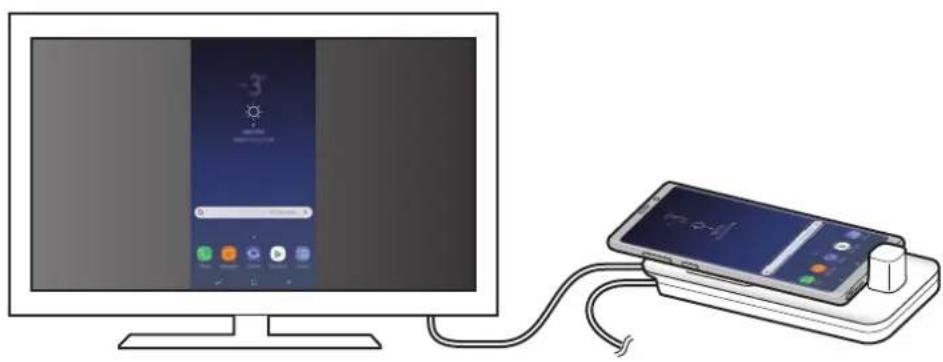
Пернетактаны немесе тінтуірді жалғаусыз Экран көшірмесін көрсету режимін пайдалануға болады. Экранды жалғанған мобильді құрылғымен басқарыңыз.
Жалғанған ТД-да немесе мониторда экран режимін өзгерте аласыз.
1 Куй жолағынан ғармағын түртіп, Samsung DeX станциясынан кейінгі ғармағын түртіңіз.
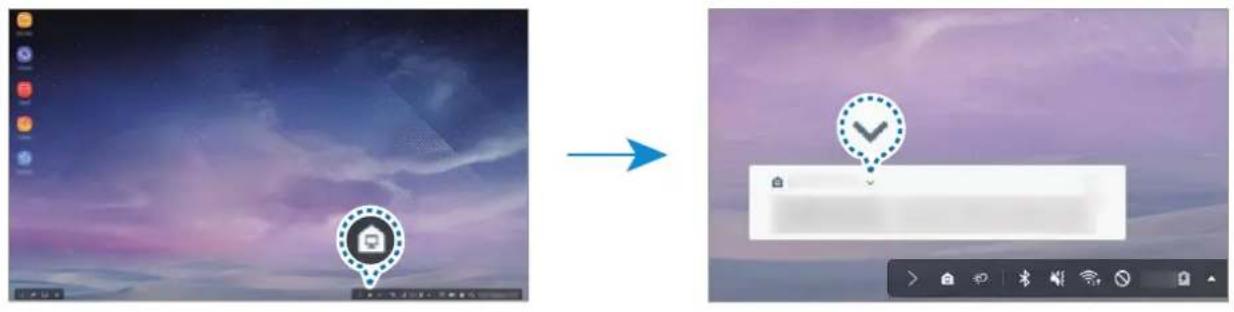
2 Samsung DeX режимін пайдалану опциясы үстіндегі тармағын түртіп, SCREEN MIRRORING опциясын тандаңыз.
Samsung DeX режимі аякталып, жалғанған ТД-да немесе мониторда мобильді құрылғыңызға ұқсас экран пайда болады.
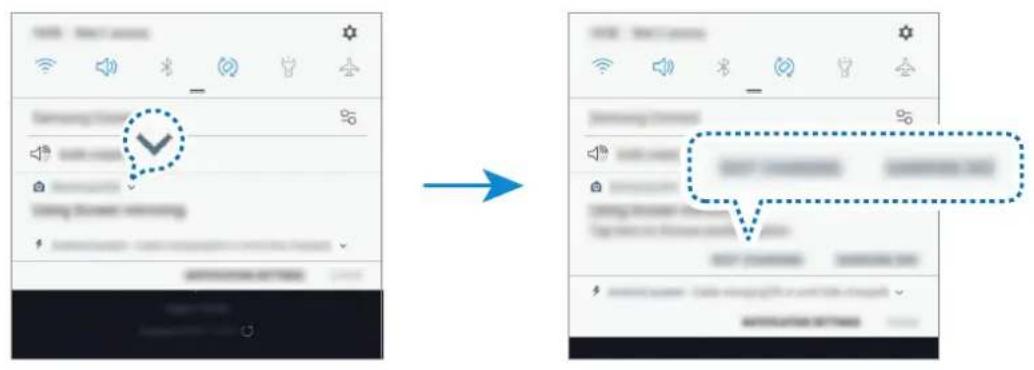
Егер мобильді кұрылғы режимдерін ауыстыру керек болса, хабарландыру тактасын ашып, Samsung DeX кұралынан кейінгі тармағын түртіп, SAMSUNG DEX опциясын тандаңыз.
Мобильді құрылғыны батареасын зарядтау
Мобильді кұрылғының батареасын мультимедиалық док-станцияның көмегімен зарядтауға болады.
1 Куй жолағынан қармағын түртіп, Samsung DeX станциясынан кейінгі қтармағын түртіңіз.
2 Samsung DeX режимін пайдалану опциясы устіндегі тармағын түртіп, ЖЫЛДАМ ЗАРЯДТАУ опциясын танданыз.
Косылып түрган теледидар немесе монитор сөнеді де, мобильді құрылғы зарядтала бастайды.
Косымша
Ақаулықтарды жою
Samsung сервис орталығына хабарласпай тұрып, келесі шешімдерді қолданып көріңіз.
Samsung DeX режимінен Қолданбалар түймесі → ⚠→ Бізге хабарласыңыз → Жиі қойЫлатын сұрақтар тармағын таңдап, қатысты мазмұнды қараңыз.
Мультимедиалық док-станция немесе қосылған құрылғылар қатады
Егер мультимедиалык док-станция немесе қосылған құрылғылар қатып қалса немесе тұрып қалса, мұны қосылған мобильді құрылғыны өшіріп қайта қосу арқылы шешіп көріңіз.
Егер мультимедиалык док-станция немесе қосылған құрылғылар жауап бермесе, құрылғыларды мультимедиалык док-станциядан ажыратып қайта қосыңыз.
Егер ақаулық әлі де шешілмей жатса, Samsung сервис орталығына хабарласыңыз.
Мультимедиалық док-станция нұсқаулықта сипатталғаннан басқаша жұмыс істейді
Кол жетімді функциялар қосылған құрылғыға байланысты өзгеріп отыруы мүмкін.
Экран қатынасы дұрыс емес
Samsung DeX режимінде HD+, FHD және WQHD ажыратымдылықтарына қолдау көрсетіледі. Мобильді құрылғыдағы кейбір мазмүн ТД-да немесе мониторда әр түрлі көрсетілуі мүмкін. Қосылған теледидар немесе монитор мәзірінен экран қатынасын реттеңіз.
EAC
Авторлық құқық
Бул нускаулык халықаралық авторлық құқықтар туралы заңдармен қорғалған.
Samsung Electronics компаниясының алдын ала жазбаша рүксатынсыз бүл нұсқаулықтың ешбір бөлігін кез келген түрде немесе кез келген әдіс, электрондық немесе механикалық, соның ішінде, фотокөшіру, жазу немесе кез келген акқпараттық қоймада және шығарып алу жүйесінде сақтау арқылы көшіруге, таратуға, аударуға немесе тасымалдауға болмайды.
Сауда белгілері
- SAMSUNG, SAMSUNG логотипі және Samsung DeX — Samsung Electronics компаниясының тіркелген сауда белгілері.
- Барлық басқа сауда белгілері және авторлық құқықтар тиісті иелерінің меншігі болып табылады.
Getting started
Introduction
- Жұмысты бастамас бұрын оқыңыз
- Нускаулык белгішелер
- Кораптың ішіндегісі
- Курылғының сыртқы көрінісі
- Мультимедиалык док- станцияны пайдалану
- Мультимедиалық док-станцияны және мобильді құрылғыны жалғау
- Құрылғыны қосу кезіндегі сақтық шаралары
- Курылғы қосылымын аяқтау
- Samsung DeX экранын басқару
- Мобильді кұрылғымен басқару
- Экранды басқару
- Мобильді құрылғы экранын бағыттау
- Сыртқы пернетақта мен тінтуірді басқару
- Кабель аркылы жалғау
- Сымсыз немесе Bluetooth аркылы жалғау
- Samsung DeX режимін іске қосу шаралары
- Бастапкы экранды пайдалану
- Кіріс қоңырауын қабылдау
- Колданба таңбашаларын косу
- Динамиктерді ауыстыру
- Жылдам қатынас құралдар тақтасын пайдалану
- Бастапкы экран опциялары
- Улкен экранда анык көрінетін ойындарды пайдалану
- Колданбаларды іске қосу
- Параметрлерді теңшеу
- Экран көшірмесін көрсету режимін пайдалану
- Мобильді құрылғыны батареасын зарядтау
- Косымша
- Ақаулықтарды жою
- Мультимедиалық док-станция немесе қосылған құрылғылар қатады
- Мультимедиалық док-станция нұсқаулықта сипатталғаннан басқаша жұмыс істейді
- Экран қатынасы дұрыс емес
- EAC
- Авторлық құқық
- Сауда белгілері
- Getting started
- Introduction
Бренд : SAMSUNG
Модель : EEM5100TBEGCA
Санат : док станциясы