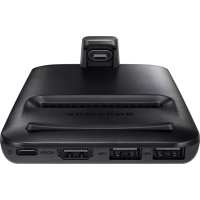
EEM5100TBEGCA - 对接站 SAMSUNG - 免费用户手册
免费查找设备手册 EEM5100TBEGCA SAMSUNG PDF格式.



| 产品类型 | 多媒体扩展坞 |
| 品牌 | Samsung |
| 型号 | EEM5100TBEGCA |
| 兼容性 | Android 8.0 及以上移动设备 |
| 连接性 | HDMI, USB Type-C, USB-A |
| 显示模式 | Samsung DeX, 屏幕镜像 |
| 电源 | 快速充电器 (9V/1.67A, 9V/2A, 12V/2.1A) 通过 USB Type-C |
| 端口 | 1 x HDMI, 1 x USB (外设), 1 x USB Type-C (充电), 1 x 移动设备接口 |
| 主要功能 | Samsung DeX模式(桌面界面)、屏幕镜像、电池充电、触控板、键盘/鼠标连接 |
| 包装内容 | 扩展坞、HDMI线、USB线、USB适配器、快速入门指南 |
| 维护 | 避免接触液体或灰尘;用干布清洁 |
| 安全 | 仅使用三星认可的配件;连接时请勿移动移动设备 |
| 备件和可维修性 | 配件可在三星处购买(线缆、适配器);通过服务中心提供支持 |
| 一般信息 | 设计用于电视或显示器;示例图片仅供参考 |
常见问题 - EEM5100TBEGCA SAMSUNG
用户关于以下问题的提问 EEM5100TBEGCA SAMSUNG
0 问题 关于此设备。回答您知道的问题或提出自己的问题。
提出关于此设备的新问题
下载您的设备说明 对接站 免费PDF格式!查找您的手册 EEM5100TBEGCA - SAMSUNG 并重新掌握您的电子设备。本页发布了使用您的设备所需的所有文档。 EEM5100TBEGCA 品牌 SAMSUNG.
用户手册 EEM5100TBEGCA SAMSUNG
通过多媒体底座连接到电视或显示器,您可以在更宽大的屏幕上使用移动设备的功能。您还可以连接附近的设备,例如键盘或鼠标。
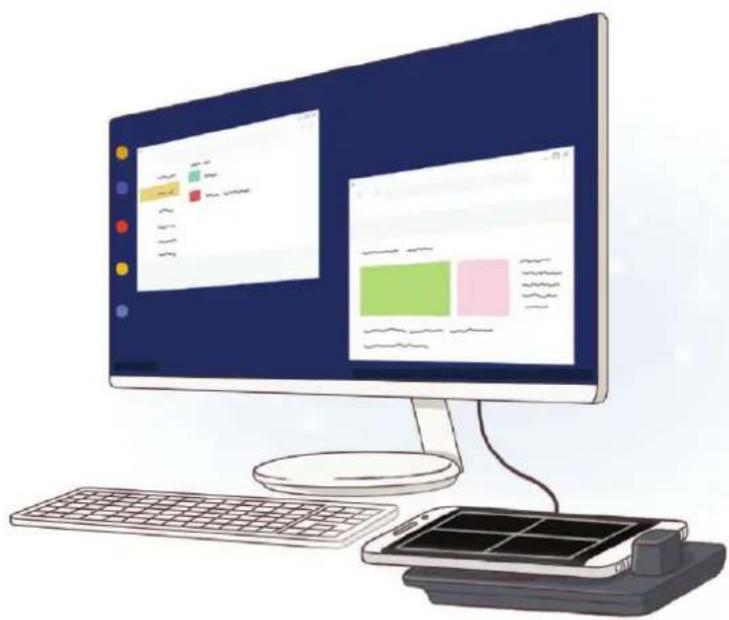
- 仅可在运行 Android 8.0 或更高版本的支持的移动设备上使用多媒体底座。可在三星网站的多媒体底座介绍区查看兼容的设备。
指示图标

警告:可能伤及自己或他人的情况

注意:可能损坏您的设备或其他设备的情况

通知:注释、使用提示或附加信息
包装内容
检查产品包装盒中是否有以下物品:
- 多媒体底座
- HDMI 线缆
- USB 数据线
- USB 电源适配器
- 使用说明书

- 设备随附的物品和可用配件可能会因所在地区或服务提供商而异。
- 随附的物品专为本设备设计,可能与其他设备并不兼容。
- 可以向本地三星零售商购买其他配件。购买前请确保它们与设备兼容。
- 只可使用经过三星许可的配件。使用未经许可的配件可能导致性能问题和故障,此情形不在保修范围内。
- 是否提供所有配件完全取决于制造公司。有关可用配件的更多信息,请参阅三星网站。
设备部位图
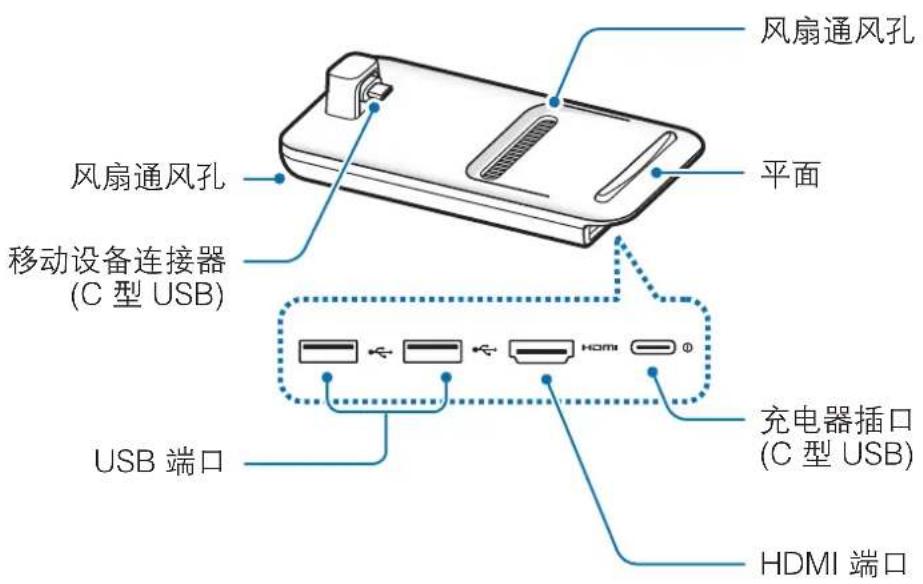

将充电器连接至多媒体底座的充电器插口 (C 型 USB) 时, 确保使用的是 C 型 USB 数据线。如果连接了 Micro USB 数据线, 多媒体底座可能无法工作或受到损坏。
使用多媒体底座
连接多媒体底座和移动设备
1 将充电器连接至多媒体底座的充电器插口 (C 型 USB)。

请仅使用三星认可且支持快速充电功能的充电器
(9 V/1.67 A、9 V/2 A、12 V/2.1 A)。

- 为节约能源,请在不使用时拔下充电器。充电器不带电源开关,因此在不使用时必须从电源插座拔下充电器。
- 不使用时,将移动设备从多媒体底座上移除。否则,移动设备的电池电量可能会耗尽。
2 将 HDMI 线缆的一端连接到多媒体底座的 HDMI 端口,并将线缆的另一端连接到电视或显示器的 HDMI 端口。
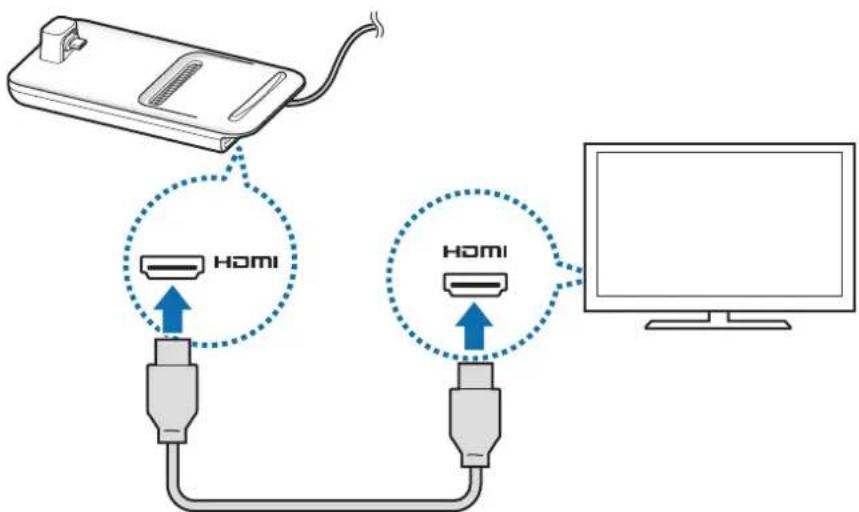
仅使用随多媒体底座提供的 HDMI 线缆。否则,多媒体底座可能无法正常工作。
3 将移动设备的多功能插口连接到多媒体底座上的移动设备连接器 (C 型 USB) 上。
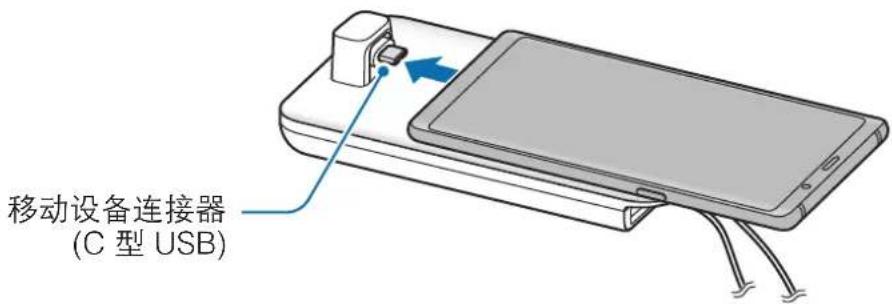

- 确保移动设备与连接器处于同一水平面。否则,多媒体底座和移动设备可能会损坏。

- 如果连接带保护套的移动设备,可能无法正常连接多媒体底座或运行SAMSUNG DeX,具体取决于移动设备的保护套。使用前移开保护套。

部分移动设备在关闭时,仅正常充电模式可用。如果想要启动快速充电功能,在移动设备开启时启用此功能,或者将移动设备直接连接至三星许可的快速充电器,而不是多媒体底座。充电时,仅使用购买时提供的三星许可的充电器。
4 选择您想用的屏幕模式。可选择 Samsung DeX 模式或屏幕 mirroring 模式。
- 启动 SAMSUNG DeX:移动设备的屏幕将关闭,然后出现在连接的电视或桌面模式的显示器上。
- 切换至屏幕共享:移动设备的屏幕将出现在连接的电视或显示器上。
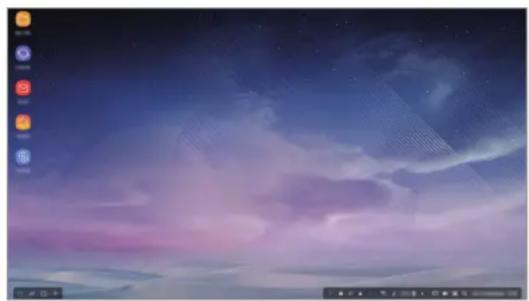
屏幕 mirroring 模式 Samsung DeX 模式

- 首次选择的屏幕模式将在随后的连接中应用。有关详细信息,请参阅“更改屏幕模式”。
- 如果您想使用键盘或鼠标,可使用多媒体底座的 USB 端口或通过蓝牙即可连接。有关详细信息,请参阅“使用外部键盘和鼠标控制多媒体底座”。
- 可用的功能因移动设备而异。可在三星网站的多媒体底座介绍区查看详细信息。
连接设备的注意事项
- 多媒体底座仅当连接到支持快速充电功能的三星许可充电器时才能使用。
- 只能将键盘、鼠标或 USB 存储设备连接到多媒体底座的 USB 端口。用这些端口为设备充电或连接大容量设备时,可能无法正常工作。
- 请勿让风扇通风孔和移动设备连接器 (C 型 USB) 内部接触液体或灰尘。接触液体或灰尘可能导致多媒体底座无法正常工作。
- 移动设备与多媒体底座连接期间,请勿移动它。否则可能会损坏移动设备连接器 (C 型 USB)。
- 将多媒体底座连接到移动设备后,如果此时要使用移动设备的语音识别,语音识别可能无法正常工作。
结束设备连接
从多媒体底座上取下移动设备,可结束移动设备与电视或显示器之间的连接。

请确保以水平方向移除移动设备。将其拿的过高、拉动过猛或将其摇晃都可能损坏移动设备连接器 (C 型 USB)。
控制 Samsung DeX 屏幕
通过移动设备控制
可将移动设备的屏幕用作触控板。
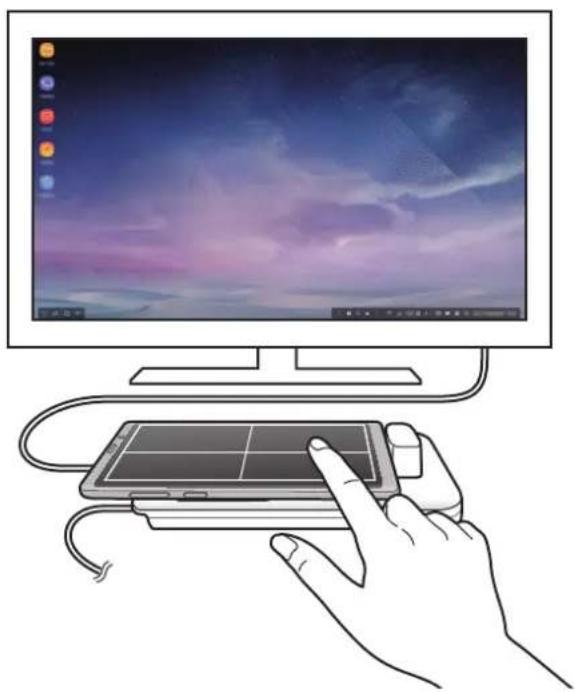
- 仅当使用 Samsung DeX 模式时,可以使用触控板。
- 如果移动设备的保护套有正面保护盖,若要将移动设备用作触控板,请将正面保护盖打开。如果正面保护盖关闭,触控板可能无法正常工作。
控制屏幕
- 点击:启动应用程序或选择按键。
- 用两根手指点击:显示其他选项。
- 用两根手指滑动:朝任意方向滚动屏幕。
- 两根手指张开或合拢:放大或缩小。
- 点住:在屏幕上选择项目。
- 拖动:移动项目或选择文本。
设置移动设备的屏幕方向
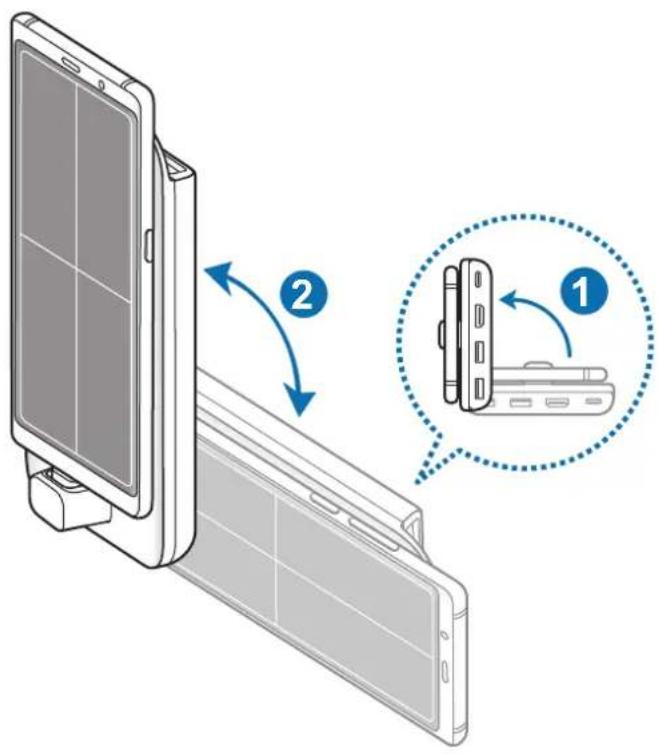
将移动设备作为触控板使用时,可以垂直方向或水平方向使用。
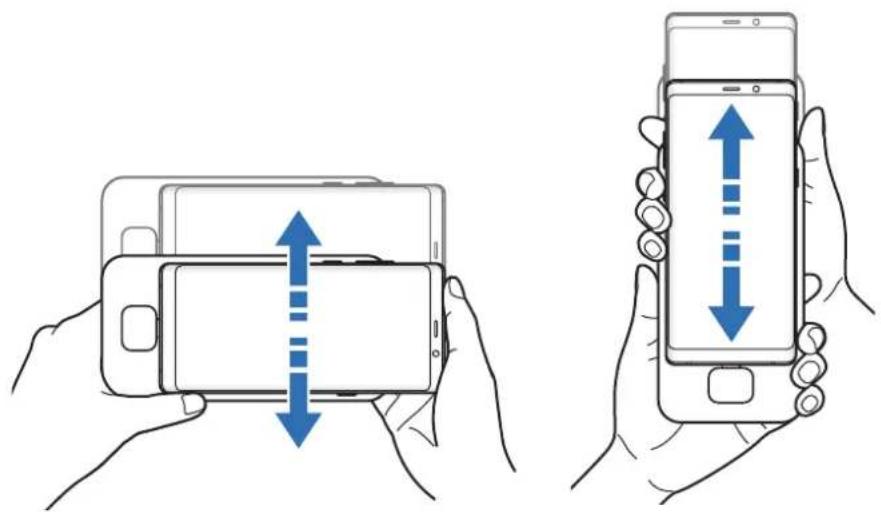
1 多媒体底座和移动设备连接时, 请将两者垂直于平面 (①)。然后, 将移动设备转为所需的竖直或水平方向 (②)。
2 轻轻地将多媒体底座和移动设备上下移动。
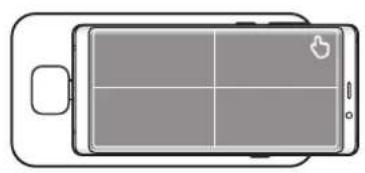
如果移动设备屏幕的方向已正确调整,移动设备屏幕的右上角将出现 🔍 图标。
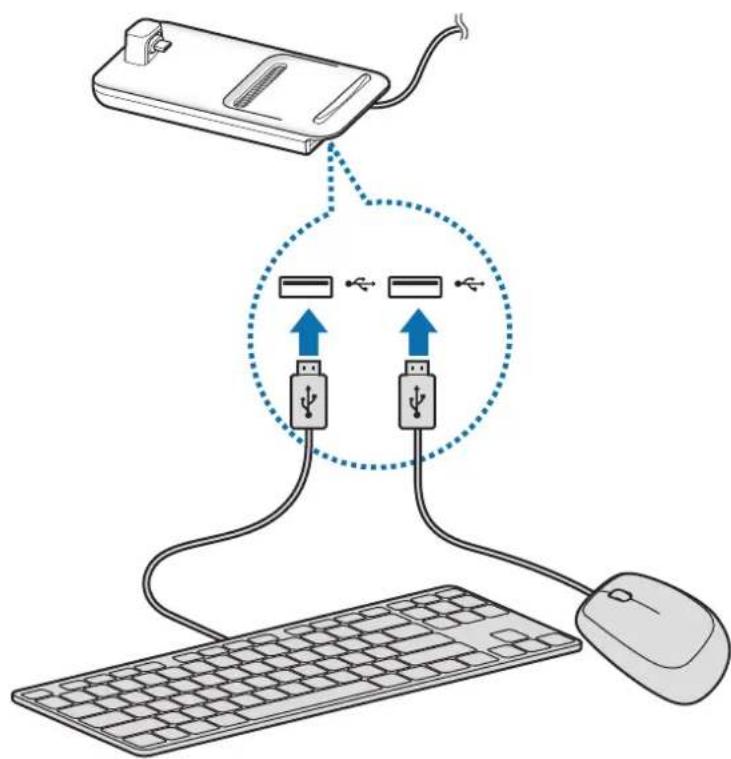
将有线键盘和鼠标连接至多媒体底座的 USB 端口,或通过所连接移动设备的蓝牙功能,连接无线鼠标和键盘。

- 连接鼠标时,移动设备上不会出现触控板。
即使是在屏幕共享模式下,也可以通过键盘和鼠标进行控制。
通过线缆连接
如果您想使用有线键盘或有线鼠标,将其 USB 插口连接到多媒体底座的 USB 端口即可。
您可以连接无线键盘和鼠标或蓝牙键盘和鼠标。有关设备的详细信息,请参阅设备的用户手册。
- 无线键盘和鼠标:将无线接收器插入 USB 端口。
- 蓝牙键盘和鼠标:通过蓝牙连接至移动设备。
使用 Samsung DeX 模式
您可在与计算机相似的界面环境中使用移动设备的功能。您可以启动移动设备的应用程序或检查移动设备的通知和状态。
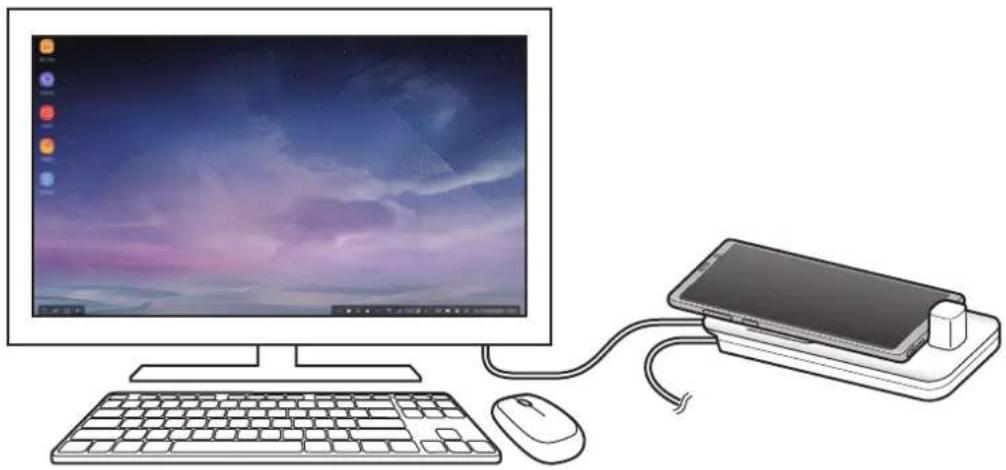
使用 Samsung DeX 模式时,部分应用程序或功能可能不可用。
启动 Samsung DeX 模式的注意事项
- 启动或断开 Samsung DeX 模式的连接时,当前运行的应用程序将会关闭,部分应用程序除外。
- 移动设备处于以下模式时无法启动 Samsung DeX 模式:超级省电模式、紧急模式以及安全模式。
- 如果电视或显示器不支持 HDCP (高带宽数字内容保护), Samsung DeX 模式屏幕可能无法显示。
- Samsung DeX 模式支持 HD+、FHD 和 WQHD 分辨率。移动设备上的部分内容在电视或显示器上显示时可能有所不同。
- 使用 Samsung DeX 模式时,可能会缩短电池的可用时间。
- 如果在 Samsung DeX 模式上更改设置,移动设备上的设置将随之改变。不过,即便在 Samsung DeX 模式上更改了设置,移动设备的部分设置也可能不会改变。
- 从服务器下载固件,以便将 Samsung DeX 模式更新到最新版本。仅在连接到 WLAN 网络时可用。
- 使用 Samsung DeX 模式时,部分应用程序可能变成付费应用程序,具体取决于应用程序的许可证政策。
使用主屏幕

- 收藏的应用程序:将常用的应用程序添加到主屏幕并快速启动。
- 应用程序按钮:查看或启动移动设备上安装的应用程序。
- 任务栏:显示当前运行的应用程序。
- 状态栏:查看移动设备的状态或通知。根据移动设备当前状态,显示的图标可能有所不同。选择 ▲,然后在快速设置列表中打开和关闭移动设备的各种功能。
- 快速访问工具栏:快速使用虚拟键盘、音量、截屏和搜索功能。
接听来电
使用 Samsung DeX 模式时,可通过连接的电视或显示器接听来电。
如果接听电话,可从连接的电视或显示器上选择来电菜单。移动设备的扬声器用于接听电话。

连接耳机或从多媒体底座上移除移动设备,以使用移动设备而不是扬声器手机接听来电。
添加应用程序快捷方式
选择应用程序按钮,选择您想要创建快捷方式的应用程序,然后将其拖拽至主屏幕。
应用程序快捷方式将添加在主屏幕上。
更改扬声器
您可以将默认扬声器从移动设备的扬声器更改为电视、显示器或音频设备的扬声器。
在连接的电视或显示器上启动设置应用程序,然后选择 Samsung DeX → 设置默认音频输出开关以启用此功能。更改默认扬声器后,无论是否启用 Samsung DeX 模式,声音都会通过新的默认扬声器播放。

可以暂时将音频输出从移动设备的扬声器更改为电视、显示器或音频设备的扬声器。在状态栏上,选择 ▲ → 音频输出,然后选择所需设备。或者,在状态栏上,右键单击音量图标,然后在音频输出下选择设备。
使用快速访问工具栏
- □:显示虚拟键盘。
• 调整来电铃声、音乐和视频、通知以及系统声音的音量级别。 - 3:捕捉屏幕截图并以多种方式使用捕捉到的屏幕,例如在上面绘画、写字,对其进行裁剪或分享。
• Q:在搜索字段输入关键词,搜索设备上的内容。
主屏幕选项
在主屏幕上按下连接的鼠标右键时,可使用主屏幕选项。
- 排序方式:选择主屏幕上应用程序的排列方式。
- 清理:根据所选的排列方式对主屏幕上的应用程序和文件夹进行排列。
- Samsung DeX 的壁纸:更改 Samsung DeX 模式主屏幕和锁定屏幕的壁纸设置。
在大屏幕上畅玩游戏
在大屏幕上畅玩移动设备的游戏。在连接的电视或显示器上,启动游戏中心应用程序。
启动应用程序
在 Samsung DeX 模式下启动安装在移动设备上的应用程序。
在选择应用程序按钮时,将会出现移动设备应用程序列表。选择应用程序并启动。您可以同时打开和启动多个应用程序,并在使用电脑时开展多任务工作。

使用 Samsung DeX 模式时,部分应用程序可能不可用。
配置设置
配置 Samsung DeX 模式设置。
在连接的电视或显示器上启动设置应用程序,然后选择 Samsung DeX。
- Samsung DeX 的屏幕自动熄灭时间:设置 Samsung DeX 模式显示屏背景灯关闭前的等待时长。
- Samsung DeX 的壁纸:更改 Samsung DeX 模式主屏幕和锁定屏幕的壁纸设置。
- Samsung DeX 的屏幕分辨率:更改 Samsung DeX 模式的屏幕分辨率。
- 指针速度:调整鼠标指针速度。
- 在 Samsung DeX 中显示屏幕键盘: 连接外部键盘时, 在连接的屏幕上显示虚拟键盘。
- 设置默认音频输出:设置电视或显示器为默认扬声器。
- 接收市场营销信息:设置是否接收 Samsung DeX 的营销信息。
- Samsung DeX 实验室:调整 Samsung DeX 官方不支持的应用程序大小。

部分应用程序不可调整大小。
- 如何使用 Samsung DeX:查看帮助信息,了解如何使用 Samsung DeX 模式或配置重要设置。
- 关于 Samsung DeX: 查看 Samsung DeX 软件信息并更新 Samsung DeX 软件。
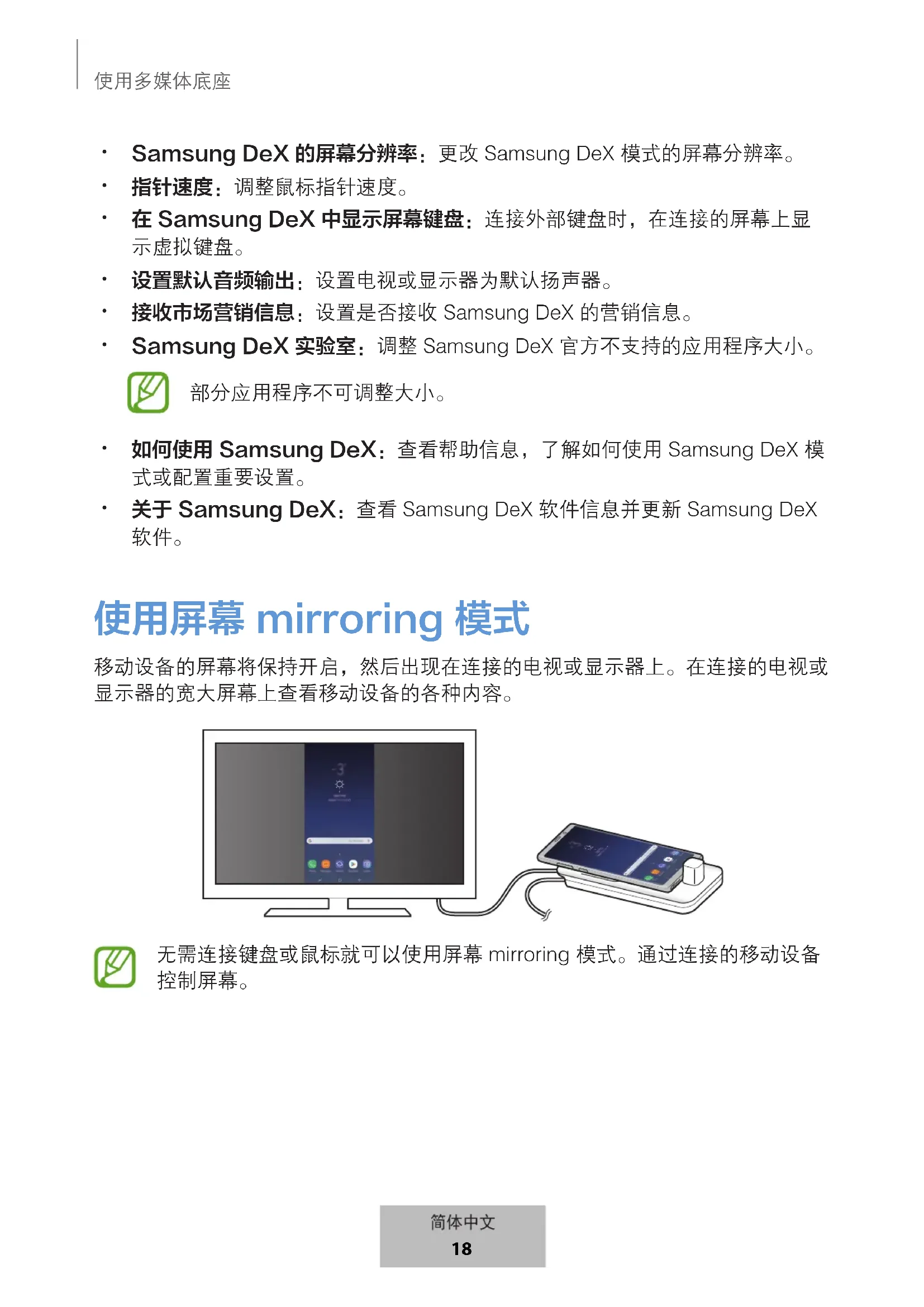
使用屏幕 mirroring 模式
移动设备的屏幕将保持开启,然后出现在连接的电视或显示器上。在连接的电视或显示器的宽大屏幕上查看移动设备的各种内容。
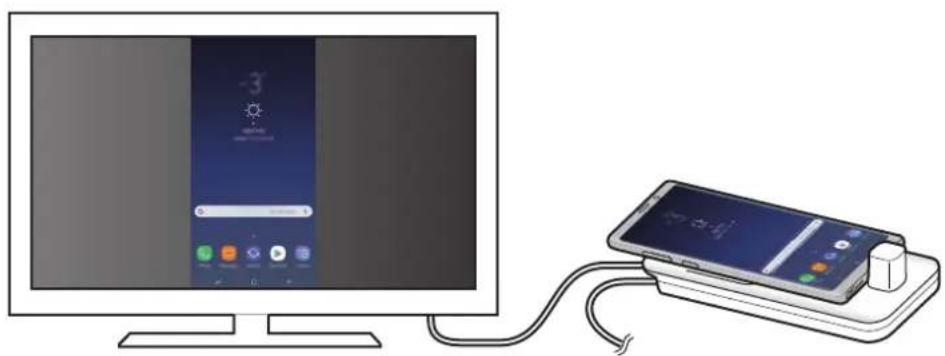
无需连接键盘或鼠标就可以使用屏幕 mirroring 模式。通过连接的移动设备控制屏幕。
更改屏幕模式
可以在连接的电视或显示器上更改屏幕模式。
1 在状态栏上,点击 🔒,然后点击 Samsung DeX 旁的 √。
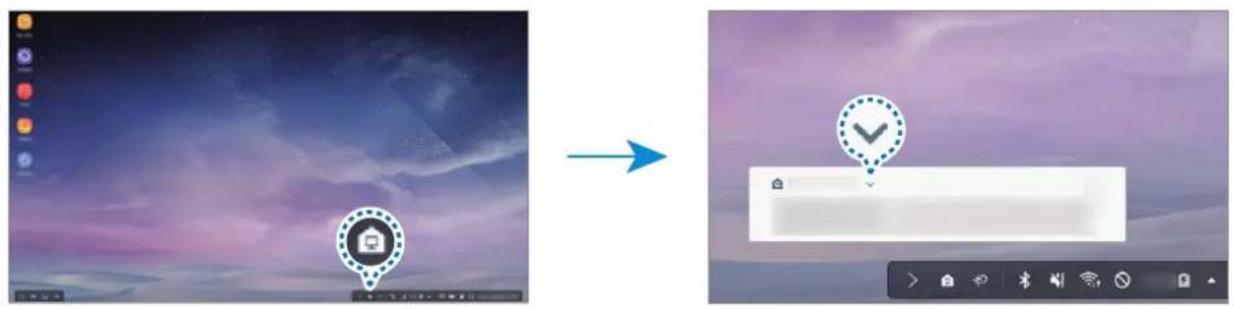
2 点击使用 Samsung DeX 上方的 √,然后点击屏幕共享。
Samsung DeX 模式将结束,移动设备的屏幕将出现在连接的电视或显示器上。
如果想要在移动设备上切换模式,打开通知面板,点击 Samsung DeX 旁的 √,然后点击 SAMSUNG DEX。
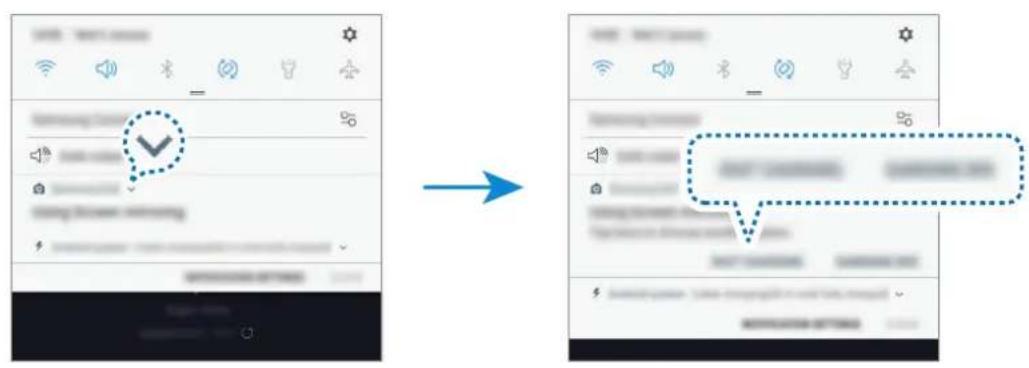
1 在状态栏上,点击 🔒,然后点击 Samsung DeX 旁的 √。
2 点击使用 Samsung DeX 上方的 √,然后点击快速充电。
连接的电视或显示器将关闭,且移动设备开始充电。
附录
故障排除
联系三星服务中心前,请尝试以下解决办法。
在 Samsung DeX 模式下,选择应用程序按键 → ⚠→ 联系我们 → 常见问题,然后参阅相关内容。
多媒体底座或连接的设备没有响应
如果多媒体底座或连接的设备没有响应或运行中止,尝试通过关闭连接的移动设备,然后重新打开来解除此问题。
如果多媒体底座或连接的设备仍然无响应,将设备从多媒体底座上断开连接,然后重新连接。
如果问题仍然无法解决,请联系三星服务中心。
多媒体底座的工作方式与用户手册中的描述不同
可用的功能可能因所连接的设备而有所不同。
屏幕比例不正确
Samsung DeX 模式支持 HD+、FHD 和 WQHD 分辨率。移动设备上的部分内容在电视或显示器上显示时可能有所不同。从连接的电视或显示器的菜单中调整屏幕比例。
通知
产品中有害物质的名称及其含量
| 部件名称 | 有害物质 | |||||
| 铅(Pb) | 汞(Hg) | 镉(Cd) | 六价铬 (Cr^6+) | 多溴联苯(PBB) | 多溴二苯醚(PBDE) | |
| 印刷电路板组件 | X O | O O | O O | |||
| 塑料 O O O O | O O | |||||
| 金属 X O O O | O O | |||||
| 电池 X O O O | O O | |||||
| 附件 X O O O | O O | |||||
本表格依据 SJ/T 11364 的规定编制。
O: 表示该有害物质在该部件所有均质材料中的含量均在 GB/T 26572 规定的限量要求以下。
X: 表示该有害物质至少在该部件某一均质材料中的含量超出 GB/T 26572 规定的限量要求。
本表格提供的信息是基于供应商提供的数据及三星公司的检测结果。在当前技术水平下,所有有害物质的使用控制到了最底线。三星公司会继续努力通过改进技术来减少这些物质的使用。

本产品的“环保使用期限”为20年,其标识如左图所示。电池等可更换部件的环保使用期限可能与产品的环保使用期限不同。只有在本手册所述的正常情况下使用本产品时,“环保使用期限”才有效。
制造商:三星电子有限公司
制造商地址:韩国庆尚北道龟尾市3工团3路302
■ 进口商:三星 (中国) 投资有限公司
进口商地址:北京市朝阳区东三环中路5号财富金融中心
版权
版权 © 2018 Samsung Electronics
本手册受国际版权法保护。
未经 Samsung Electronics 事先书面许可,不得以任何形式或方式 (电子或机械) 复制、分发、转译或传播本手册中的任何内容,包括影印、录制或存储在任何信息存储器和检索系统中。
商标
- SAMSUNG、SAMSUNG 徽标以及 Samsung DeX 是 Samsung Electronics 的注册商标。
- 其他所有商标和版权的所有权归各自所有者所有。
開始使用
簡介
透過多媒體底座,您可連接至電視或螢幕以於大螢幕上使用您的行動裝置。也可連接至附近的裝置,如鍵盤或滑鼠等。
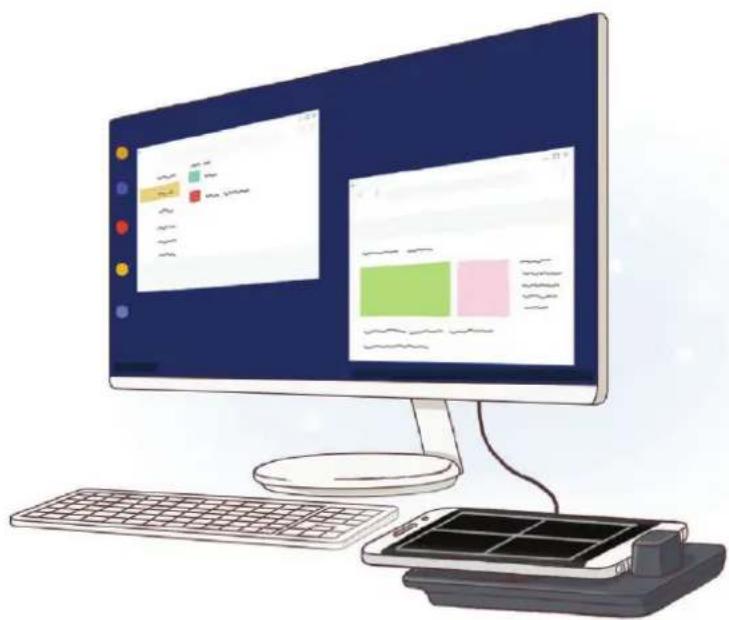
使用裝置之前,請先閱讀本手冊,以確保安全和妥善使用。
• 影像可能與實際產品的外觀不同。內容如有變更,恕不另行通知。
- 您僅可於搭載 Android 8.0 (含) 以上作業系統的行動裝置上使用多媒體底座。您可於三星網站的簡介區塊查看多媒體底座的相容裝置。
說明圖示

警告:可能造成使用者或他人傷害之情況

小心:可能造成本装置或其他設備損壞之情況

注意:註解、使用訣竅或補充資訊
包装内容
檢查產品包裝盒內是否有下列物品:
- 多媒體底座
- HDMI 線
- USB 線
- USB 電源轉接器
- 快速入門指南

- 視所在地區或服務供應業者而定,裝置的隨附項目和可用配件可能會有所差異。
- 所附之物件乃專為本裝置設計,可能與其他裝置不相容。
- 外觀及規格如有變更,恕不另行通知。
- 可以向您當地的三星零售商購買其他配件。購買前請先確定配件與裝置相容。
- 請僅使用三星核可的配件。使用未經核可的配件可能造成效能問題及不在保固範圍內之故障。
- 所有配件之供貨完全視製造商之情況而定。若需更多關於配件購買之訊息,請參考三星網站。
裝置部位圖
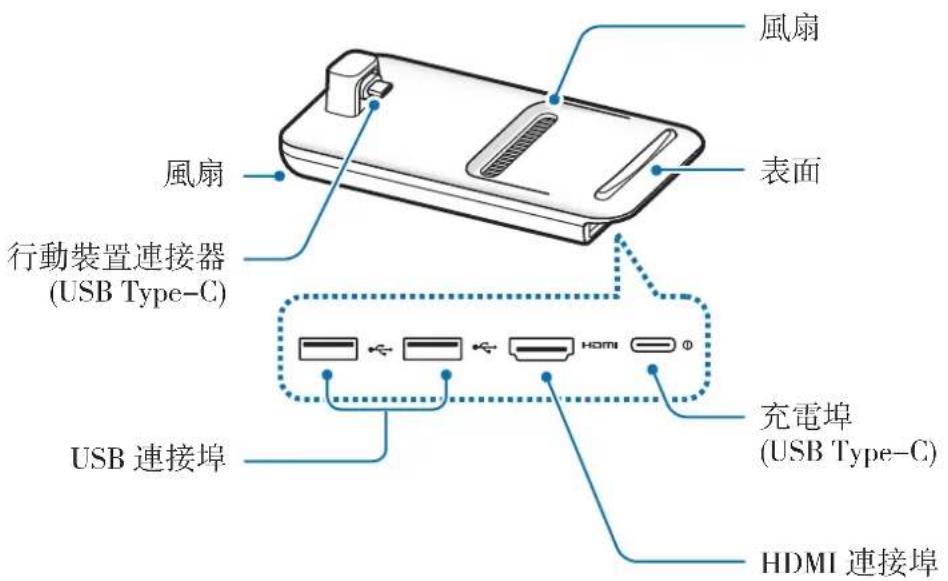

將充電器連接至多媒體底座的充電埠 (USB Type-C) 時,請確認您使用的是 USB Type-C 傳輸線。若您連接 Micro USB 線,多媒體底座可能會發生故障或受損。
使用多媒體底座
將多媒體底座連接至行動裝置
1 請將充電器連接至多媒體底座的充電埠 (USB Type-C)。

僅限使用三星核可且支援快閃充電的充電器 (9 V/1.67 A, 9 V/2 A, 12 V/2.1 A)。

- 為了節約能源,當不使用時請拔下充電器插頭。充電器本身沒有電源開關,所以在不用時必須從插座上拔下充電器的插頭以免浪費電。在充電時應保持充電器與電源插座緊密連接且易於插拔。
- 未使用時,請將行動裝置從多媒體底座移除。否則將耗用行動裝置的電量。
2 將 HDMI 傳輸線的一端連接至多媒體底座的 HDMI 連接埠,並將傳輸線的另一端插入電視或螢幕的 HDMI 連接埠。
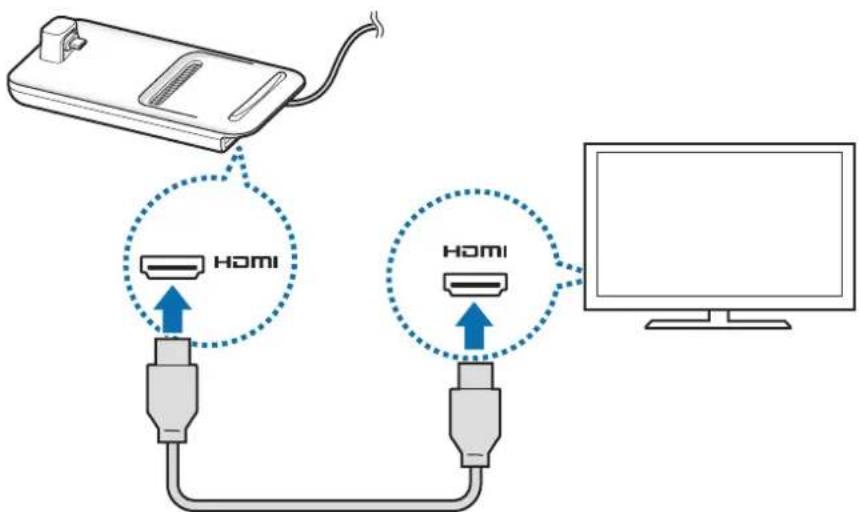
僅限使用多媒體底座隨附的 HDMI 線。否則,多媒體底座可能無法正確運作。
3 於多媒體底座上,將行動裝置的多功能插孔連接至行動裝置連接器(USB Type-C)。
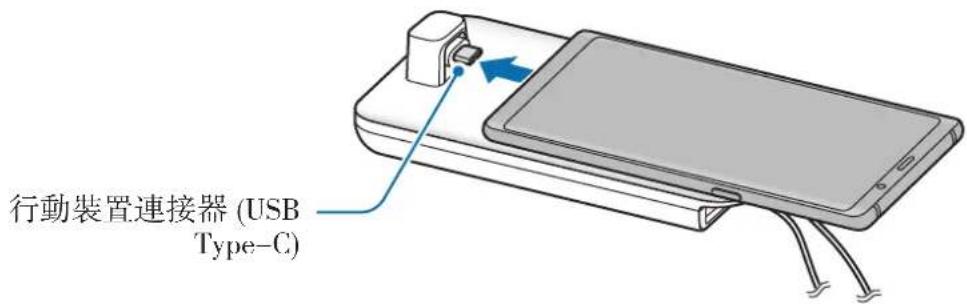

- 請確認行動裝置水平對齊連接器。否則,多媒體底座與行動裝置可能會損壞。

- 若您在裝有保護殼的情況下連接行動裝置,視您的行動裝置保護殼而定,可能無法正確連接至多媒體底座或妥善執行 SAMSUNG DeX。使用前請先移除保護套。

針對部分行動裝置而言,僅於裝置關閉時可使用標準充電模式。如欲開啓閃電快充功能,請於行動裝置開啓時啓用,或將行動裝置直接連接至三星核可的閃電快充充電器,而非多媒體底座。僅限使用購買時隨附的三星核可充電器進行充電。
4 選擇欲使用的螢幕模式。您可選擇 Samsung DeX 模式或 Screen mirroring 模式。
- 啟動 SAMSUNG DeX:將關閉行動裝置的螢幕並以桌機模式顯示於連接的電視或顯示器。
- 切換至 SCREEN MIRRORING:將於連接的電視或顯示器上顯示行動裝置的同一個螢幕。
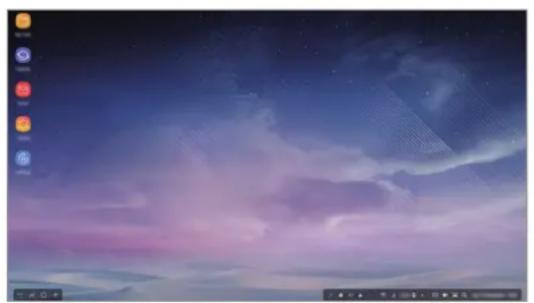
Samsung DeX 模式 Screen mirroring 模式

- 您所選擇的第一個螢幕模式將套用於後續的連線。請參閱變更螢幕模式取得更多資訊。
- 如欲使用鍵盤或滑鼠,請使用多媒體底座的 USB 連接埠或透過藍牙來連接。請參閱透過外接鍵盤與滑鼠操控取得更多資訊。
- 可用功能視行動裝置而定。您可於三星網站的簡介區塊查看更多資訊。
連接裝置時請注意
- 僅可於連接至三星認可支援閃電快充功能的充電器時使用多媒體底座。
- 僅可將鍵盤、滑鼠或 USB 儲存裝置連接至多媒體底座的 USB 連接埠。為裝置充電或以這些連接埠連接至高負載裝置可能無法正常運作。
- 避免風扇與行動裝置連接器 (USB Type-C) 內部接觸到液體或灰塵。若接觸到異體或灰塵可能導致多媒體底座無法正常運作。
- 當行動裝置連接至多媒體底座時,請勿移動行動裝置。如此可能使行動裝置連接器 (USB Type-C) 受損。
- 當您將多媒體底座連接到行動裝置後使用行動裝置的語音辨識時,該功能可能無法正常執行。
結束裝置連線
將行動裝置自多媒體底座移除來結束行動裝置與電視或顯示器的連線。

請確認您以水平方向移除行動裝置。將其舉起過高、用力拉扯或搖晃,皆可能損害行動裝置連接器 (USB Type-C)。
控制 Samsung DeX 螢幕
透過行動裝置操控
您可以將行動裝置螢幕作為觸控板使用。
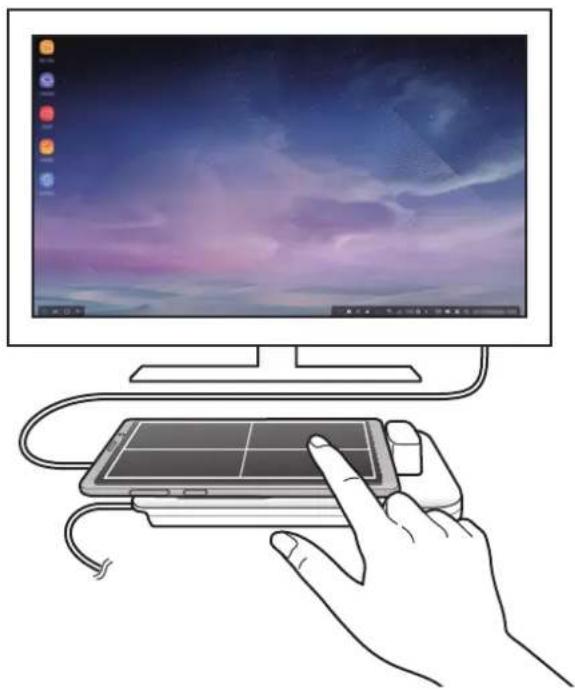
- 您僅可於開啓 Samsung DeX 模式時使用觸控板。
- 若您的行動裝置保護套為翻頁式設計,則請掀開保護套來將行動裝置作為觸控板。若您闔起翻頁式皮套,則觸控板可能無法正確運作。
控制螢幕
- 輕觸:啟動應用程式或選擇按鈕。
- 以兩指輕觸:顯示其他選項。
- 以兩指滑動:以任一方向捲動螢幕。
- 以兩指張開或合攏:放大或縮小。
- 輕觸並按住:選擇螢幕上的項目。
- 拖曳:移動項目或選擇文字。
校準行動装置螢幕方向
將行動裝置作為觸控板使用時,您可透過水平或垂直方向執行。
1 多媒體底座與行動裝置連接時,將兩者舉起,與表面呈垂直方向 (①)。接著,朝垂直或水平的理想方向旋轉行動裝置 (②)。
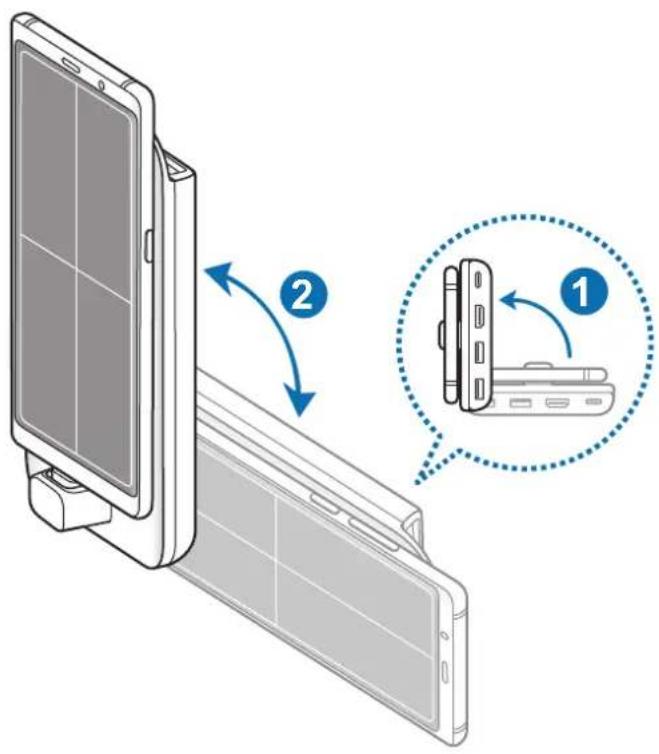
2 將多媒體底座與行動裝置同時上下輕移。
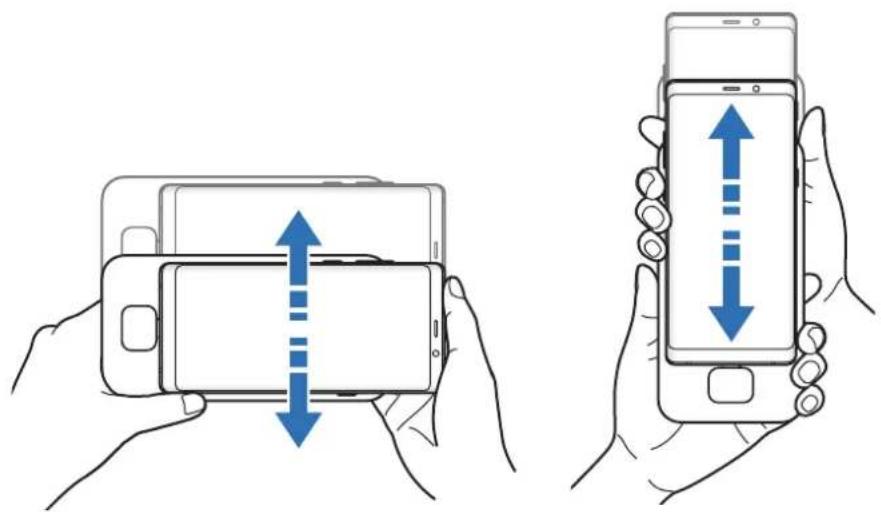
若您的行動螢幕裝置方向未經正確校準,圖示將顯示於行動裝置螢幕的右上方。

將有線鍵盤與滑鼠連接至多媒體底座的 USB 連接埠或透過已連接行動裝置的藍牙功能來連接無線鍵盤與滑鼠。

- 連接至滑鼠時,觸控板將不會顯示於行動裝置上。
- 您可以透過外接鍵盤與滑鼠來控制裝置,即便處於 Screen mirroring 模式時也不例外。
透過傳輸線連接
如欲使用有線鍵盤或有線滑鼠,請將其 USB 線連接至多媒體底座的 USB 連接埠。
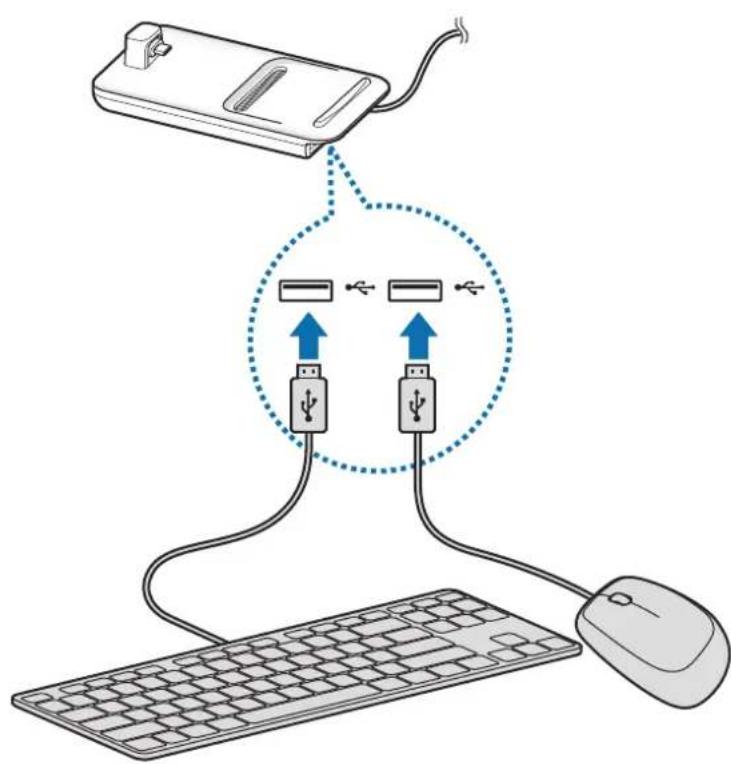
您可連接無線鍵盤與滑鼠或藍牙鍵盤與滑鼠。如需更多裝置相關資訊,請參閱裝置的使用手冊。
- 無線鍵盤與滑鼠:將無線接收器插入 USB 連接埠。
- 藍牙鍵盤與滑鼠:透過藍牙連接行動裝置。
使用 Samsung DeX 模式
您可於與電腦相似的系統介面中使用行動裝置的功能。您可啟動行動裝置的應用程式或查看行動裝置的通知與狀態。
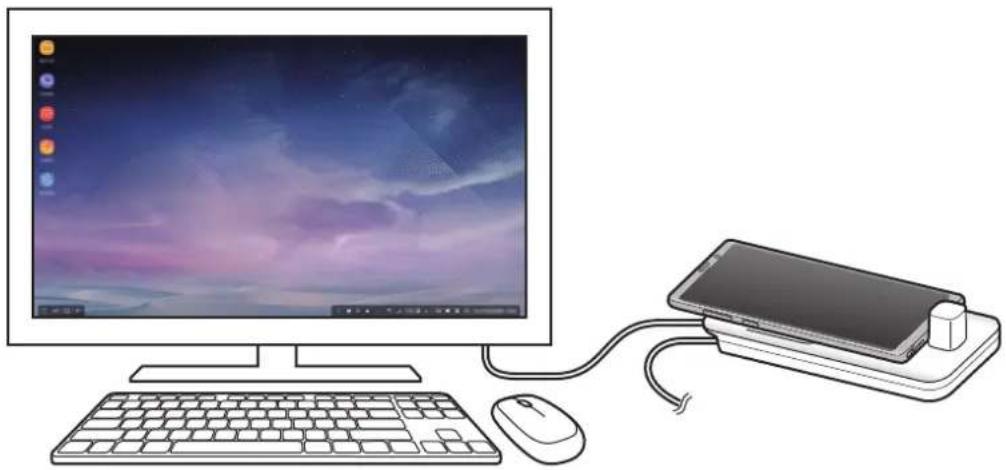
使用 Samsung DeX 模式時,部分應用程式或功能可能無法執行。
Samsung DeX 模式啟動注意事項
- 當您啟動或中斷連接 Samsung DeX 模式,將關閉目前執行中的應用程式,部分應用程式除外。
- 若您的行動裝置處於下列模式時,將無法啟動 Samsung DeX 模式:超省電模式、緊急模式與安全模式。
- 若電視或顯示器不支援 HDCP (高畫質數位內容保護),則可能無法顯示 Samsung DeX 模式螢幕。
- Samsung DeX 模式支援 HD+、FHD 與 WQHD 解析度。行動裝置上顯示的部分內容可能與電視或螢幕上的顯示內容有所差異。
- 當您使用 Samsung DeX 模式時,可用的電池用量時間可能會減少。
- 若您於 Samsung DeX 模式上變更設定,行動裝置的設定也將會隨之變更。而某些行動裝置上的設定即使在您變更 Samsung DeX 模式的設定後,仍可能不會遭到變更。
- 自伺服器下載韌體來將 Samsung DeX 模式更新為最新版本。僅於連接至 Wi-Fi 網路時可用。
- 使用 Samsung DeX 模式時,部分應用程式可能會根據其授權政策而改為付費應用程式。
使用主螢幕
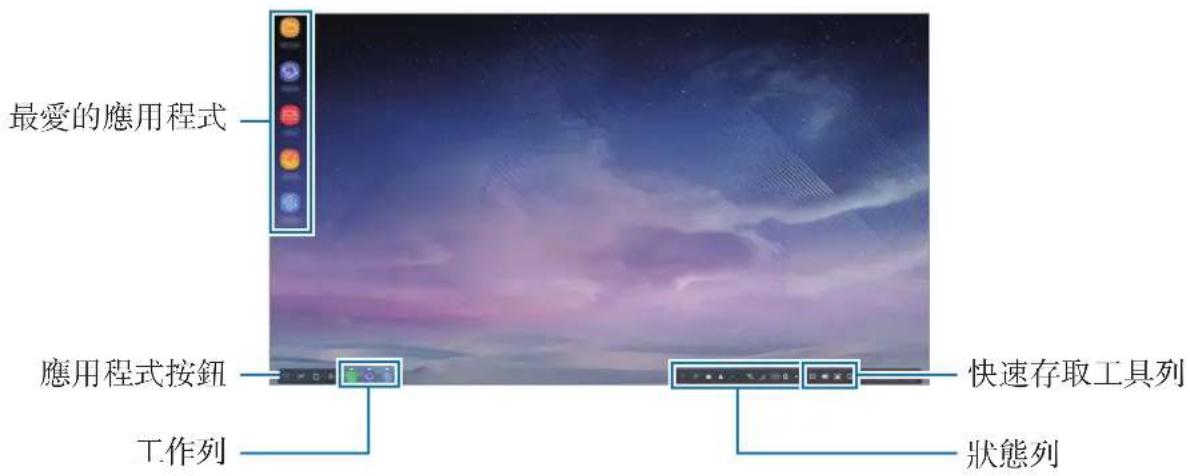
- 我最愛的應用程式:將常用的應用程式新增到主螢幕並快速啟動。
- 應用程式按鈕:檢視或啟動安裝於行動裝置上的應用程式。
- 工作列:檢視目前執行中的應用程式。
- 狀態列:檢視行動裝置的狀態或通知。根據行動裝置的目前狀態而異,顯示圖示可能不同。選擇 ▲ 並於快速設定清單上開啓與關閉行動裝置上的多種功能。
- 快速存取工具列:快速執行螢幕小鍵盤、音量、螢幕截圖與搜尋功能。
收到來電
使用 Samsung DeX 模式時,您可透過連接的電視或顯示器接收來電。
若您收到來電,請自連接的電視或顯示器中選擇來電功能表。行動裝置喇叭可用於接聽來電。

自多媒體底座移除耳機或移除行動裝置,以使用行動裝置取代免持聽筒接聽來電。
新增應用程式捷徑
選擇應用程式按鈕,選擇欲建立捷徑的應用程式,然後將其拖曳至主螢幕。
該應用程式捷徑將新增至主螢幕上。
變更喇叭
您可自行動裝置將預設喇叭變更為電視、顯示器或音訊裝置的喇叭或其他音訊裝置。
啟動已連接電視或顯示器的設定應用程式,並選擇 Samsung DeX → 設定預設音訊輸出開關來啟用功能。變更預設喇叭後,音效將於 Samsung DeX 模式開啓時透過新預設喇叭播放。

您可暫時將行動裝置喇叭變更為電視、顯示器或音訊裝置的喇叭。於狀態列上選擇 ▲ → 音訊輸出並選擇您欲選取的裝置。或者,在狀態列上右鍵按下音量圖示並於音訊輸出下選擇所需裝置。
使用快速存取工作列
- : 顯示螢幕小鍵盤。
• :調整來電鈴聲、音樂與影片、通知及系統音效等音量大小。
• ②:擷取螢幕截圖並透過多種方法使用所擷取的螢幕,例如畫圖、書寫、裁切或分享。
• Q:透過在搜尋欄中輸入關鍵字來搜尋行動裝置上的內容。
主螢幕選項
當您於主螢幕上按下連接滑鼠的右鍵,則可使用主螢幕選項。
- 排序依據:於主螢幕上選擇應用程式管理方式。
- 清理:根據您所選管理方式來管理主螢幕上的應用程式或資料夾。
- Samsung DeX 適用桌布:為主螢幕與鎖定螢幕變更 Samsung DeX 模式桌布設定。
透過大螢幕暢打生動遊戲
於大螢幕上進行行動裝置遊戲。在連接的電視或顯示器上啟動遊戲啟動器應用程式。
啟動應用程式
啟動透過 Samsung DeX 模式安裝於行動裝置上的應用程式。
當您輕觸應用程式按鈕,將顯示行動裝置的應用程式清單。選擇並啟動應用程式。您可同時開啓及啟動多個應用程式並進行多工作業,就如同電腦一樣方便。

使用 Samsung DeX 模式時,部分應用程式可能無法執行。
配置設定
配置您的 Samsung DeX 模式設定。
於連接的電視或顯示器上啟動設定應用程式並選擇 Samsung DeX。
- Samsung DeX 畫面逾時:設定 Samsung DeX 模式關閉螢幕背光的等候時間。
- Samsung DeX 適用桌布:為主螢幕與鎖定螢幕變更 Samsung DeX 模式桌布設定。
- Samsung DeX 畫面解析度:變更 Samsung DeX 模式的螢幕解析度。
- 指標速度:調整滑鼠的游標速度。
- 在 Samsung DeX 中顯示螢幕鍵盤:當您連接外接鍵盤時,於連接的螢幕上顯示螢幕小鍵盤。
- 設定預設音訊輸出:將電視或顯示器設為預設喇叭。
- 接收行銷資訊:設定是否要接收 Samsung DeX 的行銷資訊。
- Samsung DeX Lab:調整 Samsung DeX 未正式支援的應用程式大小。

部分應用程式無法調整大小。
- 如何使用 Samsung DeX:檢視說明資訊來瞭解 Samsung DeX 模式的使用方式或配置重要設定。
- 關於 Samsung DeX:檢視 Samsung DeX 軟體資訊並更新您的 Samsung DeX 軟體。
使用 Screen mirroring 模式。
將維持行動裝置螢幕的開啓狀態並顯示於連接的電視或顯示器。在連接的電視或顯示器的大螢幕上檢視行動裝置的各種內容。
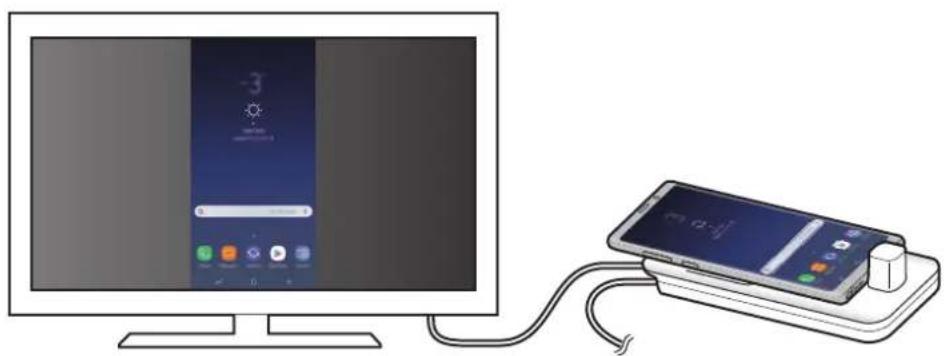
無須連接鍵盤或滑鼠即可使用 Screen mirroring 模式。透過連接的行動裝置控制螢幕。
變更螢幕模式
您可在連接的電視或顯示器上變更螢幕模式。
1 在狀態列上輕觸 ▶ 並輕觸 Samsung DeX 旁的 √。
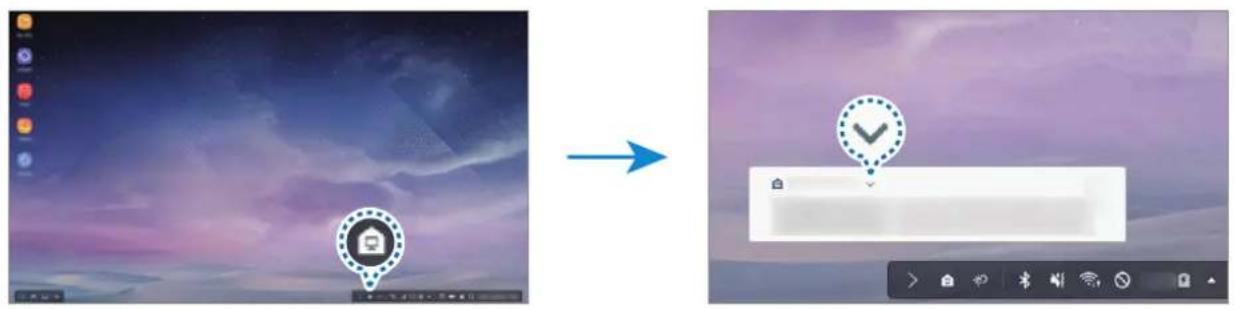
2 輕觸使用 Samsung DeX 上方的 ▼ 並輕觸 SCREEN MIRRORING。
將結束 Samsung DeX 模式,且會於連接的電視或顯示器上顯示行動裝置的畫面。
如欲在行動裝置上切換模式,請開通知面板,輕觸 Samsung DeX 旁的 √,然後輕觸 SAMSUNG DEX。
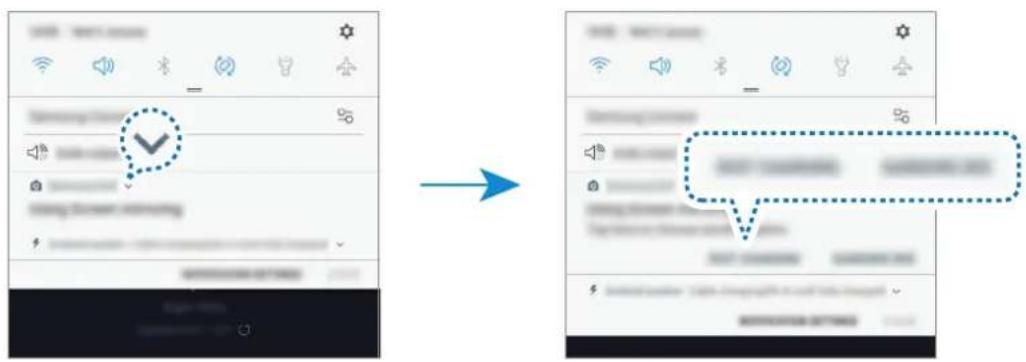
您可以使用多媒體底座來為行動裝置的電池充電。
1 在狀態列上輕觸 ▶ 並輕觸 Samsung DeX 旁的 √。
2 輕觸使用 Samsung DeX 上方的 ▼ 並輕觸加速快充。
連接的電視或顯示器將關閉且您的行動裝置將開始充電。
附錄
疑難排解
在聯繫三星服務中心前,請先嘗試以下的解決方法。
在 Samsung DeX 中選擇應用程式按鈕 → ⋮→ 與我們聯絡 → 常見問答集並參閱相關內容。
多媒體底座或連接的裝置沒有反應
若多媒體底座或連接的裝置沒有反應,請嘗試關閉連接的裝置,然後重新開啓來嘗試解決。
若多媒體底座或連接的裝置依然沒有反應,請將裝置自多媒體底座中斷連接並重新連接。
若問題仍未解決,請聯繫三星服務中心。
多媒體底座之運作和使用說明不符
可用的功能會因所連接的裝置而有不同。
螢幕比例錯誤
Samsung DeX 模式支援 HD+、FHD 與 WQHD 解析度。行動裝置上顯示的部分內容可能與電視或螢幕上的顯示內容有所差異。請於連接的電視或顯示器上的功能表調整螢幕比例。

廢電池請回收
版權
未經 Samsung Electronics 事先書面許可,不得以任何形式或方式 (電子或機械) 複製、分發、轉譯或傳播本手冊中的任何內容,包括影印、錄製或儲存在任何儲存裝置和檢索系統中。
商標
- SAMSUNG、SAMSUNG 標誌以及 Samsung DeX 皆為 Samsung Electronics 之註冊商標。
- 其他所有商標和版權的所有權歸各自所有人所有。
Pour commencer
Introduction
- 指示图标
- 包装内容
- 设备部位图
- 使用多媒体底座
- 连接多媒体底座和移动设备
- 连接设备的注意事项
- 结束设备连接
- 控制 Samsung DeX 屏幕
- 通过移动设备控制
- 控制屏幕
- 设置移动设备的屏幕方向
- 通过线缆连接
- 使用 Samsung DeX 模式
- 启动 Samsung DeX 模式的注意事项
- 使用主屏幕
- 接听来电
- 添加应用程序快捷方式
- 更改扬声器
- 使用快速访问工具栏
- 主屏幕选项
- 在大屏幕上畅玩游戏
- 启动应用程序
- 配置设置
- 使用屏幕 mirroring 模式
- 更改屏幕模式
- 附录
- 故障排除
- 多媒体底座或连接的设备没有响应
- 多媒体底座的工作方式与用户手册中的描述不同
- 屏幕比例不正确
- 通知
- 版权
- 商标
- 開始使用
- 簡介
- 說明圖示
- 裝置部位圖
- 使用多媒體底座
- 將多媒體底座連接至行動裝置
- 連接裝置時請注意
- 結束裝置連線
- 控制 Samsung DeX 螢幕
- 透過行動裝置操控
- 控制螢幕
- 校準行動装置螢幕方向
- 將多媒體底座與行動裝置同時上下輕移。
- 透過傳輸線連接
- Samsung DeX 模式啟動注意事項
- 使用主螢幕
- 收到來電
- 新增應用程式捷徑
- 變更喇叭
- 使用快速存取工作列
- 主螢幕選項
- 透過大螢幕暢打生動遊戲
- 啟動應用程式
- 配置設定
- 使用 Screen mirroring 模式。
- 變更螢幕模式
- 附錄
- 疑難排解
- 多媒體底座或連接的裝置沒有反應
- 多媒體底座之運作和使用說明不符
- 螢幕比例錯誤
- 版權
- 商標
- Pour commencer
- Introduction
品牌 : SAMSUNG
型号 : EEM5100TBEGCA
类别 : 对接站