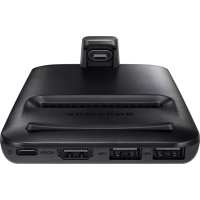
EEM5100TBEGCA - Estación de acoplamiento SAMSUNG - Manual de uso y guía de instrucciones gratis
Encuentra gratis el manual del aparato EEM5100TBEGCA SAMSUNG en formato PDF.



| Tipo de producto | Estación de acoplamiento multimedia |
| Marca | Samsung |
| Modelo | EEM5100TBEGCA |
| Compatibilidad | Dispositivos móviles Android 8.0 o superior |
| Conectividad | HDMI, USB Type-C, USB-A |
| Modos de visualización | Samsung DeX, Screen Mirroring |
| Alimentación | Cargador rápido (9 V/1.67 A, 9 V/2 A, 12 V/2.1 A) mediante USB Type-C |
| Puertos | 1 x HDMI, 1 x USB (periféricos), 1 x USB Type-C (carga), 1 x conector móvil |
| Funciones principales | Modo Samsung DeX (interfaz de escritorio), Screen Mirroring, recarga de batería, panel táctil, conexión de teclado/ratón |
| Contenido de la caja | Estación, cable HDMI, cable USB, adaptador USB, guía de inicio rápido |
| Mantenimiento | Evitar el contacto con líquidos o polvo; limpiar con un paño seco |
| Seguridad | Usar solo accesorios homologados Samsung; no mover el dispositivo móvil durante la conexión |
| Piezas de repuesto y reparabilidad | Accesorios disponibles en Samsung (cables, adaptadores); asistencia a través del centro de servicio |
| Información general | Diseñado para uso con televisor o monitor; ilustraciones no contractuales |
Preguntas frecuentes - EEM5100TBEGCA SAMSUNG
Preguntas de los usuarios sobre EEM5100TBEGCA SAMSUNG
0 pregunta sobre este aparato. Responde a las que conoces o haz la tuya.
Hacer una nueva pregunta sobre este aparato
Descarga las instrucciones para tu Estación de acoplamiento en formato PDF gratis! Encuentra tus instrucciones EEM5100TBEGCA - SAMSUNG y toma tu dispositivo electrónico nuevamente en la mano. En esta página están publicados todos los documentos necesarios para el uso de su dispositivo. EEM5100TBEGCA de la marca SAMSUNG.
MANUAL DE USUARIO EEM5100TBEGCA SAMSUNG
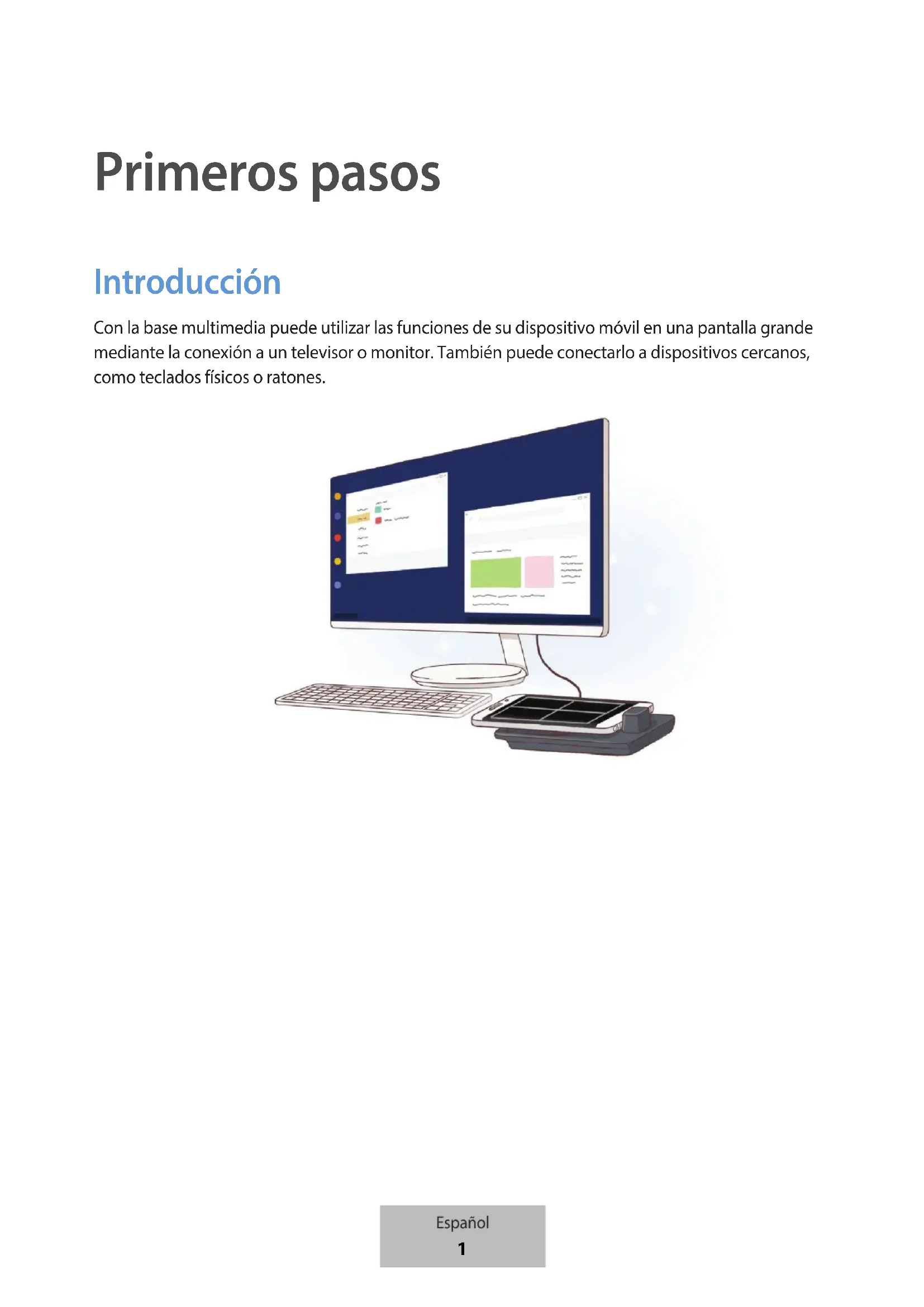
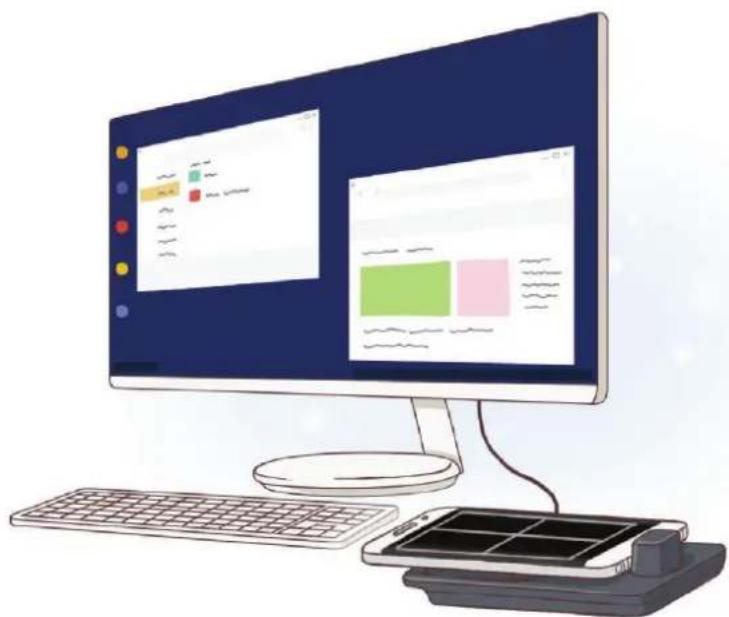
Con la base multimedia puede utilizar las funciones de su dispositivo móvil en una pantalla grande mediante la conexión a un televisor o monitor. También puede conectarlo a dispositivos cercanos, como teclados físicos o ratones.
Lea este manual antes de usar el dispositivo para garantizar un uso correcto y seguro.
- Es posible que las imágenes no sean exactamente iguales al producto real. El contenido se encuentra sujeto a cambios sin previo aviso.
- Solo puede usar la base multimedia con dispositivos móviles que utilicen Android 8.0 o una versión superior. En la sección de presentación de la base multimedia del sitio web de Samsung puede consultar los dispositivos compatibles.
Iconos instructivos

Advertencia: situaciones que podrían producirle lesiones a usted o a otras personas.

Precaución: situaciones que podrían causar daños a su dispositivo o a otros equipos.

Aviso: notas, consejos de uso o información adicional.
Contenido de la caja
Compruebe que la caja del producto contiene los siguientes artículos:
- Base multimedia
- Cable HDMI
- Cable USB
- Adaptador de alimentación USB
- Guía de inicio rápido

- Es posible que los artículos incluidos con el dispositivo y los accesorios disponibles varían dependiendo de la región o el proveedor de servicios.
- Los artículos incluidos están diseñados solo para este dispositivo y es posible que no sean compatibles con otros.
- La apariencia y las especificaciones están sujetas a cambios sin previo aviso.
- Puede adquirir accesorios adicionales en su distribuidor local de Samsung. Asegúrese de que sean compatibles con el dispositivo antes de comprarlos.
- Utilice únicamente accesorios aprobados por Samsung. De lo contrario, podría causar problemas de rendimiento y fallos de funcionamiento que no están cubiertos por la garantía.
- La disponibilidad de todos los accesorios se encuentra sujeta a cambios y depende enteramente de los fabricantes. Para obtener más información sobre los accesorios disponibles, consulte el sitio web de Samsung.
Diseño del dispositivo
text_image
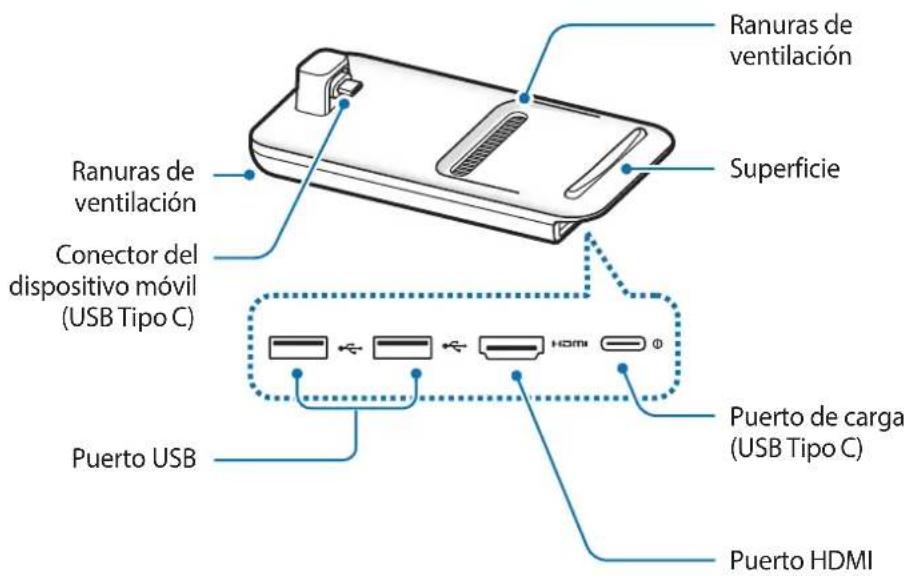
Ranuras de ventilación Superficie Ranuras de ventilación Conector del dispositivo móvil (USB Tipo C) Puerto USB Puerto de carga (USB Tipo C) Puerto HDMI
Cuando conecte el cargador al puerto de carga (USB Tipo C) de la base multimedia, utilice un cable USB Tipo C. Si conecta un cable Micro USB, la base multimedia podría no funcionar correctamente o sufrir daños.
Utilizar la base multimedia
Conectar la base multimedia y un dispositivo móvil
1 Conecte el cargador al puerto de carga (USB Tipo C) de la base multimedia.

Utilice únicamente cargadores aprobados por Samsung compatibles con la función de carga rápida (9 V/1,67 A, 9 V/2 A, 12 V/2,1 A).

- El cargador no tiene interruptor de encendido y apagado, por tanto, para detener la entrada de corriente eléctrica, el usuario debe desenchufarlo de la red. Además, cuando esté conectado debe permanecer cerca del enchufe. Para ahorrar energía, desenchufe el cargador cuando no esté en uso.
- Cuando no esté utilizando la base multimedia, quite el dispositivo móvil de ella. De lo contrario, se seguirá consumiendo batería del dispositivo móvil.
2 Conecte un extremo de un cable HDMI al puerto HDMI de la base multimedia y el otro extremo del cable al puerto HDMI de un televisor o monitor.
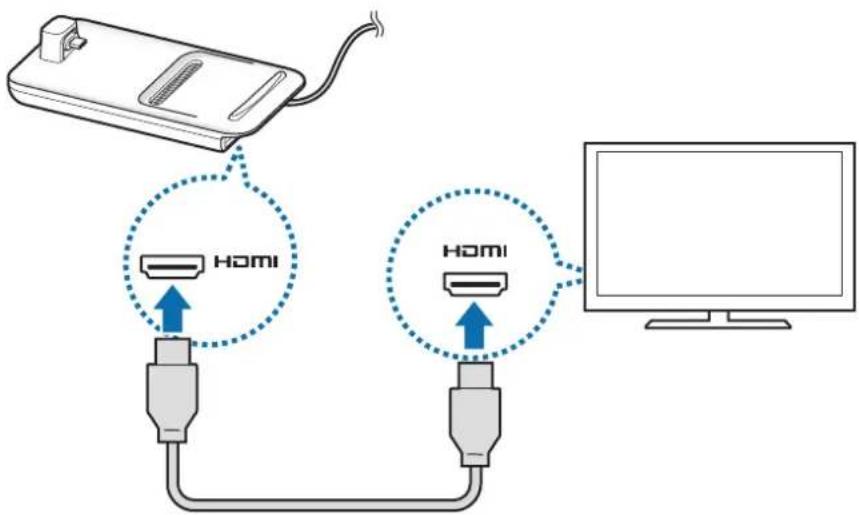
Utilice únicamente el cable HDMI incluido con la base multimedia. De lo contrario, es posible que la base multimedia no funcione correctamente.
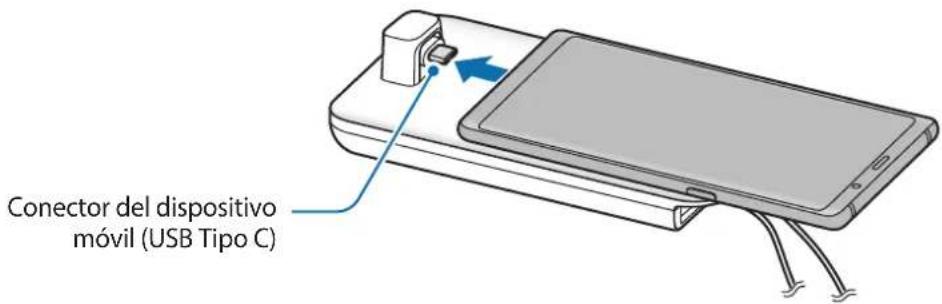
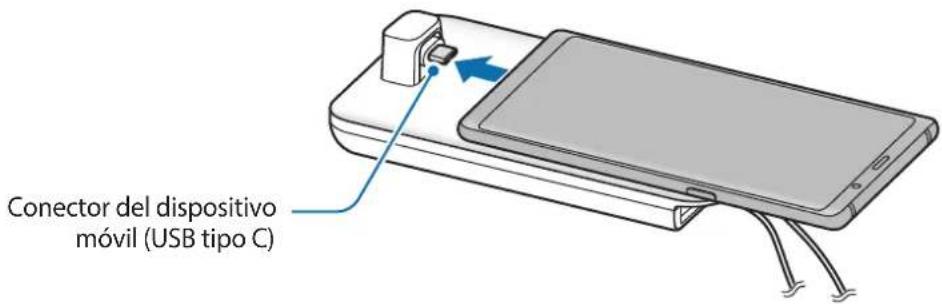
3 Conecte la clavija multifunción del dispositivo móvil al conector del dispositivo móvil (USB Tipo C) de la base multimedia.
text_image
Conector del dispositivo móvil (USB Tipo C)
- Asegúrese de que el dispositivo móvil está en posición horizontal con respecto al conector. De lo contrario, la base móvil y el dispositivo podrían dañarse.

- Puede que el dispositivo móvil no se conecte correctamente con la base multimedia o no ejecute SAMSUNG DeX si lleva colocado una funda. Quite la funda antes de usarla.

Para algunos dispositivos, cuando el dispositivo móvil está apagado, solo está disponible el modo de carga normal. Si desea activar la función de carga rápida, activa cuando el dispositivo móvil esté encendido o conecte el dispositivo móvil directamente al cargador de carga rápida aprobado por Samsung, no a la base multimedia. Utilice para cargar exclusivamente el cargador aprobado por Samsung incluido con su compra.
4 Seleccione el modo de pantalla que desee utilizar: el modo Samsung DeX o el modo Screen Mirroring.
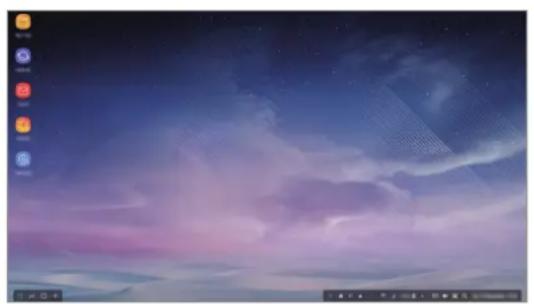
- INICIAR SAMSUNG DeX: la pantalla del dispositivo móvil se apagará y aparecerá en modo escritorio en el televisor o monitor conectados.
- CAMBIAR A SCREEN MIRRORING: la misma pantalla del dispositivo móvil aparecerá en el televisor o monitor conectados.
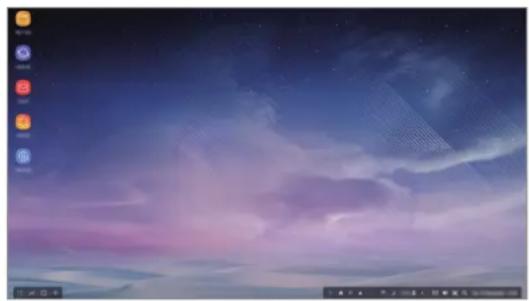
- El modo de pantalla que seleccione primero se aplicará en las conexiones posteriores. Consulte Cambiar el modo de pantalla para obtener más información.
- Si desea utilizar un teclado físico o un ratón, conéctelos a los puertos USB de la base multimedia o mediante Bluetooth. Consulte Controlarla con un teclado físico y un ratón externos para obtener más información.
- Las funciones disponibles pueden variar según el dispositivo móvil. En la sección de presentación de la base multimedia del sitio web de Samsung puede obtener más información.
Precauciones al conectar el dispositivo
- Puede utilizar la base multimedia solo cuando la conecta a un cargador aprobado por Samsung compatible con la función de carga rápida.
- Conecte únicamente un teclado, ratón o un dispositivo de almacenamiento USB a los puertos USB de la base multimedia. La carga de dispositivos con estos puertos o la conexión de dispositivos de alta capacidad a los mismos podrían no funcionar correctamente.
- Evite que las ranuras de ventilación y el conector del dispositivo móvil (USB Tipo C) del interior entren en contacto con líquidos o polvo. La exposición a estos elementos puede provocar que la base multimedia no funcione correctamente.
- No mueva el dispositivo móvil mientras está conectado a la base multimedia. Si lo hace, podría estropear el conector del dispositivo móvil (USB Tipo C).
- Es posible que el reconocimiento de voz no funcione correctamente después de conectar la base multimedia al dispositivo móvil.
Finalizar la conexión con el dispositivo
Retire el dispositivo móvil de la base multimedia para finalizar la conexión entre el dispositivo móvil y el televisor o monitor.

Asegúrese de extraer el dispositivo móvil en horizontal. Si lo levanta demasiado alto, tira de él en exceso o lo agita, podría dañar el conector del dispositivo móvil (USB Tipo C).
Controlar la pantalla de Samsung DeX
Controlarla con un dispositivo móvil
Puede usar la pantalla del dispositivo móvil como si fuera un panel táctil.
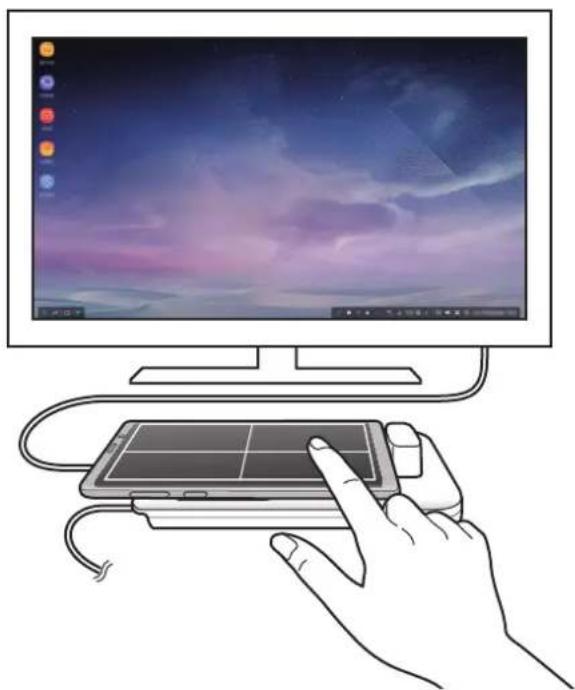
- Solo puede usar el panel táctil al utilizar el modo Samsung DeX.
- Si la funda del dispositivo móvil tiene una cubierta frontal, ábrala para utilizar el dispositivo móvil como panel táctil. Si la cubierta frontal está cerrada, puede que el panel táctil no funcione correctamente.
Controlar la pantalla
- Pulsar: abre una aplicación o selecciona un botón.
- Pulsar con dos dedos: muestra las opciones adicionales.
- Deslizar con dos dedos: desplaza la pantalla en cualquier dirección.
- Separar o unir dos dedos: acerca o aleja la imagen.
- Mantener pulsado: selecciona un elemento en la pantalla.
- Desplazar: mueve un elemento o selecciona texto.
Orientar la pantalla del dispositivo móvil
Cuando usa el dispositivo móvil como si fuera un panel táctil, puede utilizarlo con orientación horizontal o vertical.
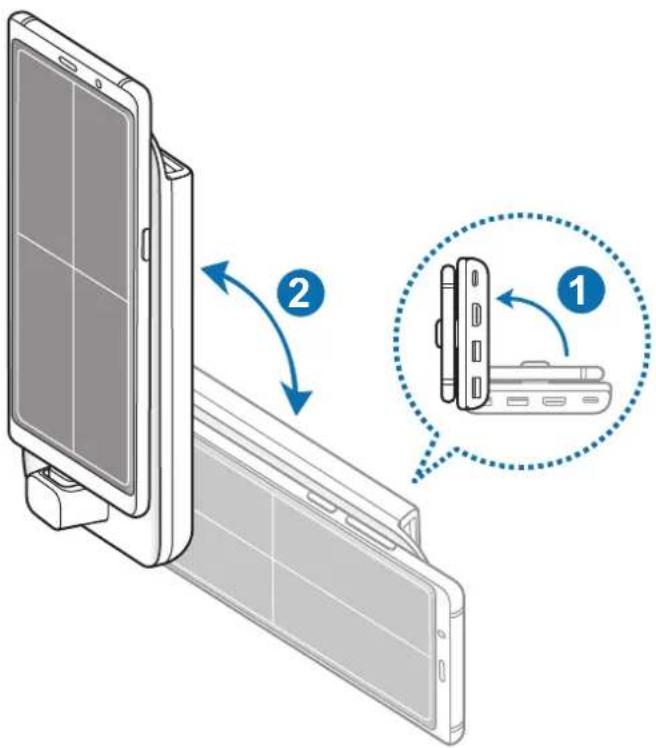
1 Cuando la base multimedia y el dispositivo móvil estén conectados, levante los dos de forma que estén en perpendicular con respecto a la superficie (①). A continuación, gire el dispositivo móvil para que esté en vertical o horizontal, la orientación que desee (②).
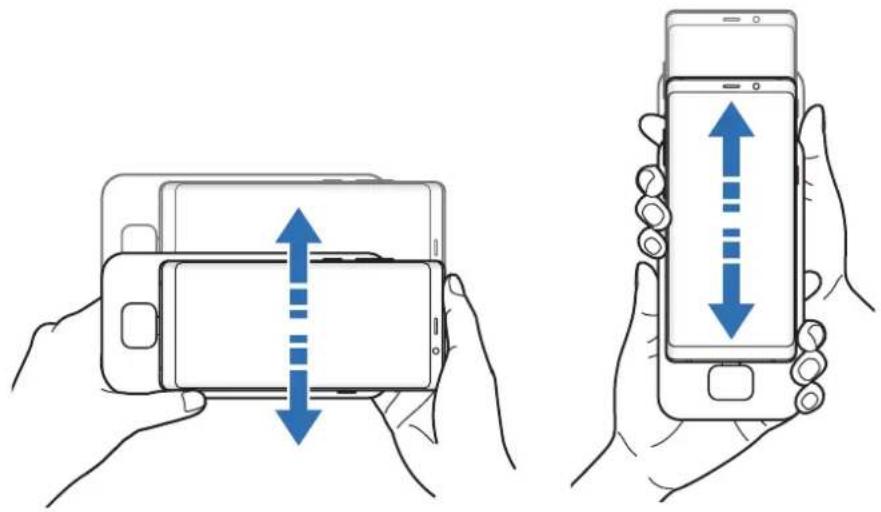
2 Mueva ligeramente la base multimedia y el dispositivo móvil hacia arriba y hacia abajo.
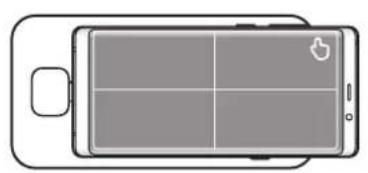
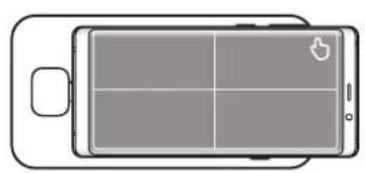
Si la pantalla del dispositivo móvil se ha orientado correctamente, el icono ¿parecerá en la parte superior derecha de la pantalla de su dispositivo móvil.
Controlarla con un teclado físico y un ratón externos
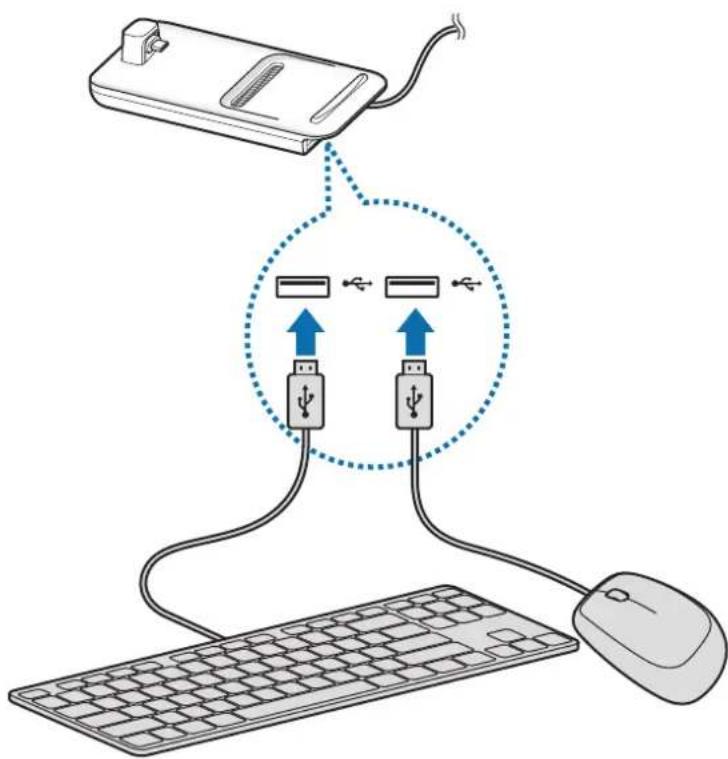
Conecte un teclado físico y un ratón con cable al puerto USB de la base multimedia o conecte un teclado físico y un ratón inalámbricos con la función Bluetooth del dispositivo móvil conectado.

- Si conecta un ratón, el panel táctil no aparecerá en el dispositivo móvil.
- Puede controlar el dispositivo con un teclado físico externo y un ratón, incluso en el modo de Duplicación de pantalla.
Conectarse mediante cable
Si desea utilizar un teclado físico o un ratón con cable, conecte sus cables USB a los puertos USB de la base multimedia.
Puede conectar un teclado físico y un ratón inalámbricos o un teclado físico y un ratón Bluetooth. Para obtener más información sobre los dispositivos, consulte el manual de usuario del dispositivo.
- Teclado físico y ratón inalámbricos: inserte un receptor inalámbrico en el puerto USB.
- Teclado físico y ratón Bluetooth: establezca la conexión con un dispositivo móvil mediante Bluetooth.
Utilizar el modo Samsung DeX
Puede utilizar las funciones del dispositivo móvil en un entorno de interfaz similar a un ordenador. Podrá abrirlas o consultar las notificaciones y el estado del dispositivo móvil.
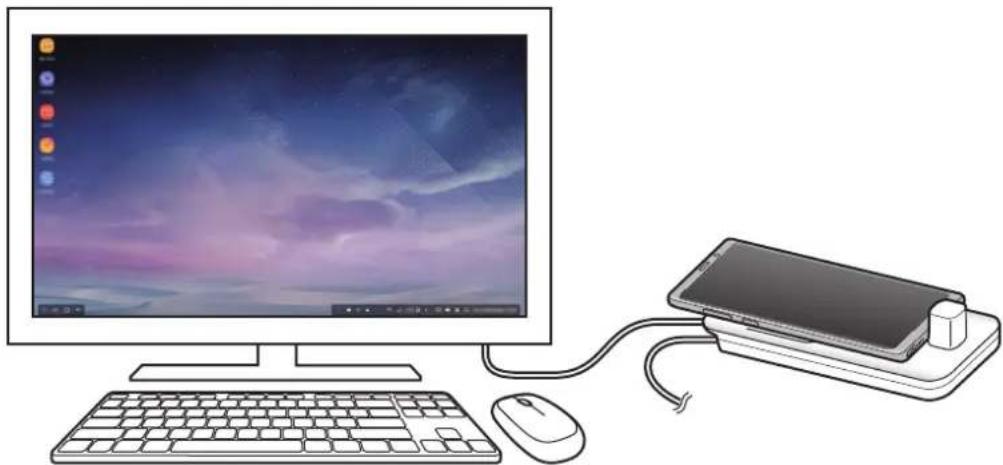
Es posible que algunas aplicaciones o funciones no estén disponibles al utilizar el modo Samsung DeX.
Precauciones a la hora de abrir el modo Samsung DeX
- Cuando abra o desconecte el modo Samsung DeX, las aplicaciones que se estén ejecutando en ese momento, excepto algunas de ellas, se cerrarán.
- No podrá abrir el modo Samsung DeX si el dispositivo móvil se encuentra en alguno de los siguientes modos: modo Ultrahorro de energía, modo de Emergencia y el modo Seguro.
- Si el televisor o monitor no admiten HDCP (High-bandwidth Digital Content Protection, Protección de contenido digital de elevado ancho de banda), puede que la pantalla del modo Samsung DeX no se muestre correctamente.
- El modo Samsung DeX admite las resoluciones HD+, FHD y WQHD. Es posible que parte del contenido de su dispositivo móvil se muestre de forma diferente en el televisor o monitor.
- El tiempo disponible para el uso de la batería puede reducirse al utilizar el modo Samsung DeX.
- Si cambia los ajustes en el modo Samsung DeX, los ajustes del dispositivo móvil también cambiarán. Sin embargo, es posible que algunos de ellos no cambien aunque los modifique en el modo Samsung DeX.
- Descargue el firmware del servidor para actualizar el modo Samsung DeX a la última versión. Solo está disponible cuando está conectado a una red Wi-Fi.
- Cuando utilice el modo Samsung DeX, algunas aplicaciones podrían pasar a ser de pago en función de sus políticas de licencia.
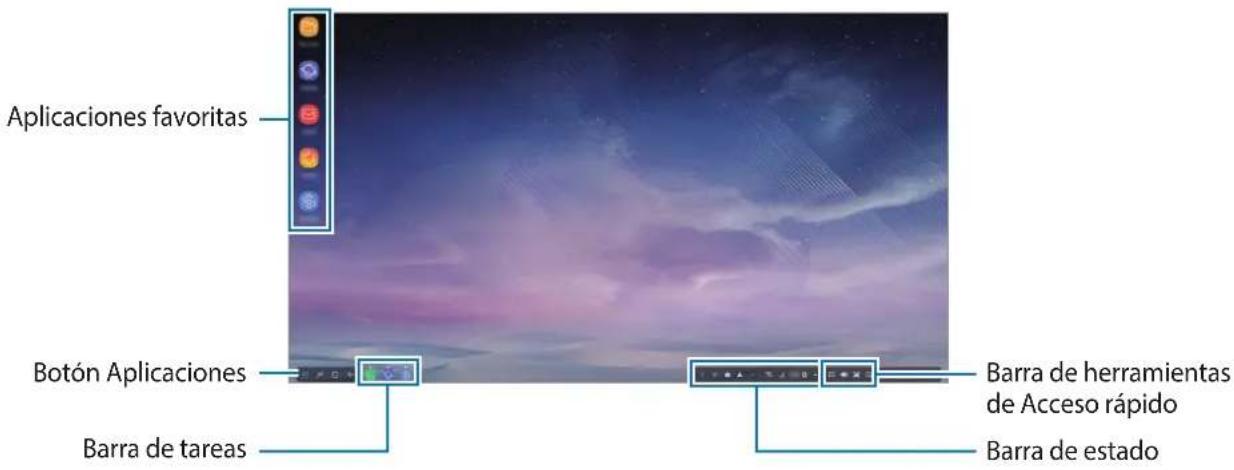
Utilizar la pantalla Inicio
text_image
Aplicaciones favoritas Botón Aplicaciones Barra de tareas Barra de herramientas de Acceso rápido Barra de estado- Aplicaciones favoritas: añade las aplicaciones utilizadas con mayor frecuencia a la pantalla Inicio y las abre rápidamente.
- Botón Aplicaciones: muestra o abre aplicaciones instaladas en el dispositivo móvil.
- Barra de tareas: muestra las aplicaciones que están actualmente abiertas.
- Barra de estado: muestra el estado o las notificaciones del dispositivo móvil. Los iconos mostrados podrían variar en función del estado actual del dispositivo. Seleccione ▲ y, a continuación, active y desactive las distintas funciones de su dispositivo móvil en la lista de ajustes rápidos.
- Barra de herramientas de Acceso rápido: muestra rápidamente el teclado en pantalla, el volumen, las capturas de pantalla y el buscador.
Rechazar una llamada entrante
Puede recibir una llamada entrante con el televisor o monitor conectados mientras utiliza el modo Samsung DeX.
Si recibe una llamada de teléfono, seleccione el menú de llamadas entrantes en el televisor o monitor conectados. El altavoz del dispositivo móvil se utiliza para responder la llamada.

Conecte unos auriculares o quite el dispositivo móvil de la base multimedia para utilizar el dispositivo móvil en lugar del altavoz para recibir una llamada entrante.
Añadir accesos directos a aplicaciones
Pulse el botón Aplicaciones, seleccione la aplicación de la que desee crear un acceso directo y, a continuación, deslícela hasta la pantalla Inicio.
Se creará un acceso directo a la aplicación en la pantalla Inicio.
Cambiar los altavoces
Puede cambiar los altavoces predeterminados del dispositivo móvil a los altavoces de un televisor, monitor o dispositivo de audio.
Abra la aplicación Ajustes con el dispositivo móvil conectado a un televisor o monitor y seleccione el interruptor Samsung DeX → Salida de audio predeterminada para activar esta función. Si cambia los altavoces predeterminados, el sonido se reproducirá a través de los nuevos altavoces predeterminados siempre que el modo Samsung DeX esté activo.

Puede cambiar temporalmente de los altavoces del dispositivo móvil a los altavoces de un televisor, monitor o dispositivo de audio. En la barra de estado, seleccione ▲ → Salida de audio y seleccione el dispositivo que desee. Otra opción es, en la barra de estado, hacer clic con el botón derecho sobre el icono de volumen y seleccionar el dispositivo que desee en Salida de audio.
Utilizar la barra de herramientas de Acceso rápido
- : muestra el teclado en pantalla.
- ajusta el nivel de volumen para los tonos de llamada, la música y los vídeos, las notificaciones y los sonidos del sistema.
- 📞: realiza una captura de pantalla y permite realizar varias tareas con la pantalla capturada, como dibujar, escribir, recortar o compartir.
- Q: busca contenido en su dispositivo móvil introduciendo una palabra clave en el campo de búsqueda.
Opciones de la pantalla Inicio
Para utilizar las opciones de la pantalla Inicio, pulse en esta pantalla el botón derecho del ratón conectado.
- Ordenar por: selecciona el método de clasificación de las aplicaciones en la pantalla Inicio.
- Limpiar: ordena las aplicaciones o carpetas en la pantalla Inicio según el método de clasificación seleccionado.
- Fondos para Samsung DeX: cambia los ajustes del fondo de pantalla del modo Samsung DeX para la pantalla Inicio y la pantalla bloqueada.
Disfrutar de juegos con todo lujo de detalle en una gran pantalla
Juegue a los juegos de su dispositivo móvil en una pantalla grande. Abra la aplicación Game Launcher en el televisor o monitor conectados.
Abrir aplicaciones
Abra las aplicaciones instaladas en el dispositivo móvil en el modo Samsung DeX.
Si pulsa el botón Aplicaciones, aparecerá la lista de aplicaciones del dispositivo móvil. Seleccione una y ábrala. Además, también puede abrir varias aplicaciones, ejecutarlas al mismo tiempo y utilizar la multitarea cuando use el ordenador.

Es posible que algunas aplicaciones no estén disponibles al utilizar el modo Samsung DeX.
Configurar los ajustes
Configure los ajustes del modo Samsung DeX.
Abra la aplicación Ajustes en el televisor o monitor conectados y seleccione Samsung DeX.
- Tiempo espera pant de Samsung DeX: configura el tiempo que esperará el modo Samsung DeX para apagar la luz de fondo de la pantalla.
-
Fondos de pantalla para Samsung DeX: cambia los ajustes del fondo de pantalla del modo Samsung DeX para la pantalla Inicio y la pantalla Bloqueo.
-
Resolución pantalla de Samsung DeX: cambia la resolución de pantalla del modo Samsung DeX.
- Velocidad del cursor: permite ajustar la velocidad del puntero del ratón.
- Mostrar teclado en pantalla en Samsung DeX: muestra un teclado en la pantalla conectada al conectar el teclado físico externo.
- Salida de audio predeterminada: configura un televisor o monitor como altavoz predeterminado.
- Recibir información comercial: configura si desea recibir información de marketing de Samsung DeX.
- Samsung DeX Labs: redimensiona las aplicaciones que no son oficialmente compatibles con Samsung DeX.

Algunas aplicaciones no se pueden redimensionar.
- Cómo usar Samsung DeX: muestra información de ayuda para que aprenda a utilizar el modo Samsung DeX o configurar ajustes importantes.
- Acerca de Samsung DeX: muestra la información del software de Samsung DeX y lo actualiza.
Utilizar el modo Screen Mirroring
La pantalla del dispositivo móvil permanecerá encendida y aparecerá en el televisor o monitor conectados. Visualice el contenido del dispositivo móvil en la gran pantalla del televisor o monitor conectados.
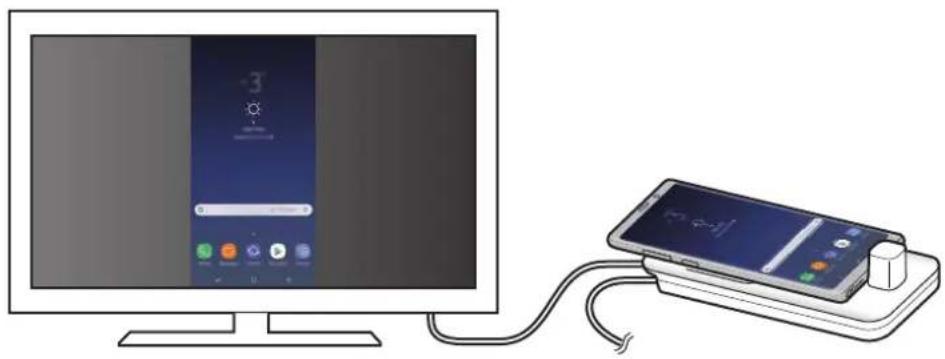
Puede utilizar el modo Screen Mirroring sin necesidad de conectar un teclado físico o un ratón. Controle la pantalla con el dispositivo móvil conectado.
Cambiar el modo de pantalla
Puede cambiar el modo de pantalla en el televisor o monitor conectados.
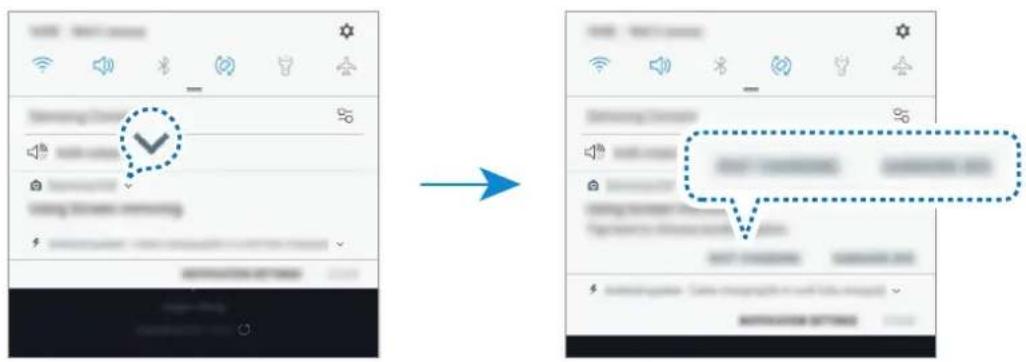
1 En la barra de estado, pulse a continuación, pulse junto a Samsung DeX.
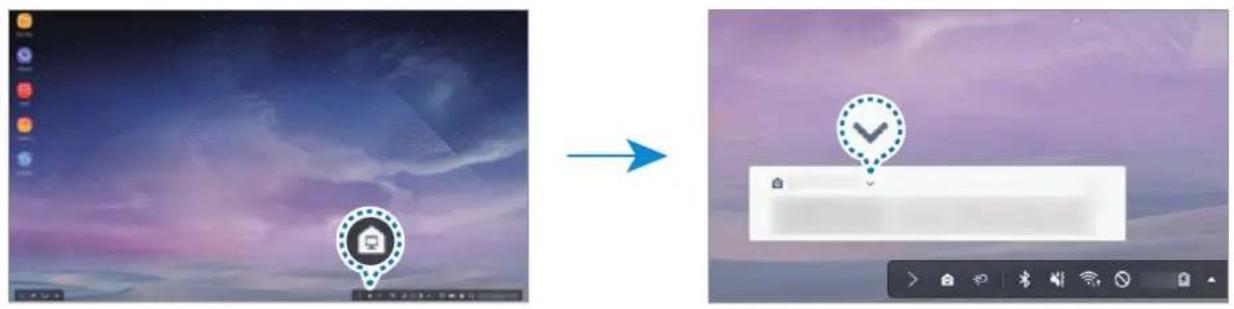
El modo Samsung DeX finalizará y aparecerá en el televisor o monitor conectados la pantalla del dispositivo móvil.
Si desea cambiar de modo en el dispositivo móvil, abra el panel de notificaciones, pulse √ junto a Samsung DeX y, a continuación, pulse SAMSUNG DEX.
Cargar la batería del dispositivo móvil
Puede cargar la batería del dispositivo móvil con la base multimedia.
1 En la barra de estado, pulse y, a continuación, pulse junto a Samsung DeX.
2 Pulse encima de Utilizar Samsung DeX y seleccione CARGA RÁPIDA. El televisor o monitor conectados se apagarán y el dispositivo móvil empezará a cargar.
Apéndice
Solución de problemas
Antes de ponerse en contacto con un centro de Servicio de Atención Técnica (SAT) de Samsung, intente las siguientes soluciones.
En el modo Samsung DeX, seleccione el botón Aplicaciones → ⚠→ Contáctanos → Preguntas frecuentes y consulte el contenido pertinente.
La base multimedia o los dispositivos conectados se bloquean
Si la base multimedia o los dispositivos conectados no responden o se bloquean, apague el dispositivo móvil conectado y enciéndalo de nuevo para intentar resolver el problema.
Si la base multimedia o los dispositivos conectados siguen sin responder, desconecte los dispositivos de la base multimedia y vuelva a conectarlos.
Si el problema sigue sin resolverse, póngase en contacto con un Servicio de Atención Técnica (SAT) de Samsung.
La base multimedia funciona de forma diferente a la que se describe en el manual
Las funciones disponibles pueden variar en función del dispositivo conectado.
La relación de pantalla es incorrecta
El modo Samsung DeX admite las resoluciones HD+, FHD y WQHD. Es posible que parte del contenido de su dispositivo móvil se muestre de forma diferente en el televisor o monitor. Ajuste la relación de pantalla en el menú del televisor o monitor conectados.
Resumen Declaración de Conformidad
SAMSUNG declara, bajo su responsabilidad, que este aparato cumple con lo dispuesto en la Directiva 2014/53/UE del Parlamento Europeo y del Consejo, de 16 de abril de 2014, trasladada a la legislación española mediante el Real Decreto 188/2016, de 6 de mayo.
Copyright
Este manual se encuentra protegido por las leyes internacionales de derechos de autor.
No está permitido reproducir, distribuir, traducir o transmitir ninguna parte de este manual de ningún modo o por ningún medio, ya sea electrónico o mecánico, incluidas fotocopias, grabaciones o almacenamiento en cualquier sistema de almacenamiento y recuperación de información, sin el previo consentimiento por escrito de Samsung Electronics.
Marcas comerciales
- SAMSUNG, el logotipo de SAMSUNG y Samsung DeX son marcas comerciales registradas de Samsung Electronics.
- Las demás marcas comerciales y derechos de autor son propiedad de sus respectivos dueños.
Kezdeti lépések
Bevezető
- Doca multimédia
- Cabo HDMI
- Cabo USB
- Carregador
- Manual de consulta rápida

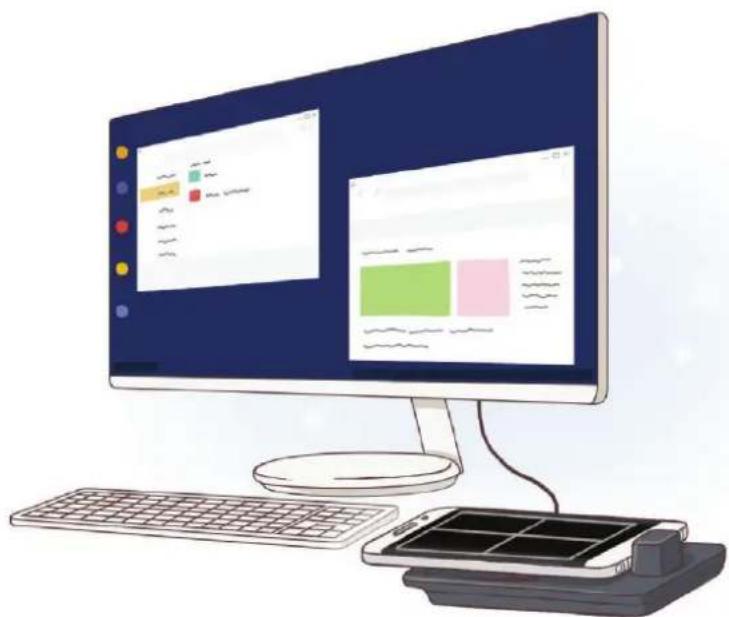
Con la base para multimedia, es posible utilizar las funciones de su dispositivo móvil en una pantalla más ancha al conectarlo a un TV o monitor. También puede conectarse con dispositivos cercanos, como un teclado o mouse.
Lea la siguiente información antes de utilizar el producto
Lea este manual antes de utilizar el dispositivo a fin de garantizar el uso correcto y seguro.
- Es posible que las imágenes no sean exactamente iguales al producto real. El contenido está sujeto a cambio sin previo aviso.
- Puede usar la base para multimedia solo en los dispositivos móviles con Android 8.0 o superior. Puede ver los dispositivos compatibles en la sección introducción para la base multimedia en el sitio web Samsung.
Iconos instructivos

Advertencia: Situaciones que pueden provocarle lesiones a usted o a otras personas

Precaución: Situaciones que pueden provocarle daños al dispositivo o a otros equipos

Aviso: Notas, sugerencias de uso o información adicional
Contenidos de la caja
Busque los siguientes elementos en la caja del producto:
- Base para multimedia
- Cable HDMI
- Cable USB
- Adaptador de corriente USB
- Guía de inicio rápido

- Los elementos que vienen con el dispositivo y los accesorios disponibles pueden variar según la región o el proveedor de servicios.
- Los elementos suministrados están diseñados exclusivamente para este dispositivo y podrían no ser compatibles con otros dispositivos.
- El aspecto y las especificaciones están sujetos a cambio sin previo aviso.
- Podrá comprar accesorios adicionales en su distribuidor local de Samsung. Asegúrese de que sean compatibles con el dispositivo antes de comprarlos.
- Utilice solo accesorios aprobados por Samsung. El uso de accesorios no aprobados podría provocar problemas de rendimiento y errores de funcionamiento que no se encuentran cubiertos por la garantía.
- La disponibilidad de todos los accesorios se encuentra sujeta a cambio y depende completamente de las empresas fabricantes. Para obtener más información sobre los accesorios disponibles, consulte el sitio web de Samsung.
Diseño del dispositivo
text_image
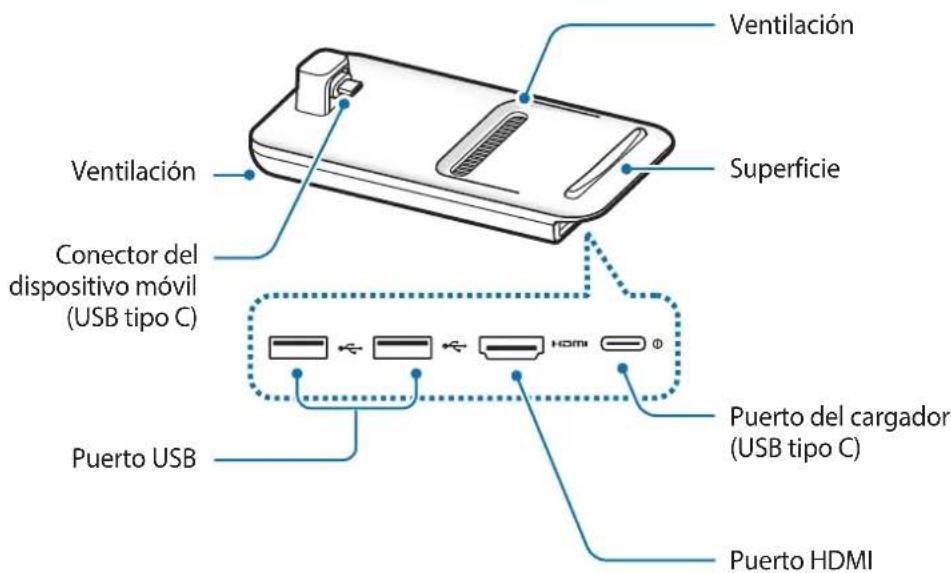
Ventilación Superficie Ventilación Conector del dispositivo móvil (USB tipo C) Puerto USB Puerto del cargador (USB tipo C) Puerto HDMI
Cuando conecte el cargador al puerto del cargador (USB tipo C) de la base para multimedia, asegúrese de usar un cable USB tipo C. Si conecta un cable micro USB, es posible que la base para multimedia no funcione bien o se dañe.
Uso de la base para multimedia
Conexión de la base para multimedia con un dispositivo móvil
1 Conecte el cargador al puerto del cargador de la base para multimedia (USB tipo C).

Utilice solo cargadores aprobados por Samsung que admitan la función de carga rápida (9 V/1,67 A, 9 V/2 A, 12 V/2,1 A).

- Para ahorrar energía, desconecte el cargador cuando no esté utilizándolo. El cargador no dispone de interruptor de encendido/apagado, por lo que deberá desconectarlo de la toma eléctrica cuando no esté en uso para evitar el desperdicio de energía. El cargador deberá permanecer cerca de la toma eléctrica, y deberá poder acceder a él fácilmente mientras el dispositivo se esté cargando.
- Retire su dispositivo móvil de la base para multimedia cuando no lo utilice. De lo contrario, se agotará la batería de su dispositivo móvil.
2 Conecte un extremo de un cable HDMI al puerto HDMI de la base para multimedia y enchufe el otro extremo del cable en el puerto HDMI de un TV o monitor.
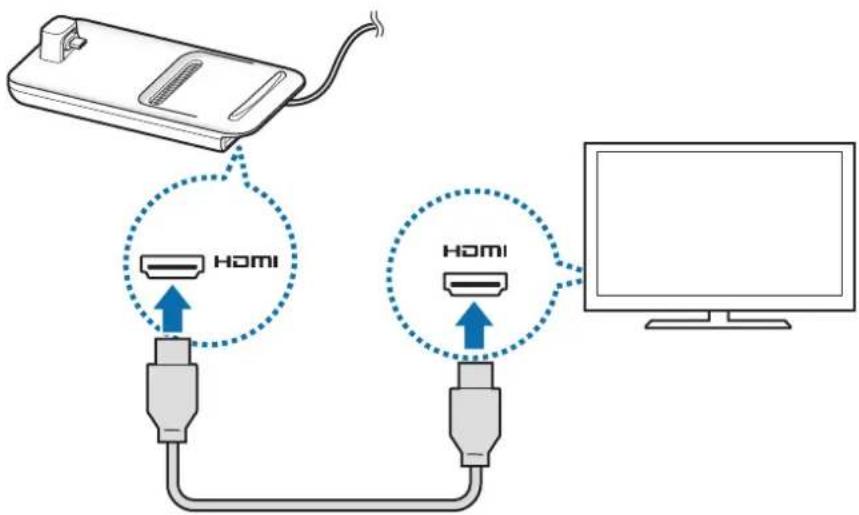
Utilice solo el cable HDMI que se provee con la base para multimedia. De lo contrario, es posible que la base para multimedia no funcione correctamente.
3 Conecte el enchufe multiuso del dispositivo móvil al conector del dispositivo móvil (USB tipo C) de la base para multimedia.
text_image
Conector del dispositivo móvil (USB tipo C)
- Asegúrese de que el dispositivo móvil quede horizontal con respecto al conector. De lo contrario, la base multimedia y el dispositivo móvil podrían dañarse.

- Si conecta su dispositivo móvil con un estuche conectado, es posible que no se conecte correctamente con la base multimedia no ni que ejecute correctamente SAMSUNG DeX según el estuche de su dispositivo. Retire la funda antes del uso.

Para algunos dispositivos móviles, el modo de carga normal solo está disponible cuando su dispositivo móvil está apagado. Si desea activar la función de carga rápida, activa cuando el dispositivo móvil esté encendido o conecte su dispositivo móvil directamente en el cargador rápido aprobado por Samsung, no a la base para multimedia. Al cargarlo, utilice solo el cargador aprobado por Samsung que se provee con la compra.
4 Seleccione el modo de pantalla que desee utilizar. Puede seleccionar el modo Samsung DeX o el modo Screen Mirroring.
- INICIAR SAMSUNG DeX: La pantalla del dispositivo móvil se apaga y se muestra en el monitor o en el TV conectado en el modo escritorio.
- CAMBIAR A REFLEJO DE PANTALLA: La misma pantalla del dispositivo móvil se muestra en el monitor o en el TV conectado.
- El modo de pantalla que seleccionó en primera instancia se aplicará en las conexiones posteriores. Consulte Cambiar el modo de pantalla para obtener más información.
- Si desea utilizar un teclado o un mouse, conéctelos usando los puertos USB de la base para multimedia o a través del Bluetooth. Consulte Control con un mouse y teclado externos para obtener más información.
- Las funciones disponibles varían según el dispositivo móvil. Puede ver más información en la sección introducción para la base multimedia en el sitio web Samsung.
Precauciones para conectar el dispositivo
- Puede utilizar la base para multimedia solo cuando la conecta con un cargador aprobado por Samsung que admite la función de carga rápida.
- Conecte solo un teclado, mouse o un dispositivo de almacenamiento USB a los puertos USB de la base para multimedia. La carga de dispositivos o la conexión de dispositivos de alta capacidad con estos puertos puede no funcionar en forma apropiada.
- Evite que la ventilación y el conector del dispositivo móvil (USB tipo C) interior entren en contacto con líquidos o polvos. La exposición a líquidos o polvos puede hacer que la base para multimedia no funcione en forma apropiada.
- No mueva el dispositivo móvil mientras está conectado a la base para multimedia. Si lo hace, puede dañar el conector del dispositivo móvil (USB tipo C).
- Cuando utiliza el reconocimiento de voz del dispositivo móvil luego de conectar la base para multimedia a su dispositivo móvil, es posible que el reconocimiento de voz no se desempeñe bien.
Desactivación de la conexión del dispositivo
Retire el dispositivo móvil de la base para multimedia para finalizar la conexión entre el dispositivo móvil y el televisor o el monitor.

Asegúrese de retirar el dispositivo móvil en forma horizontal. Levantarlo demasiado, tirar en forma excesiva o sacudirlo puede dañar el conector del dispositivo móvil (USB tipo C).
Controlar la pantalla Samsung DeX
Controlar con un dispositivo móvil
Puede usar la pantalla de su dispositivo móvil como panel táctil.
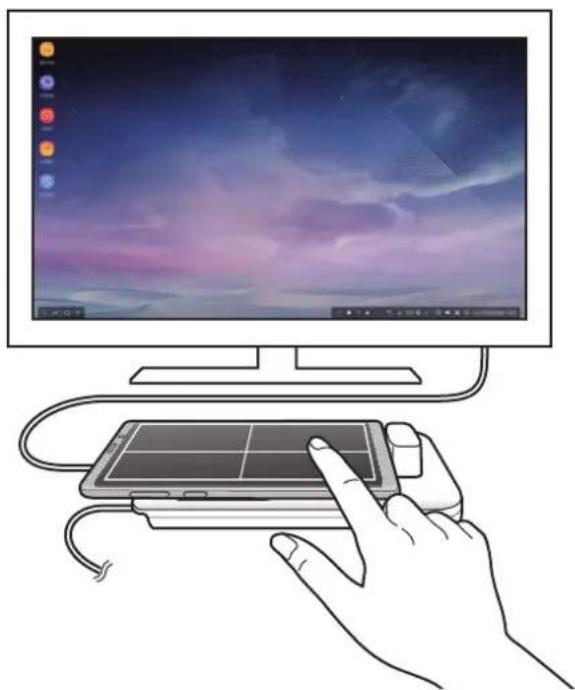
- Puede usar el panel táctil solo al utilizar el modo Samsung DeX.
- Si la funda de su dispositivo móvil tiene una cubierta delantera, ábrala para usar el dispositivo móvil como panel táctil. Si la cubierta delantera está cerrada, es posible que el panel táctil no funcione en forma apropiada.
Controlar la pantalla
- Pulsar: Abre una aplicación o selecciona un botón.
- Pulsar con dos dedos: Muestra las opciones adicionales.
- Deslizar con dos dedos: Desplaza la pantalla en cualquier dirección.
- Separar o juntar con dos dedos: Acerca o aleja.
- Mantener pulsado: Selecciona un elemento en la pantalla.
- Desplazar: Mueve un elemento o selecciona texto.
Orientar la pantalla de su dispositivo móvil
Cuando utilice su dispositivo móvil como panel táctil, podrá usarlo con alineación horizontal o vertical.
1 Cuando la base para multimedia y el dispositivo móvil estén conectados, elévelos para que queden perpendiculares a la superficie (①). A continuación, gire el dispositivo móvil para que quede vertical u horizontal, la orientación que desee (②).
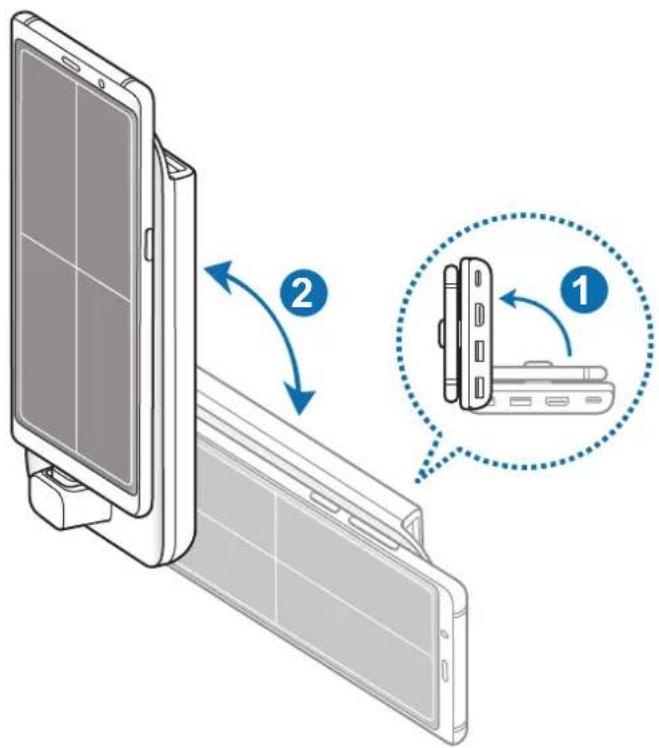
2 Mueva la base para multimedia y el dispositivo móvil hacia arriba y hacia abajo levemente.
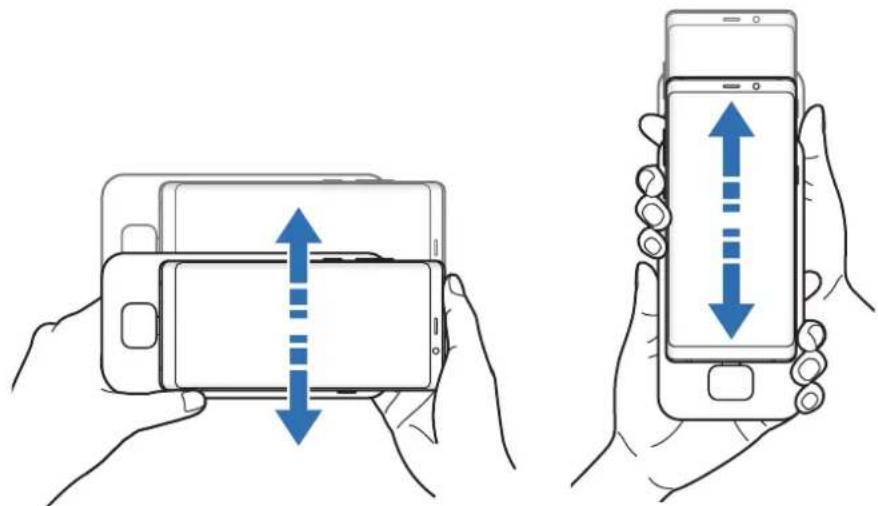
Si la pantalla de su dispositivo móvil se ha orientado correctamente, el ícono se mostará en la parte superior derecha de la pantalla de su dispositivo móvil.
Control con un mouse y teclado externos
Conecte un teclado y un mouse con cable al puerto USB de la base para multimedia o conecte un teclado y mouse inalámbricos con la función Bluetooth del dispositivo móvil conectado.

- Cuando conecte un mouse, el panel táctil no se mostrará en su dispositivo móvil.
- Puede controlarlo con un mouse y teclado externos, incluso en el modo Screen Mirroring.
Conexión con cable
Si desea utilizar un teclado o un mouse con conexión, conecte los cables USB a los puertos USB de la base para multimedia.
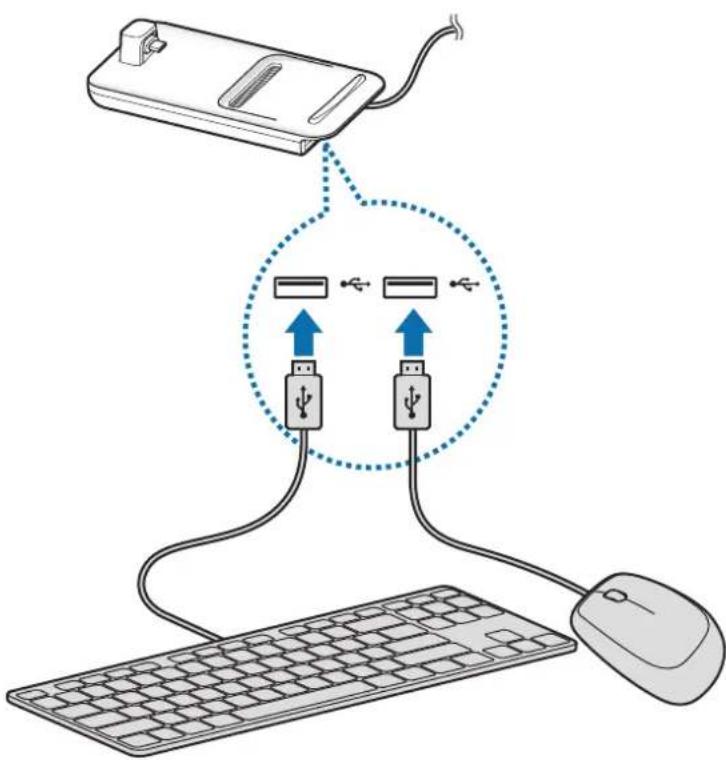
Conexión inalámbrica o Bluetooth
Puede conectar un teclado y mouse inalámbrico o un teclado y mouse Bluetooth. Para obtener más información acerca de los dispositivos, consulte el manual del usuario del dispositivo.
- Teclado y mouse inalámbrico: Inserte un receptor inalámbrico en el puerto USB.
- Teclado y mouse Bluetooth: Conéctelos a un dispositivo móvil mediante Bluetooth.
Uso del modo Samsung DeX
Puede utilizar las funciones del dispositivo móvil en un entorno con interfaz similar a la de una computadora. Puede abrir las aplicaciones del dispositivo móvil o comprobar el estado y las notificaciones del dispositivo móvil.
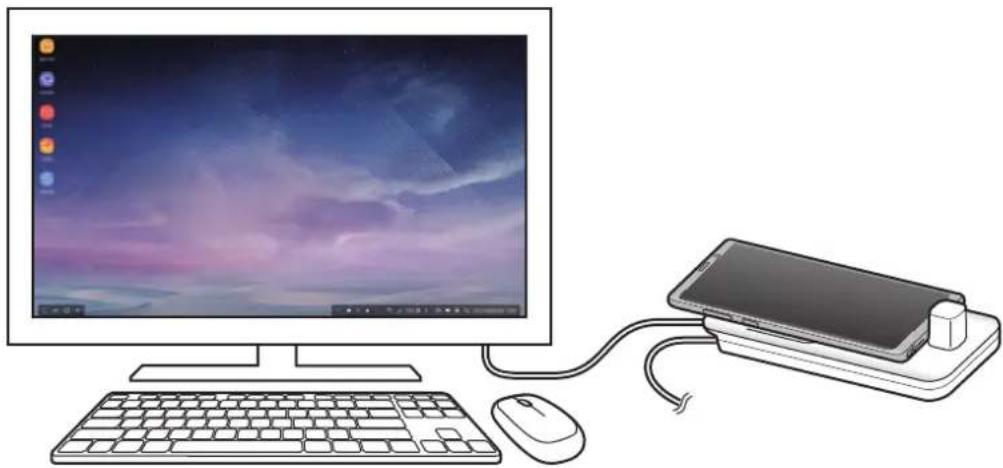
Es posible que algunas aplicaciones o funciones no estén disponibles al utilizar el modo Samsung DeX.
Precauciones para abrir el modo Samsung DeX
- Cuando abre o desconecta el modo Samsung DeX, las aplicaciones en ejecución se cierran excepto por algunas.
- No es posible abrir el modo Samsung DeX si su dispositivo móvil se encuentra en los siguientes modos: Modo de ultra ahorro de energía, modo de emergencia y modo seguro.
- Si el televisor o el monitor no admiten HDCP (Protección de Contenido Digital de Ancho de Banda Elevado), es posible que no se muestre la pantalla del modo Samsung DeX.
- El modo Samsung DeX admite resoluciones HD+, FHD y WQHD. Parte del contenido de su dispositivo móvil puede verse diferente en el televisor o el monitor.
- El tiempo disponible para el uso de la batería puede reducirse cuando utiliza el modo Samsung DeX.
- Si modifica los ajustes en el modo Samsung DeX, también se modifican los ajustes del dispositivo móvil. Es posible que algunos ajustes del dispositivo móvil no se modifiquen incluso si modifica los ajustes del modo Samsung DeX.
- Descargue el firmware del servidor para actualizar el modo Samsung DeX con la última versión. Solo está disponible cuando se conecta con una red Wi-Fi.
- Al utilizar el modo Samsung DeX, es posible que algunas aplicaciones se transformen en aplicaciones pagas según las políticas de sus licencias.
Uso de la pantalla de inicio
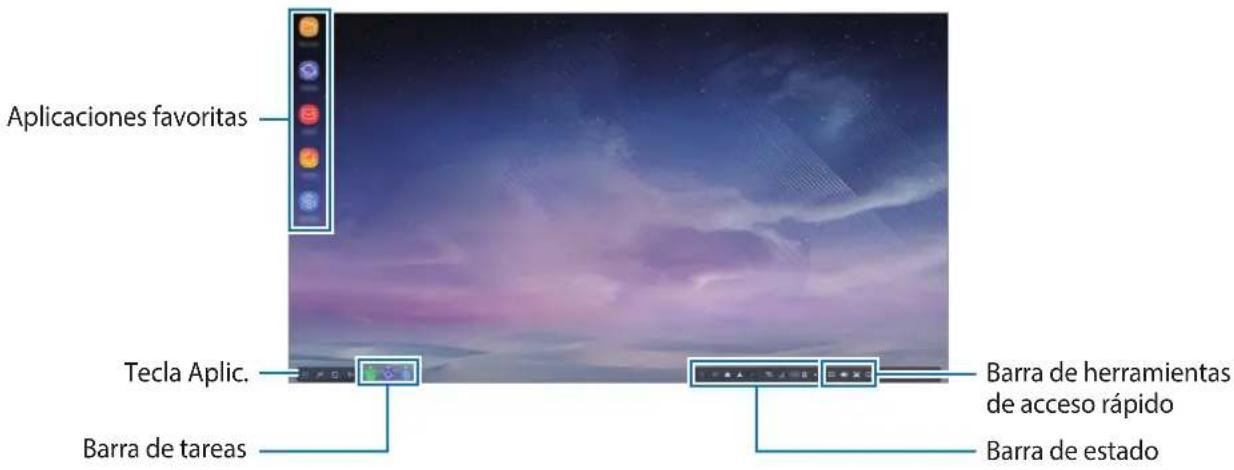
text_image
Aplicaciones favoritas Tecla Aplic. Barra de tareas Barra de herramientas de acceso rápido Barra de estado- Aplic. favoritas: Permite agregar las aplicaciones de uso frecuente a la pantalla de inicio y abrirlas rápidamente.
- Tecla Aplic.: Permite ver o abrir las aplicaciones instaladas en su dispositivo móvil.
- Barra de tareas: Permite visualizar las aplicaciones que están actualmente en ejecución.
- Barra de estado: Permite ver las notificaciones o el estado de su dispositivo móvil. Es posible que los íconos en pantalla difieran según el estado actual de su dispositivo móvil. Seleccione ▲ y encienda y apaque las distintas funciones de su dispositivo móvil en la lista de ajustes rápidos.
- Barra de herramientas de acceso rápido: Permite utilizar el teclado en pantalla, el volumen, la captura de pantalla y las funciones de Finder rápidamente.
Recibir una llamada entrante
Mientras utiliza el modo Samsung DeX, puede recibir una llamada entrante con el televisor o monitor conectado.
Si recibe una llamada, seleccione el menú de la llamada entrante en el televisor o monitor conectado. Se utiliza el altavoz del dispositivo móvil para responder la llamada.

Conecte los auriculares o retire su dispositivo móvil de la base para multimedia para usar el dispositivo móvil en lugar del altavoz del teléfono para responder una llamada entrante.
Agregar accesos directos para las aplicaciones
Seleccione la tecla Aplic., seleccione la aplicación para la que desea crear un acceso directo y, a continuación, arrástrela hasta la pantalla de inicio.
Se agrega un acceso directo en la pantalla de inicio.
Cambiar los altavoces
Permite modificar los altavoces predeterminados de los altavoces de su dispositivo móvil a los altavoces del televisor o del monitor o de un dispositivo de audio.
Abra la aplicación Ajustes en un televisor o monitor conectado y seleccione el interruptor Samsung DeX → Salida de audio predeterminada para activar la función. Luego de cambiar los altavoces predeterminados, el sonido se reproducirá a través de los nuevos altavoces predeterminados cada vez que esté activado el modo Samsung DeX.

Permite cambiar temporariamente de los altavoces de su dispositivo móvil a los altavoces del televisor o del monitor o de un dispositivo de audio. En la barra de estado, seleccione
→ Salida de audio y seleccione el dispositivo que desea. Como opción, en la barra de estado, haga clic con el botón derecho sobre el ícono del volumen y seleccione el dispositivo que desea en Salida de audio.
Uso de la barra de herramientas de acceso rápido
• : Muestra el teclado en la pantalla.
- : Permite ajustar el nivel de volumen para los tonos de llamada, música y videos, las notificaciones y los sonidos del sistema.
- : Permite realizar una captura de pantalla y utilizarla de distintas maneras dibujando sobre ella, escribiendo sobre ella, recortándola o compartiéndola.
• Q : Permite buscar contenido en su dispositivo móvil introduciendo una palabra clave en el campo de búsqueda.
Opciones de la pantalla de inicio
En la pantalla de inicio, cuando presiona el botón derecho del mouse conectado, puede utilizar las opciones de la pantalla de inicio.
- Ordenar por: Permite seleccionar el método de clasificación de las aplicaciones en la pantalla de inicio.
- Limpiar: Permite clasificar las aplicaciones o las carpetas en la pantalla de inicio en función del método de clasificación seleccionado.
- Fondos pant. para Samsung DeX: Permite cambiar la configuración del fondo de pantalla del modo Samsung DeX para la pantalla de inicio y la pantalla de bloqueo.
Disfrutar juegos vívidos en una pantalla grande
Juegue los juegos de su dispositivo móvil en una pantalla grande. Abra la aplicación Game Launcher en el monitor o televisor conectado.
Abrir aplicaciones
Abra las aplicaciones instaladas en el dispositivo móvil en el modo Samsung DeX.
Al seleccionar la tecla Aplic, se muestra la lista de aplicaciones de su dispositivo móvil. Seleccione una aplicación y ábrala. Puede abrir varias aplicaciones y abrirlas al mismo tiempo y realizar varias tareas a medida que utiliza la computadora.

Es posible que algunas aplicaciones no estén disponibles al utilizar el modo Samsung DeX.
Configuración de los parámetros
Configure los parámetros del modo Samsung DeX.
Abra la aplicación Ajustes en el TV o monitor conectado y seleccione Samsung DeX.
- Tiempo espera pantalla Samsung DeX: Permite configurar cuánto tiempo espera el modo Samsung DeX antes de apagar la luz posterior de la pantalla.
- Fondos de pant para Samsung DeX: Permite cambiar la configuración del fondo de pantalla del modo Samsung DeX para la pantalla de inicio y la pantalla de bloqueo.
- Resolución pantalla Samsung DeX: Permite modificar la resolución de la pantalla del modo Samsung DeX.
- Velocidad del puntero: Permite ajustar la velocidad del puntero para el mouse.
- Mostrar teclado en pantalla en Samsung DeX: Permite mostrar un teclado en pantalla en la pantalla conectada al conectar el teclado externo.
- Salida de audio predeterminada: Permite definir un televisor o monitor como altavoz predeterminado.
- Recibir información de marketing: Permite definir si recibe la información de marketing de Samsung DeX.
- Samsung DeX Labs: Permite cambiar el tamaño de las aplicaciones que no son oficialmente compatibles con Samsung DeX.

No es posible cambiar el tamaño de algunas aplicaciones.
- Cómo usar Samsung DeX: Consulte la información de ayuda para aprender a usar el modo Samsung DeX o para configurar ajustes importantes.
- Acerca de Samsung DeX: Permite ver la información del software de Samsung DeX y actualizarlo.
Usar al modo Screen Mirroring
La pantalla del dispositivo móvil permanece encendida y se muestra en el monitor o en el TV conectado. Permite visualizar los distintos contenidos del dispositivo móvil en la pantalla ancha del televisor o monitor conectado.
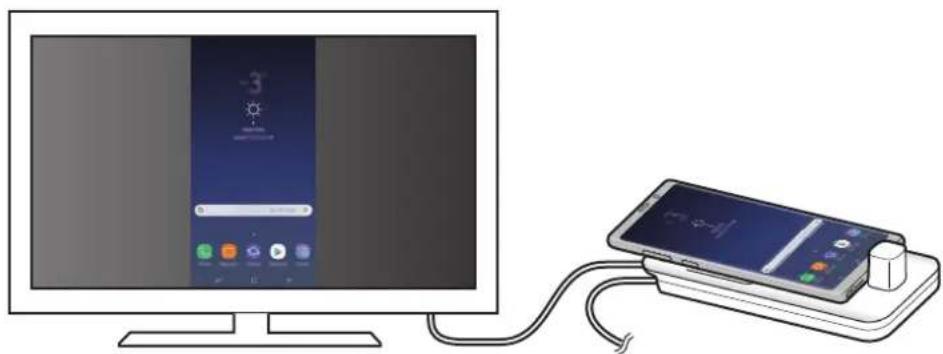
Puede utilizar el modo Screen Mirroring sin conectar un teclado o mouse. Controle la pantalla con el dispositivo móvil conectado.
Cambiar el modo de pantalla
Puede cambiar el modo de pantalla en el televisor o monitor conectado.
1 En la barra de estado, pulse 📋 pulse junto a Samsung DeX.
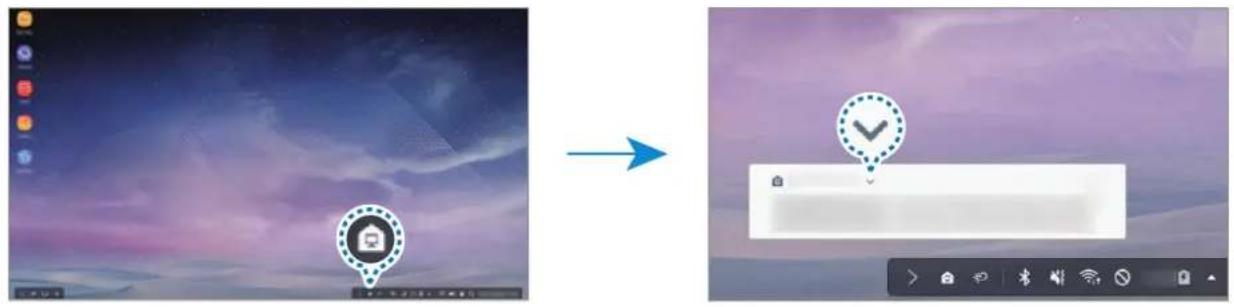
2 Pulse por encima de Usar Samsung DeX y pulse REPRODUCIR PANTALLA
Finalizará el modo Samsung DeX y la misma pantalla de su dispositivo móvil se mostrará en el monitor o en el TV conectado.
Si desea cambiar los modos en su dispositivo móvil, abra el panel de notificaciones, pulse √ junto a Samsung DeX y, a continuación, pulse SAMSUNG DEX.
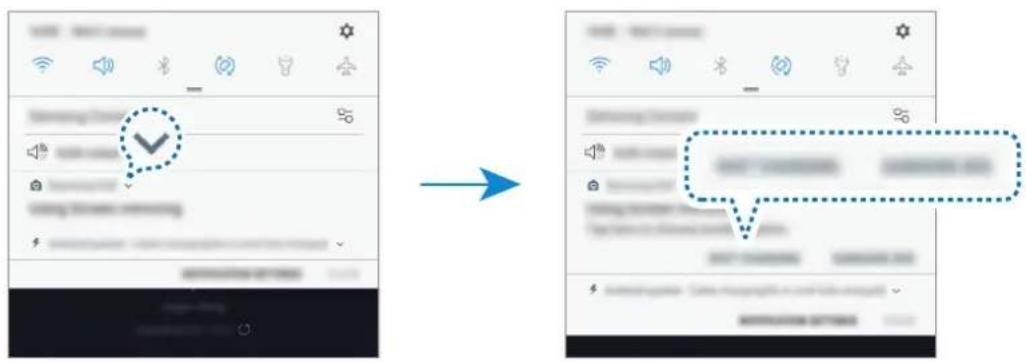
Carga de la batería del dispositivo móvil
Puede cargar la batería de su dispositivo móvil usando la base para multimedia.
1 En la barra de estado, pulse 📋 y pulse junto a Samsung DeX.
2 Pulse por encima de Usar Samsung DeX y pulse CARGA RÁPIDA. El monitor o el TV conectado se apagan y su dispositivo móvil comienza a cargarse.
Apéndice
Solución de problemas
Antes de ponerse en contacto con un Centro de Servicios de Samsung, intente las siguientes soluciones.
En el modo Samsung DeX, seleccione el botón Aplic. → ⬆→ Contáctenos → Preguntas frecuentes y consulte el contenido relevante.
Su base para multimedia o los dispositivos conectados se congelan
Si la base para multimedia o los dispositivos conectados se cuelgan o se congelan, intente resolverlo apagando el dispositivo móvil conectado y encendiéndolo nuevamente.
Si la base para multimedia o los dispositivos conectados aún no responden, desconecte los dispositivos de la base para multimedia y vuelva a conectarlos.
Si el problema persiste, comuníquese con un Centro de Servicios de Samsung.
La base para multimedia no funciona de acuerdo con la descripción del manual
Las funciones disponibles podrían variar según el dispositivo conectado.
La relación de pantalla es incorrecta
El modo Samsung DeX admite resoluciones HD+, FHD y WQHD. Parte del contenido de su dispositivo móvil puede verse diferente en el televisor o el monitor. Permite ajustar la relación de pantalla desde el mení del televisor o monitor conectado.
Derechos de autor
Este manual está protegido por las leyes internacionales de derechos de autor.
No está permitido reproducir, distribuir, traducir o transmitir ninguna parte de este manual de ninguna forma o por ningún medio, ya sea electrónico o mecánico, incluyendo fotocopiado, grabación o almacenamiento en cualquier sistema de almacenamiento y recuperación de información, sin el permiso previo por escrito de Samsung Electronics.
Marcas comerciales
- SAMSUNG, el logotipo de SAMSUNG y Samsung DeX son marcas comerciales registradas de Samsung Electronics.
- El resto de las marcas comerciales y derechos de autor son propiedad de sus respectivos dueños.
入门指南
简介
Adicionando atalhos de aplicativos
Iniciando aplicativos
Inicie aplicativos instalados no aparelho móvel no modo Samsung DeX.