
ZenWifi AX Mini XD4 - Δρομολογητής ASUS - Δωρεάν εγχειρίδιο χρήσης
Βρείτε δωρεάν το εγχειρίδιο της συσκευής ZenWifi AX Mini XD4 ASUS σε μορφή PDF.


| τύπος προϊόντος | Δρομολογητής (Σύστημα Mesh-WLAN) |
| Μοντέλο | ZenWiFi AX Mini XD4 |
| Μάρκα | ASUS |
| Διαστάσεις (ανά κόμβο) | 80 x 80 x 93 mm (περίπου) |
| Βάρος (ανά κόμβο) | 200 g (περίπου) |
| Τροφοδοσία | DC 12 V, 1,5 A (ή 2 A) |
| Θερμοκρασία λειτουργίας | 0 °C έως 40 °C |
| Θερμοκρασία αποθήκευσης | 0 °C έως 70 °C |
| Υγρασία λειτουργίας | 50–90 % σχετική υγρασία |
| Υγρασία αποθήκευσης | 20–90 % σχετική υγρασία |
| Διεπαφές δικτύου | 1x WAN/LAN (Gigabit), 1x LAN (Gigabit) |
| Πρότυπο WLAN | Wi-Fi 6 (802.11ax), Διπλής ζώνης (2,4 GHz + 5 GHz) |
| Υποστηριζόμενες λειτουργίες | AiMesh, Λειτουργία σημείου πρόσβασης, Ethernet Backhaul |
| Ενδείξεις LED | Μπλε (Έτοιμο για ρύθμιση), Λευκό (Συνδεδεμένο), Κόκκινο (Χωρίς διαδίκτυο) |
| Ρύθμιση | Μέσω διεπαφής ιστού (http://router.asus.com) ή εφαρμογής ASUS Router |
| Περιεχόμενα συσκευασίας | Τροφοδοτικό, Καλώδιο δικτύου, Οδηγός γρήγορης εκκίνησης |
| Εγγύηση | 2 χρόνια (συνήθης εγγύηση κατασκευαστή) |
Συχνές ερωτήσεις - ZenWifi AX Mini XD4 ASUS
Ερωτήσεις χρηστών για ZenWifi AX Mini XD4 ASUS
0 ερώτηση για αυτή τη συσκευή. Απαντήστε σε αυτές που γνωρίζετε ή κάντε τη δική σας.
Κάντε μια νέα ερώτηση σχετικά με αυτή τη συσκευή
Κατεβάστε τις οδηγίες για το Δρομολογητής σε μορφή PDF δωρεάν! Βρείτε το εγχειρίδιό σας ZenWifi AX Mini XD4 - ASUS και πάρτε ξανά την ηλεκτρονική σας συσκευή στα χέρια σας. Σε αυτή τη σελίδα δημοσιεύονται όλα τα έγγραφα που απαιτούνται για τη χρήση της συσκευής σας. ZenWifi AX Mini XD4 της μάρκας ASUS.
ΕΓΧΕΙΡΊΔΙΟ ΧΡΉΣΗΣ ZenWifi AX Mini XD4 ASUS
1 Συνδέστε τον προσαρμογέα στη θύρα DC-IN.
2 Η ενδεικτική λυχνία LED θα ανάψει όταν το υλικό σας είναι σε ετοιμότητα.
Επισκόπηση XD4R
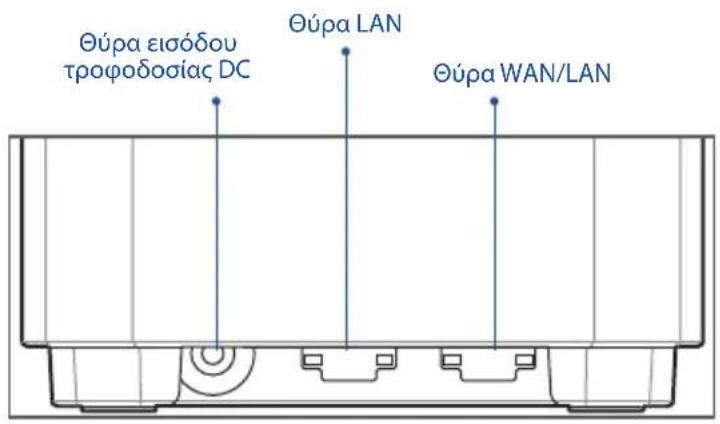
Θύρα WAN/LAN
Συνδέστε το σας μόντεμ σε αυτή τη θύρα με ένα καλώδιο δικτύου.
Θύρα LAN
Συνδέστε τον υπολογιστή σας σε θύρα LAN με καλώδιο δικτύου.
Προδιαγραφές:
| Μετασχηματιστής ισχύος DC Έξοδος DC: +12V με μέγιστο ρεύμα 1,5A+12V με μέγιστο ρεύμα 2A | |||
| Θερμοκρασία λειτουργίας 0~40 °C Αποθήκευση 0~70 | °C | ||
| Υγρασία λειτουργίας 50~90% Αποθήκευση 20~90% | |||
Πριν Τη Ρυθμιση
01 Προετοιμασία για τη εγκατάσταση ενός αυτόνομου δρομολογητή
1 Μεταβείτε στην παράγραφο ΒΗΜΑΤΑ ΕΓΚΑΤΑΣΤΑΣΗΣ ΕΝΟΣ ΔΡΟΜΟΛΟΓΗΤΗ.

Εγκατασταση Ενος Δρομολογητη
02 Προετοιμασία για τη ρύθμιση ενός συστήματος AiMesh WiFi
1 Προετοιμάστε δύο ή περισσότερους δρομολογητές ASUS που υποστηρίζουν λειτουργία AiMesh.
2 Ορίστε τον ένα ως δρομολογητή AiMesh και τον άλλο ως κόμβο AiMesh.
** Αν έχετε πολλαπλούς δρομολογητές AiMesh, συνιστούμε να χρησιμοποιήσετε τον δρομολογητή με τις υψηλότερες προδιαγραφές ως δρομολογητή AiMesh και τους άλλους ως κόμβους AiMesh.
3 Μεταβείτε στην παράγραφο ΒΗΜΑΤΑ ΕΓΚΑΤΑΣΤΑΣΗΣ ΑιMesh.
03 Εφαρμογη ASUS Router
Κατεβάστε δωρεάν την εφαρμογή ASUS Router για να ρυθμίσετε και να διαχειριστείτε τον δρομολογητή σας.

ASUS Router

Βηματα Εγκαταστασης Ενος Δρομολογητη
01 Προετοιμάστε το μόντεμ σας
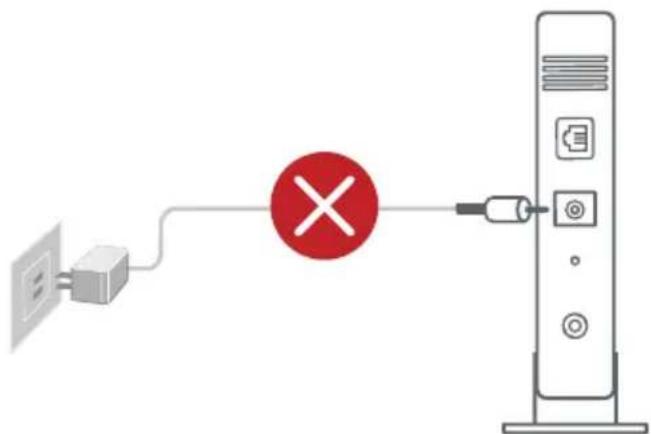
1 Αποσυνδέστε το καλώδιο τροφοδοσίας/μόντεμ DSL. Αν διαθέτει εφεδρική μπαταρία, αφαιρέστε τη μπαταρία.
1 Av χρησιμοποιείτε DSL για το Internet, θα χρειαστείτε το όνομα χρήστη/κωδικό πρόσβασης από τον πάροχο υπηρεσιών Internet (ISP) για τη σωστή διαμόρφωση του δρομολογητή.
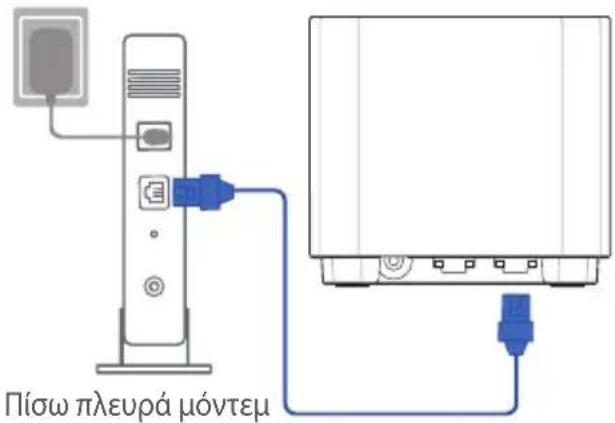
2 Συνδέστε το μόντεμ σας με τον δρομολογητή με το παρεχόμενο καλώδιο δικτύου.
3 Ενεργοποιήστε το μόντεμ. Συνδέστε το μόντεμ στην πρίζα και ενεργοποιήστε το.
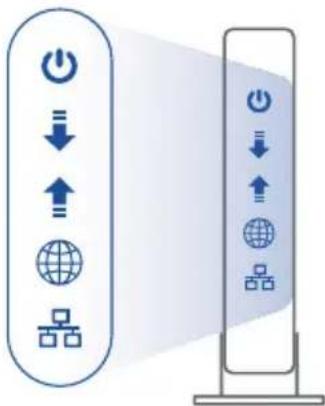
4 Ελέγξτε τις λυχνίες LED του καλωδίου/μόντεμ DSL για να βεβαιωθείτε ότι η σύνδεση είναι ενεργή.
flowchart
graph TD
    A["Power"] --> B["Download"]
    B --> C["Upload"]
    C --> D["Global"]
    D --> E["Server"]
    style A fill:#f9f,stroke:#333
    style B fill:#ccf,stroke:#333
    style C fill:#cfc,stroke:#333
    style D fill:#fcc,stroke:#333
    style E fill:#cff,stroke:#333
Μπροστινή πλευρά μόντεμ
02 Σύνδεση της συσκευής σας
1 Συνδέστε τον προσαρμογέα στη θύρα DC-IN του XD4R.
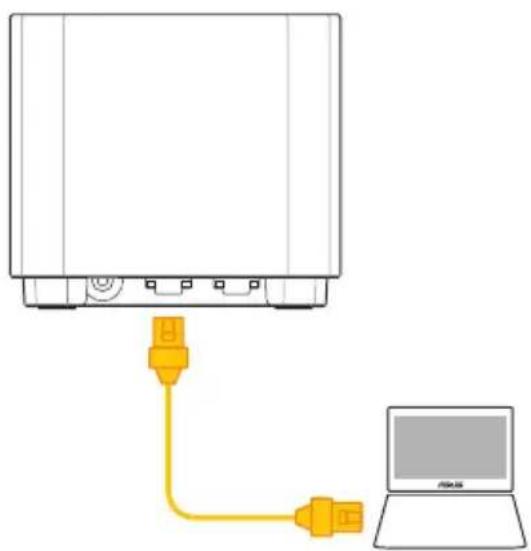
2 Βεβαιωθείτε ότι η ενδεικτική λυχνία LED ανάβει με μπλε χρώμα για να υποδείξει ότι η σύνδεση υλικού είναι έτοιμη προς ρύθμιση.
3 [Ιστός] Συνδέστε τον υπολογιστή σας στο δρομολογητή χρησιμοποιώντας ένα πρόσθετο καλώδιο δικτύου.
[Εφαρμογή] Εναλλακτικά, μπορείτε να χρησιμοποιήσετε ένα τηλέφωνο ή pad για να ολοκληρώσετε τη ρύθμιση μέσω της εφαρμογής ASUS Router.
03 Είσοδος και σύνδεση
1 [Ιστός] Ανοίξτε ένα πρόγραμμα περιήγησης στο Web.
Θα μεταφερθείτε στον Οδηγό Εγκατάστασης ASUS. Εάν δεν μεταφερθείτε αυτόματα, πληκτρολογήστε τη διεύθυνση http://router.asus.com.

[Εφαρμογή] Εκκινήστε την εφαρμογή ASUS Router και, στη συνέχεια, ακολουθήστε τις οδηγίες που εμφανίζονται στην οθόνη για να ολοκληρώσετε την ρύθμιση.
Βηματα Εγκαταστασης Aimesh
01 Προετοιμασία
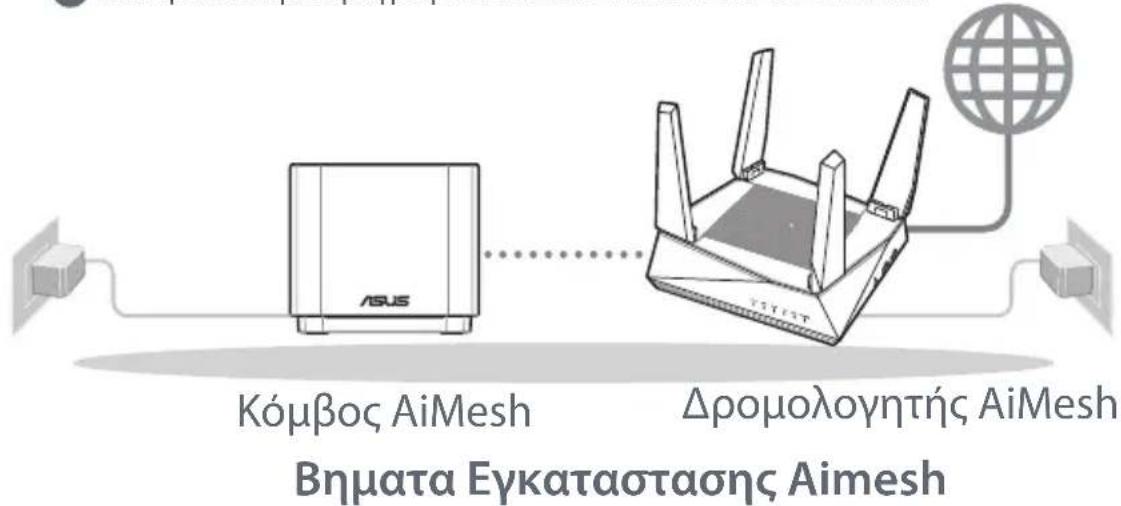
Τοποθετήστε τον δρομολογητή ZenWiFi AX Mini και τον κόμβο σας σε απόσταση 3 μέτρων μεταξύ τους κατά τη διάρκεια της διαδικασίας ρύθμισης.
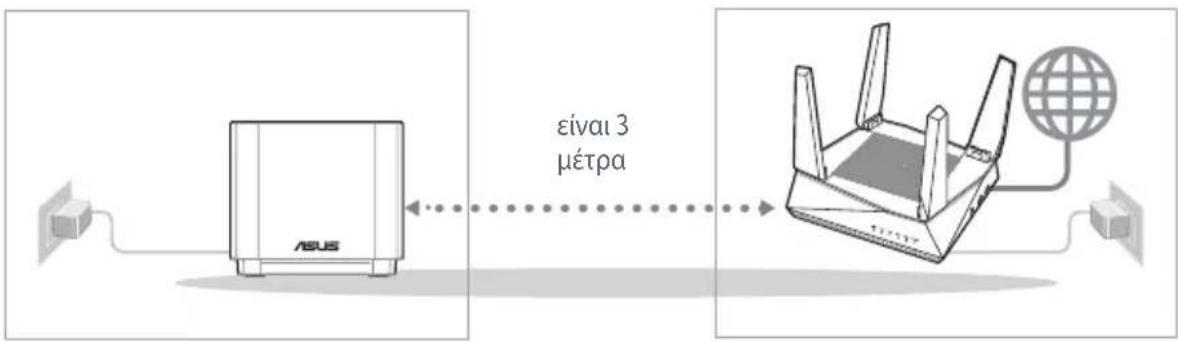
Κόμβος AiMesh Δρομολογητής AiMesh
02 Κόμβος AiMesh
Διατηρήστε σε λειτουργία για τις ρυθμίσεις του συστήματος AiMesh.
03 Δρομολογητής AiMesh
[Ιστός] ① Ανατρέξτε στην παράγραφο ΒΗΜΑΤΑ ΕΓΚΑΤΑΣΤΑΣΗΣ ΕΝΟΣ ΔΡΟΜΟΛΟΓΗΤΗ
για να συνδέσετε τον δρομολογητή AiMesh στον υπολογιστή και το μόντεμ σας και, στη συνέχεια, συνδεθείτε στο διαδικτυακό GUI.
![ASUS ZenWifi AX Mini XD4 - [Ιστός] ① Ανατρέξτε στην παράγραφο ΒΗΜΑΤΑ ΕΓΚΑΤΑΣΤΑΣΗΣ ΕΝΟΣ ΔΡΟΜΟΛΟΓΗΤΗ - 1](/content/2026/05/878477/images/59e6f6b88a039e5b8b7dae1ce1ac11ee19906684a9b5a7eaa5bf38a9a5bb6522.jpg)
flowchart
graph TD
    A["Μόντεμ Δρομολογητής AiMesh Κόμβος AiMesh"] --> B["↓"]
    C["ASUS Logout/Reboot"] --> B
    B --> D["AiMesh Router"]
2 Μεταβείτε στη σελίδα Network Map (Χάρτης δικτύου), κάντε κλικ στο εικονίδιο AiMesh και, στη συνέχεια, στην επιλογή Search for your extending AiMesh node (Αναζήτηση κόμβου επέκτασης AiMesh).
![ASUS ZenWifi AX Mini XD4 - [Ιστός] ① Ανατρέξτε στην παράγραφο ΒΗΜΑΤΑ ΕΓΚΑΤΑΣΤΑΣΗΣ ΕΝΟΣ ΔΡΟΜΟΛΟΓΗΤΗ - 2](/content/2026/05/878477/images/609ce176fbaa77f696a8664e88b073c11b168aad1962ee4fd3ecc0f0e5d9794c.jpg)
flowchart
graph TD
    A["Network Map"] --> B["Network topology"]
    B --> C["AiMesh node"]
    C --> D["Search"]
    E["AiMesh"] --> F["Find AiMesh node"]
3 Κάντε κλικ στην επιλογή Search (Αναζήτηση) θα αρχίσει αυτόματα η αναζήτηση του κόμβου AiMesh. Όταν εμφανιστεί ο κόμβος AiMesh σε αυτήν τη σελίδα, κάντε κλικ για να τον προσθέσετε στο σύστημα AiMesh.
** Αν δεν μπορείτε να βρείτε κάποιον κόμβο AiMesh, μεταβείτε στην παράγραφο ANTIMETΩΠΙΣΗ ΠΡΟΒΛΗΜΑΤΩΝ.
4 Εμφανίζεται ένα μήνυμα όταν ολοκληρωθεί ο συγχρονισμός.
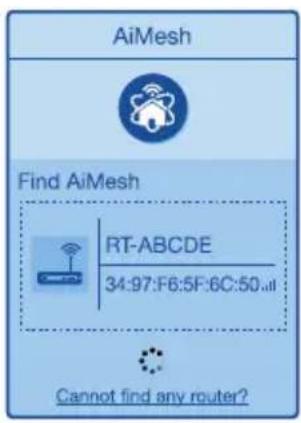
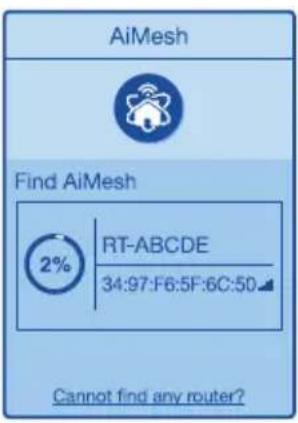
5 Συγχαρητήρια! Θα βρείτε τις παρακάτω σελίδες που εμφανίζονται όταν ένας κόμβος AiMesh έχει προστεθεί με επιτυχία στο δίκτυο AiMesh.
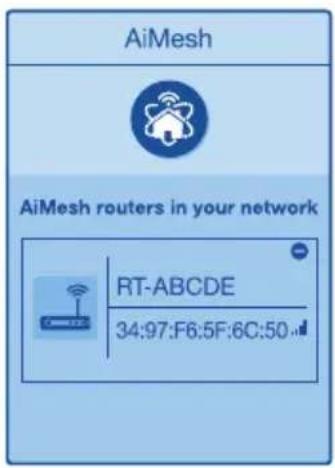
[Εφαρμογή] Συνδεθείτε στον υφιστάμενο δρομολογητή μέσω της εφαρμογής ASUS Router και επιλέξτε "Add AiMesh Node" (Προσθήκη κόμβου AiMesh) για να ολοκληρώσετε τη ρύθμιση.
Αντιμετώπιση προβλημάτων
Εάν ο δρομολογητής AiMesh δεν μπορεί να βρει κανένα κοντινό κόμβο AiMesh ή ο συγχρονισμός αποτύχει, ελέγξτε τα ακόλουθα και δοκιμάστε ξανά.
a Μετακινήστε τον κόμβο AiMesh πιο κοντά στον δρομολογητή AiMesh. Βεβαιωθείτε ότι η απόσταση είναι 3 μέτρα.
β Ο κόμβος AiMesh είναι ενεργοποιημένος.
Μετατόπιση
ΒΕΛΤΙΣΤΗ ΑΠΟΔΟΣΗ
Τοποθετήστε τον δρομολογητή AiMesh και τον κόμβο στην καλύτερη θέση.
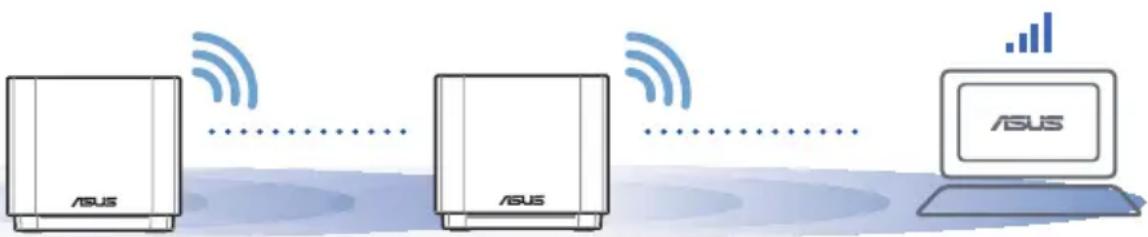
ΣΗΜΕΙΩΣΕΙΣ: Για να ελαχιστοποιήσετε τις παρεμβολές, διατηρείτε τους δρομολογητές μακριά από συσκευές όπως ασύρματα τηλέφωνα, συσκευές Bluetooth και φούρνους μικροκυμάτων.
Συνιστάται να τοποθετείτε τους δρομολογητές σε ανοιχτή ή ευρύχωρη τοποθεσία.
Ενδεικτικές λυχνίες LED του ZenWiFi AX Mini

Σταθερά μπλε:
To ZenWiFi AX Mini είναι έτοιμο για εγκατάσταση.

Ανάβει σταθερά με λευκό χρώμα:
To ZenWiFi AX Mini είναι συνδεδεμένο και λειτουργεί σωστά.

Ανάβει σταθερά με κόκκινο χρώμα:
Ο δρομολογητής ZenWiFi AX Mini δεν είναι συνδεδεμένος στο διαδίκτυο.
Συχνές ΣΥΝΗΘΕΙΣ ΕΡΩΤΗΣΕΙΣ
ερωτήσεις
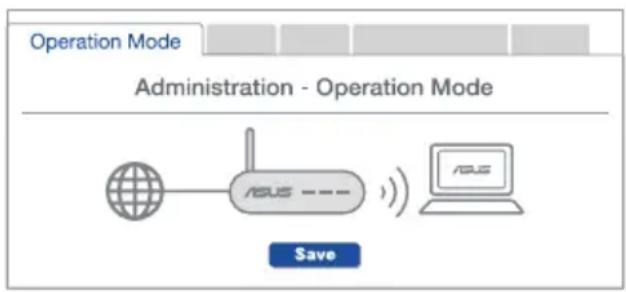
Ερ.1: Υποστηρίζει ο δρομολογητής AiMesh λειτουργία σημείου πρόσβασης;
Απ.: Ναι. Μπορείτε να επιλέξετε λειτουργία του δρομολογητή AiMesh ως δρομολογητής ή σημείο πρόσβασης. Μεταβείτε στο διαδικτυακό GUI (http://router.asus.com) και μεταβείτε στη σελίδα Administration (Διαχείριση) > Operation Mode (Κατάσταση λειτουργίας).
Ερ.2: Μπορώ να ρυθμίσω ενσύρματη σύνδεση μεταξύ δρομολογητών AiMesh (οπισθόζευξη Ethernet);
Απ.: Ναι. Το σύστημα AiMesh υποστηρίζει ασύρματη και ενσύρματη σύνδεση μεταξύ του δρομολογητή AiMesh και του κόμβου για μεγιστοποίηση της απόδοσης και της σταθερότητας. Το AiMesh αναλύει την ισχύ του ασύρματου σήματος για κάθε διαθέσιμη ζώνη συχνοτήτων και στη συνέχεια καθορίζει αυτόματα αν μια ασύρματη ή ενσύρματη σύνδεση είναι καλύτερη ως βάση για τη σύνδεση μεταξύ των δρομολογητών.
1 Ακολουθήστε τα βήματα εγκατάστασης για να δημιουργήσετε πρώτα μια σύνδεση μέσω WiFi μεταξύ του δρομολογητή AiMesh και του κόμβου.
2 Τοποθετήστε τον κόμβο στην ιδανική θέση για καλύτερη κάλυψη. Συνδέστε με ένα καλώδιο Ethernet τη θύρα LAN του δρομολογητή AiMesh με τη θύρα LAN του κόμβου AiMesh.
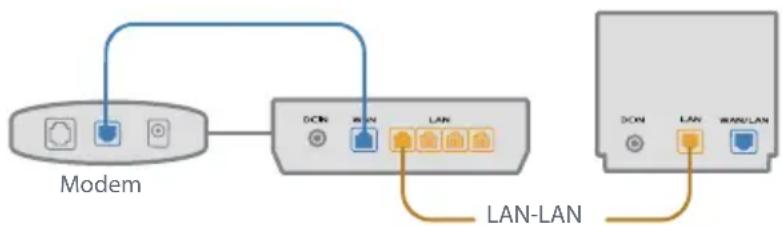
flowchart
graph TD
    A["Modem"] --> B["LAN-LAN"]
    B --> C["LAN"]
    C --> D["LAN"]
    D --> E["LAN-LAN"]
    style A fill:#f9f,stroke:#333
    style B fill:#ccf,stroke:#333
    style C fill:#cfc,stroke:#333
    style D fill:#fcc,stroke:#333
    style E fill:#cff,stroke:#333
3 Το σύστημα AiMesh θα επιλέξει αυτόματα την καλύτερη διαδρομή μετάδοσης δεδομένων, ενσύρματη ή ασύρματη.
- Πριν Τη Ρυθμιση
- Προετοιμασία για τη εγκατάσταση ενός αυτόνομου δρομολογητή
- Προετοιμασία για τη ρύθμιση ενός συστήματος AiMesh WiFi
- Εφαρμογη ASUS Router
- Βηματα Εγκαταστασης Ενος Δρομολογητη
- Προετοιμάστε το μόντεμ σας
- Σύνδεση της συσκευής σας
- Είσοδος και σύνδεση
- Βηματα Εγκαταστασης Aimesh
- Προετοιμασία
- Κόμβος AiMesh
- Δρομολογητής AiMesh
- [Ιστός] ① Ανατρέξτε στην παράγραφο ΒΗΜΑΤΑ ΕΓΚΑΤΑΣΤΑΣΗΣ ΕΝΟΣ ΔΡΟΜΟΛΟΓΗΤΗ
- Αντιμετώπιση προβλημάτων
- Μετατόπιση
- ΒΕΛΤΙΣΤΗ ΑΠΟΔΟΣΗ
- Συχνές ΣΥΝΗΘΕΙΣ ΕΡΩΤΗΣΕΙΣ
- ερωτήσεις
- Ερ.1: Υποστηρίζει ο δρομολογητής AiMesh λειτουργία σημείου πρόσβασης;
- Ερ.2: Μπορώ να ρυθμίσω ενσύρματη σύνδεση μεταξύ δρομολογητών AiMesh (οπισθόζευξη Ethernet);
Μάρκα : ASUS
Μοντέλο : ZenWifi AX Mini XD4
Κατηγορία : Δρομολογητής