
ZenWifi AX Mini XD4 - Router ASUS - Gratis gebruiksaanwijzing en handleiding
Vind de handleiding van het apparaat gratis ZenWifi AX Mini XD4 ASUS in PDF-formaat.


| Producttype | Router (mesh wifi-systeem) |
| Model | ZenWiFi AX Mini XD4 |
| Merk | ASUS |
| Afmetingen (per knoop) | 80 x 80 x 93 mm (ongeveer) |
| Gewicht (per knoop) | 200 g (ongeveer) |
| Voeding | DC 12 V, 1,5 A (of 2 A) |
| Bedrijfstemperatuur | 0 °C tot 40 °C |
| Opslagtemperatuur | 0 °C tot 70 °C |
| Bedrijfsvochtigheid | 50–90 % relatieve luchtvochtigheid |
| Opslagvochtigheid | 20–90 % relatieve luchtvochtigheid |
| Netwerkinterfaces | 1x WAN/LAN (gigabit), 1x LAN (gigabit) |
| WLAN-standaard | Wi-Fi 6 (802.11ax), dualband (2,4 GHz + 5 GHz) |
| Ondersteunde functies | AiMesh, accesspoint-modus, Ethernet-backhaul |
| LED-indicatoren | Blauw (installatiegereed), Wit (online), Rood (geen internet) |
| Installatie | Via webinterface (http://router.asus.com) of ASUS Router-app |
| Inhoud van de verpakking | Voedingsadapter, netwerkkabel, snelle startgids |
| Garantie | 2 jaar (standaard fabrieksgarantie) |
Veelgestelde vragen - ZenWifi AX Mini XD4 ASUS
Gebruikersvragen over ZenWifi AX Mini XD4 ASUS
0 vraag over dit apparaat. Beantwoord die u kent of stel uw eigen vraag.
Stel een nieuwe vraag over dit apparaat
Download de handleiding voor uw Router in PDF-formaat gratis! Vind uw handleiding ZenWifi AX Mini XD4 - ASUS en neem uw elektronisch apparaat weer in handen. Op deze pagina staan alle documenten die nodig zijn voor het gebruik van uw apparaat. ZenWifi AX Mini XD4 van het merk ASUS.
GEBRUIKSAANWIJZING ZenWifi AX Mini XD4 ASUS
Toelichtingen hardware
1 Sluit de adapter aan op de DC-ingang.
2 De voedings-LED gaat branden wanneer uw hardware gereed is.
Overzicht XD4R
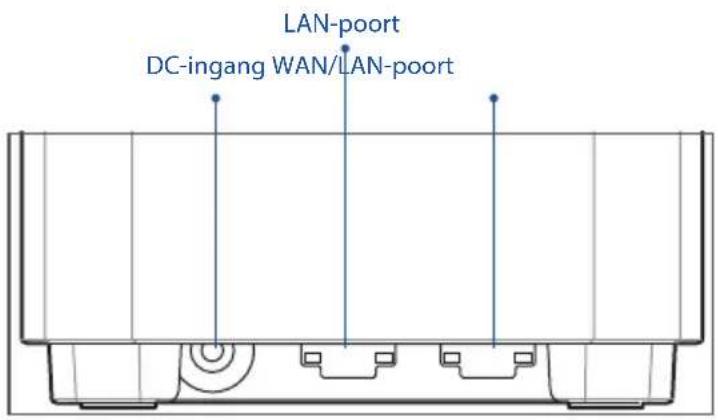
WAN/LAN-poort
Sluit uw modem aan op deze poort met een netwerkkabel.
LAN-poort
Sluit uw pc aan op een LAN-poort met een netwerkkabel.
Specifications:
| DC-voedingsadapter DC-uitgang: +12V met max. stroom van 1,5A+12V met max. stroom van 2A | |||
| Gebruikstemperatuur 0~40 | °C Opslag | 0~70 | °C |
| Bedrijfsvochtigheid 50~90% | Opslag 20~90% | ||
Voor De Instelling
01 Bezig met instellen van een onafhankelijke router
1 Ga naar STAPPEN INSTELLING EEN ROUTER.
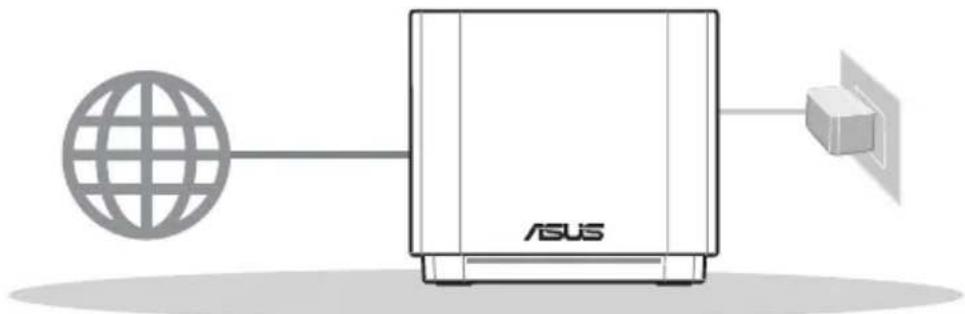
Instelling Een Router
02 Het instellen van een AiMesh-WiFi systeem voorbereiden
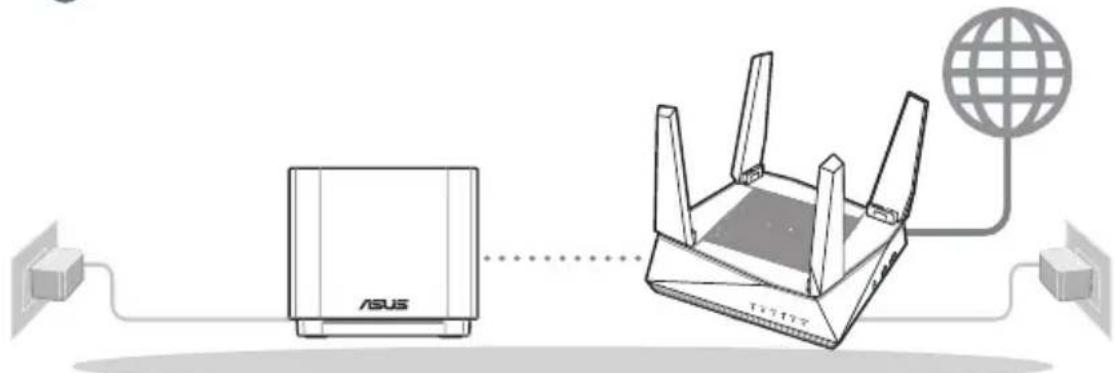
1 Maak twee of meer ASUS-routers klaar die AiMesh ondersteunen.
2 Wijs één toe als AiMesh-router en een andere als AiMesh-knooppunt.
** Als u meerdere AiMesh-routers hebt, raden wij u aan de router met de hoogste specificaties te gebruiken als uw AiMesh-router en de andere als AiMesh-knooppunten.
3 Ga naar STAPPEN INSTELLING AiMesh.
Download gratis de ASUS Router-APP voor het configureren en beheren van uw router(s).


Stappen Instelling Een Router
01 Uw modem voorbereiden
1 Koppel de voedingskabel/DSL-modem los. Als er een back-upbatterij in het apparaat zit, moet u deze verwijderen. 1
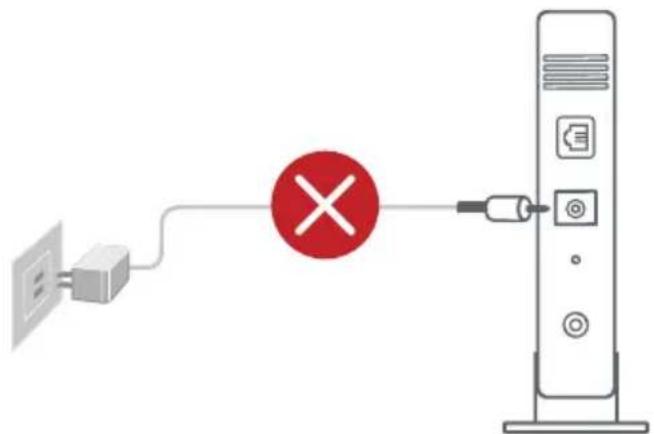
1 Lals u DSL voor internet gebruikt, zult u uw gebruikersnaam/wachtwoord van uw internetprovider nodig hebben om de router correct te configureren.
2 Sluit uw modem aan op de router met de meegeleverde netwerkkabel.
3 Schakel de modem in. Sluit de modem aan op het stopcontact en schakel deze in.
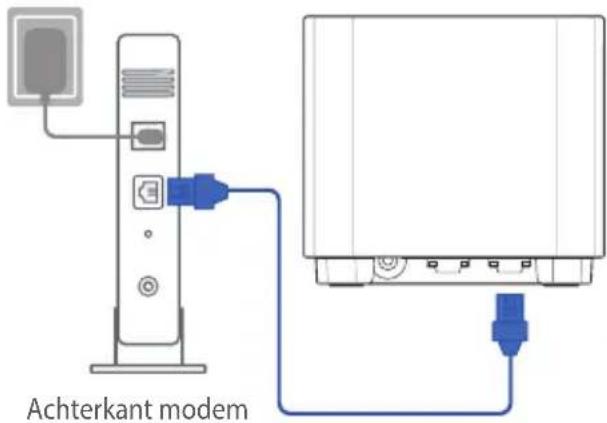
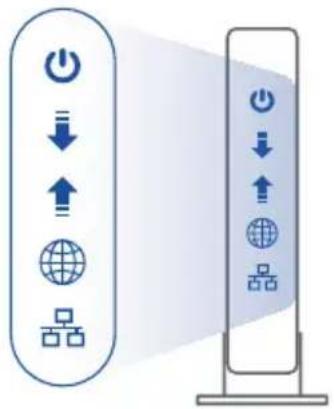
4 Controleer of de LED van de kabel/DSL-modem oplicht om zeker te zijn dat de verbinding actief is.
flowchart
graph TD
    A["Power"] --> B["Download"]
    B --> C["Upload"]
    C --> D["Global"]
    D --> E["Storage"]
    E --> F["Vertical Server Tower"]
Voorzijde modem
02 Uw apparaat aansluiten
1 Sluit de adapter aan op de DC-IN-poort van uw XD4R.
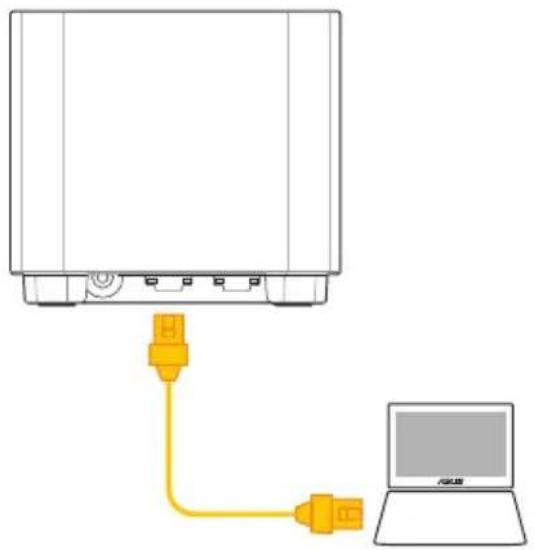
2 Controleer of de LED stabiel blauw wordt om aan te geven dat de hardwareverbinding klaar is voor de instelling.
3 [Web] Sluit uw pc aan op de router met een extra netwerkkabel.
[App] U kunt ook een telefoon of pad gebruiken om de instelling van de ASUS Router-app te voltooien.
03 Aanmelden en verbinden
1 [Web] Open een webbrowser.
U wordt omgeleid naar de ASUS Setup Wizard (Wizard ASUS-instelling). Indien niet, navigeert u naar http://router.asus.com.

[App] Start de app ASUS Router en volg de instructies om de instelling te voltooien.
Stappen Instelling Aimesh
01 Voorbereiden
Plaats uw ZenWiFi AX Mini-router en knooppunt binnen 3 meter van elkaar tijdens het installatieproces.
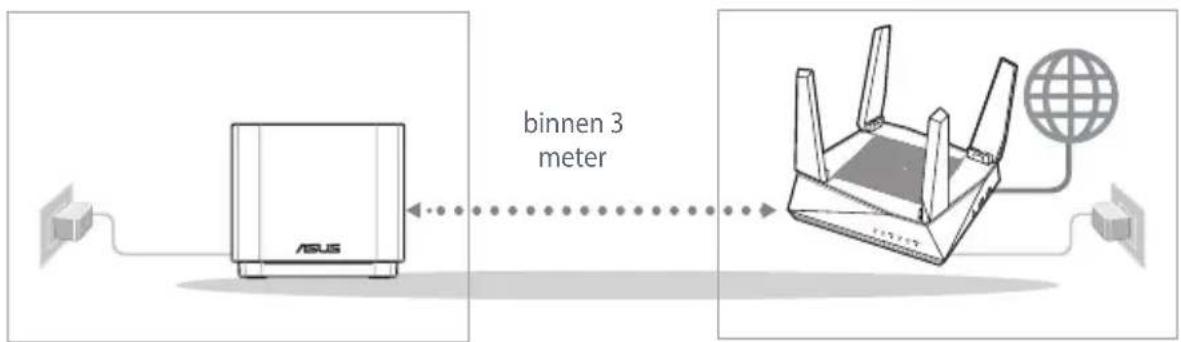
AiMesh-knooppunt AiMesh-router
02 AiMesh-knooppunt
Houd de voeding ingeschakeld en stand-by voor de AiMesh-systeeminstellingen.
03 AiMesh-router
[Web] 1 RaadpleegSTAPPEN INSTELLING
EEN ROUTER om uw AiMesh-router te verbinden met uw pc en modem en meld dan aan bij de web-GUI.
![ASUS ZenWifi AX Mini XD4 - [Web] 1 RaadpleegSTAPPEN INSTELLING - 1](/content/2026/05/878477/images/a9a9dfab762cfbbc0c9c6228558a2aa0c8388e09b525b3fa22e575e2f7a4c7aa.jpg)
flowchart
graph TD
    A["Modem AiMesh-router AiMesh-knoopunt"] --> B["↓"]
    C["AIMesh-router"] --> B
    B --> D[" Athens System"]
2 Ga naar de pagina Network Map (Netwerkkaart), klik op het AiMesh-pictogram en zoek dan voor uw uitgebreid AiMesh-knooppunt.
![ASUS ZenWifi AX Mini XD4 - [Web] 1 RaadpleegSTAPPEN INSTELLING - 2](/content/2026/05/878477/images/fdd85a9e794e70194c0e1d3c2d6f3a76669a16cdb0f4326533aa9b53a298489e.jpg)
flowchart
graph TD
    A["Network Map"] --> B["Network topology"]
    B --> C["AiMesh node"]
    B --> D["Search"]
    E["AiMesh"] --> F["Find AlMesh node"]
    F --> G["Search"]
3 Klik op Search (Zoeken), dit zal automatisch zoeken naar uw AiMesh-knoppunt in de buurt. Wanneer het AiMesh-knooppunt op deze pagina verschijnt, klikt u erop om het toe te voegen in het AiMesh-systeem.
** Als u geen AiMesh-knooppunt kunt vinden, ga dan naar PROBLEMEN OPLOSSEN.
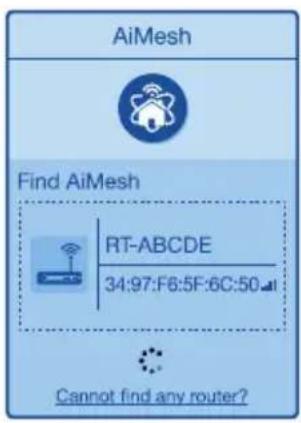
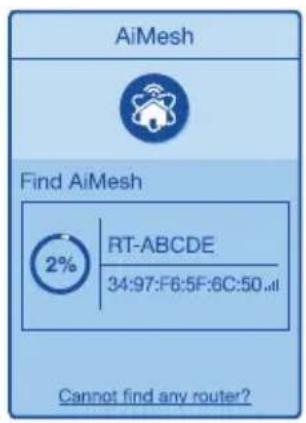
4 Een bericht verschijnt wanneer de synchronisatie is voltooid.
5 Gefeliciteerd! U zult merken dat de onderstaande pagina's verschijnen wanneer een AiMesh-knooppunt is toegevoegd aan het AiMesh-netwerk.
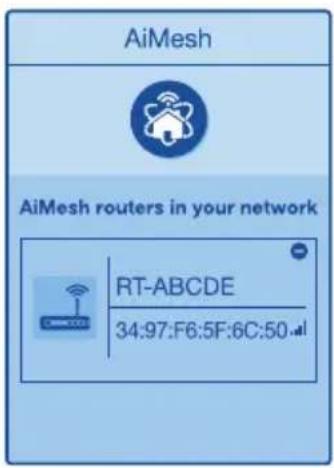
[App] Meld aan bij uw bestaande router via de ASUS Router-app en kies "AiMesh-knooppunt toevoegen" om de instelling te voltooien.
Problemen oplossen
Als uw AiMesh-router geen AiMesh-knooppunt in de buurt kan vinden of als de synchronisatie mislukt, controleer dan het volgende en probeer het opnieuw.
a Zet uw AiMesh-knooppunt idealiter dichter bij de AiMesh-router. Zorg ervoor dat het zich binnen 3 meter bevindt.
b Uw AiMesh-knooppunt is ingeschakeld.
Verplaatsing
DE BESTE PRESTATIE
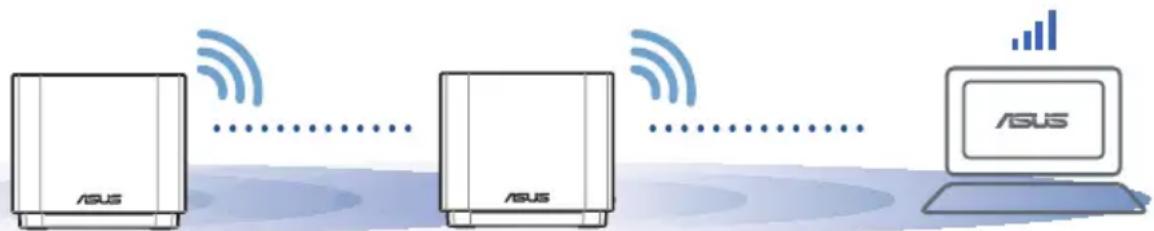
Plaats de AiMesh-router en -knooppunt op de beste plek.
flowchart
graph LR
    A["ASUS"] -->|Wireless Signal| B["ASUS"]
    B -->|Wireless Signal| C["Laptop"]
    C -->|Signal| D["ASUS"]
OPMERKINGEN: Voor het minimaliseren van interferentie, moet u de routers weg houden van apparaten zoals draadloze telefoons, Bluetooth-apparaten en magnetrons.
Wij raden u aan om de routers op een open en ruime locatie te plaatsen.
ZenWiFi AX Mini LED-indicaties

Stabiel blauw:
Uw ZenWiFi AX Mini is gereed om te worden ingesteld.

Constant wit: Goed signaal:
Uw ZenWiFi AX Mini is online en werkt goed.

Constant rood: Geen signaal:
Uw ZenWiFi AX Mini-router heeft geen internetverbinding.
FAQ
VEELGESTELDE VRAGEN
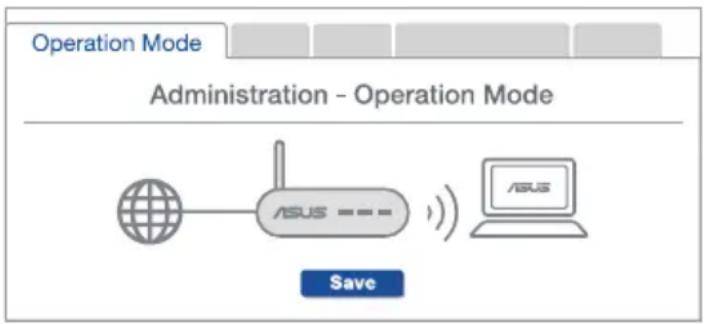
V1: Biedt de AiMesh-router ondersteuning voor de modus Toegangspunt?
A: Ja. U kunt ervoor kiezen om de AiMesh-router in te stellen als routermodus of toegangspuntmodus. Ga naar de online GUI (http://router.asus.com), en ga naar de pagina Administration (Beheer) > Operation Mode. (Bedieningsmodus).
flowchart
graph LR
    A["ASUS"] --> B["ASUS"]
    B --> C["Computer"]
    D["Save"] --> B
V2. Kan ik een bekabelde verbinding instellen tussen AiMesh-routers (Ethernet-backhaul)?
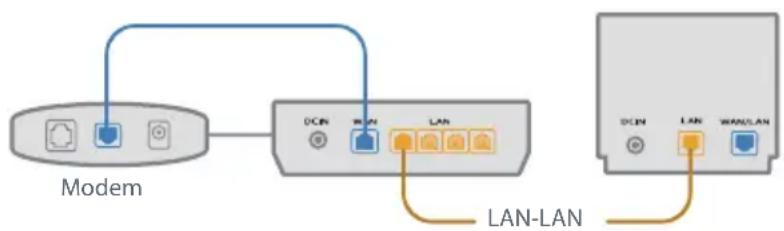
A: Ja. het AiMesh-systeem ondersteunt zowel draadloze als bekabelde verbinding tussen de AiMesh-router en het knooppunt om de doorvoer en stabiliteit te maximaliseren. AiMesh analyseert de sterkte van het draadloos signaal voor elke beschikbare frequentieband en bepaalt vervolgens automatisch of een draadloze of vast verbinding de beste is om dienst te doen als verbindingsbackbone tussen routers.
1 Volg eerst de installatiestappen om een verbinding te maken tussen de AiMesh-router en het knooppunt via WiFi.
2 Plaats het knooppunt op de ideale locaties voor de beste dekking. Plaats een ethernetkabel van de LAN-poort van de AiMesh-router naar de LAN-poort van het AiMesh-knooppunt.
flowchart
graph TD
    A["Modem"] --> B["DCIN"]
    B --> C["LAN"]
    C --> D["LAN-LAN"]
    D --> E["LAN-LAN"]
    E --> F["DCIN"]
    F --> G["LAN"]
    G --> H["WANDLAN"]
3 Het AiMesh-systeem zal automatisch het beste pad kiezen voor de gegevensoverdracht, bekabeld of draadloos.