
ZenWifi AX Mini XD4 - Router ASUS - Bezplatný návod na obsluhu
Nájdite návod k zariadeniu zdarma ZenWifi AX Mini XD4 ASUS vo formáte PDF.


| Typ produktu | Router (Mesh Wi-Fi systém) |
| Model | ZenWiFi AX Mini XD4 |
| Značka | ASUS |
| Rozmery (na uzol) | 80 x 80 x 93 mm (približne) |
| Hmotnosť (na uzol) | 200 g (približne) |
| Napájanie | DC 12 V, 1,5 A (alebo 2 A) |
| Prevádzková teplota | 0 °C až 40 °C |
| Skladovacia teplota | 0 °C až 70 °C |
| Prevádzková vlhkosť vzduchu | 50–90 % relatívna vlhkosť |
| Skladovacia vlhkosť vzduchu | 20–90 % relatívna vlhkosť |
| Sieťové rozhrania | 1x WAN/LAN (Gigabit), 1x LAN (Gigabit) |
| Wi-Fi štandard | Wi-Fi 6 (802.11ax), dvojpásmové (2,4 GHz + 5 GHz) |
| Podporované funkcie | AiMesh, režim prístupového bodu, Ethernet Backhaul |
| LED indikátory | Modrá (pripravené na nastavenie), Biela (online), Červená (žiadne internetové pripojenie) |
| Nastavenie | Cez webové rozhranie (http://router.asus.com) alebo aplikáciu ASUS Router |
| Obsah balenia | Napájací adaptér, sieťový kábel, rýchla príručka |
| Záruka | 2 roky (bežná výrobná záruka) |
Často kladené otázky - ZenWifi AX Mini XD4 ASUS
Otázky používateľov k ZenWifi AX Mini XD4 ASUS
0 otázka o tomto zariadení. Odpovedzte na tie, ktoré poznáte, alebo položte vlastnú.
Položte novú otázku o tomto zariadení
Stiahnite si návod pre váš Router vo formáte PDF zadarmo! Nájdite svoj návod ZenWifi AX Mini XD4 - ASUS a vezmite svoje elektronické zariadenie späť do rúk. Na tejto stránke sú zverejnené všetky dokumenty potrebné na používanie vášho zariadenia. ZenWifi AX Mini XD4 značky ASUS.
NÁVOD NA OBSLUHU ZenWifi AX Mini XD4 ASUS
Informácie o hardvéri
1 Zapojte adaptér do portu na napájanie jednosmerným prúdom DC-IN.
2 Ked' je hardvér pripravený, rozsvieti sa LED indikátor napájania.
Prehl'ad XD4R
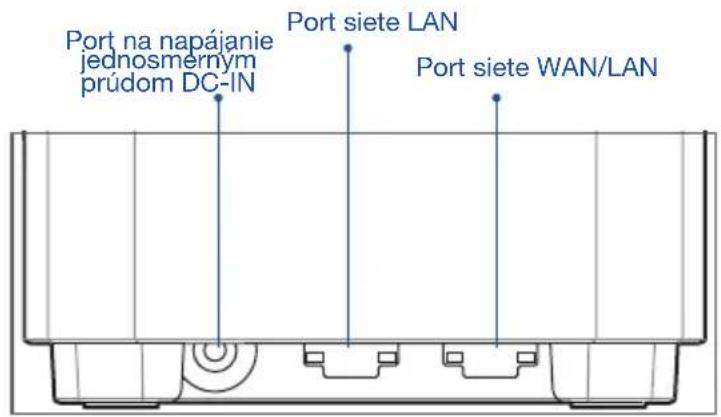
| Adaptér na napájanie striedavým prúdom | Výstup striedavého prúdu: +12 V s max. prúdom 1,5 A/ +12 V s max. prúdom 2 A | ||
| Prevádzková teplota 0 až 40 | °C Skladovanie 0 až 70 | °C | |
| Prevádzková vlhkost'50 až 90 % Skladovanie | 20 až 90 % | ||
Pred Nastavením
01 Príprava na nastavenie samostatného smerovača
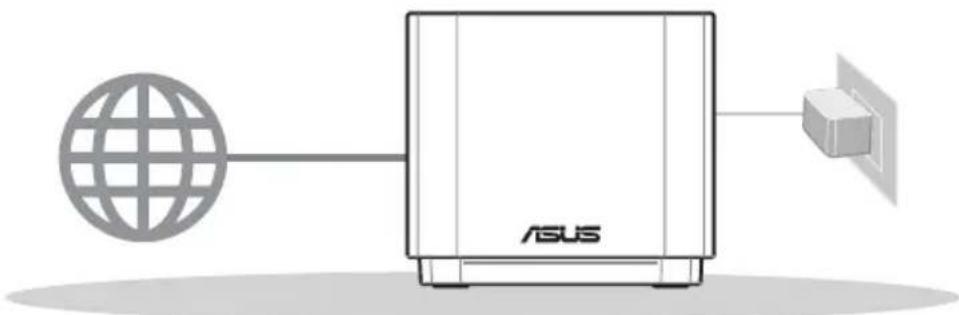
1 Prejdite na KROKY NASTAVENIA JEDNÉHO SMEROVAČA.
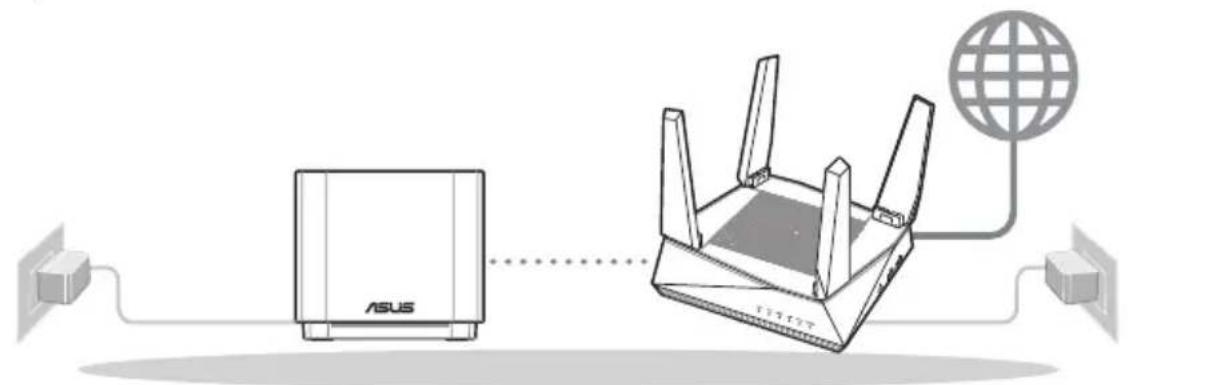
1 Pripravte si dva alebo viac smerovačov ASUS, ktoré podporujú AiMesh.
2 Jeden smerovač určite ako smerovač AiMesh a druhý ako uzol AiMesh.
** Ak máte viac smerovačov AiMesh, ako smerovač AiMesh odporúčame použit smerovač s najvyššími parametrami a ostatné použite ako uzly AiMesh.
3 Prejdite na KROKY NASTAVENIA FUNKCIE AiMesh.
Kroky Nastavenia Jedného Smerovača
01 Príprava modemu
1 Ak na internetové pripojenie používate DSL, na správnu konfiguráciu smerovača budete musieť zadať svoje používatel'ské meno/heslo od vášho poskytovatel'a internetových služieb (ISP).
2 Modem pripojte k smerovaču pomocou dodaného sieťového kábla.
3 Modem zapnite. Modem zapojte do elektrickej zástrčky a zapnite ho.
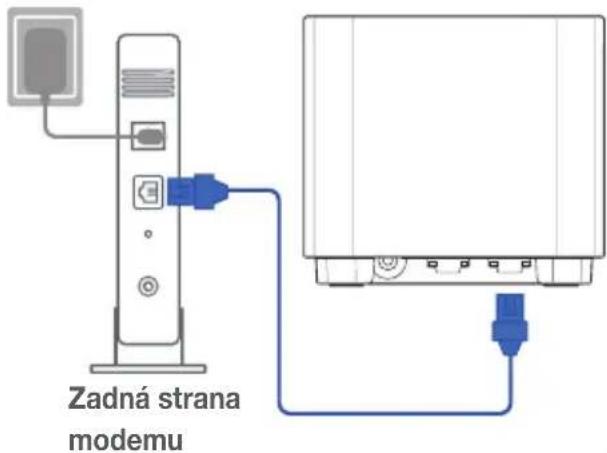
4 Skontrolujte kontrolky LED na modeme DSL/napájací kábel a uistite sa, že pripojenie je aktívne.
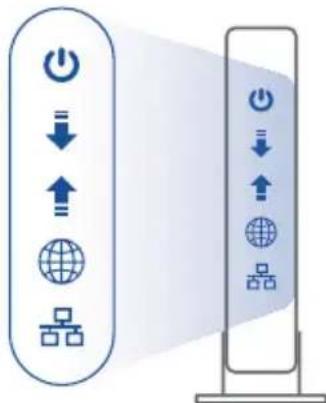
2 Skontrolujte, či svieti modrá LED kontrolka, čo znamená, že pripojený hardvér je pripravený na nastavenie.
3 [Web (Siet)] Pomocou d'alšieho siet'ového kábla pripojte PC k smerovaču.
[App (Aplikácia)] Nastavenie môžete tiež vykonať pomocou telefónu alebo tabletu cez aplikáciu ASUS Router.
03 Prihlásenie a pripojenie
1 [Web (Siet)] Otvorte webový prehl'adávač.
Budete presmerovaní na sprievodcu nastavením ASUS. Ak k tomu nedôjde, prejdite na stránku http://router.asus.com.

[App (Aplikácia)] Spustite aplikáciu ASUS Router a na dokončenie nastavenia postupujte podľa pokynov.
Kroky Nastavenia Funkcie AiMesh
01 Príprava
Počas procesu nastavenia umiestnite smerovač a uzol AiMesh 3 metre od seba.
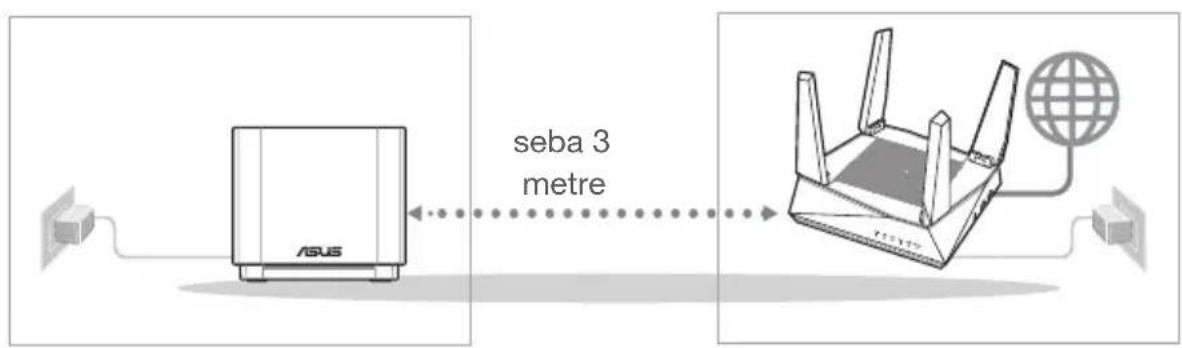
Smerovač AiMeshUzol AiMesh
02 Uzol AiMesh
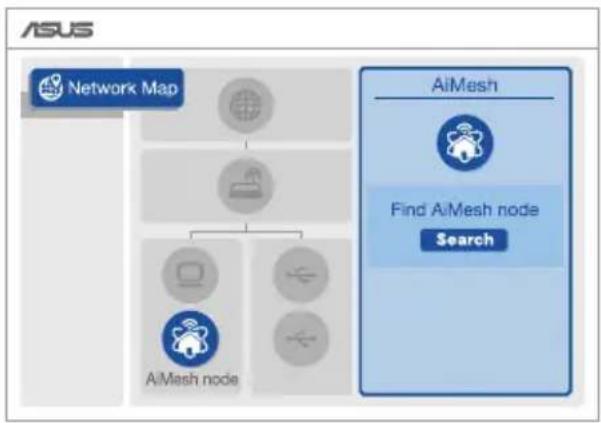
2 Prejdite na stránku Network Map (Mapa siete), kliknite na ikonu AiMesh a potom vyhl'adajte rozširujúci uzol AiMesh.
flowchart
graph TD
    A["Network Map"] --> B["AMesh node"]
    B --> C["Find AMesh node Search"]
    D["AIMesh"] --> E["Search"]
3 Kliknite na Search (Vyhl'adat), Automaticky vyhl'adá váš uzol AiMesh v okolí. Ked' sa uzol AiMesh zobrazí na tejto stránke, kliknutím naň ho pridáte do systému AiMesh.
** Ak nedokážte nájst' žiadny uzol AiMesh, prejdite na časť RIEŠENIE PROBLÉMOV.
4 Po dokončení synchronizácie sa zobrazí správa.
5 Blahoželáme! Po úspešnom pridaní uzla AiMesh do siete AiMesh budú k dispozícii dolu zobrazené stránky.
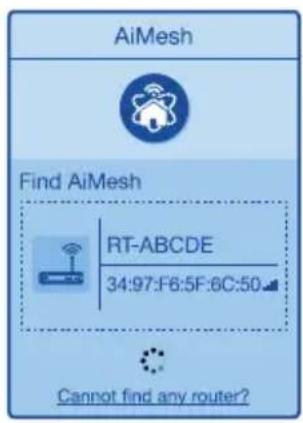
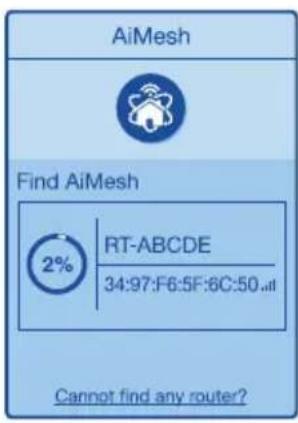
[App (Aplikácia)] Pomocou aplikácie ASUS Router sa prihláste do svojho existujúceho smerovača a na dokončenie nastavenia zvolte možnosť „Pridat’ uzol AiMesh“.
Riešenie problémov
Ak smerovač AiMesh nedokáže nájst' žiadny uzol AiMesh v blízkosti alebo synchronizácia zlyhá, skontrolujte nasledovné a skúste znova.
a Ideálne premiestnite uzol AiMesh bližšie k smerovaču AiMesh. Vzdialenost' musí byť 3 metre.
b Uzol AiMesh zapnite.
Premiestnenie
NAJLEPŠÍ VÝKON
Smerovač a uzol AiMesh umiestnite na najlepšom mieste.

POZNÁMKY: Aby sa minimalizovalo rušenie, smerovače musia byť v dostatočnej vzdialenosti od zariadení ako sú bezkáblové telefóny, zariadenia s rozhraním Bluetooth a mikrovlnné rúry.
Odporúčame umiestniť smerovače na otvorenom priestranstve.
LED indikátory ZenWiFi AX Mini
Svieti neprerušovane modrá:
Smerovač ZenWiFi AX Mini je pripravený na nastavenie.
Neprerušovane na bielo:
Smerovač ZenWiFi AX Mini je on-line a funguje správne.
Neprerušovane na červeno:
Smerovač ZenWiFi AX Mini nie je pripojený k Internetu.
NO NAJČASTEJSIE OTÁZKY
Otázka
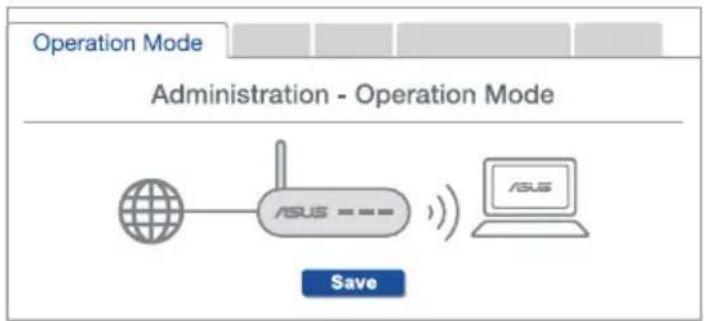
Odpoved: Áno. Smerovač AiMesh môžete nastavit v režime Smerovač alebo v režime Prístupový bod. Otvorte grafické používatel'ské rozhranie GUI (http://router.asus.com) a prejdite na stránku Administration (Správa) > Operation Mode (Režim prevádzky).
flowchart
graph TD
    A["OS"] --> B["Router"]
    B --> C["Laptop"]
    D["Save"] --> B
    style A fill:#f9f,stroke:#333
    style C fill:#ccf,stroke:#333
    style D fill:#cfc,stroke:#333
Otázka
Môžem vykonať káblové pripojenie medzi smerovačmi AiMesh (spätný prenos cez sieť Ethernet)?
2:
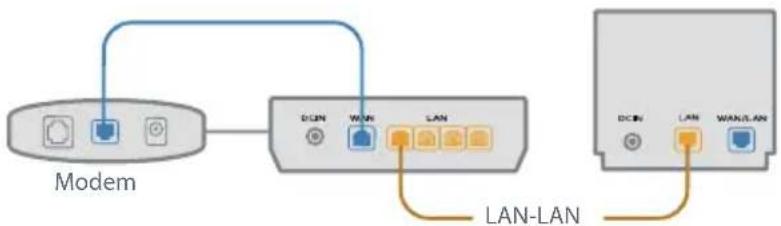
Odpoved': Áno. Systém AiMesh podporuje bezdrôtové aj káblové pripojenie medzi smerovačom a uzlom AiMesh na maximalizovanie priepustnosti a stability. AiMesh analyzuje silu bezdrôtového signálu pre každé dostupné frekvenčné pásmo a potom automaticky stanovuje, či je na základné pripojenie medzi smerovačmi lepšie použit' bezdrôtové alebo káblové pripojenie.
Najprv vykonajte kroky na vytvorenie pripojenia medzi smerovačom a uzlom AiMesh pomocou siete WiFi.
2 Uzol umiestnite na ideálne miesto s najlepším pokrytím. Port LAN na smerovači AiMesh pripojte pomocou kábla siete Ethernet k portu LAN na uzle AiMesh.
flowchart
graph TD
    A["Modem"] --> B["Internet Port"]
    B --> C["LAN"]
    C --> D["LAN-LAN"]
    D --> E["Internet Port"]
    E --> F["LAN"]
    F --> G["LAN-LAN"]
Systém AiMesh automaticky zvolí najlepšiu trasu na prenos dát, káblovú alebo bezdrôtovú.
Opis strojne opreme
- Informácie o hardvéri
- Prehl'ad XD4R
- Pred Nastavením
- Príprava na nastavenie samostatného smerovača
- Kroky Nastavenia Jedného Smerovača
- Príprava modemu
- Prihlásenie a pripojenie
- Kroky Nastavenia Funkcie AiMesh
- Príprava
- Uzol AiMesh
- Riešenie problémov
- Premiestnenie
- NAJLEPŠÍ VÝKON
- LED indikátory ZenWiFi AX Mini
- NO NAJČASTEJSIE OTÁZKY
- Otázka
- 2:
- Opis strojne opreme
Značka : ASUS
Model : ZenWifi AX Mini XD4
Kategória : Router