
ZenWifi AX Mini XD4 - Yönlendirici ASUS - Ücretsiz kullanım kılavuzu
Cihazın kılavuzunu ücretsiz bulun ZenWifi AX Mini XD4 ASUS PDF formatında.


| Ürün Türü | Router (Mesh Wi-Fi Sistemi) |
| Model | ZenWiFi AX Mini XD4 |
| Marka | ASUS |
| Boyutlar (düğüm başına) | 80 x 80 x 93 mm (yaklaşık) |
| Ağırlık (düğüm başına) | 200 g (yaklaşık) |
| Güç Kaynağı | DC 12 V, 1,5 A (veya 2 A) |
| Çalışma Sıcaklığı | 0 °C ila 40 °C |
| Depolama Sıcaklığı | 0 °C ila 70 °C |
| Çalışma Nem Oranı | %50–90 bağıl nem |
| Depolama Nem Oranı | %20–90 bağıl nem |
| Ağ Arabirimleri | 1x WAN/LAN (Gigabit), 1x LAN (Gigabit) |
| Wi-Fi Standardı | Wi-Fi 6 (802.11ax), Çift Bant (2,4 GHz + 5 GHz) |
| Desteklenen Özellikler | AiMesh, Erişim Noktası Modu, Ethernet Backhaul |
| LED Göstergeleri | Mavi (Kuruluma Hazır), Beyaz (Çevrimiçi), Kırmızı (İnternet Yok) |
| Kurulum | Web arayüzü (http://router.asus.com) veya ASUS Router Uygulaması |
| Kutu İçeriği | Güç adaptörü, Ağ kablosu, Hızlı başlangıç kılavuzu |
| Garanti | 2 yıl (standart üretici garantisi) |
Sık sorulan sorular - ZenWifi AX Mini XD4 ASUS
Kullanıcıların soruları hakkında ZenWifi AX Mini XD4 ASUS
0 soru bu cihaz hakkında. Bildiklerinizi cevaplayın veya kendinizinki sorun.
Bu cihaz hakkında yeni bir soru sor
Cihazınız için talimatları indirin Yönlendirici PDF formatında ücretsiz! Kılavuzunuzu bulun ZenWifi AX Mini XD4 - ASUS ve elektronik cihazınızı yeniden ele alın. Bu sayfada cihazınızın kullanımı için gerekli tüm belgeler yayınlanmaktadır. ZenWifi AX Mini XD4 markasının ASUS.
KULLANIM KILAVUZU ZenWifi AX Mini XD4 ASUS
Donanım Açıklamaları
1 Adaptörü DC-IN bağlantı noktasına takıp.
② Donanımınız hazır olduğunda güç LED'i yanar.
XD4R Genel Bakış
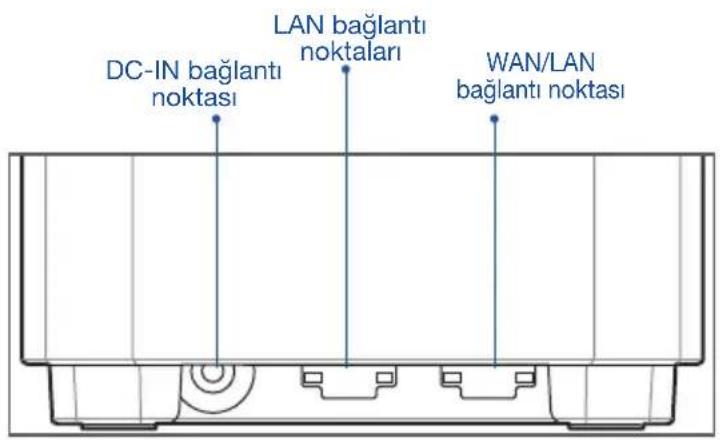
WAN/LAN bağlantı noktası
Modeminizi bir ağ kablosu ile bu bağlantı noktasına bağlayın.
LAN bağlantı noktaları
Bilgisayarınızı bir ağ kablosu ile bir LAN bağlantı noktasına bağlayın.
Teknik Özellikler:
| DC Güç adaptörü DC Çıkışı: Maks 1.5A akım ile +12VMaks 2A akım ile +12V | |||
| Çalışma Sıcaklığı 0~40 | °C Saklama | 0~70 | °C |
| Çalışma Nemi 50~90% Saklama | 20~90% | ||
Kurulumdan Önce
01 Bağımsız bir yönlendirici kurulmaya hazırlanıyor
① BİR YÖNLENDİRİCİ KURULUMU ADIMLARI öğesine gidin.
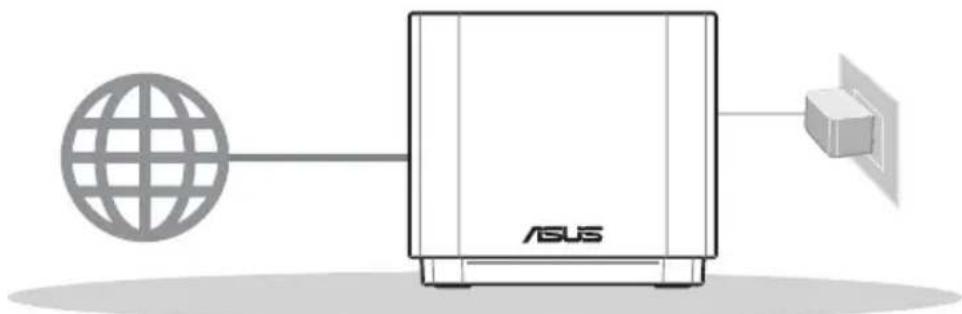
Bir Yönlendirici Kurulumu
02 AiMesh WiFi sistemini kurmak için hazırlama
AiMesh'i destekleyen iki veya daha fazla ASUS yönlendirici hazırlayın.
2 AiMesh yönlendiricisi olarak birini ve AiMesh düğümü olarak diğerini atayın.
** Birden fazla AiMesh yönlendiriciniz varsa yönlendiriciyi AiMesh yönlendiriciniz olarak en yüksek özelliklerle ve diğerlerini AiMesh dügümleri olarak kullanmanızı öneririz.
③ AiMesh KURULUMU ADIMLARI öğesine gidin.
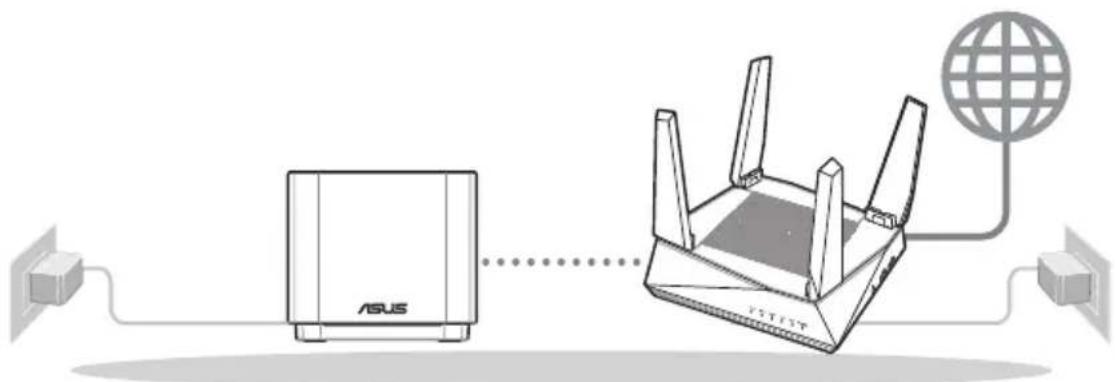
AiMesh yönlendiricisiAiMesh yö
AiMesh Kurulumu Adımları
03 ASUS ROUTER APP
Yönlendiricilerinizi kurup yönetmek için ücretsiz ASUS Router uygulamasını indirin.


Bir Yönlendirici Kurulumu Adımları
01 Modeminizi hazırlama
① Kablo/DSL modemi kapatın. Bir yedek pili varsa, pili çıkarın.
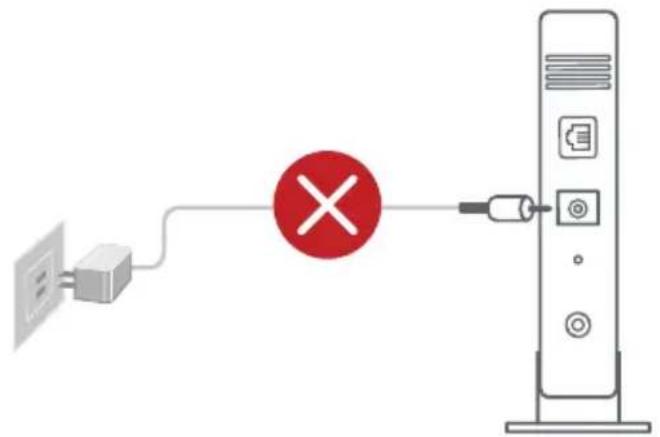
Internet için DSL kullanıyorsanız, yönlendiriciyi uygun biçimde yapılandırmak için Internet Servis Sağlayıcınızdan (ISS) kullanıcı adınızı/şifrenizi almanız gerekecektir.
2 Modeminizi, sağlanan ağ kablosuyla yönlendiriciye bağlayın.
3 Modemi açın. Modemi elektrik prizine takın ve gücü açın.
4 Bağlantının etkin olduğundan emin olmak için modeminizin LED ışıklarını denetleyin.
02 Aygıtınızı Bağlayın
1 Adaptörü XD4R'nizin DC-IN bağlantı noktasına takın.
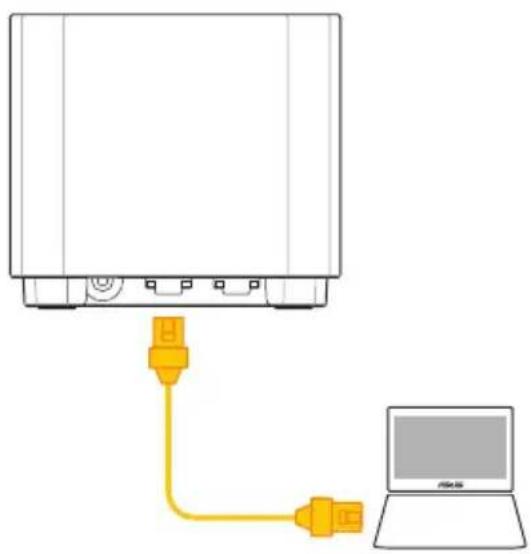
2 LED'in donanım bağlantısının kuruluma hazır olduğunu gösterecek şekilde sabit mavi renkte yandığından emin olun.
3 [Web] Ek ağ kablosu kullanarak PC'nizi yönlendiriciye bağlayın.
[App] Veya kurulumu ASUS Router Uygulaması üzerinden tamamlamak için bir telefon veya pad kullanabilirsiniz
03 Oturum Açın ve Bağlanın
1 [Web] Web tarayıcısını açın.
ASUS Setup Wizard (Kurulum Sihirbazı) kısmına yönlendirileceksiniz.
Aksi halde http://router.asus.com adresine gidin.

[App] ASUS Router App uygulamasını başlatın ve kurulumu tamamlamak için talimatları izleyin.
AiMesh Kurulumu Adımları
01 Hazırlayın
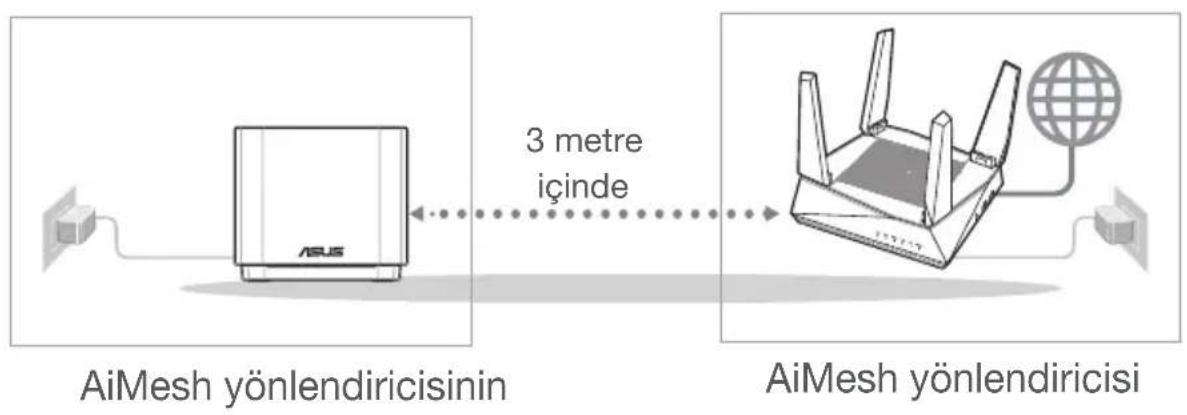
Kurulum işlemi sırasında AiMesh yönlendiricinizi ve düğümü birbirinden 3 metre arası mesafeye yerleştirin.
flowchart
graph LR
    A["ASUS"] -->|3 metre içinde| B["AiMesh yönlendiricisi"]
    B --> C["Global Network"]
02 AiMesh düğümü
Gücü açık tutun ve AiMesh sistem ayarları için bekleyin.
03 AiMesh yönlendiricisi
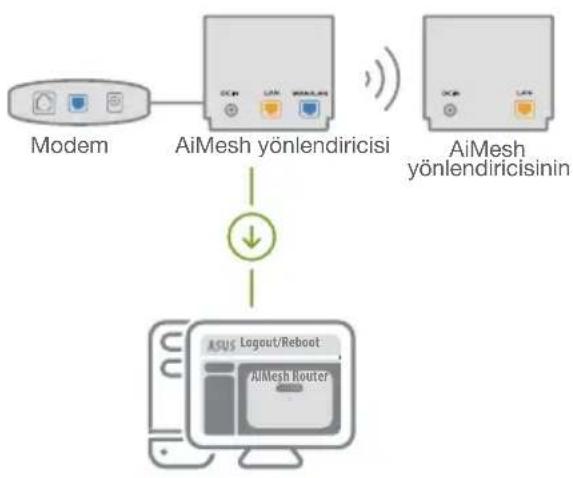
[Web] 1 AiMesh yönlendiricinizi PC'nize ve modeme bağlamak için BİR YÖNLENDİRİCİ KURULUM ADIMLARI konusuna bakın ve sonra web GUI'sinde oturum açın.
flowchart
graph TD
    A["Modem"] --> B["AiMesh yönlendiricisi"]
    B --> C["AiMesh yönlendiricisinin"]
    C --> D["ASUS Logout/Reboot"]
    D --> E["AiMesh Router"]
2 Ağ Haritası sayfasına gidin, AiMesh simgesini tıklatın ve sonra genişletilen AiMesh düğümünüz için Search'ü (Ara) tıklatın.
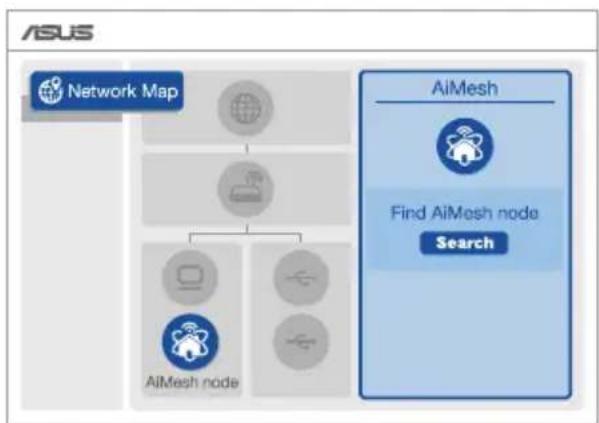
flowchart
graph TD
    A["Network Map"] --> B["Network topology"]
    B --> C["AiMesh node"]
    C --> D["Search"]
    E["AiMesh"] --> F["Find AiMesh node"]
    F --> G["Search"]
3 Search (Ara) öğesini tıklatın, yakındaki AiMesh düğümünüzü otomatik olarak arayacaktır.AiMesh düğümü bu sayfada gösterildiğinde, AiMesh sistemine eklemek için tıklatın.
** Herhangi bir AiMesh düğümünü bulamazsanız, lütfen SORUN GİDERME konusuna gidin.
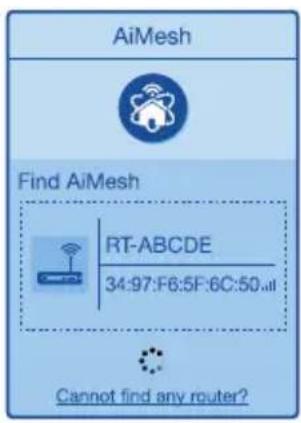
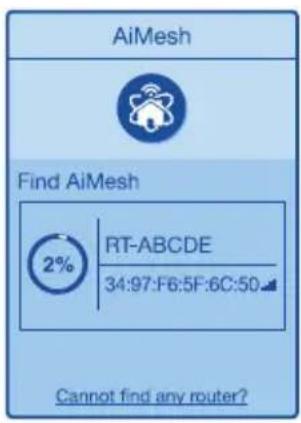
4 Eşitleme tamamlandığında bir mesaj görüntülenir.
5 Tebrikler! Bir AiMesh nodu başarıyla AiMesh ağına eklendiğinde aşağıdaki sayfalar gösterilir.
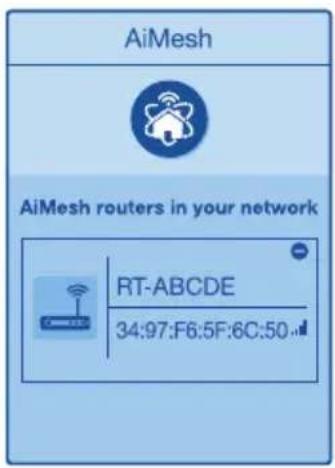
[App] ASUS Router Uygulaması üzerinden mevcut yönlendiricinize giriş yapın ve kurulumu tamamlamak için “AiMesh Düğümü Ekle” seçeneğini seçin.
Sorun Giderme
AiMesh yönlendiriciniz yakında herhangi bir AiMesh düğümü bulamazsa veya senkronizasyon başarısız olursa, lütfen aşağıdaki kileri kontrol edip tekrar deneyin.
a AiMesh düğümünüzü AiMesh yönlendiricisine ideal mesafeye getirin. Bunun 3 metre arasında olduğundan emin olun.
b AiMesh düğümünüz açık.
Yer Değiştirme
EN İYİ PERFORMANS
AiMesh yönlendiricisini ve düğümünü en iyi konuma yerleştirin.
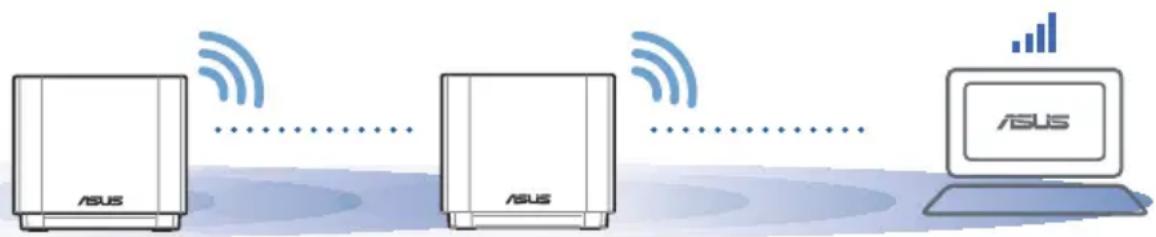
NOTLAR: Girişimi en aza indirmek için, yönlendiricileri kablosuz telefon, Bluetooth cihazı ve mikrodalga fırın gibi cihazlardan uzak tutun.
Yönlendiricileri açık veya geniş bir yere yerleştirmenizi öneririz.
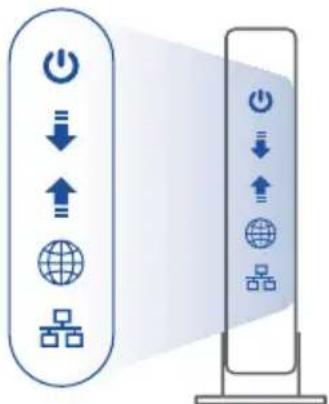
ZenWiFi AX Mini LED göstergeleri

Sabit mavi:
ZenWiFi AX Mini'niz kuruluma hazır.

Sabit beyaz:
ZenWiFi AX Mini'niz çevrimiçi ve iyi çalışıyor.

Sabit kırmızı:
ZenWiFi AX Mini yönlendiricinizin İnternet bağlantısı yok.
SSS SIK SORULAN SORULAR
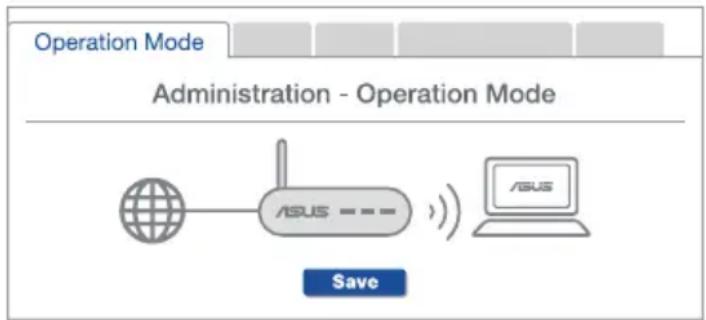
S1: AiMesh yönlendirici Erişim Noktası modunu destekler mi?
C: Evet. AiMesh yönlendiricisini yönlendirici modu veya erişim noktası modu olarak ayarlayabilirsiniz. Lütfen web arayüzüne (GUI) (http://router.asus.com adresinde), ardından Administration (Yönetim) > Operation Mode (İşletim Modu) sayfasına gidin.
flowchart
graph TD
    A["Operation Mode"] --> B["Administration - Operation Mode"]
    B --> C["ASUS"]
    C --> D["ASUS"]
    D --> E["Save"]
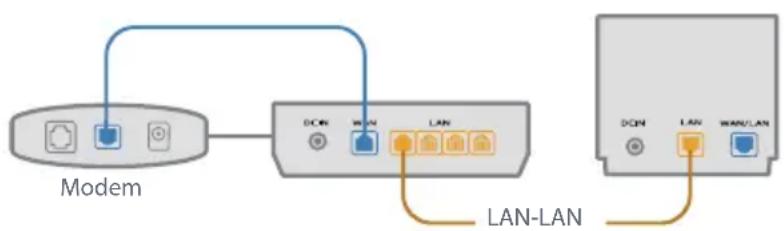
S2: AiMesh yönlendiricileri (Ethernet ana taşıyıcı) arasındaki kablolu bağlantı ayarlayabilir miyim?
C: Evet. AiMesh sistemi, verimi ve kararlılığı en iyi duruma getirmek için AiMesh yönlendiricisi ve düğüm arasındaki hem kablosuz hem de kablolu bağlantıyi destekler. AiMesh, kullanılabilir her frekans bandı için kablosuz sinyal gücünü analiz eder ve sonra yönlendiriciler arası bağlantı omurgası olarak hizmet vermek için bir kablosuz veya kablolu bağlantının en iyisi olduğunu otomatik belirler.
Once WiFi yoluyla AiMesh yönlendiricisi ve düğüm arasındaki kurulum adımlarını izleyin.
2 En iyi kapsama için düğümü ideal konumlara yerleştirin. AiMesh yönlendiricisinin LAN bağlantı noktasından AiMesh düğümünün LAN bağlantı noktasına bir Ethernet kablosu kullanın.
flowchart
graph TD
    A["Modem"] --> B["Switch"]
    B --> C["LAN"]
    C --> D["LAN-LAN"]
    D --> E["Switch"]
    E --> F["LAN"]
    F --> G["LAN-LAN"]
3 AiMesh sistemi kablolu veya kablosuz veri iletimi için en iyi yolu otomatik seçer.
- Donanım Açıklamaları
- WAN/LAN bağlantı noktası
- LAN bağlantı noktaları
- Kurulumdan Önce
- Bağımsız bir yönlendirici kurulmaya hazırlanıyor
- AiMesh WiFi sistemini kurmak için hazırlama
- AiMesh Kurulumu Adımları
- ASUS ROUTER APP
- Bir Yönlendirici Kurulumu Adımları
- Modeminizi hazırlama
- Aygıtınızı Bağlayın
- Oturum Açın ve Bağlanın
- Hazırlayın
- AiMesh düğümü
- AiMesh yönlendiricisi
- Sorun Giderme
- Yer Değiştirme
- EN İYİ PERFORMANS
- ZenWiFi AX Mini LED göstergeleri
- SSS SIK SORULAN SORULAR
Marka : ASUS
Model : ZenWifi AX Mini XD4
Kategori : Yönlendirici