
ZenWifi AX Mini XD4 - Router ASUS - Manual de utilizare gratuit
Găsiți gratuit manualul dispozitivului ZenWifi AX Mini XD4 ASUS în format PDF.


| Tip produs | Router (Sistem Mesh Wi-Fi) |
| Model | ZenWiFi AX Mini XD4 |
| Marcă | ASUS |
| Dimensiuni (per nod) | 80 x 80 x 93 mm (aprox.) |
| Greutate (per nod) | 200 g (aprox.) |
| Alimentare | CC 12 V, 1,5 A (sau 2 A) |
| Temperatură de funcționare | 0 °C până la 40 °C |
| Temperatură de depozitare | 0 °C până la 70 °C |
| Umiditate relativă de funcționare | 50–90 % umiditate relativă |
| Umiditate relativă de depozitare | 20–90 % umiditate relativă |
| Interfețe de rețea | 1x WAN/LAN (Gigabit), 1x LAN (Gigabit) |
| Standard Wi-Fi | Wi-Fi 6 (802.11ax), Dual-band (2,4 GHz + 5 GHz) |
| Funcții suportate | AiMesh, Mod Access Point, Ethernet Backhaul |
| Indicatoare LED | Albastru (pregătit pentru configurare), Alb (online), Roșu (fără internet) |
| Configurare | Prin interfața web (http://router.asus.com) sau aplicația ASUS Router |
| Conținutul pachetului | Adaptor de alimentare, cablu de rețea, ghid de pornire rapidă |
| Garanție | 2 ani (garanție standard a producătorului) |
Întrebări frecvente - ZenWifi AX Mini XD4 ASUS
Întrebările utilizatorilor despre ZenWifi AX Mini XD4 ASUS
0 întrebare despre acest aparat. Răspundeți la cele pe care le cunoașteți sau puneți-vă propria.
Pune o întrebare nouă despre acest aparat
Descărcați instrucțiunile pentru Router în format PDF gratuit! Găsiți manualul dvs. ZenWifi AX Mini XD4 - ASUS și luați din nou în mână dispozitivul dvs. electronic. Pe această pagină sunt publicate toate documentele necesare pentru utilizarea dispozitivului dvs. ZenWifi AX Mini XD4 mărcii ASUS.
MANUAL DE UTILIZARE ZenWifi AX Mini XD4 ASUS
1 Conectați adaptorul la portul de intrare c.c.
2 LED-ul de alimentare iluminează atunci când hardware-ul este pregătit.
Prezentare general XD4R
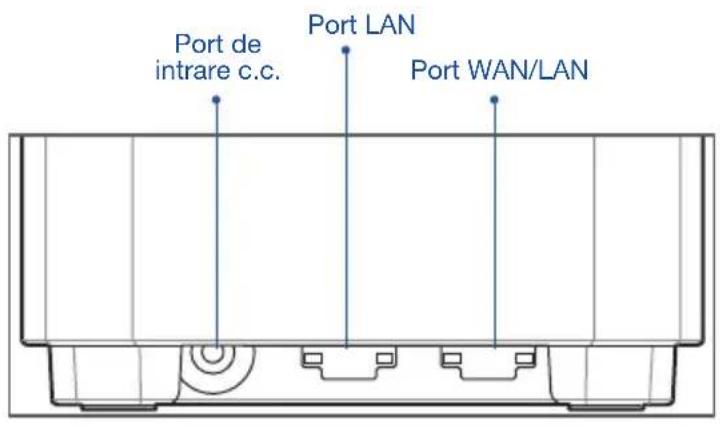
Port WAN/LAN
Conectați modemul la acest port cu un cablu de rețea.
Port LAN
Conectați PC-ul la un port LAN cu un cablu de rețea.
Specificații:
| Adaptor de alimentare de c.c. | leşire c.c.: +12 V cu curent max. de 1,5 A+12 V cu curent max. de 2 A | ||
| Temperatură în stare defuncționare | 0 ~ 40 °C Depozitare 0 ~ 70 | °C | |
| Umiditate în stare defuncționare | 50 ~ 90 % Depozitare 20 ~ | 90 % | |
Înainte de setare
01
Pregătirea pentru configurarea unui router independent
1 Accesati PAŞI DE CONFIGURARE CA ROUTER INDEPENDENT.

02 Pregătirea pentru a configura un sistem AiMesh WiFi
1 Pregătiți două sau mai multe rutere ASUS care acceptă AiMesh.
2 Atribuiti unul ca router AiMesh și altul ca nod AiMesh.
** Dacă aveți mai multe rutere AiMesh, vă recomandăm să îl utilizați pe cel cu cele mai bune specificații AiMesh și pe celelalte ca noduri AiMesh.
3 Accesati PAŞI DE CONFIGURARE AiMesh.
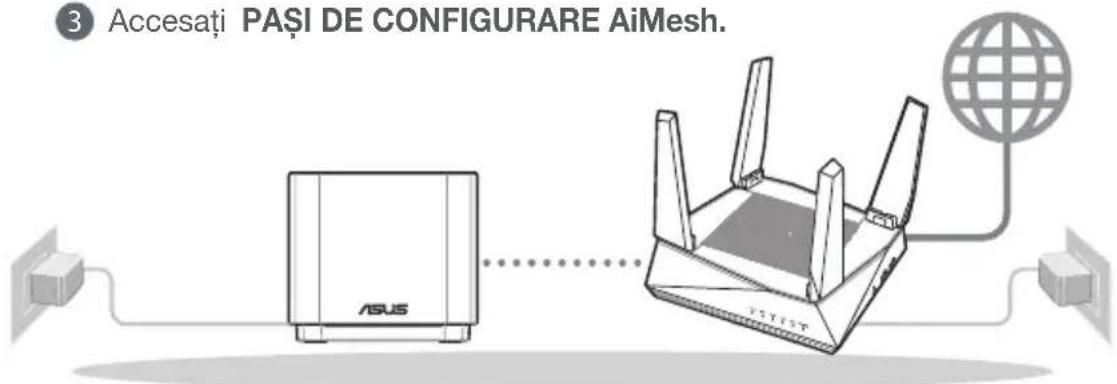
Router AiMeshNod AiMesh
PAŞI DE CONFIGURARE AiMesh
03
Aplicația ASUS Router
Descărcați aplicația gratuită ASUS Router pentru a vă configura și a vă gestiona routerele.

ASUS Router

Pași de configurare ca router independent
01 Pregătirea modemului
1 Deconectați modemul DSL/prin cablu. Dacă acesta are o baterie de rezervă, scoateți bateria. 1
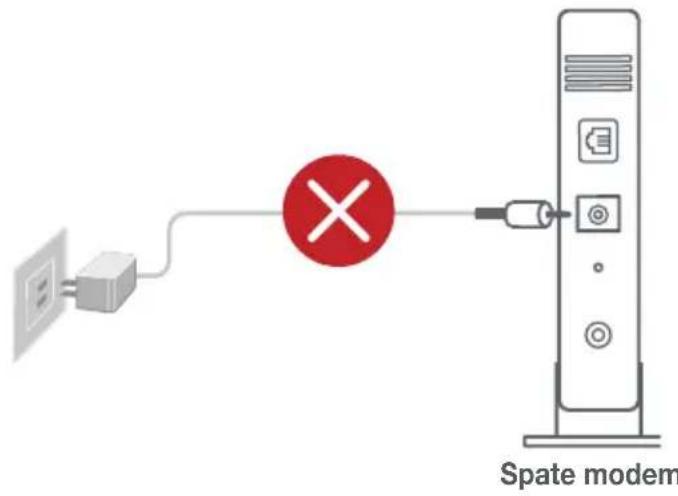
1 Dacă utilizati conexiunea DSL pentru internet, veți avea nevoie de numele de utilizator/parola de la furnizorul de servicii internet (ISP) pentru a configura corect router-ul.
2 Conectați modemul la router folosind cablul de rețea furnizat.
3 Porniți modemul. Conectați modemul la priza electrică și porniți-l.
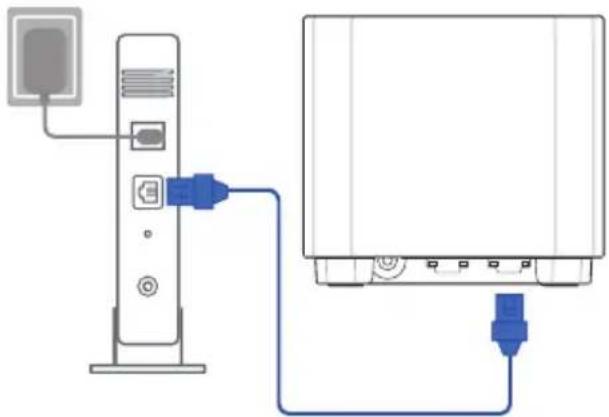
4 Verificați indicatoarele luminoase LED de pe modemul DSL/prin cablu pentru a vă asigura că este activă conexiunea.
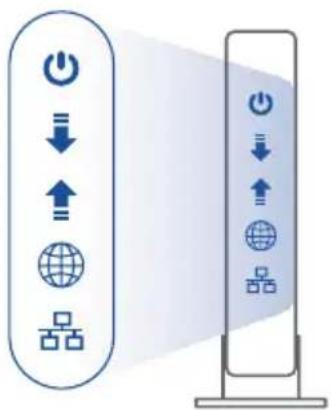
02 Conectați dispozitivul
1 Conectați adaptorul în portul de intrare c.c. al XD4R.
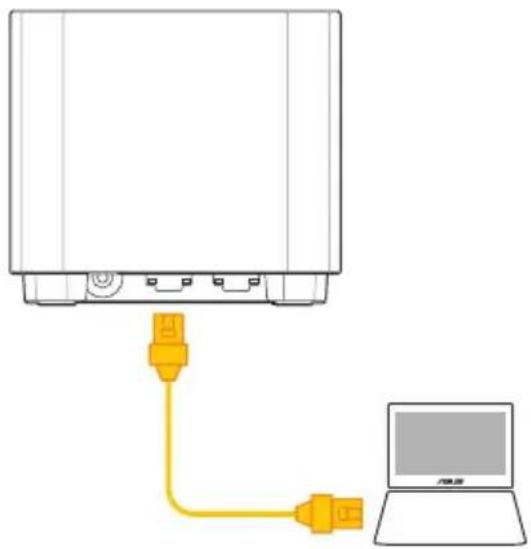
2 Verificați ca LED-ul să lumineze albastru constant pentru a indica faptul că conexiunea hardware-ului este pregătită pentru configurare.
3 [Web] Conectați PC-ul la router cu ajutorul cablului de rețea suplimentar.
[Aplicație] Sau puteți folosi un telefon sau un pad pentru a finaliza configurarea prin intermediul aplicatiei ASUS Router.
03 Autentificare și conectare
1 [Web] Deschideti un browser web.
Veți fi redirectionionat către ASUS Setup Wizard (Expertul de configurare ASUS). Dacă acest lucru nu se întâmplă, navigați la adresa http://router.asus.com.

[Aplicație] Lansați aplicația ASUS Router și urmați instrucțiunile pentru a finaliza configurarea.
Pași de configurare AiMesh
01 Pregătirea
Amplasai router-ul și nodul ZenWiFi AX Mini la 3 metri între ele în timpul procesului de configurare.
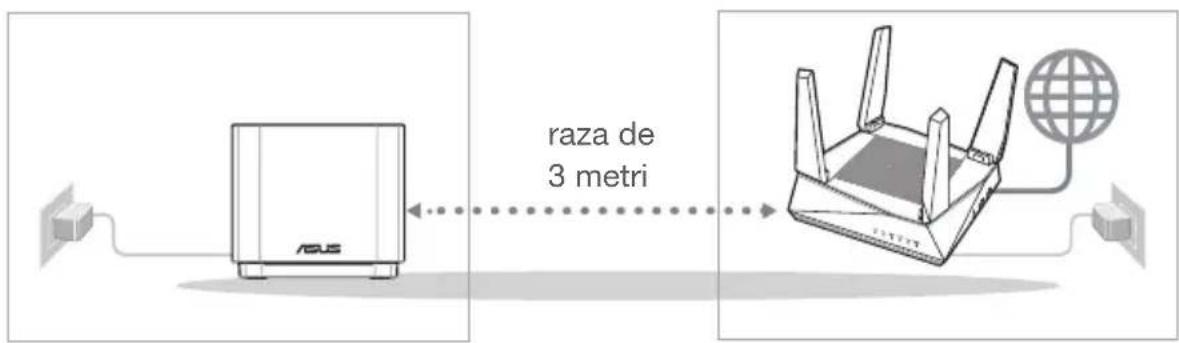
Router AiMeshNod AiMesh
02 Nod AiMesh
Mențineți alimentarea pornită și în așteptare pentru setările sistemului AiMesh.
03 Router AiMesh
[Web] 1 Consultați PAŞI DE CONFIGURARE CA ROUTER INDEPENDENT pentru a conecta router-ul AiMesh la PC și modem și apoi autentificați-vă în GUI web.
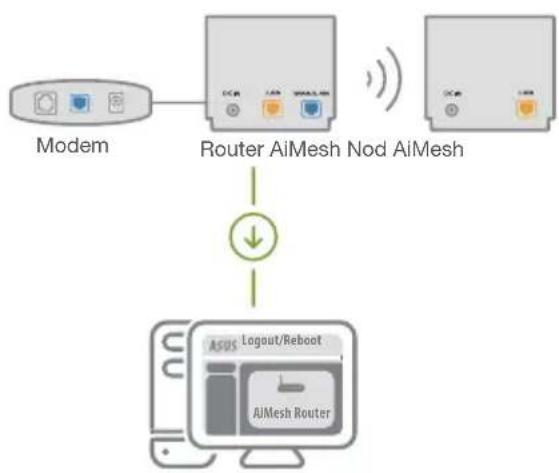
flowchart
graph TD
    A["Modem"] --> B["Router AIMesh"]
    B --> C["AIMesh"]
    D["Router AIMesh"] --> E["↓"]
    E --> F["ASOS"]
    F --> G["Logout/Reboot"]
    F --> H["AIMesh Router"]
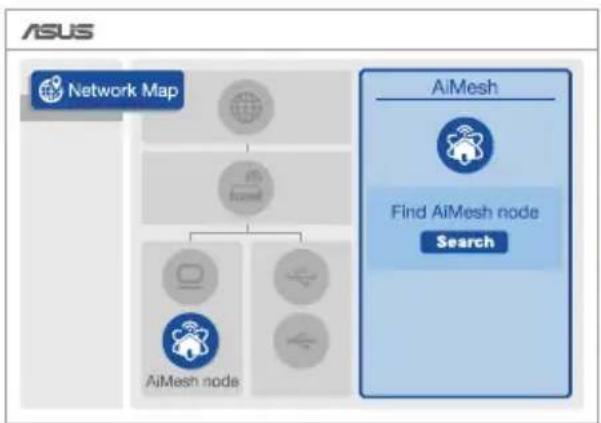
2 Accesați pagina Network Map (Hartă rețea), faceți clic pe pictograma AiMesh și apoi Search (Căutare) pentru nodul AiMesh folosit pentru extindere.
flowchart
graph TD
    A["Network Map"] --> B["IS found"]
    B --> C["AiMesh node"]
    C --> D["Find AiMesh node Search"]
    style A fill:#f9f,stroke:#333
    style B fill:#ccf,stroke:#333
    style C fill:#cfc,stroke:#333
    style D fill:#fcc,stroke:#333
3 Faceți clic pe Search (Căutare), va căuta automat nodul AiMesh în apropiere. Când nodul AiMesh este afişat pe această pagină, faceți clic pe acesta pentru a-l adăuga în sistemul AiMesh.
** Dacă nu puteși găsi niciun nod AiMesh, accesati DEPANAREA.
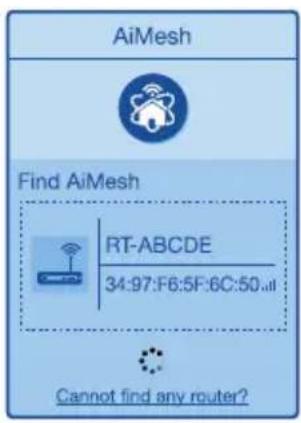
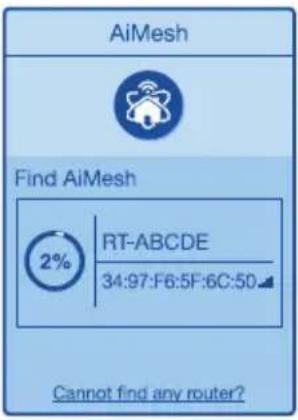
4 După finalizarea sincronizării este afişat un mesaj.
5 Felicitări! Veți descoperi că paginile de mai jos apar când un nod AiMesh a fost adăugat cu succes la rețeaua AiMesh.
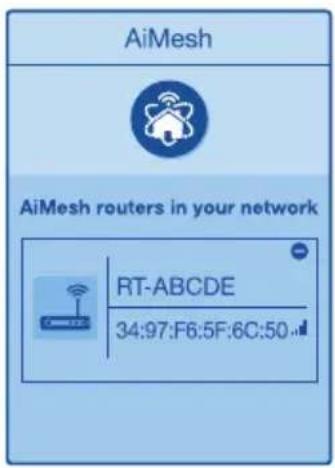
[Aplicație] Conectați-vă la ruterul dvs. existent prin aplicația ASUS Router și alegeți „Add AiMesh Node (Adăugare nod AiMesh)” pentru a finaliza configurarea.
Depanarea
Dacă routerul AiMesh nu poate găsi niciun nod AiMesh în apropiere sau dacă sincronizarea nu reușește, verificați următoarele și încercați din nou.
a În mod ideal, mutați nodul AiMesh mai aproape de routerul AiMesh. Asigurați-vă că distanța dintre dispositive este de 3 metri.
b Nodul AiMesh este pornit.
Relocare
PERFORMANTE OPTIME
Amplasați nodul și routerul AiMesh în cel mai bun loc posibil.
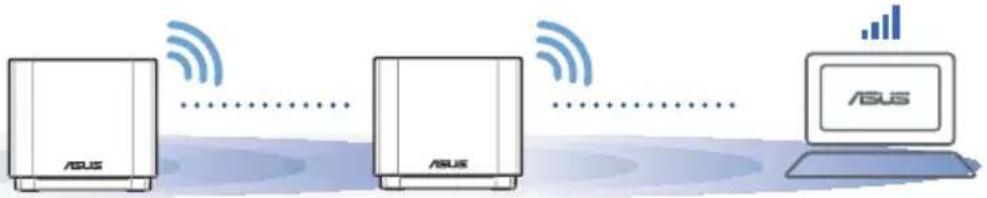
NOTĂ: Pentru a reduce la minimum interferențele, mențineți routerele la distanță față de dispozitive precum telefoane fără fir, dispozitive Bluetooth și cuptoare cu microunde.
Vă recomandăm să amplasati routerele într-un spațiu deschis sau larg.
Indicații LED ZenWiFi AX Mini
Albastru constant: ZenWiFi AX Mini este pregătit pentru configurare.
○ Alb constant: ZenWiFi AX Mini este online și funcționează bine.
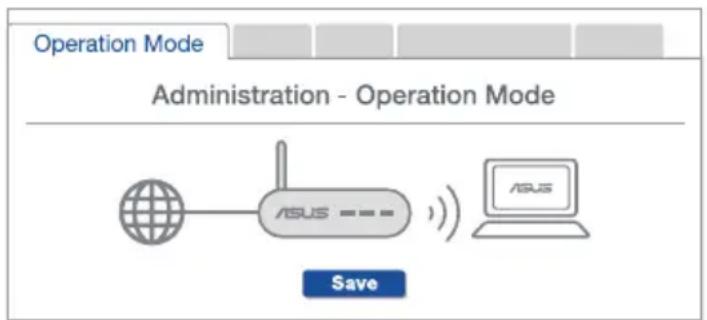
Acceptă routerul AiMesh modul Access Point (Punct de acces)?
Răspuns: Da. Puteți alege să setați routerul AiMesh fie în modul de router, fie în modul de punct de acces. Accesați interfața grafică web (http://router.asus.com), și mergeți la pagina Administration (Administrare) > Operation Mode (Mod funcționare).
flowchart
graph LR
    A["ASUS"] --> B["Router"]
    B --> C["Laptop"]
    style A fill:#f9f,stroke:#333
    style C fill:#bbf,stroke:#333
    note right of A
        Save
    end
Întrebare2:
Pot configura o conexiune cu fir între router-ele AiMesh (backhaul Ethernet)?
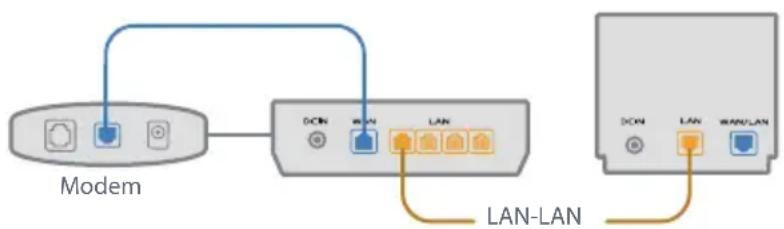
Răspuns: Da. Sistemul AiMesh acceptă conexiunea wireless și prin fir dintre router-ul AiMesh și nod pentru a maximiza rata de transfer stabilitatea. AiMesh analizează puterea semnalului wireless pentru fiecare bandă de frecvență disponibilă, apoi determină automat dacă o conexiune wireless sau prin fir este mai potrivită pentru a servi pe post de conexiune între routere.
Urmati paşii de configurare pentru a stabili o conexiune între nodul și router-ul AiMesh prin Wi-Fi mai întâi.
2 Asezați nodul în locațiile ideale pentru cea mai bună acoperire. Conectați un cablu Ethernet la portul LAN al router-ului AiMesh și la portul LAN al nodului AiMesh.
flowchart
graph TD
    A["Modem"] --> B["Internet"]
    B --> C["LAN"]
    C --> D["LAN-LAN"]
    D --> E["LAN"]
    E --> F["LAN-LAN"]
3 Sistemul AiMesh va selecta automat cea mai bună cale pentru transmisia datelor, fie prin fir, fie wireless.