
ZenWifi AX Mini XD4 - Roteador ASUS - Manual de utilização gratuito
Encontre gratuitamente o manual do aparelho ZenWifi AX Mini XD4 ASUS em formato PDF.


| Tipo de produto | Router (Sistema Wi-Fi Mesh) |
| Modelo | ZenWiFi AX Mini XD4 |
| Marca | ASUS |
| Dimensões (por nó) | 80 x 80 x 93 mm (aprox.) |
| Peso (por nó) | 200 g (aprox.) |
| Alimentação | DC 12 V, 1,5 A (ou 2 A) |
| Temperatura de operação | 0 °C a 40 °C |
| Temperatura de armazenamento | 0 °C a 70 °C |
| Umidade relativa de operação | 50–90 % umidade relativa |
| Umidade relativa de armazenamento | 20–90 % umidade relativa |
| Interfaces de rede | 1x WAN/LAN (Gigabit), 1x LAN (Gigabit) |
| Padrão Wi-Fi | Wi-Fi 6 (802.11ax), banda dupla (2,4 GHz + 5 GHz) |
| Funções suportadas | AiMesh, Modo Access Point, Ethernet Backhaul |
| Indicadores LED | Azul (pronto para configuração), Branco (online), Vermelho (sem Internet) |
| Configuração | Através da interface web (http://router.asus.com) ou aplicativo ASUS Router |
| Conteúdo da embalagem | Fonte de alimentação, cabo de rede, guia de configuração rápida |
| Garantia | 2 anos (garantia padrão do fabricante) |
Perguntas frequentes - ZenWifi AX Mini XD4 ASUS
Perguntas dos utilizadores sobre ZenWifi AX Mini XD4 ASUS
0 pergunta sobre este aparelho. Responda às que conhece ou faça a sua.
Faça uma nova pergunta sobre este aparelho
Baixe as instruções para o seu Roteador em formato PDF gratuitamente! Encontre o seu manual ZenWifi AX Mini XD4 - ASUS e retome o controlo do seu dispositivo eletrónico. Nesta página estão publicados todos os documentos necessários para a utilização do seu dispositivo. ZenWifi AX Mini XD4 da marca ASUS.
MANUAL DE UTILIZADOR ZenWifi AX Mini XD4 ASUS
Descrição do hardware
1 Ligue o transformador à porta de entrada DC.
2 O LED de energia irá acender quando o aparelho estiver preparado.
Visão geral do XD4R
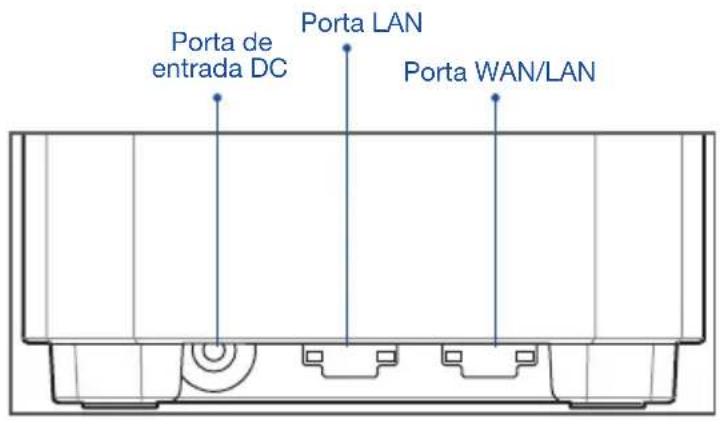
Porta WAN/LAN
Ligue o seu modem a esta porta com um cabo de rede.
Porta LAN
Ligue o seu PC a esta porta LAN com um cabo de rede.
Especificações:
| Transformador DC Saída DC: +12V com corrente máx. de 1,5A Saída DC: +12V com corrente máx. de 2A | |||
| Temperatura de funcionamento | 0 a 40°C Armazenamento 0 a 70 | °C | |
| Humidade em funcionamento | 50 a 90% Armazenamento 20 a 90% | ||
Antes De Configurar
01 Preparar para configurar um router autónomo
Consulte PASSOS DE CONFIGURAÇÃO DE UM ROUTER.
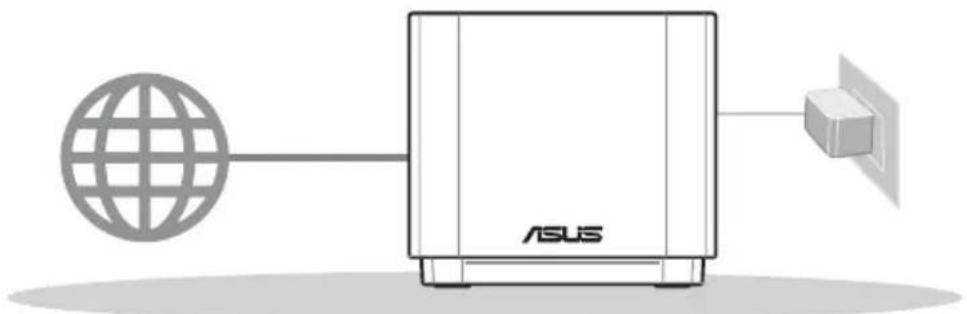
Configuração De Um Router
02 Preparar para configurar um sistema WiFi AiMesh
1 Prepare dois ou mais routers ASUS que suportem AiMesh.
2 Configure um como router AiMesh e outro como nó AiMesh.
** Caso possua vários routers AiMesh, recomendamos que utilize o router com especificações mais avançadas como router AiMesh e os restantes como nós AiMesh.
3 Consulte PASSOS DE CONFIGURAÇÃO AiMesh.
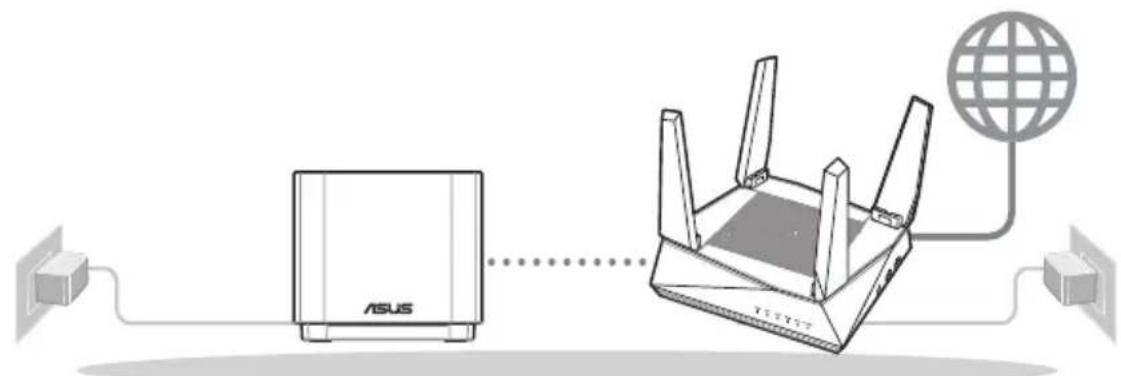
Passos De Configuração AiMesh
03 Aplicação ASUS Router
Transfira a aplicação gratuita ASUS Router para configurar e gerir os seus routers.


Passos De Configuração De Um Router
01 Preparar o modem
1 Desligue o modem por cabo/DSL. Se o mesmo tiver uma bateria de reserva, remova-a. 1
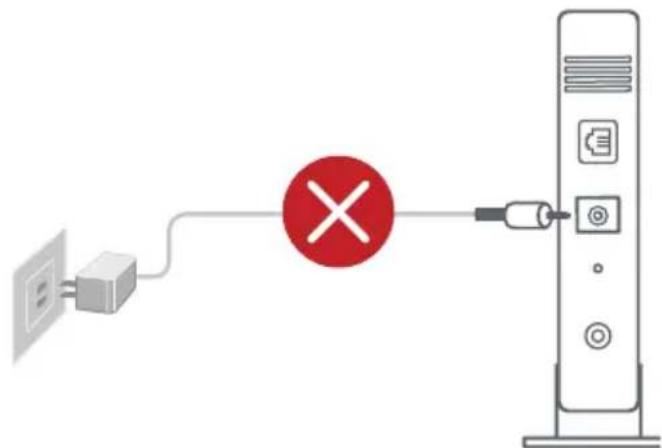
Se estiver a utilizar uma ligação DSL para aceder à Internet, precisará dos dados de nome de utilizador/palavra-passe fornecidos pelo seu fornecedor de serviços de Internet (ISP) para configurar corretamente o seu router.
Traseira do modem
2 Ligue o seu modem ao router com o cabo de rede fornecido.
3 Ligue o modem. Ligue o modem a uma tomada elétrica e ligue o aparelho.
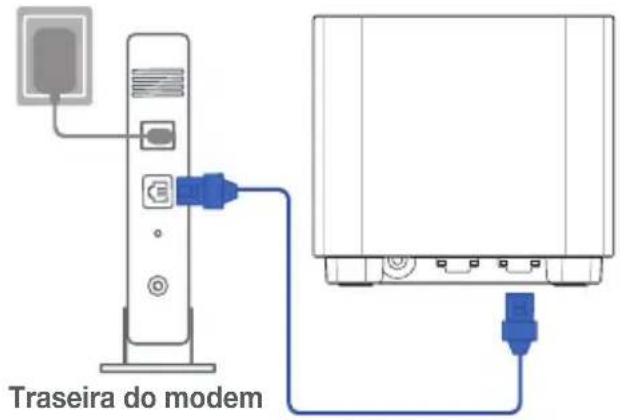
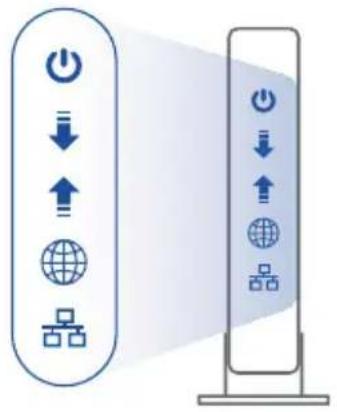
4 Verifique as luzes LED do modem por cabo/DSL para se certificar que a ligação está ativa.
flowchart
graph TD
    A["Power"] --> B["Download"]
    B --> C["Upload"]
    C --> D["Global"]
    D --> E["Storage"]
    E --> F["Server Tower"]
    style A fill:#f9f,stroke:#333
    style F fill:#bbf,stroke:#333
Frente do modem
02 Ligue o seu dispositivo
1 Ligue o transformador à porta de entrada DC do seu XD4R.
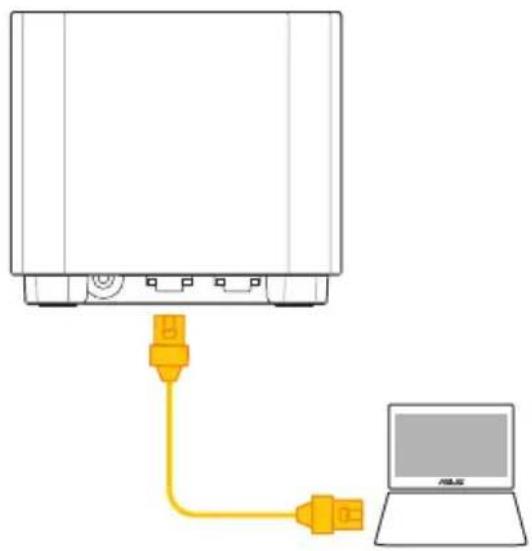
2 Certifique-se de que o LED acende em azul sólido para indicar que a ligação do hardware está pronta a ser configurada.
3 [Web] Ligue o seu PC ao router utilizando outro cabo de rede.
[Aplicação] Ou pode utilizar um telefone ou tablet para concluir a configuração através da aplicação ASUS Router.
03 Iniciar sessão e ligar
1 [Web] Abra um navegador web.
Será redirecionado para o Assistente de Configuração da ASUS. Caso contrário, aceda a http://router.asus.com.

[Aplicação] Abra a aplicação ASUS Router e siga as instruções para concluir a configuração.
Passos De Configuração AiMesh
01 Preparar
Coloque o seu router AiMesh e o nó a uma distância de 3 metros entre si durante o processo de configuração.
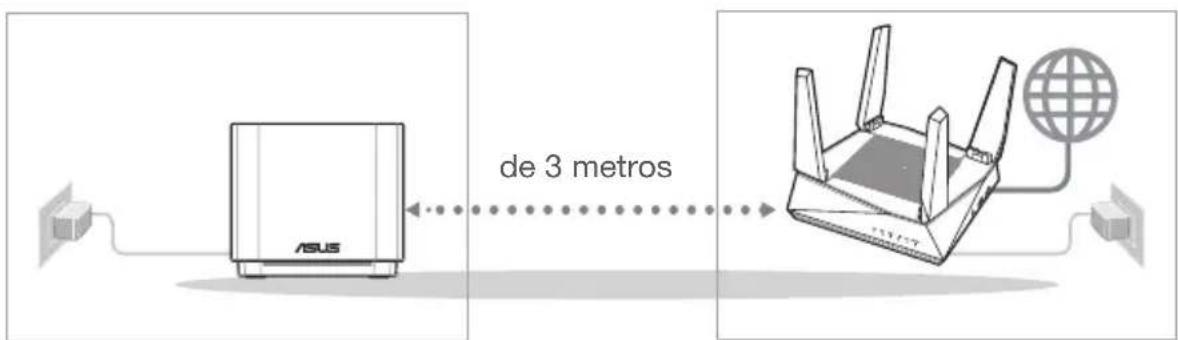
Mantenha o dispositivo ligado e aguarde pelas definições do sistema AiMesh.
03 Router AiMesh
[Web] 1 Consulte PASSOS DE CONFIGURAÇÃO DE UM ROUTER
para ligar o seu router AiMesh ao PC e ao modem e, em seguida, inicie sessão na interface web.
![ASUS ZenWifi AX Mini XD4 - [Web] 1 Consulte PASSOS DE CONFIGURAÇÃO DE UM ROUTER - 1](/content/2026/05/878477/images/94ad5ab0f7808c33fed83fc776ae4e244d467bde7a97bc81794d9fea3099ce79.jpg)
flowchart
graph TD
    A["Router AiMesh"] --> B["Node AiMesh"]
    B --> C["ASUS Logout/Reboot"]
    C --> D["Router AiMesh"]
    style A fill:#f9f,stroke:#333
    style B fill:#f9f,stroke:#333
    style C fill:#ccf,stroke:#333
    style D fill:#ccf,stroke:#333
2 Aceda à página de Mapa de rede, clique no ícone AiMesh e procure o seu nó AiMesh.
![ASUS ZenWifi AX Mini XD4 - [Web] 1 Consulte PASSOS DE CONFIGURAÇÃO DE UM ROUTER - 2](/content/2026/05/878477/images/72e21b430d51fb27ac78d6d6af31f35ac5706b2c3ba28fdd4ae84cea38f0ec5e.jpg)
flowchart
graph TD
    A["Network Map"] --> B["Search"]
    B --> C["Find AiMesh node"]
    C --> D["AiMesh node"]
3 Clique em Search (Procurar), irá procurar automaticamente o seu nó AiMesh nas proximidades. Quando o nó AiMesh for apresentado nesta página, clique no ícone para o adicionar ao sistema AiMesh.
** Se não encontrar nenhum nó AiMesh, consulte a secção RESOLUÇÃO DE PROBLEMAS.
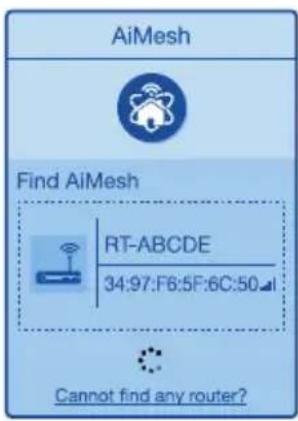
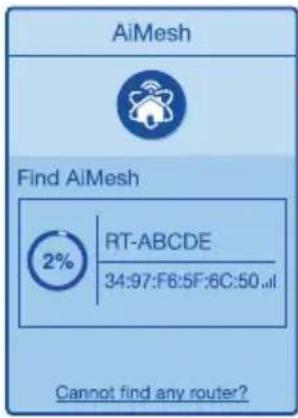
4 Será apresentada uma mensagem quando a sincronização estiver concluída.
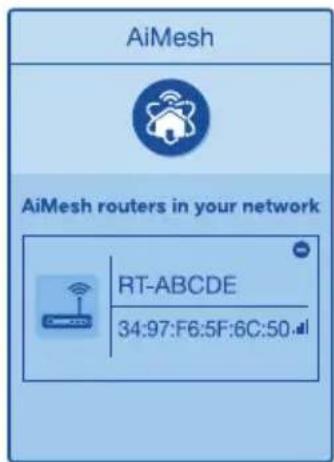
5 Parabéns! A página abaixo será apresentada quando um nó AiMesh tiver sido adicionado com êxito à rede AiMesh.
[Aplicação] Inicie o router existente através da aplicação ASUS Router e escolha "Adicionar nó AiMesh" para concluir a configuração.
Resolução de problemas
Se o seu router AiMesh não encontrar nenhum nó AiMesh nas proximidades ou a sincronização falhar, verifique o seguinte e tente novamente.
a Aproxime o nó AiMesh do router AiMesh. Certifique-se de que a distância entre os dispositivos é de 3 metros.
b O seu nó AiMesh está ligado.
Relocalização
O MELHOR DESEMPENHO
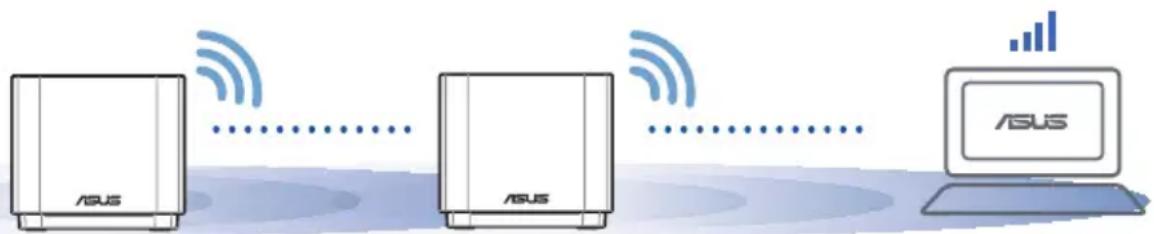
Coloque o router AiMesh e o nó no melhor local.
flowchart
graph LR
    A["ASUS"] -->|Wireless Signal| B["ASUS"]
    B -->|Wireless Signal| C["Laptop"]
    C -->|Signal| D["ASUS"]
NOTAS: Para minimizar interferências, mantenha os routers afastados de dispositivos como telefones sem fios, dispositivos Bluetooth e fornos micro-ondas.
Recomendamos que coloque os routers num local aberto ou espaçoso.
Indicações LED do ZenWiFi AX Mini

Azul estático:
O seu ZenWiFi AX Mini está preparado para configuração.

Branco estático:
O seu ZenWiFi AX Mini está online e funciona bem.

Vermelho estático:
O seu router ZenWiFi AX Mini não tem ligação à Internet.
FAQ
PERGUNTAS FREQUENTES
P1: O router AiMesh suporta o modo de ponto de acesso?
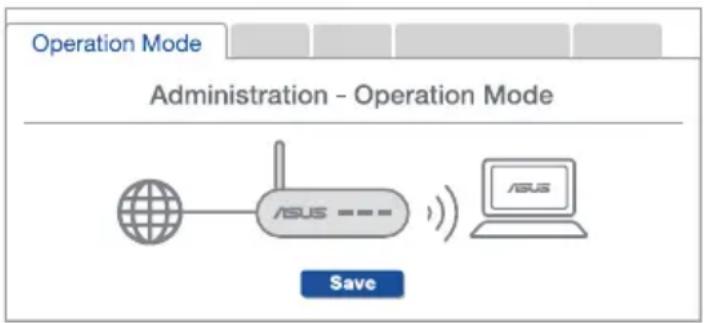
R: Sim. Pode utilizar o router AiMesh no modo de router ou no modo de ponto de acesso. Abra a interface web (http://router.asus.com) e aceda à página Administration (Administração) > Operation Mode (Modo de funcionamento).
flowchart
graph TD
    A["ASUS"] --> B["Network"]
    B --> C["Laptop"]
    D["Save"] --> E["Server"]
P2: Posso utilizar uma ligação com cabos entre routers AiMesh (ligação Ethernet)?
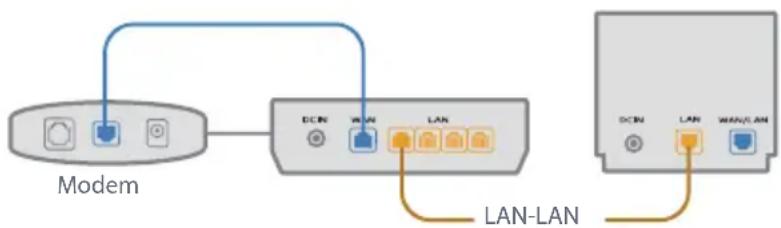
R: Sim. O sistema AiMesh suporta ligação com e sem fios entre o router e o nó AiMesh para otimizar a velocidade e estabilidade. O AiMesh analisa a intensidade do sinal sem fios para cada banda de frequências disponível e determina automaticamente qual o melhor método, com ou sem fios, para interligação dos routers.
1 Siga os passos de configuração para estabelecer primeiro uma ligação entre o router AiMesh e o nó através de WiFi.
2 Coloque o nó no local ideal para obter a melhor cobertura. Ligue um cabo Ethernet da porta LAN do router AiMesh à porta LAN do nó AiMesh.
flowchart
graph TD
    A["Modem"] --> B["DCIN"]
    B --> C["WAN"]
    C --> D["LAN"]
    D --> E["LAN-LAN"]
    E --> F["DCIN"]
    F --> G["LAN"]
    G --> H["WAN/LAN"]
3 O sistema AiMesh selecionará automaticamente o melhor método de transmissão de dados, com ou sem fios.