
ZenWifi AX Mini XD4 - Рутер ASUS - Безплатно ръководство за потребителя
Намерете безплатно ръководството на устройството ZenWifi AX Mini XD4 ASUS в PDF формат.


| Тип продукт | Рутер (Mesh-WLAN система) |
| Модел | ZenWiFi AX Mini XD4 |
| Марка | ASUS |
| Размери (на възел) | 80 x 80 x 93 мм (прибл.) |
| Тегло (на възел) | 200 g (прибл.) |
| Захранване | DC 12 V, 1,5 A (или 2 A) |
| Работна температура | 0 °C до 40 °C |
| Температура на съхранение | 0 °C до 70 °C |
| Работна влажност на въздуха | 50–90 % относителна влажност |
| Влажност на въздуха при съхранение | 20–90 % относителна влажност |
| Мрежови интерфейси | 1x WAN/LAN (Gigabit), 1x LAN (Gigabit) |
| WLAN стандарт | Wi-Fi 6 (802.11ax), двулентов (2,4 GHz + 5 GHz) |
| Поддържани функции | AiMesh, режим Access Point, Ethernet Backhaul |
| LED индикатори | Синьо (готов за настройка), Бяло (онлайн), Червено (без интернет) |
| Настройка | Чрез уеб интерфейс (http://router.asus.com) или ASUS Router App |
| Комплект на доставка | Захранващ адаптер, мрежов кабел, кратко ръководство за стартиране |
| Гаранция | 2 години (стандартна гаранция на производителя) |
Често задавани въпроси - ZenWifi AX Mini XD4 ASUS
Въпроси на потребители за ZenWifi AX Mini XD4 ASUS
0 въпрос за това устройство. Отговорете на тези, които знаете, или задайте свой въпрос.
Задайте нов въпрос за това устройство
Изтеглете инструкциите за вашия Рутер в PDF формат безплатно! Намерете ръководството си ZenWifi AX Mini XD4 - ASUS и вземете отново електронното си устройство в ръце. На тази страница са публикувани всички документи, необходими за използването на вашето устройство. ZenWifi AX Mini XD4 на марката ASUS.
РЪКОВОДСТВО ЗА ПОТРЕБИТЕЛЯ ZenWifi AX Mini XD4 ASUS
Обяснения на хардуера
1 Включете адаптера в DC-IN порта.
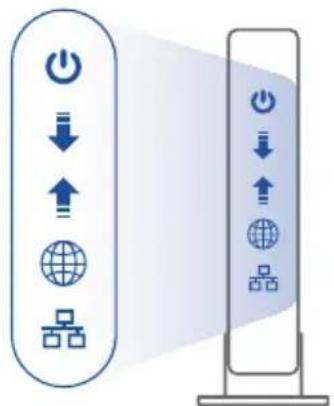
2 LED индикаторът за захранването ще светне, когато хардуерът Ви е готов.
Общ преглед на XD4R
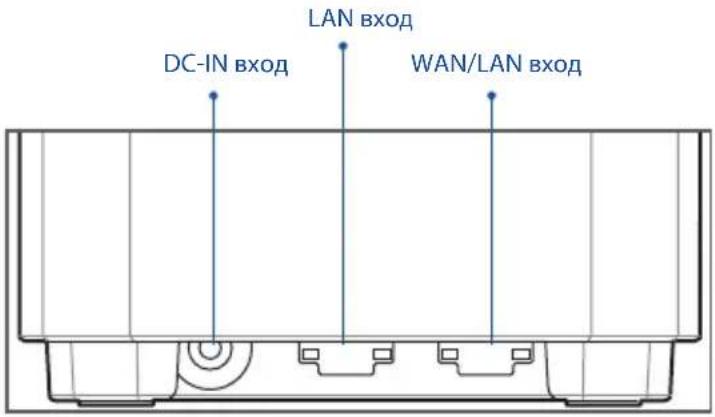
Свържете своя модем към този порт чрез мрежов кабел.
LAN вход
Свържете своя компютър към LAN порт чрез мрежов кабел.
Технически характеристики:
| Адаптер за захранване с прав ток | Изход за прав ток: +12V с макс. 1,5A ток+12V с макс. 2A ток | ||
| Работна температура 0~40 | °C Съхранение 0~70 | °C | |
| Влажност при работа 50~90 | % Съхранение 20~90% | ||
Преди инсталиране
01 Подготовка за инсталиране на самостоятелен рутер
1 Отидете на СТЪПКИ ЗА ИНСТАЛИРАНЕ НА ЕДИН РУТЕР.

02 Подготовка за инсталиране на AiMesh WiFi система
1 Подгответе два или повече маршрутизатора ASUS, които поддържат AiMesh.
2 Задайте единия като AiMesh рутер, а другия като AiMesh възел.
** Ако имате няколко AiMesh рутера, препоръчваме Ви да използвате рутера с най-високи характеристики като AiMesh рутер, а останалите като AiMesh възли.
3 Отидете на СТЪПКИ ЗА ИНСТАЛИРАНЕ НА AiMesh.
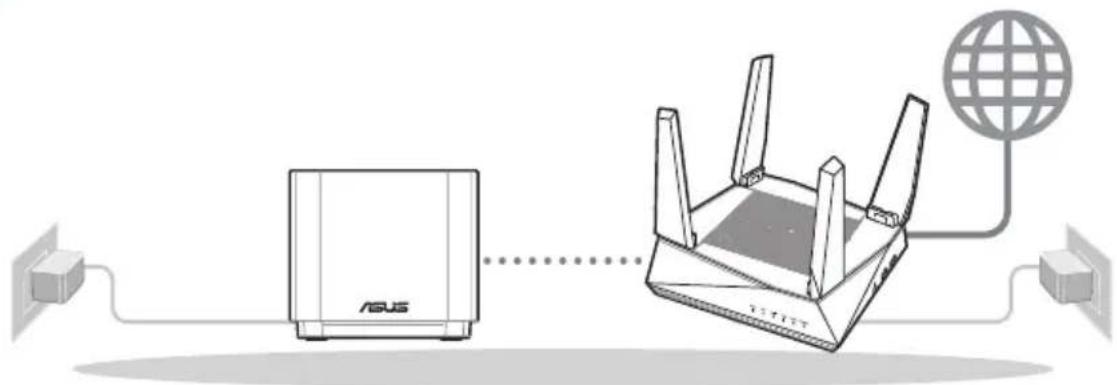
AiMesh възел AiMesh рутер
СТЪПКИ ЗА ИСНТАЛИРАНЕ НА AiMesh
Изтеглете безплатно приложението ASUS Router (ASUS маршрутизатор), за да настроите и управлявате Вашия маршрутизатор (Вашите маршрутизатори).


Стъпки за инсталиране на един рутер
Изключете захранващия кабел/DSL модема. Ако има резервно захранване на батерии, отстранете батериите.
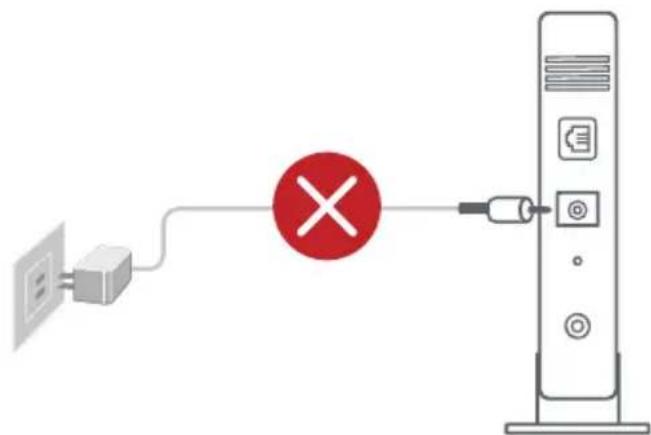
Заден панел на модема
1 Ако използвате DSL модем за Интернет, трябва да имате потребителско име/ парола, предоставени от Вашия интернет доставчик (ISP), за правилно конфигуриране на рутера.
2 Свържете Вашия модем към рутера като използвате предоставения мрежов кабел.
3 Включете модема. Включете модема в контакта и включете захранването.
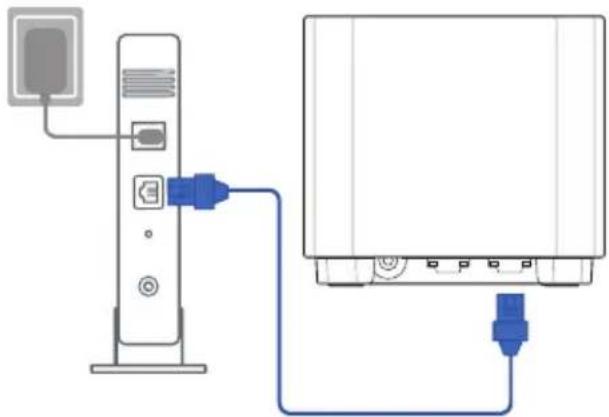
Заден панел на модема
4 Проверете Вашия кабел/LED индикаторите на DSL модема за да сте сигурни, че връзката е активна.
02 Свържете устройството си
2 Проверете дали LED индикаторът започва да свети непрекъснато синьо, за да покаже, че хардуерната връзка е готова за инсталиране.
3 [Web] Свържете компютъра си към рутера като използвате допълнителен мрежов кабел. [App] Или може да използвате телефон или рад устройство, за да завършите инсталирането чрез приложението ASUS Router App.
03 Свързване
1 [Web] От свързания към рутера компютър, отворете уеб браузър.
Ще бъдете пренасочени към ASUS Setup Wizard (Съветник за инсталиране на ASUS). Ако това не стане, въведете в URL полето http://router.asus.com.

[App] Стартирайте приложението ASUS Router App и следвайте инструкциите, за да завършите инсталирането.
Стъпки за иснталиране на AiMesh
01 Подготовка
Поставете Вашия ZenWiFi AX Mini рутер и AiMesh на разстояние от 3 метра един от друг по време на процеса на инсталация.
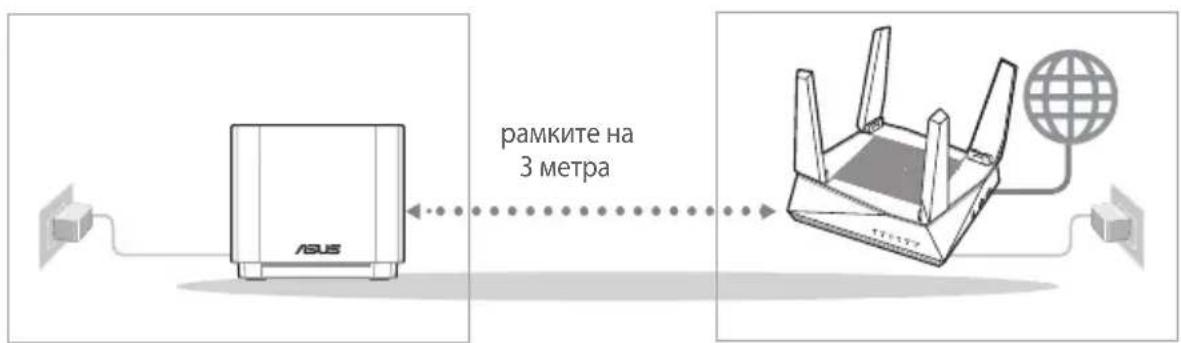
AiMesh възел AiMesh рутер
02 AiMesh възел
Дръжте захранването включено и в готовност за AiMesh системни настройки.
03 AiMesh рутер
[Web] ① Вижте СТЪПКИ ЗА ИНСТАЛИРАНЕ НА ЕДИН РУТЕР, за да свържете своя AiMesh рутер към компютър и модем, след което влезте в уеб потребителския интерфейс.
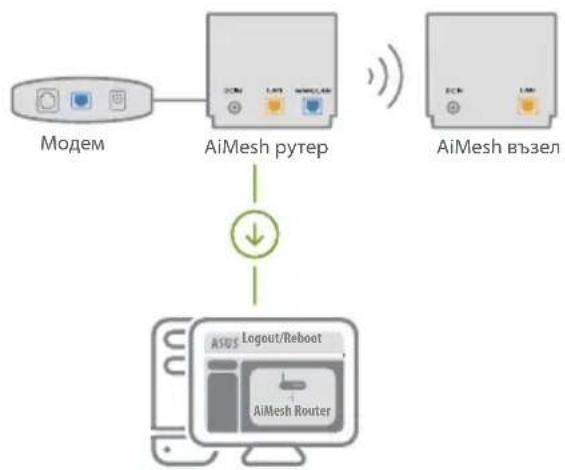
flowchart
graph TD
    A["Modem"] --> B["AiMesh рүтер"]
    C["AiMesh възел"] --> D["Login/Reboot"]
    B --> E["ASOS"]
    D --> F["ASOS"]
2 Отидете на страницата Network Map (Карта на мрежите), щракнете върху иконата на AiMesh, след което щракнете върху Search (Търсене) за разширяване на Вашия AiMesh възел.
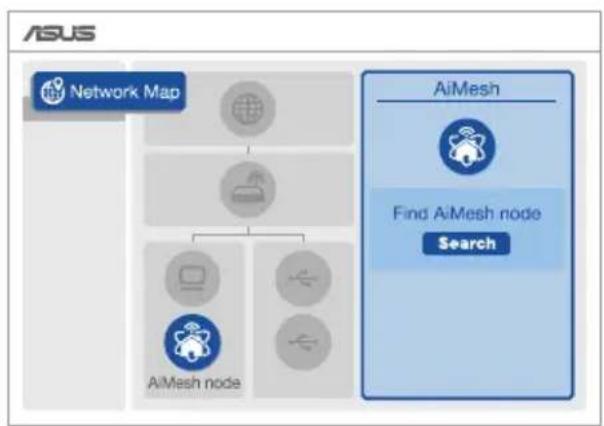
flowchart
graph TD
    A["Network Map"] --> B["AIMesh node"]
    B --> C["Search"]
    D["AiMesh"] --> E["Find AiMesh node"]
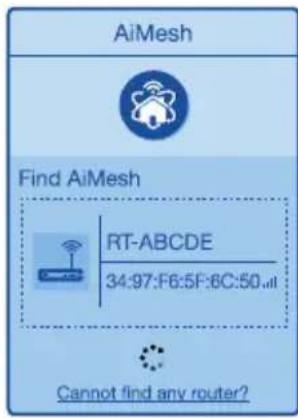
3 ЩракнетевърхуSearch (Търсене), то автоматично ще търси Вашия възел AiMesh, намиращ се в близост. Когато AiMesh възелът се появи на тази страница, щракнете върху него, за да го добавите в AiMesh системата.
** Ако не можете да откриете AiMesh
възел, отидете на ОТСТРАНЯВАНЕ
НА НЕИЗПРАВНОСТИ.
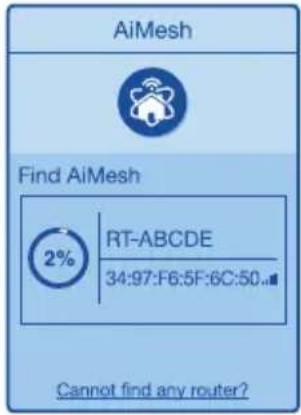
4 Ако синхронизирането на устройствата е успешно, ще се появи следното съобщение
5 Поздравления! Ако видите изображението по-долу, то AiMesh възела е инсталиран и успешно добавен към AiMesh мрежата.
[App] Влезте в съществуващ маршрутизатор чрез приложението ASUS Router App и изберете Add AiMesh Node (Добавяне на AiMesh възел) за завършване на инсталирането.
Отстраняване на проблеми
Ако Вашят маршрутизатор AiMesh не може да намери никакъв AiMesh възел наблизо или ако синхронизацията е неуспешна, моля, проверете следното и опитайте отново.
a В идеалния случай, преместете своя възел AiMesh по-близо до маршрутизатора AiMesh. Уверете се, че то е в рамките на 3 метра.
6 Вашият AiMesh възел е със захранване.
Де локализация
НАЙ-ДОБРА ПРОИЗВОДИТЕЛНОСТ
Намерете рутина на AiMesh и възела на най - доброто място.
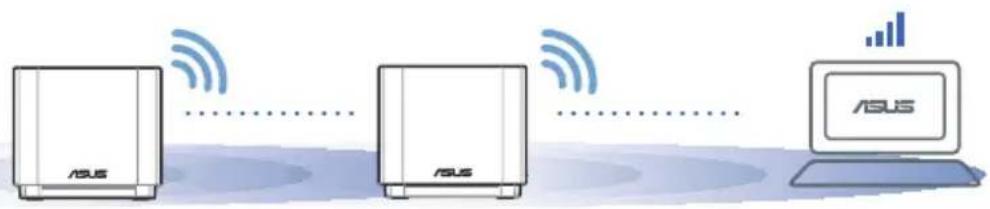
ЗАБЕЛЕЖКИ: За да сведете до минимум смущения, дръжте маршрутизаторите далеч от устройства като безжични телефони, Bentonite устройства и микровълнови фурни.
Препоръчваме Ви да поставите открито и просторно място.
Вашият ZenWiFi AX Mini е готов за настройка.

Непрекъснато:
Вашият ZenWiFi AX Mini е онлайн и работи добре.

Непрекъснато червено:
Вашият маршрутизатор ZenWiFi AX Mini няма интернет връзка.
Често
задавани
въпроси
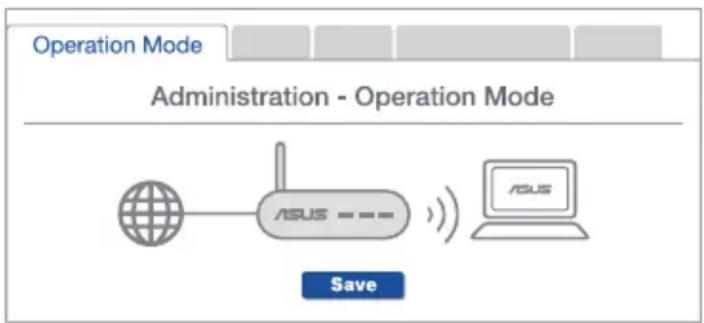
B1: Поддържа ли маршрутизатор AiMesh режим на точка за достъп?
A: Да. Можете да изберете да настроите маршрутизатора AiMesh като режим на маршрутизатора или режим на точка за достъп. Отидете в уеб потребителския интерфейс на (http://router.asus.com), и отидете на страница Administration (Администрация) > Operation Mode (Режим на работа).
flowchart
graph LR
    A["ASUS"] --> B["ASUS"]
    B --> C["Laptop"]
    D["Global Network"] --> A
    E["Save"] --> F["Server"]
B2: Мога ли да инсталирам кабелна връзка между AiMesh рутерите (Ethernet backhaul)?
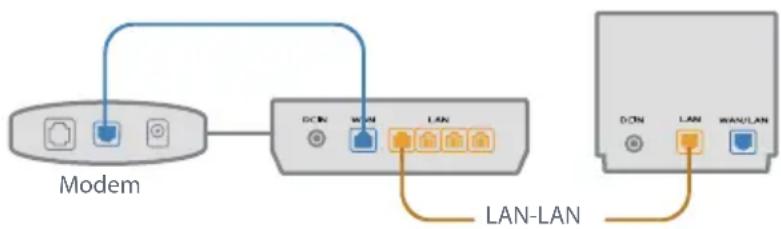
A: Да. AiMesh системата поддържа и безжична, и кабелна връзка между AiMesh рутера и възела за максимальна скорост на предаване и стабилност. AiMesh анализира силата на безжичния сигнал за всяка налична честотна лента, след което автоматично определя дали е по-добре безжична или кабелна връзка да се използва като основна връзка между рутерите.
1 Следвайте стъпките за инсталиране, за да установите WiFi връзка между AiMesh рутера и възела.
2 Поставете възела на идеалните места за най-добро покритие. Прокарайте Ethernet кабел от LAN порта на AiMesh рутера до LAN порта на AiMesh възела.
flowchart
graph TD
    A["Modem"] --> B["Internet"]
    B --> C["LAN"]
    C --> D["LAN-LAN"]
    D --> E["LAN"]
    E --> F["LAN-LAN"]
3 AiMesh системата автоматично ще избере най-добрия път за пре нос на данни, независимо дали чрез кабел или безжично.