
ZenWifi AX Mini XD4 - Ruter ASUS - Gratis bruksanvisning og manual
Finn enhetens veiledning gratis ZenWifi AX Mini XD4 ASUS i PDF-format.


| Produkttype | Ruter (Mesh-WiFi-system) |
| Modell | ZenWiFi AX Mini XD4 |
| Merke | ASUS |
| Mål (per node) | 80 x 80 x 93 mm (ca.) |
| Vekt (per node) | 200 g (ca.) |
| Strømforsyning | DC 12 V, 1,5 A (eller 2 A) |
| Driftstemperatur | 0 °C til 40 °C |
| Lagringstemperatur | 0 °C til 70 °C |
| Driftsfuktighet | 50–90 % relativ fuktighet |
| Lagringsfuktighet | 20–90 % relativ fuktighet |
| Nettverksgrensesnitt | 1x WAN/LAN (Gigabit), 1x LAN (Gigabit) |
| Wi-Fi-standard | Wi-Fi 6 (802.11ax), Dualband (2,4 GHz + 5 GHz) |
| Støttede funksjoner | AiMesh, Access Point-modus, Ethernet Backhaul |
| LED-indikatorer | Blå (klar for oppsett), Hvit (online), Rød (ingen internett) |
| Oppsett | Via nettgrensesnitt (http://router.asus.com) eller ASUS Router-app |
| Innhold i esken | Strømadapter, nettverkskabel, hurtigstartveiledning |
| Garanti | 2 år (vanlig produsentgaranti) |
Ofte stilte spørsmål - ZenWifi AX Mini XD4 ASUS
Brukerspørsmål om ZenWifi AX Mini XD4 ASUS
0 spørsmål om dette apparatet. Svar på dem du kjenner, eller still ditt eget.
Still et nytt spørsmål om dette apparatet
Last ned instruksjonene for din Ruter i PDF-format gratis! Finn veiledningen din ZenWifi AX Mini XD4 - ASUS og ta den elektroniske enheten tilbake i hendene. På denne siden er alle dokumenter som er nødvendige for bruken av enheten din publisert. ZenWifi AX Mini XD4 av merket ASUS.
BRUKSANVISNING ZenWifi AX Mini XD4 ASUS
1 Slut adapteren til strømstikket (DC-IN) på din XD4R.
| Likestrømadapter Likestrømutgang: +12 V med maks. 1,5 A strømstyrkeLikestrømutgang: +12 V med maks. 2 A strømstyrke | |||
| Driftstemperatur 0–40 | °C Oppbevaring 0–70 | °C | |
| Luftfuktighet ved drift 50–90 % Oppbevaring 20–90 % | |||
Før Innstilling
01 Forbereder å sette opp en frittstående router
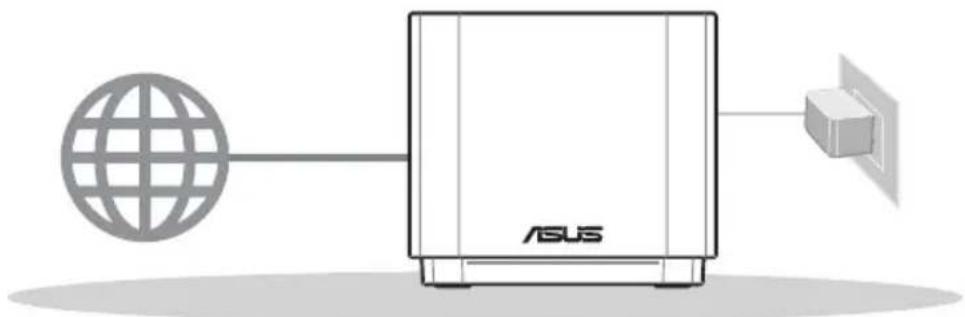
1 Gå til TRINN FOR OPPSETT AV ÉN RUTER.
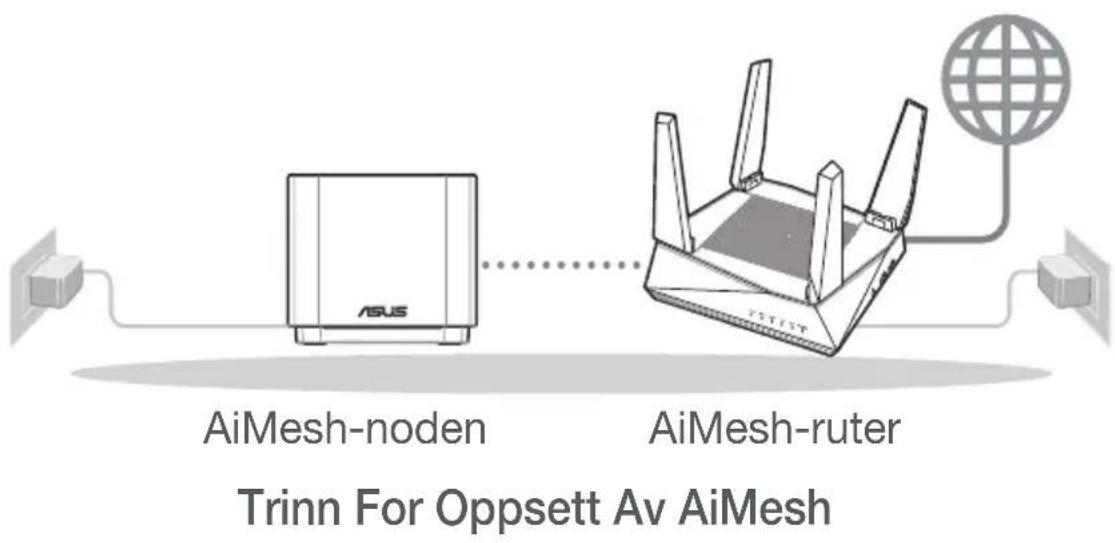
1 Gjør klar to eller flere ASUS-rutere som støtter AiMesh.
2 Tilordne én som AiMesh-ruter og en annen som AiMesh-node.
** Hvis du har flere AiMesh-rutere, anbefaler vi at du bruker ruteren med de beste spesifikasjonene som AiMesh-ruter og de andre som AiMesh-noder.
3 Gå til TRINN FOR OPPSETT AV AiMesh.
flowchart
graph LR
    A["ASUS"] -->|Trinn For Oppsett Av AiMesh| B["AiMesh-noden"]
    B --> C["AiMesh-ruter"]
    C --> D["Global Network"]
03 ASUS Router-App
Last ned den gratis ASUS Router-appen for å sette opp og administrere ruteren din.

ASUS Router

Hvis du bruker DSL-Internett, trenger du brukernavn/passord fra Internettleverandøren for å konfigurere ruteren.
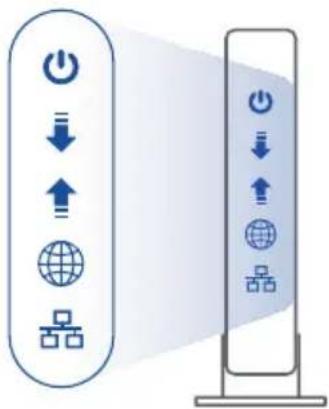
4 Se LED-lampen på -modemet for å kontrollere at forbindelsen er aktiv.
02 Koble til enheten
1 Koble adapteren til DC-IN-porten på XD4R.
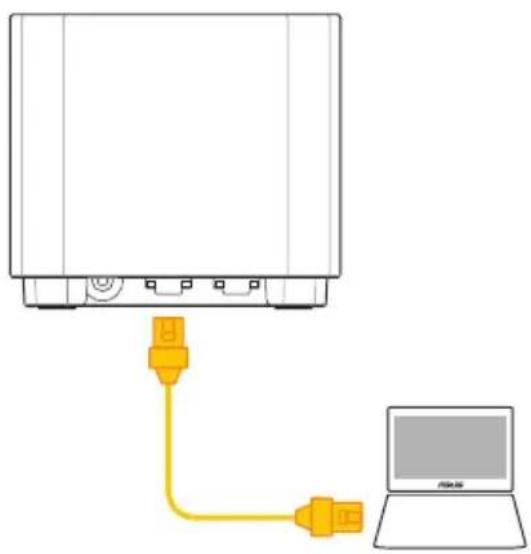
2 Kontroller at LED-lampen lyser blått, noe som indikerer at maskinvarekoblingen er klar til bruk.
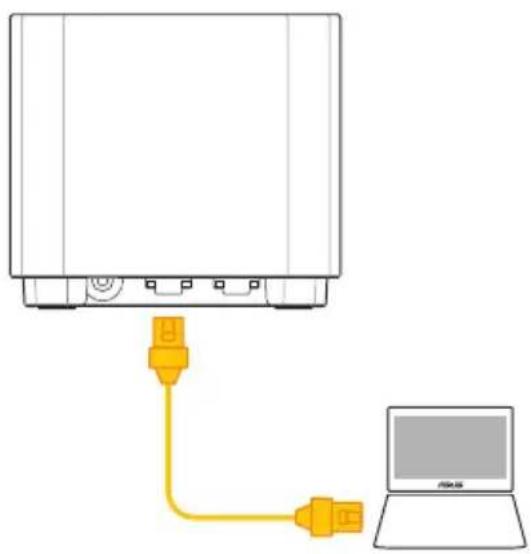
3 [Nett] Koble PC-en til ruteren med en til nettverkskabel.
[App] Eller så kan du bruke en telefon eller et nettbrett til å fullføre oppsettet via ASUS Router-appen.
03 Logg på og koble til
1 [Nett] Åpne en nettleser.
Du blir omdirigert til ASUS' oppsettsveiviser. Hvis ikke går du til http://router.asus.com.

[App] Start ASUS Router appen og følg instruksjonene for å fullføre oppsettet.
Trinn For Oppsett Av AiMesh
01 Forberedelse
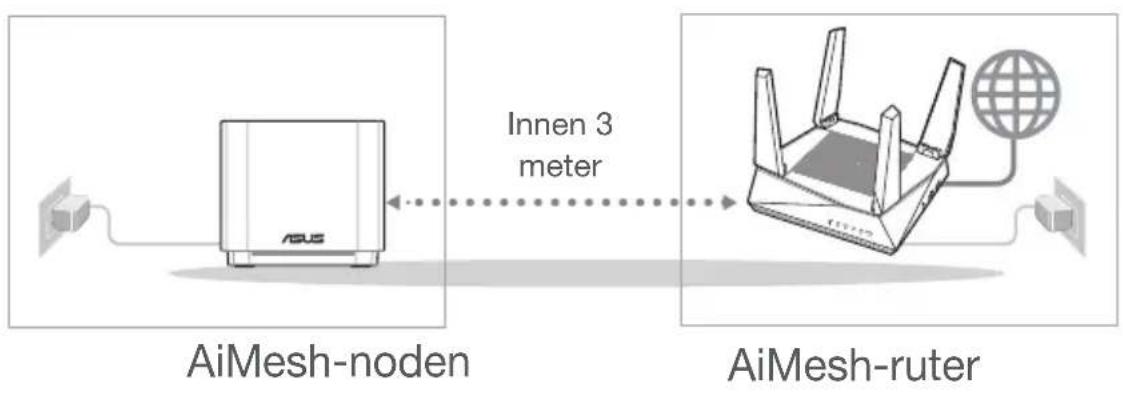
Plasser AiMesh-ruteren og noden innen 3 meter fra hverandre under oppsett.
flowchart
graph LR
    A["OSI"] -->|Innen 3 meter| B["AiMesh-noden"]
    B --> C["AiMesh-ruter"]
    C --> D["Network"]
02 AiMesh-node
Hold strøm og ventemodus inne for AiMesh-systeminnstillinger.
03 AiMesh-ruter
[Nett] 1 Se TRINN FOR OPPSETT AV ÉN
RUTER for å koble AiMesh-ruteren til PC og modem, og logg deretter på web-grensesnittet.
![ASUS ZenWifi AX Mini XD4 - [Nett] 1 Se TRINN FOR OPPSETT AV ÉN - 1](/content/2026/05/878477/images/af1c8adfb33a265f0c703c93816f68d19a58819a5062c50e2684a55b95674beb.jpg)
flowchart
graph TD
    A["Modem"] --> B["AiMesh-ruter"]
    C["AiMesh-noden"] --> D["↓"]
    D --> E["ASUS Logout/Reboot\nAiMesh-ruter"]
2 Gå til siden nettverkskartsiden, klikk AiMesh-ikonet, og søk deretter etter den utvidende AiMesh-noden.
![ASUS ZenWifi AX Mini XD4 - [Nett] 1 Se TRINN FOR OPPSETT AV ÉN - 2](/content/2026/05/878477/images/c053dfefe7dc0d804c1c1afdd7e24864e7e5415ec2d9c7fc1fe48075d45e9c9e.jpg)
flowchart
graph TD
    A["Network Map"] --> B["Search"]
    B --> C["Find AiMesh node"]
    C --> D["AiMesh node"]
    style A fill:#f9f,stroke:#333
    style B fill:#bbf,stroke:#333
    style C fill:#dfd,stroke:#333
    style D fill:#dfd,stroke:#333
3 Klikk Search (Søk), det søkes automatisk etter AiMesh-noden i nærheten. Når AiMesh-noden vises på denne siden, klikker du på den for å legge den til AiMesh-systemet.
[App] Logg på din eksisterende ruter via ASUS Router-appen og velg «Add AiMesh Node (Legg til AiMesh-node)» for å fullføre oppsettet.
Feilsøking
Hvis AiMesh-ruteren ikke finner noen AiMesh-noder i nærheten, eller hvis synkronisering mislykkes, sjekker du følgende og prøver på nytt.
a Flytt AiMesh-noden nærmere AiMesh-ruteren. Sørg for at den er innen 3 meter.
b AiMesh-noden er slått på.
Flytte
BEST YTELSE
Plasser AiMesh-ruteren og -nodene på best mulig sted.

flowchart
graph LR
    A["ASUS"] -->|Wireless Signal| B["ASUS"]
    B -->|Wireless Signal| C["Laptop"]
    C -->|Bar Chart| D["ASUS"]
MERKNADER: For å minimere interferens må du holde ruterne vekke fra enheter som trådløse telefoner, Bluetooth-enheter og mikrobølgeovner.
Vi anbefaler at du plasserer ruterne på et åpent eller romslig sted.
ZenWiFi AX Mini LED-indikatorer

Lyser blått:
ZenWiFi AX Mini er klar for oppsett.

Lyser hvitt:
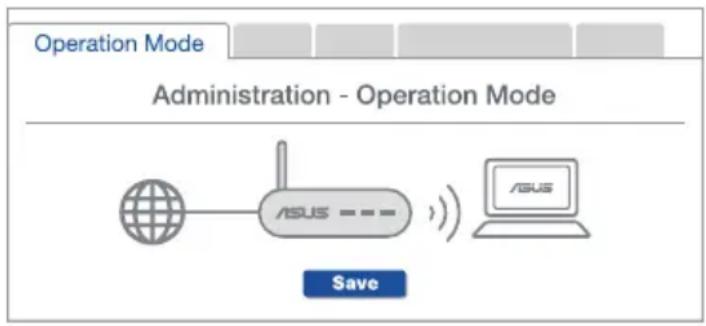
S1: Støtter AiMesh-ruteren tilgangspunktsmodus?
Sv.: Ja. Du kan velge å sette AiMesh-ruteren i rutermodus eller tilgangspunktsmodus. Gå til web-grensesnittet (http://router.asus.com), og gå til siden Administration (Administrasjon) > Operation Mode (Driftsmodus).
flowchart
graph LR
    A["Network"] --> B["ASUS"]
    B --> C["Laptop"]
    D["Save"] --> B
S2: Kan jeg sette opp en kablet tilkobling mellom AiMesh-rutere (Ethernet backhaul)?
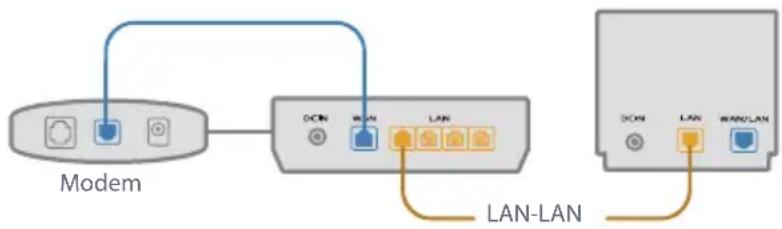
Sv.: Ja. AiMesh-systemet støtter både trådløs og kablet forbindelse mellom AiMesh-ruteren og noden for å maksimere gjennomstrømming og stabilitet. AiMesh analyserer den trådløse signalstyrken for hvert tilgjengelig frekvensbånd og bestemmer derav automatisk om en trådløs eller kablet tilkobling fungerer best som grensesnittets ryggrad.
① Følg først trinnene for å sette opp en forbindelse mellom AiMeshruteren og noden via WiFi.
2 Plasser noden på ideelle steder for best mulig dekning. Legg en Ethernet-kabel fra LAN-porten på AiMesh-ruteren til LAN-porten på AiMesh-noden.
flowchart
graph TD
    A["Modem"] --> B["LAN-LAN"]
    B --> C["LAN"]
    C --> D["LAN-LAN"]
    D --> E["LAN-LAN"]
3 AiMesh-systemet vil automatisk velge den beste banen for dataoverføring, enten kablet eller trådløs.
- Før Innstilling
- Forbereder å sette opp en frittstående router
- ASUS Router-App
- Koble til enheten
- Logg på og koble til
- Trinn For Oppsett Av AiMesh
- Forberedelse
- AiMesh-node
- AiMesh-ruter
- [Nett] 1 Se TRINN FOR OPPSETT AV ÉN
- Feilsøking
- Flytte
- BEST YTELSE
- ZenWiFi AX Mini LED-indikatorer
- S1: Støtter AiMesh-ruteren tilgangspunktsmodus?
- S2: Kan jeg sette opp en kablet tilkobling mellom AiMesh-rutere (Ethernet backhaul)?
Merke : ASUS
Modell : ZenWifi AX Mini XD4
Kategori : Ruter