
ZenWifi AX Mini XD4 - Router ASUS - Gratis bruksanvisning och manual
Hitta enhetens manual gratis ZenWifi AX Mini XD4 ASUS i PDF-format.


| Produkttyp | Router (Mesh-WLAN-system) |
| Modell | ZenWiFi AX Mini XD4 |
| Märke | ASUS |
| Mått (per nod) | 80 x 80 x 93 mm (ca.) |
| Vikt (per nod) | 200 g (ca.) |
| Strömförsörjning | DC 12 V, 1,5 A (eller 2 A) |
| Driftstemperatur | 0 °C till 40 °C |
| Förvaringstemperatur | 0 °C till 70 °C |
| Driftluftfuktighet | 50–90 % relativ luftfuktighet |
| Förvaringsluftfuktighet | 20–90 % relativ luftfuktighet |
| Nätverksgränssnitt | 1x WAN/LAN (Gigabit), 1x LAN (Gigabit) |
| WLAN-standard | Wi-Fi 6 (802.11ax), Dualband (2,4 GHz + 5 GHz) |
| Stödda funktioner | AiMesh, Access Point-läge, Ethernet Backhaul |
| LED-indikatorer | Blå (klar för installation), Vit (online), Röd (ingen internet) |
| Installation | Via webbgränssnitt (http://router.asus.com) eller ASUS Router App |
| Medföljer | Strömadapter, nätverkskabel, snabbstartguide |
| Garanti | 2 år (vanlig tillverkargaranti) |
Vanliga frågor - ZenWifi AX Mini XD4 ASUS
Användarfrågor om ZenWifi AX Mini XD4 ASUS
0 fråga om denna apparat. Svara på dem du kan eller ställ din egen.
Ställ en ny fråga om denna apparat
Ladda ner instruktionerna för din Router i PDF-format gratis! Hitta din manual ZenWifi AX Mini XD4 - ASUS och ta tillbaka ditt elektroniska enhet i hand. På denna sida publiceras alla dokument som behövs för att använda din enhet. ZenWifi AX Mini XD4 av märket ASUS.
BRUKSANVISNING ZenWifi AX Mini XD4 ASUS
1 kl. Ar „AiMesh“ kelvedis turi prieigos taško režimą?
Förklaringar av maskinvaran
1 Anslut adaptern i DC-IN-porten, och tryck påströmbrytaren.
2 Strömindikatorn tänds när maskinvaran är klar.
Översikt över XD4R
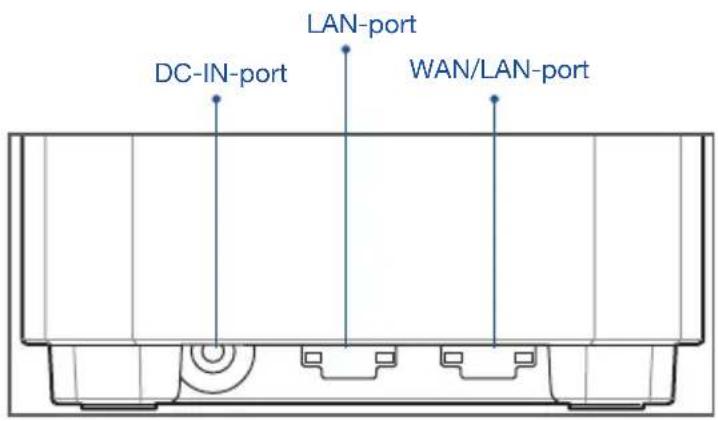
WAN/LAN-port
Anslut det modemet till denna port med en nätverkskabel.
LAN-port
Anslut datorn till en LAN-port med en nätverkskabel.
Specifikationer:
| DC strömadapter DC-uteffekt: +12 V med max 1,5 A spänning+12 V med max 2 A spänning | |||
| Driftstemperatur 0~40 | °C Lagring 0~70 | °C | |
| Luftfuktighet vid drift 50~90 % Lagring 20~90 % | |||
Före Inställning
01 Förberedelse för inställning av en fristående router
1 Gå till ONE ROUTER SETUP STEPS (INSTÄLLNINGSSTEG FÖR EN ROUTER).
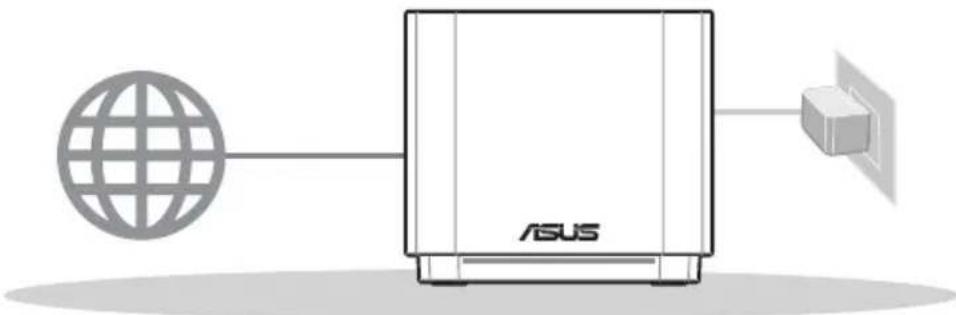
Inställning Av En Router
02 Förberedelse för inställning av ett AiMesh WiFi-system
1 Förbered två eller fler ASUS-routrar med stöd för AiMesh.
② Tilldela en som AiMesh-router, och en som AiMesh-nod.
** Om du har flera AiMesh-routrar rekommenderar vi att du använder den router med de högsta specifikationerna som Aimeshrouter, och de andra som AiMesh-noder.
3 Gå till AiMesh SETUP STEPS (INSTÄLLNINGSSTEG FÖR AiMesh).
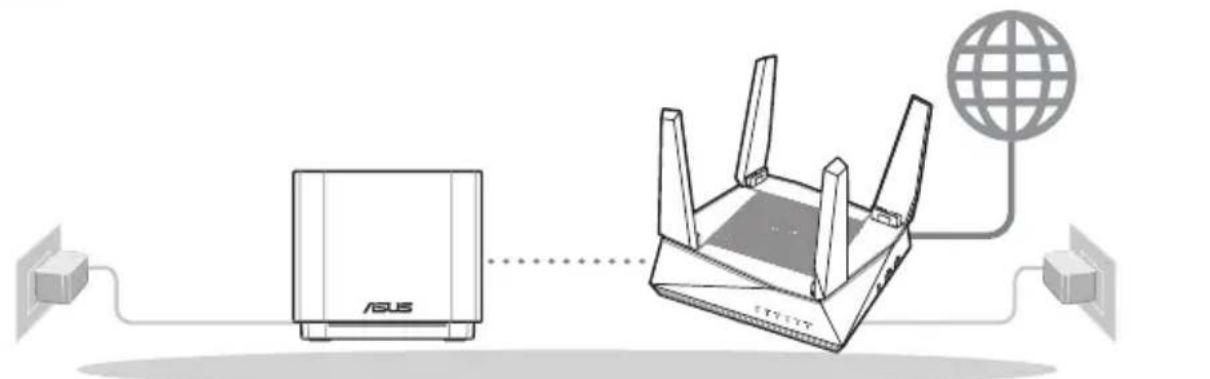
AiMesh-routerAiMesh-nod
Inställningssteg För AiMesh
03 ASUS Router-App
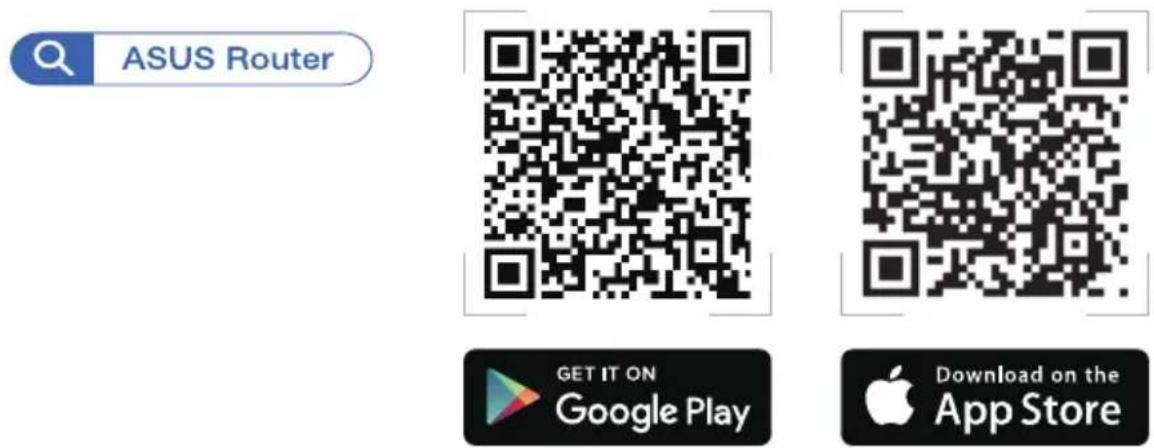
Hämta ASUS Router-app gratis för att installera och hantera dina routrar.
Inställningssteg För En Router
01 Förbered ditt modem
1 Koppla ur strömkabeln/DSL-modemet. Om den har ett reservbatteri, ta bort batteriet. 1
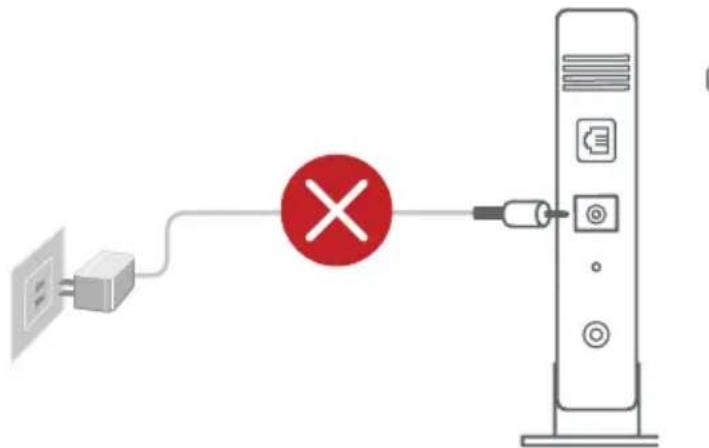
Om du använder DSL för Internet, kommer du att behöva ett användarnamn/ lösenord från din Internet-leverantör (ISP) för att kunna konfigurera routern korrekt.
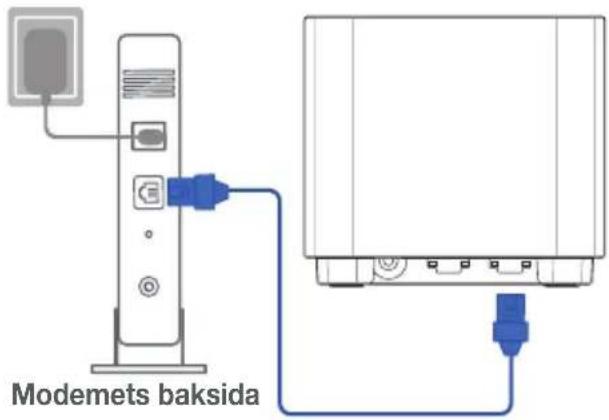
② Anslut ditt modem till routern med den medföljande nätverkskabeln.
3 Starta modemet. Anslut modemets kontakt til nätuttaget och slå på strömmen.
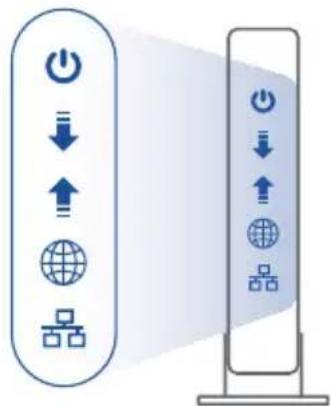
4 Kontrollera kabelns/DSL-modemets lysdioder för att försäkra dig om att anslutningen är aktiv.
flowchart
graph TD
    A["Power"] --> B["Download"]
    B --> C["Upload"]
    C --> D["Global"]
    D --> E["Storage"]
    style A fill:#f9f,stroke:#333
    style E fill:#bbf,stroke:#333
Modemets framsida
02 Du ansluter enheten
1 Anslut adaptern till DC-IN-porten på XD4R.
2 Kontrollera att indikatorn lyser med fast blått ljus för att indikera att maskinvaruanslutningen är klar för konfiguration.
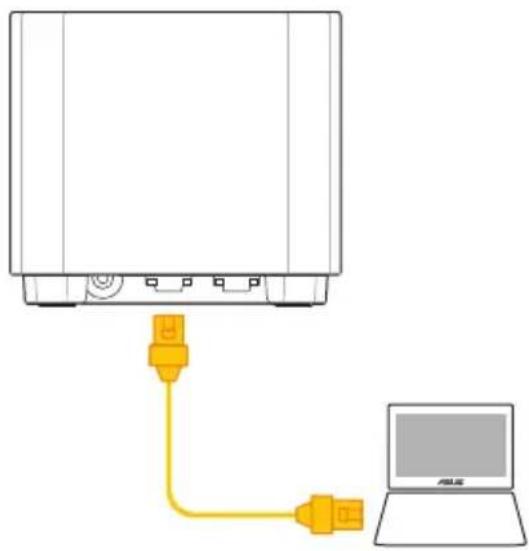
3 [Web] Anslut datorn till routern med en extra nätverkskabel.
[App] Annars kan du använda en telefon eller knappsats för att genomföra konfigurationen via ASUS Router-app.
03 Logga in och anslut
1 [Web] Öppna en webbläsare.
Du kommer att bli omdirigerad till ASUS installationsguide. Om inte, navigera till http://router.asus.com.

[App] Starta ASUS Router-app och följ instruktionerna för att genomföra konfigurationen.
Inställningssteg För AiMesh
01 Förbered
Placera AiMesh-routern och noden inom 3 meter från varandra under inställningsprocessen.
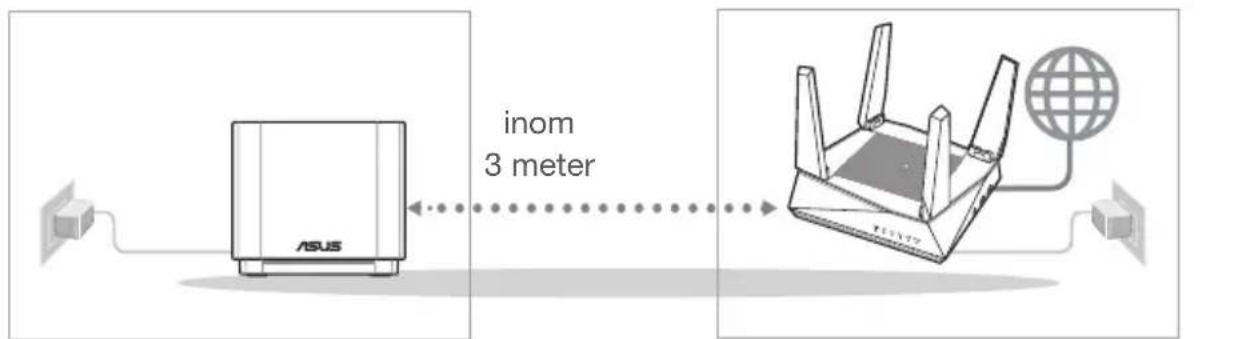
AiMesh-routerAiMesh-nod
02 AiMesh-nod
Låt strömmen vara på och i standby-läge för AiMesh-systemets inställningar.
03 AiMesh-router
[Web] 1 Se ONE ROUTER SETUP STEPS (INSTÄLLNINGSSTEG FÖR EN ROUTER) för att ansluta AiMesh- routern till datorn och modemet, och logga in på webbanvändargränssnittet.
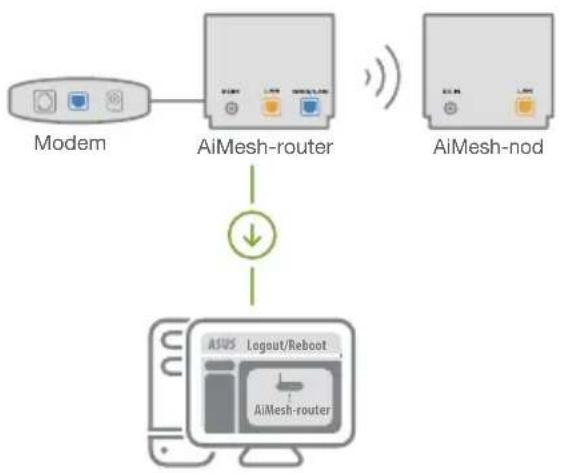
flowchart
graph TD
    A["Modem"] --> B["AiMesh-router"]
    C["AiMesh-nod"] --> B
    B --> D["↓"]
    D --> E["ASUS Logout/Reboot\nAiMesh-router"]
2 Gå till sidan Network Map (Nätverkskarta), klicka på AiMeshikonen och därefter Search (Sök) för att förlänga AiMesh-noden.
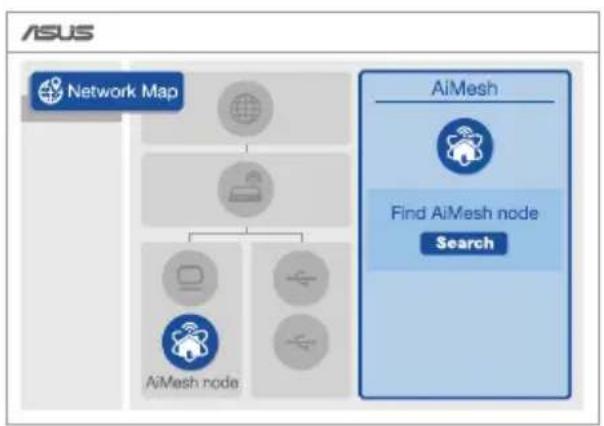
flowchart
graph TD
    A["Network Map"] --> B["Network Top"]
    B --> C["Network Bottom"]
    C --> D["AiMesh node"]
    C --> E["AiMesh Node"]
    F["Search"] --> G["Find AiMesh node"]
3 Klicka på Search (Sök), den kommer automatiskt att söka efter din AiMesh-nod i närheten. När AiMesh-noden visas på sidan, klicka på den för att lägga till den i AiMesh-systemet.
** Kan du inte hitta någon AiMeshnod, gå till TROUBLE SHOOTING (FELSÖKNING).
4 Ett meddelande visas när synkroniseringen är klar.
5 Grattis! Följande sidor kommer att visas när en AiMesh-nod har lagts till AiMesh-nätverket.
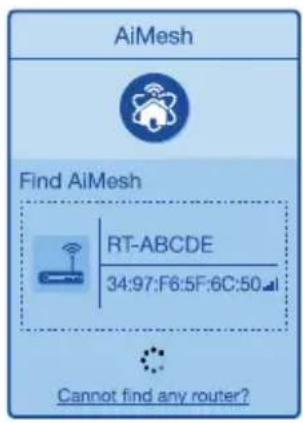
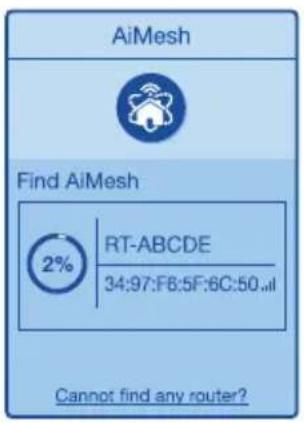
[App] Logga in på din befintliga router via ASUS Router-app och välj "Add AiMesh Node" (Lägg till AiMesh-nod) för att genomföra konfigurationen.
Felsökning
Om AiMesh-routern inte kan hitta någon AiMesh-nod i närheten eller synkroniseringen misslyckas, kontrollera följande och försök igen.
a Flytta din AiMesh-nod närmare AiMesh-routern. Se till att den är inom 3 meter.
b Din AiMesh-nod är påslagen.
Omplacering
BASTA PRESTANDAN
Placera AiMesh-routern och noden på bästa plats.
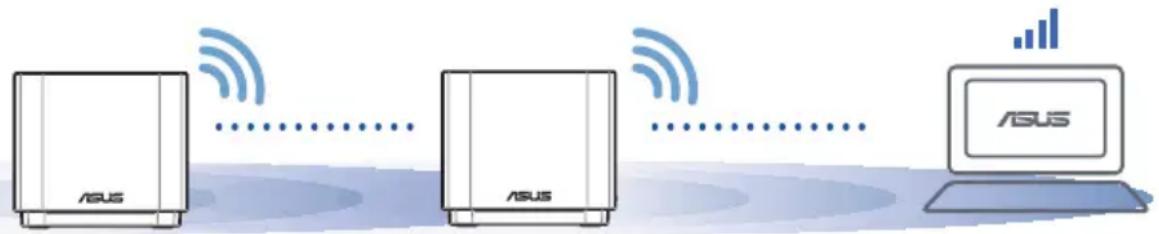
Anmärkningar: För att minimera störningarna, ska routern inte placeras i närheten av trådlösa telefoner, Bluetooth-enheter och mikrovågsugnar.
Vi rekommenderar att du placerar routern på en öppen eller rymlig plats.
ZenWiFi AX Mini-indikatorer

Fast blått:
Din ZenWiFi AX Mini är klar för installation.

Fast vitt sken:
Din ZenWiFi AX Mini är uppkopplad och fungerar bra.

Fast rött sken:
Din ZenWiFi AX Mini-router har ingen Internetanslutning.
Vanligaa frågor
VANLIGA FRÅGOR
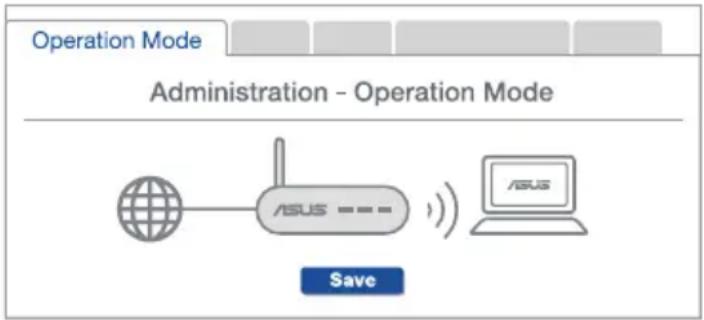
F1: Stöds Access Point-läget av AiMesh-routern?
S: Ja. Du kan välja att ställa in AiMesh-routern på routerläge eller åtkomstpunktläge. Gå till web-GUI (http://router.asus.com), och gå till sidan Administration > Operation Mode (Driftsläge).
flowchart
graph TD
    A["Operation Mode"] --> B["Administration - Operation Mode"]
    B --> C["ASUS"]
    C --> D["ASUS"]
    D --> E["Save"]
F2: Kan jag installera kabelanslutning mellan AiMesh-routrar (Ethernet-stamnät)?
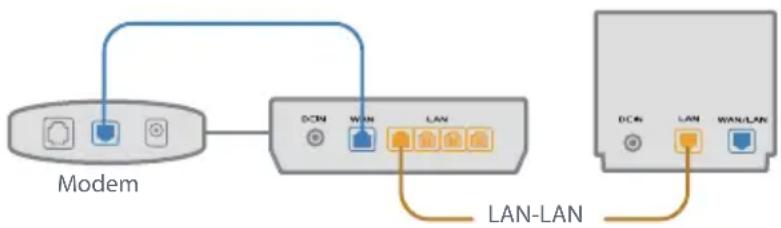
S:Ja. AiMesh-system stödjer både trådlös och kabelansluten anslutning mellan AiMesh-router och nod för att maximera genomströmning och stabilitet. AiMesh analyserar den trådlösa signalstyrkan för varje tillgängligt frekvensband, och bestämmer sedan automatiskt om en trådlös eller kabelansluten anslutning passar bäst som ryggrad i anslutningn mellan routrar.
1 Följ installationsstegen för att etablera en anslutning mellan AiMesh- routern och noden via WiFi:n först.
2 Placera noden på den plats där den har bäst täckning. Dra en Ethernet-kabeln från LAN-porten på AiMesh-routern till LAN-porten på AiMesh-noden.
flowchart
graph TD
    A["Modem"] --> B["DCM"]
    B --> C["WAN"]
    C --> D["LAN"]
    D --> E["DCM"]
    E --> F["LAN"]
    F --> G["WAN/LAN"]
    G --> H["LAN-LAN"]
3 AiMesh-systemet kommer att välja bästa väg för dataöverföringen automatiskt, vare sig det är kabelansluten eller trådlös.
- kl. Ar „AiMesh“ kelvedis turi prieigos taško režimą?
- Förklaringar av maskinvaran
- WAN/LAN-port
- LAN-port
- Före Inställning
- Förberedelse för inställning av en fristående router
- Förberedelse för inställning av ett AiMesh WiFi-system
- ASUS Router-App
- Inställningssteg För En Router
- Förbered ditt modem
- Du ansluter enheten
- Logga in och anslut
- Inställningssteg För AiMesh
- Förbered
- AiMesh-nod
- AiMesh-router
- Felsökning
- Omplacering
- BASTA PRESTANDAN
- ZenWiFi AX Mini-indikatorer
- Vanligaa frågor
- VANLIGA FRÅGOR
- F1: Stöds Access Point-läget av AiMesh-routern?
- F2: Kan jag installera kabelanslutning mellan AiMesh-routrar (Ethernet-stamnät)?
Märke : ASUS
Modell : ZenWifi AX Mini XD4
Kategori : Router