
ZenWifi AX Mini XD4 - Ruuter ASUS - Tasuta kasutusjuhend
Leidke seadme juhend tasuta ZenWifi AX Mini XD4 ASUS PDF-formaadis.


| Toote tüüp | Ruuter (Mesh-WLAN-süsteem) |
| Mudel | ZenWiFi AX Mini XD4 |
| Bränd | ASUS |
| Mõõdud (sõlme kohta) | 80 x 80 x 93 mm (umbes) |
| Kaal (sõlme kohta) | 200 g (umbes) |
| Toide | DC 12 V, 1,5 A (või 2 A) |
| Töötemperatuur | 0 °C kuni 40 °C |
| Ladustamistemperatuur | 0 °C kuni 70 °C |
| Tööõhuniiskus | 50–90 % suhteline õhuniiskus |
| Ladustamisõhuniiskus | 20–90 % suhteline õhuniiskus |
| Võrguliidesed | 1x WAN/LAN (Gigabit), 1x LAN (Gigabit) |
| WLAN-standard | Wi-Fi 6 (802.11ax), kaheriba (2,4 GHz + 5 GHz) |
| Toetatud funktsioonid | AiMesh, pääsupunkti režiim, Ethernet backhaul |
| LED-indikaatorid | Sinine (seadistamiseks valmis), Valge (võrgus), Punane (internet puudub) |
| Seadistamine | Veebiliidese (http://router.asus.com) või ASUS Router App kaudu |
| Tarne sisu | Toiteadapter, võrgukaabel, kiirjuhend |
| Garantii | 2 aastat (tavaline tootjagarantii) |
Korduma kippuvad küsimused - ZenWifi AX Mini XD4 ASUS
Kasutajate küsimused teemal ZenWifi AX Mini XD4 ASUS
0 küsimus selle seadme kohta. Vastake nendele, mida teate, või esitage oma.
Esita uus küsimus selle seadme kohta
Laadige alla juhend oma Ruuter PDF-formaadis tasuta! Leidke oma juhend ZenWifi AX Mini XD4 - ASUS ja võtke oma elektrooniline seade uuesti kätte. Sellel lehel on avaldatud kõik teie seadme kasutamiseks vajalikud dokumendid. ZenWifi AX Mini XD4 kaubamärgi ASUS.
KASUTUSJUHEND ZenWifi AX Mini XD4 ASUS
Selgitused riistvara kohta
1 Ühendage adapter DC-IN porti.
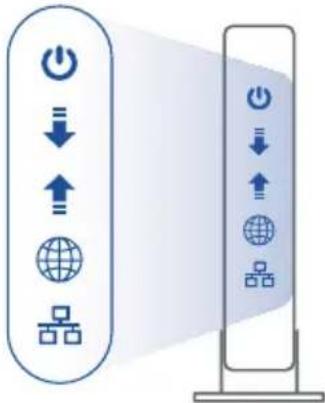
2 Toite LED indikaator süttib, kui riistvara on valmis.
XD4R ülevaade
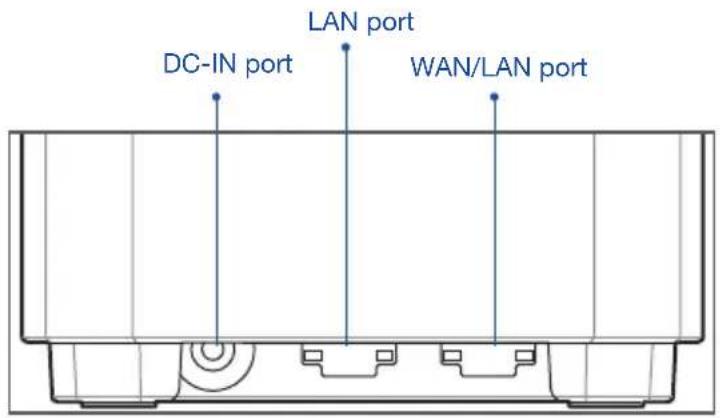
WAN/LAN port
Ühendage modem sellesse porti, kasutades vörgukaablit.
LAN port
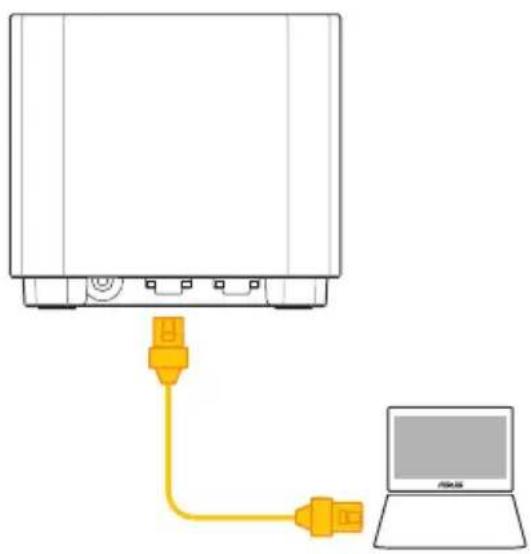
Ühendage oma arvuti LAN porti, kasutades vörgukaablit.
Spetsifikatsioonid:
| Alalisvoolutoite nupp Alalisvoolu väljund: +12V, max 1,5A voolutugevusel+12V, max 2A voolutugevusel | |||
| Töötemperatuur 0~40 | °C Hoiund | amine 0~70 | °C |
| Tööniiskus 50~90% Hoiundamine 20~90% | |||
SEADISTAMISEELSED TOIMINGUD
01 Eraldiseisva ruuteri seadistamiseks ette valmistamine
1 Minge jaotisse ONE ROUTER SETUP STEPS (SEADISTUSTOIMINGUD ÜHE RUUTERI JAOKS).

02 AiMesh WiFi süsteemi ettevalmistamine seadistamiseks
1 Valmistage ette kaks või rohkem ASUS-e ruuterit, mis toetavad AiMesh-i.
② Määrake üks AiMeshi ruuteriks ja teine AiMeshi sölmeks.
** Kui teil on mitu AiMeshi ruuterit, siis soovitame kasutada kõrgeimate näitajatega seadet AiMeshi ruuterina ja teisi AiMeshi sõlmedena.
3 Minge jaotisse AiMesh SETUP STEPS (AiMeshi SEADISTUSTOIMINGUD).
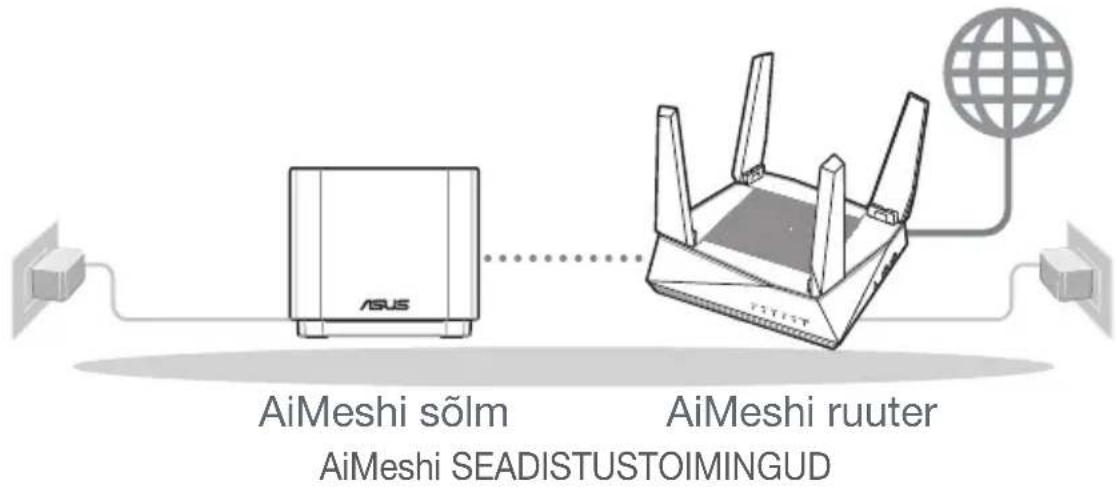
flowchart
graph LR
    A["ASUS"] -->|dotted line| B["AiMeshi ruter"]
    C["Power Supply"] --> A
    D["Global Network"] --> B
    E["AiMeshi SEADISTUSTOIMINGUD"] --> B
03 ASUS'E RUUTERI RAKENDUS
Laadige alla ASUS'e ruuteri tasuta RAKENDUS, et oma ruuterit (ruutereid) häälestada ja hallata.

ASUS Router

01 Teie modemi ettevalmistus
1 Ühendage kaabel/DSL-modemi toitejuhe lahti. Kui see on varustatud akuga, eemaldage aku. 1
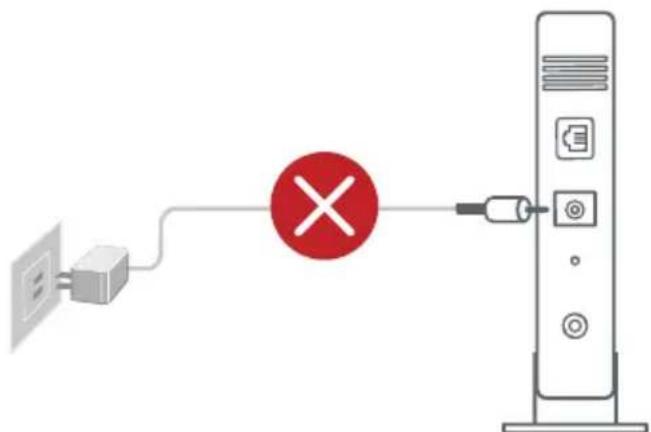
1 Kui te kasutate DSL Internetiühendust, vajate ruuteri korralikuks konfigureerimiseks oma kasutajanime/parooli, mille saate Interneti-teenuse pakkujalt.
2 Ühendage oma modem komplektis olevat vörgukaablit kasutades.
3 Lülitage modem sisse. Pange modemi toitejuhe pistikupessa ja lülitage sisse.
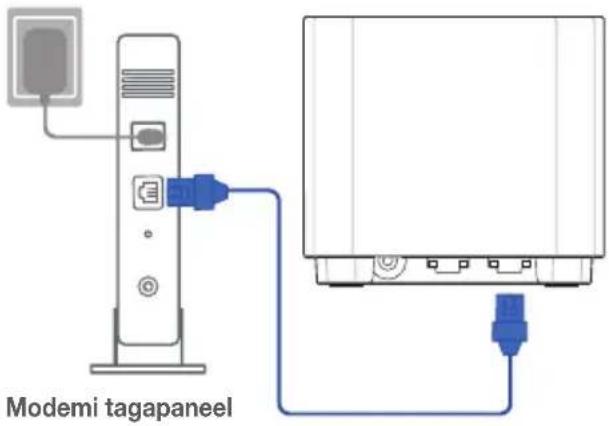
4 Vaadake kaabel/DSL-modemi LED indikaatoreid, et kontrollida, kas ühendus on aktiivne.
02 Ühendage oma seade
1 Ühendage pistik oma seadme XD4R porti DC-IN.
2 Kontrollige, et LED-märgutuled põlevad püsivalt siniselt, mis näitab, et riistvara on ühendatud ja valmis seadistamiseks.
3 [Veeb] Ühendage oma arvuti ruuterile täiendava võrgukaabliga.
[Rakendus] Võite kasutada telefoni või tahvelarvutit, et teha seadistamine ASUS-e ruuteri rakenduse kaudu.
03 Sisselogimine ja ühendamine
1 [Veeb] Avage veebibrauser.
Teid suunatakse ASUSe häälestusviisardisse. Kui seda ei toimu, navigeerige lehele http://router.asus.com.

[Rakendus] Käivitage ASUS-e ruuteri rakendus ja järgige seadistamisjuhiseid.
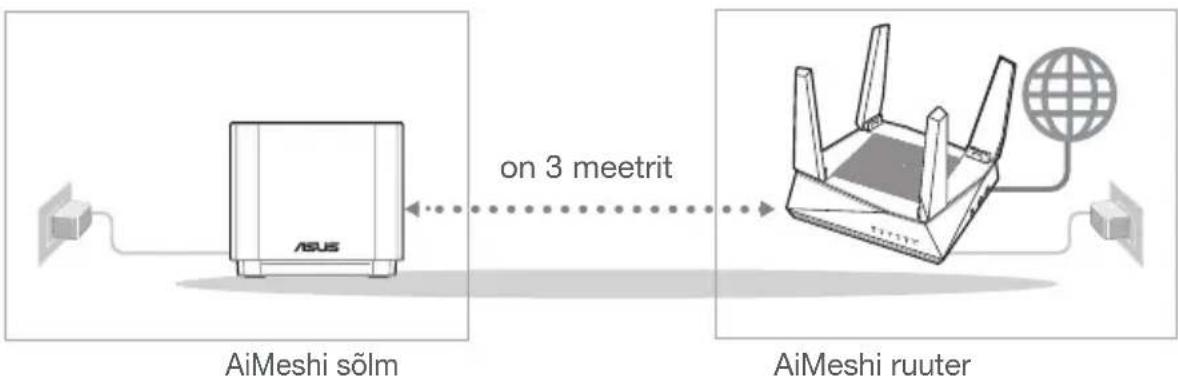
Pange AiMeshi ruuter ja sölm häälestamise ajaks üksteisest 3 meetri kaugusele.
flowchart
graph LR
    A["ASUS"] -->|on 3 meettrit| B["AiMeshi sõlm"]
    B --> C["AiMeshi router"]
02 AiMeshi sõlm
Hoidke toide sees ja AiMeshi süsteemi sätted ootel.
03 AiMeshi ruuter
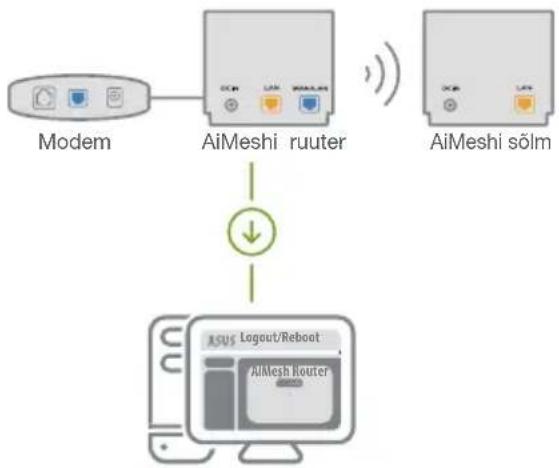
[Veeb] ① Juhinduge juhistest ONE ROUTER SETUP STEPS (SEADISTUSTOIMINGUD ÜHE RUUTERI JAOKS), et ühendada oma AiMeshi ruuter oma arvuti ja modemiga ja seejärel logige sisse GUI-kasutajaliidesesse.
flowchart
graph TD
    A["Modem"] --> B["AiMeshi router"]
    C["AiMeshi sõlm"] --> D["↓"]
    D --> E["ASUS Logout/Reboot\nAiMesh Router"]
2 Minge Network Mapi (Võrgukaart) lehele, klõpsake AiMeshi ikooni ja otsige seejärel oma AiMeshi sõlme laiendust.
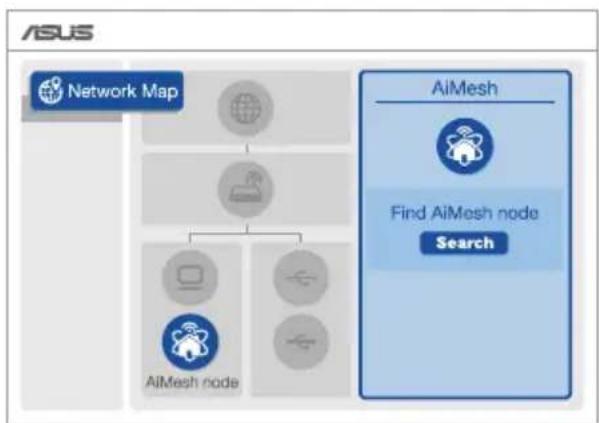
flowchart
graph TD
    A["Network Map"] --> B["Network topology"]
    B --> C["AiMesh node"]
    C --> D["Search"]
    E["AiMesh"] --> F["Find AiMesh node"]
    F --> G["Search"]
3 Klöpsake Search (Otsing), see otsib automaatselt välja läheduses olevad AiMesh-i sölmed. Kui sellel lehel on näidatud AiMeshi sölm, klöpsake seda, et lisada see AiMeshi süsteemi.
** Kui te ei leia AiMeshi sõlme, siis vaadake TROUBLE SHOOTING (RIKKEOTSING).
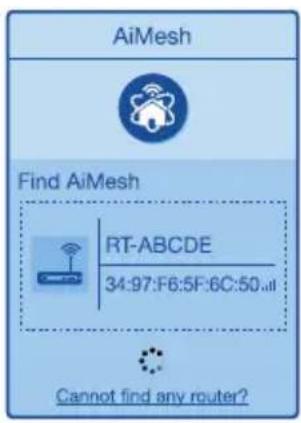
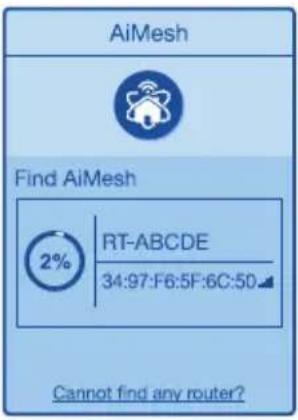
4 Pärast sünkroonimise lõpetamist kuvatakse sönum.
5 Önnitleme! Allpool näidatakse kas AiMeshi sölm on edukalt AiMeshi vörku ühendatud.
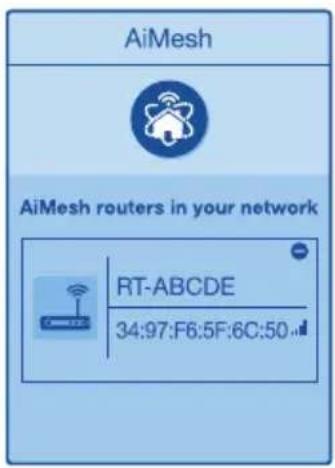
Kui AiMeshi ruuter ei leia lähedusest ühtegi AiMeshi sõlme või kui sünkroonimine ebaõnnestub, kontrollige järgmist ja proovige uuesti.
a Ideaaljuhul peaksite viima AiMeshi sõlme AiMeshi ruuterile lähemale. Veenduge, et nende vaheline kaugus on 3 meetrit
b Teie AiMeshi sölm on sisse lülitatud.
Ümberpaigutamine
PARIM JÕUDLUS
MÄRKUSED: Häirete minimeerimiseks hoidke ruuterid eemal sellistest seadmetest nagu juhtmeta telefonid, Bluetooth-seadmed ja mikrolaineahjud.
Soovitatav on paigutada ruuterid avatud ja avarasse kohta.
ZenWiFi AX Mini LED indikaatorite tähendused

Püsiv sinine:
ZenWiFi AX Mini on seadistamiseks valmis.

Püsivalt valge:
ZenWiFi AX Mini on võrku ühendatud ja töötab nõuetekohaselt.

Püsivalt punane:
Ruuteril ZenWiFi AX Mini puudub internetiühendus.
KKK KORDUMA KIPPUVAD KÜSIMUSED
1. küsimus
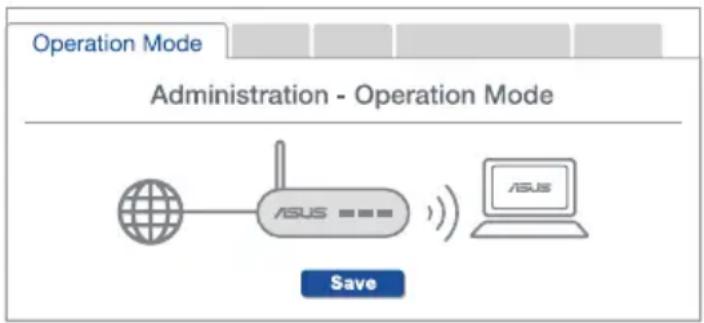
V: Jah. Te saate valida, kas seada AiMeshi ruuter toimima ruuteri-režiimis või pääsupunktirežiimis. Minge veebipõhisesse graafilisse kasutajaliidesesse (http://router.asus.com) ja minge lehele Administration (Haldamine) > Operation Mode (Töörežiim).
flowchart
graph TD
    A["ASUS"] --> B["Network"]
    B --> C["ASUS"]
    D["Save"] --> B
    style A fill:#f9f,stroke:#333
    style B fill:#ccf,stroke:#333
    style C fill:#cfc,stroke:#333
    style D fill:#fcc,stroke:#333
2. küsimus
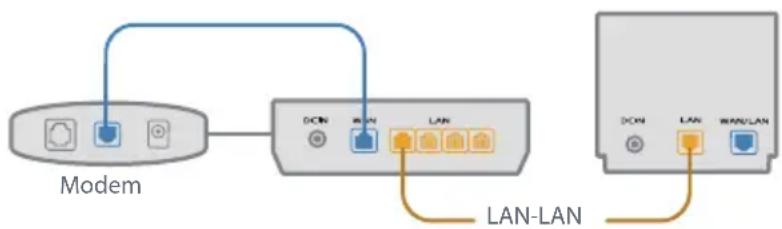
Kas AiMeshi ruutereid saab juhtmega ühendada (Ethernet-tagasiühendus)?
V: Jah. AiMeshi süsteem toetab nii juhtmega kui juhtmeta ühendust AiMeshi ruuteri ja sölme vahel, et tösta läbilaskevõimet ning stabiilsust. AiMesh analüüsib raadiosignaali tugevust igal saadaoleval sagedusel ja seejärel määrab automaatselt, kas ruuterite omavahelise sidepidamise magistraalvõrguks on parim kasutada juhtmega või juhtmeta ühendust.
1 Järgige häälestustoiminguid, et luua AiMeshi ruuteri ja sõlme vahel esmalt WiFi-võrk.
2 Pange sölm parimat katvust tagavasse kohta. Ühendage AiMeshi ruuteri LAN-port Etherneti kaabli abil AiMeshi sölme LAN-pordiga.
flowchart
graph LR
    Modem["Modem"] --> LAN1["LAN"]
    LAN1 --> LAN2["LAN"]
    LAN2 --> LAN3["LAN-LAN"]
    LAN3 --> LAN4["LAN"]
    LAN4 --> LAN5["LAN"]
    LAN5 --> LAN6["LAN"]
    LAN6 --> LAN7["LAN"]
    LAN7 --> LAN8["LAN"]
    LAN8 --> LAN9["LAN"]
    LAN9 --> LAN10["LAN"]
3 AiMeshi süsteem valib automaatselt parima raja andmeedastuseks, kas juhtmega või juhtmeta.