
ZenWifi AX Mini XD4 - Маршрутизатор ASUS - Бесплатное руководство пользователя
Найдите руководство к устройству бесплатно ZenWifi AX Mini XD4 ASUS в формате PDF.


| Тип продукта | Маршрутизатор (Mesh-Wi-Fi система) |
| Модель | ZenWiFi AX Mini XD4 |
| Бренд | ASUS |
| Размеры (на узел) | 80 x 80 x 93 мм (прибл.) |
| Вес (на узел) | 200 г (прибл.) |
| Электропитание | DC 12 В, 1,5 А (или 2 А) |
| Рабочая температура | от 0 °C до 40 °C |
| Температура хранения | от 0 °C до 70 °C |
| Рабочая влажность | 50–90 % относительной влажности |
| Влажность при хранении | 20–90 % относительной влажности |
| Сетевые интерфейсы | 1x WAN/LAN (Gigabit), 1x LAN (Gigabit) |
| Стандарт Wi-Fi | Wi-Fi 6 (802.11ax), двухдиапазонный (2,4 ГГц + 5 ГГц) |
| Поддерживаемые функции | AiMesh, режим точки доступа, Ethernet Backhaul |
| Светодиодные индикаторы | Синий (готов к настройке), Белый (онлайн), Красный (нет интернета) |
| Настройка | Через веб-интерфейс (http://router.asus.com) или приложение ASUS Router |
| Комплект поставки | Блок питания, сетевой кабель, краткое руководство по установке |
| Гарантия | 2 года (обычная гарантия производителя) |
Часто задаваемые вопросы - ZenWifi AX Mini XD4 ASUS
Вопросы пользователей о ZenWifi AX Mini XD4 ASUS
0 вопрос об этом устройстве. Ответьте на те, что знаете, или задайте свой.
Задать новый вопрос об этом устройстве
Скачайте инструкцию для вашего Маршрутизатор в формате PDF бесплатно! Найдите своё руководство ZenWifi AX Mini XD4 - ASUS и возьмите своё электронное устройство обратно в руки. На этой странице опубликованы все документы, необходимые для использования вашего устройства. ZenWifi AX Mini XD4 бренда ASUS.
РУКОВОДСТВО ПОЛЬЗОВАТЕЛЯ ZenWifi AX Mini XD4 ASUS
WAN/LAN вход
03 Приложение asus марпрутизатор
01 Подготовка на модема
1 Включете адаптера в DC-IN порта на Вашия XD4R.
ZenWiFi AX Mini LED индикации

Непрекъснато синьо:
ЧЕСТО ЗАДАВАНИ ВЪПРОСИ
1 Подключите блок питания к разъему DC-IN.
2 Индикатор питания загорится при готовности устройства.
Обзор XD4R
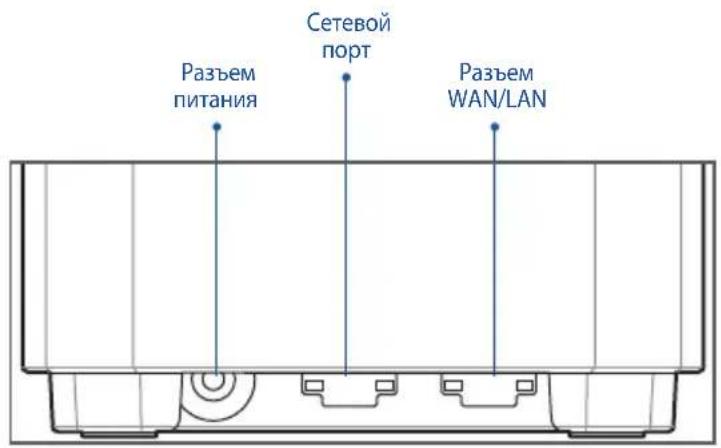
Разъем WAN/LAN
Подключите модем к этому порту с помощью сетевого кабеля.
Сетевой порт
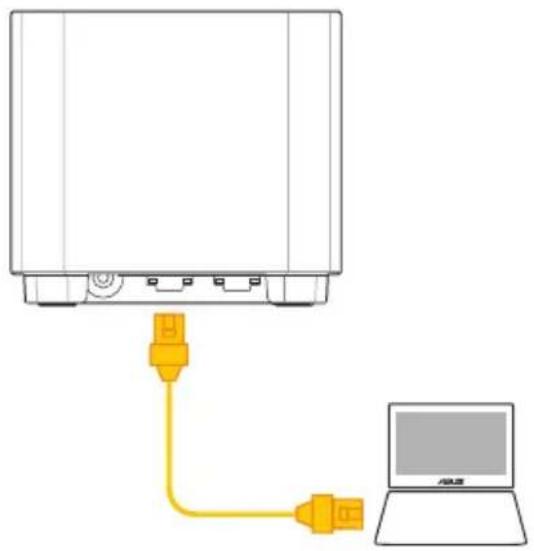
Подключите компьютер к роутеру с помощью сетевого кабеля.
Спецификация:
| Блок питания Выходное на | напряжение 12 В с максимальным током 1,5 А;12В с максимальным током 2А | ||
| Температура при работе 0~40°C Влажность при работе 0~70°C | |||
| Влажность при работе 50~90% Влажность при работе 20~90% | |||
Подготовка
01 Настройка автономного роутера
1 Перейдите в ИНСТРУКЦИИ ПО НАСТРОЙКЕ РОУТЕРА В ОДИНОЧНОМ РЕЖИМЕ.

Настройка одного роутера
02 Настройка системы AiMesh Wi-Fi
1 Подготовьте два или более роутера ASUS, поддерживающих AiMesh.
2 Настройте один в качестве роутера AiMesh, а второй в качестве узла AiMesh.
** Если у Вас несколько роутеров AiMesh, рекомендуем использовать наиболее мощный в качестве роутера AiMesh и другие в качестве узлов AiMesh.
3 Перейдите в ИНСТРУКЦИИ ПО НАСТРОЙКЕ AiMesh.
Инструкции по настройке AiMesh
03 Приложение ASUS Router
Скачайте бесплатное приложение ASUS Router для настройки и управления роутером.

ASUS Router

Инструкции по настройке роутера в одиночном режиме
01 Подготовьте модем
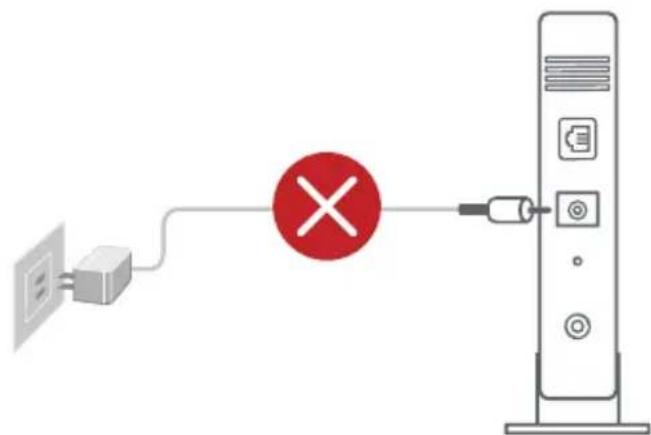
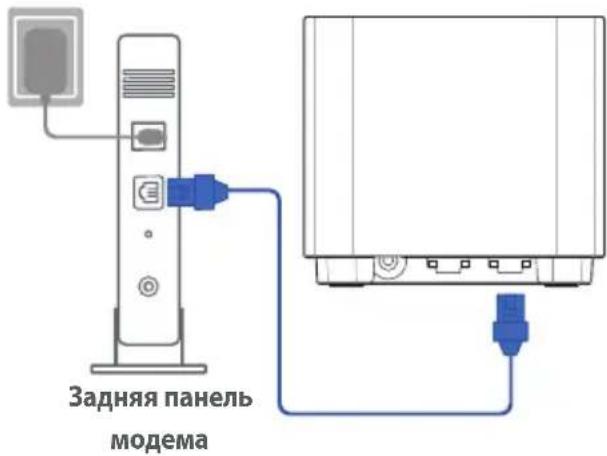
1 Отключите питание от кабельного / DSL-модема. При наличии резервного аккумулятора, извлеките его.
Задняя панель модема
При использовании подключения DSL Вам потребуется ввести имя пользователя / пароль от провайдера (ISP).
2 Подключите роутер к модему или кабелю провайдера(ISP) с помощью сетевого кабеля.
3 Включите модем. Подключите модем к розетке и включите его.
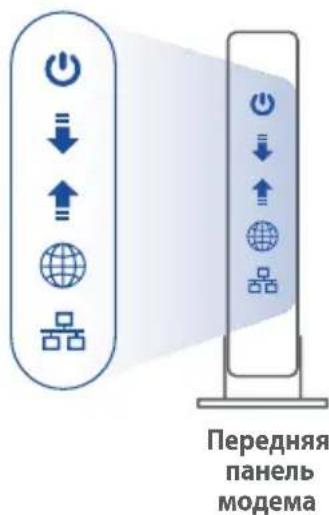
4 Проверьте индикаторы модема и убедитесь в наличии подключения.
02 Подключите устройство
1 Подключите блок питания к разъему DC-IN XD4R.
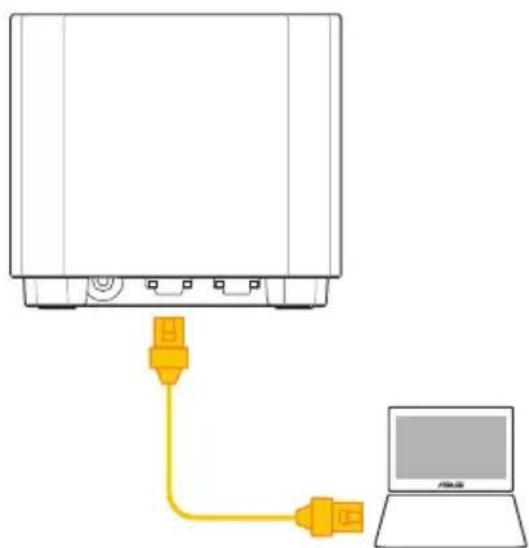
2 Убедитесь, что индикатор горит синим цветом, что означает готовность аппаратного соединения к настройке.
3 [Web] Подключите компьютер к роутеру с помощью дополнительного сетевого кабеля.
[Приложение] Или можно использовать смартфон или планшет для завершения настройки с помощью приложения ASUS Router.
03 Вход и подключение
1 [Web] Откройте браузер.
Вы будете перенаправлены в мастер настройки. Если нет, перейдите на http://router.asus.com.

[Приложение] Запустите приложение ASUS Router и следуйте инструкциям на экране для завершения процесса настройки.
Инструкции по настройке AiMesh
01 Подготовка
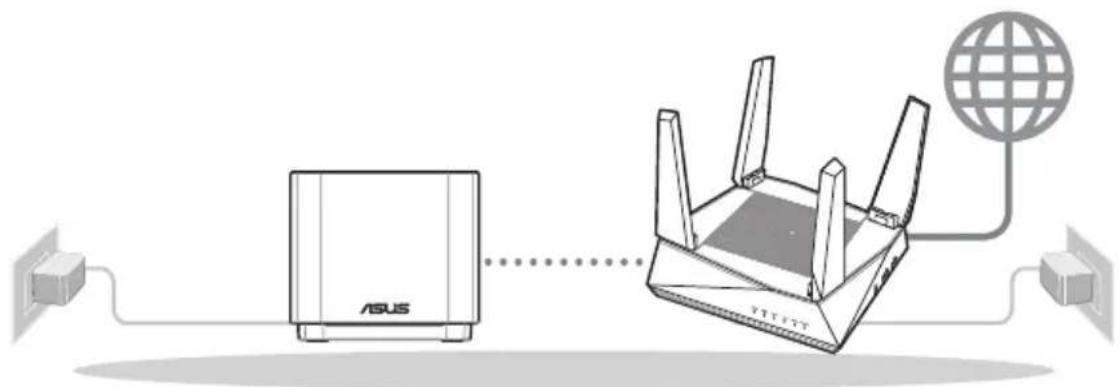
В процессе настройки разместите роутер и узел AiMesh на расстоянии не более 3 метров друг от друга.
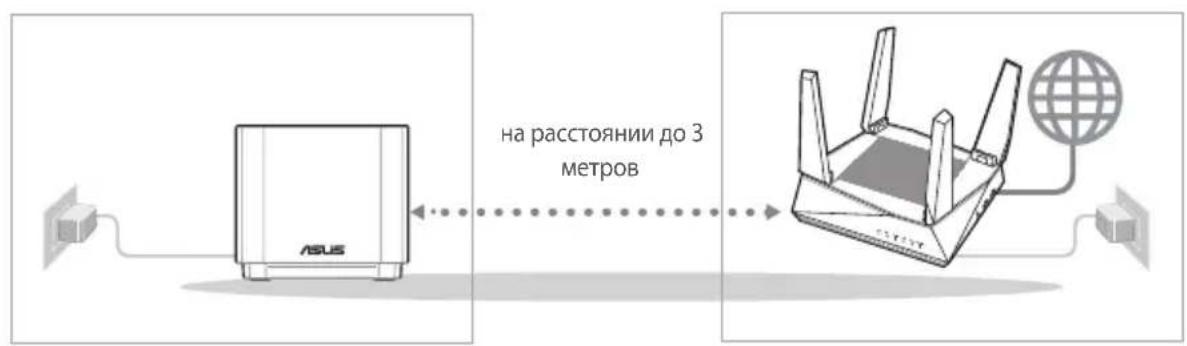
Роутер AiMeshУзел AiMesh
02 Узел AiMesh
Включите узел AiMesh и ожидайте настройки системы AiMesh.
03 Роутер AiMesh
[Web] ① Для подключения роутера AiMesh к компьютеру и модему обратитесь к ИНСТРУКЦИИ ПО НАСТРОЙКЕ РОУТЕРА В ОДИНОЧНОМ РЕЖИМЕ, затем войдите в веб-интерфейс.
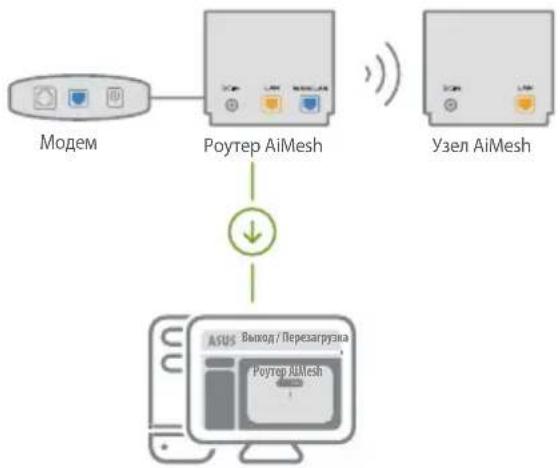
flowchart
graph TD
    A["Modem"] --> B["RoYter AiMesh"]
    C["Yuzel AiMesh"] --> D["Central Processing Node"]
    B -->|Signal| D
    style A fill:#f9f,stroke:#333
    style C fill:#f9f,stroke:#333
    style B fill:#ccf,stroke:#333
    style D fill:#cfc,stroke:#333
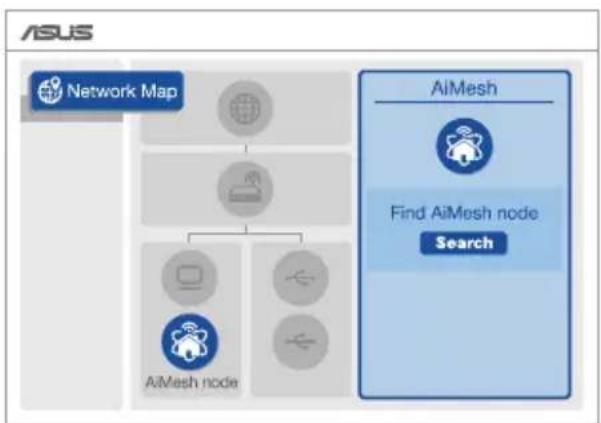
2 Перейдите на страницу Карта сети, нажмите иконку AiMesh и найдите дополнительный узел AiMesh.
flowchart
graph TD
    A["Network Map"] --> B["AIMesh node"]
    B --> C["Search"]
    D["Network Map"] --> E["AIMesh node"]
    E --> F["Search"]
    G["Network Map"] --> H["AIMesh node"]
    H --> I["Search"]
    J["Network Map"] --> K["AIMesh node"]
    K --> L["Search"]
    M["Network Map"] --> N["AIMesh node"]
    N --> O["Search"]
    P["Network Map"] --> Q["AIMesh node"]
    Q --> R["Search"]
    S["Network Map"] --> T["AIMesh node"]
    T --> U["Search"]
    V["Network Map"] --> W["AIMesh node"]
    W --> X["Search"]
    Y["Network Map"] --> Z["AIMesh node"]
    Z --> AA["Search"]
    AB["Network Map"] --> AC["AIMesh node"]
    AC --> AD["Search"]
    AE["Network Map"] --> AF["AIMesh node"]
    AF --> AG["Search"]
    AH["Network Map"] --> AI["AIMesh node"]
    AI --> AJ["Search"]
    AK["Network Map"] --> AL["AIMesh node"]
    AL --> AM["Search"]
    AN["Network Map"] --> AO["AIMesh node"]
    AO --> AP["Search"]
    AQ["Network Map"] --> AR["AIMesh node"]
    AR --> AS["Search"]
    AT["Network Map"] --> AU["AIMesh node"]
    AU --> AV["Search"]
    AW["Network Map"] --> AX["AIMesh node"]
    AX --> AY["Search"]
    AZ["Network Map"] --> BA["AIMesh node"]
    BA --> BB["Search"]
    BC["Network Map"] --> BD["AIMesh node"]
    BD --> BE["Search"]
    BF["Network Map"] --> BG["AIMesh node"]
    BG --> BH["Search"]
    BI["Network Map"] --> BJ["AIMesh node"]
    BJ --> BK["Search"]
    BL["Network Map"] --> BM["AIMesh node"]
    BM --> BN["Search"]
    BO["Network Map"] --> BP["AIMesh node"]
    BP --> BQ["Search"]
    BR["Network Map"] --> BS["AIMesh node"]
    BS --> BT["Search"]
    BU["Network Map"] --> BV["AIMesh node"]
    BV --> BW["Search"]
    BX["Network Map"] --> BY["AIMesh node"]
    BY --> BZ["Search"]
    CA["Network Map"] --> CB["AIMesh node"]
    CB --> CC["Search"]
    CD["Network Map"] --> CE["AIMesh node"]
    CE --> CF["Search"]
    CG["Network Map"] --> CH["AIMesh node"]
    CH --> CI["Search"]
    CJ["Network Map"] --> CK["AIMesh node"]
    CK --> CR["Search"]
    CS["Network Map"] --> CT["AIMesh node"]
    CT --> CU["Search"]
    CV["Network Map"] --> CY["AIMesh node"]
    CY --> CZ["Search"]
3 Нажмите Поиск для автоматического поиска узлов AiMesh. При появлении узла AiMesh, нажмите на него для добавления его в систему AiMesh.
** Если Вы не нашли узел AiMesh, перейдите в раздел УСТРАНЕНИЕ НЕИСПРАВНОСТЕЙ.
4 По завершении синхронизации отобразится сообщение.
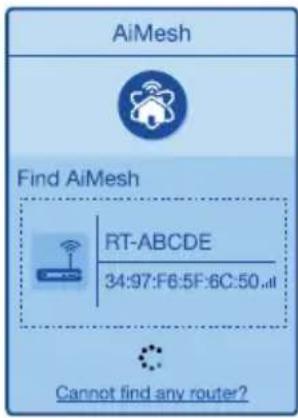
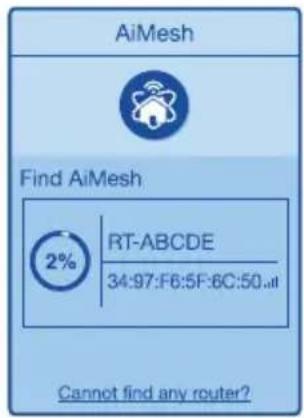
Устройство RT-ABCDE успешно добавлено в систему AiMesh, через некоторое время оно отобразится в списке роутеров AiMesh.
OK
5 Поздравляем! Страница ниже появляется при успешном добавлении узла в сеть AiMesh.
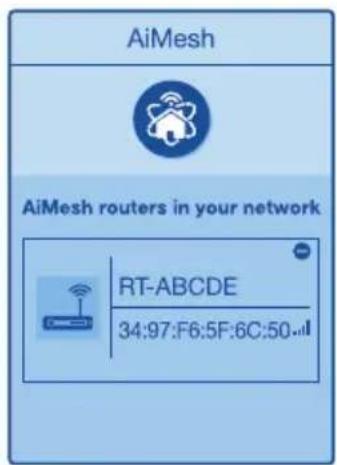
[Приложение] Войдите в существующий роутер через приложение ASUS Router и выберите "Добавить узел AiMesh" для завершения настройки.
Устранение неисправностей
Если роутер AiMesh не нашел узел AiMesh или появляется ошибка при синхронизации, выполните инструкции ниже и повторите попытку.
a Переместите узел AiMesh ближе к роутеру AiMesh. Убедитесь, что они находятся на расстоянии, не более 3 метров.
b Узел AiMesh включен.
Перемещение
УЛУЧШЕНИЕ ПРОИЗВОДИТЕЛЬНОСТИ
Найдите подходящее место для роутера и узла AiMesh.
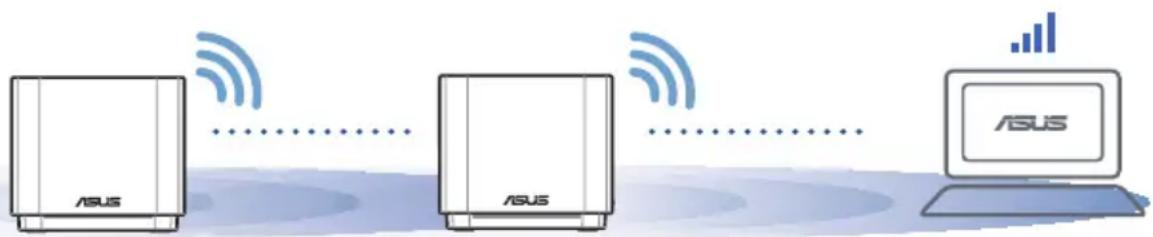
ПРИМЕЧАНИЯ: Для уменьшения помех расположите роутеры вдали от беспроводных устройств, например беспроводных телефонов, устройств Bluetooth и микроволновых печей.
Рекомендуется разместить роутеры на открытом или просторном месте.
Индикация ZenWiFi AX Mini

Синий:
Ваш ZenWiFi AX Mini готов к настройке.

Горит белым:
Ваш ZenWiFi AX Mini онлайн и все хорошо.

Горит красным:
Роутер ZenWiFi AX Mini не подключен к интернету.
FAQ ЧАСТО ЗАДАВАЕМЫЕ ВОПРОСЫ
B1: Роутера AiMesh поддерживает режим точки доступа?
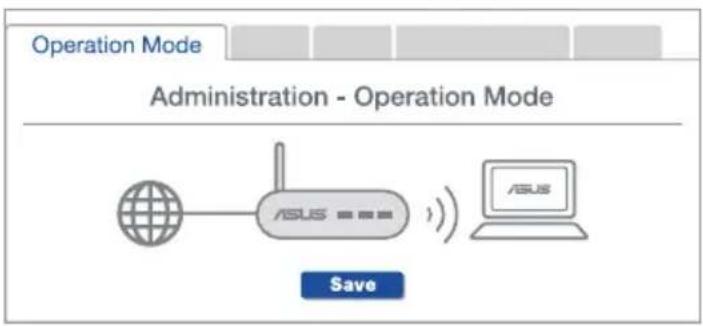
О: Да. Можно настроить роутера AiMesh в режиме роутера или точки доступа. Войдите в веб-интерфейс (http://router.asus.com) и перейдите на страницу Администрирование > Режим работы.
flowchart
graph LR
    A["ASUS"] --> B["ASUS"]
    B --> C["Laptop"]
    D["Global Network"] --> E["Network"]
    F["Save"] --> G["Service"]
B2: Можно настроить подключение между роутерами AiMesh (Ethernet backhaul)?
О: Да. Система AiMesh поддерживает беспроводное и проводное подключение между роутером AiMesh и узлом для максимальной производительности и стабильности. AiMesh анализирует беспроводной сигнал для каждой полосы частот и выбирает наилучшее подключение между роутерами.
1 Сначала выполните инструкции по настройке беспроводного подключения между роутером и узлом AiMesh.
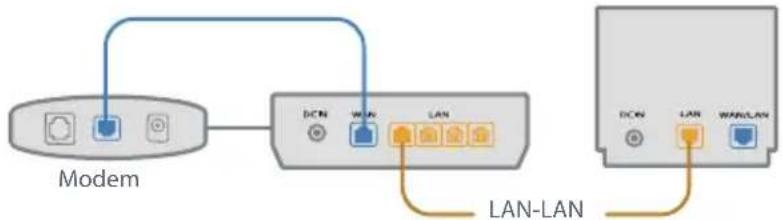
2 Расположите узел в идеальном месте для наилучшего приема сигнала. Подключите кабель Ethernet к порту LAN роутера AiMesh и к порту LAN узла AiMesh.
flowchart
graph LR
    Modem["Modem"] --> Ethernet1[" Ethernet "] --> LAN1[" LAN "]
    Modem --> Ethernet2[" Ethernet "] --> LAN2[" LAN "]
    LAN1 --> LAN2
    LAN2 --> LAN3[" LAN "]
    LAN3 --> LAN4[" LAN "]
    LAN4 --> LAN5[" LAN "]
    LAN5 --> LAN6[" LAN "]
    LAN6 --> LAN7[" LAN "]
    LAN7 --> LAN8[" LAN "]
    LAN8 --> LAN9[" LAN "]
    LAN9 --> LAN10[" LAN "]
    LAN10 --> LAN11[" LAN "]
    LAN11 --> LAN12[" LAN "]
    LAN12 --> LAN13[" LAN "]
    LAN13 --> LAN14[" LAN "]
    LAN14 --> LAN15[" LAN "]
    LAN15 --> LAN16[" LAN "]
    LAN16 --> LAN17[" LAN "]
    LAN17 --> LAN18[" LAN "]
    LAN18 --> LAN19[" LAN "]
    LAN19 --> LAN20[" LAN "]
    LAN20 --> LAN21[" LAN "]
    LAN21 --> LAN22[" LAN "]
    LAN22 --> LAN23[" LAN "]
    LAN23 --> LAN24[" LAN "]
    LAN24 --> LAN25[" LAN "]
    LAN25 --> LAN26[" LAN "]
    LAN26 --> LAN27[" LAN "]
    LAN27 --> LAN28[" LAN "]
    LAN28 --> LAN29[" LAN "]
    LAN29 --> LAN30[" LAN "]
    LAN30 --> LAN31[" LAN "]
    LAN31 --> LAN32[" LAN "]
    LAN32 --> LAN33[" LAN "]
    LAN33 --> LAN34[" LAN "]
    LAN34 --> LAN35[" LAN "]
    LAN35 --> LAN36[" LAN "]
    LAN36 --> LAN37[" LAN "]
    LAN37 --> LAN38[" LAN "]
    LAN38 --> LAN39[" LAN "]
    LAN39 --> LAN40[" LAN "]
    LAN40 --> LAN41[" LAN "]
    LAN41 --> LAN42[" LAN "]
    LAN42 --> LAN43[" LAN "]
    LAN43 --> LAN44[" LAN "]
    LAN44 --> LAN45[" LAN "]
    LAN45 --> LAN46[" LAN "]
    LAN46 --> LAN47[" LAN "]
    LAN47 --> LAN48[" LAN "]
    LAN48 --> LAN49[" LAN "]
    LAN49 --> LAN50[" LAN "]
    LAN50 --> LAN51[" LAN "]
    LAN51 --> LAN52[" LAN "]
    LAN52 --> LAN53[" LAN "]
    LAN53 --> LAN54[" LAN "]
    LAN54 --> LAN55[" LAN "]
    LAN55 --> LAN56[" LAN "]
    LAN56 --> LAN57[" LAN "]
    LAN57 --> LAN58[" LAN "]
    LAN58 --> LAN59[" LAN "]
    LAN59 --> LAN60[" LAN "]
    LAN60 --> LAN61[" LAN "]
    LAN61 --> LAN62[" LAN "]
    LAN62 --> LAN63[" LAN "]
    LAN63 --> LAN64[" LAN "]
    LAN64 --> LAN65[" LAN "]
    LAN65 --> LAN66[" LAN "]
    LAN66 --> LAN67[" LAN "]
    LAN67 --> LAN68[" LAN "]
    LAN68 --> LAN69[" LAN "]
    LAN69 --> LAN70[" LAN "]
    LAN70 --> LAN71[" LAN "]
    LAN71 --> LAN72[" LAN "]
    LAN72 --> LAN73[" LAN "]
    LAN73 --> LAN74[" LAN "]
    LAN74 --> LAN75[" LAN "]
    LAN75 --> LAN76[" LAN "]
    LAN76 --> LAN77[" LAN "]
    LAN77 --> LAN78[" LAN "]
    LAN78 --> LAN79[" LAN "]
    LAN79 --> LAN80[" LAN "]
    LAN80 --> Lan10
    Lan10 --> DN
    DN --> Modem
3 Система AiMesh автоматически выберет наилучшее подключение для передачи данных (проводное или беспроводное).
Explicații hardware
03 Маршрутизатор AiMesh
ЩОБ ОТРИМАТИ НАЙКРАЩІ РОБОЧІ ХАРАКТЕРИСТИКИ
- WAN/LAN вход
- Приложение asus марпрутизатор
- Подготовка на модема
- ZenWiFi AX Mini LED индикации
- ЧЕСТО ЗАДАВАНИ ВЪПРОСИ
- Разъем WAN/LAN
- Сетевой порт
- Подготовка
- Настройка автономного роутера
- Настройка системы AiMesh Wi-Fi
- Инструкции по настройке AiMesh
- Приложение ASUS Router
- Инструкции по настройке роутера в одиночном режиме
- Подготовьте модем
- Подключите устройство
- Вход и подключение
- Подготовка
- Узел AiMesh
- Роутер AiMesh
- Устранение неисправностей
- Перемещение
- УЛУЧШЕНИЕ ПРОИЗВОДИТЕЛЬНОСТИ
- Индикация ZenWiFi AX Mini
- FAQ ЧАСТО ЗАДАВАЕМЫЕ ВОПРОСЫ
- B1: Роутера AiMesh поддерживает режим точки доступа?
- B2: Можно настроить подключение между роутерами AiMesh (Ethernet backhaul)?
- Explicații hardware
- Маршрутизатор AiMesh
- ЩОБ ОТРИМАТИ НАЙКРАЩІ РОБОЧІ ХАРАКТЕРИСТИКИ
Марка : ASUS
Модель : ZenWifi AX Mini XD4
Категория : Маршрутизатор