
RT-AX89X - Маршрутизатор ASUS - Бесплатное руководство пользователя
Найдите руководство к устройству бесплатно RT-AX89X ASUS в формате PDF.


| Тип продукта | Двухдиапазонный Wi-Fi роутер AX6000 |
| Марка | ASUS |
| Модель | RT-AX89X |
| Питание | Адаптер питания 19 В, 3,42 А |
| Порты LAN | 8 портов RJ-45 Gigabit Ethernet |
| Порты WAN | 1 порт RJ-45 Gigabit Ethernet (Интернет) |
| Порты 10G | 1 порт 10G BASE-T, 1 порт 10G SFP+ |
| Порты USB | 2 порта USB 3.1 Gen 1 |
| Антенны | 8 внешних регулируемых антенн |
| Частотные диапазоны | 2,4 ГГц и 5 ГГц |
| Стандарты Wi-Fi | 802.11a/b/g/n/ac/ax |
| Кнопки | WPS, LED, Wi-Fi, питание, сброс |
| Световые индикаторы | Питание, LAN, WAN, 2,4 ГГц, 5 ГГц, SFP+, 10G |
| Рабочая температура | от 0 °C до 40 °C |
| Температура хранения | от 0 °C до 70 °C |
| Рабочая влажность | от 50 % до 90 % |
| Влажность хранения | от 20 % до 90 % |
| Содержимое упаковки | Роутер, адаптер питания, сетевой кабель, краткое руководство по началу работы |
| Установка | Центральное размещение, вдали от металлических препятствий и источников помех |
| Безопасность | Пароль администратора, шифрование WPA2, настраиваемый SSID |
| Настройка | Через веб-интерфейс (http://router.asus.com) или приложение ASUS Router |
Часто задаваемые вопросы - RT-AX89X ASUS
Вопросы пользователей о RT-AX89X ASUS
0 вопрос об этом устройстве. Ответьте на те, что знаете, или задайте свой.
Задать новый вопрос об этом устройстве
Скачайте инструкцию для вашего Маршрутизатор в формате PDF бесплатно! Найдите своё руководство RT-AX89X - ASUS и возьмите своё электронное устройство обратно в руки. На этой странице опубликованы все документы, необходимые для использования вашего устройства. RT-AX89X бренда ASUS.
РУКОВОДСТВО ПОЛЬЗОВАТЕЛЯ RT-AX89X ASUS
• Технически характеристики:
Подготовка на модема
Настройка на RT-AX89X рутер
Беспроводной роутер RT-AX89X Блок питания
Сетевой кабель (RJ-45) Краткое руководство
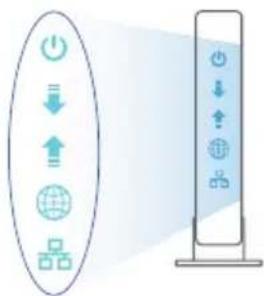
Быстрый обзор RT-AX89X
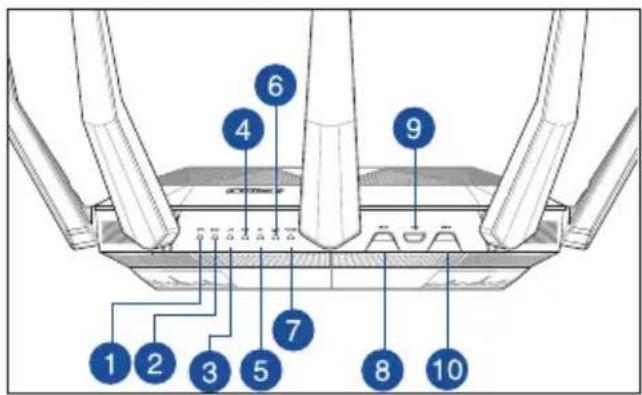
| 1 | Индикатор SFP+ Индикатор питания Порт 10G base T | 13 | |
| 2 | Индикатор 10GE Кнопка W8 Порт 10G SFP+ | 14 | |
| 3 | Индикатор LAN | 9 | Кнопка включения/отключения индикации |
| 4 | Индикатор WAN(Internet) | 10 | Кнопка включения/отключения WI-FI |
| 5 | Индикатор 5 ГГц 8 сетевых портов Разъем питания (DC-In) | 16 Кнопка питания | |
| 6 | Индикатор 2.4 ГГц Порт WAN(Internet) | 17 |
* Интерфейс SFP+ работает только на скорости 10 Гбит/с и не совместим со скоростью передачи данных 1 Гбит/с.
Расположение беспроводного роутера
Для улучшения беспроводной связи между роутером и беспроводными устройствами выполните следующее:
- Поместите беспроводной роутер в центре беспроводной сети для максимального покрытия.
• Поместите устройство подальше от металлических преград и прямых солнечных лучей. - Для предотвращения помех поместите устройство подальше от устройств стандарта 802.11 или устройств, работающих на частоте 2.4 или 5ГГц, устройств Bluetooth, беспроводных телефонов, трансформаторов, мощных двигателей, флюоресцентных ламп, микроволновых лучей, холодильников и другого промышленного оборудования.
- Используйте последнюю прошивку. Для получения подробной информации о наличии свежей прошивки посетите сайт ASUS http://www.asus.com.
• Для обеспечения оптимального сигнала, расположите восемь несъемных антенн, как показано на рисунке ниже.
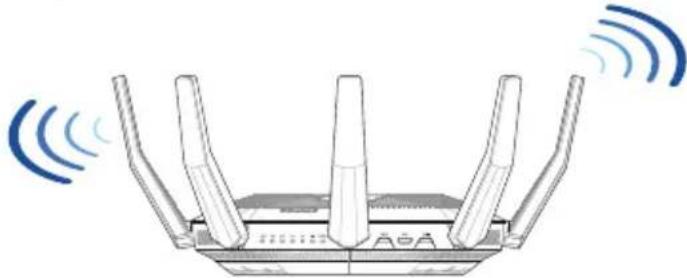
- Используйте только блок питания, поставляемый с устройством. При использовании других блоков питания устройство может быть повреждено.
• Спецификация:
| Блок питания Выходная мощность: 19 В с максимальным током 3,42 А | |||
| Температура при работе 0~40°C Влажность | при работе 0~70°C | ||
| Влажность при работе 50~90% Влажность | при работе 20~90% | ||
Подготовка модема
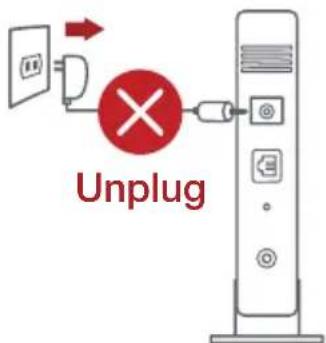
- Отключите кабельный / DSL модем. При наличии резервного аккумулятора, извлеките его.
ПРИМЕЧАНИЕ: При использовании подключения DSL Вам потребуется ввести имя пользователя / пароль от провайдера (ISP).
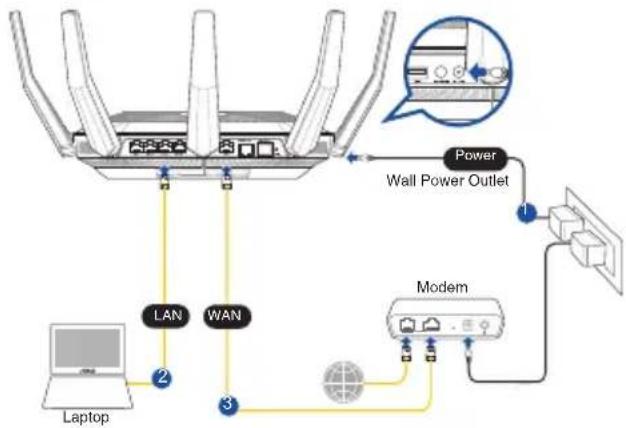
- Подключите роутер к модему с помощью поставляемого в комплекте сетевого кабеля.
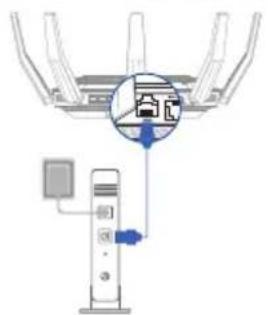
Роутер можно настроить через проводное или беспроводное подключение.
A. Проводное подключение
- Подключите роутер к электрической розетке и включите его. С помощью сетевого кабеля подключите компьютер к LAN порту роутера.
2.Веб-интерфейсзапускается автоматически при открытии браузера. Если он не запустился автоматически, введите http://router.asus.com.
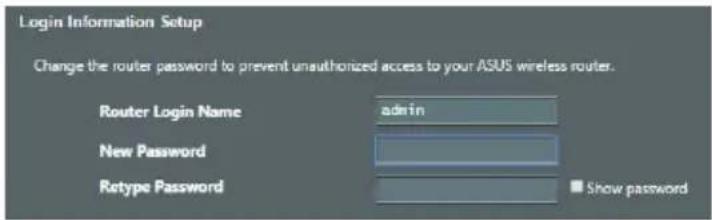
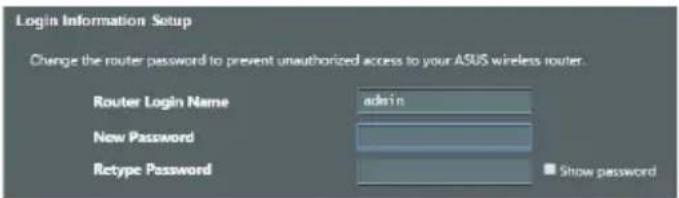
- Задайте пароль роутера для предотвращения несанкционированного доступа.
В. Безпроводное подключение
-
Подключите роутер к электрической розетке и включите его.
-
Включите кабельный / DSL модем.
- Убедитесь, что индикаторы кабельного / DSL модема светятся, означающее активность подключения.
flowchart
graph TD
    A["Input"] --> B["Down"]
    B --> C["Up"]
    C --> D["Global Icon"]
    D --> E["Product Icon"]
    E --> F["Output Platform"]
flowchart
graph TD
    A["Laptop"] -->|LAN| B["Router"]
    B -->|WAN| C["Modem"]
    C --> D["Wall Power Outlet"]
    D -->|Power| E["User Interface"]
    E --> F["Computer"]
    style A fill:#f9f,stroke:#333
    style B fill:#ccf,stroke:#333
    style C fill:#cfc,stroke:#333
    style D fill:#fcc,stroke:#333
    style E fill:#ffc,stroke:#333
    style F fill:#cff,stroke:#333
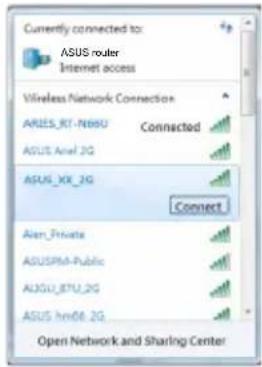
- Подключитесь к сети (SSID), указанной на этикетке на задней стороне роутера. В целях безопасности смените SSID и назначьте пароль.
Имя Wi-Fi (SSID): ASUS_XX
* XX относится к двум последним цифрам MAC-адреса. Его можно найти на этикетке на задней панели роутера.
- Для настройки роутера можно выбрать веб-интерфейс или приложение ASUS Router.
a. Настройка через веб-интерфейс
• После подключения, веб-интерфейс запускается автоматически при открытии
браузера. Если он не запустился автоматически, введите http://router.asus.com.
• Задайте пароль роутера для предотвращения несанкционированного доступа.
b. Настройка через приложение
Скачайте приложение ASUS Router для настройки роутера с мобильные устройства.
• Включите Wi-Fi на мобильном устройстве и подключитесь к сети роутера.
• Следуйте инструкциям на экране для завершения процесса настройки.
Запоминание настроек беспроводного роутера
Запомните параметры беспроводной сети после завершения настройки роутера.
| Имя роутера: Пароль: | |
| 2.4 ГГц SSID: Пароль: | |
| SSID для 5 ГГц : Пароль |
FAQ
-
Где можно найти подробную информацию о беспроводном роутере?
-
Онлайн FAQ: https://www.asus.com/support/faq
- Сайт технической поддержки: https://www.asus.com/support
- Горячая линия: Обратитесь к списку горячих линий в этом кратком руководстве
- Руководство пользователя можно скачать со страницы https://www.asus.com/support
Условия эксплуатации:
- Температура эксплуатации устройства: 0-40 °C. Не используйте устройство в условиях экстремально высоких или низких температур.
- Не размещайте устройство вблизи источников тепла, например, рядом с микроволновой печью, духовым шкафом или радиатором.
- Использование несовместимого или несертифицированного адаптера питания может привести к возгоранию, взрыву и прочим опасным последствиям.
- При подключении к сети электропитания устройство следует располагать близко к розетке, к ней должен осуществляться беспрепятственный доступ.
- Утилизация устройства осуществляется в соответствии с местными законами и положениями. Устройство по окончании срока службы должны быть переданы в сертифицированный пункт сбора для вторичной переработки или правильной утилизации.
- Данное устройство не предназначено для детей. Дети могут пользоваться устройством только в присутствии взрослых.
- Не выбрасывайте устройство и его комплектующие вместе с обычными бытовыми отходами.

Изявление относно СЕ
- Подготовка на модема
- Настройка на RT-AX89X рутер
- Расположение беспроводного роутера
- Подготовка модема
- Роутер можно настроить через проводное или беспроводное подключение.
- Проводное подключение
- В. Безпроводное подключение
- Запоминание настроек беспроводного роутера
- FAQ
- Условия эксплуатации:
- Изявление относно СЕ
Марка : ASUS
Модель : RT-AX89X
Категория : Маршрутизатор