
ZenWifi AX Mini XD4 - Směrovač ASUS - Bezplatný návod k obsluze
Najděte návod k zařízení zdarma ZenWifi AX Mini XD4 ASUS ve formátu PDF.


| Typ produktu | Router (systém Mesh Wi-Fi) |
| Model | ZenWiFi AX Mini XD4 |
| Značka | ASUS |
| Rozměry (na uzel) | 80 x 80 x 93 mm (přibl.) |
| Hmotnost (na uzel) | 200 g (přibl.) |
| Napájení | DC 12 V, 1,5 A (nebo 2 A) |
| Provozní teplota | 0 °C až 40 °C |
| Skladovací teplota | 0 °C až 70 °C |
| Provozní vlhkost vzduchu | 50–90 % relativní vlhkost |
| Skladovací vlhkost vzduchu | 20–90 % relativní vlhkost |
| Síťová rozhraní | 1x WAN/LAN (Gigabit), 1x LAN (Gigabit) |
| Standard Wi-Fi | Wi-Fi 6 (802.11ax), dvoupásmové (2,4 GHz + 5 GHz) |
| Podporované funkce | AiMesh, režim přístupového bodu, Ethernet backhaul |
| LED indikátory | Modrá (připraveno k nastavení), Bílá (online), Červená (žádný internet) |
| Nastavení | Přes webové rozhraní (http://router.asus.com) nebo aplikaci ASUS Router |
| Obsah balení | Napájecí adaptér, síťový kabel, rychlý návod k použití |
| Záruka | 2 roky (běžná záruka výrobce) |
Často kladené otázky - ZenWifi AX Mini XD4 ASUS
Dotazy uživatelů ohledně ZenWifi AX Mini XD4 ASUS
0 otázka o tomto zařízení. Odpovězte na ty, které znáte, nebo položte vlastní.
Položte novou otázku o tomto zařízení
Stáhněte si návod pro váš Směrovač ve formátu PDF zdarma! Najděte svůj návod ZenWifi AX Mini XD4 - ASUS a vezměte svůj elektronický přístroj zpět do rukou. Na této stránce jsou zveřejněny všechny dokumenty potřebné k používání vašeho zařízení. ZenWifi AX Mini XD4 značky ASUS.
NÁVOD K OBSLUZE ZenWifi AX Mini XD4 ASUS
1 Připojte adaptér k portu DC-IN.
2 Když je váš hardware připraven, rozsvítí se indikátor LED napájení.
PřehledXD4R
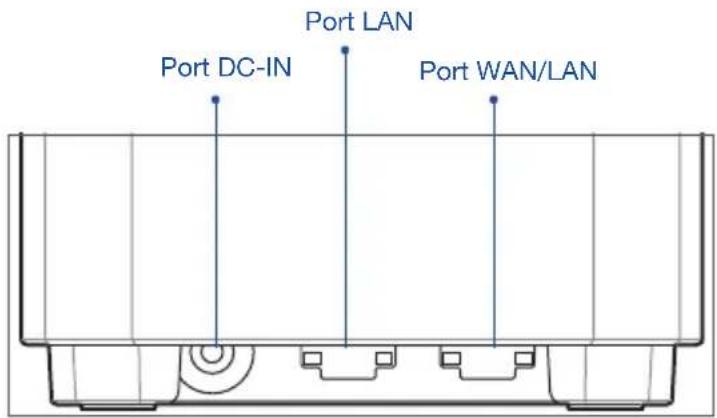
Port WAN/LAN
Tento port slouží k připojení modemu síťovým kabelem.
Port LAN
Tento port slouží k připojení počítače k portu LAN síťovým kabelem.
Technické údaje:
| Adaptér stejnosměrného napájení | Výstupní stejnosměrné napětí: +12 V o proudu max. 1,5 A+12 V o proudu max. 2 A | ||
| Provozní teplota 0 ~ 40°C Sk | adování 0 ~ 70°C | ||
| Provozní vlhkost 50 ~ 90 % S | kladování 20 ~ | 90 % | |
PŘED NASTAVENÍM
01 Příprava instalace samostatného směrovače
1 Přejděte na část POSTUP INSTALACE JEDNOHO SMĚROVAČE.
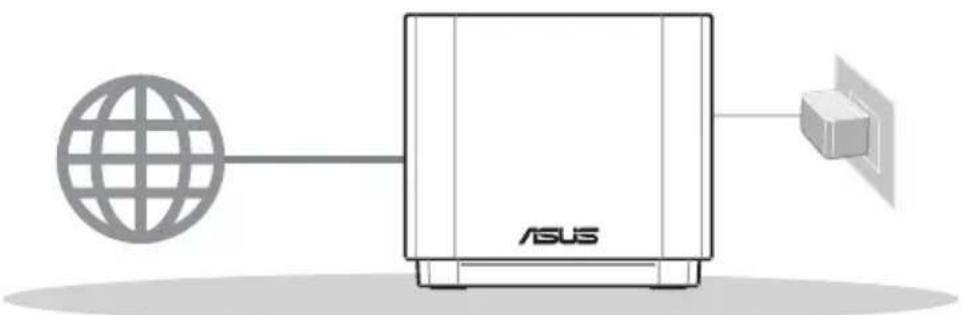
02 Příprava instalace systému AiMesh WiFi
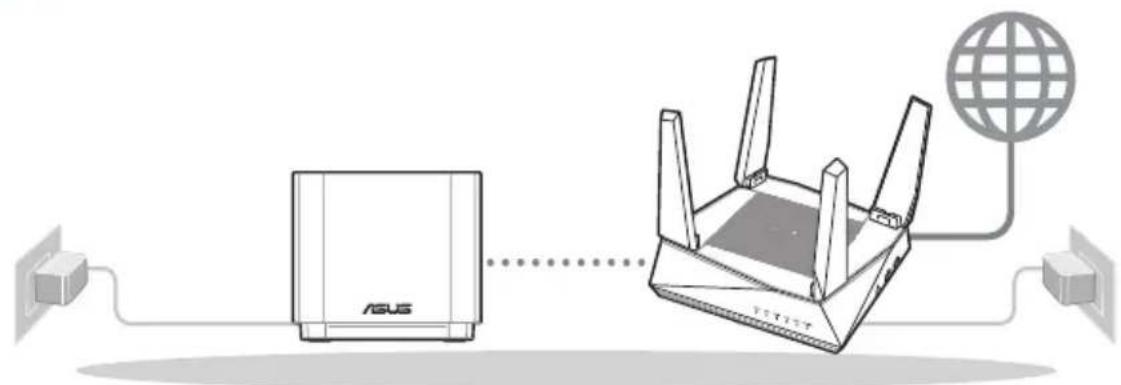
Připravte dva nebo více směrovačů ASUS, které podporují funkci AiMesh.
2 Stanovte jeden jako směrovač AiMesh a druhý jako uzel AiMesh.
** Pokud máte více směrovačů AiMesh, doporučujeme použít směrovač s nejvyššími specifikacemi jako směrovač AiMesh a ostatní směrovače jako uzly AiMesh.
3 Přejděte na část POSTUP INSTALACE AiMesh.
Stáhněte si bezplatnou aplikaci ASUS Router pro instalaci a správu svého routeru(ů).
POSTUP INSTALACE JEDNOHO SMĚROVAČE
01 Příprava modemu
1 Vypněte napájení kabelového/DSL modemu. Pokud má záložní baterii, vyjměte baterii. 1
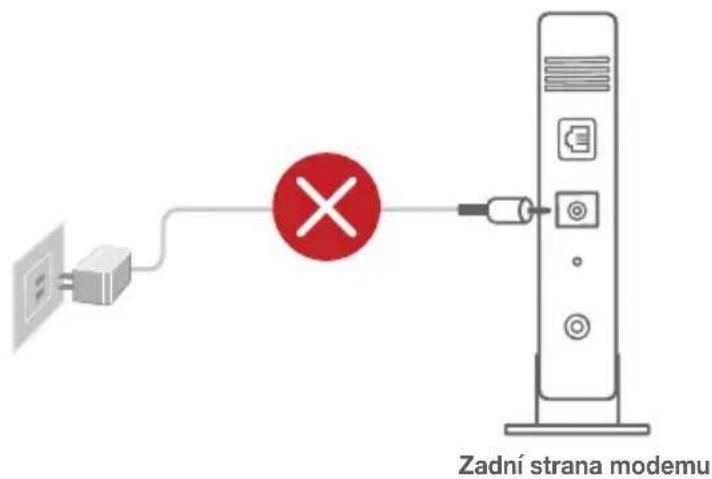
1 Používáte-li připojení DSL pro internet, bude pro správné nakonfigurování směrovače zapotřebí vaše uživatelské jméno/heslo od vašeho poskytovatele internetového připojení (ISP).
2 Připojte svůj modem ke směrovači dodaným síťovým kabelem.
3 Zapněte napájení modemu. Připojte modem k elektrické zásuvce a zapněte napájení.
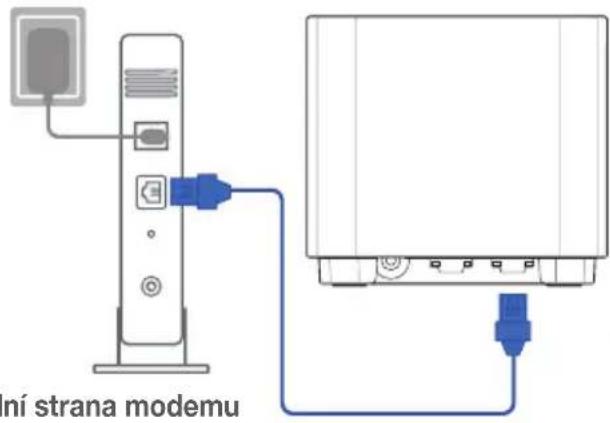
4 Podle indikátorů LED na vaše kabelovém/DSL modemu zkontrolujte, zda připojení je aktivní.
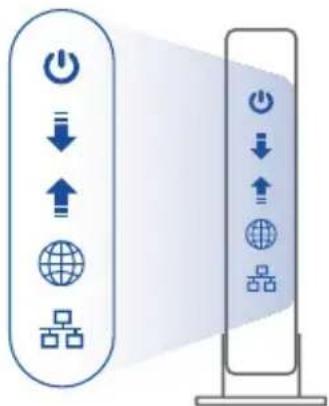
Přední strana modemu
02 Připojte svoje zařízení
1 Připojte adaptér k portu DC-IN na zařízení XD4R.
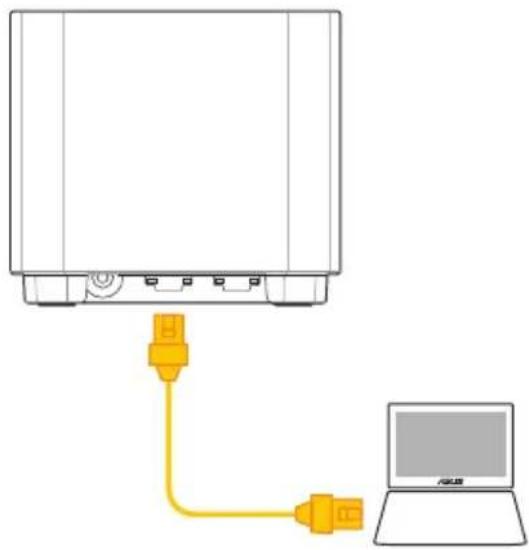
2 Zkontrolujte, zda kontrolka svítí modře, čímž indikuje, že je hardwarové připojení připraveno k nastavení.
3 [Web] Připojte svůj počítač ke směrovači pomocí dodatečného síťového kabelu.
[App] Případně můžete nastavení dokončit pomocí aplikace ASUS Router v telefonu nebo tabletu.
03 Přihlaste se a připojte
1 [Web] Spustte webový prohlížeč.
Budete přesměrováni na Průvodce nastavením ASUS. V opačném případě přejděte na http://router.asus.com.

[App] Spustte aplikaci ASUS Router a dokončete nastavení podle pokynů.
POSTUP INSTALACE AiMesh
01 Příprava
Během instalace umístěte svůj směrovač a uzel AiMesh do vzdálenosti 3 metrů od sebe navzájem.
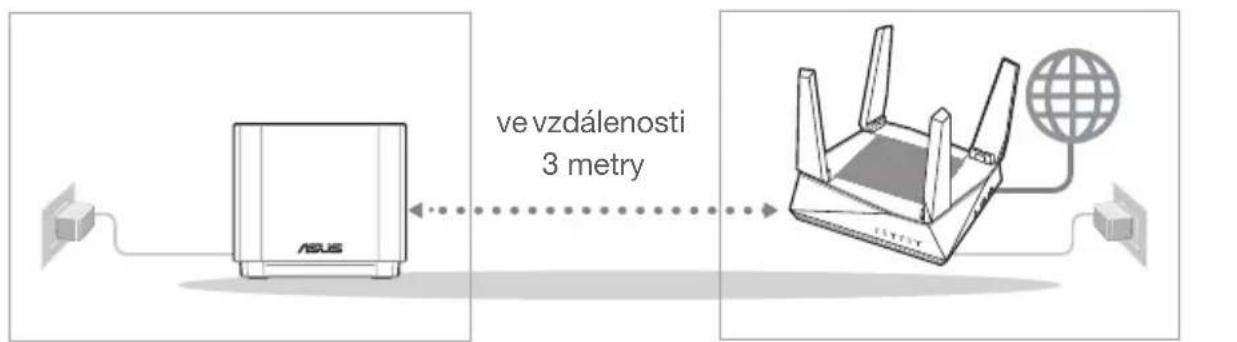
Směrovač AiMeshUzel AiMesh
02 Uzel AiMesh
Zachovejte zapnuté napájení a pohotovost pro systémová nastavení AiMesh.
03 Směrovač AiMesh
[Web] 1 Podle pokynů v části POSTUP INSTALACE JEDNOHO SMĚROVAČE připojte směrovač AiMesh ke svému počítači a modemu a přihlaste se k webovému grafickému uživatelskému rozhraní (GUI).
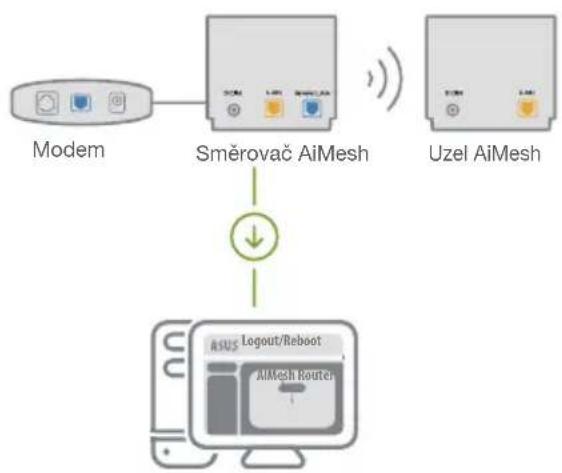
flowchart
graph TD
    A["Modem"] --> B["Směrovač AiMesh"]
    C["Uzel AiMesh"] --> D["Download"]
    D --> E["Logout/Reboot\nAiMesh Router"]
2 Přejděte na stránku Network Map (Mapa sítě), klikněte na ikonu AiMesh a potom vyhledejte svůj rozšiřující uzel AiMesh.
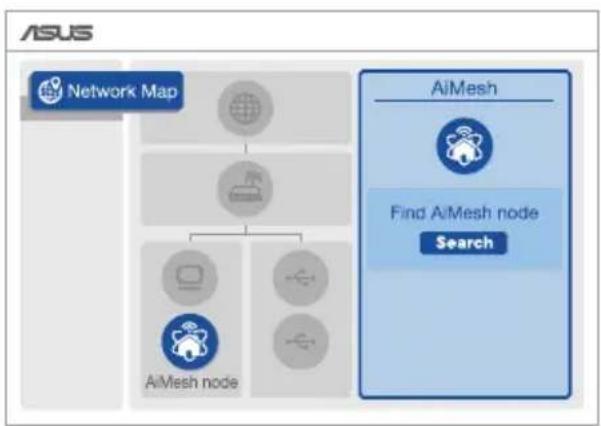
flowchart
graph TD
    A["Network Map"] --> B["Network topology"]
    B --> C["AiMesh node"]
    C --> D["Search"]
    E["AiMesh"] --> F["Find AiMesh node"]
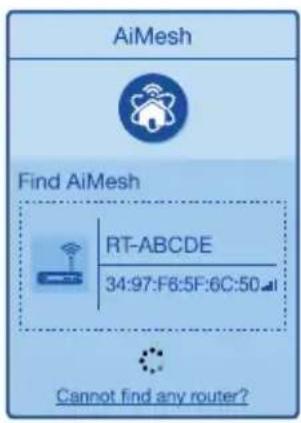
3 Kliknutím na tlačítko Search (Hledat), automaticky vyhledá uzel AiMesh v okolí. Když se uzel AiMesh zobrazí na této stránce, kliknutím jej prídejte do systému AiMesh.
** Pokud nelze najít žádný uzel
AiMesh, přejděte na část ŘEŠENÍ
POTÍŽÍ.
4 Po dokončení synchronizace se zobrazí zpráva.
5 Blahopřejeme! Následující stránky se zobrazí po úspěšném přidání uzlu AiMesh do sítě AiMesh.
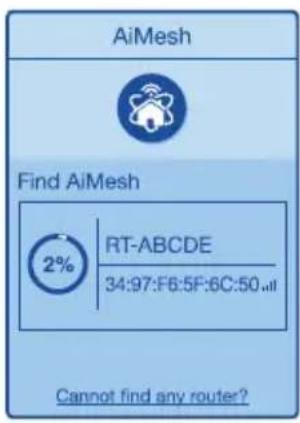
[App] Přihlaste se ke stávajícímu směrovači přes aplikaci ASUS Router a dokončete nastavení zvolením možnosti „Add AiMesh Node“ (Přidat uzel AiMesh).
Odstraňování potíží
Pokud váš router AiMesh nemůže najít žádný uzel AiMesh v okolí nebo pokud se nezdaří synchronizace, zkontrolujte, zda jsou splněny následující podmínky a zkuste to znovu.
a V ideálním případě přemístěte svůj uzel AiMesh blíže k routeru AiMesh. Zajistěte, aby byl ve vzdálenosti 3 metry.
b Je zapnuté napájení vašeho uzlu AiMesh.
Změna umístění
NEJLEPŠÍ VÝKON
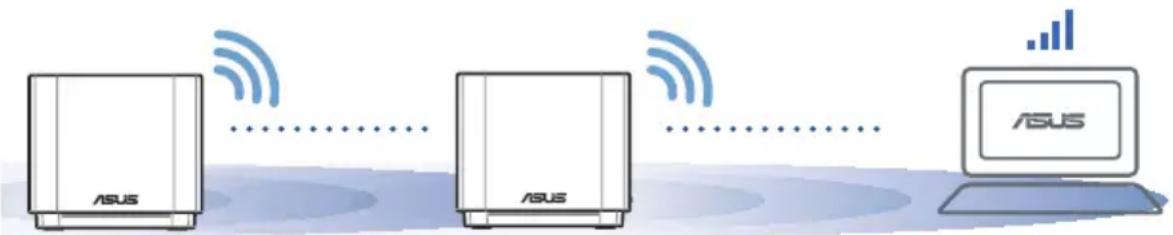
Umístěte router AiMesh a uzel na nejlepší místo.
flowchart
graph LR
    A["ASUS"] -->|Wireless Signal| B["ASUS"]
    B -->|Wireless Signal| C["Laptop"]
    C -->|Signal Icon| D["Other Device"]
POZNÁMKY: Aby se minimalizovalo rušení, udržujte routery dostatečně daleko od zařízení, jako jsou bezdrátové telefony, zařízení Bluetooth a mikrovlnné trouby.
Doporučujeme umístit routery do volného prostoru nebo co největší místnosti.
ZenWiFi AX Mini LED indications

Svítí modře:
Zařízení ZenWiFi AX Mini je připraveno pro nastavení.

Svítí bíle:
Zařízení ZenWiFi AX Mini je online a funguje správně.

Svítí červeně:
Směrovač ZenWiFi AX Mini nemá připojení k internetu.
ČASTÉ DOTAZY OTÁZKA 1
ČASTÉ DOTAZY
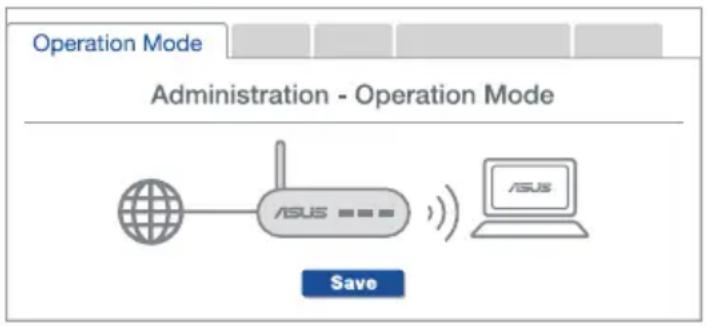
Podporuje router AiMesh režim přístupového bodu?
Odpověd: Ano. Router AiMesh můžete nastavit na režim routeru nebo přístupového bodu. Přejděte na webové grafické uživatelské rozhraní (GUI) (http://router.asus.com) a přejděte na stránku Administration (Správa) > Operation Mode (Provozní režim).
flowchart
graph LR
    A["ASUS"] --> B["Network"]
    B --> C["Laptop"]
    D["Save"] --> B
    style A fill:#f9f,stroke:#333
    style C fill:#ccf,stroke:#333
    style D fill:#cff,stroke:#333
OTÁZKA 2
Lze vytvořit pevné připojení mezi směrovači AiMesh (páteřní ethernet)?
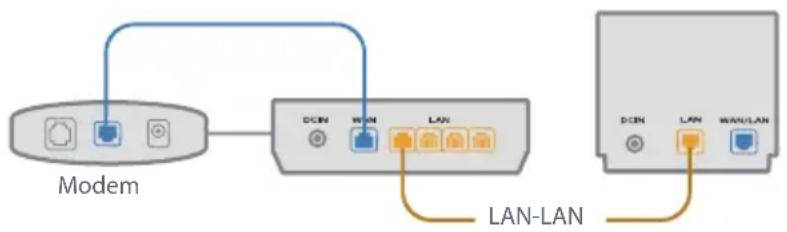
ODPOVĚD: Ano. Systém AiMesh podporuje bezdrátové i pevné připojení mezi směrovačem AiMesh a uzlem pro dosažení maximální propustnosti a stability. AiMesh analyzuje sílu bezdrátového signálu pro každý dostupné frekvenční pásmo a potom automaticky určí, zda je bezdrátové nebo pevné připojení nejlepší pro vytvoření páteřního spojení mezi směrovači.
Podle pokynů pro nastavení nejdříve vytvořte spojení mezi směrovačem AiMesh a uzlem přes WiFi.
2 Umístěte uzel na ideální místa pro optimální pokrytí. Ved'te ethernetový kabel z portu LAN směrovače AiMesh do portu LAN uzlu AiMesh.
flowchart
graph TD
    A["Modem"] --> B["Internet Port"]
    B --> C["LAN"]
    C --> D["LAN-LAN"]
    D --> E["LAN"]
    E --> F["LAN"]
    F --> G["LAN"]
    G --> H["LAN"]
    style A fill:#f9f,stroke:#333
    style B fill:#ccf,stroke:#333
    style C fill:#cfc,stroke:#333
    style D fill:#fcc,stroke:#333
    style E fill:#cff,stroke:#333
    style F fill:#ffc,stroke:#333
    style G fill:#cfc,stroke:#333
3 Systém AiMesh automaticky vybere nejlepší dráhu pro prénášení dat: drátovou nebo bezdrátovou.
Port siete WAN/LAN
Pomocou sietového kábla pripojte k tomuto portu modem.
Port siete LAN
Pomocou sietového kábla pripojte k portu siete LAN svoj počítač.
Parametre:
1 Odpojte napájací kábel/modem DSL. Ak je vybavený záložnou batériu, vyberte ju.
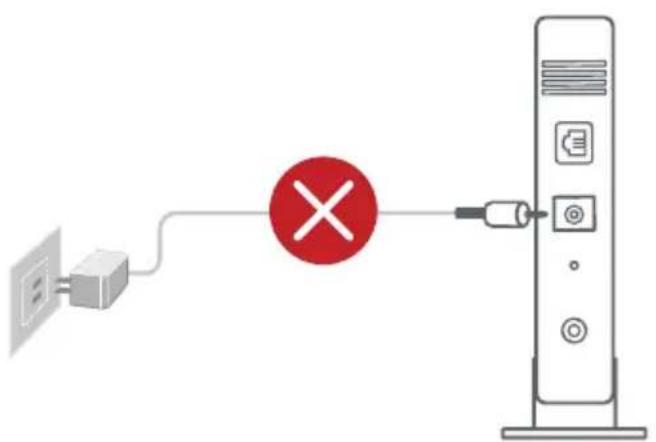
Na vykonanie nastavení systému AiMesh ponechajte napájanie zapnuté v pohotovostnom režime.
03 Smerovač AiMesh
[Web (Siet)] 1 Podl'a časti KROKY NASTAVENIA JEDNÉHO SMEROVAČA pripojte svoj smerovač AiMesh k PC a modemu; potom sa prihláste v rámci webového grafického používatel'ského rozhrania.
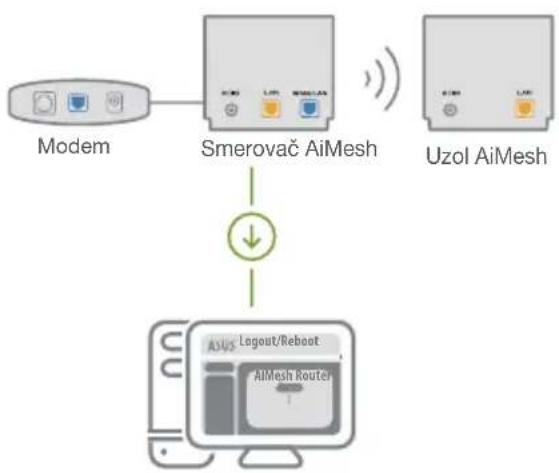
flowchart
graph TD
    A["Modem"] --> B["Smerovač AiMesh"]
    C["Uzol AiMesh"] --> D["Switch"]
    B --> D
    D --> E["Layout/Reboot AiMesh Router"]
Podporuje smerovač AiMesh režim Prístupový bod?