
RT-N12K - Router ASUS - Bezplatný návod k obsluze
Najděte návod k zařízení zdarma RT-N12K ASUS ve formátu PDF.


| Typ produktu | Bezdrátový router |
| Značka | ASUS |
| Model | RT-N12K |
| Rozměry (Š x H x V) | 168 x 124 x 30 mm |
| Hmotnost | 210 g |
| Napájení | DC 12 V, 1 A |
| Bezdrátový standard | IEEE 802.11 b/g/n |
| Frekvenční pásmo | 2,4 GHz |
| Maximální bezdrátová rychlost | 300 Mb/s |
| Typ antény | 2 x externí pevné antény 5 dBi |
| Porty | 4 x LAN, 1 x WAN, 1 x USB 2.0 (pro tiskárnu/úložné zařízení) |
| Bezpečnostní funkce | WPA2-PSK, WPA-PSK, WEP, SPI firewall, filtr MAC adres |
| Správa | Webové rozhraní, mobilní aplikace (ASUS Router) |
| Další funkce | Tlačítko WPS, QoS, rodičovská kontrola, hostující síť |
| Údržba | Čistěte suchým měkkým hadříkem; vyhněte se kapalinám |
| Opravitelnost | Žádné části opravitelné uživatelem; kontaktujte podporu pro opravy |
| Dostupnost náhradních dílů | Napájecí adaptér a antény jsou k dispozici od společnosti ASUS |
| Provozní teplota | 0°C až 40°C |
| Skladovací teplota | -20°C až 70°C |
Často kladené otázky - RT-N12K ASUS
Dotazy uživatelů ohledně RT-N12K ASUS
0 otázka o tomto zařízení. Odpovězte na ty, které znáte, nebo položte vlastní.
Položte novou otázku o tomto zařízení
Stáhněte si návod pro váš Router ve formátu PDF zdarma! Najděte svůj návod RT-N12K - ASUS a vezměte svůj elektronický přístroj zpět do rukou. Na této stránce jsou zveřejněny všechny dokumenty potřebné k používání vašeho zařízení. RT-N12K značky ASUS.
NÁVOD K OBSLUZE RT-N12K ASUS
Uživatelská příručka
Řada RT-N12
Superspeed bezdrátový N směrovač
CZ7901
První vydání
Prosinec 2012
Copyright © 2012 ASUSTeK Computer Inc. Všechna práva vyhrazena.
Žádná část této příručky, včetně popsaných výrobků a softwaru, nesmí být kopírována, přenášena, přepisována, ukládána do paměťového zařízení nebo překládána do jakéhokoliv jazyka v žádné formě ani žádnými prostředky vyjma dokumentace, které kupující vytvoří jako zálohu, bez výslovného písemného souhlasu společnosti ASUSTeK Computer Inc. („ASUS“).
V následujících případech nebude záruka na výrobek nebo servis prodloužena: (1) byla provedena oprava, úprava nebo změna výrobku, která nebyla písemně povolena společností ASUS; nebo (2) sériové číslo výrobku je poškozeno nebo chybí.
ASUS POSKYTUJE TUTO PŘÍRUČKU „TAK, JAK JE“, BEZ ZÁRUKY JAKÉHOKOLI DRUHU, AŤ VÝSLOVNÉ NEBO VYPLÝVAJÍCÍ, VČETNĚ, ALE NIKOLI JEN, PŘEDPOKLÁDANÝCH ZÁRUK NEBO PODMÍNEK PRODEJNOSTI A VHODNOSTI PRO URČITÝ ÚČEL. V ŽÁDNÉM PŘÍPADĚ NEBUDE FIRMA ASUS, JEJÍ ŘEDITELÉ, VEDOUCÍ PRACOVNÍCI, ZAMĚSTNANCI ANI ZÁSTUPCI ODPOVÍDAT ZA ŽÁDNÉ NEPŘÍMÉ, ZVLÁŠTNÍ, NAHODILÉ NEBO NÁSLEDNÉ ŠKODY (VČETNĚ ZA ZTRÁTU ZISKŮ, ZTRÁTU PODNIKATELSKÉ PŘÍLEŽITOSTI, ZTRÁTU POUŽITELNOSTI ČI ZTRÁTU DAT, PŘERUŠENÍ PODNIKÁNÍ A PODOBNĚ), I KDYŽ BYLA FIRMA ASUS UPOZORNĚNA NA MOŽNOST TAKOVÝCH ŠKOD ZPŮSOBENÝCH JAKOUKOLIV VADOU V TÉTO PŘÍRUČCE NEBO VE VÝROBKU.
TECHNICKÉ ÚDAJE A INFORMACE OBSAŽENÉ V TÉTO PŘÍRUČCE JSOU POSKYTNUTY JEN PRO INFORMACI, MOHOU SE KDYKOLIV ZMĚNIT BEZ PŘEDCHOZÍHO UPOZORNĚNÍ, A NEMĚLY BY BÝT POVAŽOVÁNY ZA ZÁVAZEK FIRMY ASUS. ASUS NEODPOVÍDÁ ZA ŽÁDNÉ CHYBY A NEPŘESNOSTI, KTERÉ SE MOHOU OBJEVIT V TÉTO PŘÍRUČCE, VČETNĚ VÝROBKŮ A SOFTWARU V PŘÍRUČCE POPSANÝCH.
Výrobky a názvy firem v této příručce mohou, ale nemusí být obchodními známkami nebo copyrighty příslušných firem, a používají se zde pouze pro identifikaci a objasnění a ve prospěch jejich majitelů, bez záměru poškodit cizí práva.
Obsah
1 Rychlý přehled
Obsah krabice 5
Hardwarové funkce 6
Spodní panel 10
2 Nakonfigurování bezdrátové sítě
Umístění směrovače 11
Co je zapotřebí 12
Konfigurace bezdrátového směrovače 12
Pevné připojení 13
Bezdrátové připojení 15
Než budete pokračovat 17
A. Deaktivujte server proxy, je-li aktivován. 17
B. Proveďte nastavení TCP/IP pro automatické získání adresy IP. 19
C. Deaktivujte telefonické připojení, je-li aktivováno. 21
3 Konfigurování prostřednictvím webového rozhraní GUI
Přihlášení k webovému grafickému uživatelskému rozhraní (GUI) 22
Nastavení připojení k Internetu 23
Rychlé nastavení Internetu (QIS) s automatickým rozpoznáním ......24
Konfigurování nastavení zabezpečení bezdrátového připojení 29
Nastavení Tx Power (pouze RT-N12 HP) 31
Vytvoření hostované sítě 32
Používání správce provozu 34
Správa šířky pásma QoS (Quality of Service) ......34
Sledování provozu 36
Obsah
Konfigurování upřesňujících nastavení ...... 37
Konfigurování serveru DHCP 37
Upgradování firmwaru 39
Obnovení/uložení/odeslání nastavení ....40
4 Používání nástrojů
Vyhledání zařízení 41
Obnova firmwaru 42
5 Odstraňování problémů
Odstraňování problémů 44
Služba ASUS DDNS 48
Časté otázky (FAQs) 48
Dodatky
Poznámky 50
Informace o globální horké sítové lince 64
Kontaktní informace společnosti ASUS 66
1 Rychlý přehled
Obsah krabice
☑ Bezdrátový směrovač RT-N12 ☑ Kabel RJ45 ☑ Napájecí adaptér ☑ Stručná příručka ☑ Záruční karta

- Řada RT-N12 bezdrátových směrovačů zahrnuje modely RT-N12 D1 a RT-N12 HP. V této příručce jsou popsány funkce obou modelů.
- Pokud je některá z položek poškozená nebo chybí, kontaktujte společnost ASUS pro technické připomínky a podporu, viz seznam horkých linek podpory společnosti ASUS na zadní straně této příručky.
- Uschovejte původní obalový materiál pro případ budoucího záručního servisu, například opravy nebo výměny.
Hardwarové funkce
Pohled zepředu
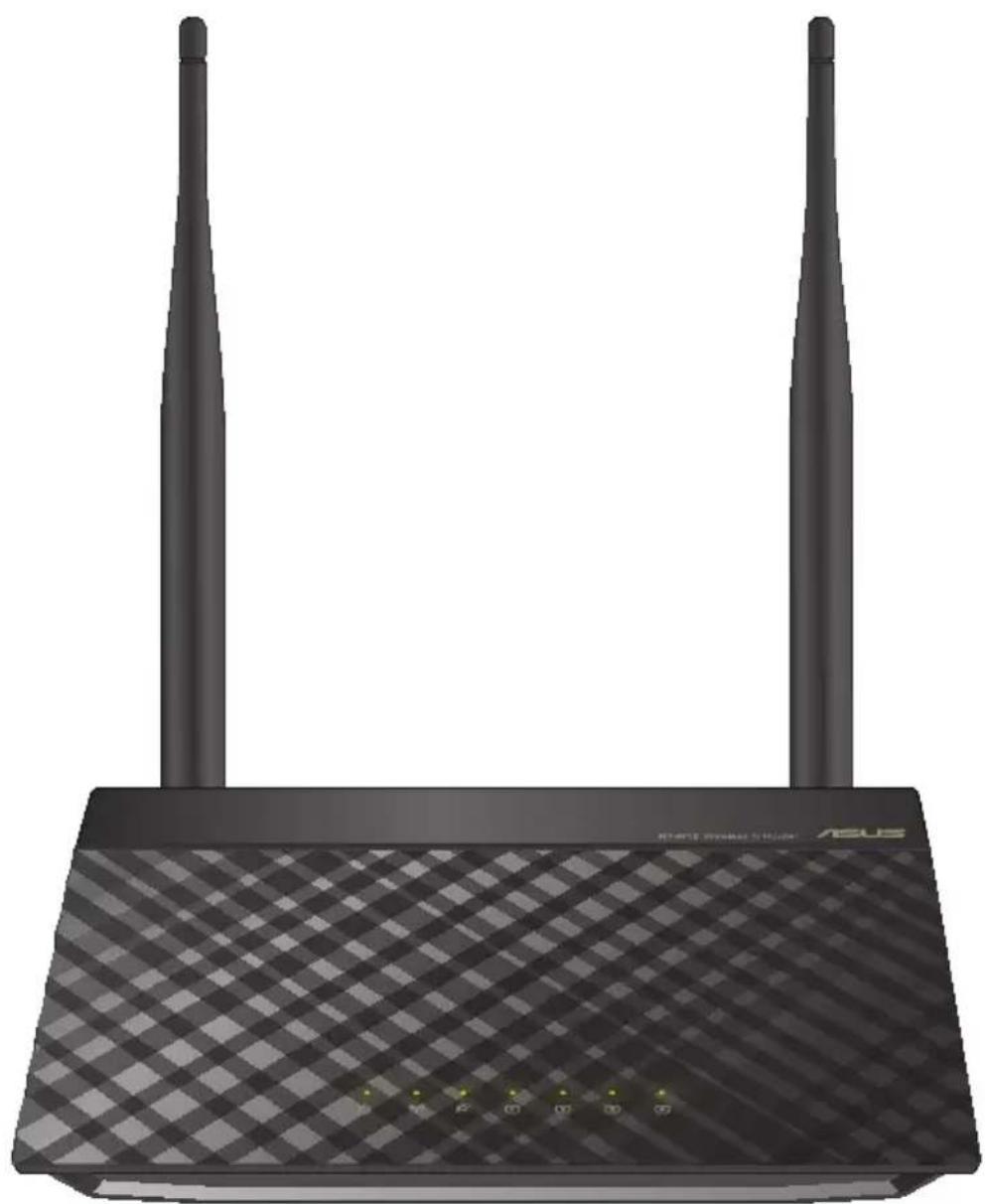
| Indikátor LED Stav Indikace | ||
 Napájení Napájení | Vyp. Žádné napájení nebo je deaktivován bezdrátový signál | |
| Zap Systém připraven | ||
| Bliká pomalu Režim záchrany | ||
| Bliká rychle Zpracovávání WPS | ||
 Bezdrát Bezdrát | Vyp. Žádné napájení | |
| Zap Bezdrátový systém připraven | ||
| Bliká Vysílání nebo přijímání dat (prostřednictvím bezdrátového připojení) | ||
| [ZW2D]WAN Rozlehlá síť | Vyp. Vypnuto nebo žádné fyzické připojení | |
| Zap Fyzické připojení k síti Ethernet | ||
| Bliká Vysílání nebo přijímání dat (prostřednictvím kabelu Ethernet) | ||
 LAN 1-4 Místní síť LAN LAN 1-4 Místní síť LAN | Vyp. Vypnuto nebo žádné fyzické připojení | |
| Zap Fyzické připojení k síti Ethernet | ||
| Bliká Vysílání nebo přijímání dat (prostřednictvím kabelu Ethernet) | ||
Zadní (RT-N12 D1)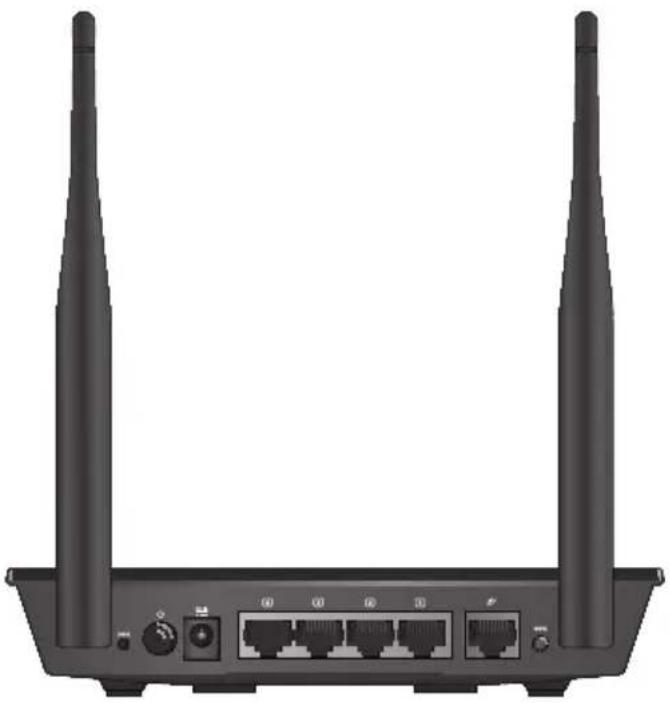
| Označení Popis | |
 Obnovit Obnovit | Stisknutím a podržením tohoto tlačítka déle než pět sekund obnovíte výchozí tovární nastavení systému. |
 Napájení Napájení | Toto tlačítko slouží k zapnutí/vypnutí napájení bezdrátového směrovače. |
 ---- ---- | K tomuto portu připojte síťový adaptér pro připojení směrovače ke zdroji napájení. |
 LAN1-LAN4 LAN1-LAN4 | Připojením kabelů RJ-45 Ethernet k těmto portům vytvoříte připojení LAN. |
 WAN WAN | Připojením kabelu RJ-45 Ethernet k tomuto portu vytvoříte připojení WAN. |
| WPS Stisknutím a podržením tohoto tlačítka déle než čtyří sekundy bude navázáno bezpečné bezdrátové připojení k bezdrátovému zařízení s podporou WPS. | |
Zadní (RT-N12 HP)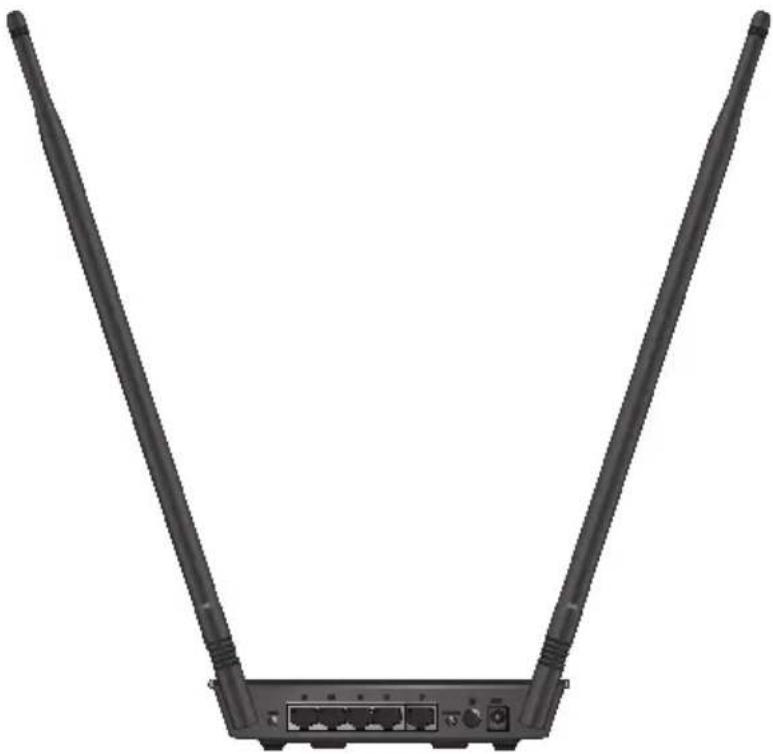
| Označení Popis | |
| WPS Stisknutím a podržením tohoto tlačítka déle než čtyři sekundy bude navázáno bezpečné bezdrátové připojení k bezdrátovému zařízení s podporou WPS. | |
 LAN1-LAN4 LAN1-LAN4 | Připojením kabelů RJ-45 Ethernet k těmto portům vytvoříte připojení LAN. |
 WAN WAN | Připojením kabelu RJ-45 Ethernet k tomuto portu vytvoříte připojení WAN. |
 Obnovit Obnovit | Stisknutím a podržením tohoto tlačítka déle než pět sekund obnovíte výchozí tovární nastavení systému. |
 Napájení Napájení | Toto tlačítko slouží k zapnutí/vypnutí napájení bezdrátového směrovače. |
 | K tomuto portu připojte síťový adaptér pro připojení směrovače ke zdroji napájení. |
Spodní panel
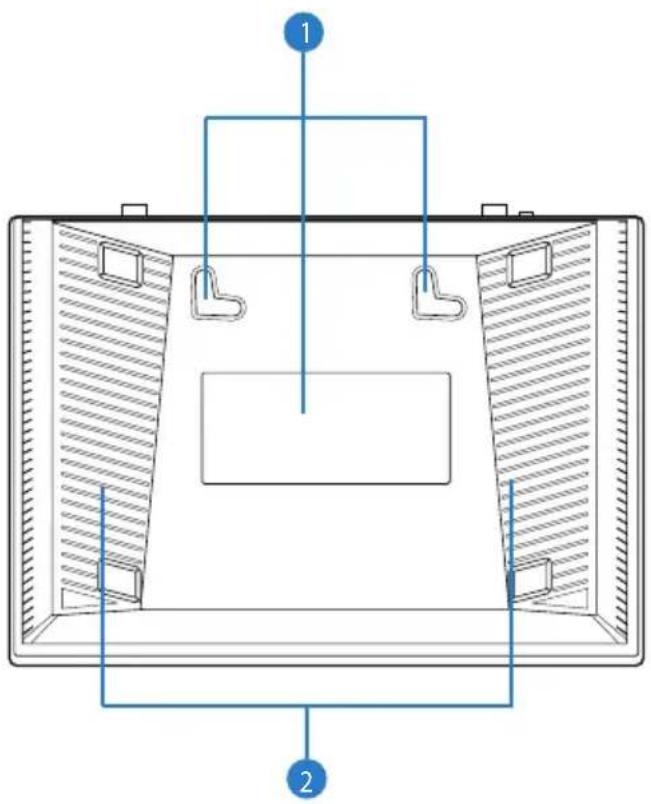
| Položka Popis | |
| 1 | Montážní otvoryTyto montážní otvory slouží k montáži směrovače na betonový nebo dřevěný povrch pomocí dvou šroubků s kulatou hlavou. |
| 2 | Vzduchové průduchyTyto větrací otvory zajišťují větrání směrovače. |

Montáž na stěnu se nedoporučuje, protože snižuje bezdrátový výkon
2 Konfigurace bezdrátové sítě
Umístění směrovače
Aby byl zajištěn optimální přenos bezdrátového signálu mezi bezdrátovým směrovačem a síťovými zařízeními, zajistěte, aby byly splněny následující podmínky:
- Umístěte bezdrátový směrovač do centrální oblasti pro maximální bezdrátové pokrytí pro síťová zařízení.
- Udržujte zařízení mimo kovové překážky a mimo přímé sluneční záření.
- Udržujte zařízení v bezpečné vzdálenosti od zařízení Wi-Fi 802.11g nebo 20 MHz, počítačových periférií 2,4 GHz, zařízení Bluetooth, bezdrátových telefonů, transformátorů, výkonných motorů, fluorescenčního osvětlení, mikrovlnných trub, chladniček a dalšího průmyslového vybavení, aby se zabránilo ztrátě signálu.
- Pro zajištění optimálního pokrytí zepředu dozadu umístěte bezdrátový směrovač do svislé polohy.
- Pro zajištění optimálního pokrytí nahoru a dolů umístěte bezdrátový směrovač do nakloněné polohy.
- Vždy aktualizujte na nejnovější firmware. Nejnovější aktualizace firmwaru jsou k dispozici na webu společnosti ASUS na adrese http://www.asus.com.
Co je zapotřebí
Chcete-li vytvořit síť, potřebujete jeden nebo dva počítače, které splňují následující požadavky na systém:
• Port Ethernet RJ-45 (LAN) (10Base-T/100Base-TX) - Možnost připojení k bezdrátové síti IEEE 802.11b/g/n - Nainstalovaná služba TCP/IP - Webový prohlížeč, například Internet Explorer, Firefox, Safari nebo Google Chrome

- Pokud ve vašem počítači nejsou integrovány možnosti připojení k bezdrátové síti, můžete do počítače nainstalovat adaptér IEEE 802.11b/g/n WLAN pro připojení k síti.
- Ethernetové kabely RJ-45, které budou použity k připojení síťových zařízení, nesmí přesahovat 100 metrů.
Konfigurace bezdrátového směrovače

- Při konfigurování bezdrátového směrovače použijte pevné připojení, aby se při konfiguraci zabránilo možným problémům způsobeným nejistým bezdrátovým připojením.
- Před instalací bezdrátového směrovače ASUS provedte následující kroky:
- Pokud vyměňujete stávající směrovač, odpojte jej od sítě.
- Odpojte kabely/vodiče od instalace stávajícího modemu. Pokud je modem vybaven záložní baterií, rovněž ji vyjměte.
- Restartujte počítač (doporučeno).
Pevné připojení

Tento bezdrátový směrovač podporuje pevné připojení přímým i křížovým kabelem.
Konfigurace sítě za použití pevného připojení:
- Připojte adaptér střídavého napájení bezdrátového směrovače ke vstupnímu portu stejnosměrného napájení a připojte jej k elektrické zásuvce.
- Pomocí dodaného síťového kabelu připojte počítač k portu LAN bezdrátového směrovače.
![graph TD A["Laptop"] -->|1| B["RT-N12 D1"] B -->|2| C["Modem"] C -->|3| D["ADSL"] D -->|4| A B -->|WAN| C](/content/2026/05/761979/images/097135b30b2e8c8f6950921969fdd2fa2af6f4fbbd1d69aaea12cbcf0adc747f.jpg)
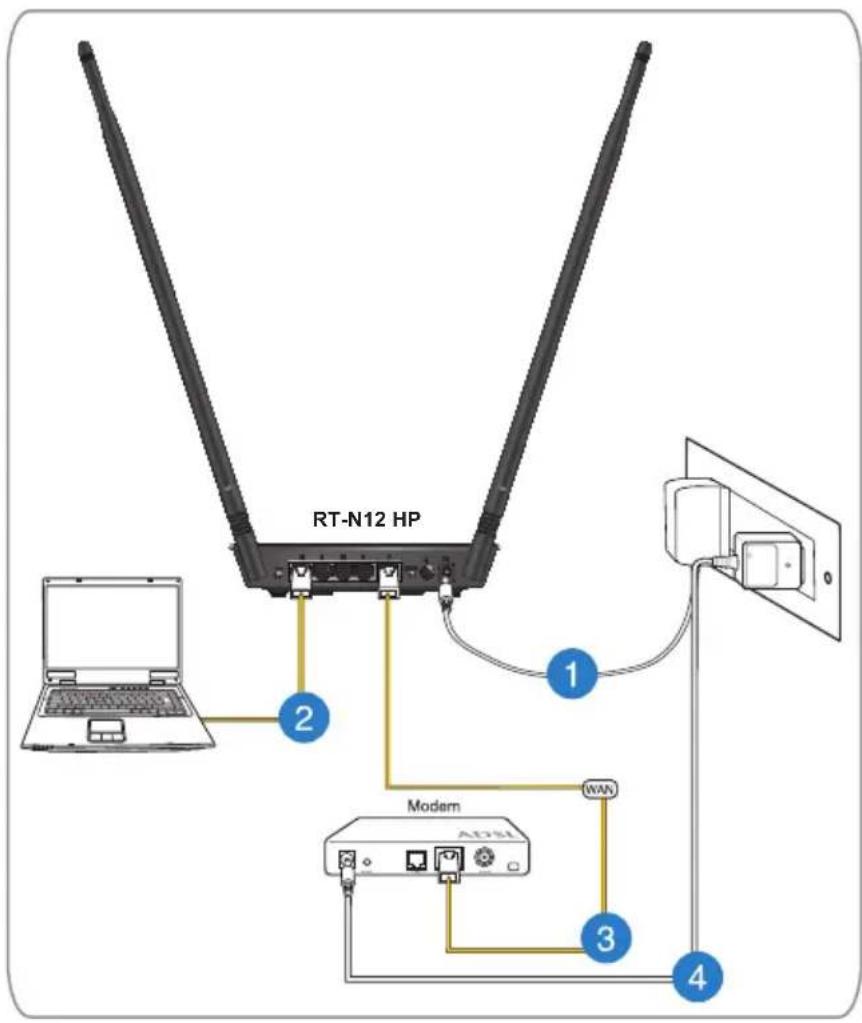

Zkontrolujte, zda indikátor LED LAN bliká.
3 Pomocí síťového kabelu připojte počítač k portu WAN bezdrátového směrovače.
- Připojte adaptér střídavého napájení modemu ke vstupnímu portu stejnosměrného napájení a připojte jej k elektrické zásuvce.
Bezdrátové připojení
Pokyny pro konfiguraci bezdrátové sítě:
- Připojte adaptér střídavého napájení bezdrátového směrovače ke vstupnímu portu stejnosměrného napájení a připojte jej k elektrické zásuvce.
- Pomocí dodaného síťového kabelu připojte počítač k portu WAN bezdrátového směrovače.
- Připojte adaptér střídavého napájení modemu ke vstupnímu portu stejnosměrného napájení a připojte jej k elektrické zásuvce.
- Nainstalujte IEEE 802.11b/g/n WLAN adaptér do počítače.

- Podrobnosti o připojení k bezdrátové síti viz uživatelská příručka k adaptéru WLAN.
- Pokyny pro konfigurování nastavení zabezpečení vaší sítě viz část Konfigurování nastavení zabezpečení bezdrátového připojení v této uživatelské příručce.
![graph TD A["RT-N12 D1"] -->|1| B["Laptop"] A -->|2| C["Modem"] C -->|3| D["Switch"] C -->|4| E["Wireless Signal"] style A fill:#f9f,stroke:#333 style B fill:#ccf,stroke:#333 style C fill:#cfc,stroke:#333 style D fill:#fcc,stroke:#333 style E fill:#ffc,stroke:#333](/content/2026/05/761979/images/e84cca55693f9ea93d33699828eb19b49a33ecd05fe30bdb80b4d2d1c34eb52c.jpg)
![graph TD A["RT-N12 HP"] -->|1| B["Laptop"] A -->|2| C["Modem"] C -->|3| D["Device"] C -->|4| E["Wireless Signal"] style A fill:#f9f,stroke:#333 style B fill:#ccf,stroke:#333 style C fill:#cfc,stroke:#333 style D fill:#fcc,stroke:#333 style E fill:#cff,stroke:#333](/content/2026/05/761979/images/be2ee5f4f436959eec99d97bd85b4999c4e74cc5c1d9d0e4cd275c3636f9e0f8.jpg)
Než budete pokračovat

Před konfigurováním bezdrátového směrovače proveďte kroky popsané v této části u každého počítače v síti, aby se zabránilo problémům při připojování k bezdrátové síti.
A. Deaktivujte server proxy, je-li aktivován.
Windows® 7
- Klepnutím na Start > Internet Explorer.
- Klepněte na Tools (Nástroje) > Internet options (Možnosti Internetu) > na kartu Connections (Připojení) > LAN settings (Nastavení místní sítě).
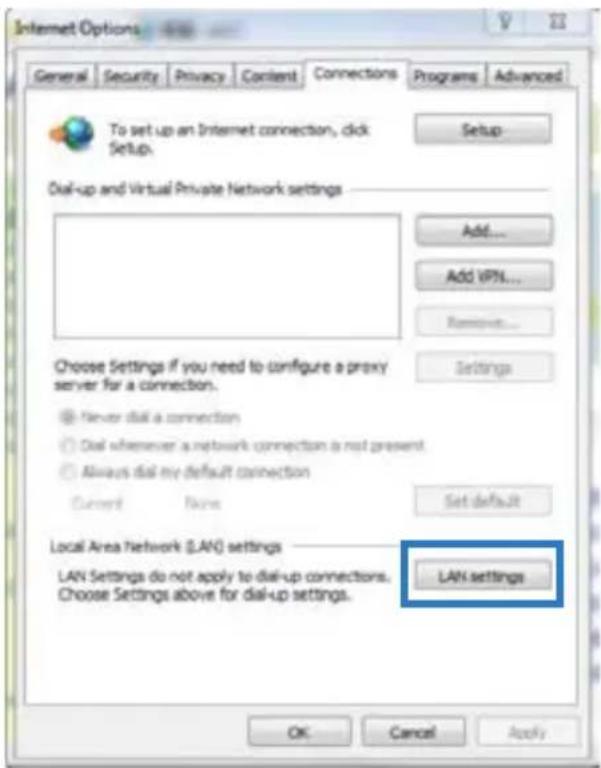
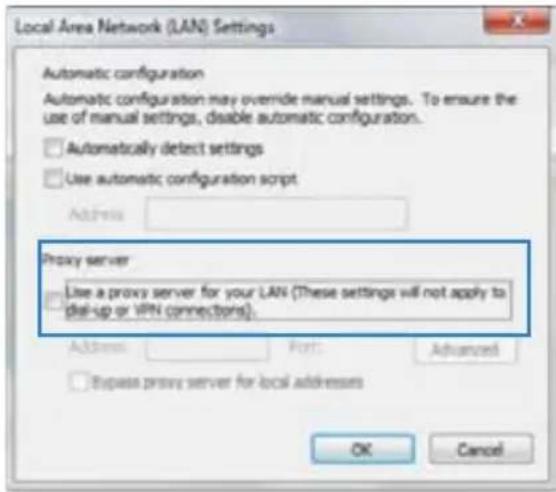
- Na obrazovce Nastavení místní sítě (LAN) zrušte zaškrtnutí políčka Use a proxy server for your LAN (Použít pro sít' LAN server proxy).
- Klepněte na tlačítko OK a potom na tlačítko Apply (Použít).
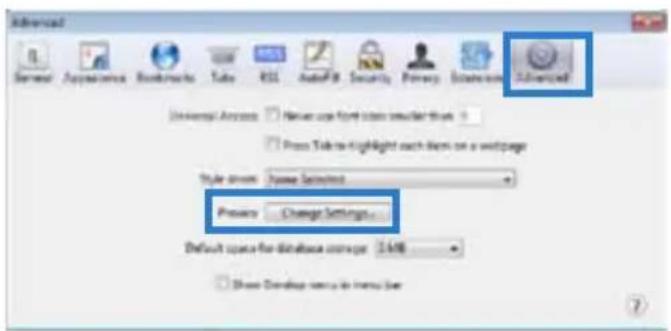
- V prohlížeči Safari klepněte na Safari > Preferences (Předvolby) > Advanced (Upřesnit). Na položce Proxies (Servery proxy) klepněte na Change Settings... (Změnit nastavení...)
- Na obrazovce Network (Sít) zrušte výběr položky FTP Proxy (FTP server proxy) a Web Proxy (HTTP) (Webový server proxy (HTTP)).
- Klepněte na tlačítko OK a potom na tlačítko Apply (Použít).
B. Provedte nastavení TCP/IP pro automatické získání adresy IP.
Windows® 7
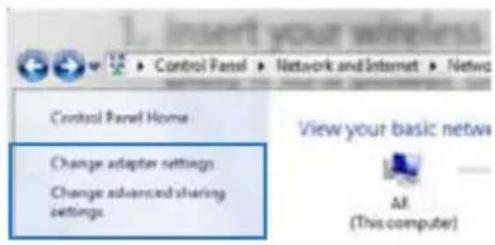
- Klepněte na Start > Control Panel (Ovládací panely) > Network and Internet (Sít a Internet) > Network and Sharing Center (Centrum sítí a sdílení) > Change adapter settings (Změnit nastavení adaptéru).
- V okně Network Connections (Sítová připojení) klepněte na položku Local Area Connection (Připojení k místní síti).
- V okně Local Area Connection Network Status (Stav připojení k místní síti) klepněte na tlačítko Properties (Vlastnosti).
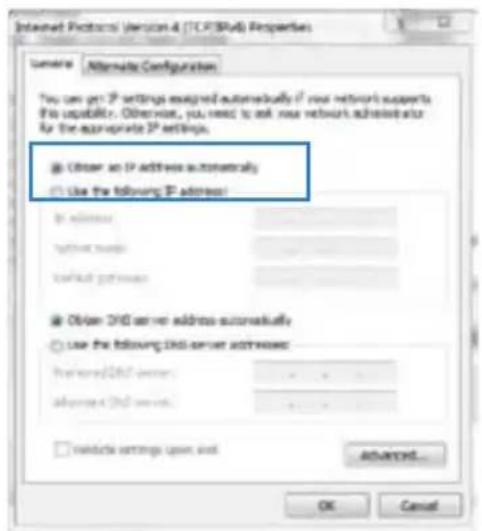
- Vyberte Internet Protocol Version 4 (TCP/IPv4) (Protokol Internet verze 4 (TCP/IPv4)) nebo Internet Protocol Version 6 (TCP/IPv6) (Protokol Internet verze 6 (TCP/IPv6) a potom klepněte na Properties (Vlastnosti).
- Zaškrtněte políčko Obtain an IP address automatically (Získat adresu IP automaticky).
- Klepněte na tlačítko OK.
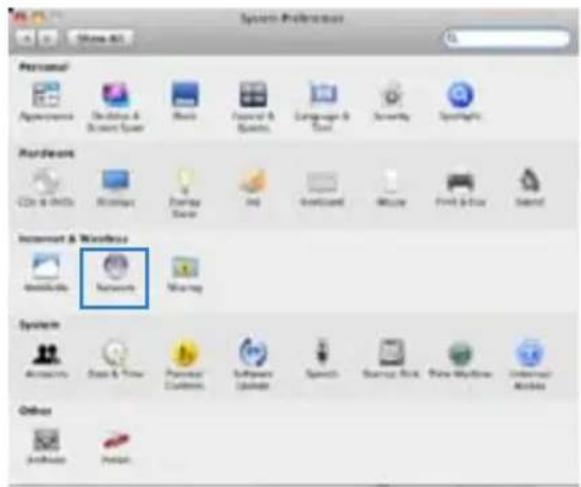
- Klepněte na tlačítko Apple Menu (Nabídka Apple) > System Preferences (Systémové preference) > Network (Síť).
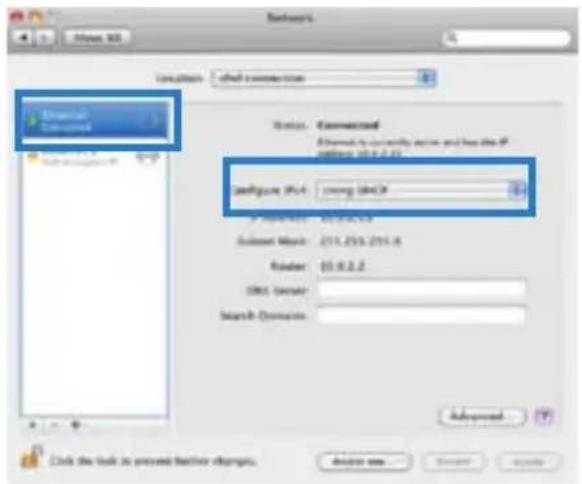
- Klepněte na položku Ethernet na levém panelu.
- V části Configure IPv4 (Konfigurovat IPv4) vyberte Using DHCP (Použití DHCP).
- Klepněte na tlačítko Apply (Použít).
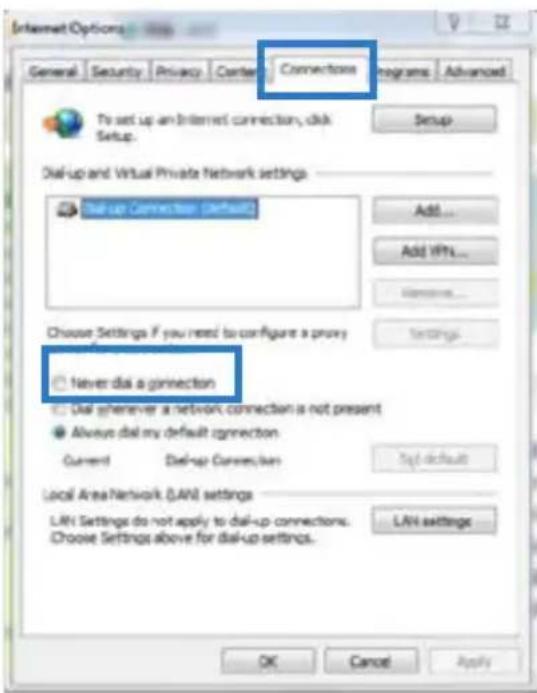
C. Deaktivujte telefonické připojení, je-li aktivováno.
Windows® 7
- Klepnutím na Start > Internet Explorer.
- Klepněte na Tools (Nástroje) > Internet options (Možnosti Internetu) > na kartu Connections (Připojení).
- Zaškrtněte políčko Never dial a connection (Nikdy nevytáčet připojení).
- Klepněte na tlačítko Apply (Použít) a potom na tlačítko OK.
3 Konfigurování prostřednictvím webového rozhraní GUI
Přihlášení k webovému grafickému uživatelskému rozhraní (GUI)
Tento ASUS bezdrátový směrovač využívá webové uživatelské rozhraní, které umožňuje konfigurovat směrovač prostřednictvím webového prohlížeče, například Internet Explorer, Mozilla Firefox, Apple Safari nebo Google Chrome.
Pokyny pro přihlášení k webovému grafickému uživatelskému rozhraní (GUI):
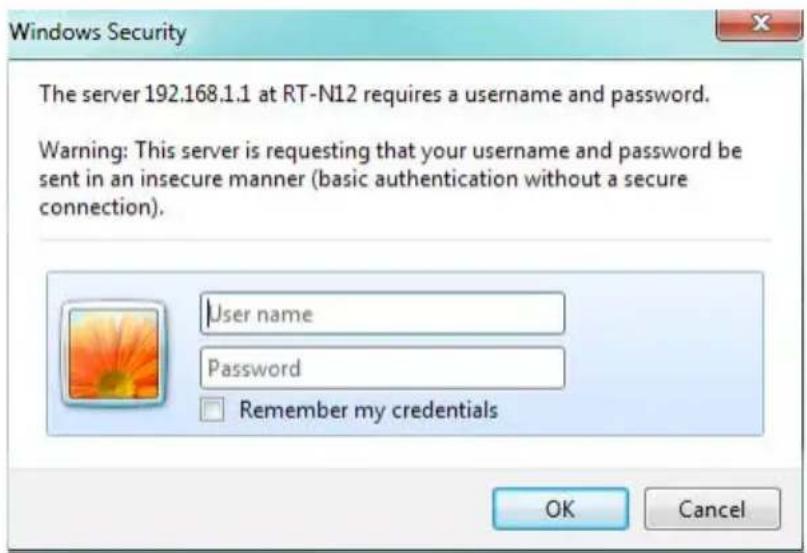
- Spusťte webový prohlížeč a ručně zadejte výchozí IP adresu bezdrátového směrovače: 192.168.1.1
- Na stránce pro přihlášení zadejte výchozí uživatelské jméno (admin) a heslo (admin).
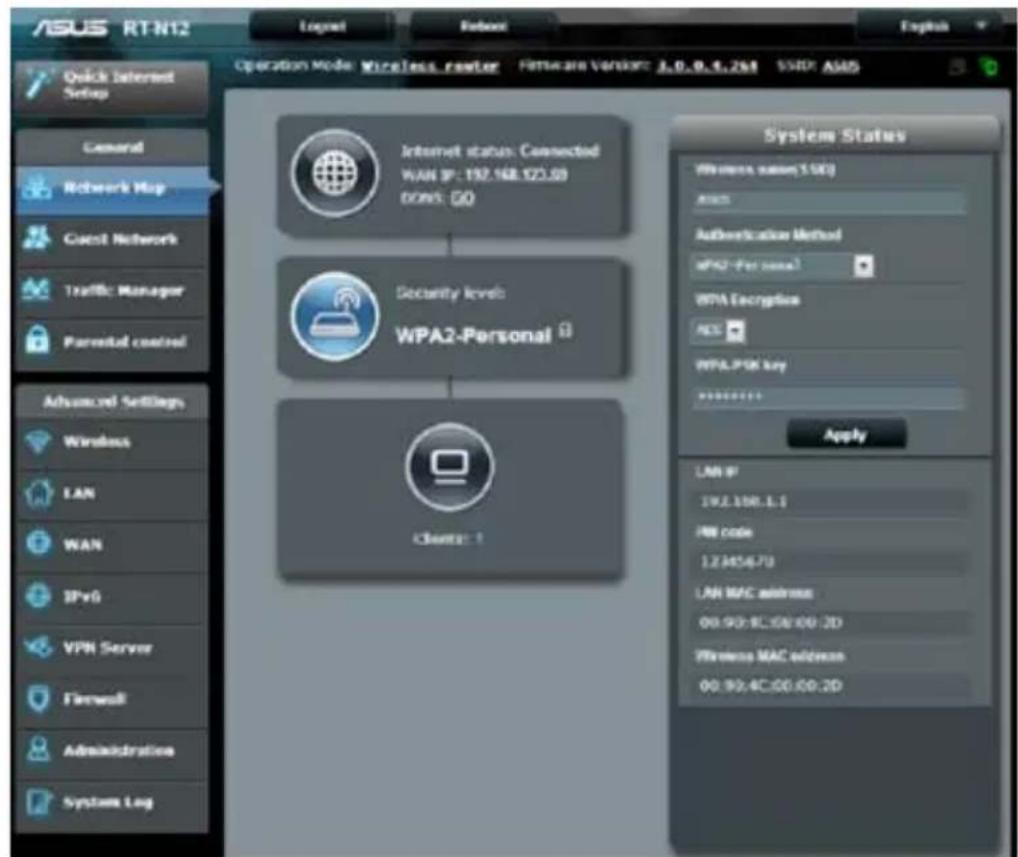
- Grafické uživatelské rozhraní (GUI) bezdrátového směrovače umožňuje přístup k různým nastavením konfigurace.
Nastavení připojení k Internetu

Při prvním nastavování internetového připojení stisknutím resetovacího tlačítka na bezdrátovém směrovači obnovte jeho výchozí tovární nastavení.
Rychlé nastavení Internetu (QIS) s automatickým rozpoznáním
Funkce Rychlé nastavení Internetu (QIS) vás provede rychlou konfigurací připojení k Internetu.
Pokyny pro použití funkce QIS s automatickým rozpoznáním:
- Spusťte webový prohlížeč, například Internet Explorer, Firefox, Safari nebo Google Chrome.
- Automaticky se spustí Quick Internet Setup (Rychlé nastavení Internetu). Klepněte na tlačítko Next (Další).
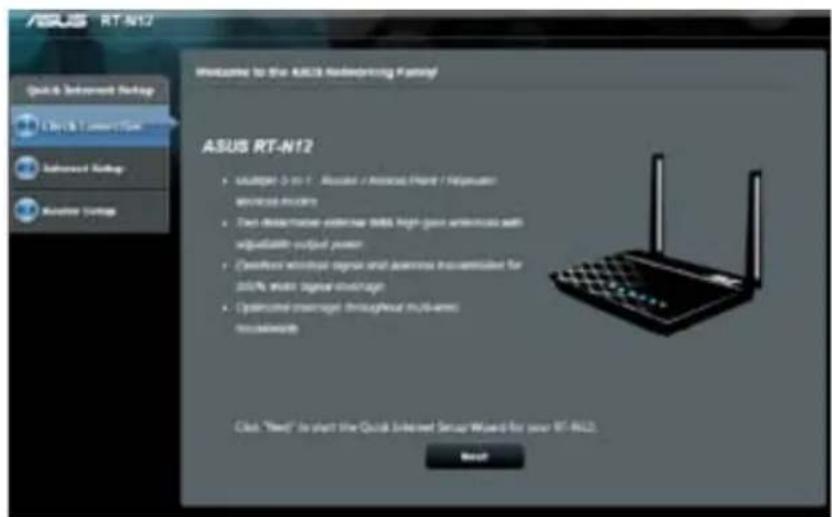
- Pokud funkce Rychlé nastavení Internetu (QIS) nespustila automaticky, spusťte ručně grafické uživatelské rozhraní (GUI) bezdrátového směrovače a přejděte na stránku QIS. To provedete podle následujícího postupu:
- Do webového prohlížeče zadejte http://192.168.1.1
- Na stránce pro přihlášení zadejte výchozí uživatelské jméno admin a heslo admin.
- Klepněte na položku Quick Internet Setup (Rychlé nastavení Internetu) na navigačním panelu.
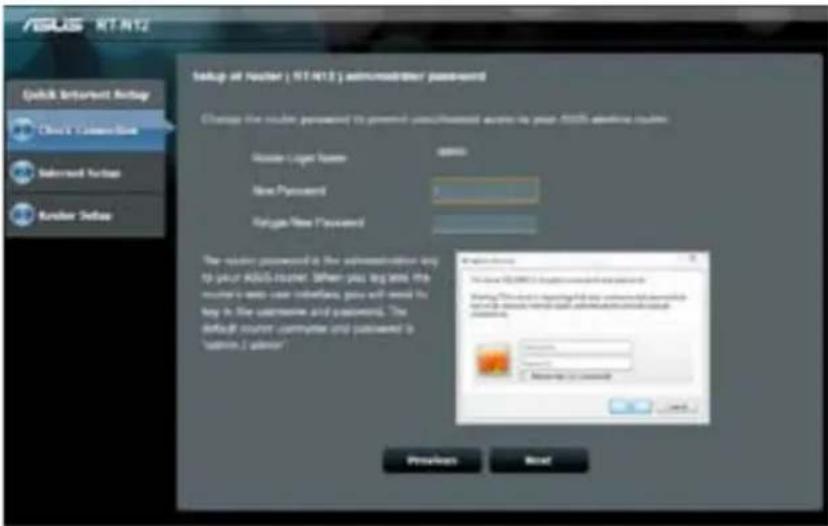
- Zadejte nové heslo správce, aby se zabránilo neoprávněnému přístupu ke směrovači. Klepněte na tlačítko Next (Další).
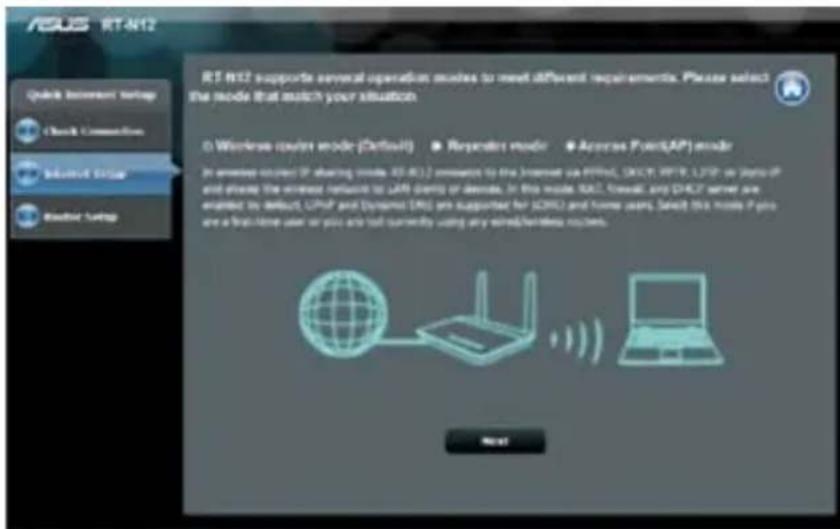
- Vyberte režim bezdrátového směrovače, režim opakovače nebo režim přístupového bodu (AP). Klepněte na tlačítko Next (Další).

Chcete-li nakonfigurovat bezdrátovou síť s přístupem k Internetu, použijte režim bezdrátového směrovače.
- Bezdrátový směrovač se pokusí identifikovat typ vašeho připojení. Podle potřeby vyberte nezbytný typ připojení a zadejte veškeré nezbytné údaje, například uživatelské jméno vašeho ISP a heslo.
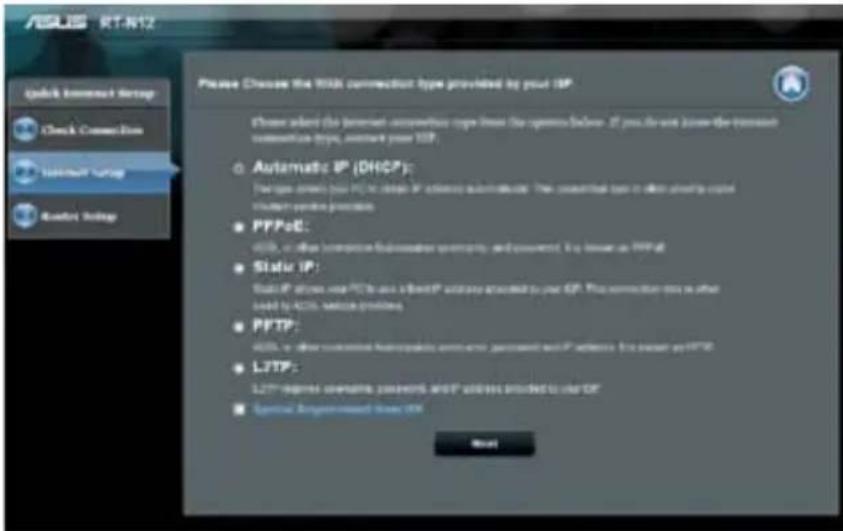
Získejte nezbytné informace o typu připojení k Internetu a další přihlašovací údaje od vašeho poskytovatele internetových služeb.

- Automatické rozpoznání vašeho typu připojení ISP je provedeno, když konfigurujete bezdrátový směrovač poprvé nebo když byla obnovena výchozí nastavení vašeho bezdrátového směrovače.
- Pokud funkce QIS nerozpozná váš typ připojení k Internetu, klepněte na Skip to manual setting (Přeskočit na ruční nastavení) a ručně nakonfigurujte nastavení vašeho připojení.
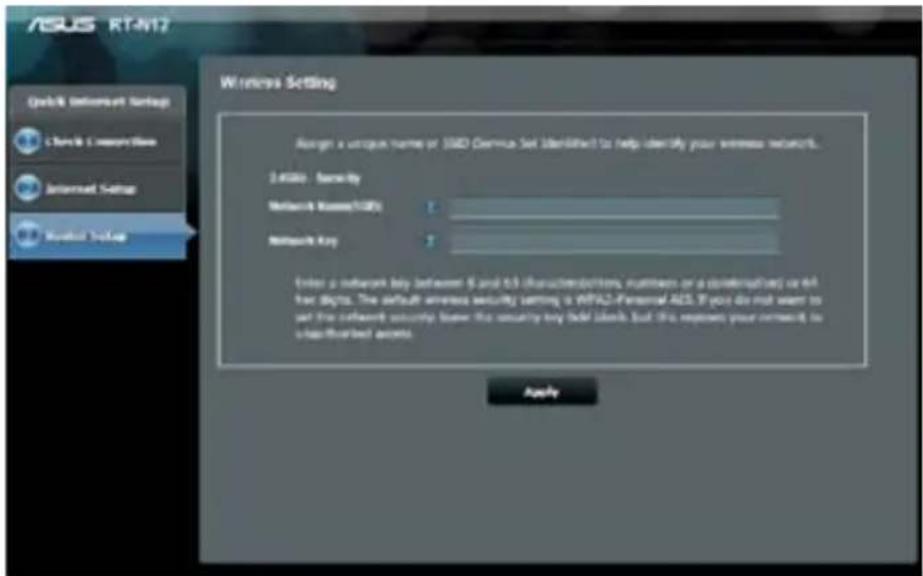
- Na obrazovce Wireless setting (Nastavení bezdrátového připojení) zadejte síťový název (SSID) a přiřaďte bezpečnostní klíč bezdrátovému připojení. Klepněte na tlačítko Apply (Použít).
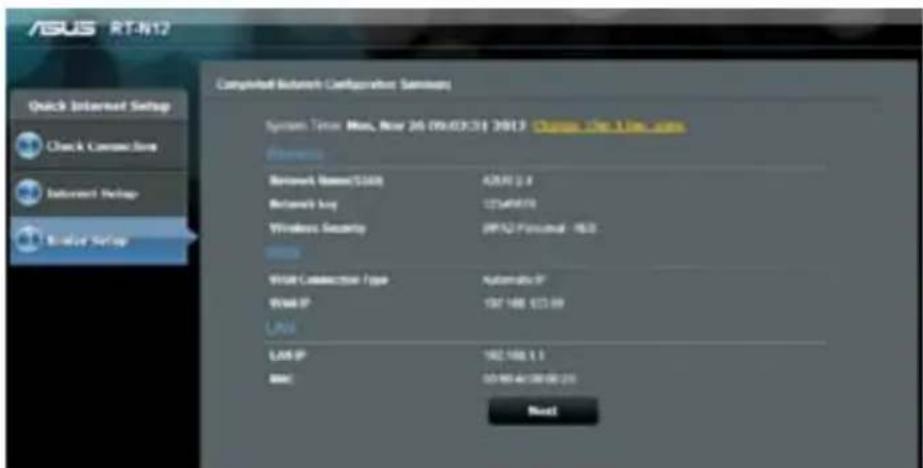
- Zobrazí se přehled nastavení sítě. Pokračujte klepnutím na Next (Další).
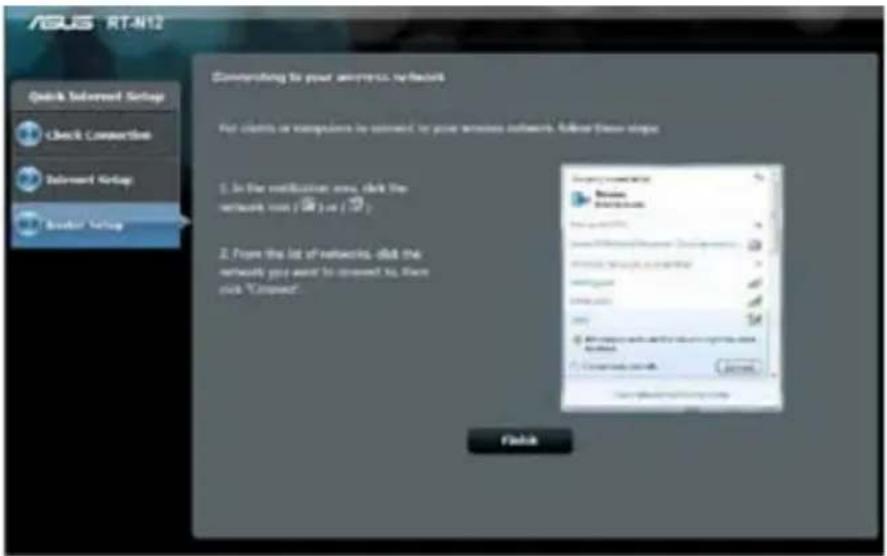
- Přečtěte si výukový program k bezdrátovému síťovému připojení. Po dokončení klepněte na tlačítko Finish (Dokončit).
Konfigurování nastavení zabezpečení bezdrátového připojení
Chcete-li chránit vaši bezdrátovou síť před neoprávněným přístupem, je třeba nakonfigurovat nastavení jejího zabezpečení.
Pokyny pro konfigurování zabezpečení bezdrátového připojení:
- Do webového prohlížeče zadejte 192.168.1.1.
- V okně pro přihlášení zadejte výchozí uživatelské jméno (admin) a heslo (admin) a potom klepněte na tlačítko OK. Spustí se webové grafické uživatelské rozhraní (GUI) bezdrátového směrovače.
- V části System Status (Stav systému) na obrazovce Network Map (Mapa sítě) je zobrazen SSID (Service Set Identifier), Authentication Method (Metoda ověřování) a nastavení zabezpečovacího klíče bezdrátové sítě.
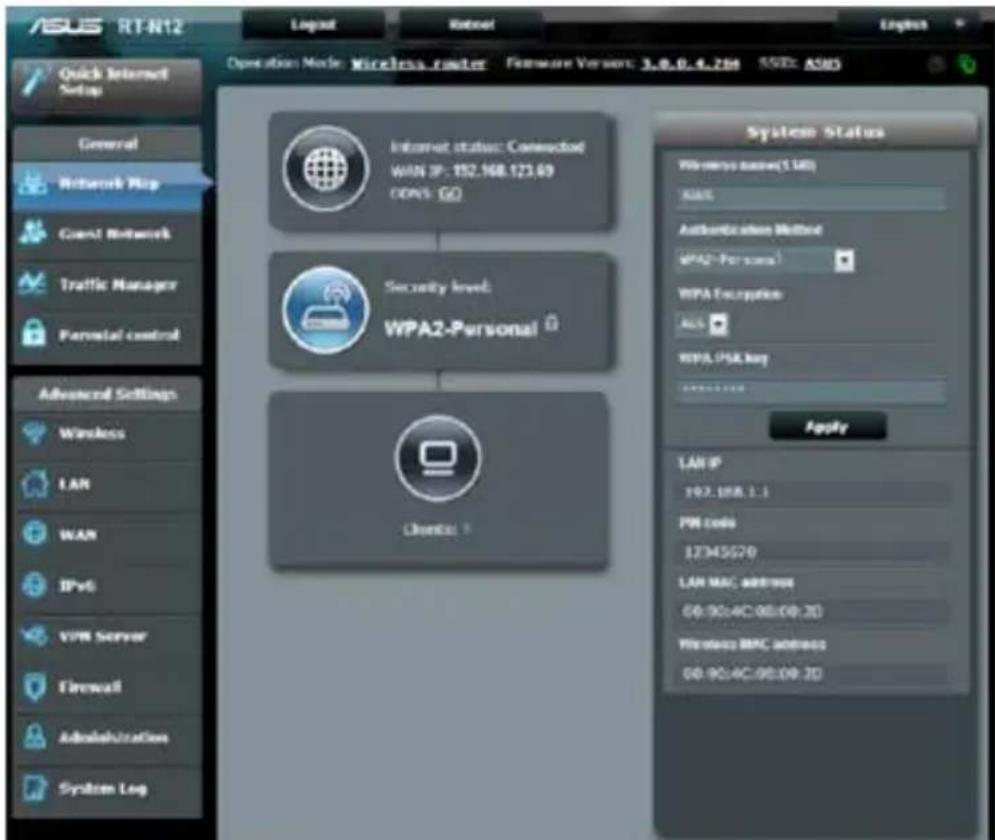
- Do pole Wireless name (SSID) (Název bezdrátové sítě (SSID)) zadejte jedinečný název vaší bezdrátové sítě.
- V rozevíracím seznamu Authentication Method (Metoda ověřování) vyberte metodu šifrování pro vaši bezdrátovou síť.

Standard IEEE 802.11n zakazuje používání vysoké propustnosti s metodami šifrování WEP nebo WPA-TKIP jako šifry unicast. Použijete-li tyto metody šifrování, vaše rychlost přenosu dat klesne na připojení IEEE 802.11g 54 Mb/s.
- Zadejte váš zabezpečovací klíč.
- Po dokončení klepněte na tlačítko Apply (Použít).
Nastavení Tx Power (pouze RT-N12 HP)
Nastavení Tx Power představuje miliwatty (mW) potřebné k napájení výstupu rádiového signálu bezdrátového směrovače. Směrovač RT-N12 HP podporuje maximální vysílací výkon 200 mW.
Pokyny pro nastavení TX Power:
- Klepněte na položku Wireless (Bezdrátové připojení) na navigačním panelu.
- Klepněte na kartu Professional (Pokročilý).
- V části Tx Power adjustment (Nastavení Tx Power) zadejte hodnotu mezi 0 a 200 mW.
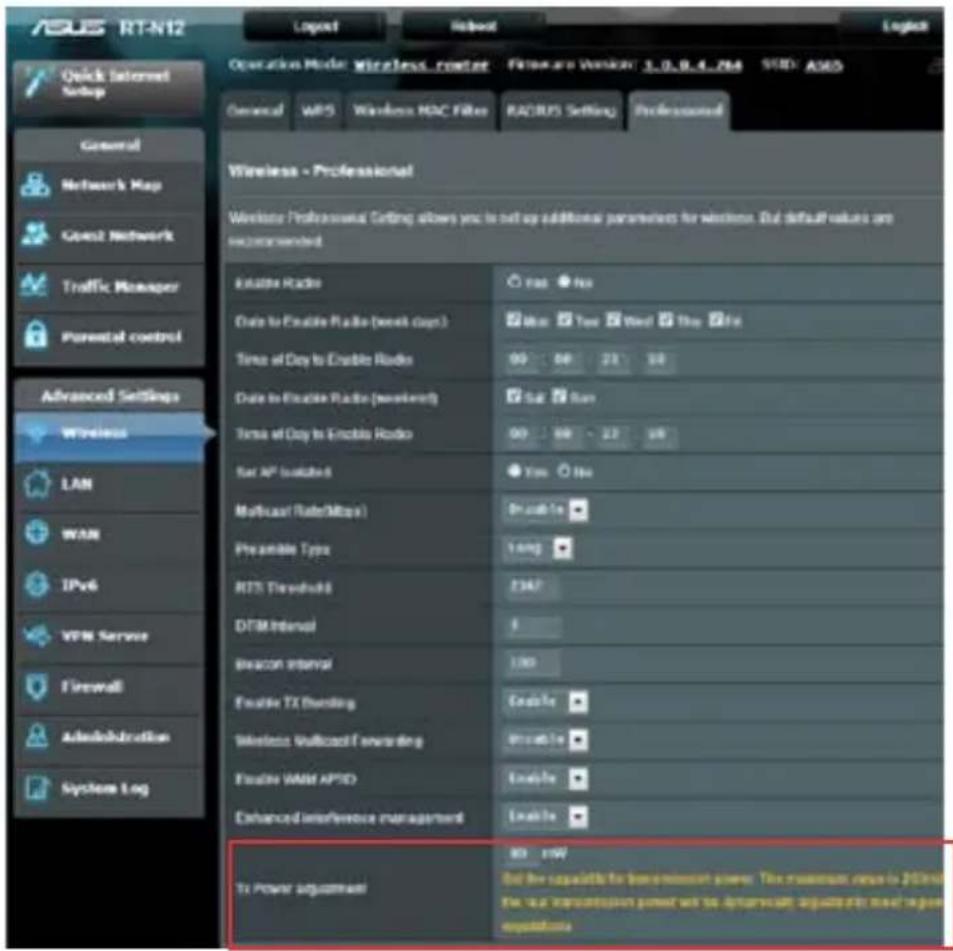
Vyšší hodnoty nastavení Tx Power mohou negativně ovlivnit stabilitu bezdrátové sítě a životnost bezdrátového směrovače.
Vytvoření hostované sítě
Konfigurace hostované sítě poskytuje bezdrátové připojení k Internetu pro dočasné návštěvníky s omezením přístupu k vaší soukromé síti.
Pokyny pro vytvoření hostované sítě:
- Klepněte na tlačítko Guest Network (Hostovaná sít) na navigačním panelu.
- Klepněte na tlačítko Enable (Povolit).
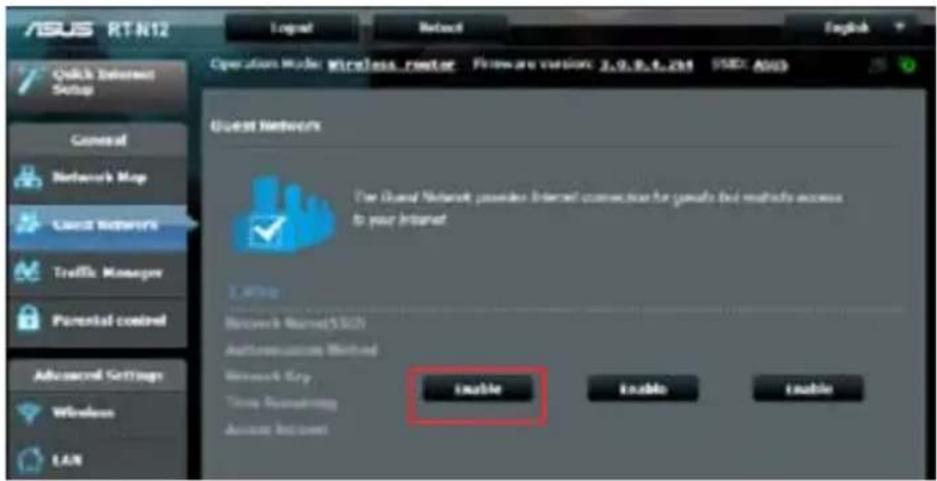
- Klepnutím na uvedené položky můžete nakonfigurovat další možnosti.
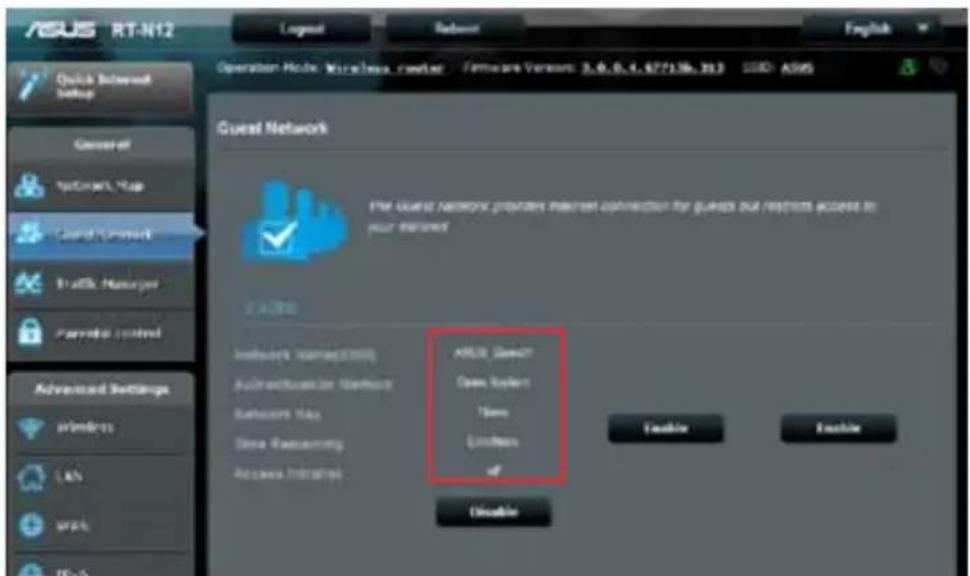
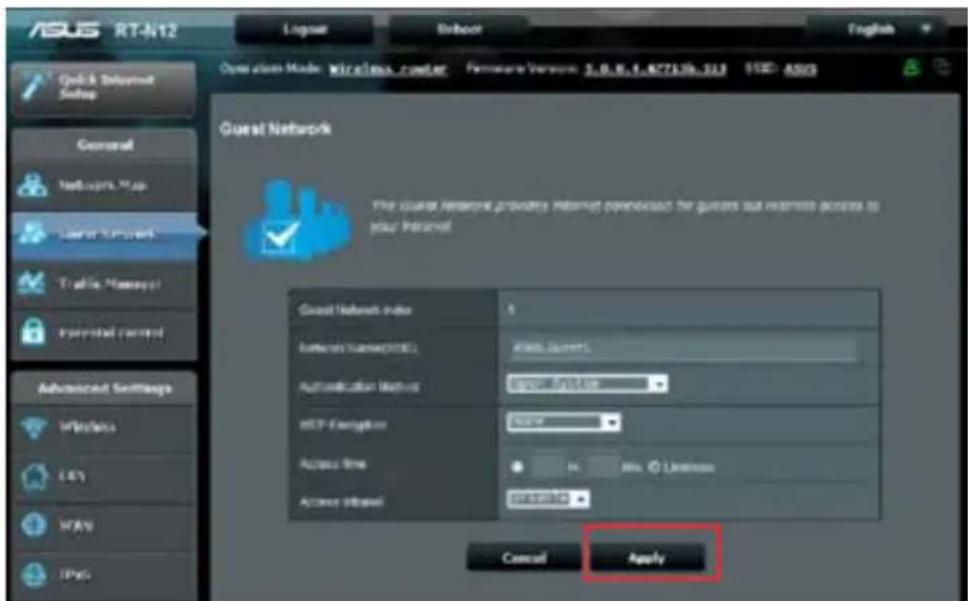
- Přířadte název bezdrátového připojení dočasné sítě v poli Network Name (SSID) (Název sítě (SSID)).
- Vyberte nastavení Authentication Method (Metoda ověřování).
- Vyberte nastavení metody WEP Encryption (Šifrování WEP).
- Určete Access time (Čas přístupu) nebo klepněte na možnost Limitless (Bez omezení).
- Vyberte možnost Disable (Zakázat) nebo Enable (Povolit) u položky Access Intranet (Přístup k Intranetu).
- Klepněte na tlačítko Apply (Použít).
Používání správce provozu
Správa šířky pásma QoS (Quality of Service)
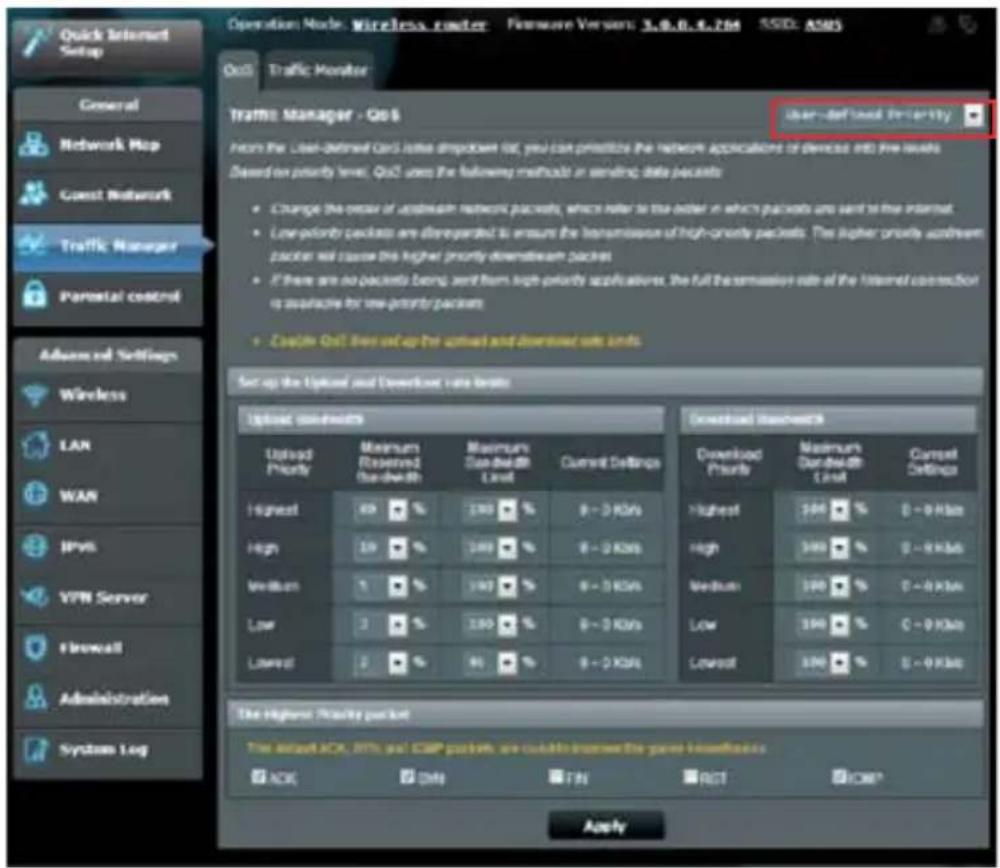
Služba Quality of Service (QoS) umožňuje nastavit prioritu pásma a spravovat síťový provoz.
Pokyny pro nastavení QoS:
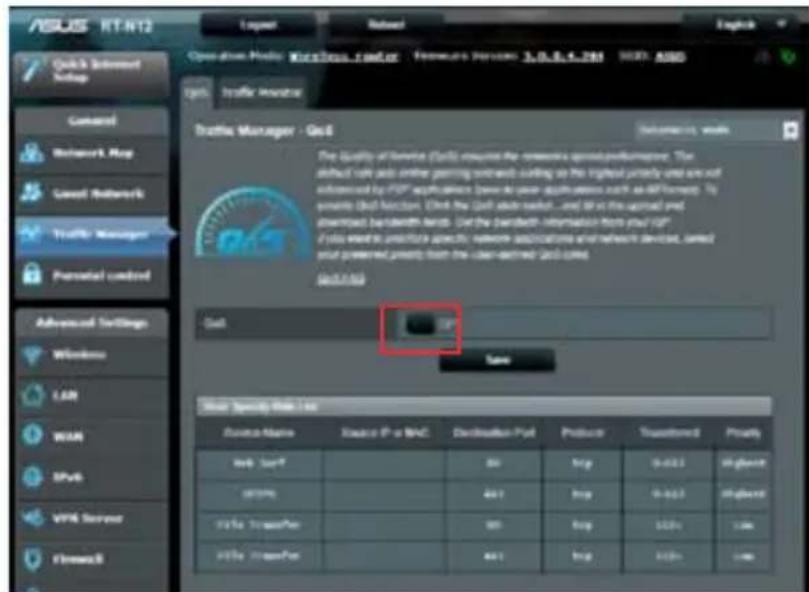
- Klepněte na položku Traffic Manager (Správce provozu) na navigačním panelu a klepněte na kartu QoS.
- Klepnutím na ON (ZAPNOUT) aktivujte funkci QoS.
- Klepněte na tlačítko Save (Uložit).
Informace o šířce pásma vám poskytne váš ISP.
- Chcete-li upřednostnit konkrétní síťové aplikace a síťové služby, klepněte na položku User-defined Priority (Priorita definovaná uživatelem) v pravém horním rohu.
- Upravte hodnoty podle potřeby. Klepněte na tlačítko Apply (Použít).
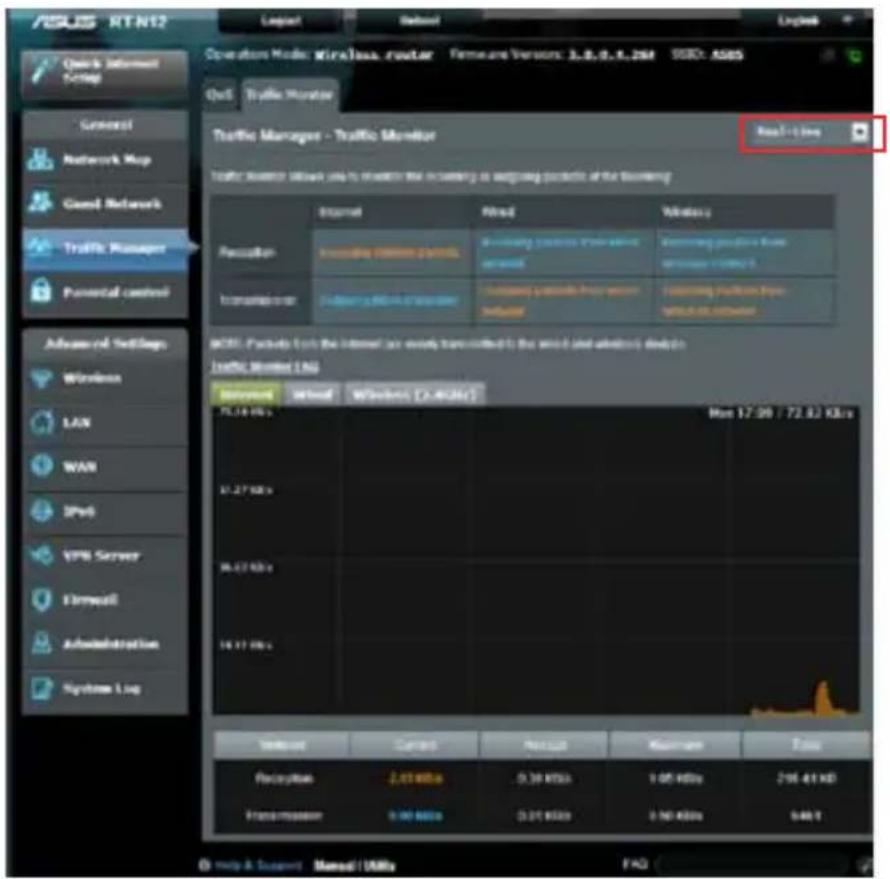
Klepnutím na kartu Traffic Monitor (Monitor provozu) zobrazíte aktuální nebo historické informace o šířce pásma vašeho připojení k Internetu, pevného připojení a bezdrátového připojení.
Konfigurování upřesňujících nastavení
Konfigurování serveru DHCP
Tento bezdrátový směrovač využívá server DHCP k automatickému přiřazování adres IP ve vaší síti. Můžete určit rozsah adres IP a dobu zapůjčení pro klienty ve vaší síti.
Pokyny pro konfigurování serveru DHCP:
- Klepněte na položku LAN (Místní síť LAN) na navigačním panelu.
- Klepněte na kartu DHCP Server (Server DHCP).
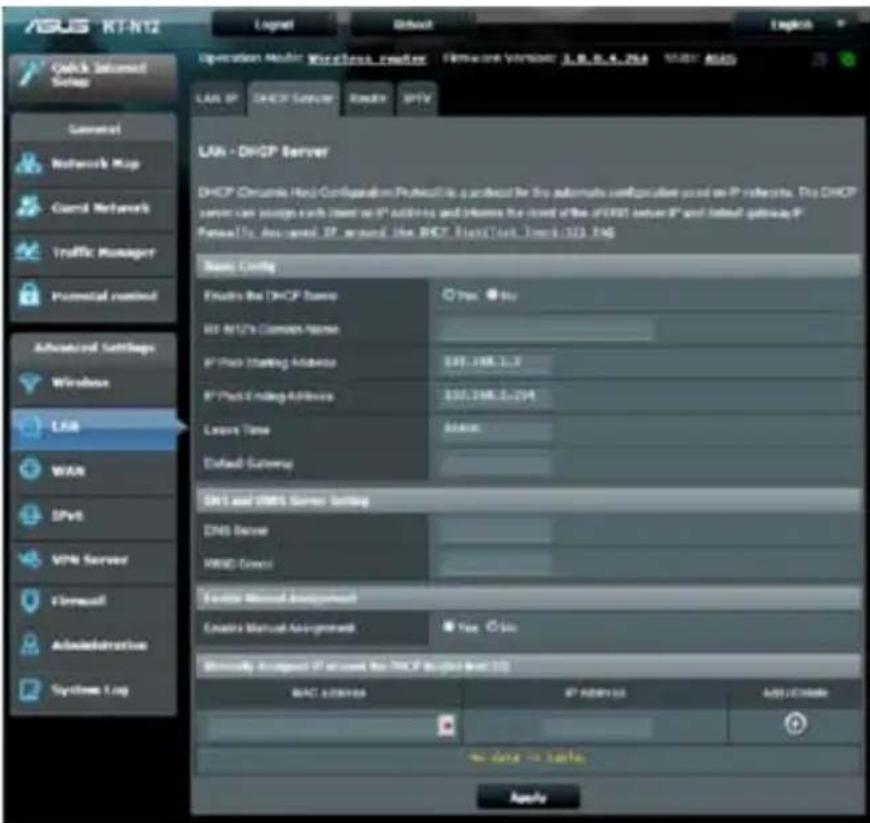
- V poli Enable the DHCP Server? (Povolit server DHCP?) zaškrtněte možnost Yes (Ano).
- Do pole IP Pool Starting Address (Počáteční adresa fondu IP) zadejte počáteční adresu IP.
- Do pole IP Pool Ending Address (Koncová adresa fondu IP) zadejte koncovou adresu IP.
- Do pole Lease Time (Doba zapůjčení) zadejte čas, kdy vyprší platnost adres IP a bezdrátový směrovač automaticky přiřadí nové adresy IP síťovým klientům.

- Společnost ASUS doporučuje při určování rozsahu adres IP používat formát adresy IP 192.168.1.xxx (kde xxx může být libovolné číslo mezi 2 a 254).
- Počáteční adresa IP rozsahu nesmí být větší než koncová adresa IP rozsahu.
Upgradování firmwaru

Stáhněte nejaktuálnější firmware z webu společnosti ASUS na adrese http://support.asus.com
Pokyny pro upgradování firmwaru:
- Klepněte na položku Administration (Správa) na navigačním panelu.
- Klepněte na kartu Firmware Upgrade (Upgrade firmwaru).
- V poli New Firmware File (Soubor nového firmwaru) klepnutím na Browse (Procházet) vyhledejte nový firmware v počítači.
- Klepněte na Upload (Odeslat).
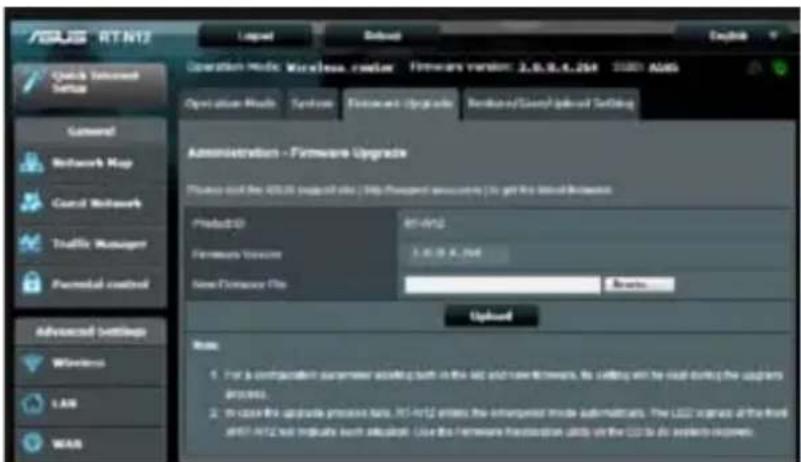
Dojde-li při procesu upgradování k chybě, bezdrátový směrovač přejde automaticky do nouzového nebo chybového režimu a indikátor LED napájení na předním panelu pomalu bliká. Chcete-li systém obnovit, použijte nástroj Firmware Restoration (Obnova firmwaru). Další podrobnosti o tomto nástroji viz část Firmware Restoration (Obnova firmwaru).
Obnovení/uložení/odeslání nastavení
Pokyny pro obnovení/uložení/odeslání nastavení:
- Klepněte na položku Administration (Správa) na navigačním panelu.
- Klepněte na kartu Obnovení/uložení/odeslání nastavení.
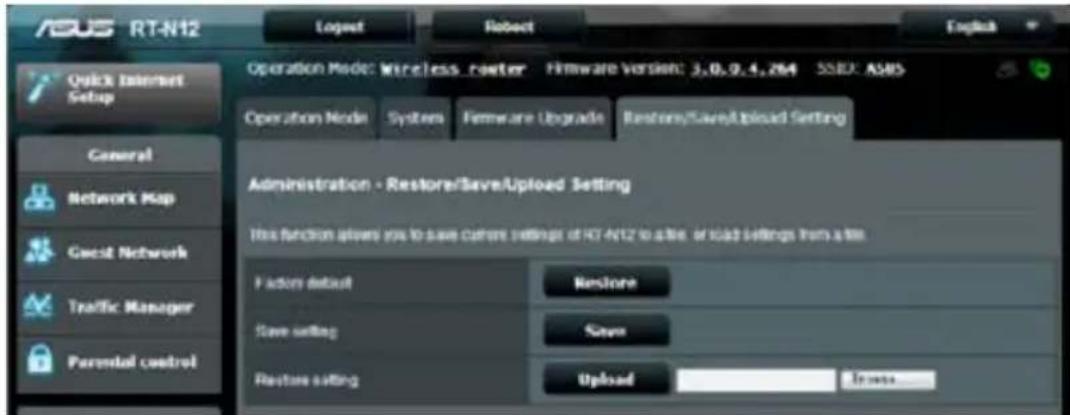
- Vyberte úlohy, které chcete provést:
- Chcete-li obnovit výchozí tovární nastavení, klepněte na Restore (Obnovit) a potom klepněte na tlačítko OK v potvrzovací zprávě.
- Chcete-li uložit aktuální systémová nastavení, klepněte na Save (Uložit) a klepnutím na Save (Uložit) v okně stažení souboru uložte systémový soubor do upřednostňovaného umístění.
- Chcete-li obnovit předchozí systémová nastavení, klepnutím na Browse (Procházet) vyhledejte systémový soubor, který chcete obnovit, a potom klepněte na Upload (Odeslat).
4 Používání nástrojů

Nástroje ASUS bezdrátového směrovače lze stáhnout z adresy http://support.asus.com
Po stažení a nainstalování instalačního souboru ASUS nástrojů pro bezdrátové připojení budou do vašich aplikací přidány nástroje Device Discovery (Vyhledání zařízení) a Firmware Restoration (Obnova firmwaru).
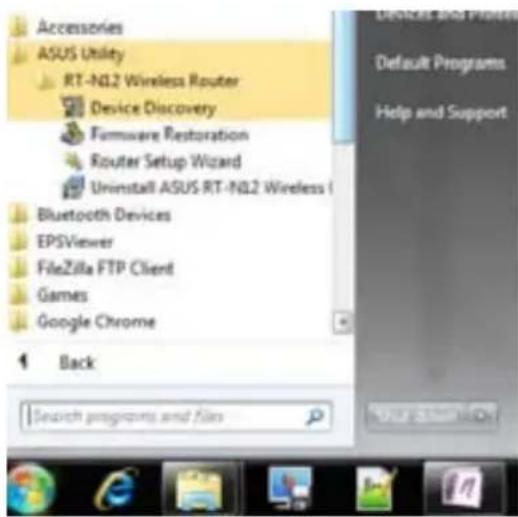
Vyhledání zařízení
Device Discovery (Vyhledání zařízení) je nástroj ASUS WLAN, který rozpoznává bezdrátový směrovač ASUS a umožňuje jej nakonfigurovat.
Pokyny pro spuštění nástroje Device Discovery (Vyhledání zařízení):
- Na pracovní ploše počítače klepněte na Start > All Programs (Všechny programy) > ASUS Utility (ASUS nástroje) > RT-N12 Wireless Router (Bezdrátový směrovač RT-N12) > Device Discovery (Vyhledání zařízení).
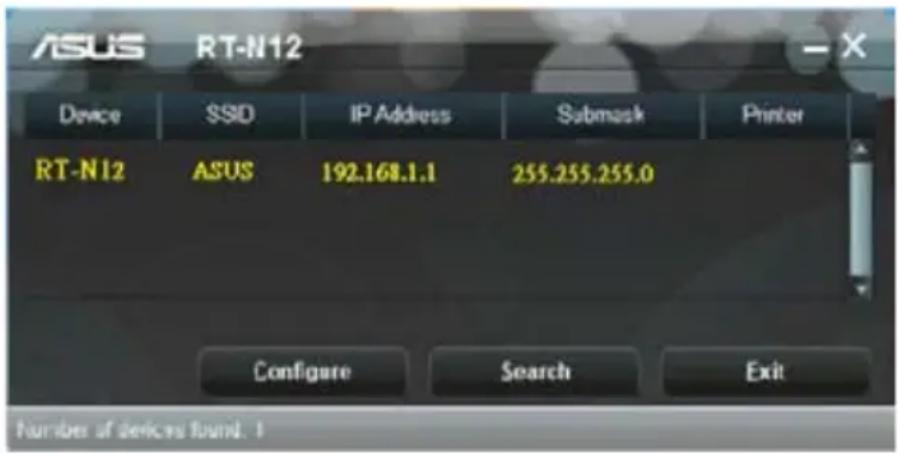

Když nastavíte směrovač na režim přístupového bodu, je třeba použít funkci Device Discovery (Vyhledání zařízení) pro získání adresy IP směrovače.
Obnova firmwaru
Nástroj Firmware Restoration (Obnova firmwaru) tohoto ASUS bezdrátového směrovače se používá po selhání aktualizace firmwaru. Tento nástroj uloží soubor firmwaru do bezdrátového směrovače. Tento proces trvá přibližně tři až čtyři minuty.

Před použitím nástroje Firmware Restoration (Obnova firmwaru) spusťte záchranný režim.
Pokyny pro spuštění záchranného režimu a použití nástroje Firmware Restoration (Obnova firmwaru):
- Odpojte bezdrátový směrovač od zdroje napájení.
- Stiskněte a podržte resetovací tlačítko na zadním panelu a zároveň znovu připojte bezdrátový směrovač ke zdroji napájení. Resetovací tlačítko uvolněte, když indikátor LED napájení na předním panelu začne pomalu blikat, což znamená, že se bezdrátový směrovač nachází v záchranném režimu.
- Použijte následující k nakonfigurování nastavení TCP/IP:
Adresa IP: 192.168.1.x
Maska podsítě: 255.255.255.0
- Na pracovní ploše počítače klepněte na Start > All Programs (Všechny programy) > ASUS Utility (ASUS nástroj) > RT-N12 Wireless Router (RT-N12 bezdrátový směrovač) > Firmware Restoration (Obnova firmwaru).
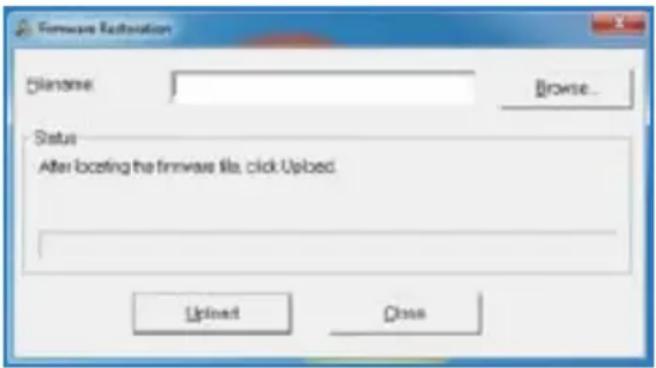
- Klepnutím na tlačítko Browse (Procházet) přejděte na soubor firmwaru a potom klepněte na tlačítko Upload (Uložit).

Toto není nástroj pro upgradování firmwaru a nelze jej použít na funkčním bezdrátovém směrovači ASUS. Běžné aktualizace firmwaru musí být prováděny prostřednictvím webového rozhraní. Další podrobnosti viz část Upgradování firmwaru.
5 Odstraňování problémů Odstraňování pro

Setkáte-li se s problémy, které nejsou uvedeny v této kapitole, obraťte se na odbornou pomoc společnosti ASUS.
Odstraňování problémů
Nelze získat přístup k webovému prohlížeči pro konfiguraci směrovače.
- Odstraňte soubory cookie a soubory ve vašem webovém prohlížeči. Jak postupovat v prohlížeči Internet Explorer 8:
- Spusťte webový prohlížeč a potom klepněte na Tools (Nástroje) > Internet Options... (Možnosti Internetu...)
- Na kartě General (Obecné) klepněte na tlačítko Delete (Odstranit) v části Browsing history (Historie procházení).
- Zaškrtněte možnosti Temporary Internet Files (Dočasné soubory Internetu) a Cookies (Soubory cookie). Klepněte na tlačítko Delete (Odstranit).

Příkazy pro odstraňování souborů cookie a souborů se liší podle webového prohlížeče.
- Deaktivujte nastavení serveru proxy, zrušte telefonické připojení a nastavte TCP/IP na automatické získání adresy IP. Další podrobnosti viz část Než budete pokračovat v této uživatelské příručce.
Klient nemůže navázat bezdrátové připojení ke směrovači.
Mimo dosah:
- Umístěte směrovač blíže k bezdrátovému klientovi. • Zkuste změnit nastavení kanálu.
Autentifikace:
- Připojte se ke směrovači pomocí kabelu.
- Zkontrolujte nastavení bezdrátového zabezpečení.
- Stiskněte a podržte tlačítko Restore (Obnovit) na zadním panelu déle než pět sekund.
Směrovač nelze nalézt:
- Stiskněte a podržte tlačítko Restore (Obnovit) na zadním panelu déle než pět sekund.
- Zkontrolujte nastavení v bezdrátovém adaptéru, například SSID a nastavení šifrování.
Nelze přistupovat k Internetu prostřednictvím bezdrátového síťového adaptéru LAN
- Přemístěte směrovač blíže k bezdrátovému klientovi.
- Zkontrolujte, zda je bezdrátový adaptér připojen k správnému bezdrátovému směrovači.
- Zkontrolujte, zda používaný bezdrátový kanál vyhovuje kanálům dostupným ve vaší zemi/oblasti. • Zkontrolujte nastavení šifrování.
- Zkontrolujte, zda je připojení ADSL nebo kabelové připojení správné. • Zkuste použít jiný ethernetový kabel.
Nelze přistupovat k Internetu
- Zkontrolujte stavové indikátory na modemu ADSL a bezdrátovém směrovači.
- Zkontrolujte, zda indikátor WAN LED na bezdrátovém směrovači SVÍTÍ. Pokud indikátor LED NESVÍTÍ, vyměňte kabel a akci zopakujte.
Když indikátor „Link“ modemu ADSL SVÍTÍ (nebliká), znamená to, že lze přistupovat k Internetu.
- Restartujte počítač.
- Zkontrolujte, zda indikátor WAN LED na bezdrátovém směrovači SVÍTÍ.
- Zkontrolujte nastavení bezdrátového šifrování.
- Zkontrolujte, zda počítač může získat adresu IP (prostřednictvím pevné i bezdrátové sítě).
- Zkontrolujte, zda je váš webový prohlížeč nakonfigurován pro používání místní sítě LAN a zda není nakonfigurován pro používání serveru proxy.
Pokud indikátor ADSL „LINK“ souvisle bliká nebo nesvítí, nelze přistupovat k Internetu – směrovač nemůže navázat připojení se sítí ADSL.
- Zkontrolujte, zda jsou všechny kabely správně připojené.
- Odpojte napájecí kabel od modemu ADSL nebo kabelového modemu, několik minut počkejte a potom kabel znovu připojte.
- Pokud indikátor ADSL nadále bliká nebo NESVÍTÍ, obratte se na vašeho poskytovatele služeb ADSL.
Zapomenutý název sítě nebo šifrovací klíče
- Zkuste znovu nakonfigurovat pevné připojení a bezdrátové šifrování.
- Stiskněte a podržte tlačítko Restore (Obnovit) na zadním panelu bezdrátového směrovače déle než pět sekund.
Pokyny pro obnovení výchozích nastavení systému
- Stiskněte a podržte tlačítko Restore (Obnovit) na zadním panelu bezdrátového směrovače déle než pět sekund.
- Viz část Firmware Restoration (Obnova firmwaru) v Kapitole 5 této uživatelské příručky.
Mezi výchozí tovární nastavení patří:
Uživatelské jméno: admin
Heslo: admin
Povolit DHCP: Ano (pokud je připojen kabel WAN)
Adresa IP: 192.168.1.1
Název domény: (prázdné)
Maska podsítě: 255.255.255.0
Server DNS 1: 192.168.1.1
Server DNS 2: (prázdné)
SSID: ASUS
Služba ASUS DDNS
Směrovače řady RT-N12 podporují službu ASUS DDNS. Pokud jste se zaregistrovali ke službě ASUS DDNS, ale potřebujete vyměnit zařízení v servisním středisku, sdělte servisnímu středisku, že chcete zachovat původní název domény a službu DDNS. Další informace získáte v nejbližším servisním středisku.

- Pokud v doméně nedojde k žádné aktivitě – například překonfigurování směrovače nebo přístup k registrovanému názvu domény – během 90 dnů, systém automaticky odstraní zaregistrované informace.
- Pokud se při používání tohoto zařízení setkáte s problémy nebo obtížemi, kontaktujte servisní středisko.
Časté otázky (FAQ)
1. Budou zaregistrované informace ztraceny nebo zaregistrovány někým jiným?
Pokud nezaktualizujete zaregistrované informace během 90 dnů, systém automaticky odstraní zaregistrované informace a název domény si může zaregistrovat někdo jiný.
2. Nezaregistroval jsem se ke službě ASUS DDNS pro směrovač, který jsem zakoupil před šesti měsíci. Mohu se ještě zaregistrovat?
Ano, stále se můžete zaregistrovat ke službě ASUS DDNS pro váš směrovač. Služba DDNS je zapouzdřená ve směrovači, takže se můžete zaregistrovat ke službě ASUS DDNS kdykoli. Než se zaregistrujete, klepnutím na Query (Dotázat) zkontrolujte, zda je název hostitele již zaregistrován či nikoli. Pokud ne, systém zaregistruje název hostitele automaticky.
- Již dříve jsem zaregistroval název domény a fungoval dobře, dokud mi jeden ze známých neřekl, že nemůže k názvu mé domény přistupovat.
Zkontrolujte, zda jsou splněny následující podmínky:
- Internet funguje správně.
- Server DNS funguje správně.
- Při poslední aktualizaci názvu domény.
Pokud problémy s přístupem k názvu vaší domény přetrvávají, kontaktujte servisní středisko.
- Mohu zaregistrovat dva názvy domény pro oddělený přístup k mým serverům http a ftp?
Ne, nemůžete. Pro jeden směrovač můžete zaregistrovat pouze jeden název domény. Použijte mapování portů pro implementaci zabezpečení v síti.
- Jak to, že po restartování směrovače jsou zobrazeny odlišné adresy WAN IP na konfigurační stránce směrovače a v systému MS DOS?
To je normální. Časový interval mezi serverem ISP DNS a službou ASUS DDNS způsobuje, že jsou na konfigurační stránce směrovače a v systému MS DOS zobrazeny odlišné adresy WAN IP. Různí poskytovatelé internetových služeb mohou mít různé časové intervaly pro aktualizování adres IP.
- Je služba ASUS DDNS zdarma, nebo se jedná pouze o zkušební verzi?
Služba ASUS DDNS je bezplatná a je zapouzdřena v některých směrovačích ASUS. Ověřte si, zda váš směrovač ASUS podporuje službu ASUS DDNS.
Dodatky
Poznámky
ASUS Recycling/Takeback Services
Schválení distributoři v Turecku:
BOGAZICI BIL GISAYAR SAN. VE TIC. A.S.
Telefon: +90 212 3311000
Adresa: AYAZAGA MAH. KEMERBURGAZ CAD. NO.10
AYAZAGA/ISTANBUL
CIZGI Elektronik San. Tic. Ltd. Sti.
Telefon: +90 212 3567070
Adresa: CEMAL SURURI CD. HALIM MERIC IS MERKEZI
No: 15/C D:5-6 34394 MECIDIYEKOY/ISTANBUL
Informace o globální horké lince
| Area Hotline Number | Support Languages | Working Hour | Working Day | |
| Australia 1300-2787-88 English 8:00-20:00 Mon. to Fri. | ||||
| Austria 0043-820240513 German 9:00-18:00 Mon. to Fri. | ||||
| Belgium 0032-78150231 Dutch /French 9:00-17:00 Mon. to Fri. | ||||
| China 400-620-6655 | Simplified Chinese | 9:00-18:00 | Mon. to Sun. | |
| Denmark 0045-3832-2943 Danish/English 9:00-17:00 Mon. to Fri. | ||||
| Finland 00358-9693-7969 | Finnish/English/Swedish | 10:00-18:00 Mon. to Fri. | ||
| France 0033-170949400 France 9:00-17:45 Mon. to Fri. | ||||
| Greece 00800-44-14-20-44 | Greek | 9:00-13:00;14:00-18:00 | Mon. to Fri. | |
| Hong Kong | 3582-4770 | Cantonese/Chinese/English | 10:00-20:0010:00-17:00 Sat. | Mon. to Fri. |
| Ireland 0035-31890719918 | English 9:00-17:00 Mon. to Fri. | |||
| Italy | 199-400089 | Italian | 09:00-13:0014:00-18:00 | Mon. to Fri. |
| Japan | 0800-123-2787 Japanese | 9:00-18:009:00-17:00 | Mon. to Fri.Sat. to Sun. | |
| Malaysia | +603 2148 0827 (Check Repair Detail Status Only)+603-6279-5077 | Bahasa Melayu/English | 10:00-19:00 | Mon. to Fri. |
| Netherlands/Luxembourg | 0031-591-570290 | Dutch / English | 9:00-17:00 Mon. to Fri. | |
| New Zealand | 0800-278-788 /0800-278-778 | English 8:00-20:00 | Mon. to Fri. | |
| Norway | 0047-2316-2682 | Norwegian/English | 9:00-17:00 Mon. to Fri. | |
| Philippine | +632-636 8504;180014410573 | English 9:00-18:00 | Mon. to Fri. | |
| Poland | 00225-718-03300225-718-040 | Polish | 9:00-17:008:30-17:30 | Mon. to Fri. |
| Portugal | 707-500-310 Portuguese | 9:00-17:00 Mon. to Fri. | ||
| Russia | +8-800-100-ASUS; +7-495-231-1999 | Russian/English | 9:00-18:00 Mon. to Fri. | |
| Singapore | +65-6720-3835(Check Repair Detail Status Only)-66221701 | English | 11:00-19:00 Mon. to Fri. | |
| Slovak 00421-232-162-621 Czech 8:00-17:00 Mon. to Fri. | ||||
| Spain 902-88-96-88 Spanish 9:00-18:00 Mon. to Fri. | ||||
| Sweden 0046-8587-6940 | Swedish/English | 9:00-17:00 Mon. to Fri. | ||
| Switzerland | 0041-848111010 German 9:00-18:00 Mon. to Fri. | |||
| 0041-848111014 French Mon. to Fri. | ||||
| 0041-848111012 Italian Mon. to Fri. | ||||
| Taiwan | 0800-093-456;02-81439000 | Traditional Chinese | 9:00-12:00;13:30-18:00 | Mon. to Fri. |
| Thailand | +662-679-8367 -70; 001 800 852 5201 | Thai/English 9:00-18:00 Mon. to Fri. | ||
| Turkey | +90-216-524-3000 | Turkish | 09:00-18:00 | Mon. to Fri |
| United Kingdom | 0044-870-1208340;0035-31890719918 | English | 9:00-17:00 Mon. to Fri. | |
| USA/Canada | 1-812-282-2787 English | 8:30-12:00am EST(5:30am-9:00pm PST)9:00am-6:00pm EST(6:00am-3:00pm PST) | Mon. to Fri.Sat. to Sun. | |

Poznámky: Další informace viz webové stránky podpory společnosti ASUS na adrese: http://support.asus.com
Kontaktní informace společnosti ASUS
ASUSTeK COMPUTER INC.
Adresa: 15 Li-Te Road, Peitou, Taipei, Taiwan 11259
Telefon: +886-2-2894-3447
Fax: +886-2-2890-7798
E-mail: info@asus.com.tw
Webové stránky: www.asus.com.tw
Technická podpora
Telefon: +86-21-38429911
Online podpora: support.asus.com
ASUS COMPUTER INTERNATIONAL (Amerika)
Adresa 800 Corporate Way, Fremont, CA 94539, USA
Telefon +1-510-739-3777
Fax +1-510-608-4555
Webové stránky usa.asus.com
Podpora online support.asus.com
ASUS COMPUTER GmbH (Německo a Rakousko)
Webové stránky www.asus.de
Fax technické podpory +49-2102-9599-11
Podpora online support.asus.com
* EUR 0,14/min. z pevné sítě v Německu; EUR 0,42/min. z mobilního telefonu.
| Výrobce: | ASUSTeK Computer Inc.Telefon: +886-2-2894-3447Adresa: 4F, No. 150, LI-TE RD., PEITOU, TAIPEI 112, TAIWAN |
| Zplnomocněný zástupce v Evropě: | ASUS Computer GmbHAdresa: HARKORT STR. 21-23, 40880RATINGEN, GERMANY |


- UŽIVATELSKÁ PŘÍRUČKA
- ŘADA RT-N
- COPYRIGHT © 2012 ASUSTEK COMPUTER INC. VŠECHNA PRÁVA VYHRAZENA
- OBSAH
- RYCHLÝ PŘEHLED
- NAKONFIGUROVÁNÍ BEZDRÁTOVÉ SÍTĚ
- KONFIGUROVÁNÍ PROSTŘEDNICTVÍM WEBOVÉHO ROZHRANÍ GUI
- KONFIGUROVÁNÍ UPŘESŇUJÍCÍCH NASTAVENÍ
- POUŽÍVÁNÍ NÁSTROJŮ
- ODSTRAŇOVÁNÍ PROBLÉMŮ
- DODATKY
- OBSAH KRABICE
- HARDWAROVÉ FUNKCE
- POHLED ZEPŘEDU
- SPODNÍ PANEL
- KONFIGURACE BEZDRÁTOVÉ SÍTĚ
- UMÍSTĚNÍ SMĚROVAČE
- CO JE ZAPOTŘEBÍ
- KONFIGURACE BEZDRÁTOVÉHO SMĚROVAČE
- PEVNÉ PŘIPOJENÍ
- KONFIGURACE SÍTĚ ZA POUŽITÍ PEVNÉHO PŘIPOJENÍ
- BEZDRÁTOVÉ PŘIPOJENÍ
- POKYNY PRO KONFIGURACI BEZDRÁTOVÉ SÍTĚ
- NEŽ BUDETE POKRAČOVAT
- DEAKTIVUJTE SERVER PROXY, JE-LI AKTIVOVÁN
- WINDOWS®
- PROVEDTE NASTAVENÍ TCP/IP PRO AUTOMATICKÉ ZÍSKÁNÍ ADRESY IP
- DEAKTIVUJTE TELEFONICKÉ PŘIPOJENÍ, JE-LI AKTIVOVÁNO
- PŘIHLÁŠENÍ K WEBOVÉMU GRAFICKÉMU UŽIVATELSKÉMU ROZHRANÍ (GUI)
- POKYNY PRO PŘIHLÁŠENÍ K WEBOVÉMU GRAFICKÉMU UŽIVATELSKÉMU ROZHRANÍ (GUI)
- NASTAVENÍ PŘIPOJENÍ K INTERNETU
- RYCHLÉ NASTAVENÍ INTERNETU (QIS) S AUTOMATICKÝM ROZPOZNÁNÍM
- POKYNY PRO POUŽITÍ FUNKCE QIS S AUTOMATICKÝM ROZPOZNÁNÍM
- KONFIGUROVÁNÍ NASTAVENÍ ZABEZPEČENÍ BEZDRÁTOVÉHO PŘIPOJENÍ
- POKYNY PRO KONFIGUROVÁNÍ ZABEZPEČENÍ BEZDRÁTOVÉHO PŘIPOJENÍ
- NASTAVENÍ TX POWER (POUZE RT-N12 HP)
- POKYNY PRO NASTAVENÍ TX POWER
- VYTVOŘENÍ HOSTOVANÉ SÍTĚ
- POKYNY PRO VYTVOŘENÍ HOSTOVANÉ SÍTĚ
- POUŽÍVÁNÍ SPRÁVCE PROVOZU
- SPRÁVA ŠÍŘKY PÁSMA QOS (QUALITY OF SERVICE)
- POKYNY PRO NASTAVENÍ QOS
- KONFIGUROVÁNÍ SERVERU DHCP
- POKYNY PRO KONFIGUROVÁNÍ SERVERU DHCP
- UPGRADOVÁNÍ FIRMWARU
- POKYNY PRO UPGRADOVÁNÍ FIRMWARU
- OBNOVENÍ/ULOŽENÍ/ODESLÁNÍ NASTAVENÍ
- POKYNY PRO OBNOVENÍ/ULOŽENÍ/ODESLÁNÍ NASTAVENÍ
- VYHLEDÁNÍ ZAŘÍZENÍ
- POKYNY PRO SPUŠTĚNÍ NÁSTROJE DEVICE DISCOVERY (VYHLEDÁNÍ ZAŘÍZENÍ)
- OBNOVA FIRMWARU
- POKYNY PRO SPUŠTĚNÍ ZÁCHRANNÉHO REŽIMU A POUŽITÍ NÁSTROJE FIRMWARE RESTORATION (OBNOVA FIRMWARU)
- ODSTRAŇOVÁNÍ PROBLÉMŮ ODSTRAŇOVÁNÍ PRO
- NELZE ZÍSKAT PŘÍSTUP K WEBOVÉMU PROHLÍŽEČI PRO KONFIGURACI SMĚROVAČE
- KLIENT NEMŮŽE NAVÁZAT BEZDRÁTOVÉ PŘIPOJENÍ KE SMĚROVAČI
- MIMO DOSAH
- AUTENTIFIKACE
- SMĚROVAČ NELZE NALÉZT
- NELZE PŘISTUPOVAT K INTERNETU PROSTŘEDNICTVÍM BEZDRÁTOVÉHO SÍŤOVÉHO ADAPTÉRU LAN
- NELZE PŘISTUPOVAT K INTERNETU
- KDYŽ INDIKÁTOR „LINK“ MODEMU ADSL SVÍTÍ (NEBLIKÁ), ZNAMENÁ TO, ŽE LZE PŘISTUPOVAT K INTERNETU
- POKUD INDIKÁTOR ADSL „LINK“ SOUVISLE BLIKÁ NEBO NESVÍTÍ, NELZE PŘISTUPOVAT K INTERNETU – SMĚROVAČ NEMŮŽE NAVÁZAT PŘIPOJENÍ SE SÍTÍ ADSL
- ZAPOMENUTÝ NÁZEV SÍTĚ NEBO ŠIFROVACÍ KLÍČE
- POKYNY PRO OBNOVENÍ VÝCHOZÍCH NASTAVENÍ SYSTÉMU
- SLUŽBA ASUS DDNS
- ČASTÉ OTÁZKY (FAQ)
- BUDOU ZAREGISTROVANÉ INFORMACE ZTRACENY NEBO ZAREGISTROVÁNY NĚKÝM JINÝM
- NEZAREGISTROVAL JSEM SE KE SLUŽBĚ ASUS DDNS PRO SMĚROVAČ, KTERÝ JSEM ZAKOUPIL PŘED ŠESTI MĚSÍCI. MOHU SE JEŠTĚ ZAREGISTROVAT
- POZNÁMKY
- ASUS RECYCLING/TAKEBACK SERVICES
- SCHVÁLENÍ DISTRIBUTOŘI V TURECKU
- BOGAZICI BIL GISAYAR SAN. VE TIC. A.S
- CIZGI ELEKTRONIK SAN. TIC. LTD. STI
- INFORMACE O GLOBÁLNÍ HORKÉ LINCE
- KONTAKTNÍ INFORMACE SPOLEČNOSTI ASUS
- ASUSTEK COMPUTER INC
- TECHNICKÁ PODPORA
- ASUS COMPUTER INTERNATIONAL (AMERIKA)
- ASUS COMPUTER GMBH (NĚMECKO A RAKOUSKO)
Značka : ASUS
Model : RT-N12K
Kategorie : Router