
ZenWifi AX Mini XD4 - Maršrutētājs ASUS - Bezmaksas lietošanas instrukcija
Atrodiet ierīces rokasgrāmatu bez maksas ZenWifi AX Mini XD4 ASUS PDF formātā.


| Produkta tips | Maršrutētājs (Mesh-WLAN sistēma) |
| Modelis | ZenWiFi AX Mini XD4 |
| Zīmols | ASUS |
| Izmēri (uz mezglu) | 80 x 80 x 93 mm (apm.) |
| Svars (uz mezglu) | 200 g (apm.) |
| Barošana | DC 12 V, 1,5 A (vai 2 A) |
| Darba temperatūra | 0 °C līdz 40 °C |
| Uzglabāšanas temperatūra | 0 °C līdz 70 °C |
| Darba mitruma saturs | 50–90 % relatīvais mitrums |
| Uzglabāšanas mitruma saturs | 20–90 % relatīvais mitrums |
| Tīkla saskarnes | 1x WAN/LAN (Gigabits), 1x LAN (Gigabits) |
| WLAN standarts | Wi-Fi 6 (802.11ax), Divjoslu (2,4 GHz + 5 GHz) |
| Atbalstītās funkcijas | AiMesh, Piekļuves punkta režīms, Ethernet Backhaul |
| LED indikatori | Zils (Gatavs iestatīšanai), Balts (Tiešsaistē), Sarkans (Nav interneta) |
| Iestatīšana | Izmantojot tīmekļa saskarni (http://router.asus.com) vai ASUS maršrutētāja lietotni |
| Piegādes komplekts | Barošanas bloks, Tīkla kabelis, Ātrās uzstādīšanas rokasgrāmata |
| Garantija | 2 gadi (parastā ražotāja garantija) |
Bieži uzdotie jautājumi - ZenWifi AX Mini XD4 ASUS
Lietotāju jautājumi par ZenWifi AX Mini XD4 ASUS
0 jautājums par šo ierīci. Atbildiet uz tām, ko zināt, vai uzdodiet savu.
Uzdot jaunu jautājumu par šo ierīci
Lejupielādējiet instrukcijas savam Maršrutētājs PDF formātā bez maksas! Atrodiet savu rokasgrāmatu ZenWifi AX Mini XD4 - ASUS un atgūstiet kontroli pār savu elektronisko ierīci. Šajā lapā ir publicēti visi dokumenti, kas nepieciešami jūsu ierīces lietošanai. ZenWifi AX Mini XD4 zīmola ASUS.
LIETOŠANAS INSTRUKCIJA ZenWifi AX Mini XD4 ASUS
Aparatūras skaidrojums
1 Pievienojiet adapteri DC-IN līdzstrāvas ieejas portam.
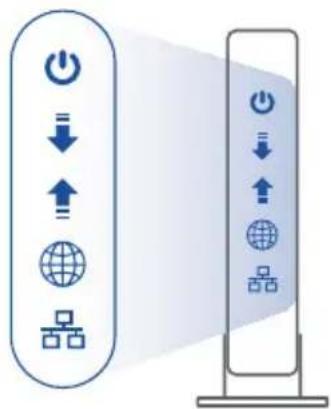
2 Kad aparatūra būs gatavībā, spīdēs barošanas LED gaisma.
XD4R pārskats
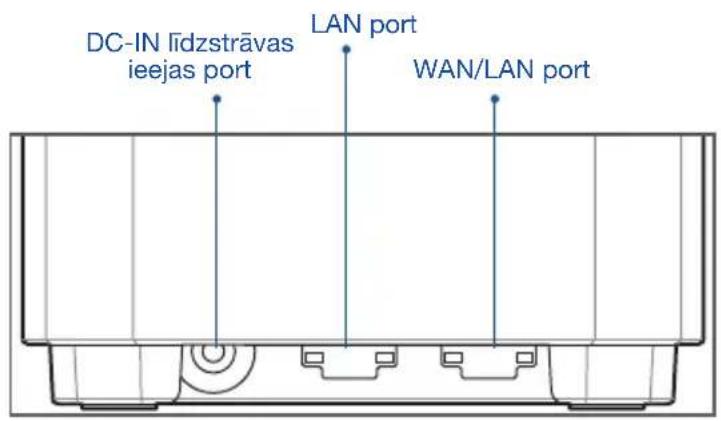
WAN port
Pievienojiet modemu šim portam ar tikla kabeli.
LAN port
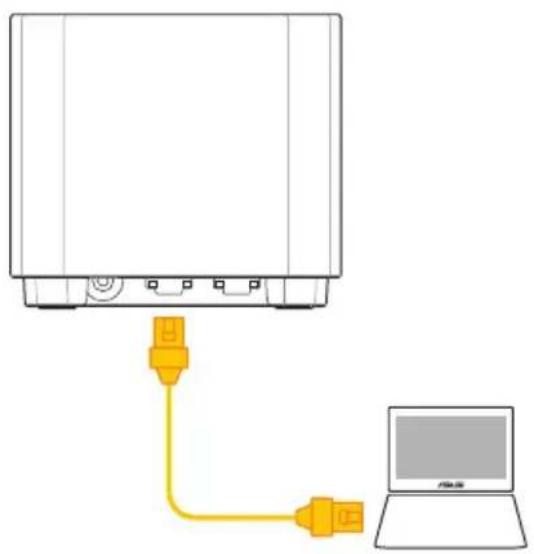
Pievienojiet datoru LAN pieslēgvietai ar tīkla kabeli.
Tehniskie dati:
| Līdzstrāvas adapteris Līdzstrāvas izvade: +12 V ar maksimālo strāvu 1,5 ALīdzstrāvas izvade: +12 V ar maksimālo strāvu 2 A | |||
| Darba temperatūra 0~40 | °C Uzglabāšana 0~70 | °C | |
| Apkārtējās vides mitrums 50~90% Uzglabāšana 20~90% | |||
Pirms Iestatīšanas
01 Sagatavošanās atseviška maršrutētāja iestatīšanai
1 Dodieties uz ONE ROUTER SETUP STEPS (VIENA MARŠRUTETAJA IESTATIŠANAS SOŁI).

Viena Maršrutētāja Iestatīšana
02 Sagatavošanās AiMesh WiFi sistēmas iestatīšanai
1 Sagatavojiet divus vai vairākus ASUS maršrutētājus, kas atbalsta AiMesh.
2 Nozīmējiet vienu kā AiMesh maršrutētāju un otru kā AiMesh mezglpunktu.
** Ja jums ir vairāki AiMesh maršrutētāji, iesakām izmantot maršrutētāju ar labākajiem tehniskajiem datiem kā AiMesh maršrutētāju un pārējos kā AiMesh mezglpunktus.
3 Dodieties uz AiMesh SETUP STEPS (AiMesh IESTATİŞANAS SOLI).
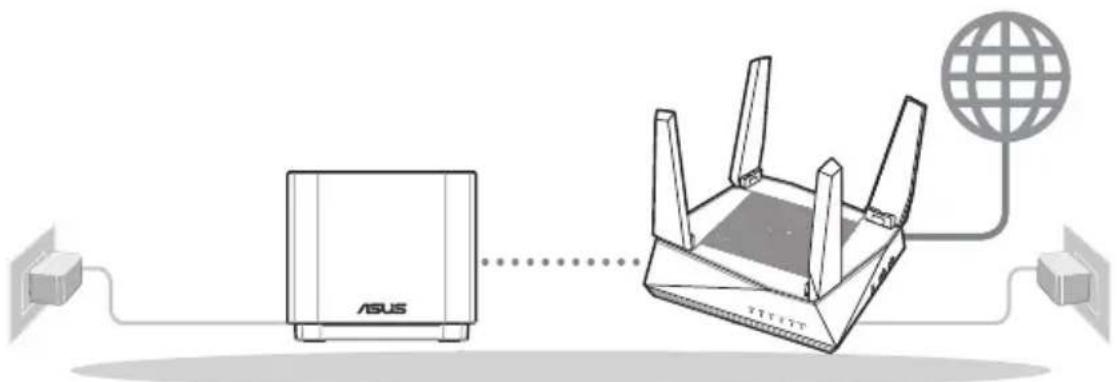
AiMesh maršrutētājsAiMesh mezglp
Aimesh Iestatišanas Soļi
03 ASUS Maršrutētāja Lietotne
Lejupielādējiet bezmaksas ASUS maršrutētāja lietotni, lai iestatītu un pārvaldītu maršrutētāju(-s).


Viena Maršrutētāja Iestatīšanas Soļi
01 Jūsu modems tiek sagatavots darbam
1 Atvienojiet barošanas kabeli / DSL modemu. Ja tam ir rezerves barošana no baterijas, iznemiet bateriju.
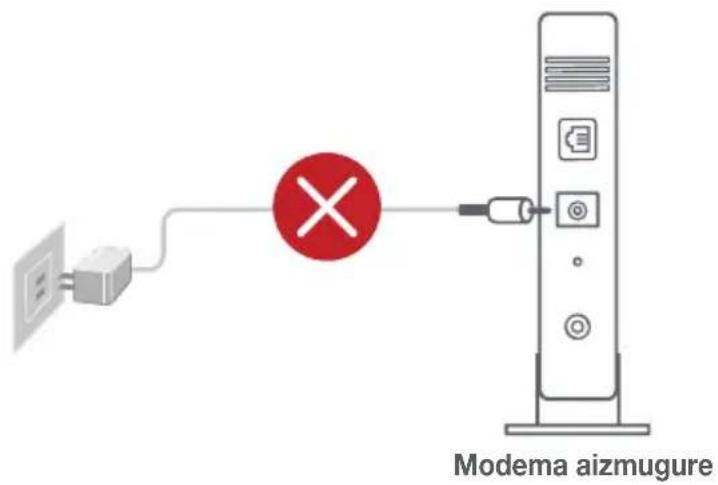
la jūs lietojat DSL internetam, jums būs vajadzīgs lietotājvārds / parole no jūsu interneta pakalpojumu sniedzēja (Internet Service Provider, ISP), lai pareizi konfigurētu maršrutētāju.
2 Savienojiet modemu ar maršrutētāju, izmantojot pievienoto tīkla kabeli.
3 Ieslēdziet modema barošanu.
Pievienojiet modemu strāvas avotam un ieslēdziet.
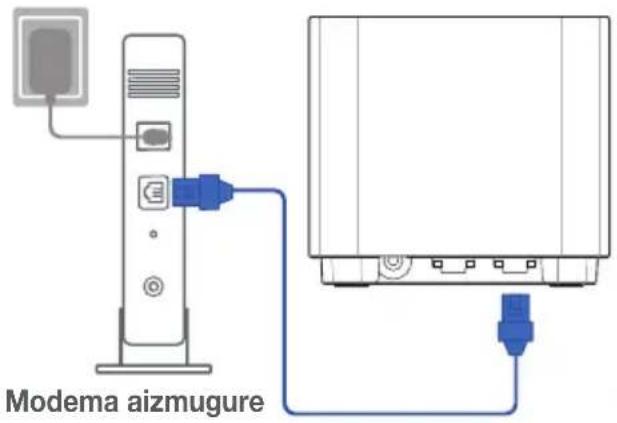
4 Pārbaudiet modema LED gaismiņas, lai pārliecinātos, ka savienojums ir aktīvs.
02 Pievienojiet savu ierīci
1 Pievienojiet adapteri sava XD4R DC-IN (lidzstrāvas ievades) pieslēgvietai.
2 Pārbaudiet, vai LED apgaismojums iedegas zilā krāsā norādot, ka aparatūras savienojums ir gatavs iestatišanai.
3 [Tikls] Pievienojiet datoru maršrutētājam, izmantojot papildu tikla kabeli.
[Lietotne] Var lietot ari tālruni vai tastatūru, lai pabeigtu iestatišanu, izmantojot ASUS maršrutētāja lietotni.
03 Piesakieties un pievienojieties
1 [Tikls] Atveriet tîmekla pârlūku.
Jūs pāradresēs uz ASUS iestatīšanas vedni. Ja tas neatveras, dodieties uz http://router.asus.com.

[Lietotne] Palaidiet ASUS maršrutētāja lietotni un izpildiet norādījumus, lai pabeigtu iestatīšanu.
Aimesh Iestatīšanas Soļi
01 Sagatavojieties
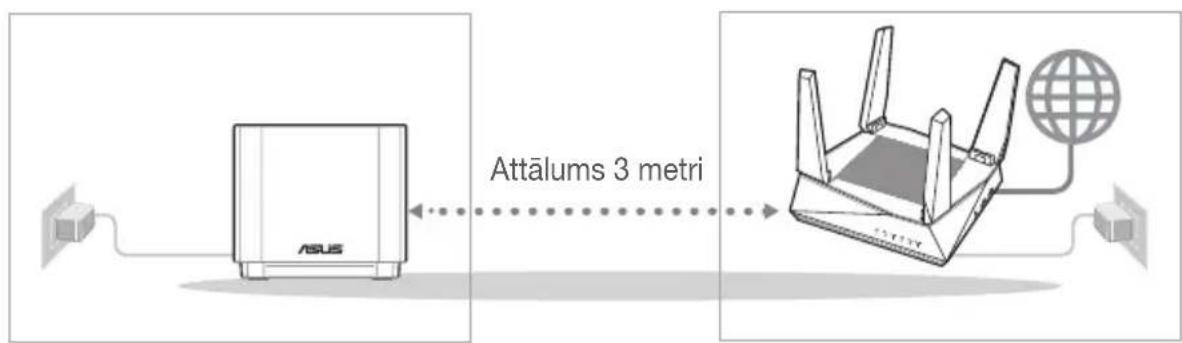
Iestatišanas laikā novietojiet AiMesh maršrutētāju un mezglpunktu 3 metru attālumā vienu no otra.
flowchart
graph LR
    A["ASUS Server"] -->|Attālums 3 metri| B["Router"]
    B --> C["Global Network"]
AiMesh maršrutētājsAiMesh me
02 AiMesh mezglpunkts
AiMesh sistēmas iestatījumiem turiet barošanu ieslēgtu un ierīci gaidstāves režīmā.
03 AiMesh maršrutētājs
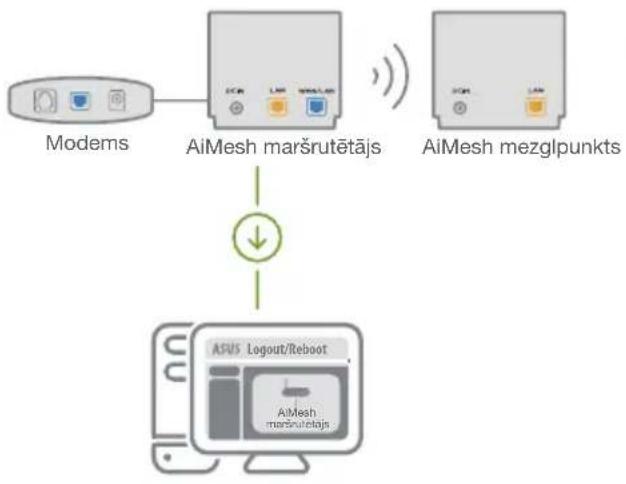
[Tikls] 1 Skatiet ONE ROUTER SETUP STEPS (VIENA MARŠRUTETAJA IESTATIŠANAS SOJI), lai pievienotu AiMesh maršrutetaju pie datora un modema, pēc tam piesakieties tīmekļa grafiskajā lietotāja saskarnē.
flowchart
graph TD
    A["Modems"] --> B["AiMesh maršrutētājs"]
    C["AiMesh mezglpunkts"] --> D["↓"]
    D --> E["ASUS Logout/Reboot"]
    E --> F["AiMesh maršrutētājs"]
2 Dodieties uz lapu Network Map (Tikla karte), noklikškiniet uz AiMesh ikonas un tad uz Search (Meklēt) paplašināto AiMesh mezglpunktu.
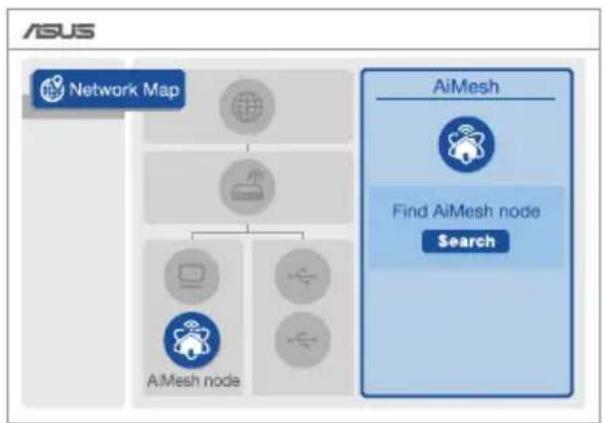
flowchart
graph TD
    A["Network Map"] --> B["Node"]
    B --> C["Node"]
    C --> D["AMesh node"]
    D --> E["Search"]
    F["AiMesh"] --> G["Find AiMesh node"]
    G --> H["Search"]
3 Noklikškiniet uz Search (Meklēt), tas automātiski meklēs tuvumā esošo AiMesh mezglu. Kad šajā lapā redzams AiMesh mezglspunkts, noklikškiniet uz tā, lai to pievienotu AiMesh sistēmai.
** Ja nevarat atrast AiMesh mezglpunktu, lūdzu, dodieties uz TROUBLE SHOOTING (KŁÜMJU NOVĚRŠANA).
4 Kad pabeigta sinhronizācija, parādās paziņojums.
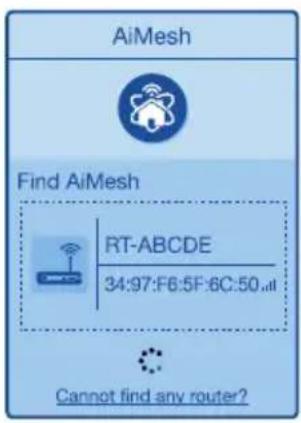
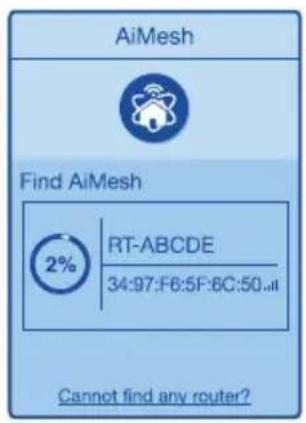
5 Apsveicam! Jūs redzēsiet zemāk paradīto attēlu, ja AiMesh mezglpunkts ir veiksmīgi pievienots AiMesh tīklam.
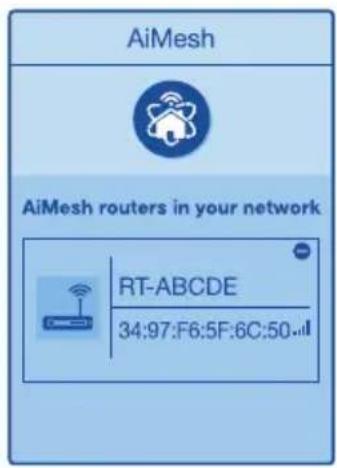
[Lietotne] Piesakieties esošajā maršrutētājā, izmantojot ASUS maršrutētāja lietotni, un izvēlieties “Add AiMesh Node” (Pievienot AiMesh mezglu), lai pabeigtu iestatīšanu.
Klūdu novēršana
Ja AiMesh maršrutētājs nevar atrast tuvumā nevienu AiMesh mezglpunktu vai sinhronizācija neizdevās, lūdzu, pārbaudiet tālāk norādīto un mēģiniet vēlreiz.
a Novietojiet AiMesh mezglpunktu tuvāk AiMesh maršrutētājam ideālā variantā. Nodrošiniet, lai tas būtu 3 metru attālumā.
b AiMesh mezglpunkts ir ieslēgts.
Pārvietošana
LABĀKĀ VEIKTSPĒJA
Novietojiet AiMesh maršrutētāju un mezglpunktu vislabākajā vietā.
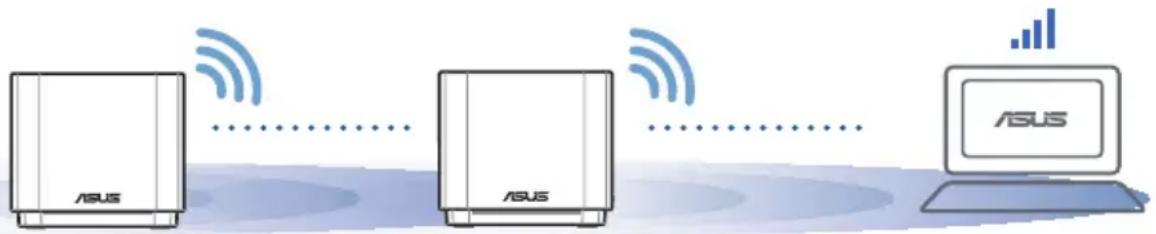
PIEZIMES: Lai samazinātu traucējumus, novietojiet maršrutētājus tālāk no tādām ierīcēm, kā mobilajiem tālruņiem, Bluetooth ierīcēm un mikrovilņu krāsnīm.
Mēs iesakām novietot maršrutētājus neaizsegtā un plašā vietā.
ZenWiFi AX Mini LED indikācijas

Nepārtraukti zils:
ZenWiFi AX Mini ir gatavs iestatišanai.

Nepārtraukti balts:
ZenWiFi AX Mini ir tiešsaistē un darbojas labi.

Nepārtraukti sarkans:
ZenWiFi AX Mini maršrutētājam nav interneta savienojuma.
BUJ BIEŽI UZDOTIE JAUTĀJUMI
J1: Vai AiMesh maršrutētājs atbalsta Access Point (Piekļuves punkta) režīmu?
A.: Jā. Jūs varat izvēlēties iestatīt AiMesh maršrutētāju vai nu maršrutētāja, vai ari piekļuves punkta režīmā. Lūdzu, dodieties uz tīmekļa grafisko lietotāja saskarni (http://router.asus.com), pēc tam uz lapu Administration (Administrācija) > Operation Mode (Lietošanas režīms).
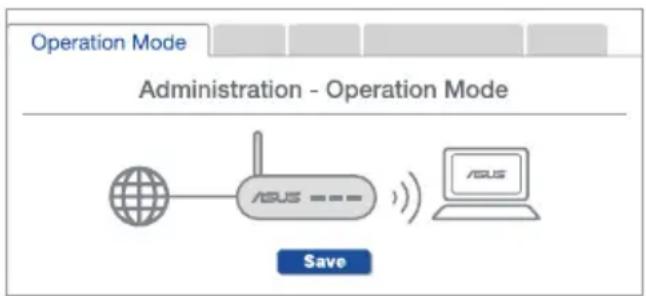
flowchart
graph TD
    A["Operation Mode"] --> B["Administration - Operation Mode"]
    B --> C["Router"]
    C --> D["Monitor"]
    D --> E["Save"]
J2: Vai es varu iestatīt AiMesh savienojumu ar vadiem (Ethernet atvilces maršrutēšana)?
A.: Jā. AiMesh sistēma atbalsta kā bezvadu, tā arī vadu savienojumu starp AiMesh maršrutētāju un mezglpunktu, lai maksimāli palielinātu caurlaidspēju un stabilitāti. AiMesh analizē bezvadu signāla stiprumu katrai pieejamai frekvenču joslai un tad automātiski nosaka, kas vislabāk kalpos par maršrutētāju savienojuma pamattīklu - bezvadu vai vadu savienojums.
1 Izpildiet iestatišanas solus, lai vispirms izveidotu WiFi savienojumu starp AiMesh maršrutētāju un mezglpunktu.
2 Novietojiet mezglpunktu ideālās vietās labākam pārklājumam. Savienojiet ar Ethernet kabeli AiMesh maršrutētāja LAN pieslēgVietu un AiMesh mezglpunkta LAN pieslēgVietu.
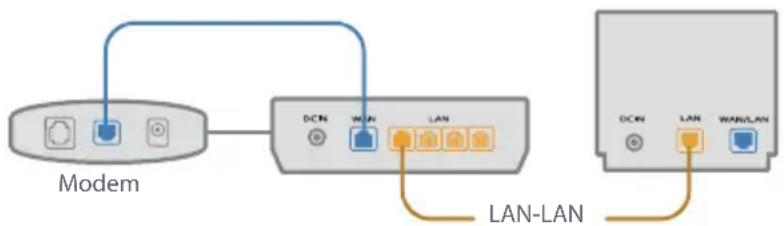
flowchart
graph TD
    A["Modem"] --> B["DCN"]
    A --> C["WAN"]
    A --> D["LAN"]
    B --> E["LAN-LAN"]
    C --> E
    D --> E
    E --> F["DCN"]
    E --> G["LAN"]
    E --> H["WAN/LAN"]
3 AiMesh sistēma automātiski atlasīs vislabāko celu datu pārsūtišanai: vadu vai bezvadu.
Maskinvareforklaringer
1 Koble adapteren til likestrøminngangen.
② Strøm-LED-lampen lyser när maskinvaren er klar.
Oversikt over XD4R
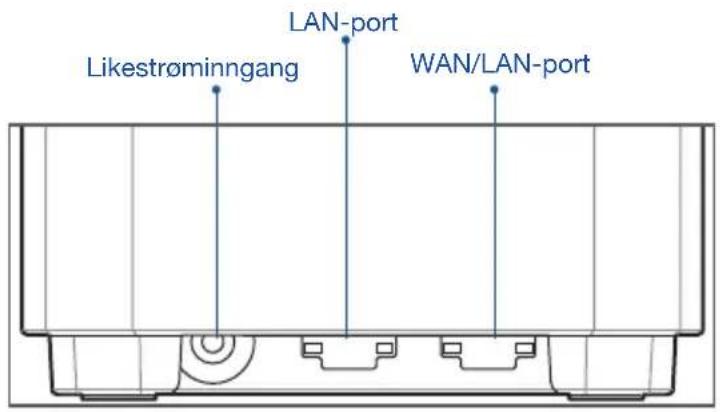
WAN/LAN-port
Bruk en nettverkskabel til å koble det modemet til denne porten.