
ZenWifi AX Mini XD4 - Usmerjevalnik ASUS - Brezplačna navodila za uporabo
Brezplačno poiščite navodila za napravo ZenWifi AX Mini XD4 ASUS v formatu PDF.


| Vrsta izdelka | Usmerjevalnik (Mesh Wi-Fi sistem) |
| Model | ZenWiFi AX Mini XD4 |
| Znamka | ASUS |
| Dimenzije (na vozlišče) | 80 x 80 x 93 mm (pribl.) |
| Teža (na vozlišče) | 200 g (pribl.) |
| Napajanje | DC 12 V, 1,5 A (ali 2 A) |
| Delovna temperatura | 0 °C do 40 °C |
| Temperatura shranjevanja | 0 °C do 70 °C |
| Delovna vlažnost zraka | 50–90 % relativne vlažnosti |
| Vlažnost shranjevanja | 20–90 % relativne vlažnosti |
| Omrežni vmesniki | 1x WAN/LAN (Gigabit), 1x LAN (Gigabit) |
| Wi-Fi standard | Wi-Fi 6 (802.11ax), dvopasovni (2,4 GHz + 5 GHz) |
| Podprte funkcije | AiMesh, način dostopne točke, Ethernet povratna povezava |
| LED indikatorji | Modra (pripravljeno za nastavitev), Bela (na spletu), Rdeča (brez interneta) |
| Nastavitev | Preko spletnega vmesnika (http://router.asus.com) ali aplikacije ASUS Router |
| Vsebina paketa | Napajalnik, omrežni kabel, hitri vodnik |
| Garancija | 2 leti (običajna garancija proizvajalca) |
Pogosto zastavljena vprašanja - ZenWifi AX Mini XD4 ASUS
Vprašanja uporabnikov o ZenWifi AX Mini XD4 ASUS
0 vprašanje o tej napravi. Odgovorite na tiste, ki jih poznate, ali zastavite svoje.
Zastavite novo vprašanje o tej napravi
Prenesite navodila za vaš Usmerjevalnik v formatu PDF brezplačno! Poiščite svoja navodila ZenWifi AX Mini XD4 - ASUS in vzemite svojo elektronsko napravo nazaj v roke. Na tej strani so objavljeni vsi dokumenti, potrebni za uporabo vaše naprave. ZenWifi AX Mini XD4 znamke ASUS.
NAVODILA ZA UPORABO ZenWifi AX Mini XD4 ASUS
1 Priključite polnilnik na priključek DC-IN.
2 LED-dioda za napajanje se vklopi, ko je strojna oprema pripravljena za uporabo.
Pregled napajanja usmerjevalnika XD4R
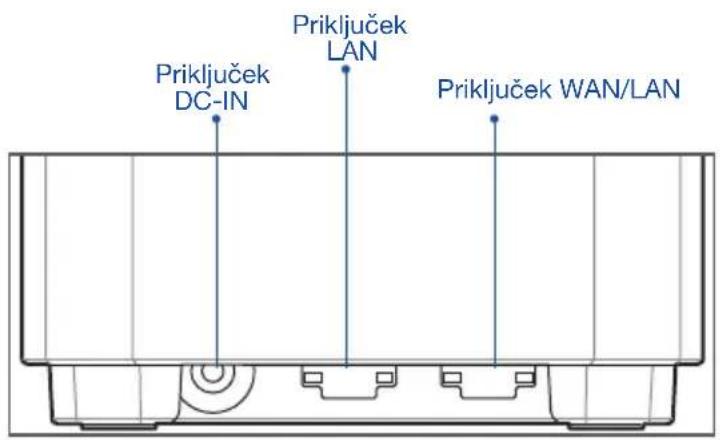
Priključek WAN/LAN
| Polnilnik za enosmerni tok | Izhod enosmernega toka: +12 V z največ 1,5 A toka +12 V z največ 2A toka | ||
| Delovna temperatura 0~40 | °C Shranjevanje 0~70 | °C | |
| Vlažnost pri delovanju 50~90 % Shranjevanje 20~90 % | |||
Pred Nastavitvijo
01 Priprava na nastavitev samostojnega usmerjevalnika
Pomaknite se do razdelka KORAKI ZA NASTAVITEV ENEGA USMERJEVALNIKA.
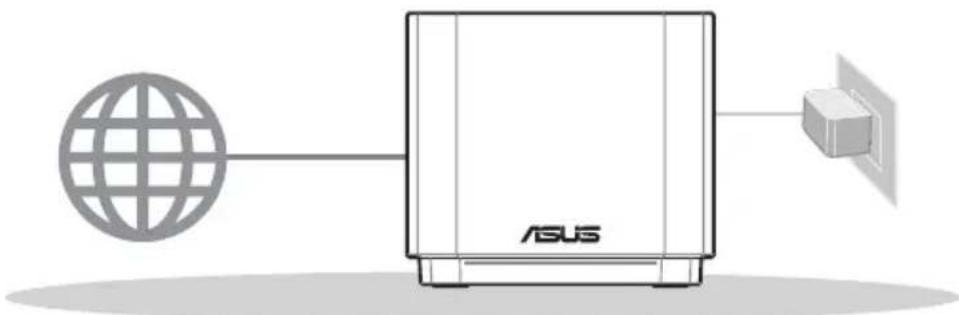
1 Pripravite dva ali več usmerjevalnikov ASUS, ki podpirajo AiMesh.
2 En usmerjevalnik dodelite kot usmerjevalnik AiMesh, drugega pa kot vozlišče AiMesh.
** Če uporabljate več usmerjevalnikov AiMesh, priporočamo, da za usmerjevalnik AiMesh uporabite usmerjevalnik z najvišjimi specifikacijami, druge pa za vozlišča AiMesh.
3 Pomaknite se do razdelka KORAKI ZA NASTAVITEV ZA AiMesh.
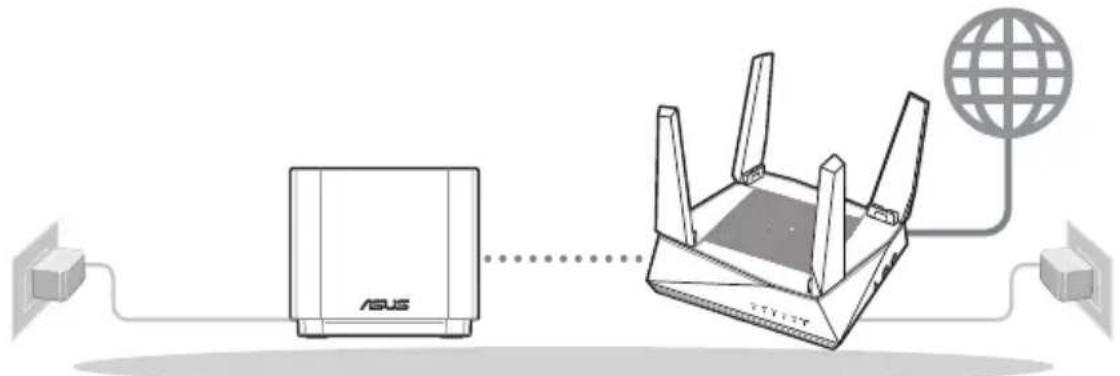
Usmerjevalnik AiMeshVozlišče AiI
Navodila za nastavitev sistema AiMesh Setup
03 Aplikacija Za Usmerjevalnik ASUS
Prenesite brezplačno aplikacijo za usmerjevalnik ASUS, s katero lahko nastavite in upravljate usmerjevalnike.


Koraki Za Nastavitev Enega Usmerjevalnika
01 Priprava modema
1 Izklopite kabelski modem/modem DSL. Če je modem opremljen z rezervno baterijo, jo odstranite.
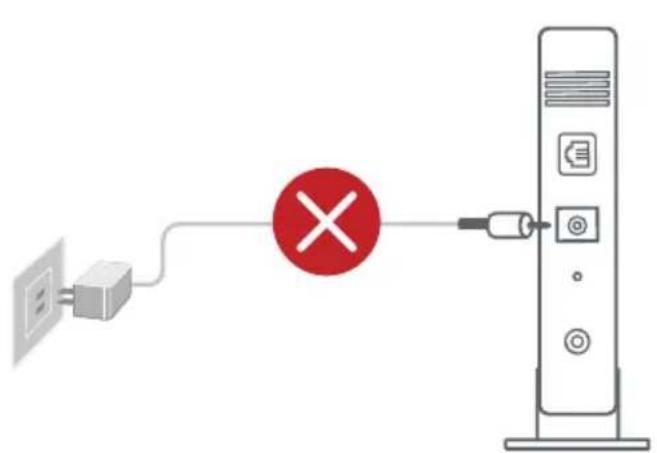
Če za dostop do interneta uporabljate DSL modem, za pravilno konfiguracijo usmerjevalnika potrebujete uporabniško ime in geslo ponudnika internetnih storitev.
2 S priloženim omrežnim kablom povežite modem z usmerjevalnikom.
3 Vklopite modem. Modem priključite v vtičnico in ga prižgite.
4 Preverite lučke LED kabelskega modema/modema DSL in se prepričajte, da je povezava aktivna.
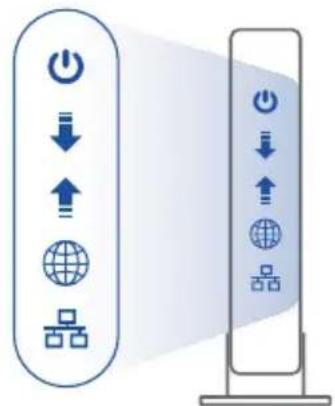
flowchart
graph TD
    A["Power"] --> B["Download"]
    B --> C["Upload"]
    C --> D["Global"]
    D --> E["Server"]
    style A fill:#f9f,stroke:#333
    style B fill:#ccf,stroke:#333
    style C fill:#cfc,stroke:#333
    style D fill:#fcc,stroke:#333
    style E fill:#cff,stroke:#333
Sprednja stran modema
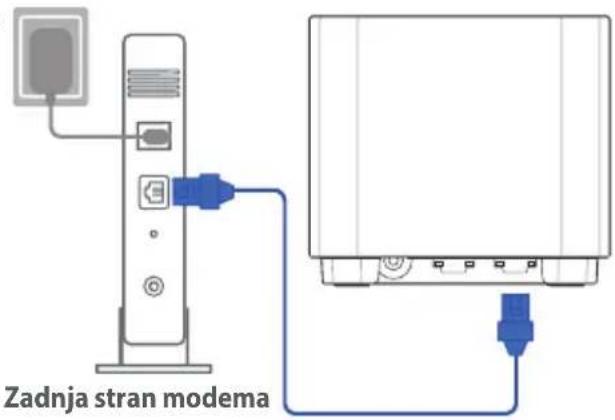
02 Vzpostavitev povezave z napravo
① Priključite vmesnik na vrata DC-IN na napravi XD4R.
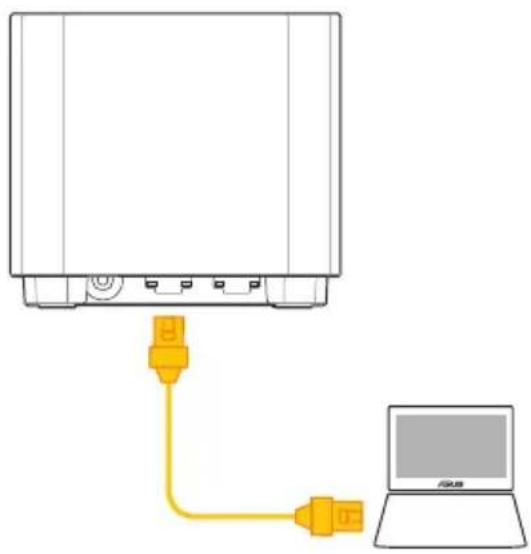
2 Preverite, ali je LED-dioda začela svetiti neprekinjeno modro, kar označuje, da je strojna oprema pripravljena za nastavitev.
3 [Splet] Z dodatnim omrežnim kablom povežite svoj računalnik z usmerjevalnikom.
[Aplikacija] Lahko pa uporabite telefon ali tablični računalnik, da dokončate nastavitev prek aplikacije ASUS Router.
03 Prijava in vzpostavitev povezave
1 [Splet] Odprite spletni brskalnik.
Preusmerjeni boste na spletno stran čarovnika za nastavitev ASUS. Če se to ne zgodi, obiščite spletno stran http://router.asus.com.

[Aplikacija] Zaženite aplikacijo ASUS Router in upoštevajte navodila na zaslonu, da dokončate nastavitev.
Koraki za Nastavitev za AiMesh
01 Priprava
Med postopkom nastavitve naj bosta usmerjevalnik in vozlišče AiMesh med seboj oddaljena med 3 metri.
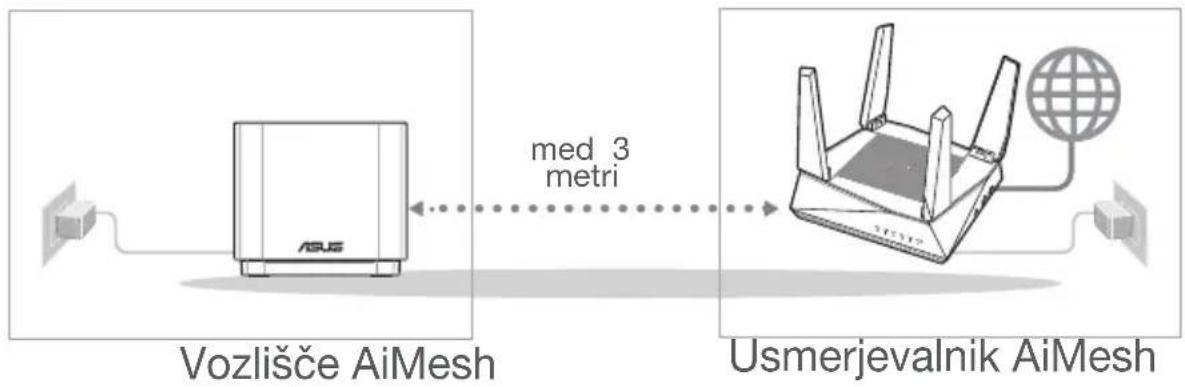
flowchart
graph LR
    A["Vozlišče AiMesh"] -->|med 3 metri| B["Usmerjevalnik AiMesh"]
02 Vozlišče AiMesh
Za nastavitve sistema AiMesh naj bo napajanje vklopljeno, naprava pa naj bo v stanju pripravljenosti.
03 Usmerjevalnik AiMesh
[Splet] 1 Preberite razdelek KORAKI
ZA NASTAVITEV ENEGA
USMERJEVALNIKA, kjer boste izvedeli, kako povezati usmerjevalnik AiMesh z računalnikom in modemom; nato se prijavite v spletni grafični vmesnik.
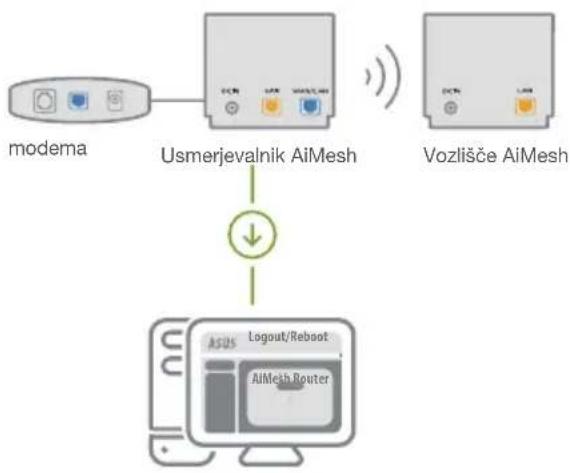
flowchart
graph TD
    A["modema"] --> B["Usmerjevalnik AiMesh"]
    C["Vozlišče AiMesh"] --> D["↓"]
    D --> E["ASUS Logout/Reboot\nAiMesh Router"]
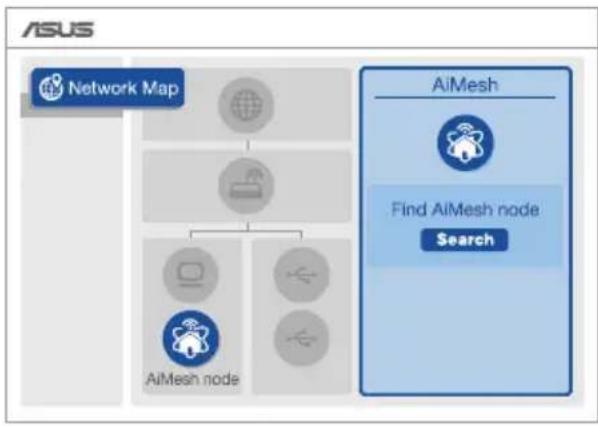
2 Odprite stran Network Map (Zemljevid omrežij), kliknite ikono AiMesh in nato poiščite svoje vozlišče AiMesh.
flowchart
graph TD
    A["Network Map"] --> B["Network Icon"]
    B --> C["Server Icon"]
    C --> D["AIMesh node"]
    C --> E["User Icon"]
    C --> F["User Icon"]
    G["Search"] --> H["Find AlMesh node"]
    H --> I["Search Icon"]
3 Če kliknite Search (Poišči), Aplikacija bo samodejno poiskala vaše vozlišče AiMesh v bližini. Ko se na tej strani prikaže vozlišče AiMesh, ga kliknite, da ga dodate v sistem AiMesh.
** Če ne najdete nobenega vozlišča AiMesh, odprite razdelek ODPRAVLJANJE TEŽAV.
4 Ko je sinhronizacija končana, se prikaže sporočilo.
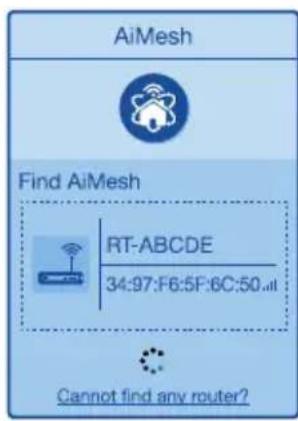
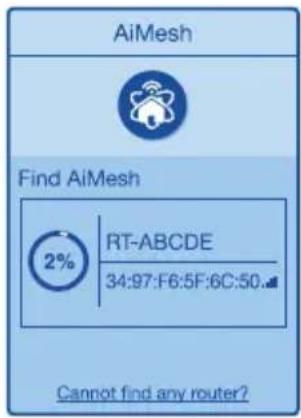
5 Čestitke! Spodnje strani bodo prikazane, će je bilo vozlišče AiMesh uspešno dodano v omrežje AiMesh.
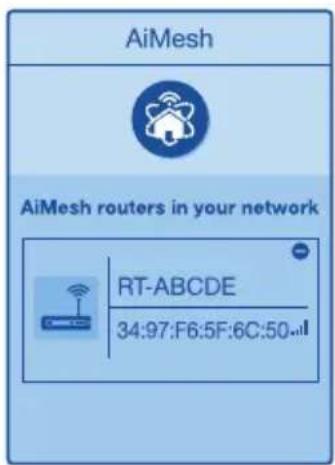
[Aplikacija] Prijavite se v svoj obstoječi usmerjevalnik prek aplikacije ASUS Router in izberite »Add AiMesh Node« (Dodaj vozlišče AiMesh), da dokončate nastavitev.
Odpravljanje težav
Če usmerjevalnik AiMesh ne najde nobenega vozlišča AiMesh v bližini ali sinhronizacije ne uspe, upoštevajte spodnja navodila in poskusite znova.
a Vozlišče AiMesh premaknite bližje usmerjevalniku AiMesh. Prepričajte se, da je od usmerjevalnika oddaljen največ 3 metre.
b Vaše vozlišče AiMesh je vklopljeno.
Prestavite
NAJBOLJŠE DELOVANJE
Poiščite najboljše mesto za usmerjevalnik in vozlišče AiMesh.
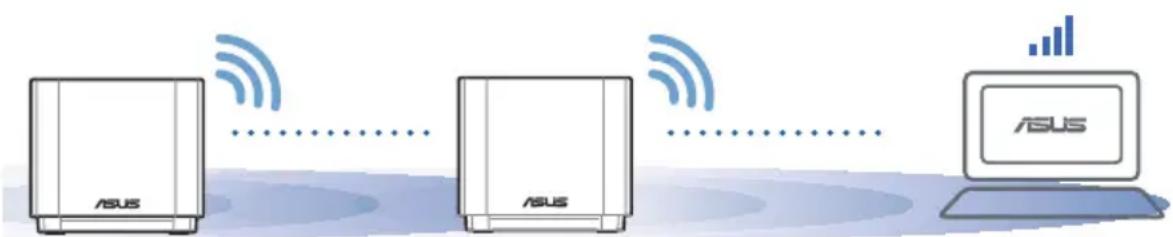
OPOMBE: usmerjevalniki ne smejo biti v bližini naprav, kot so brezžični telefoni, naprave Bluetooth in mikrovalovne pečice, da čim bolj zmanjšate motnje.
Priporočamo, da usmerjevalnike postavite na odprto in prostorno mesto.
LED-indikatorji naprave ZenWiFi AX Mini

Sveti neprekinjeno modro:
Usmerjevalnik ZenWiFi AX Mini je pripravljen za nastavitev.

Sveti belo:
Usmerjevalnik ZenWiFi AX Mini ima vzpostavljeno povezavo s spletom in deluje pravilno.

Sveti neprekinjeno rdeče:
Usmerjevalnik ZenWiFi AX Mini nima vzpostavljene povezave z internetom.
Pogosta vprašanja
Pogosta vprašanja
- vpr. Ali usmerjevalnik AiMesh podpira način dostopne točke?
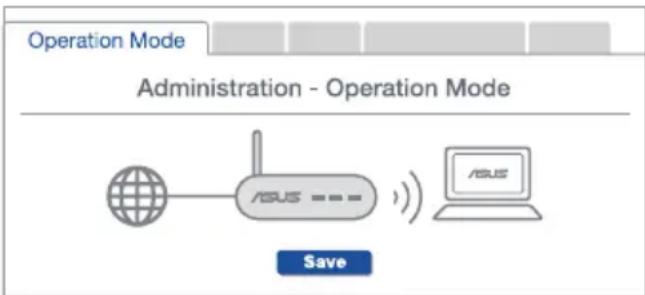
O: Da. Usmerjevalnik AiMesh lahko nastavite v način usmerjevalnika ali način dostopne točke. Odprite spletni grafični uporabniški vmesnik (http://router.asus.com) in odprite stran Administration (Skrbništvo) > Operation Mode (Načini delovanja).
flowchart
graph TD
    A["ASUS"] --> B["ASUS"]
    B --> C["Computer"]
    D["Save"] --> B
    style A fill:#f9f,stroke:#333
    style B fill:#ccf,stroke:#333
    style C fill:#cfc,stroke:#333
- vpr. Ali lahko vzpostavim žično povezavo med usmerjevalniki AiMesh (povezovalno omrežje Ethernet)?
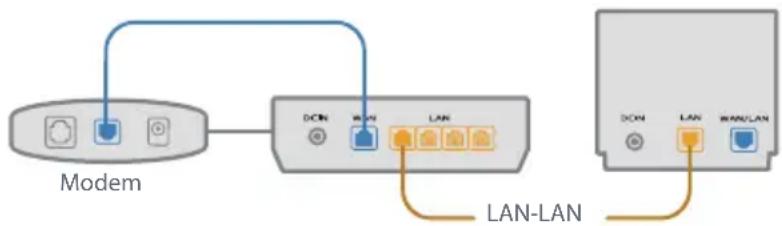
O: Da. Sistem AiMesh podpira tako brezžično kot žično povezavo med usmerjevalnikom in vozliščem AiMesh ter tako zagotavlja kar se da velik promet in stabilnost. AiMesh analizira moč brezžičnega signala za vsak frekvenčni pas, ki je na voljo, in nato samodejno določi, katera povezava (brezžična oz. žična) je bolj primerna za hrbtenično povezavo med usmerjevalniki.
1 Najprej upoštevajte navodila za vzpostavitev povezave med usmerjevalnikom in vozliščem AiMesh prek brezžičnega omrežja WiFi.
2 Vozlišče postavite na idealno mesto, da zagotovite čim boljši doseg. Ethernet kabel speljite iz vrat lokalnega omrežja (LAN) usmerjevalnika AiMesh do vrat lokalnega omrežja (LAN) vozlišča AiMesh.
flowchart
graph TD
    A["Modem"] --> B["Internet"]
    B --> C["LAN"]
    C --> D["LAN-LAN"]
    D --> E["LAN"]
    E --> F["LAN-LAN"]
3 Sistem AiMesh bo samodejno izbral najboljšo pot (žično oz. brezžično) za prenos podatkov.