
i-SENSYS MF287dw - εκτυπωτής CANON - Δωρεάν εγχειρίδιο χρήσης
Βρείτε δωρεάν το εγχειρίδιο της συσκευής i-SENSYS MF287dw CANON σε μορφή PDF.

 FR
FR
 BG
BG
 CA
CA
 CS
CS
 DA
DA
 DE
DE
 EL
EL
 EN
ES
EN
ES
 ET
EU
ET
EU
 FI
FI
 HU
HU
 IT
IT
 LT
LT
 LV
LV
 NL
NL
 PL
PL
 PT
PT
 RO
RO
 RU
RU
 SK
SK
 SV
SV
 TR
TR
 UK
UK
| Τύπος προϊόντος | Μονόχρωμος πολυλειτουργικός εκτυπωτής λέιζερ |
| Λειτουργίες | Εκτύπωση, αντιγραφή, σάρωση, φαξ |
| Ταχύτητα εκτύπωσης | Έως 28 σελ./λεπτό (A4) |
| Ανάλυση εκτύπωσης | 600 x 600 κουκκ./ίντσα (ισοδύναμο με 1200 x 1200 κουκκ./ίντσα) |
| Τυπική χωρητικότητα χαρτιού | 250 φύλλα (κύριος δίσκος), 1 φύλλο (δίσκος πολλαπλών λειτουργιών) |
| Υποστηριζόμενες μορφές χαρτιού | A4, A5, A6, B5, Letter, Legal, Φάκελοι |
| Συνδεσιμότητα | USB 2.0, Ethernet 10/100 Base-TX, Wi-Fi 802.11 b/g/n |
| Οθόνη αφής | Ναι, LCD 5 γραμμών |
| Τροφοδοσία | 220-240 V AC, 50/60 Hz |
| Κατανάλωση ισχύος (εκτύπωση) | Περίπου 500 W |
| Κατανάλωση ισχύος (αναμονή) | Περίπου 10 W |
| Διαστάσεις (Μ x Π x Υ) | 390 x 410 x 320 χιλ. |
| Βάρος | Περίπου 13 κιλά |
| Συνιστώμενος μηνιαίος κύκλος εργασίας | Έως 20.000 σελίδες |
| Δοχείο τόνερ | Canon 067 (μαύρο) |
| Χωρητικότητα δοχείου τόνερ | Περίπου 1.200 σελίδες (στάνταρ), 3.000 σελίδες (υψηλής χωρητικότητας) |
| Συντήρηση και καθαρισμός | Καθαρίζετε τακτικά τον φορτιστή και τους κυλίνδρους με ένα στεγνό πανί· αποφύγετε τα χημικά προϊόντα |
| Ασφάλεια | Λειτουργία αυτόματης απενεργοποίησης, κλείδωμα ασφαλείας για παιδιά, ασφάλεια δικτύου μέσω κωδικού πρόσβασης |
| Ανταλλακτικά και δυνατότητα επισκευής | Εύκολα αντικαθιστώμενο δοχείο τόνερ· διατίθεται κιτ συντήρησης (κύλινδρος φόρτισης κ.λπ.) |
| Γενικές πληροφορίες | Αυτόματη εκτύπωση διπλής όψης· έγχρωμη σάρωση· φαξ Super G3 |
Συχνές ερωτήσεις - i-SENSYS MF287dw CANON
Ερωτήσεις χρηστών για i-SENSYS MF287dw CANON
0 ερώτηση για αυτή τη συσκευή. Απαντήστε σε αυτές που γνωρίζετε ή κάντε τη δική σας.
Κάντε μια νέα ερώτηση σχετικά με αυτή τη συσκευή
Κατεβάστε τις οδηγίες για το εκτυπωτής σε μορφή PDF δωρεάν! Βρείτε το εγχειρίδιό σας i-SENSYS MF287dw - CANON και πάρτε ξανά την ηλεκτρονική σας συσκευή στα χέρια σας. Σε αυτή τη σελίδα δημοσιεύονται όλα τα έγγραφα που απαιτούνται για τη χρήση της συσκευής σας. i-SENSYS MF287dw της μάρκας CANON.
ΕΓΧΕΙΡΊΔΙΟ ΧΡΉΣΗΣ i-SENSYS MF287dw CANON
- Αφού διαβάσετε αυτόν τον οδηγό, φυλάξτε τον σε ασφαλές σημείο για μελλοντική αναφορά.
- Οι πληροφορίες σε αυτόν τον οδηγό υπόκεινται σε αλλαγές χωρίς προειδοποίηση.
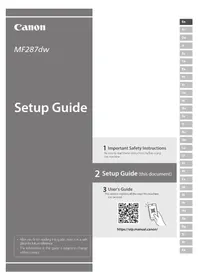
1 Σημαντικές οδηγίες ασφάλειας Βεβαιωθείτε ότι έχετε διαβάσει αυτές τις οδηγίες πριν τη χρήση του μηχανήματος.
2 Οδηγός διαμόρφωσης (το παρόν έγγραφο)
3 Οδηγός Χρήστη
Στην ενότητα αυτή περιγράφονται όλοι οι τρόποι χρήσης του μηχανήματος.
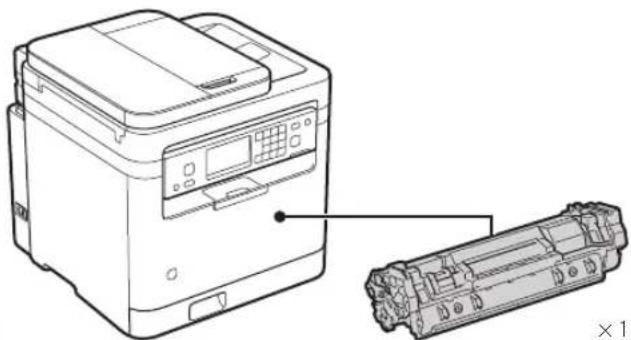
1 Έλεγχος των περιεχομένων της συσκευασίας
* Χρησιμοποιήστε αυτόν τον τύπο κατά τη σάρωση πρωτότυπων μεγέθους Α6 με τον τροφοδότη.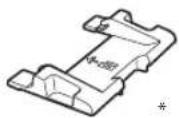
2 Αφαίρεση των υλικών συσκευασίας
- Τοποθετήστε τη συσκευή στο σημείο όπου θα χρησιμοποιηθεί.
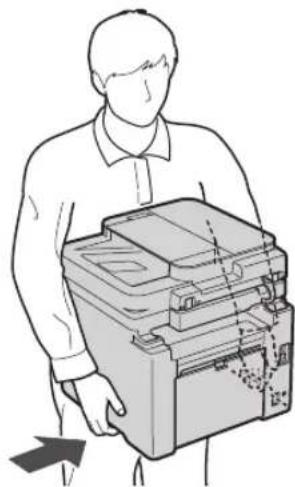
Κατά την εγκατάσταση, φροντίστε να υπάρχει χώρος τουλάχιστον 100 mm γύρω από τη συσκευή.
2. Αφαιρέστε όλα τα υλικά συσκευασίας.
Αφαιρέστε όλες τις ταινίες.

Μην αφαιρέσετε το αυτοκόλλητο που καλύπτει τη θύρα USB έως ότου τη χρησιμοποιήσετε για πρώτη φορά.
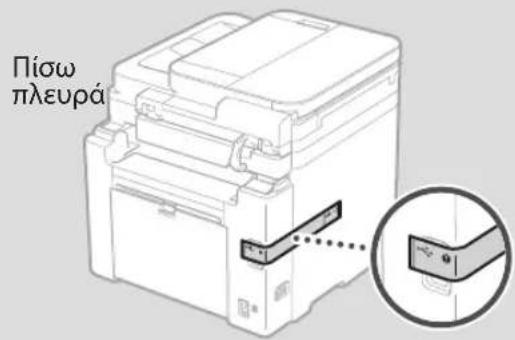
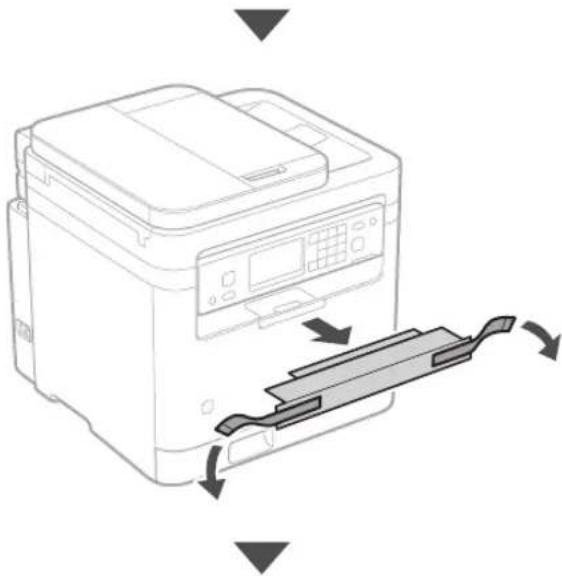
3 Τοποθέτηση χαρτιού
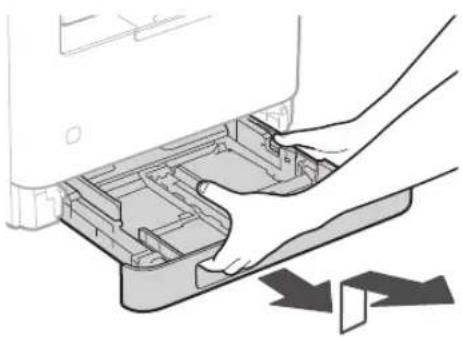
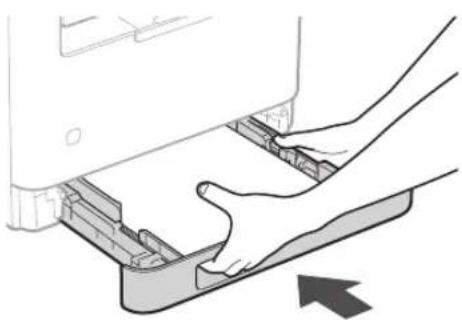
4 Διαμόρφωση του επιστόμιου χαρτιού και του Πίνακα ελέγχου
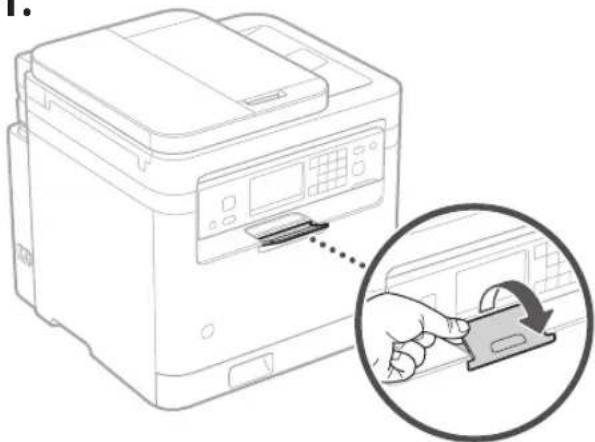
5 Σύνδεση του καλωδίου ρεύματος
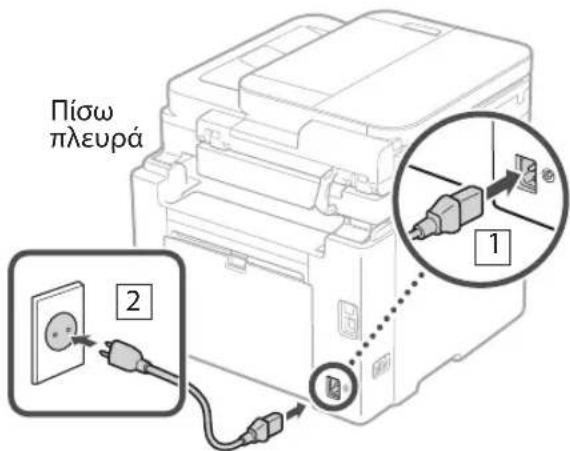
6 Ορισμός των βασικών ρυθμίσεων
Όταν ενεργοποιείτε για πρώτη φορά τη συσκευή, ο οδηγός ρύθμισης θα εμφανιστεί στον πίνακα ελέγχου. Εκτελέστε την αρχική ρύθμιση ακολουθώντας τις οδηγίες στην οθόνη.
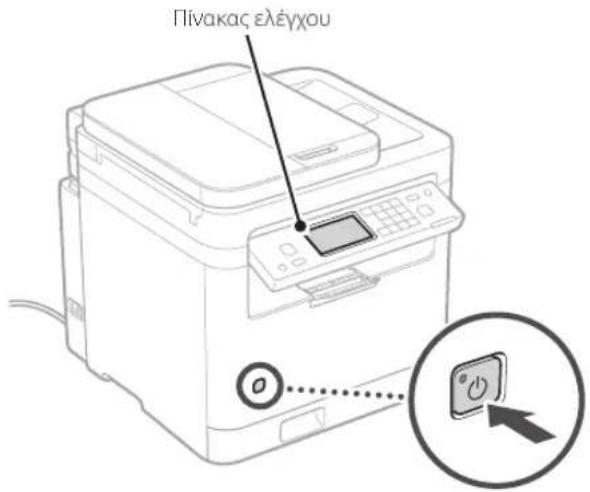
• Ρυθμίσεις ημερομηνίας και ώρας • Ρυθμίσεις ασφαλείας • Ρυθμίσεις δικτύου • Ρυθμίσεις υπηρεσίας αναπλήρωσης γραφίτη*
Αφού ολοκληρώσετε τις παραπάνω ρυθμίσεις, θα εμφανιστεί η οθόνη <Εγκατάσταση λογισμικού> ή <Εγκατάσταση προγράμματος οδήγησης/αρχική ρύθμιση> στον πίνακα ελέγχου. Ακολουθήστε τις οδηγίες που εμφανίζονται στην οθόνη.
* Αυτή η υπηρεσία δεν διατίθεται σε κάποιες χώρες ή περιοχές. Για να χρησιμοποιήσετε αυτήν την υπηρεσία, πρέπει να συνάψετε εκ των προτέρων συμφωνία. Μπορεί να χρειαστούν διαμορφώσεις μετά την εγκατάσταση του λογισμικού και του προγράμματος οδήγησης.
7 Εγκατάσταση λογισμικού / προγραμμάτων οδήγησης
Για να χρησιμοποιήσετε τις λειτουργίες εκτύπωσης, φαξ και σάρωσης της συσκευής μέσω σύνδεσης σε υπολογιστή ή smartphone, πρέπει να εγκαταστήσετε τα αντίστοιχα προγράμματα οδήγησης.
Λήψη από τον ιστότοπο της Canon
- Ανοίξτε το πρόγραμμα περιήγησης Ιστού και μεταβείτε στον ιστότοπο της Canon.

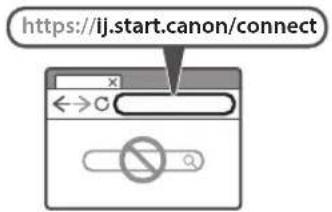
- Εισαγάγετε το όνομα του μοντέλου και κάντε κλικ στη Μετάβαση.

- Συνεχίστε τις εργασίες ακολουθώντας τις οδηγίες που εμφανίζονται στην οθόνη.
Εγκατάσταση από το CD/DVD-ROM που περιλαμβάνεται στη συσκευασία
- Φορτώστε το CD/DVD-ROM στον υπολογιστή σας και εγκαταστήστε το λογισμικό και τα προγράμματα οδήγησης.
- Σε ένα περιβάλλον συνδεδεμένο στο Διαδίκτυο (μόνο σε Windows), κάντε διπλό κλικ στο «Dlmastersetup.url». Στη συνέχεια, ακολουθήστε τις οδηγίες που εμφανίζονται στην οθόνη.
- Σε περιβάλλον που δεν είναι συνδεδεμένο στο Διαδίκτυο, εγκαταστήστε το λογισμικό/πρόγραμμα οδήγησης που θέλετε να χρησιμοποιήσετε από το CD/DVD-ROM.
Canon
MF287dw




- ΟΔΗΓΌΣ ΔΙΑΜΌΡΦΩΣΗΣ (ΤΟ ΠΑΡΌΝ ΈΓΓΡΑΦΟ)
- ΟΔΗΓΌΣ ΧΡΉΣΤΗ
- ΈΛΕΓΧΟΣ ΤΩΝ ΠΕΡΙΕΧΟΜΈΝΩΝ ΤΗΣ ΣΥΣΚΕΥΑΣΊΑΣ
- ΑΦΑΊΡΕΣΗ ΤΩΝ ΥΛΙΚΏΝ ΣΥΣΚΕΥΑΣΊΑΣ
- ΑΦΑΙΡΈΣΤΕ ΌΛΑ ΤΑ ΥΛΙΚΆ ΣΥΣΚΕΥΑΣΊΑΣ
- ΤΟΠΟΘΈΤΗΣΗ ΧΑΡΤΙΟΎ
- ΔΙΑΜΌΡΦΩΣΗ ΤΟΥ ΕΠΙΣΤΌΜΙΟΥ ΧΑΡΤΙΟΎ ΚΑΙ ΤΟΥ ΠΊΝΑΚΑ ΕΛΈΓΧΟΥ
- ΣΎΝΔΕΣΗ ΤΟΥ ΚΑΛΩΔΊΟΥ ΡΕΎΜΑΤΟΣ
- ΟΡΙΣΜΌΣ ΤΩΝ ΒΑΣΙΚΏΝ ΡΥΘΜΊΣΕΩΝ
- ΕΓΚΑΤΆΣΤΑΣΗ ΛΟΓΙΣΜΙΚΟΎ / ΠΡΟΓΡΑΜΜΆΤΩΝ ΟΔΉΓΗΣΗΣ
- ΛΉΨΗ ΑΠΌ ΤΟΝ ΙΣΤΌΤΟΠΟ ΤΗΣ CANON
- ΕΓΚΑΤΆΣΤΑΣΗ ΑΠΌ ΤΟ CD/DVD-ROM ΠΟΥ ΠΕΡΙΛΑΜΒΆΝΕΤΑΙ ΣΤΗ ΣΥΣΚΕΥΑΣΊΑ
Μάρκα : CANON
Μοντέλο : i-SENSYS MF287dw
Κατηγορία : εκτυπωτής