
i-SENSYS MF287dw - принтер CANON - Безплатно ръководство за потребителя
Намерете безплатно ръководството на устройството i-SENSYS MF287dw CANON в PDF формат.


| Тип продукт | Монохромен лазерен мултифункционален принтер |
| Функции | Печат, копиране, сканиране, факс |
| Скорост на печат | До 28 стр/мин (A4) |
| Резолюция на печат | 600 x 600 dpi (еквивалентно на 1200 x 1200 dpi) |
| Стандартен капацитет за хартия | 250 листа (основна тава), 1 лист (мултифункционална тава) |
| Поддържани формати на хартия | A4, A5, A6, B5, Letter, Legal, Плик |
| Свързаност | USB 2.0, Ethernet 10/100 Base-TX, Wi-Fi 802.11 b/g/n |
| Сензорен екран | Да, LCD 5 реда |
| Захранване | 220-240 VAC, 50/60 Hz |
| Консумация на електроенергия (отпечатване) | Около 500 W |
| Консумация на електроенергия (режим на готовност) | Около 10 W |
| Размери (Ш x Д x В) | 390 x 410 x 320 mm |
| Тегло | Около 13 kg |
| Препоръчителен месечен работен цикъл | До 20 000 страници |
| Тонер касета | Canon 067 (черен) |
| Капацитет на тонер касетата | Около 1 200 страници (стандартен), 3 000 страници (голям капацитет) |
| Поддръжка и почистване | Редовно почиствайте барабана и ролките със суха кърпа; избягвайте химикали |
| Сигурност | Функция за автоматично изключване, защита за деца, мрежова сигурност чрез парола |
| Резервни части и ремонтопригодност | Лесно сменяема тонер касета; наличен сервизен комплект (ролка за зареждане и др.) |
| Обща информация | Автоматичен двустранен печат; цветно сканиране; факс Super G3 |
Често задавани въпроси - i-SENSYS MF287dw CANON
Въпроси на потребители за i-SENSYS MF287dw CANON
0 въпрос за това устройство. Отговорете на тези, които знаете, или задайте свой въпрос.
Задайте нов въпрос за това устройство
Изтеглете инструкциите за вашия принтер в PDF формат безплатно! Намерете ръководството си i-SENSYS MF287dw - CANON и вземете отново електронното си устройство в ръце. На тази страница са публикувани всички документи, необходими за използването на вашето устройство. i-SENSYS MF287dw на марката CANON.
РЪКОВОДСТВО ЗА ПОТРЕБИТЕЛЯ i-SENSYS MF287dw CANON
Ръководство за настройка
- След като приключите с четенето на това ръководство, съхранявайте го на сигурно място за бъдещи справки.
- Информацията в това ръководство подлежи на промяна без предизвестие.
1 Важни инструкции за безопасност Не забравяйте да прочетете тези инструкции, преди да използвате машината.
2 Ръководство за настройка (този документ)
3 Ръководство на потребителя
В този раздел са объяснени всички начини, по които може да се използва тази машина.
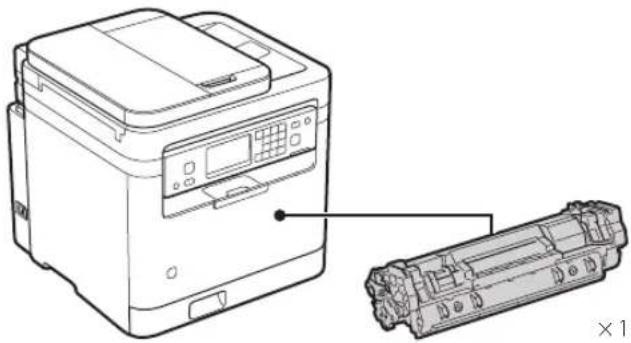
1 Проверка на включените елементи
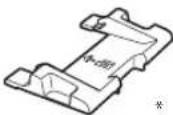
* Използвайте тази приставка, когато сканирате оригинали с размер Аб с подаващото устройство.
2 Премахване на опаковъчния материал
- Монтирайте машината на мястото, където ще се използва.
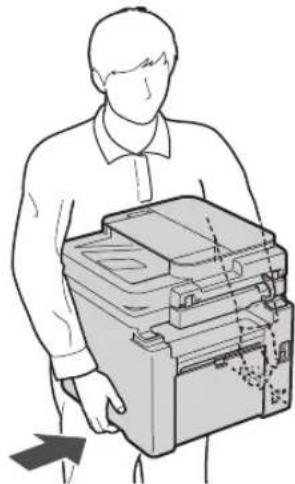

При инсталацията осигурете пространство от поне 100 mm около устройството.
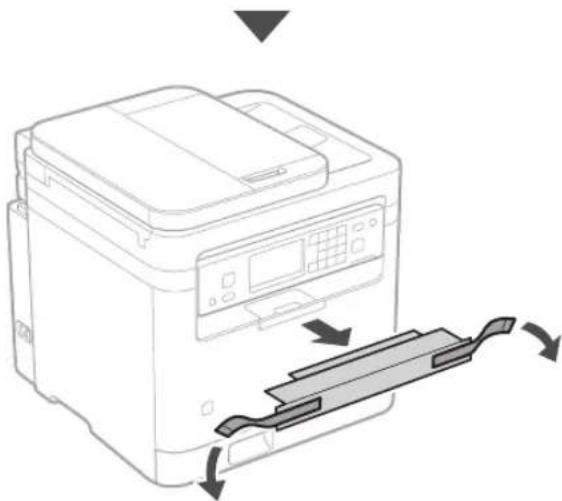
2. Отстранете всички опаковъчни материали.
Премахнете всички ленти.

Не премахвайте стикера, който покрива USB порта, докато действительно не използвате USB порта.

3 Зареждане на хартия
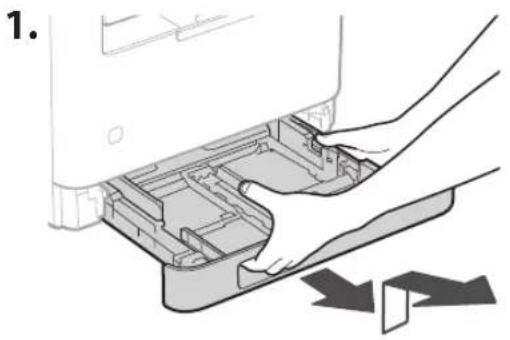
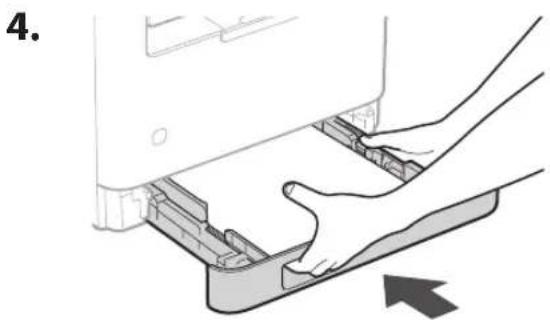
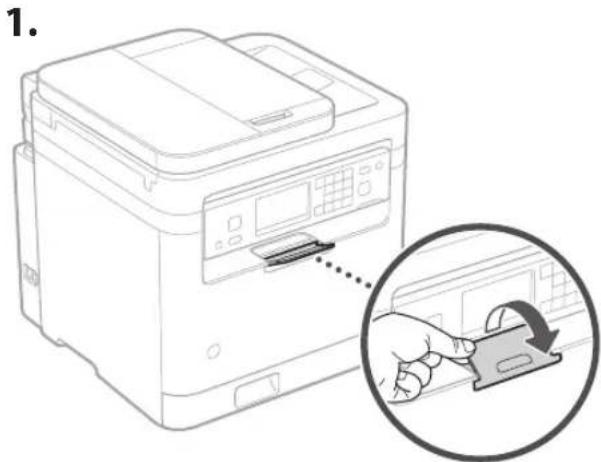
4 Настройване на ограничителя на хартия и контролния панел
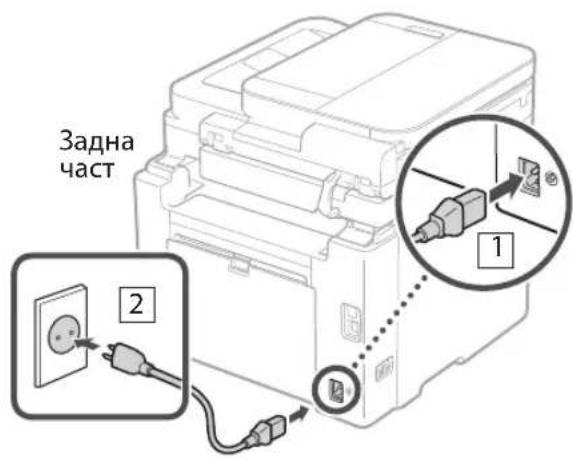
5 Свързване на захранващия кабел
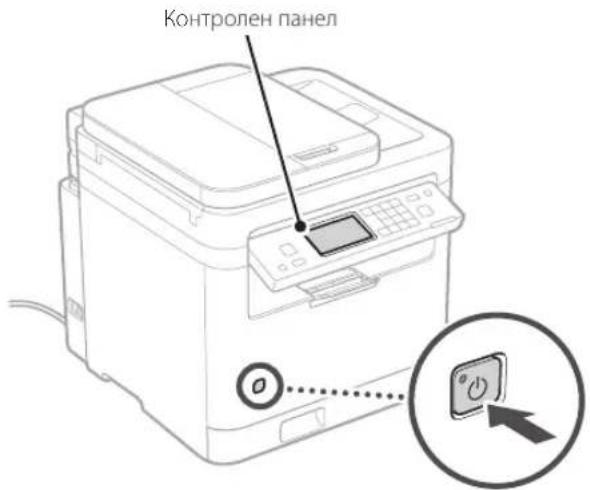
6 Посочване на основните настройки
Когато включите устройството за първи път, на контролния панел се появява ръководството за настройка. Извършете първоначалната настройка на машината, като следвате инструкциите на екрана.
• Настройки за дата и час
• Настройки за сигурност
- Мрежови настройки
- Настройки на услугата за допълване на тонера*
След като завършите горните настройки, на контролния панел ще се появи екранът <Инсталиране на софтуер> или <Инст. драйвер/пърнонач. настр.> Следвайте инструкциите на екрана.
* Тази услуга не е налична в някои страни или региони. За да използвате тази услуга, трябва да сключите предварително споразумение. След инсталирането на софтуера и драйверите може да е необходимо да се извърши конфигуриране.
7 Инсталиране на софтуера/драйверите
За да използвате функциите за печат, факс и сканиране на устройството чрез свързване с компютър или смартфон, трябва да инсталирате съответните драйвери.
Изтегляне от уебсайта на Canon
- Отворете уеб браузъра си и отидете на уебсайта на Canon.
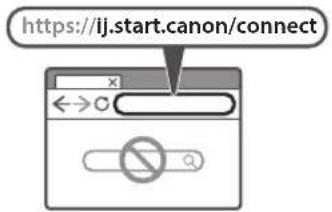
- Въведете името на модела и щракнете върху Старт.
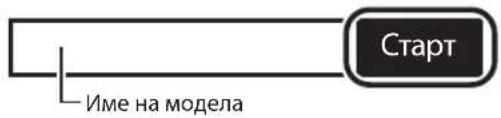
- Продължете операциите, като следвате инструкциите на екрана.
Инсталиране от комплекта CD/DVD-ROM
-
Заредете CD/DVD-ROM в компютъра и инсталирайте софтуера и драйверите.
-
В среда, свързана с интернет (само за Windows), щракнете два пъти върху „Dlmastersetup. url". След това следвайте инструкциите на екрана.
- В среда, която не е свързана с интернет, инсталирайте софтуера/драйвера, който искате да използвате, от CD/DVD-ROM.
Canon
MF287dw
Kurulum Kılavuzu




- РЪКОВОДСТВО ЗА НАСТРОЙКА
- РЪКОВОДСТВО ЗА НАСТРОЙКА (ТОЗИ ДОКУМЕНТ)
- РЪКОВОДСТВО НА ПОТРЕБИТЕЛЯ
- ПРОВЕРКА НА ВКЛЮЧЕНИТЕ ЕЛЕМЕНТИ
- ПРЕМАХВАНЕ НА ОПАКОВЪЧНИЯ МАТЕРИАЛ
- ОТСТРАНЕТЕ ВСИЧКИ ОПАКОВЪЧНИ МАТЕРИАЛИ
- ЗАРЕЖДАНЕ НА ХАРТИЯ
- НАСТРОЙВАНЕ НА ОГРАНИЧИТЕЛЯ НА ХАРТИЯ И КОНТРОЛНИЯ ПАНЕЛ
- СВЪРЗВАНЕ НА ЗАХРАНВАЩИЯ КАБЕЛ
- ПОСОЧВАНЕ НА ОСНОВНИТЕ НАСТРОЙКИ
- ИНСТАЛИРАНЕ НА СОФТУЕРА/ДРАЙВЕРИТЕ
- ИЗТЕГЛЯНЕ ОТ УЕБСАЙТА НА CANON
- ИНСТАЛИРАНЕ ОТ КОМПЛЕКТА CD/DVD-ROM
- KURULUM KILAVUZU
Марка : CANON
Модел : i-SENSYS MF287dw
Категория : принтер