
i-SENSYS MF287dw - Drucker CANON - Kostenlose Bedienungsanleitung
Finden Sie kostenlos die Bedienungsanleitung des Geräts i-SENSYS MF287dw CANON als PDF.


| Produkttyp | Monochrom-Laser-Multifunktionsdrucker |
| Funktionen | Drucken, Kopieren, Scannen, Faxen |
| Druckgeschwindigkeit | Bis zu 28 Seiten/min (A4) |
| Druckauflösung | 600 x 600 dpi (entspricht 1200 x 1200 dpi) |
| Standard-Papierkapazität | 250 Blatt (Hauptfach), 1 Blatt (Mehrzweckfach) |
| Unterstützte Papierformate | A4, A5, A6, B5, Letter, Legal, Umschläge |
| Konnektivität | USB 2.0, Ethernet 10/100 Base-TX, Wi-Fi 802.11 b/g/n |
| Touchscreen | Ja, LCD 5 Zeilen |
| Stromversorgung | 220-240 V AC, 50/60 Hz |
| Stromverbrauch (Drucken) | Ca. 500 W |
| Stromverbrauch (Bereitschaft) | Ca. 10 W |
| Abmessungen (B x T x H) | 390 x 410 x 320 mm |
| Gewicht | Ca. 13 kg |
| Empfohlenes monatliches Nutzungsvolumen | Bis zu 20.000 Seiten |
| Tonerkartusche | Canon 067 (schwarz) |
| Tonerkartuschen-Kapazität | Ca. 1.200 Seiten (Standard), 3.000 Seiten (hohe Kapazität) |
| Wartung und Reinigung | Reinigen Sie regelmäßig den Lade- und die Rollen mit einem trockenen Tuch; vermeiden Sie Chemikalien |
| Sicherheit | Automatische Abschaltfunktion, Kindersicherung, Netzwerksicherheit per Passwort |
| Ersatzteile und Reparierbarkeit | Tonerkartusche leicht austauschbar; Wartungskit erhältlich (Laderolle usw.) |
| Allgemeine Informationen | Automatischer Duplexdruck; Farbscan; Super G3 Fax |
Häufig gestellte Fragen - i-SENSYS MF287dw CANON
Benutzerfragen zu i-SENSYS MF287dw CANON
0 Frage zu diesem Gerät. Beantworten Sie die, die Sie kennen, oder stellen Sie Ihre eigene.
Eine neue Frage zu diesem Gerät stellen
Laden Sie die Anleitung für Ihr Drucker kostenlos im PDF-Format! Finden Sie Ihr Handbuch i-SENSYS MF287dw - CANON und nehmen Sie Ihr elektronisches Gerät wieder in die Hand. Auf dieser Seite sind alle Dokumente veröffentlicht, die für die Verwendung Ihres Geräts notwendig sind. i-SENSYS MF287dw von der Marke CANON.
BEDIENUNGSANLEITUNG i-SENSYS MF287dw CANON
Installations- anleitung
- Nachdem Sie diese Anleitung gelesen haben, bewahren Sie sie zum späteren Nachschlagen an einem sicheren Platz auf.
• Die Angaben in dieser Anleitung können ohne vorherige Ankündigung geändert werden.
1 Wichtige Sicherheitsvorschriften Lesen Sie diese Anweisungen vor der Verwendung des Geräts unbedingt durch.
2 Installationsanleitung (dieses Dokument)
3 Anwenderhandbuch In diesem Abschnitt werden alle Verwendungsmöglichkeiten dieses Geräts erläutert.

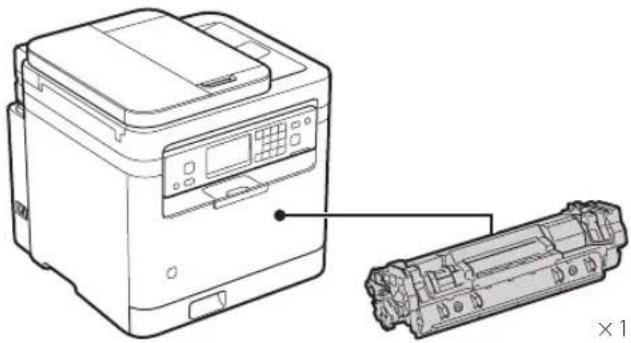
1 Überprüfen der enthaltenen Artikel
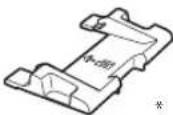
* Verwenden Sie dieses Fach, wenn Sie Originale im Format A6 über die Zufuhr scannen.
2 Entfernen des Verpackungsmaterials
- Installieren Sie das Gerät an dem Ort, an dem es verwendet wird.
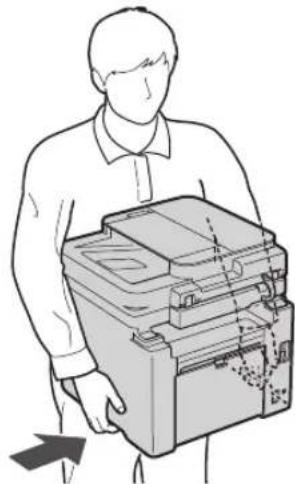

Halten Sie bei der Installation einen Abstand von mindestens 100 mm um das Gerät herum ein.
2. Entfernen Sie das gesamte Verpackungsmaterial.
Entfernen Sie alle Klebebänder.

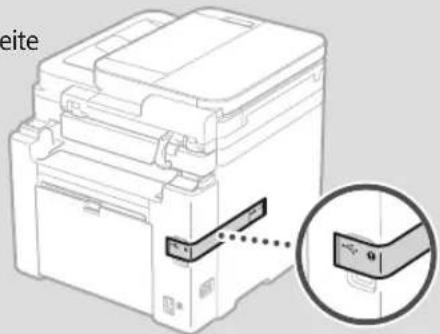
Entfernen Sie den Aufkleber, der den USB-Anschluss abdeckt, erst, wenn Sie den USB-Anschluss tatsächlich verwenden.
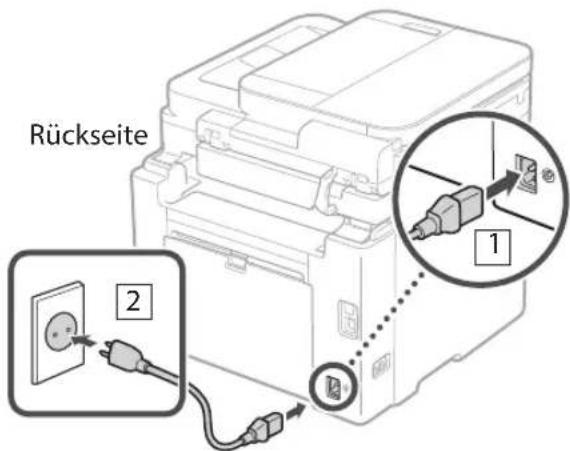
Rückseite
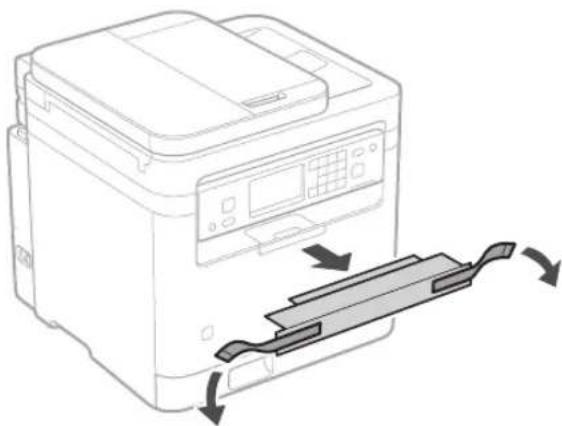
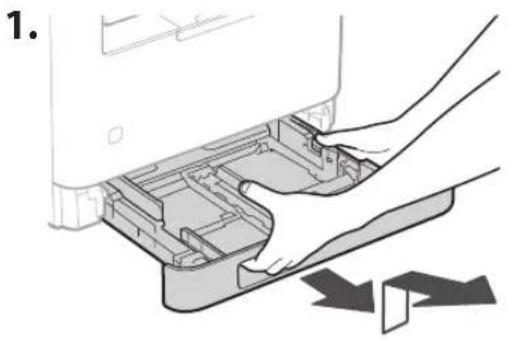
3 Einlegen von Papier
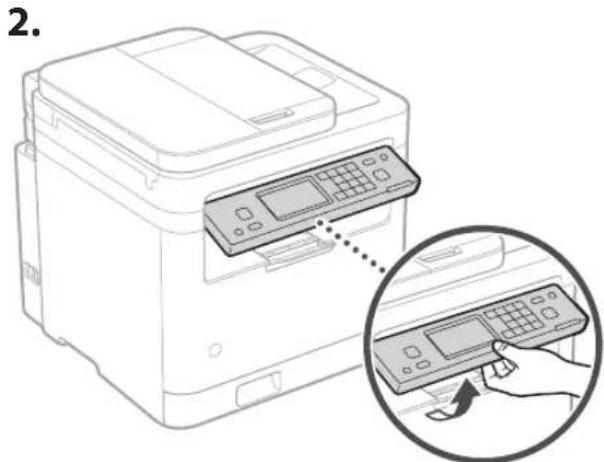
4 Einrichten von Papierstopper und Bedienfeld

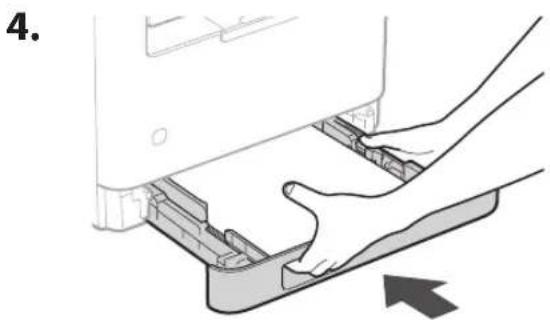
5 Anschließen des Netzkabels
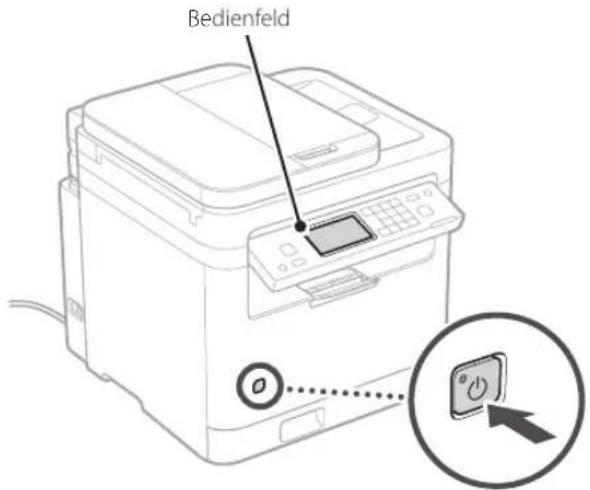
6 Angeben der Grundeinstellungen
Wenn Sie das Gerät zum ersten Mal einschalten, wird auf dem Bedienfeld die Setup-Anleitung angezeigt. Führen Sie die Ersteinrichtung des Geräts gemäß den Anweisungen auf dem Bildschirm durch.
• Einstellungen von Datum und Uhrzeit
- Sicherheitseinstellungen
- Netzwerkeinstellungen
- Einstellungen für den Tonernachfülldienst*
Nach Abschluss der obigen Einstellungen wird der Bildschirm
* Dieser Dienst ist in einigen Ländern oder Regionen nicht verfügbar. Um diesen Dienst zu nutzen, müssen Sie vorher eine Vereinbarung abschließen. Nach der Installation von Software und Treibern sind möglicherweise Anpassungen der Konfiguration erforderlich.
7 Installieren der Software/Treiber
Um die Druck-, Fax- und Scanfunktionen des Geräts über eine Verbindung mit einem Computer oder Smartphone nutzen zu können, müssen Sie die entsprechenden Treiber installieren.
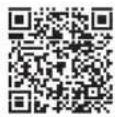
Herunterladen von der Canon Websit
- Öffnen Sie den Webbrowser, und rufen Sie die Canon Website auf.
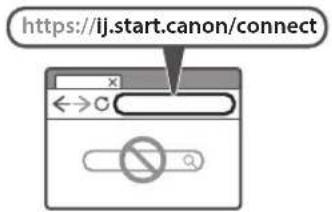
- Geben Sie den Modellnamen ein, und klicken Sie auf Los.
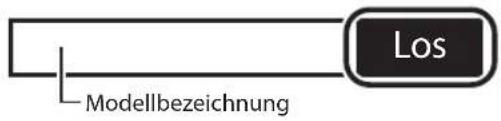
- Fahren Sie mit den Vorgängen fort, indem Sie den Anweisungen auf dem Bildschirm folgen.
Installieren von der mitgelieferten CD-/DVD-ROM
-
Legen Sie die CD-/DVD-ROM in Ihren Computer ein, und installieren Sie die Software und Treiber.
-
In einer mit dem Internet verbundenen Umgebung (nur Windows) doppelklicken Sie auf "Dlmastersetup. url". Folgen Sie dann den Anweisungen auf dem Bildschirm.
- In einer nicht mit dem Internet verbundenen Umgebung installieren Sie die gewünschte Software/den gewünschten Treiber von der CD/DVD-ROM.
Canon
MF287dw
- Installations- anleitung
- Installationsanleitung (dieses Dokument)
- Überprüfen der enthaltenen Artikel
- Entfernen des Verpackungsmaterials
- Entfernen Sie das gesamte Verpackungsmaterial.
- Einlegen von Papier
- Einrichten von Papierstopper und Bedienfeld
- Anschließen des Netzkabels
- Angeben der Grundeinstellungen
- Installieren der Software/Treiber
- Herunterladen von der Canon Websit
- Installieren von der mitgelieferten CD-/DVD-ROM
Marke : CANON
Modell : i-SENSYS MF287dw
Kategorie : Drucker