
i-SENSYS MF287dw - Nyomtató CANON - Ingyenes használati útmutató
Találja meg az eszköz kézikönyvét ingyenesen i-SENSYS MF287dw CANON PDF formátumban.


| Terméktípus | Monokróm lézer multifunkciós nyomtató |
| Funkciók | Nyomtatás, másolás, szkennelés, fax |
| Nyomtatási sebesség | Akár 28 ppm (A4) |
| Nyomtatási felbontás | 600 x 600 dpi (egyenértékű 1200 x 1200 dpi-vel) |
| Normál papírkapacitás | 250 lap (fő tálca), 1 lap (multifunkciós tálca) |
| Támogatott papírméretek | A4, A5, A6, B5, Letter, Legal, Borítékok |
| Csatlakoztathatóság | USB 2.0, Ethernet 10/100 Base-TX, Wi-Fi 802.11 b/g/n |
| Érintőképernyő | Igen, LCD 5 soros |
| Tápellátás | 220-240 V AC, 50/60 Hz |
| Energiafogyasztás (nyomtatás) | Kb. 500 W |
| Energiafogyasztás (készenlét) | Kb. 10 W |
| Méretek (Sz x Mé x Ma) | 390 x 410 x 320 mm |
| Súly | Kb. 13 kg |
| Ajánlott havi terhelés | Akár 20 000 oldal |
| Tonerkazetta | Canon 067 (fekete) |
| Tonerkazetta kapacitása | Kb. 1 200 oldal (standard), 3 000 oldal (nagy kapacitású) |
| Karbantartás és tisztítás | Rendszeresen tisztítsa a töltőt és a görgőket száraz ruhával; kerülje a vegyszereket |
| Biztonság | Automatikus kikapcsolás, gyermekzár, hálózati biztonság jelszóval |
| Alkatrészek és javíthatóság | Tonerkazetta könnyen cserélhető; karbantartó készlet elérhető (töltőgörgő, stb.) |
| Általános információk | Automatikus kétoldalas nyomtatás; színes szkennelés; Super G3 fax |
Gyakran ismételt kérdések - i-SENSYS MF287dw CANON
Felhasználói kérdések a következőről i-SENSYS MF287dw CANON
0 kérdés erről a készülékről. Válaszolj azokra, amiket ismersz, vagy tedd fel a sajátod.
Tegyél fel egy új kérdést erről a készülékről
Töltse le az útmutatót a következőhöz Nyomtató PDF formátumban ingyenesen! Találja meg kézikönyvét i-SENSYS MF287dw - CANON és vegye vissza elektronikus eszközét a kezébe. Ezen az oldalon közzé van téve az eszköze használatához szükséges összes dokumentum. i-SENSYS MF287dw márka CANON.
HASZNÁLATI ÚTMUTATÓ i-SENSYS MF287dw CANON
A tápkábel csatlakoztatása
- Miután elolvasta a kézikönyvet, tárolja biztonságos helyen későbbi használat céljából.
- A jelen kézikönyvben szereplő információk külön értesítés nélkül megváltozhatnak.
1 Fontos biztonsági előírások
A készülék használata előtt feltétlenül olvassa el ezeket az előírásokat.
2 Beállítási útmutató (a jelen dokumentum)
3 Felhasználói kézikönyv
Ez a szakasz ismerteti a készülék összes felhasználási módját.
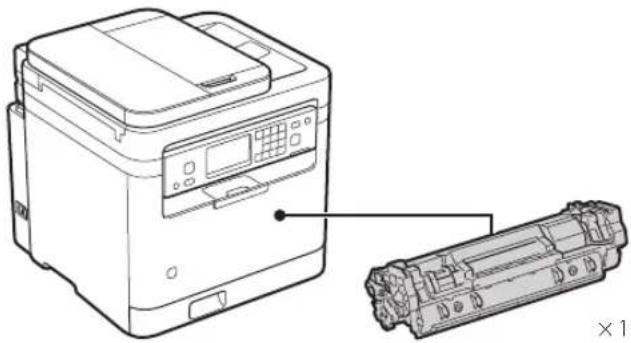
1 A mellékelt tételek ellenőrzése
* Ezt a tálcát akkor használja, amikor A6 méretű eredeti dokumentumot olvas be a papíradagolóval.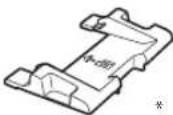
2 A csomagolóanyag eltávolítása
- Telepítse a gépet arra a helyre, ahol használni fogja.
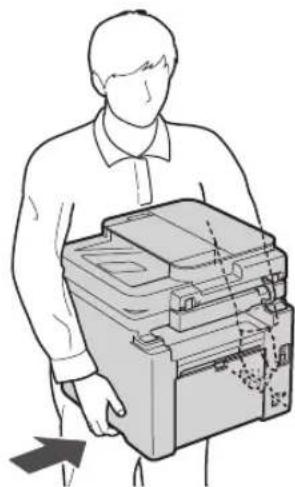
Telepítés során biztosítson legalább 100 mm szabad helyet a készülék körül.
2. Távolítsa el teljesen a csomagolóanyagot.
Távolítsa el az összes ragasztószalagot.

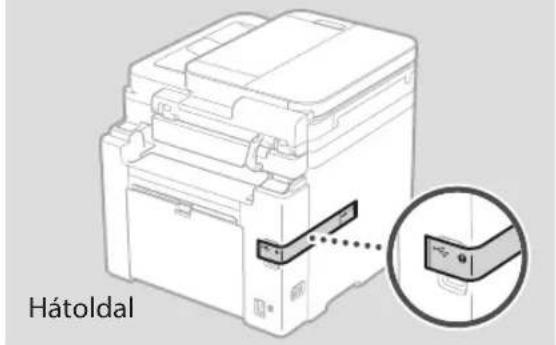
Ne távolítsa el az USB-portot fedő matricát, amíg ténylegesen nem használja az USB-portot.
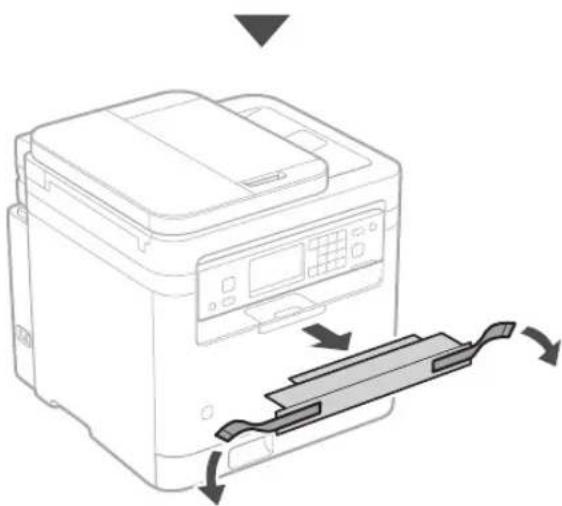
A papírmegállító és a vezérlőpanel beállítása
1.
1.
2.
2.
A4
A4/LGL
3.
A tápvezeték csatlakoztatása
Ügyeljen arra, hogy a betöltött papír legfeljebb eddig a vonalig érjen
Hátoldal
4.
1
2
6 Az alapbeállítások meghatározása
A készülék első bekapcsolásánál a vezérlőpanelen megjelenik a Beüzemelési útmutató. Végezze el a készülék kezdeti beállítását a képernyőn megjelenő utasításokat követve.
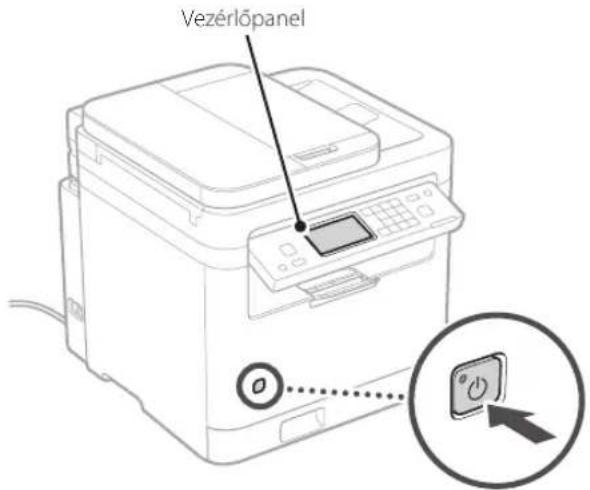
• Dátum és idő beállítása • Biztonsági beállítások • Hálózati beállítások - A tonertöltési szolgáltatás beállítása*
A fenti beállítások elvégzése után a vezérlőpanelen megjelenik a vagy képernyő. Kövesse a képernyőn megjelenő utasításokat.
* Ez a szolgáltatás egyes országokban vagy régiókban nem elérhető. A szolgáltatás igénybevételéhez előzetes megállapodás szükséges. A szoftver és a meghajtó telepítése után konfigurációkra lehet szükség.
7 A szoftver/ illesztőprogramok telepítése
Ahhoz, hogy a készülék nyomtatási, faxolási és szkennelési funkcióit számítógéphez vagy okostelefonhoz csatlakoztatva használhassa, telepítenie kell a megfelelő meghajtókat.
Letöltés a Canon weboldaláról
- Nyissa meg a webböngészőt, és lépjen a Canon weboldalára.

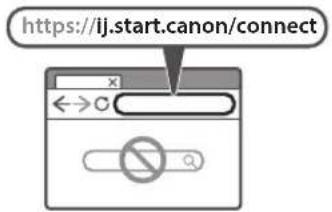
- Adja meg a modell nevét és kattintson az Ugrás gombra.

- Folytassa a műveleteket a képernyőn megjelenő utasításoknak megfelelően.
Telepítés a mellékelt CD/DVD-ROM-ról
- Töltse be a CD/DVD-ROM-ot a számítógépbe, majd telepítse a szoftvert és az illesztőprogramokat.
- Internethez csatlakoztatott környezetben (kizárólag Windows esetén) kattintson duplán a „Dlmastersetup. url” hivatkozásra. Ezt követően kövesse a képernyőn megjelenő utasításokat.
- Internethez nem csatlakoztatott környezetben telepítse a használni kívánt szoftvert/meghajtót a CD/DVD-ROM-ról.




- A TÁPKÁBEL CSATLAKOZTATÁSA
- FONTOS BIZTONSÁGI ELŐÍRÁSOK
- BEÁLLÍTÁSI ÚTMUTATÓ (A JELEN DOKUMENTUM)
- FELHASZNÁLÓI KÉZIKÖNYV
- A MELLÉKELT TÉTELEK ELLENŐRZÉSE
- A CSOMAGOLÓANYAG ELTÁVOLÍTÁSA
- TÁVOLÍTSA EL TELJESEN A CSOMAGOLÓANYAGOT
- A PAPÍRMEGÁLLÍTÓ ÉS A VEZÉRLŐPANEL BEÁLLÍTÁSA
- A TÁPVEZETÉK CSATLAKOZTATÁSA
- AZ ALAPBEÁLLÍTÁSOK MEGHATÁROZÁSA
- A SZOFTVER/ ILLESZTŐPROGRAMOK TELEPÍTÉSE
- LETÖLTÉS A CANON WEBOLDALÁRÓL
- TELEPÍTÉS A MELLÉKELT CD/DVD-ROM-RÓL
Márka : CANON
Modell : i-SENSYS MF287dw
Kategória : Nyomtató