
i-SENSYS MF287dw - принтер CANON - Бесплатное руководство пользователя
Найдите руководство к устройству бесплатно i-SENSYS MF287dw CANON в формате PDF.

 FR
FR
 BG
BG
 CA
CA
 CS
CS
 DA
DA
 DE
DE
 EL
EL
 EN
ES
EN
ES
 ET
EU
ET
EU
 FI
FI
 HU
HU
 IT
IT
 LT
LT
 LV
LV
 NL
NL
 PL
PL
 PT
PT
 RO
RO
 RU
RU
 SK
SK
 SV
SV
 TR
TR
 UK
UK
| Тип продукта | Монохромное лазерное многофункциональное устройство (МФУ) |
| Функции | Печать, копирование, сканирование, факс |
| Скорость печати | До 28 стр/мин (A4) |
| Разрешение печати | 600 x 600 т/д (эквивалент 1200 x 1200 т/д) |
| Стандартная емкость лотка | 250 листов (основной лоток), 1 лист (многофункциональный лоток) |
| Поддерживаемые форматы бумаги | A4, A5, A6, B5, Letter, Legal, Конверты |
| Подключение | USB 2.0, Ethernet 10/100 Base-TX, Wi-Fi 802.11 b/g/n |
| Сенсорный экран | Да, ЖК-дисплей 5 строк |
| Электропитание | 220-240 В переменного тока, 50/60 Гц |
| Потребление электроэнергии (печать) | Около 500 Вт |
| Потребление электроэнергии (ожидание) | Около 10 Вт |
| Габариты (Ш x Г x В) | 390 x 410 x 320 мм |
| Вес | Около 13 кг |
| Рекомендуемый ежемесячный объем печати | До 20 000 страниц |
| Картридж с тонером | Canon 067 (черный) |
| Емкость картриджа | Около 1 200 страниц (стандартный), 3 000 страниц (высокой емкости) |
| Обслуживание и очистка | Регулярно очищайте зарядное устройство и ролики сухой тканью; избегайте химических веществ |
| Безопасность | Функция автоматического отключения, детская блокировка, сетевая безопасность через пароль |
| Запчасти и ремонтопригодность | Легко заменяемый картридж с тонером; доступен комплект для обслуживания (зарядный ролик и т.д.) |
| Общая информация | Автоматическая двусторонняя печать; цветное сканирование; факс Super G3 |
Часто задаваемые вопросы - i-SENSYS MF287dw CANON
Вопросы пользователей о i-SENSYS MF287dw CANON
0 вопрос об этом устройстве. Ответьте на те, что знаете, или задайте свой.
Задать новый вопрос об этом устройстве
Скачайте инструкцию для вашего принтер в формате PDF бесплатно! Найдите своё руководство i-SENSYS MF287dw - CANON и возьмите своё электронное устройство обратно в руки. На этой странице опубликованы все документы, необходимые для использования вашего устройства. i-SENSYS MF287dw бренда CANON.
РУКОВОДСТВО ПОЛЬЗОВАТЕЛЯ i-SENSYS MF287dw CANON
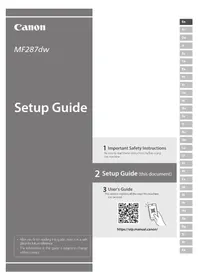
Руководство по установке
- После прочтения руководства сохраните его в надежном месте для использования в будущем.
- Информация в руководстве может быть изменена без предварительного уведомления.
1 Важные указания по технике безопасности
Обязательно прочитайте эти указания перед использованием аппарата.
2 Руководство по установке (настоящий документ)
3 Руководство пользователя
В этом разделе описываются все способы использования данного аппарата.
https://oip.manual.canon/
1 Проверка комплектации
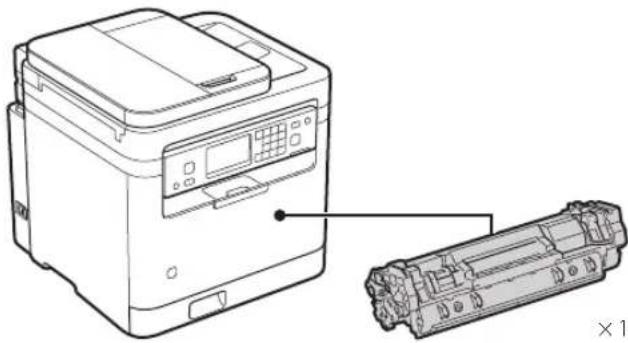
* Используйте его при сканировании оригиналов формата А6 с помощью устройства подачи.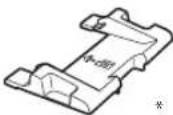
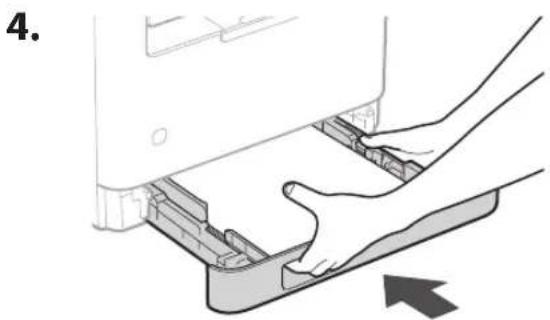
2 Снятие упаковочных материалов
- Установите аппарат в месте эксплуатации.
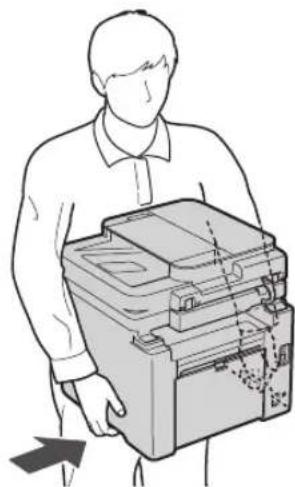
При установке обеспечьте свободное пространство не менее 100 мм вокруг аппарата.
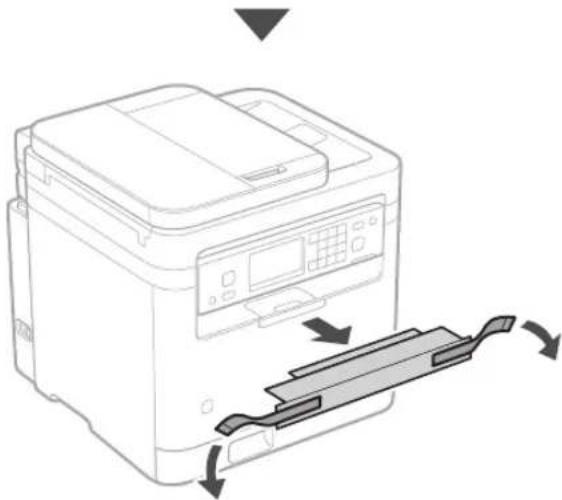
2. Снимите все упаковочные материалы.
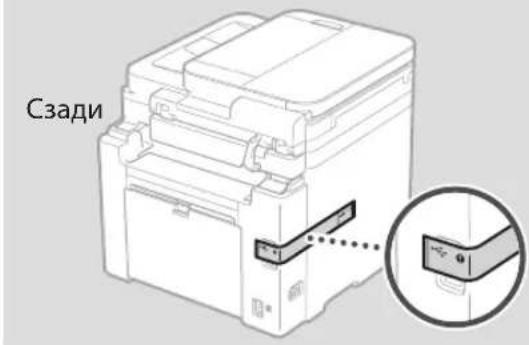
Удалите все ленты.

Не снимайте наклейку, закрывающую порт USB, пока не придет время его использовать.
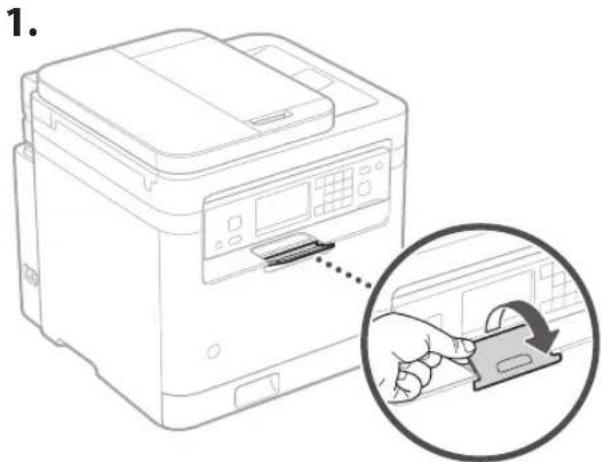
4 Настройка стопора бумаги и панели управления
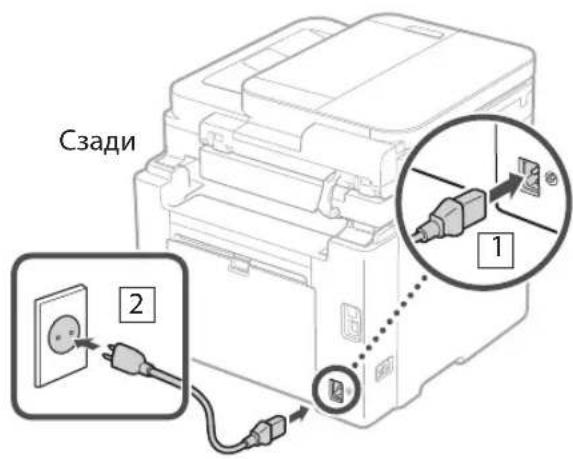
5 Подключение шнура питания
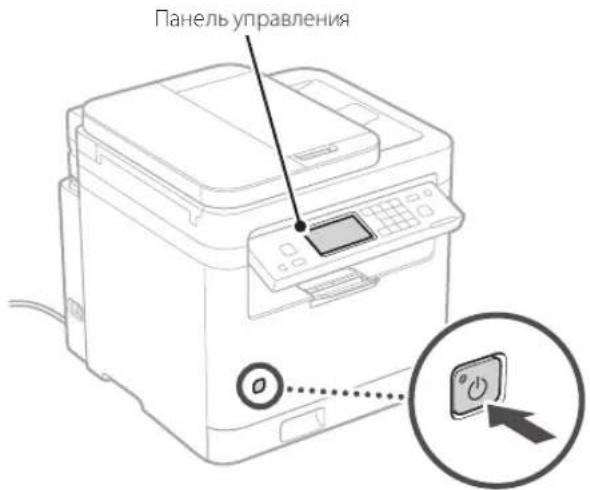
6 Задание основных настроек
После первого включения аппарата на панели управления отобразится руководство по установке. Выполните начальную настройку аппарата, следуя инструкциям на экране.
- Настройки даты и времени • Настройки безопасности
- Настройки сети
- Настройки службы пополнения тонера*
После выполнения приведенных выше настроек на панели управления появится экран <Установка ПО> или <Устан. драйвера/исх. парам>. Следуйте указаниям на экране.
* Эта служба доступна не во всех странах или регионах. Для использования этой службы необходимо заранее заключить соглашение. После установки ПО и драйвера могут потребоваться некоторые настройки.
7 Установка программного обеспечения/драйверов
Для того чтобы использовать функции печати, факса и сканирования аппарата путем подключения его к компьютеру или смартфону, необходимо установить соответствующие драйверы.
Загрузка с веб-сайта Canon
- Откройте веб-браузер и загрузите веб-сайт Canon.

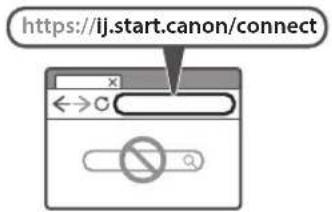
- Введите название модели и нажмите Перейти.

- Продолжайте работу, следуя инструкциям на экране.
Установка с идущего в комплекте CD/DVD-диска
- Вставьте CD/DVD-диск в компьютер и установите программное обеспечение и драйвера.
• В среде, подключенной к Интернету (только Windows), дважды щелкните ссылку «Dlmastersetup. url». После этого следуйте указаниям на экране. • В среде, не подключенной к Интернету, установите ПО и драйвер, которые требуется использовать, с диска CD/DVD-ROM.
Canon
MF287dw





- РУКОВОДСТВО ПО УСТАНОВКЕ
- ВАЖНЫЕ УКАЗАНИЯ ПО ТЕХНИКЕ БЕЗОПАСНОСТИ
- РУКОВОДСТВО ПО УСТАНОВКЕ (НАСТОЯЩИЙ ДОКУМЕНТ)
- РУКОВОДСТВО ПОЛЬЗОВАТЕЛЯ
- ПРОВЕРКА КОМПЛЕКТАЦИИ
- СНЯТИЕ УПАКОВОЧНЫХ МАТЕРИАЛОВ
- СНИМИТЕ ВСЕ УПАКОВОЧНЫЕ МАТЕРИАЛЫ
- НАСТРОЙКА СТОПОРА БУМАГИ И ПАНЕЛИ УПРАВЛЕНИЯ
- ПОДКЛЮЧЕНИЕ ШНУРА ПИТАНИЯ
- ЗАДАНИЕ ОСНОВНЫХ НАСТРОЕК
- УСТАНОВКА ПРОГРАММНОГО ОБЕСПЕЧЕНИЯ/ДРАЙВЕРОВ
- ЗАГРУЗКА С ВЕБ-САЙТА CANON
- УСТАНОВКА С ИДУЩЕГО В КОМПЛЕКТЕ CD/DVD-ДИСКА
Марка : CANON
Модель : i-SENSYS MF287dw
Категория : принтер