
i-SENSYS MF287dw - Printer CANON - Gratis gebruiksaanwijzing en handleiding
Vind de handleiding van het apparaat gratis i-SENSYS MF287dw CANON in PDF-formaat.


| Producttype | Monochrome laser multifunctionele printer |
| Functies | Afdrukken, kopiëren, scannen, faxen |
| Afdruksnelheid | Maximaal 28 ppm (A4) |
| Afdrukresolutie | 600 x 600 dpi (equivalent aan 1200 x 1200 dpi) |
| Standaard papiercapaciteit | 250 vel (hoofdlade), 1 vel (multifunctionele lade) |
| Ondersteunde papierformaten | A4, A5, A6, B5, Letter, Legal, Enveloppen |
| Connectiviteit | USB 2.0, Ethernet 10/100 Base-TX, Wi-Fi 802.11 b/g/n |
| Touchscreen | Ja, LCD 5 regels |
| Voeding | 220-240 V AC, 50/60 Hz |
| Stroomverbruik (afdrukken) | Ongeveer 500 W |
| Stroomverbruik (stand-by) | Ongeveer 10 W |
| Afmetingen (B x D x H) | 390 x 410 x 320 mm |
| Gewicht | Ongeveer 13 kg |
| Aanbevolen maandelijkse gebruikscyclus | Maximaal 20.000 pagina's |
| Tonercartridge | Canon 067 (zwart) |
| Capaciteit tonercartridge | Ongeveer 1.200 pagina's (standaard), 3.000 pagina's (hoge capaciteit) |
| Onderhoud en reiniging | Reinig regelmatig de lader en rollen met een droge doek; vermijd chemische middelen |
| Beveiliging | Automatische uitschakelfunctie, kinderbeveiliging, netwerkbeveiliging via wachtwoord |
| Onderdelen en repareerbaarheid | Tonercartridge eenvoudig te vervangen; onderhoudskit beschikbaar (laadrol, enz.) |
| Algemene informatie | Automatisch dubbelzijdig afdrukken; kleurenscannen; Super G3 fax |
Veelgestelde vragen - i-SENSYS MF287dw CANON
Gebruikersvragen over i-SENSYS MF287dw CANON
0 vraag over dit apparaat. Beantwoord die u kent of stel uw eigen vraag.
Stel een nieuwe vraag over dit apparaat
Download de handleiding voor uw Printer in PDF-formaat gratis! Vind uw handleiding i-SENSYS MF287dw - CANON en neem uw elektronisch apparaat weer in handen. Op deze pagina staan alle documenten die nodig zijn voor het gebruik van uw apparaat. i-SENSYS MF287dw van het merk CANON.
GEBRUIKSAANWIJZING i-SENSYS MF287dw CANON
Installatie- handleiding
- Als u deze handleiding hebt gelezen, bewaar deze dan op een veilige plek zodat u deze in de toekomst ook kunt raadplegen.
- De informatie in deze handleiding kan zonder voorafgaande kennisgeving worden gewijzigd.
1 Belangrijke veiligheidsinstructies Zorg dat u deze instructies leest voordat u de machine gebruikt.
2 Installatiehandleiding (dit document)
3 Gebruikershandleiding
In dit gedeelte wordt uitgelegd hoe u de machine kunt gebruiken.

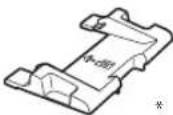
* Hiermee kunt u in combinatie met de documentinvoer originelen op A6-formaat scannen.
2 Het verpakkingsmateriaal verwijderen
1. Plaats de machine op de locatie waar deze wordt gebruikt.
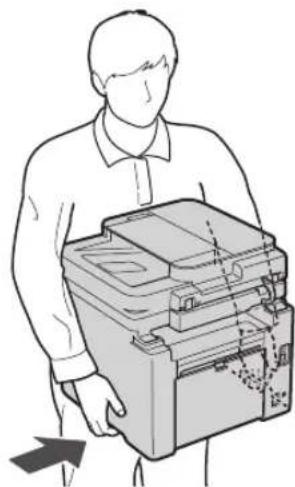

Zorg dat u bij het installeren een ruimte van 100 mm of meer rondom het apparaat vrijhoudt.
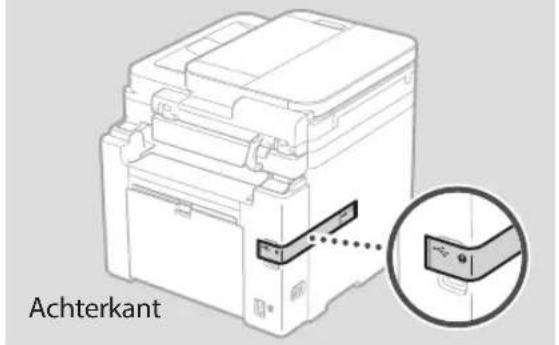
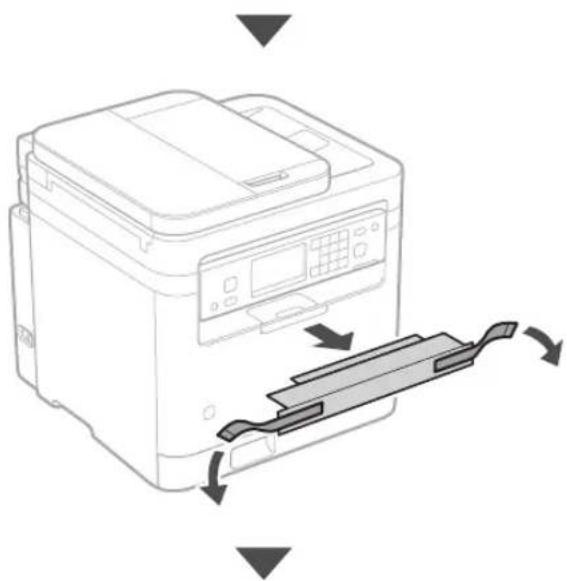
2. Verwijder al het verpakkingsmateriaal.
Verwijder al het plakband.

Verwijder de sticker die over de USB-poort zit pas als u de USB-poort daadwerkelijk gaat gebruiken.
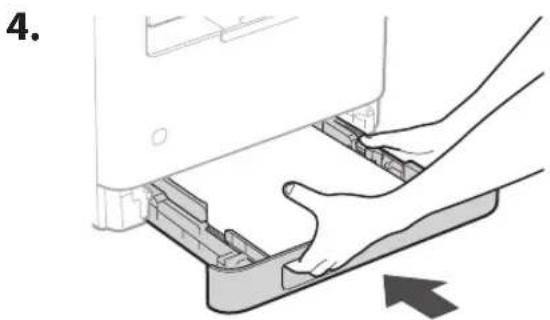
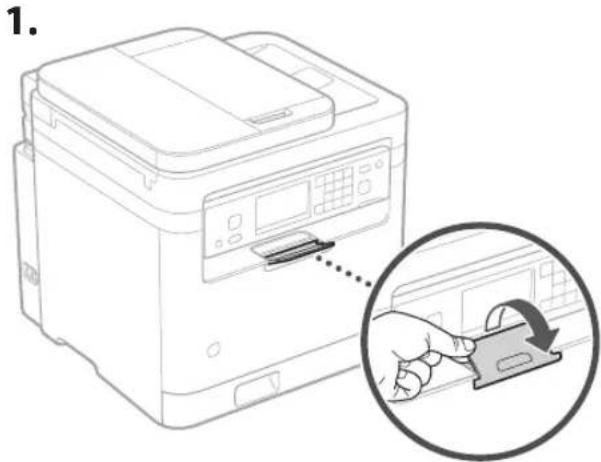
4 De papierstopper en het bedieningspaneel instellen
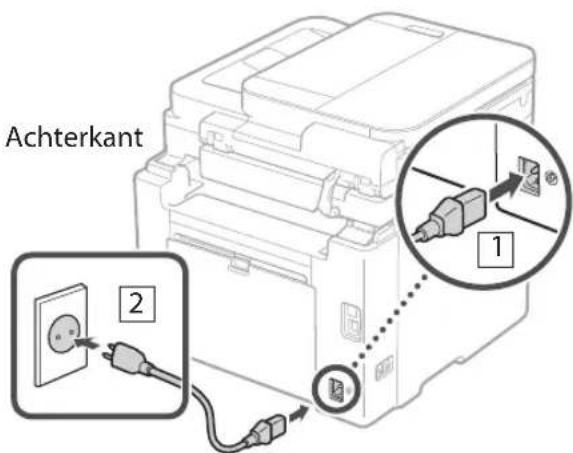
5 Het netsnoer aansluiten
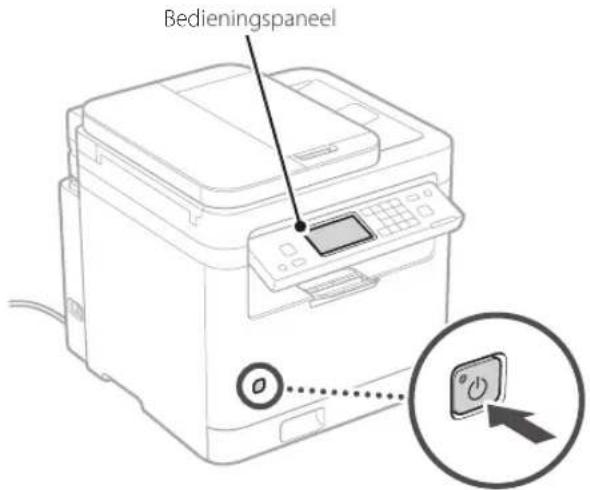
6 De basisinstellingen opgeven
Wanneer u de machine voor de eerste keer inschakelt, wordt de Installatiehandleiding weergegeven op het bedieningspaneel. Voer de initiele machine-installatie uit door de instructies op het scherm te volgen.
- Datum- en tijdinstellingen
• Veiligheidsinstellingen
• Netwerkinstellingen
• Tonerbijvulservice-instellingen*
Nadat u de bovenstaande instellingen hebt voltooid, verschijnt het scherm
* Deze service is in sommige landen of regio's niet beschikbaar. Om van deze dienst gebruik te kunnen maken, dient u vooraf een overeenkomst af te sluiten. Configuraties kunnen nodig zijn na de installatie van software en stuurprogramma's.
7 De software/ stuurprogramma's installeren
Om de afdruk-, fax- en scanfuncties van het apparaat te gebruiken door verbinding te maken met een computer of smartphone, moet u de betreffende stuurprogramma's installeren.
Downloaden vanaf de Canon-website
- Open uw webbrowser en ga naar de Canon-website.
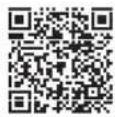
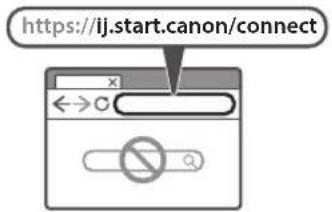
- Voer de modelnaam in en klik op Ga.
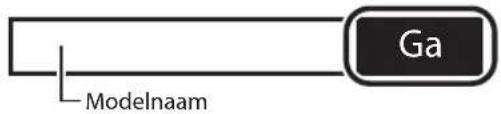
- Ga door met het uitvoeren van de handelingen door de instructies op het scherm te volgen.
Installeren vanaf de gebundelde CD/DVD-ROM
- Plaats de CD/DVD-ROM in uw computer en installeer de software en stuurprogramma's.
- In een omgeving die is verbonden met internet (uitsluitend Windows), dubbelklikt u op 'Dlmastersetup. url'. Volg daarna de instructies op het scherm. - In een omgeving die niet met internet is verbonden, installeert u de software / stuurprogramma die u wilt gebruiken vanaf de cd/dvd-rom.
Canon
MF287dw
- Installatie- handleiding
- Installatiehandleiding (dit document)
- Gebruikershandleiding
- Het verpakkingsmateriaal verwijderen
- Plaats de machine op de locatie waar deze wordt gebruikt.
- Verwijder al het verpakkingsmateriaal.
- De papierstopper en het bedieningspaneel instellen
- Het netsnoer aansluiten
- De basisinstellingen opgeven
- De software/ stuurprogramma's installeren
- Downloaden vanaf de Canon-website
- Installeren vanaf de gebundelde CD/DVD-ROM
Merk : CANON
Model : i-SENSYS MF287dw
Categorie : Printer