
i-SENSYS MF287dw - Impressora CANON - Manual de utilização gratuito
Encontre gratuitamente o manual do aparelho i-SENSYS MF287dw CANON em formato PDF.


| Tipo de produto | Impressora multifuncional laser monocromática |
| Funções | Impressão, cópia, digitalização, fax |
| Velocidade de impressão | Até 28 ppm (A4) |
| Resolução de impressão | 600 x 600 dpi (equivalente a 1200 x 1200 dpi) |
| Capacidade de papel padrão | 250 folhas (bandeja principal), 1 folha (bandeja multifuncional) |
| Formatos de papel suportados | A4, A5, A6, B5, Carta, Ofício, Envelopes |
| Conectividade | USB 2.0, Ethernet 10/100 Base-TX, Wi-Fi 802.11 b/g/n |
| Tela sensível ao toque | Sim, LCD 5 linhas |
| Alimentação | 220-240 V CA, 50/60 Hz |
| Consumo de energia (impressão) | Aproximadamente 500 W |
| Consumo de energia (espera) | Aproximadamente 10 W |
| Dimensões (L x P x A) | 390 x 410 x 320 mm |
| Peso | Aproximadamente 13 kg |
| Ciclo de uso mensal recomendado | Até 20.000 páginas |
| Cartucho de toner | Canon 067 (preto) |
| Capacidade do cartucho de toner | Aproximadamente 1.200 páginas (padrão), 3.000 páginas (alta capacidade) |
| Manutenção e limpeza | Limpar regularmente o carregador e os rolos com um pano seco; evitar produtos químicos |
| Segurança | Função de desligamento automático, bloqueio infantil, segurança de rede via senha |
| Peças de reposição e reparabilidade | Cartucho de toner facilmente substituível; kit de manutenção disponível (rolo de carga, etc.) |
| Informações gerais | Impressão automática frente e verso; digitalização colorida; fax Super G3 |
Perguntas frequentes - i-SENSYS MF287dw CANON
Perguntas dos utilizadores sobre i-SENSYS MF287dw CANON
0 pergunta sobre este aparelho. Responda às que conhece ou faça a sua.
Faça uma nova pergunta sobre este aparelho
Baixe as instruções para o seu Impressora em formato PDF gratuitamente! Encontre o seu manual i-SENSYS MF287dw - CANON e retome o controlo do seu dispositivo eletrónico. Nesta página estão publicados todos os documentos necessários para a utilização do seu dispositivo. i-SENSYS MF287dw da marca CANON.
MANUAL DE UTILIZADOR i-SENSYS MF287dw CANON
Guia de configuração
- Após terminar de ler este guía, armazene-o em um local seguro para referência futura.
- As informações deste guia estão sujeitas a mudanças sem aviso prévio.
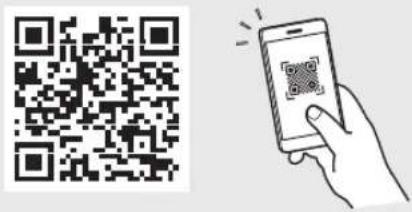
1 Instruções de importantes de segurança Certifique-se de ler estas instruções antes de usar a máquina.
2 Guia de configuração (este documento)
3 Guia do usuário
Esta seção explica todas as maneiras de usar esta máquina.
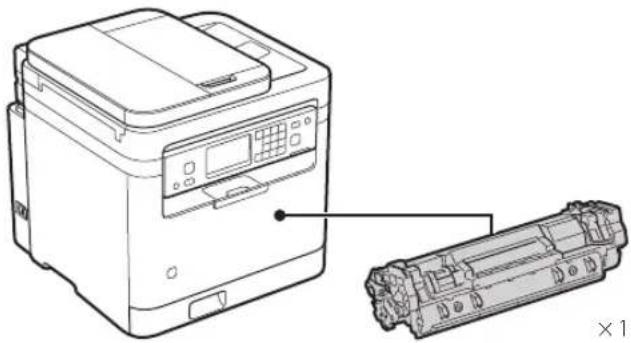
1 Verificação dos itens incluídos
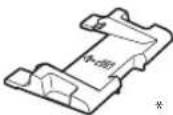
* Use ao digitalizar originais A6 com o alimentador.
2 Remoção do material de embalagem
- Instale a máquina no local em que será utilizada.
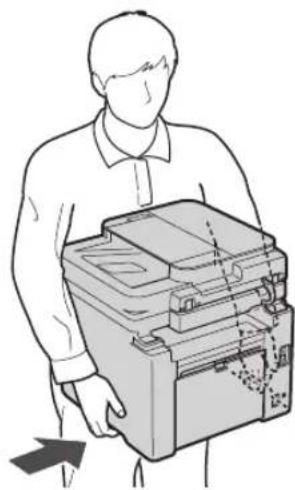

Reserve um espaço mínimo de 100 mm em redor da máquina no momento da instalação.
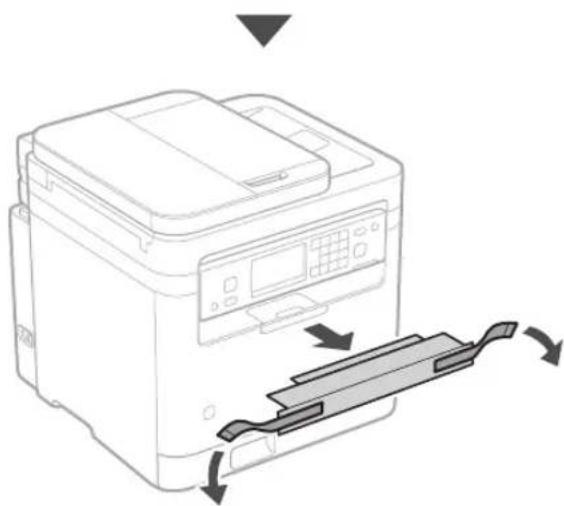
2. Remova todo o material de embalagem.
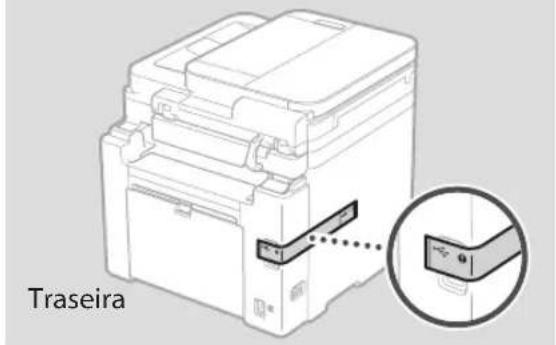
Retire todas as fitas.

Não remova o adesivo que cobre a porta USB até realmente precisar usar a porta USB.
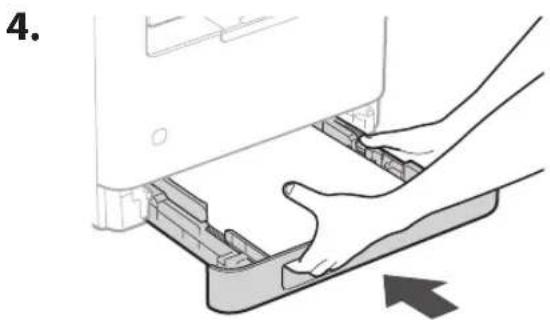
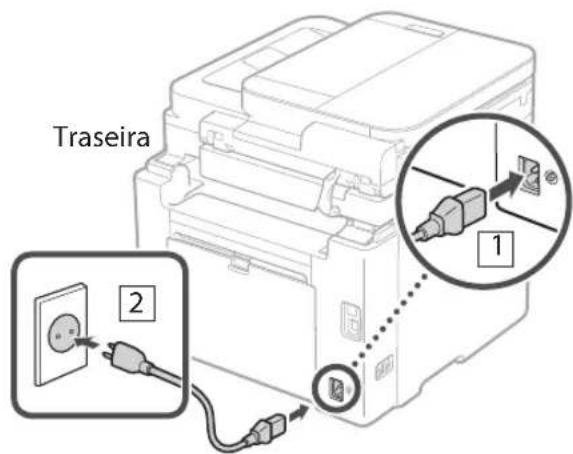
5 Conexão do cabo de alimentação
6 Especificação das configurações básicas
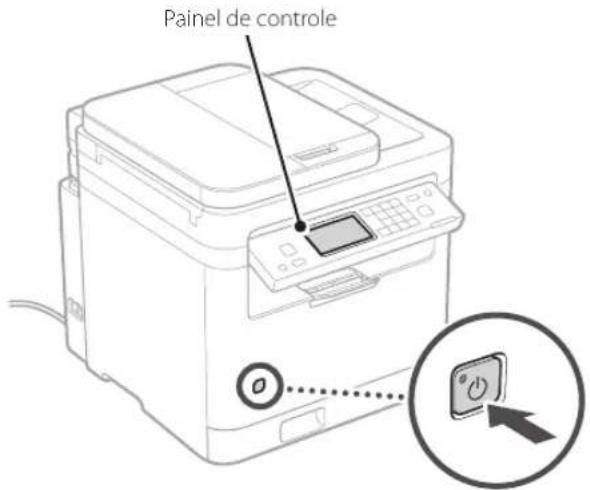
Ao ligar a máquina pela primeira vez, o Guia de configuração aparecerá no painel de controle. Execute a configuração inicial da máquina seguindo as instruções na tela.
- Definições de data e hora
- Definições de segurança
- Definições de rede
- Definições de recarregamento de toner*
Depois de configurar as definições acima indicadas, será apresentado o ecrã
* Este serviço não está disponível nalguns países e regiões. Para usar este serviço, é necessário estabelecer um acordo prévio. Poderá ser necessário realizar configurações após a instalação do software e do controlador.
7 Instalação do software/drivers
Para usar as funções de impressão, fax e digitalização através de um computador ou smartphone, é necessário instalar previamente os respetivos controladores.
Download do site da Canon
- Abra seu navegador e acesse o site da Canon.
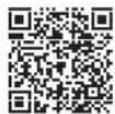
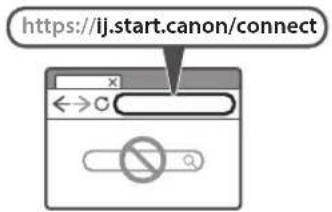
- Digite o número do modelo e clique em Ir.
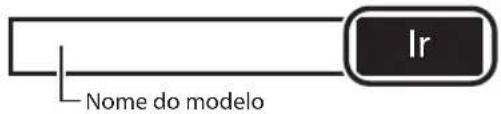
- Continue as operações seguindo as instruções na tela.
Instalação a partir do CD/DVD-ROM fornecido
- Coloque o CD/DVD-ROM em seu computador e instale o software e os drivers.
- Num ambiente com ligação à Internet (apenas Windows), clique duas vezes em "Dlmastersetup. url". Depois, siga as instruções apresentadas no ecrã.
- Num ambiente sem ligação à Internet, use o CD/DVD-ROM para instalar o software/controlador que deseja utilizar.
Canon
MF287dw
Οδηγός διαμόρφωσης
- Guia de configuração
- Guia de configuração (este documento)
- Guia do usuário
- Verificação dos itens incluídos
- Remoção do material de embalagem
- Remova todo o material de embalagem.
- Conexão do cabo de alimentação
- Especificação das configurações básicas
- Instalação do software/drivers
- Download do site da Canon
- Instalação a partir do CD/DVD-ROM fornecido
- Οδηγός διαμόρφωσης
Marca : CANON
Modelo : i-SENSYS MF287dw
Categoria : Impressora