
i-SENSYS MF287dw - Printer CANON - Gratis brugsanvisning og manual
Find enhedens vejledning gratis i-SENSYS MF287dw CANON i PDF-format.


| Produkttype | Monokrom laser multifunktionsprinter |
| Funktioner | Udskrivning, kopiering, scanning, fax |
| Udskrivningshastighed | Op til 28 ppm (A4) |
| Udskrivningsopløsning | 600 x 600 dpi (svarende til 1200 x 1200 dpi) |
| Standard papirkapacitet | 250 ark (hovedbakke), 1 ark (multifunktionsbakke) |
| Understøttede papirformater | A4, A5, A6, B5, Letter, Legal, Kuverter |
| Tilslutning | USB 2.0, Ethernet 10/100 Base-TX, Wi-Fi 802.11 b/g/n |
| Touchskærm | Ja, LCD 5 linjer |
| Strømforsyning | 220-240 V AC, 50/60 Hz |
| Strømforbrug (udskrivning) | Cirka 500 W |
| Strømforbrug (standby) | Cirka 10 W |
| Mål (B x D x H) | 390 x 410 x 320 mm |
| Vægt | Cirka 13 kg |
| Anbefalet månedlig driftscyklus | Op til 20.000 sider |
| Tonerpatron | Canon 067 (sort) |
| Tonerpatronkapacitet | Cirka 1.200 sider (standard), 3.000 sider (høj kapacitet) |
| Vedligeholdelse og rengøring | Rengør jævnligt opladeren og rullerne med en tør klud; undgå kemikalier |
| Sikkerhed | Automatisk slukning, børnesikring, netværkssikkerhed via adgangskode |
| Reservedele og reparationsmuligheder | Tonerpatron nemt udskiftelig; vedligeholdelsessæt tilgængeligt (ladningsrulle osv.) |
| Generelle oplysninger | Automatisk duplexudskrivning; farvescanning; Super G3 fax |
Ofte stillede spørgsmål - i-SENSYS MF287dw CANON
Brugerspørgsmål om i-SENSYS MF287dw CANON
0 spørgsmål om dette apparat. Besvar dem du kender, eller stil dit eget.
Stil et nyt spørgsmål om dette apparat
Download vejledningen til din Printer i PDF-format gratis! Find din vejledning i-SENSYS MF287dw - CANON og tag din elektroniske enhed tilbage i hånden. På denne side er alle dokumenter nødvendige for brugen af din enhed offentliggjort. i-SENSYS MF287dw af mærket CANON.
BRUGSANVISNING i-SENSYS MF287dw CANON
Installations-vejledning
- Når du er færdig med at læse denne vejledning, skal du opbevare den på et sikkert sted, så du har adgang til den senere.
- Oplysningerne i denne vejledning kan ændres uden varsel.
1 Vigtige sikkerhedsanvisninger Sørg for at læse disse anvisninger, inden du bruger maskinen.
2 Installationsvejledning (dette dokument)
3 Brugervejledning
Dette afsnit forklarer alle de måder, denne maskine kan bruges på.
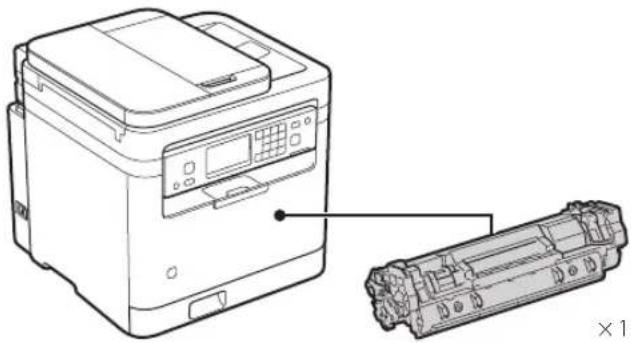
1 Kontrol af de medfølgende elementer
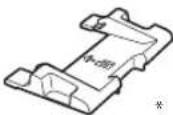
* Brug denne, hvis du skal scanne originaler i A6-størrelse med føderen.
2 Fjernelse af pakkematerialet
- Installer maskinen på det sted, hvor den vil blive brugt.
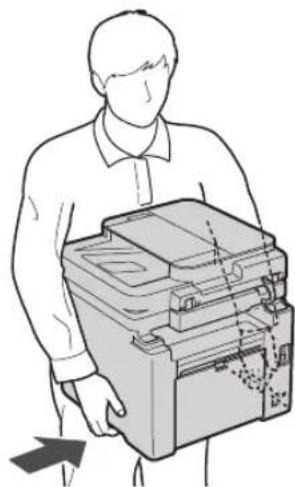

Sørg for, at der er 100 mm plads eller mere omkring maskinen ved installation.
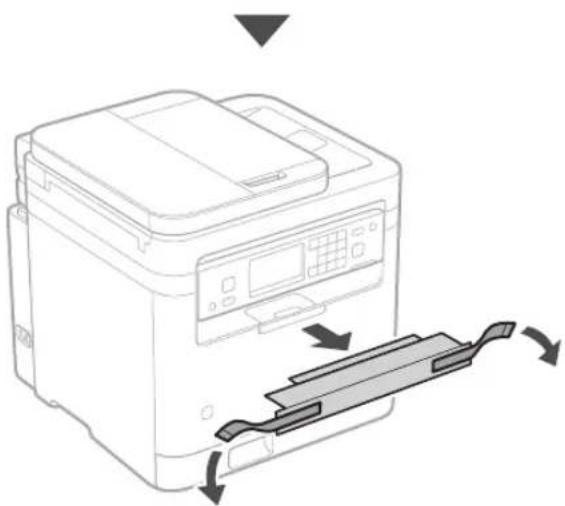
2. Fjern alt pakkematerialet.
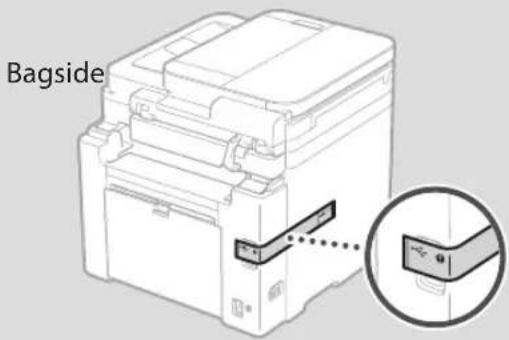
Fjern al tape.

Fjern ikke det klistermærke, der dækker USB-porten, før du faktisk bruger USB-porten.
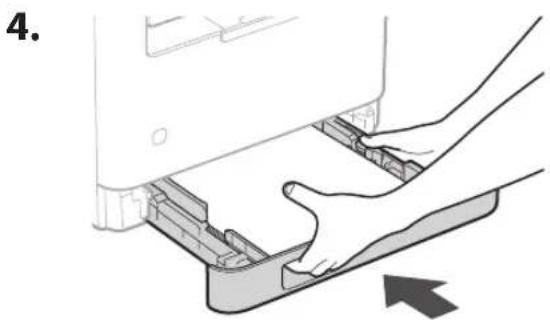
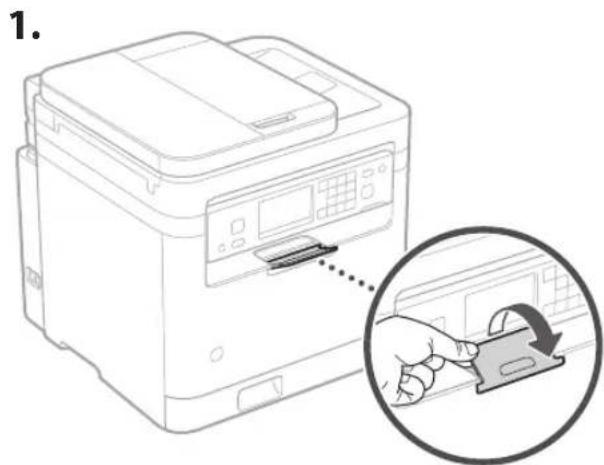
4 Opsætning af papirstopperen og kontrolpanelet
5 Tilslutning af strømkablet
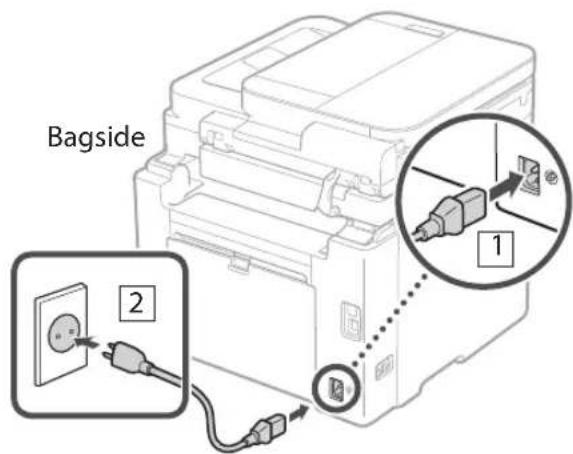
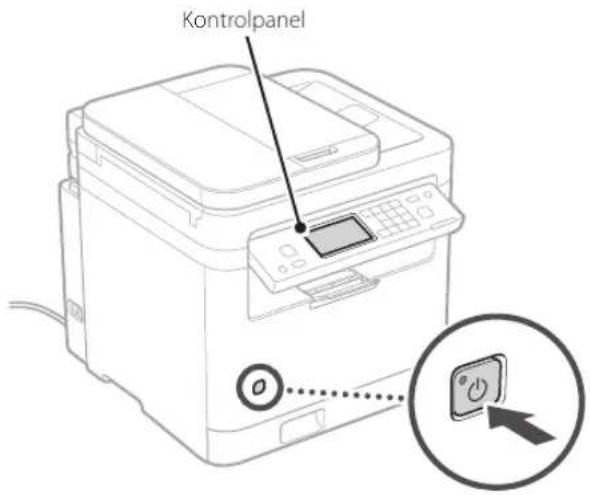
6 Angivelse af de grundlæggende indstillinger
Når du tænder for maskinen for første gang, vises konfigurationsvejledningen på kontrolpanelet. Udfør den indledende maskinopsætning ved at følge instruktionerne på skærmen.
• Dato- og tidsindstillinger
• Sikkerhedsindstillinger
• Netværksindstillinger
- Indstillinger fro tonergenopfyldning*
Efter at have gennemført ovenstående indstillinger, vil skærmen
* Denne tjeneste er ikke tilgængelig i visse lande eller regioner. For at benytte denne tjeneste skal du indgå en aftale på forhånd. Der kan være behov for konfigurationer efter installationen af software og drivere.
7 Installation af software/ driverne
For at kunne bruge maskinens udskrivnings-, fax- og scanningsfunktioner ved at tilslutte den til en computer eller smartphone, skal du installere de respektive drivere.
- Fortsæt ved at følge vejledningen på skærmen.
-
Læg den medfølgende CD/DVD-ROM i din computer, og installer softwaren og driverne.
-
I et miljø, der er forbundet til internettet (kun Windows), skal du dobbeltklikke på "Dlmastersetup. url". Følg herefter instruktionerne på skærmen.
- I et miljø, der ikke er forbundet til internettet, skal du installere den software/driver, du vil bruge fra cd'en/dvd-rom'en.
Canon
MF287dw
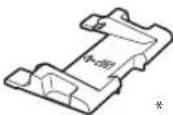
* Bruk dette når du skanner originaler i formatet A6 med materen.
2 Fjerne emballasjen
-
Sett inn CD-/DVD-ROM-en i datamaskinen, og installer programvaren og driverne.
-
Dobbeltklikk på "Dlmastersetup. url" mens du er koblet til Internett (kun Windows). Deretter følger du anvisningene på skjermen.
- Installer programvaren/driveren du vil bruke fra CD-/DVD-ROMen hvis du ikke er koblet til Internett.
Canon
MF287dw
Installations-guide
- Installations-vejledning
- Installationsvejledning (dette dokument)
- Brugervejledning
- Kontrol af de medfølgende elementer
- Fjernelse af pakkematerialet
- Fjern alt pakkematerialet.
- Opsætning af papirstopperen og kontrolpanelet
- Tilslutning af strømkablet
- Angivelse af de grundlæggende indstillinger
- Installation af software/ driverne
- Fjerne emballasjen
- Installations-guide
Mærke : CANON
Model : i-SENSYS MF287dw
Kategori : Printer