
i-SENSYS MF287dw - Tlačiareň CANON - Bezplatný návod na obsluhu
Nájdite návod k zariadeniu zdarma i-SENSYS MF287dw CANON vo formáte PDF.


| Typ produktu | Monochromatická laserová multifunkčná tlačiareň |
| Funkcie | Tlač, kopírovanie, skenovanie, fax |
| Rýchlosť tlače | Až 28 str./min (A4) |
| Rozlíšenie tlače | 600 x 600 dpi (ekvivalent 1200 x 1200 dpi) |
| Štandardná kapacita papiera | 250 listov (hlavný zásobník), 1 list (multifunkčný zásobník) |
| Podporované formáty papiera | A4, A5, A6, B5, Letter, Legal, Obálky |
| Konektivita | USB 2.0, Ethernet 10/100 Base-TX, Wi-Fi 802.11 b/g/n |
| Dotykový displej | Áno, LCD 5 riadkov |
| Napájanie | 220-240 V AC, 50/60 Hz |
| Spotreba elektrickej energie (tlač) | Približne 500 W |
| Spotreba elektrickej energie (pohotovostný režim) | Približne 10 W |
| Rozmery (Š x H x V) | 390 x 410 x 320 mm |
| Hmotnosť | Približne 13 kg |
| Odporúčaný mesačný cyklus používania | Až 20 000 strán |
| Tonermodul | Canon 067 (čierny) |
| Kapacita tonermodulu | Približne 1 200 strán (štandard), 3 000 strán (vysoká kapacita) |
| Údržba a čistenie | Pravidelne čistite nabíjač a valčeky suchou handričkou; vyhýbajte sa chemikáliám |
| Bezpečnosť | Funkcia automatického vypnutia, detská poistka, bezpečnosť siete cez heslo |
| Náhradné diely a opraviteľnosť | Tonermodul ľahko vymeniteľný; k dispozícii servisná súprava (nabíjací valček atď.) |
| Všeobecné informácie | Automatická obojstranná tlač; farebné skenovanie; fax Super G3 |
Často kladené otázky - i-SENSYS MF287dw CANON
Otázky používateľov k i-SENSYS MF287dw CANON
0 otázka o tomto zariadení. Odpovedzte na tie, ktoré poznáte, alebo položte vlastnú.
Položte novú otázku o tomto zariadení
Stiahnite si návod pre váš Tlačiareň vo formáte PDF zadarmo! Nájdite svoj návod i-SENSYS MF287dw - CANON a vezmite svoje elektronické zariadenie späť do rúk. Na tejto stránke sú zverejnené všetky dokumenty potrebné na používanie vášho zariadenia. i-SENSYS MF287dw značky CANON.
NÁVOD NA OBSLUHU i-SENSYS MF287dw CANON
2 Instalačná príručka (tento dokument)
1 Kontrola obsiahnutých položiek
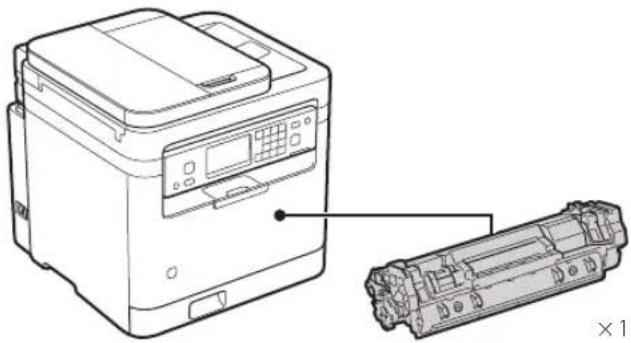
Sprievodca nastavením
- Po prečítaní odložte túto príručku na bezpečné miesto pre budúce použitie.
- Vyhradzujeme si právo meniť informácie v tejto príručke bez predchádzajúceho upozornenia.
2 Sprievodca nastavením (tento dokument)
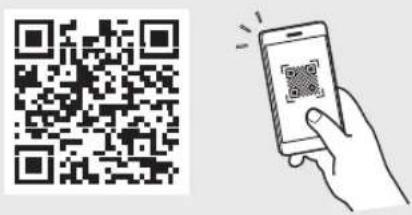
3 Používateľská príručka
Táto časť vysvetľuje všetky spôsoby použitia tohto zariadenia.
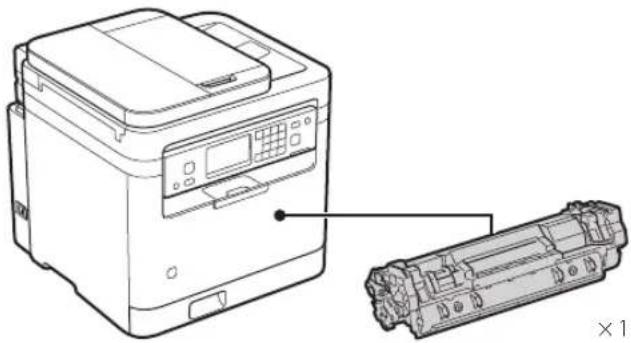
1 Kontrola obsiahnutých položiek
2 Odstránenie obalového materiálu
1. Nainštalujte zariadenie na miesto, na ktorom sa bude používať.
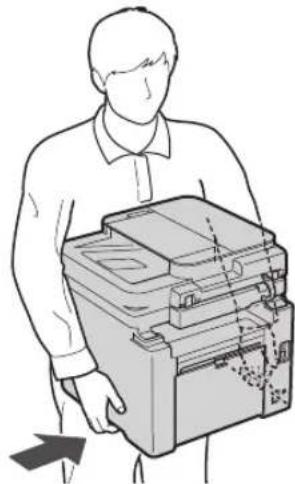
Pri inštalácii zabezpečte okolo zariadenia priestor najmenej 100 mm.
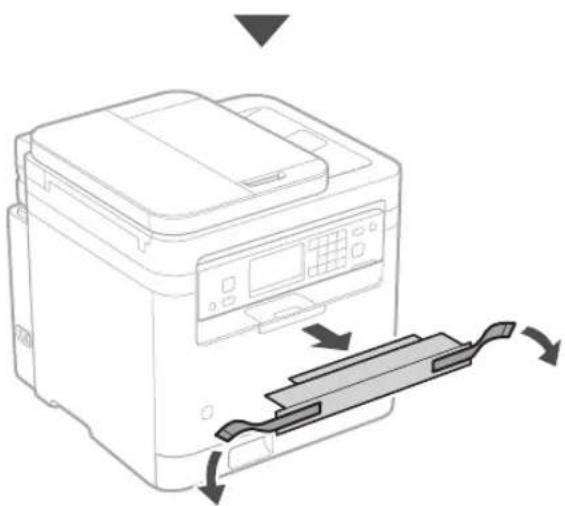
2. Odstráňte všetok obalový materiál.
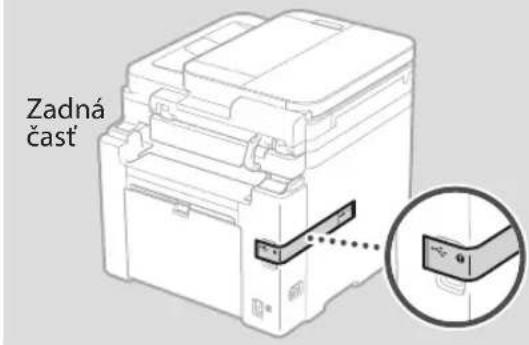
Odstráňte všetky pásky.

Neodstraňujte nálepku, ktorá zakrýva port USB, kým skutočne nepoužívate port USB.
Dbajte na to, aby množstvo vloženého papiera nepresiahlo túto líniu.
4.
Zadná časť
1
2
6 Určenie základných nastavení
Pri prvom zapnutí zariadenia sa na ovládacom paneli zobrazí Sprievodca nastavením. Vykonajte počiatočné nastavenie zariadenia podľa pokynov na obrazovke.
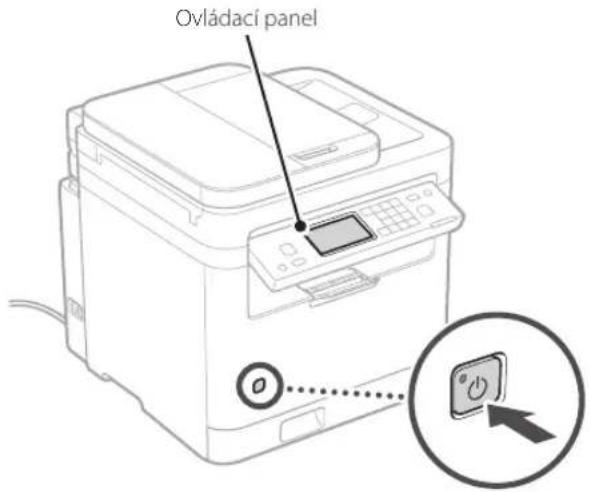
Po dokončení vyššie uvedených nastavení sa na ovládacom paneli zobrazí obrazovka alebo . Postupujte podľa pokynov na obrazovke.
* Táto služba nie je dostupná v niektorých krajinách alebo regiónoch. Ak chcete túto službu využívať, musíte vopred uzatvoriť zmluvu. Po inštalácii softvéru a ovládača môže byť potrebná konfigurácia.
7 Inštalácia softvéru/ovládačov
Ak chcete používať funkcie tlače, faxu a skenovania zariadenia pripojením k počítaču alebo smartfónu, musíte nainštalovať príslušné ovládače.
Sťahovanie z internetovej stránky Canon
- Otvorte webový prehliadač a prejdite na webovú lokalitu spoločnosti Canon.
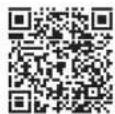
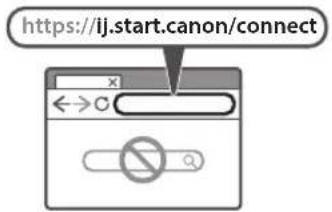
- Pokračujte v operáciách podľa pokynov na obrazovke.
Inštalácia z pribaleného CD/DVD-ROM
- Načítajte disk CD/DVD-ROM do svojho počítača a nainštalujte softvér a ovládače.
- V prostredí pripojenom na internet (len Windows) dvakrát kliknite na „Dlmastersetup.url”. Potom postupujte podľa pokynov na obrazovke. • V prostredí, ktoré nie je pripojené na internet, nainštalujte softvér/ovládač, ktorý chcete používať, z disku CD/DVD-ROM.
Canon
MF287dw



- INSTALAČNÁ PRÍRUČKA (TENTO DOKUMENT)
- KONTROLA OBSIAHNUTÝCH POLOŽIEK
- SPRIEVODCA NASTAVENÍM
- SPRIEVODCA NASTAVENÍM (TENTO DOKUMENT)
- POUŽÍVATEĽSKÁ PRÍRUČKA
- ODSTRÁNENIE OBALOVÉHO MATERIÁLU
- NAINŠTALUJTE ZARIADENIE NA MIESTO, NA KTOROM SA BUDE POUŽÍVAŤ
- ODSTRÁŇTE VŠETOK OBALOVÝ MATERIÁL
- URČENIE ZÁKLADNÝCH NASTAVENÍ
- INŠTALÁCIA SOFTVÉRU/OVLÁDAČOV
- SŤAHOVANIE Z INTERNETOVEJ STRÁNKY CANON
- INŠTALÁCIA Z PRIBALENÉHO CD/DVD-ROM
Značka : CANON
Model : i-SENSYS MF287dw
Kategória : Tlačiareň