
i-SENSYS MF287dw - Imprimantă CANON - Manual de utilizare gratuit
Găsiți gratuit manualul dispozitivului i-SENSYS MF287dw CANON în format PDF.


| Tip produs | Imprimantă multifuncțională laser monocrom |
| Funcții | Imprimare, copiere, scanare, fax |
| Viteză de imprimare | Până la 28 ppm (A4) |
| Rezoluție de imprimare | 600 x 600 dpi (echivalent cu 1200 x 1200 dpi) |
| Capacitate hârtie standard | 250 de coli (tavă principală), 1 coală (tavă multifuncțională) |
| Formate de hârtie suportate | A4, A5, A6, B5, Letter, Legal, Plicuri |
| Conectivitate | USB 2.0, Ethernet 10/100 Base-TX, Wi-Fi 802.11 b/g/n |
| Ecran tactil | Da, LCD 5 linii |
| Alimentare | 220-240 V CA, 50/60 Hz |
| Consum electric (imprimare) | Aproximativ 500 W |
| Consum electric (standby) | Aproximativ 10 W |
| Dimensiuni (L x P x Î) | 390 x 410 x 320 mm |
| Greutate | Aproximativ 13 kg |
| Ciclu de utilizare lunar recomandat | Până la 20.000 de pagini |
| Cartuș toner | Canon 067 (negru) |
| Capacitate cartuș toner | Aproximativ 1.200 de pagini (standard), 3.000 de pagini (capacitate mare) |
| Întreținere și curățare | Curățați regulat încărcătorul și rolele cu o cârpă uscată; evitați produsele chimice |
| Securitate | Funcție de oprire automată, blocare copii, securitate rețea prin parolă |
| Piese de schimb și reparabilitate | Cartuș toner ușor de înlocuit; kit de întreținere disponibil (rolă de încărcare etc.) |
| Informații generale | Imprimare duplex automată; scanare color; fax Super G3 |
Întrebări frecvente - i-SENSYS MF287dw CANON
Întrebările utilizatorilor despre i-SENSYS MF287dw CANON
0 întrebare despre acest aparat. Răspundeți la cele pe care le cunoașteți sau puneți-vă propria.
Pune o întrebare nouă despre acest aparat
Descărcați instrucțiunile pentru Imprimantă în format PDF gratuit! Găsiți manualul dvs. i-SENSYS MF287dw - CANON și luați din nou în mână dispozitivul dvs. electronic. Pe această pagină sunt publicate toate documentele necesare pentru utilizarea dispozitivului dvs. i-SENSYS MF287dw mărcii CANON.
MANUAL DE UTILIZARE i-SENSYS MF287dw CANON
- După ce ați terminat de citi acest ghid, păstrați-l într-un loc sigur, pentru a putea fi consultat ulterior.
- Informațiile din acest ghid pot fi modificate fără o notificare prealabilă.
1 Instrucțiuni importante de siguranță Citiți aceste instrucțiuni înainte de a utiliza echipamentul.
2 Ghid de instalare (acest document)
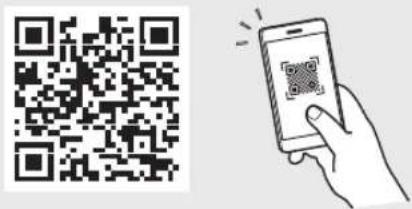
3 Ghidul utilizatorului
Această secțiune explică toate modurile în care poate fi utilizat acest echipament.
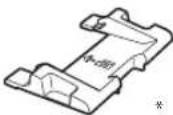
* Folosiți-o atunci când scanați documente originale de dimensiune A6 cu modulul de alimentare cu hârtie.
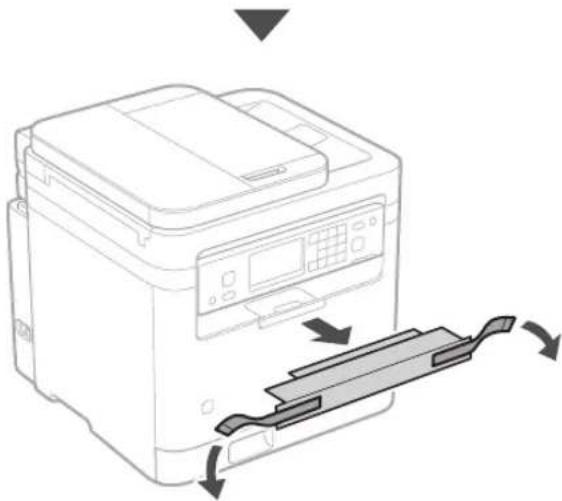
2 Îndepărtarea ambalajului
1. Instalați echipamentul în locul în care va fi utilizat.
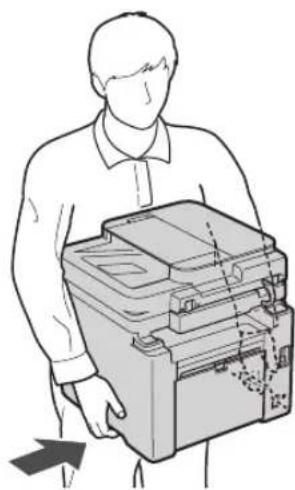

Asigurați un spațiu de 100 mm sau mai mult în jurul mașinii la instalare.
2. Îndepărtati complet ambalajul.
Îndepărtați toate benzile.

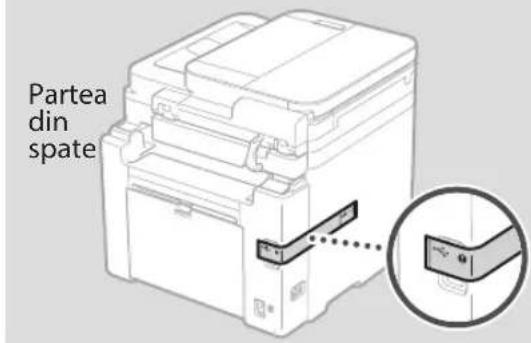
Nu îndepărtați banda adezivă care acoperă portul USB decât atunci când trebuie să utilizați portul USB.
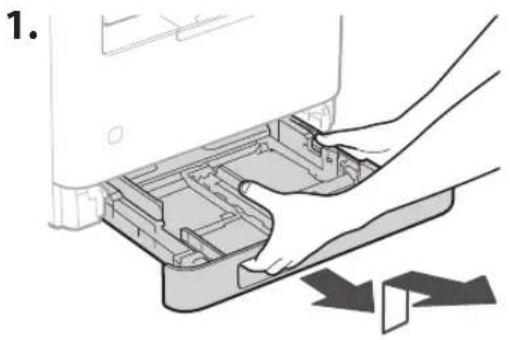
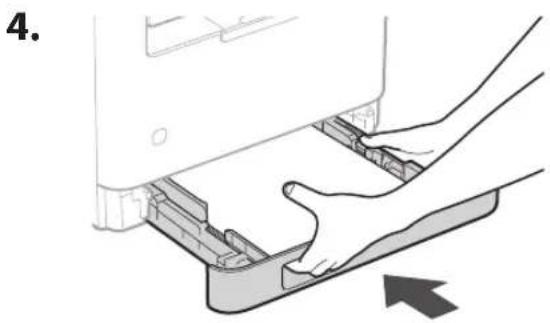
3 Încărcarea hârtiei
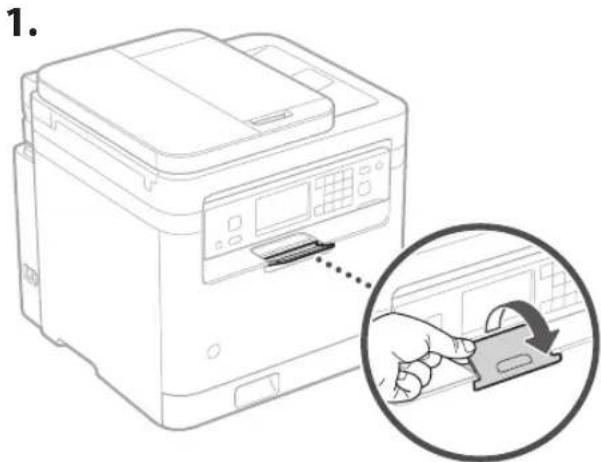
4 Configurarea opritorului de hârtie și a Panoului de control
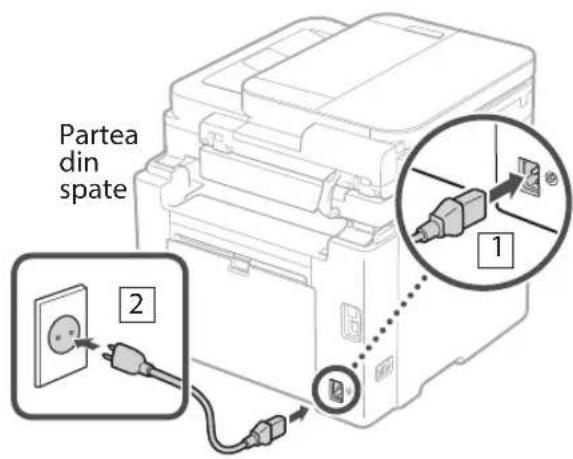
5 Conectarea cablului de alimentare
6 Specificarea setărilor de bază
Atunci când porniți echipamentul pentru prima dată, pe panoul de control este afişat Ghidul de configurare. Efectuați configurarea inițială respectând instrucțiunile afişate pe ecran.
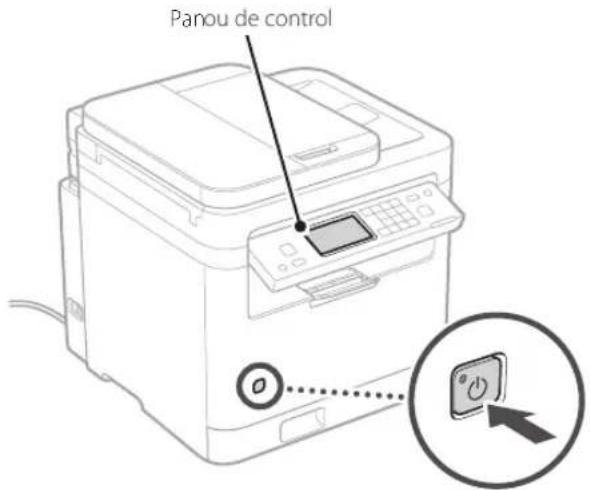
- Setări pentru dată și oră
- Setări de securitate
- Setări de rețea
- Setări pentru serviciul de reaprovizionare cu toner*
După ce finalizarea setărilor de mai sus, pe panoul de control va apărea
* Acest serviciu nu este disponibil în anumite țări sau regiuni. Pentru a utiliza acest serviciu, trebuie să încheiați în prealabil un contract. Este posibil să fie necesare configurări, după instalarea software-ului și a driverului.
7 Instalarea software-ului/ driverelor
Pentru a utiliza funcțiile de imprimare, fax și scanare ale aparatului, prin conectarea la un computer sau la un smartphone, trebuie să instalați driverele respective.
Descărcare de pe site-ul web Canon
- Deschideti browserul web și accesati site-ul web Canon.
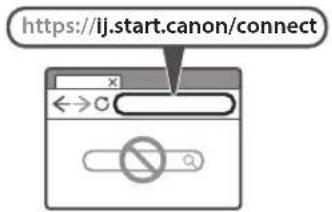
- Introduceți numele modelului și faceți clic pe Accesati.

- Continuați operațiunile urmând instrucțiunile de pe ecran.
Instalare de pe CD/DVD-ROM-ul integrat.
-
Introduceți CD/DVD-ROM-ul în computerul dvs. și instalăți software-ul și driverele.
-
Într-un mediu conectat la Internet (numai pentru Windows), faceți dublu clic pe „Dlmastersetup. url”. Apoi urmați instructiunile de pe ecran.
- Într-un mediu care nu este conectat la Internet, instalați software-ul/driver-ul pe care doriți să îl utilizați, de pe CD/DVD-ROM.
Canon
MF287dw
- Ghid de instalare (acest document)
- Ghidul utilizatorului
- Îndepărtarea ambalajului
- Instalați echipamentul în locul în care va fi utilizat.
- Îndepărtati complet ambalajul.
- Încărcarea hârtiei
- Configurarea opritorului de hârtie și a Panoului de control
- Conectarea cablului de alimentare
- Specificarea setărilor de bază
- Instalarea software-ului/ driverelor
- Descărcare de pe site-ul web Canon
- Instalare de pe CD/DVD-ROM-ul integrat.
Marcă : CANON
Model : i-SENSYS MF287dw
Categorie : Imprimantă